 UPDF
UPDF
 UPDF pro Windows
 UPDF pro Mac
 UPDF pro iOS
 UPDF pro Android
 Nomostar
 UPDF AI Online
 UPDF Sign
 IvyCraft
 Upravit PDF
 Anotovat PDF
 Vytvořit PDF
 PDF formuláře
 Upravit odkazy
 Konvertovat PDF
 OCR
OCR PDF do Wordu
 PDF do obrázku
 PDF do Excelu
 Organizovat PDF
 Sloučit PDF
 Rozdělit PDF
 Oříznout PDF
 Otočit PDF
 Chránit PDF
 Podepsat PDF
 Redigovat PDF
 Sanitizovat PDF
 Odstranit zabezpečení
 Číst PDF
 UPDF Cloud
 Komprimovat PDF
 Tisknout PDF
 Dávkové zpracování
 O UPDF AI
 Řešení UPDF AI
 AI příručka
 FAQ o UPDF AI
 Shrnutí PDF
 Překlad PDF
 Chat s PDF
 Chat s AI
 Chat s obrázkem
 PDF na
 Vysvětlení PDF
 AI nástroje pro PDF
 AI nástroje pro obrázky
 AI chatovací nástroje
 AI nástroje pro psaní
 AI studijní nástroje
 AI pracovní nástroje
 Ostatní AI nástroje
 Generování záložek pomocí AI
 Shrnutí záložek pomocí AI
 Generování vodoznaků pomocí AI
 Generování pozadí pomocí AI
 Generování samolepek pomocí AI
 Generování razítek pomocí AI
 AI sada pro psaní
 UPDF Copilot
 Správa stránek pomocí AI
 Sémantické vyhledávání pomocí AI
 PDF na Word
 PDF na Excel
 PDF na PowerPoint
 Řešení pro podniky
 Plán pro podniky
 Uživatelská příručka pro podniky
 Firemní Webinář
 IT
IT Vzdělávání
 Stavebnictví
 Finanční služby
 Zdravotnictví
 Pojištění
 Právo
Právo Výroba
 Vláda
Vláda Řešení pro vzdělávání
 Příběhy zákazníků
 Uživatelská příručka
 UPDF Triky
 FAQs
FAQs Recenze UPDF
 Středisko stahování
 Blog
Blog Tiskové centrum
 Technické specifikace
 Aktualizace
 UPDF vs. Adobe Acrobat
 UPDF vs. Foxit
 UPDF vs. PDF Expert

Při spolupráci na PDF dokumentu je jedním z klíčových prvků správné správy právě komentáře. I když komentáře zjednodušují pracovní postup pro zpětnou vazbu, někdy je je třeba skrýt.
Ať už dočasně nebo trvale, komentáře můžete skrýt a zároveň sdílet citlivé informace. V tomto článku se budeme zabývat nejlepšími řešeními, jak skrývat komentáře v PDF dokumentu s využitím správných nástrojů. Kromě toho představíme nástroj pro snadnou správu komentářů v PDF – UPDF. Zájemci mohou kliknout na tlačítko níže a vyzkoušet si ho zdarma.
Windows • macOS • iOS • Android 100% bezpečné
Část 1. Proč cítíte potřebu skrývat komentáře ve formátu PDF?
Existuje několik důvodů, proč komentáře ve svém digitálním dokumentu skrýt. Pokud sdílíte profesionální PDF, komentáře mohou způsobit nepořádek v rozvržení a rozptylovat čtenáře. Jejich skrytí udržuje veškerou pozornost na hlavní obsah souboru. Komentáře se obvykle používají pro interní diskuse a původní autor nechce, aby byly viditelné pro všechny.
Naučit se skrývat komentáře v PDF umožňuje uživatelům odkazovat na poznámky, aniž by dokument zahlcovali. V některých případech mohou komentáře obsahovat citlivé informace, které nechcete, aby všichni viděli. Skrytí těchto komentářů může vašim PDF souborům přidat další vrstvu bezpečnosti.
Část 2. Další způsoby, jak skrýt komentáře v PDF
Když přijde otázka, jak skrýt Adobe PDF, pojďme se nyní podívat na nástroje, které umožňují skládání anotací, jako jsou komentáře:
1. Adobe Acrobat
Jedním z nejlepších nástrojů, který nabízí kompletní sadu řešení pro správu PDF, je Adobe Acrobat. Tento efektivní nástroj nabízí možnost přidávat a spravovat komentáře. Po úspěšném přidání komentáře můžete také skrýt, abyste zachovali důvěrnost vašeho souboru. Díky mnoha možnostem přizpůsobení a filtrů můžete prohlížet, měnit a ovládat prohlížení komentářů.
Jednoduché kroky, jak skrýt komentář v Adobe Acrobat
Pokud se chcete naučit, jak skrýt komentář ve svém PDF dokumentu pomocí Adobe Acrobat, postupujte podle níže uvedených kroků:
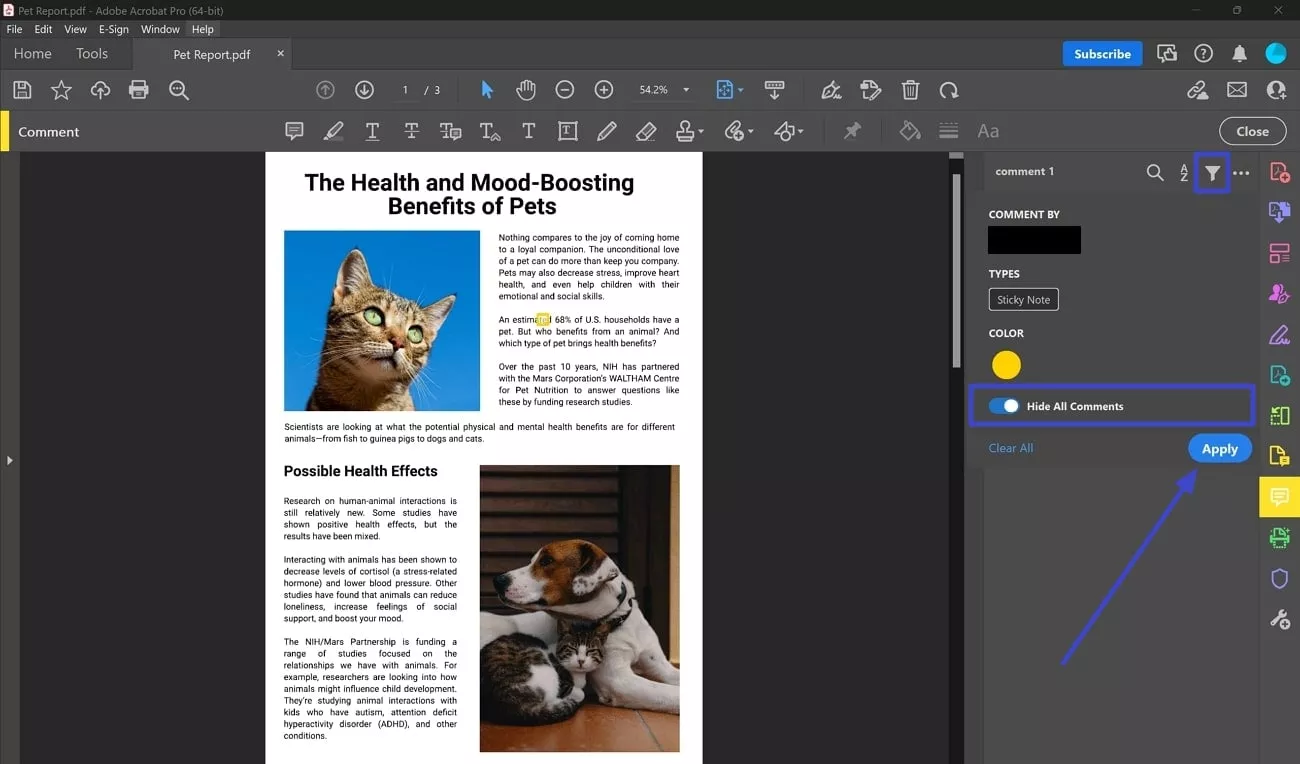
Krok 1. Pro zahájení procesu skrývání komentářů importujte PDF dokument ze záložky "Váš počítač" v levém panelu. PDF dokument můžete také vyhledat v sekci "Nedávné" a otevřít ho v Adobe Acrobat.
Krok 2. Pokračujte do pravého panelu v editačním rozhraní nástroje a vyberte "Komentář". Zobrazí se seznam všech komentářů přidaných do dokumentu. Proto hledejte ikonu "Filtrovat komentáře" v horní části pravého panelu, abyste otevřeli další vyskakovací okno. Zapněte přepínač proti "Skrýt všechny komentáře" a klikněte na "Použít", abyste je všechny v dokumentu skryli.
2. PDFgear
Dalším úžasným nástrojem, který nabízí přesné vytváření a anotace PDF, je PDFgear. Toto praktické řešení umožňuje uživatelům vytvářet, upravovat a sdílet své digitální dokumenty, aniž by se narušila jejich kvalita. Od úprav po sloučení mohou uživatelé provádět různé úkoly na PDF dokumentu pomocí tohoto všestranného nástroje. Nabízí jednoduchý systém skrývání komentářů, což usnadňuje provádění operací komentování.
Komplexní kroky pro odstranění komentáře ve PDF pomocí PDFgear
PDFgear nabízí několik funkcí pro anotace, jako je komentář a zvýrazňování, a to jen několika kliknutími. Postupujte podle níže uvedených kroků, abyste se naučili, jak skrýt komentář v PDF pomocí tohoto PDF editoru:
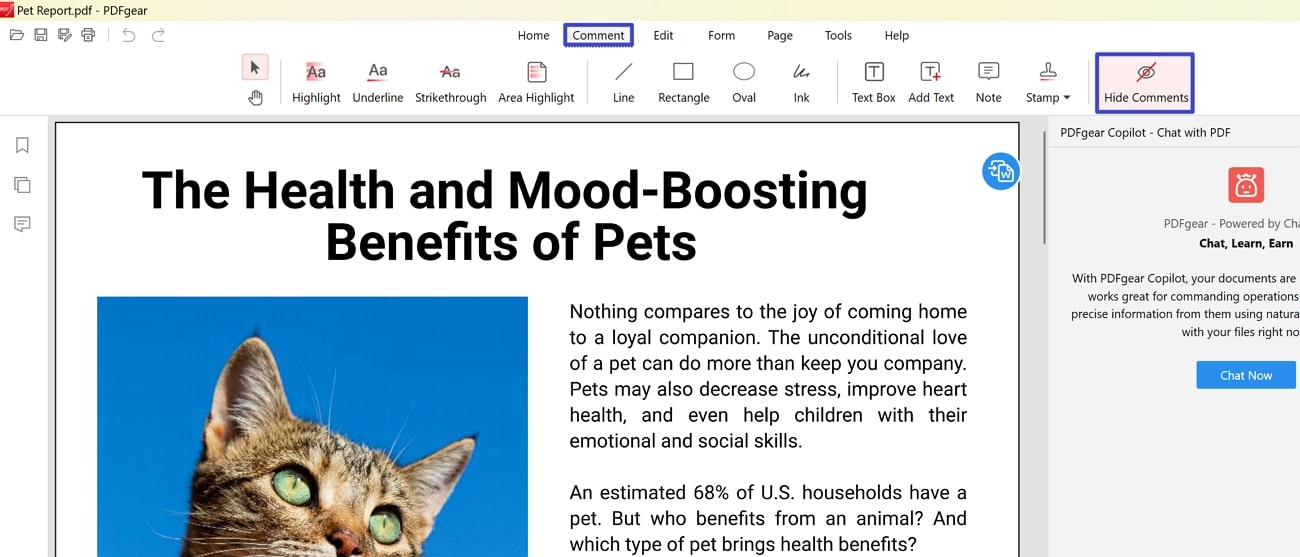
Krok 1. Při spuštění PDFgear na počítači objevte tlačítko "Otevřít soubor" uprostřed pro prohlížení PDF dokumentu.
Krok 2. Přejděte na záložku "Komentář" z horního panelu a podívejte se na tlačítko "Skrýt komentář" v podpanelu panelů, které se zobrazí. To automaticky skrylo všechny komentáře z PDF v PDFgear.
3. pdfFiller
pdfFiller je kompletní sada nástrojů pro správu PDF, které uživatelé mohou využít k vytváření vysoce kvalitních digitálních dokumentů. Tato efektivní platforma také nabízí řešení, jak skrýt komentář v Adobe PDF. Díky mnoha možnostem přizpůsobení umožňuje online zdroj uživatelům pohodlně upravovat a sdílet své PDF soubory.
Krok za krokem návod, jak skrýt komentář pomocí pdfFiller
Kromě úprav PDF nástroj také umožňuje skrývání komentářů v dokumentu. Následují kroky, jak skrývat komentář na této online platformě:
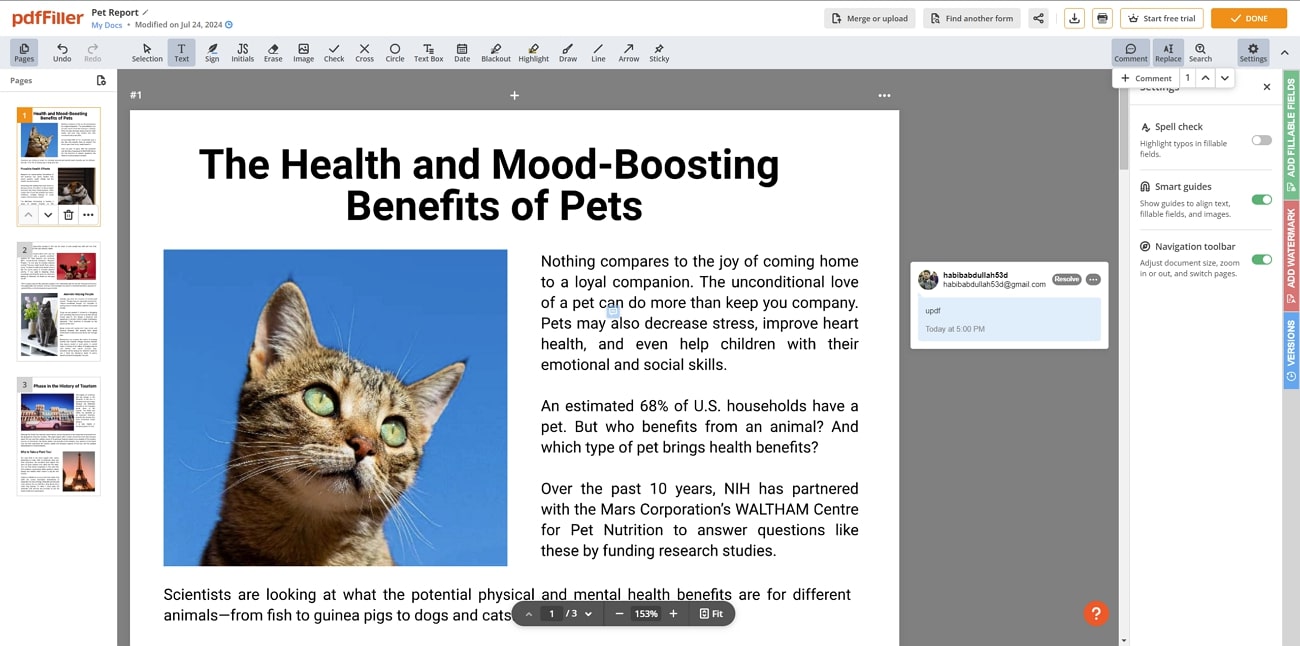
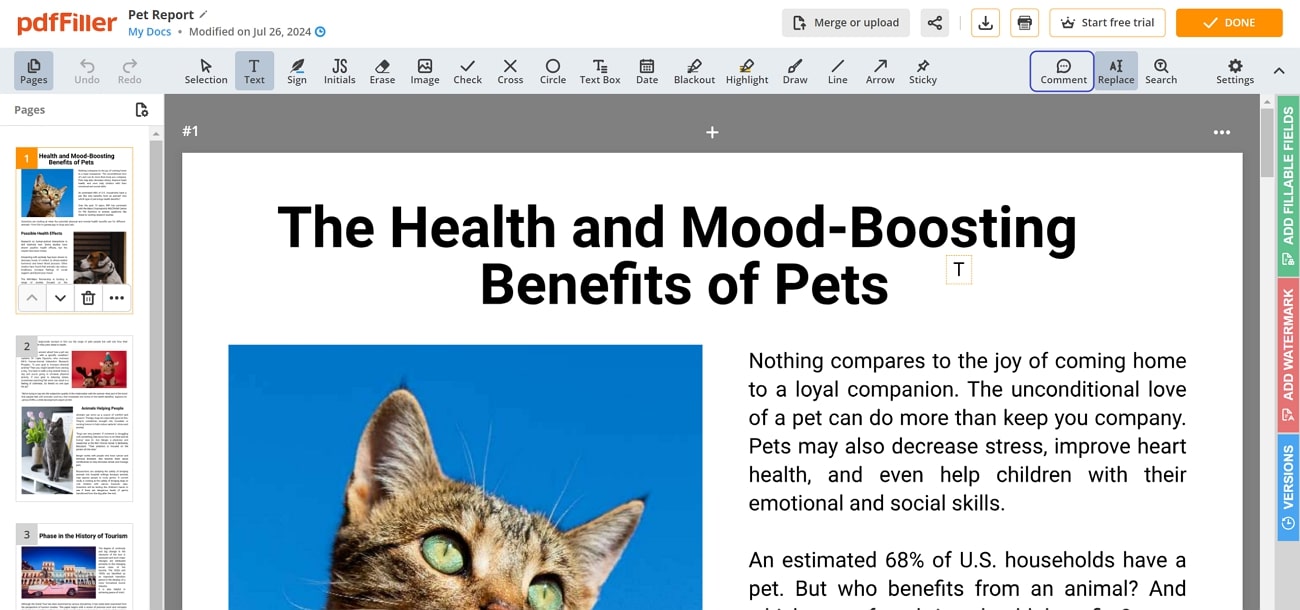
Krok 1. Nahrajte PDF soubor s komentáři na rozhraní nástroje pomocí tlačítka "Vybrat ze zařízení". Dokument můžete také nahrát tak, že ho přetáhnete a pustíte přímo do rozhraní.
Krok 2. Váš soubor bude nahrán s náhledem stránky v následujícím rozhraní. Dále si stáhněte panel paží nad stránkou a vyberte možnosti "Komentář". Na pravé straně se zobrazí všechny komentáře přidané do dokumentu. Pro skrytí těchto komentářů vypněte tlačítko "Komentář", aby se v PDF zobrazily žádné komentáře.
Bonusová část. Nejjednodušší způsob, jak spravovat komentáře v PDF - UPDF
Pokud se potřebujete naučit proces správy komentářů ve vašem digitálním dokumentu, měli byste využít ten správný nástroj. Jedním z efektivních zdrojů, který umožňuje přidávání a správu komentářů, je UPDF. Tento kompletní nástroj pro správu PDF se pyšní řadou funkcí, které uživatelům umožňují pohodlně vytvářet, upravovat a sdílet své digitální dokumenty.
Nástroj nabízí svým uživatelům řadu funkcí využívajících pokročilé AI technologie. Komentování dokumentu a jeho správa patří mezi nejvýraznější anotační funkce UPDF. Chcete-li se dozvědět, jak tento nástroj usnadňuje komentování v UPDF, podívejte se na následující kroky:
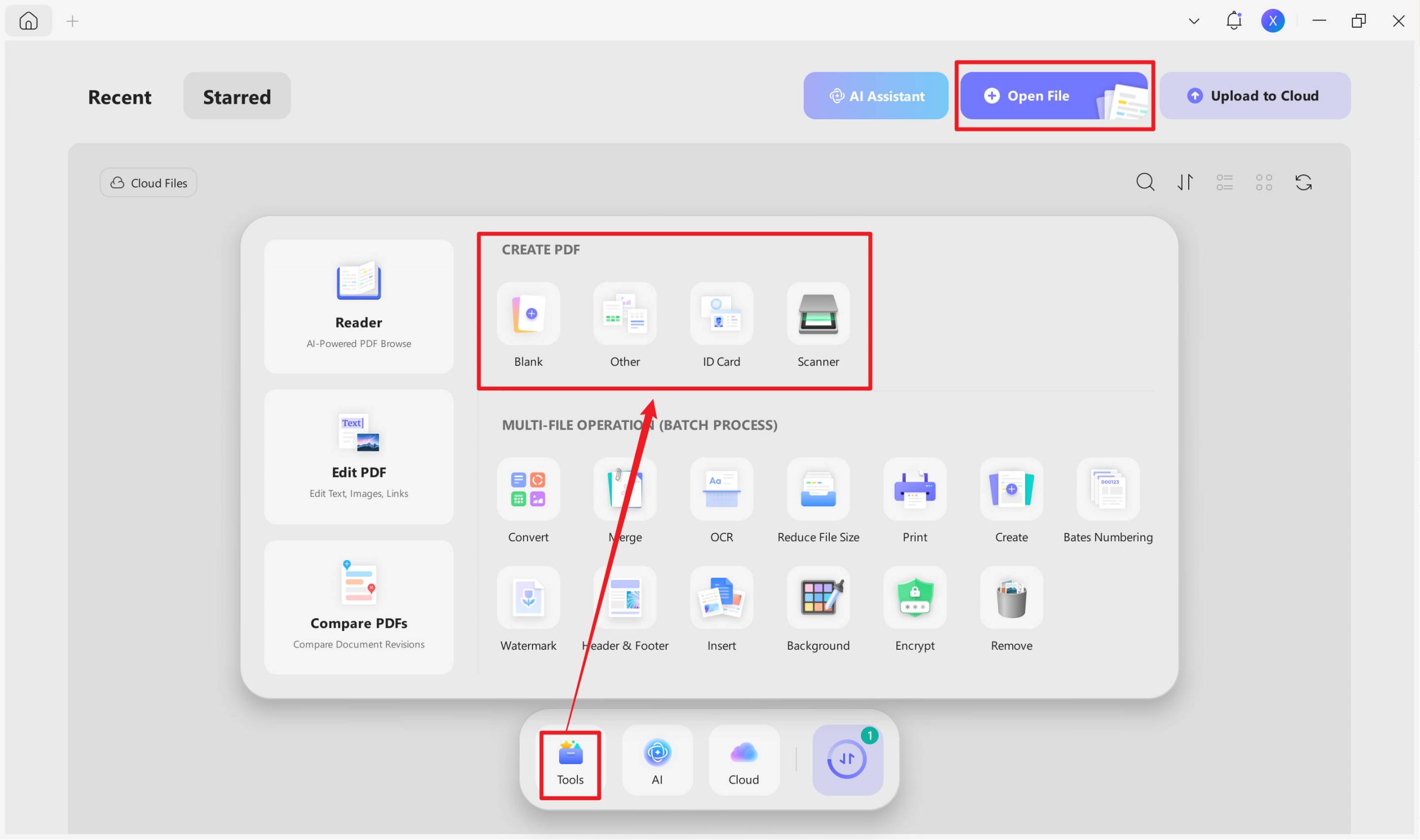
Krok 1. Importujte svůj PDF dokument do rozhraní nástroje
Po úspěšném spuštění nástroje na vašem počítači vyberte tlačítko "Otevřít soubor" pro import dokumentu do jeho rozhraní. Nový dokument můžete také vytvořit stisknutím nabídky "Nástroje" a následným výběrem možností v "VYTVOŘIT PDF" ze seznamu.
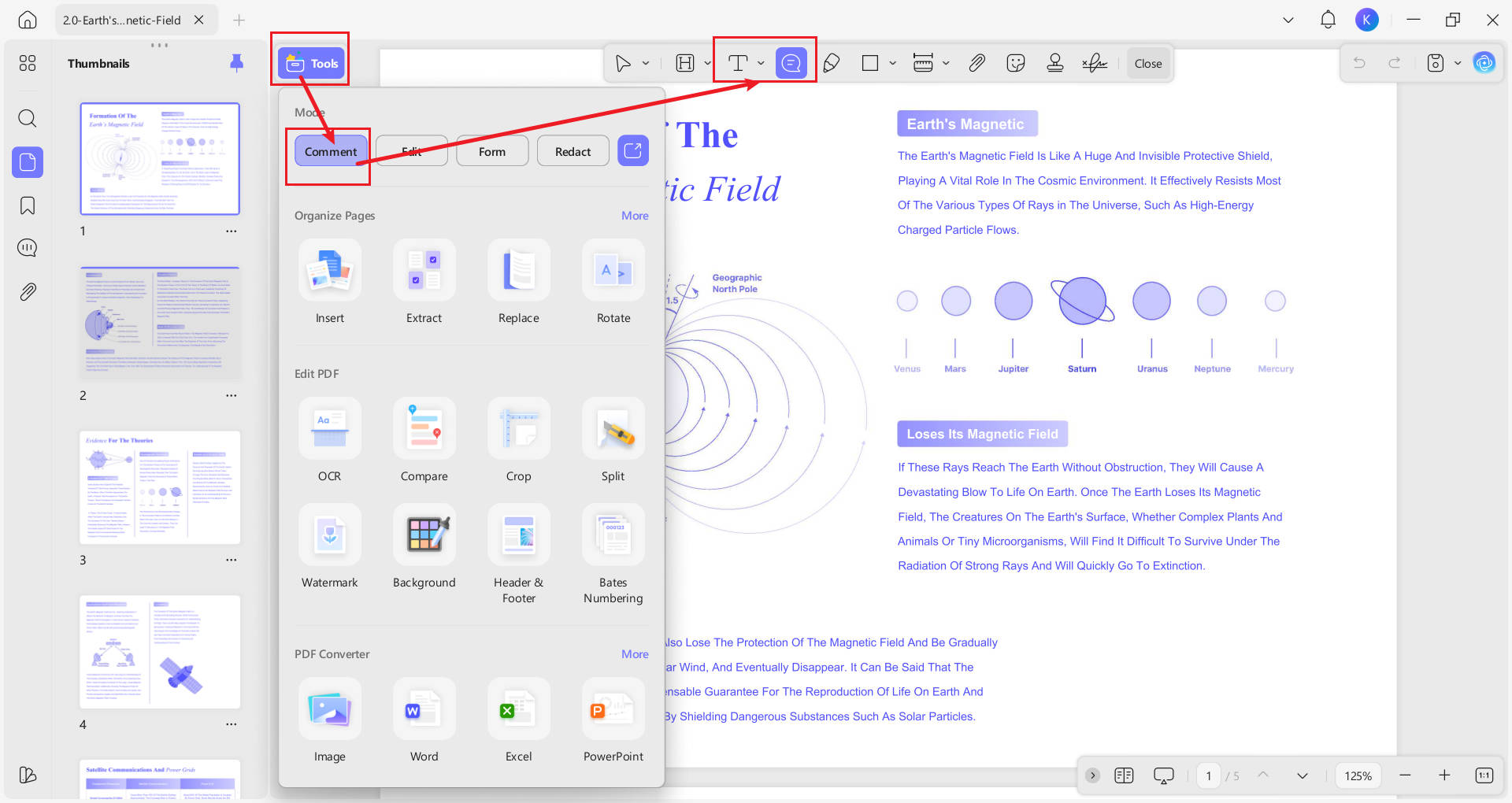
Krok 2. Přidejte komentáře do svého PDF dokumentu
Při otevírání PDF dokumentu přejděte na záložku "Komentář" v panelu "Nástroje" a přistupte k funkcím anotací. Stačí použít ikony "Lepící lístek" a "Textový komentář" k přidání komentářů do vašeho PDF.
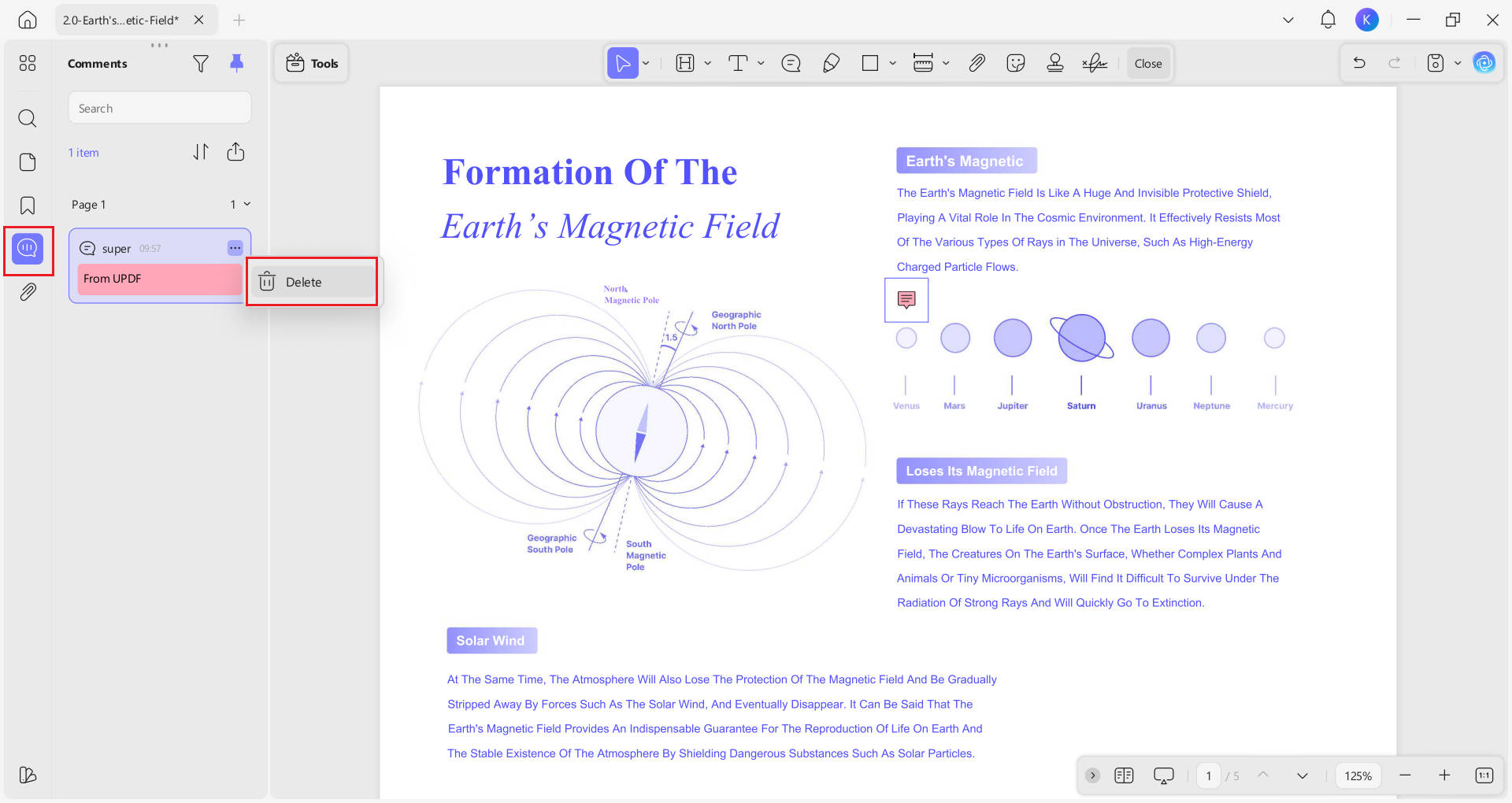
Krok 3. Smazat komentáře ze seznamu komentářů
Přejděte na seznam "Komentáře" v levém panelu a zobrazte všechny komentáře k PDF. Chcete-li smazat konkrétní komentář v dokumentu, klepněte na ikonu "třítečkované" a klikněte na "Smazat" pro spuštění procesu.
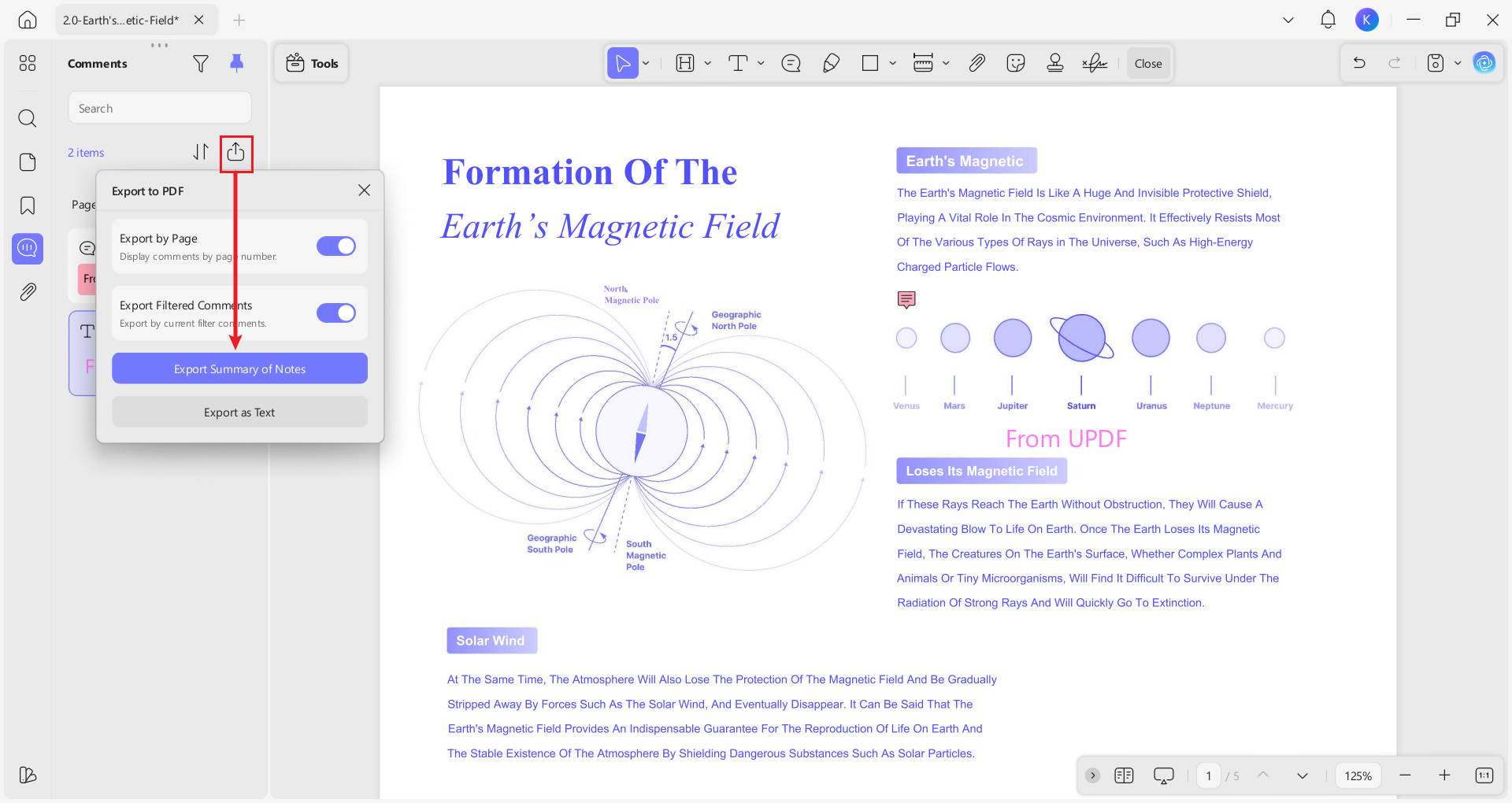
Krok 4. Exportujte komentáře do samostatného PDF
Pokud chcete uložit všechny přidané komentáře do samostatného PDF dokumentu, klikněte na tlačítko "Exportovat PDF" v seznamu komentářů. Pokud chcete zobrazit všechny komentáře v pořadí, zapněte přepínač "Exportovat podle stránky". Pokud jste si dříve nastavili Filtrování komentářů (kde si můžete vybrat typ komentářů), můžete také zvolit "Exportovat filtrované komentáře" a kliknout na "Exportovat shrnutí poznámek" nebo "Exportovat jako text" pro úspěšné provedení procesu.
Další důležité vlastnosti UPDF
Po naučení se, jak spravovat komentáře napříč UPDF, pojďme nyní objevit jeho další funkce. Kromě přidávání a exportu poznámek mohou uživatelé využít tento všestranný správce PDF k efektivnímu vytváření a úpravě svých digitálních dokumentů:
- AI: UPDF se integroval s AI, což usnadňuje komunikaci s PDF, obrázky a převod PDF na myšlenkové mapy.
- Úpravy PDF: UPDF je komplexní PDF editor, který poskytuje pohodlný způsob úpravy textu, obrázků, odkazů a dalších prvků v PDF.
- Dávkové zpracování: Pokud máte více souborů k převodu, kompresi nebo provádění jiných úkolů, využijete funkce dávkového zpracování, které tento efektivní nástroj nabízí. Uživatelé mohou importovat více souborů najednou a nástroj je zpracovává bez jakéhokoliv zpoždění.
- Převod do PDF: Uživatelé mohou efektivně nahrávat své dokumenty a převádět je do formátů 14+. Od Wordu, PPT a Excelu až po PNG, HTML a PDF – díky tomuto účinnému nástroji můžete své soubory okamžitě převést do jakéhokoliv formátu.
- Komprimujte PDF dokument: UPDF nabízí rozsáhlé funkce pro zmenšení velikosti vašeho dokumentu. Poskytuje různé úrovně komprese, ze kterých si uživatelé mohou vybírat, což jim umožňuje vyvážit kvalitu se zmenšením velikosti souboru.
- OCR PDF: UPDF umožňuje uživatelům skenovat své PDF pomocí vestavěné funkce OCR. Můžete nastavit nastavení dokumentu, jako je jazyk a rozvržení, pro optimální výsledky. Jedním kliknutím nástroj analyzuje text napsaný ve skenovaném PDF a převede jej na editovatelný soubor.
Tak proč si to nestáhnout a nezkusit to hned teď?
Windows • macOS • iOS • Android 100% bezpečné
Závěr
V tomto článku jsme probrali několik možností, jak pohodlně skrýt komentář v PDF pomocí správného nástroje. S pomocí těchto nástrojů můžete z dokumentu skrýt nežádoucí informace, což zlepší váš zážitek ze čtení. Uživatelé, kteří chtějí anotaci zjednodušit, však mohou používat UPDF jako svůj hlavní nástroj pro úpravu a anotaci PDF.





 Lizzy Lozano

 Enrica Taylor