UPDF
UPDF
 UPDF pro Windows
 UPDF pro Mac
 UPDF pro iOS
 UPDF pro Android
 Nomostar
 UPDF AI Online
 UPDF Sign
 IvyCraft
 Upravit PDF
 Anotovat PDF
 Vytvořit PDF
 PDF formuláře
 Upravit odkazy
 Konvertovat PDF
 OCR
OCR PDF do Wordu
 PDF do obrázku
 PDF do Excelu
 Organizovat PDF
 Sloučit PDF
 Rozdělit PDF
 Oříznout PDF
 Otočit PDF
 Chránit PDF
 Podepsat PDF
 Redigovat PDF
 Sanitizovat PDF
 Odstranit zabezpečení
 Číst PDF
 UPDF Cloud
 Komprimovat PDF
 Tisknout PDF
 Dávkové zpracování
 O UPDF AI
 Řešení UPDF AI
 AI příručka
 FAQ o UPDF AI
 Shrnutí PDF
 Překlad PDF
 Chat s PDF
 Chat s AI
 Chat s obrázkem
 PDF na
 Vysvětlení PDF
 AI nástroje pro PDF
 AI nástroje pro obrázky
 AI chatovací nástroje
 AI nástroje pro psaní
 AI studijní nástroje
 AI pracovní nástroje
 Ostatní AI nástroje
 Generování záložek pomocí AI
 Shrnutí záložek pomocí AI
 Generování vodoznaků pomocí AI
 Generování pozadí pomocí AI
 Generování samolepek pomocí AI
 Generování razítek pomocí AI
 AI sada pro psaní
 UPDF Copilot
 Správa stránek pomocí AI
 Sémantické vyhledávání pomocí AI
 PDF na Word
 PDF na Excel
 PDF na PowerPoint
 Řešení pro podniky
 Plán pro podniky
 Uživatelská příručka pro podniky
 Firemní Webinář
 IT
IT Vzdělávání
 Stavebnictví
 Finanční služby
 Zdravotnictví
 Pojištění
 Právo
Právo Výroba
 Vláda
Vláda Řešení pro vzdělávání
 Příběhy zákazníků
 Uživatelská příručka
 UPDF Triky
 FAQs
FAQs Recenze UPDF
 Středisko stahování
 Blog
Blog Tiskové centrum
 Technické specifikace
 Aktualizace
 UPDF vs. Adobe Acrobat
 UPDF vs. Foxit
 UPDF vs. PDF Expert

Pryč jsou doby, kdy jste museli dokumenty podepisovat fyzicky pomocí inkoustu a papíru. Existuje mnoho způsobů, jak podepisovat digitální PDF dokumenty přímo v počítači nebo mobilu.
Možná ale patříte k těm, kteří nechtějí platit a stahovat žádný software jako já. Proto hledáte způsoby, jak podepisovat PDF soubory online.
Pokud nevíte, jak podepisovat PDF soubory online, tento článek je pro vás. Zde je podrobný návod, jak podepisovat PDF soubory online.
Pokud máte obavy ohledně zabezpečení vašich PDF dokumentů při používání online metod, představujeme vám také jeden offline nástroj – UPDF, který vám umožní podepisovat PDF soubory. Pokud dáváte přednost offline metodám, můžete si jej stáhnout kliknutím na tlačítko níže.
Windows • macOS • iOS • Android 100% bezpečné
Část 1: Jak podepisovat PDF soubory online? (3 100% bezplatné způsoby)
Existuje mnoho bezplatných online nástrojů, které vám mohou pomoci s podepisováním PDF souborů. Ne každý z nich je však pro vás ideální. Proto vám nabízíme 3 skvělé nástroje, ze kterých si můžete vybrat.
Způsob 1. Podepisujte PDF soubory online zdarma pomocí SmallPDF
Můžete vyzkoušet Smallpdf. Tato webová platforma nabízí všechny funkce, které potřebujete k online podepisování PDF souborů. Podpis můžete nakreslit, napsat nebo nahrát obrázek podpisu. Chcete-li PDF podepsat online pomocí Smallpdf, postupujte podle následujících kroků:
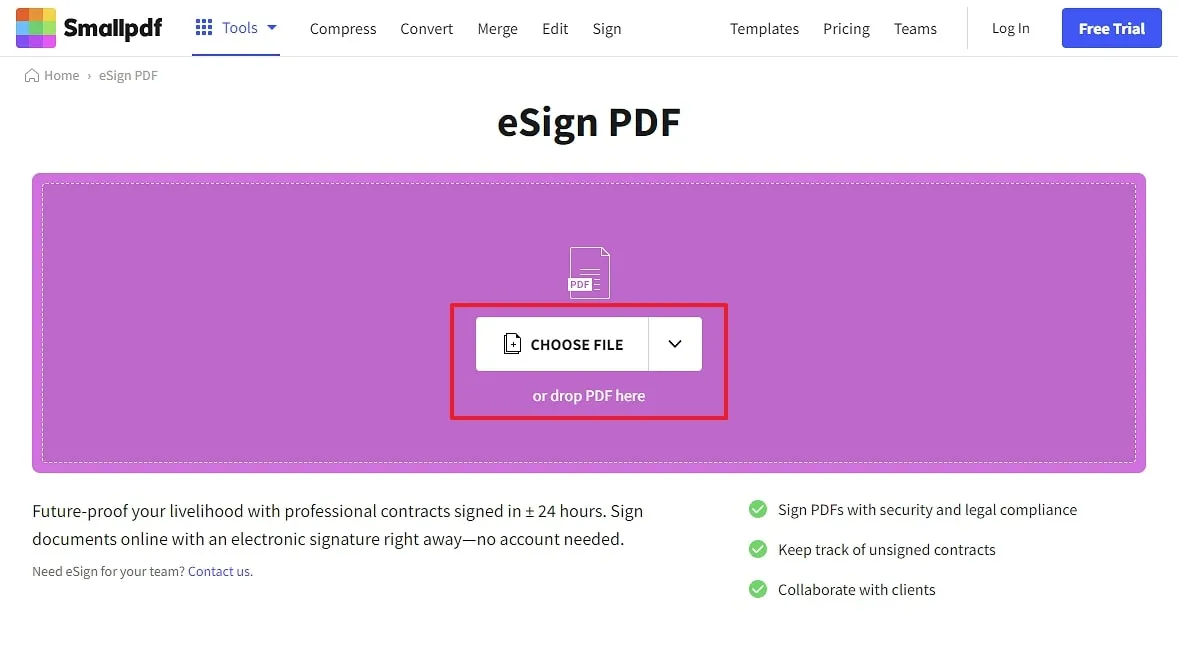
Krok 1: Přejděte do sekce Funkce podepisování PDF v aplikaci Smallpdf. Nyní klepněte na tlačítko „Vybrat soubory“ a nahrajte dokument PDF, který chcete podepsat. Soubor PDF můžete také přetáhnout do rozhraní webu.
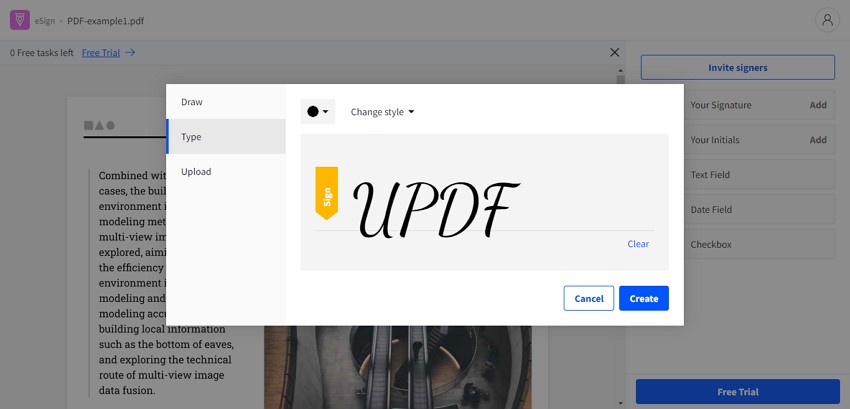
Krok 2: Klepněte na možnost „Váš podpis“ v pravém panelu a přidejte svůj podpis. Podpis můžete nakreslit nebo napsat své jméno ve stylu nabízeném nástrojem. Můžete také nahrát obrázek svého podpisu a přidat ho do dokumentu. Klepnutím na tlačítko „Vytvořit“ vytvořte svůj podpis v dokumentu PDF. Nyní se podpis zobrazí v pravém panelu, kliknutím na něj jej přidejte do dokumentu PDF. Nakonec stiskněte tlačítko „Dokončit a podepsat“ a poté klepněte na tlačítko „Stáhnout“ a uložte podepsaný PDF do svého zařízení.
Způsob 2. Podepisujte PDF soubory online pomocí iLovePDF
Podobně jako SmallPDF nabízí i iLovePDF funkci pro online podepisování PDF souborů. Je také zdarma a velmi snadno se používá. Stačí postupovat podle níže uvedeného návodu:
Krok 1. Klikněte sem pro zobrazení funkce iLovePDF Sign PDFs. Nyní klikněte na tlačítko „Vybrat soubor PDF“, vyberte soubor PDF v počítači, který chcete nahrát, klikněte v rozbalovacím okně na „Pouze pro mě“, zadejte své jméno a vyberte požadovaný styl. Nebo můžete kliknout na „Kreslit“ a nakreslit svůj podpis, nebo na „Nahrát“ a nahrát obrázek podpisu k podepsání.
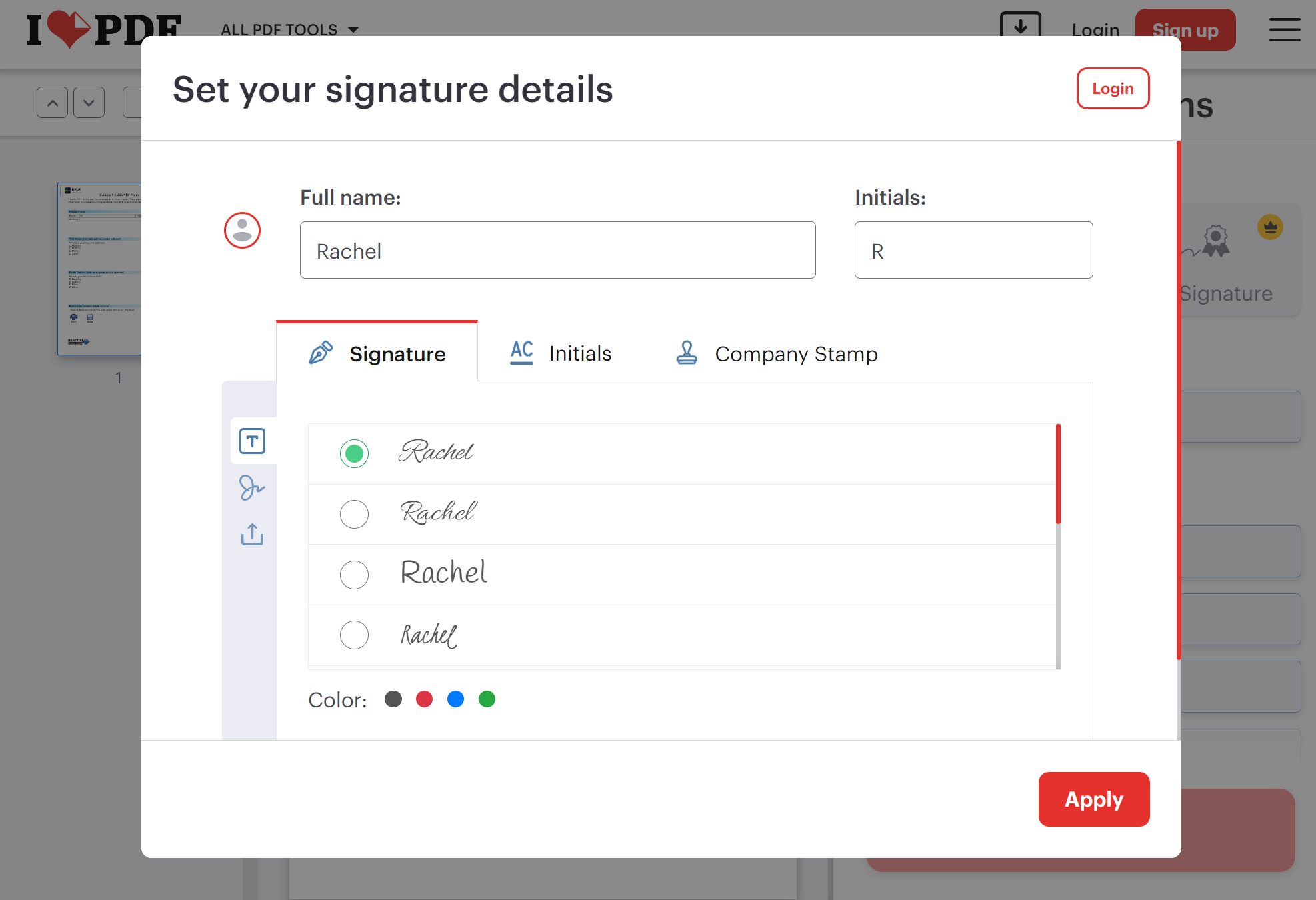
Krok 2. Jakmile je podpis připraven, klikněte na „Použít“ a přetáhněte podpis z pravého bočního panelu do dokumentu PDF, abyste jej podepsali. Klikněte na „Podepsat“ a poté na „Stáhnout soubor“ a stáhněte si podepsaný PDF do počítače.
Způsob 3. Podepisujte PDF soubory online zdarma se Sejdou
Sejda je další online nástroj, který vám může pomoci s podepisováním PDF souborů zdarma.
Krok 1. Klikněte zde pro zobrazení funkcí pro podepsání PDF souboru pro Sejdu. Klikněte na „Nahrát soubor PDF“ a poté vyberte „Podepsat“ > „Přidat podpis“.
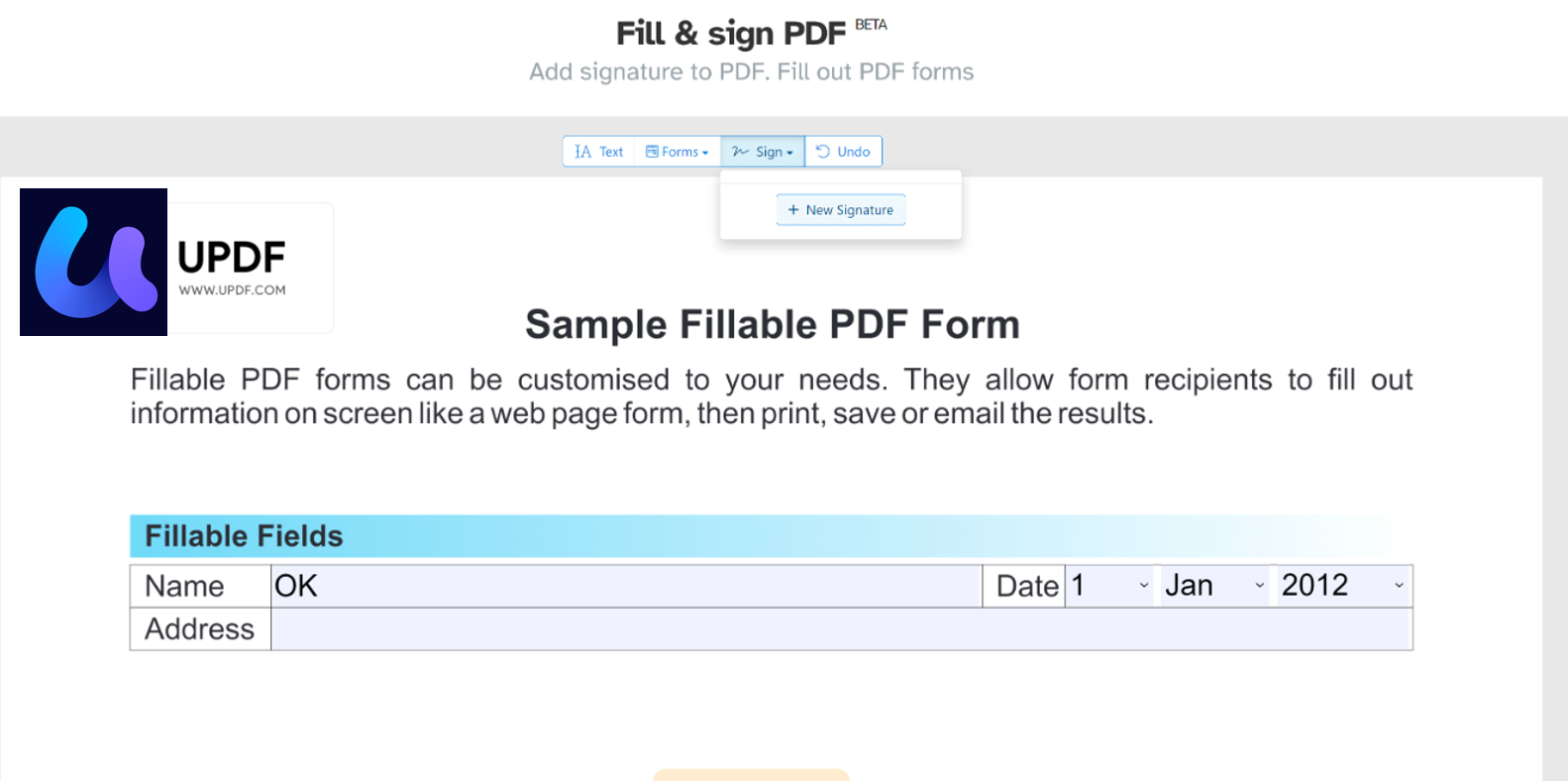
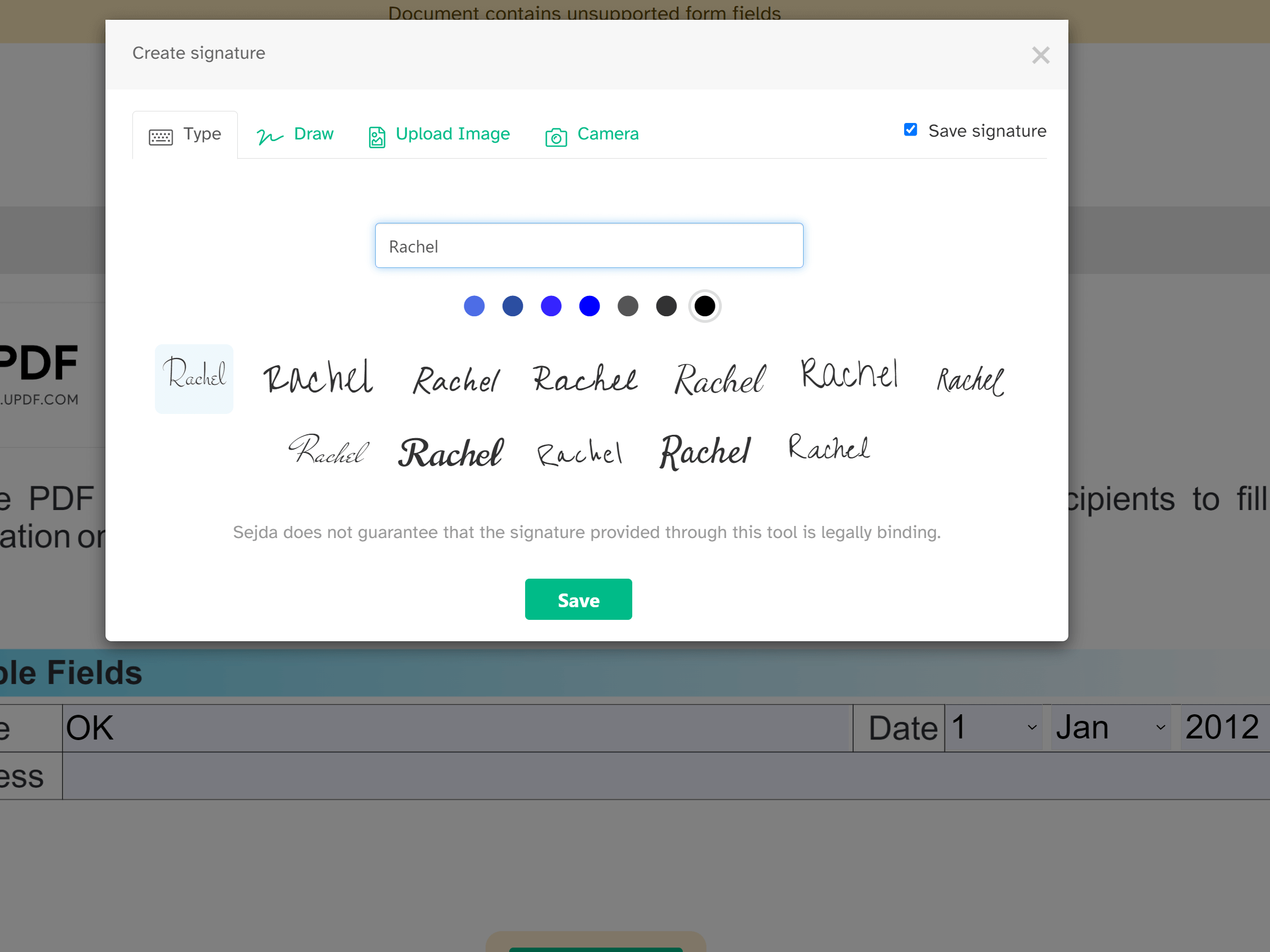
Krok 2. V rozbalovacím okně můžete k vytvoření podpisu použít „Typ“, „Kreslení“, „Nahrání obrázku“ nebo „Fotoaparát“. Po dokončení klikněte na „Uložit“ a klikněte na místo, kam chcete do PDF přidat podpis.
Krok 3. Klikněte na „Použít změny“ a „Stáhnout“ pro uložení PDF souboru do počítače.
Čtěte také: Jak přidat podpis do PDF v aplikaci Microsoft Edge? (Jednoduchý návod)
Část 2: Nevýhody online podepisování PDF
Pokud se pokoušíte podepisovat PDF soubory online, doporučujeme vám zvážit své možnosti. Přestože online podepisování PDF nabízí pohodlí a rychlost, má i své nevýhody. Zde je několik nevýhod spojených s online podepisováním PDF souborů:
- Omezená velikost souboru: Mnoho online nástrojů často omezuje velikost a počet souborů. Tyto nástroje nemohou dobře fungovat s velkými dokumenty. Většina online nástrojů pracuje s jedním souborem najednou. To může způsobit potíže, pokud chcete podepsat více dokumentů najednou.
- Ochrana osobních údajů a zabezpečení: Hlavním problémem, který vyvstává při online podepisování PDF souborů, je zabezpečení dat. Vzhledem k tomu, že server je webový, může to vyvolat otázky ohledně ochrany soukromí souborů. To může být vážný problém, pokud vaše dokumenty obsahují důvěrné informace.
- Omezená kontrola nad formátováním dokumentů: Mnoho online nástrojů má omezení, pokud jde o formátování dokumentů. Často mohou narušit celkovou kompozici souboru. Pokud chcete přesné formátování, je lepší použít offline metody.
- Pomalé zpracování: Protože online metody vyžadují připojení k internetu, často vykazují pomalou rychlost zpracování. Online nástroje mohou také trpět problémy, jako jsou zpoždění připojení, výpadky a údržba serveru.
Vzhledem k těmto důvodům je lepší zvolit offline metodu než přidávat podpis PDF online. Pokud chcete vědět, jak nejlépe podepisovat PDF soubory offline, podívejte se na naše doporučení níže.
Část 3: Jak podepisovat PDF soubory offline
Nejdůvěryhodnějším nástrojem, který vám pomůže podepisovat PDF soubory offline, je UPDF. Může vám pomoci s kreslením podpisu, nahráním obrázkového podpisu a jeho napsáním. Po vytvoření podpisu si jej můžete uložit jako šablonu, abyste ji mohli použít příště.
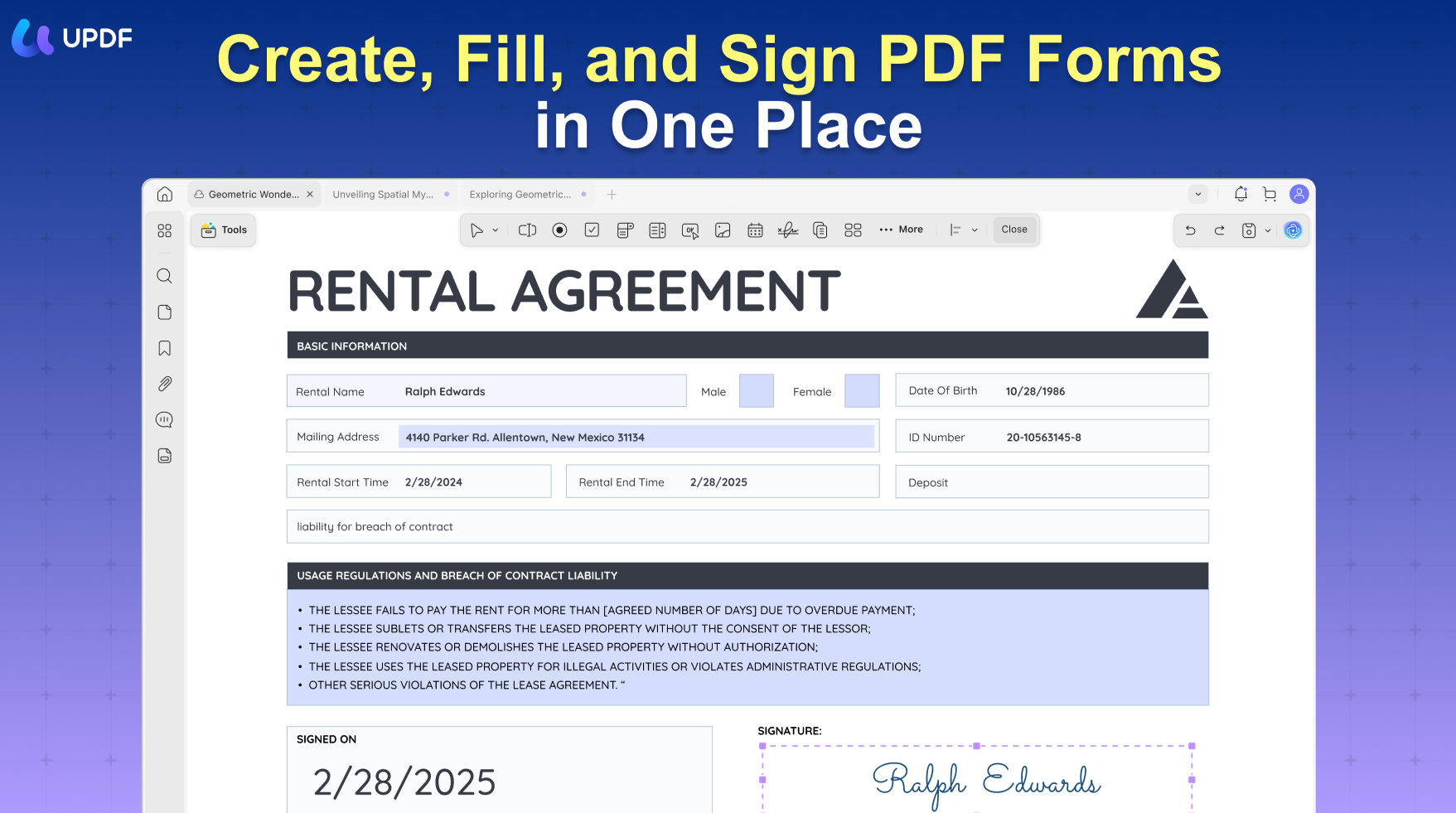
Navíc má funkci digitálního podpisu, která umožňuje chránit PDF.
Kromě online podepisování PDF souborů můžete na jakékoli platformě využívat i další funkce, jako je anotace, úpravy, převod, ochrana, shrnování, překlad atd. Více se o tom dozvíte v níže uvedeném videu.
Chcete-li podepsat soubory PDF pomocí UPDF, postupujte podle níže uvedených kroků:
Krok 1: Vložení PDF souboru do UPDF
Nainstalujte a spusťte UPDF na svém zařízení kliknutím na tlačítko „Stáhnout zdarma“, které je k dispozici níže. Klepněte na tlačítko „Otevřít soubor“ na domovské stránce nebo přetáhněte soubor PDF do rozhraní programu.
Windows • macOS • iOS • Android 100% bezpečné
Krok 2: Elektronické nebo digitálně podepište PDF soubory
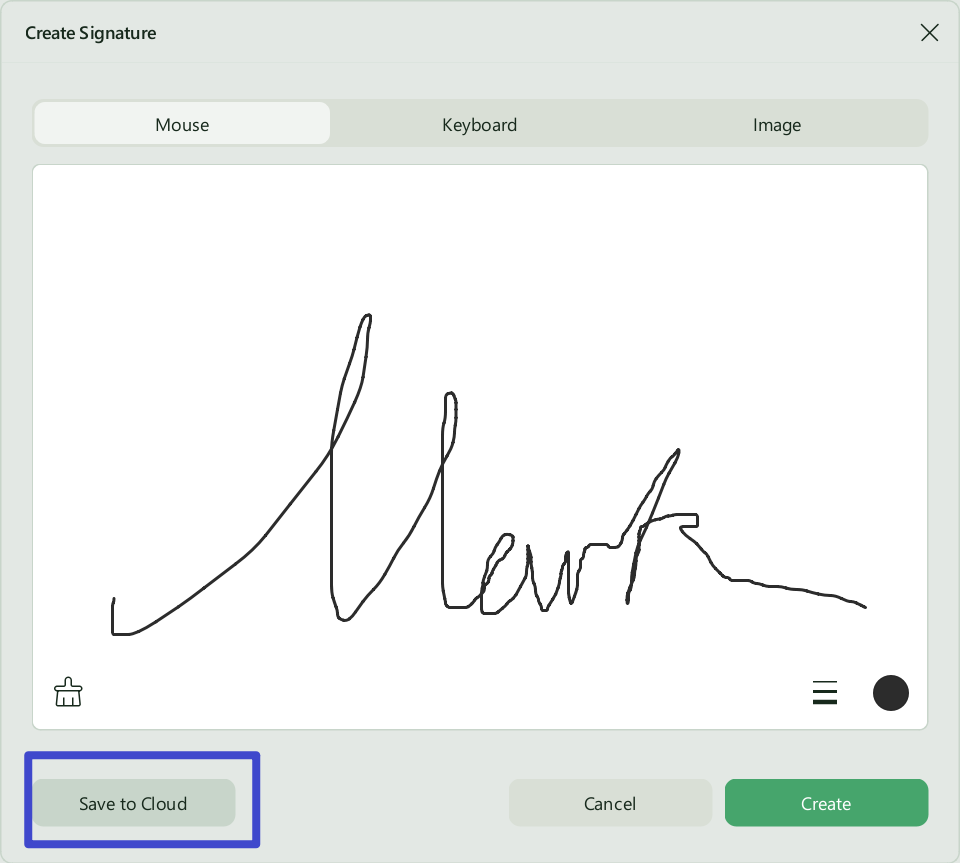
- Elektronický podpis: Klikněte na možnost „Komentář“ v levém panelu nástrojů a v horní liště nabídky vyberte „Podpis“. Poté stiskněte možnost „Vytvořit“ a vytvořte si podpis kreslením nebo psaním. Nyní znovu stiskněte tlačítko „Vytvořit“ v okně „Vytvořit podpis“ a klikněte kamkoli v dokumentu, abyste do něj přidali nově vytvořené podpisy.
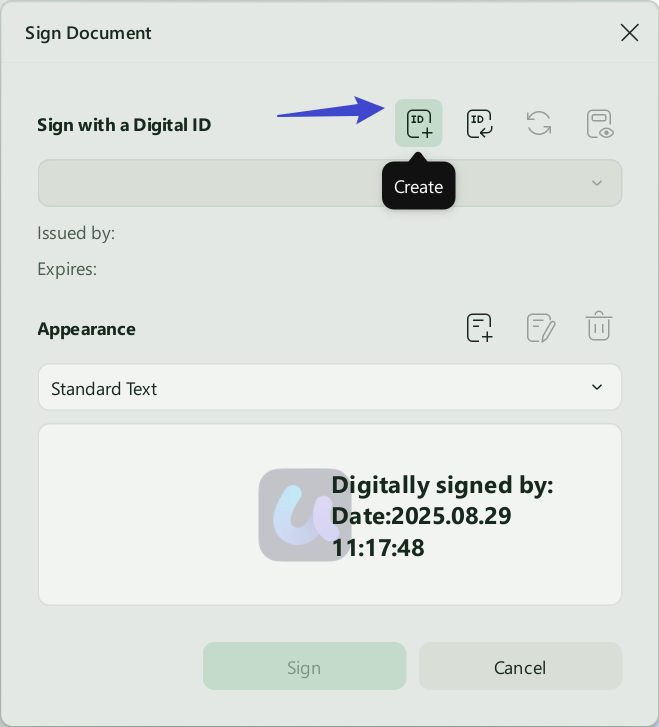
- Digitální podpis: Do UPDF můžete také přidat digitální podpis. Klikněte na pole digitálního podpisu. Digitální podpis můžete importovat nebo vytvořit. Klepněte na informace o digitálním podpisu a poté na „Podepsat“ pro digitální podepsání PDF.
Krok 3: Uložte podepsaný PDF
Jakmile budete s výsledky spokojeni, můžete PDF soubor uložit a sdílet jej přímo na jiných platformách pomocí klávesové zkratky „Ctrl + S“ pro Windows nebo „Command + S“ pro MacBook.
Jak vidíte, UPDF nabízí jednoduché a intuitivní řešení pro podepisování PDF souborů. Můžete si to sami vyzkoušet a podepisovat PDF soubory na cestách kliknutím na tlačítko „Stáhnout zdarma“ níže. Jakmile budete s funkcemi spokojeni, upgradujte na verzi UPDF Pro, abyste z tohoto nástroje vytěžili maximum.
Windows • macOS • iOS • Android 100% bezpečné
Část 4: Porovnání online a offline PDF Signer
Volba, zda budete podepisovat PDF soubory online nebo offline, je zcela na vás. Je však důležité si uvědomit, že obě výše uvedené metody mají své výhody a nevýhody. Pro podrobnější pohled na tyto metody uvádíme důkladné srovnání těchto programů pro podpis PDF. Další informace o těchto digitálních podepisovačích dokumentů naleznete v následující tabulce.
| Parametry | UPDF | Smallpdf | iLovePDF | Sejda |
| Cena | Ročně: 39,99 US$ Trvalá licence: 69,99 US$ UPDF AI: 29 US$/čtvrtletně | Pro: 12 US$/měsíc Team: 10 US$/měsíc | Pro: 7 US$/měsíc | Pro: 7,5 US$/měsíc |
| Digitální podpis | ||||
| Uživatelsky přívětivé | ||||
| Funkce AI | ||||
| Rychlé zpracování | ||||
| Cenově výhodné | ||||
| Omezení velikosti souboru |
Jak je patrné z výše uvedeného srovnání, UPDF je nejlepší volbou pro podepisování PDF souborů. UPDF je dokonalým řešením pro PDF soubory díky své multiplatformní podpoře a rozsáhlé sadě nástrojů.
Část 5. Nejlepší nástroj pro sběr podpisů pro firmy
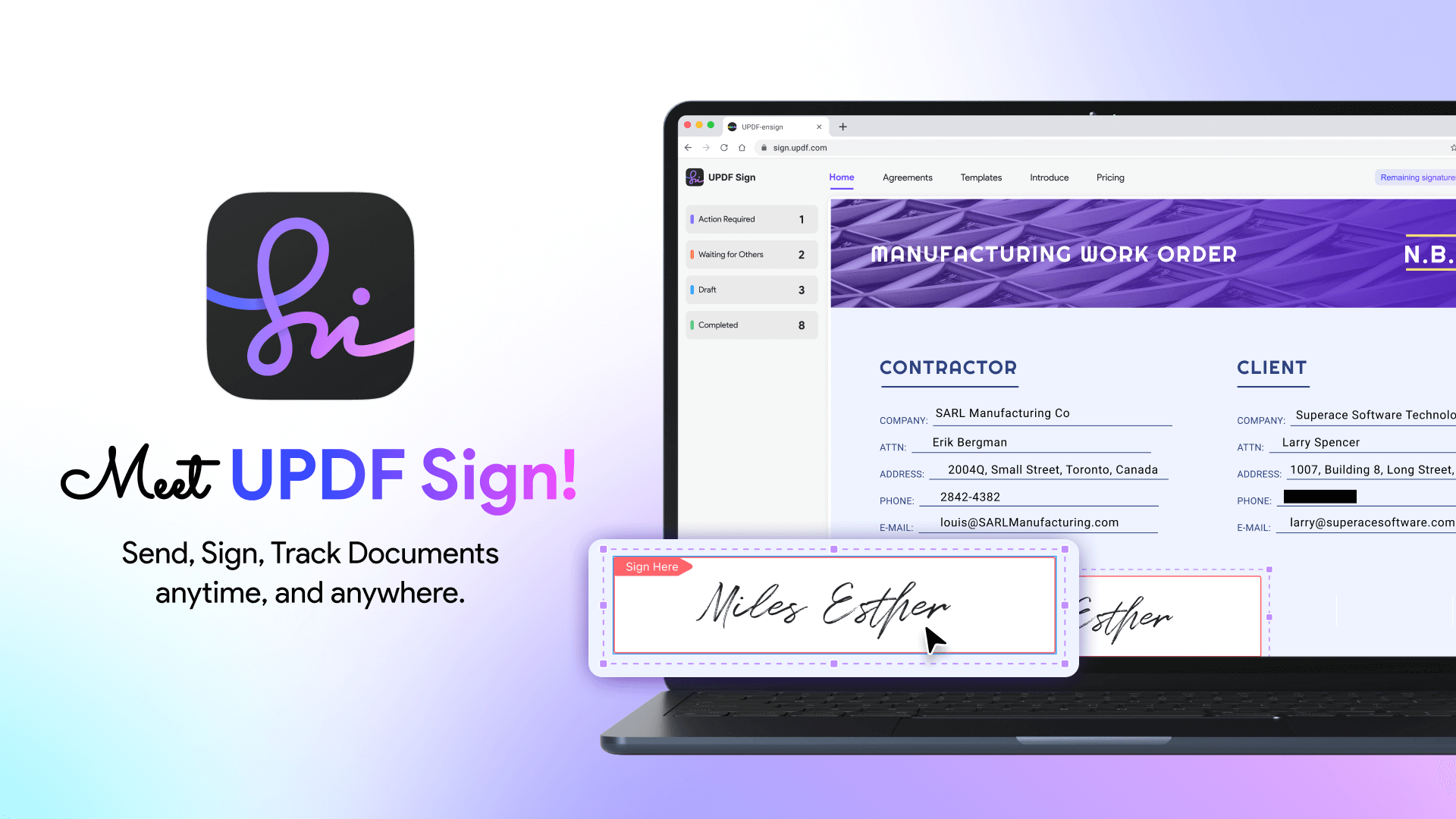
Výše uvedené programy pro podpis PDF dokumentů jsou vhodné pro ty, kteří potřebují PDF dokumenty podepisovat čas od času. Pokud ale potřebujete často shromažďovat podpisy od mnoha osob, není dobré žádat každou osobu o výše zmíněný program pro podpis PDF dokumentů. V tomto případě můžete použít UPDF Sign, který vám umožní odeslat smlouvu všem osobám najednou, automatizovat a sledovat proces. Podepisující může také kliknout na přijatý odkaz a podepsat přímo. Stačí kliknout na tlačítko níže a vyzkoušet si to.
Závěrečná slova
S metodami zde uvedenými se můžete naučit, jak podepisovat PDF soubory online zdarma. Pokud však nechcete riskovat ztrátu zabezpečení, můžete použít offline metodu – UPDF. Tento nástroj můžete použít pro rychlé a efektivní podepisování PDF bez připojení k internetu. Chcete-li zefektivnit svůj pracovní postup, stáhněte si UPDF kliknutím na tlačítko „Stáhnout zdarma“ níže.
Windows • macOS • iOS • Android 100% bezpečné





 Lizzy Lozano