UPDF
UPDF
 UPDF untuk Windows
 UPDF untuk Mac
 UPDF untuk iPhone/iPad
 UPDF untuk Android
 Nomostar
 UPDF AI Online
 UPDF Sign
 IvyCraft
 Edit PDF
 Anotasi PDF
 Buat PDF
 Formulir PDF
 Edit Tautan
 Konversi PDF
 OCR
OCR PDF ke Word
 PDF ke Gambar
 PDF ke Excel
 Atur PDF
 Gabung PDF
 Pisah PDF
 Potong PDF
 Putar PDF
 Lindungi PDF
 Tanda Tangan PDF
 Redaksi PDF
 Sanitasi PDF
 Hapus Keamanan
 Baca PDF
 UPDF Cloud
 Kompres PDF
 Cetak PDF
 Proses Massal
 Tentang UPDF AI
 Solusi AI UPDF
 Panduan Pengguna AI
 Tanya Jawab tentang UPDF AI
 Ringkasan PDF
 Terjemahkan PDF
 Ngobrol dengan PDF
 Ngobrol dengan AI
 Ngobrol dengan gambar
 PDF ke Peta Pikiran
 Penjelasan PDF
 Alat AI untuk PDF
 Alat AI untuk Gambar
 Alat Chat AI
 Alat Penulisan AI
 Alat Belajar AI
 Alat Kerja AI
 Alat AI Lainnya
 Generasi Penanda AI
 Ringkasan Penanda AI
 Generasi Tanda Air AI
 Generasi Latar Belakang AI
 Generasi Stiker AI
 Generasi Stempel AI
 Paket Penulisan AI
 UPDF Copilot
 Manajemen Halaman AI
 Pencarian Semantik AI
 PDF ke Word
 PDF ke Excel
 PDF ke PowerPoint
 Solusi Perusahaan
 Rencana Perusahaan
 Panduan Pengguna Perusahaan
 Webinar Perusahaan
 IT
IT Pendidikan
 Konstruksi
 Jasa Keuangan
 Kesehatan
 Asuransi
 Hukum
Hukum Manufaktur
 Pemerintah
 Solusi Pendidikan
 Kisah Pelanggan
 Panduan Pengguna
 Trik UPDF
 Tanya Jawab
 Ulasan UPDF
 Pusat Unduhan
 Blog
Blog Ruang Berita
 Spesifikasi Teknis
 Pembaruan
 UPDF vs. Adobe Acrobat
 UPDF vs. Foxit
 UPDF vs. PDF Expert

Saat berkolaborasi melalui dokumen PDF, salah satu elemen penting untuk mengoreksi dokumen adalah komentar. Meskipun komentar merampingkan alur kerja untuk umpan balik, ada kalanya Anda perlu menyembunyikannya.
Baik sementara atau permanen, Anda dapat menyembunyikan komentar saat membagikan informasi sensitif. Pada artikel ini, kita akan membahas solusi teratas tentang cara menyembunyikan komentar dalam dokumen PDF menggunakan alat yang tepat. Selain itu, kami akan memperkenalkan alat untuk mengelola komentar dengan mudah dalam PDF - UPDF. Pengguna yang tertarik dapat mengklik tombol di bawah ini dan mencobanya secara gratis.
Windows • macOS • iOS • Android 100% aman
Bagian 1. Mengapa Anda merasa perlu menyembunyikan komentar dalam PDF?
Mungkin ada berbagai alasan untuk menyembunyikan komentar di dokumen digital Anda. Jika Anda membagikan PDF profesional, komentar dapat membuat tata letak berantakan dan dapat menyebabkan gangguan bagi pembaca. Menyembunyikannya membuat seluruh fokus tetap pada konten utama di dalam file. Komentar biasanya digunakan untuk diskusi internal, dan poster asli tidak ingin membuatnya terlihat oleh semua orang.
Mempelajari cara menyembunyikan komentar dalam PDF memungkinkan pengguna untuk merujuk kembali ke catatan tanpa mengacaukan dokumen. Dalam beberapa kasus, komentar mungkin menyertakan informasi sensitif yang tidak ingin dilihat semua orang. Menyembunyikan komentar ini dapat menambah lapisan keamanan ekstra pada file PDF Anda.
Bagian 2. Cara Lain untuk Mencoba Menyembunyikan Komentar dalam PDF
Ketika pertanyaan muncul tentang cara menyembunyikan Adobe PDF, sekarang mari kita jelajahi alat yang menawarkan fungsionalitas menciutkan anotasi seperti komentar:
1. Adobe Acrobat
Salah satu alat teratas yang menawarkan serangkaian solusi lengkap untuk manajemen PDF adalah Adobe Acrobat. Alat yang efisien ini menawarkan fungsionalitas menambahkan dan mengelola komentar. Anda juga dapat menyembunyikan komentar setelah berhasil menambahkannya untuk menjaga kerahasiaan file Anda. Dengan banyak opsi penyesuaian dan filter, Anda dapat melihat dan mengubah, serta mengontrol ulasan komentar.
Langkah Mudah Untuk Menyembunyikan Komentar di Adobe Acrobat
Jika Anda ingin mempelajari cara menyembunyikan komentar dalam dokumen PDF Anda menggunakan Adobe Acrobat, ikuti langkah-langkah yang disebutkan di bawah ini:
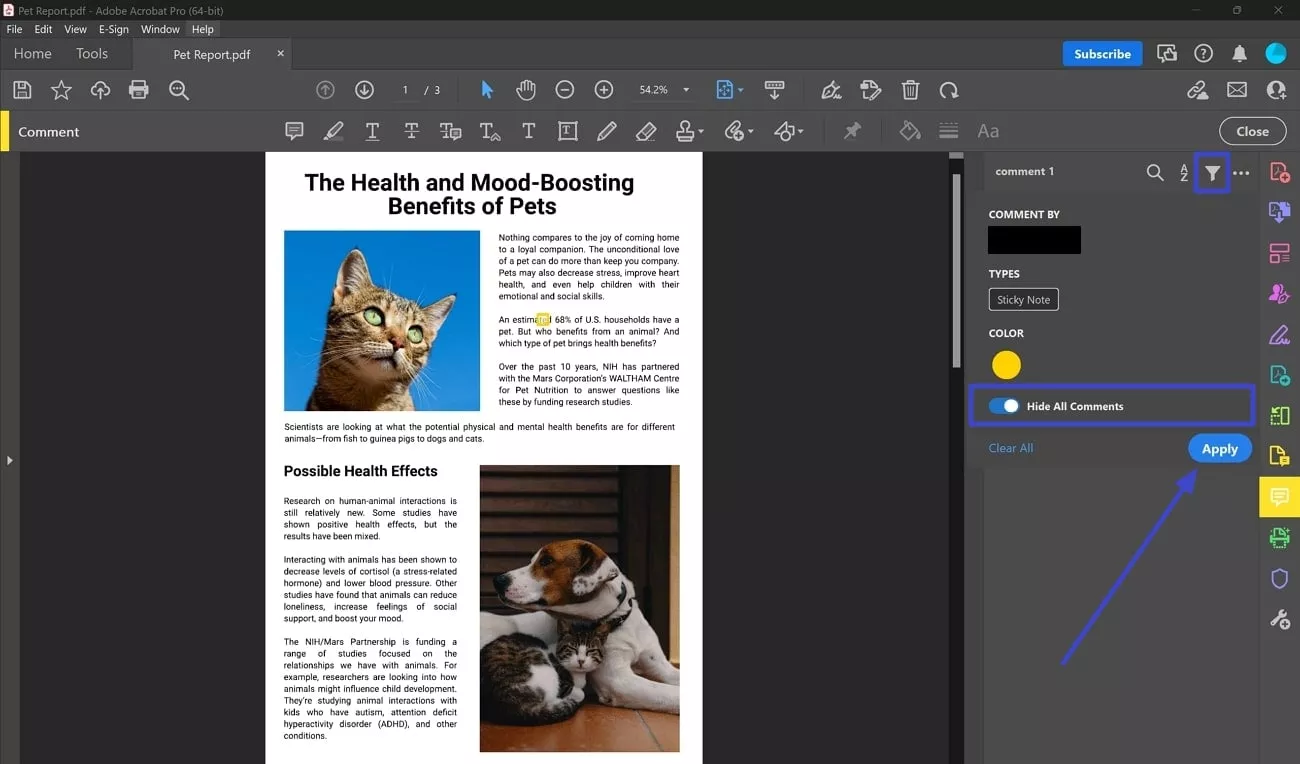
Langkah 1. Untuk memulai proses menyembunyikan komentar, impor dokumen PDF dari tab "Komputer Anda" di panel kiri. Anda juga dapat mencari dokumen PDF di bagian "Terbaru" untuk dibuka di Adobe Acrobat.
Langkah 2. Bergerak maju, buka panel sisi kanan di antarmuka pengeditan alat untuk memilih "Komentar". Daftar semua komentar yang ditambahkan dalam dokumen akan muncul. Akibatnya, cari ikon "Filter komentar" di bagian atas panel kanan untuk membuka jendela pop-up lain. Nyalakan sakelar terhadap "Sembunyikan Semua Komentar" dan klik "Terapkan" untuk menyembunyikan semuanya di dalam dokumen.
2. PDFgear
Alat luar biasa lainnya yang menawarkan pembuatan dan anotasi PDF yang tepat adalah PDFgear. Solusi praktis ini memungkinkan penggunanya untuk membuat, mengedit, dan membagikan dokumen digital mereka tanpa merusak kualitasnya. Dari pengeditan hingga penggabungan, pengguna dapat melakukan banyak tugas pada dokumen PDF menggunakan alat serbaguna ini. Ini menawarkan sistem sederhana untuk menyembunyikan komentar, membuat operasi komentar mudah dieksekusi.
Langkah-langkah Komprehensif Untuk Menghapus Komentar dalam PDF Menggunakan PDFgear
PDFgear menawarkan beberapa fitur anotasi seperti komentar dan penyorotan hanya dengan beberapa klik. Ikuti langkah-langkah yang disebutkan di bawah ini untuk mempelajari cara menyembunyikan komentar dalam PDF menggunakan editor PDF ini:
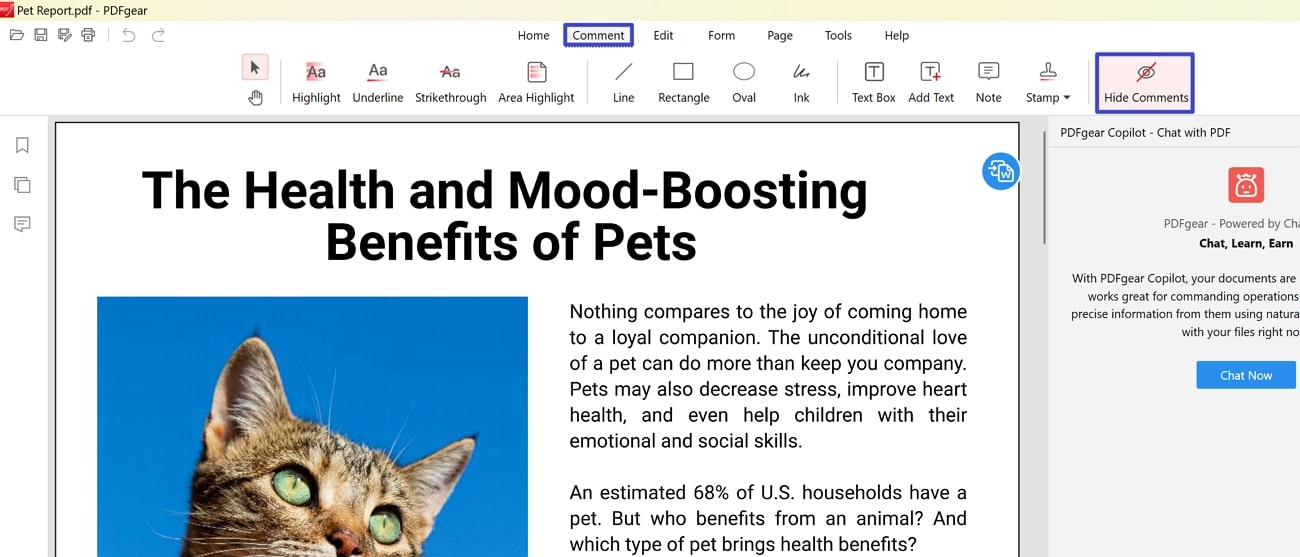
Langkah 1. Saat Anda meluncurkan PDFgear ke komputer Anda, temukan tombol "Buka File" di tengah untuk menelusuri dokumen PDF Anda.
Langkah 2. Arahkan ke tab "Komentar" dari bilah alat atas dan cari tombol "Sembunyikan Komentar" di sub-bilah alat yang muncul. Ini akan secara otomatis menyembunyikan semua komentar dari PDF dalam PDFgear.
3. Pengisi pdf
pdfFiller adalah rangkaian lengkap alat manajemen PDF yang dapat digunakan pengguna untuk menghasilkan dokumen digital berkualitas tinggi. Platform yang efektif ini juga memberikan solusi tentang cara menyembunyikan komentar di Adobe PDF. Dengan banyak opsi penyesuaian, sumber daya online memungkinkan penggunanya mengedit dan membagikan file PDF mereka dengan nyaman.
Panduan Langkah demi Langkah untuk Menyembunyikan Komentar Dengan pdfFiller
Seiring dengan pengeditan PDF, alat ini juga menyediakan fungsionalitas menyembunyikan komentar dalam dokumen. Selanjutnya adalah langkah-langkah untuk menyembunyikan komentar menggunakan platform online ini:
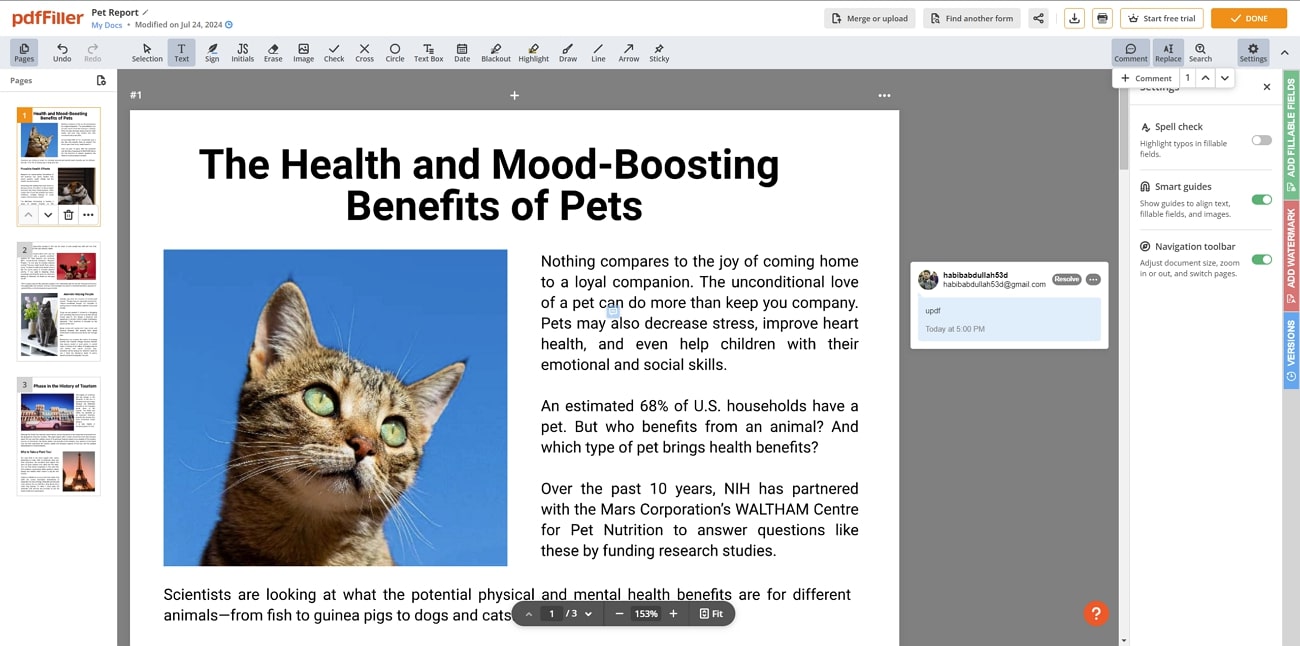
Langkah 1. Unggah file PDF yang memiliki komentar pada antarmuka alat menggunakan tombol "Pilih dari perangkat". Anda juga dapat mengunggah dokumen dengan menyeret dan melepas file langsung ke antarmuka.
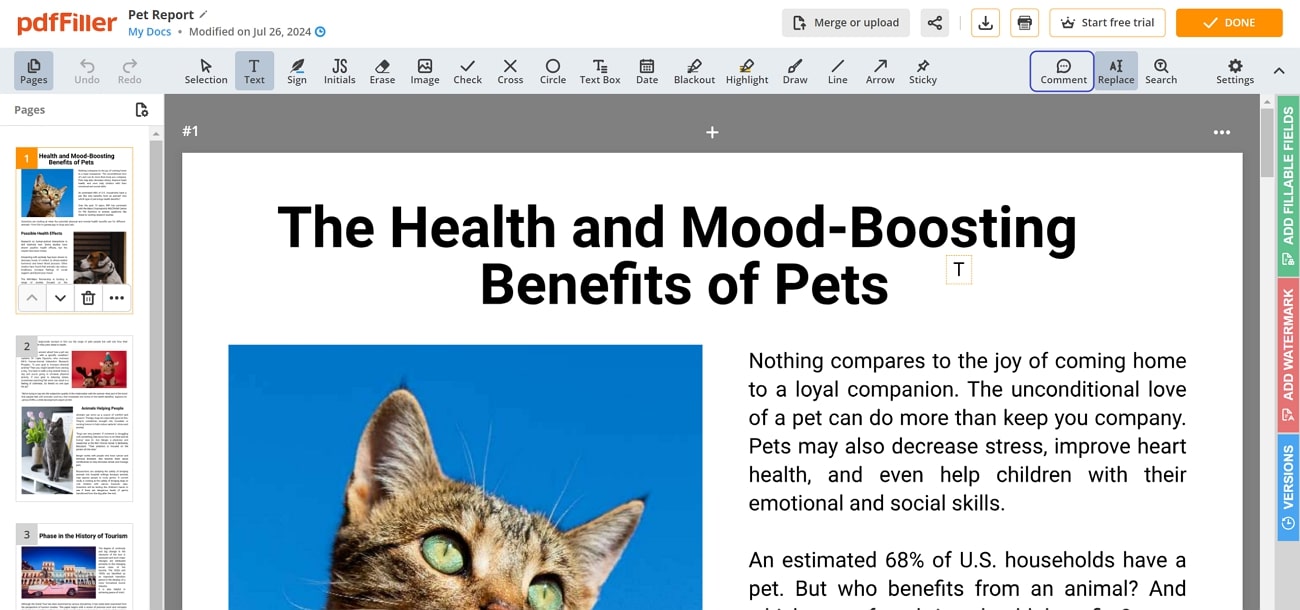
Langkah 2. File Anda akan diunggah dengan pratinjau halaman di antarmuka berikut. Selanjutnya, dapatkan bilah alat yang tersedia di atas halaman dan pilih opsi "Komentar". Ini akan menampilkan semua komentar yang ditambahkan ke dokumen di sisi kanan. Untuk menyembunyikan komentar tersebut, matikan tombol "Komentar" untuk menampilkan tidak ada komentar di seluruh PDF.
Bagian Bonus. Cara Termudah Mengelola Komentar dalam PDF - UPDF
Jika Anda perlu mempelajari tentang proses pengelolaan komentar dalam dokumen digital Anda, Anda harus menggunakan alat yang tepat. Salah satu sumber daya efisien yang menawarkan fungsionalitas penambahan dan pengelolaan komentar adalah UPDF. Alat manajemen PDF lengkap ini menawarkan banyak fitur yang memungkinkan penggunanya membuat, mengedit, dan berbagi dokumen digital mereka dengan nyaman.
Alat ini menawarkan banyak fungsi untuk penggunanya, memanfaatkan teknologi AI canggih. Mengomentari dokumen dan mengelolanya adalah beberapa fitur anotasi UPDD yang paling menonjol. Untuk mempelajari bagaimana alat ini membuat komentar nyaman di UPDF, lihat langkah-langkah di bawah ini:
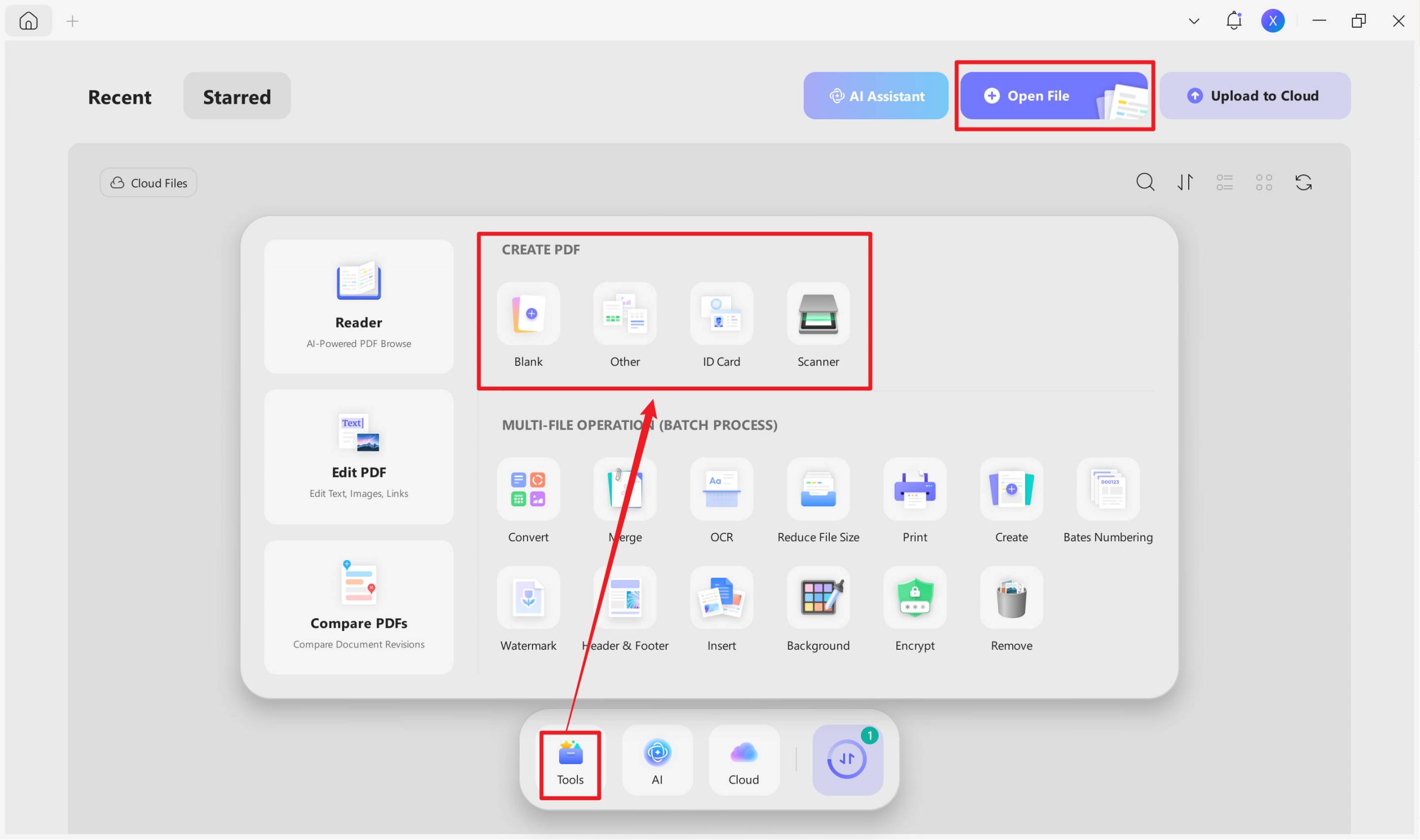
Langkah 1. Impor Dokumen PDF Anda ke Antarmuka Alat
Setelah berhasil meluncurkan alat di perangkat komputer Anda, pilih tombol "Buka File" untuk mengimpor dokumen Anda ke antarmuka alat. Anda juga dapat membuat dokumen baru dengan menekan menu "Alat" dan kemudian memilih opsi di "BUAT PDF" dari daftar.
Langkah 2. Tambahkan Komentar ke Dokumen PDF Anda
Saat Anda membuka dokumen PDF, lanjutkan ke tab "Komentar" pada panel "Alat" untuk mengakses fitur anotasi. Cukup gunakan ikon "Catatan Tempel" dan "Komentar Teks" untuk menambahkan komentar ke PDF Anda.
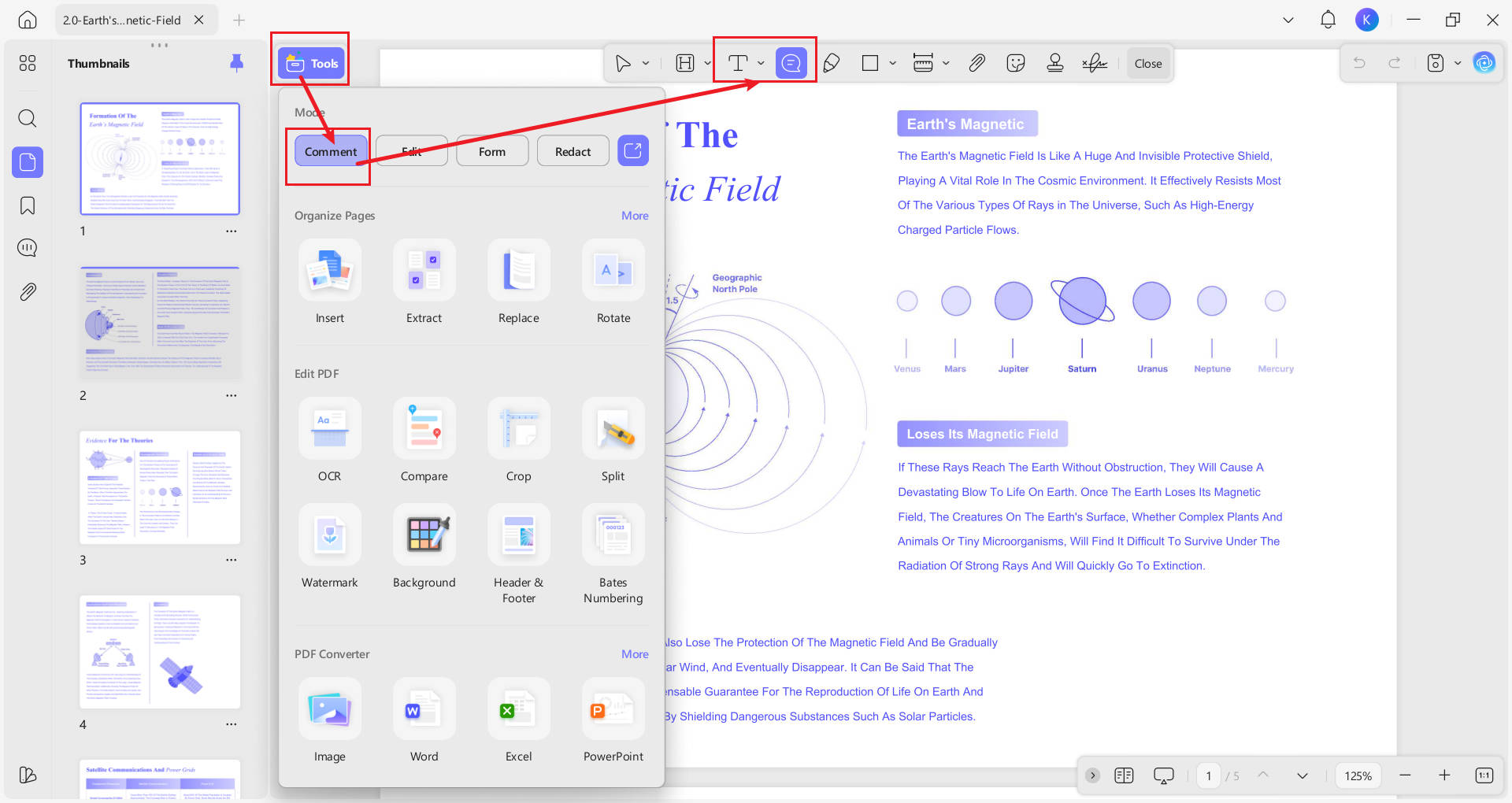
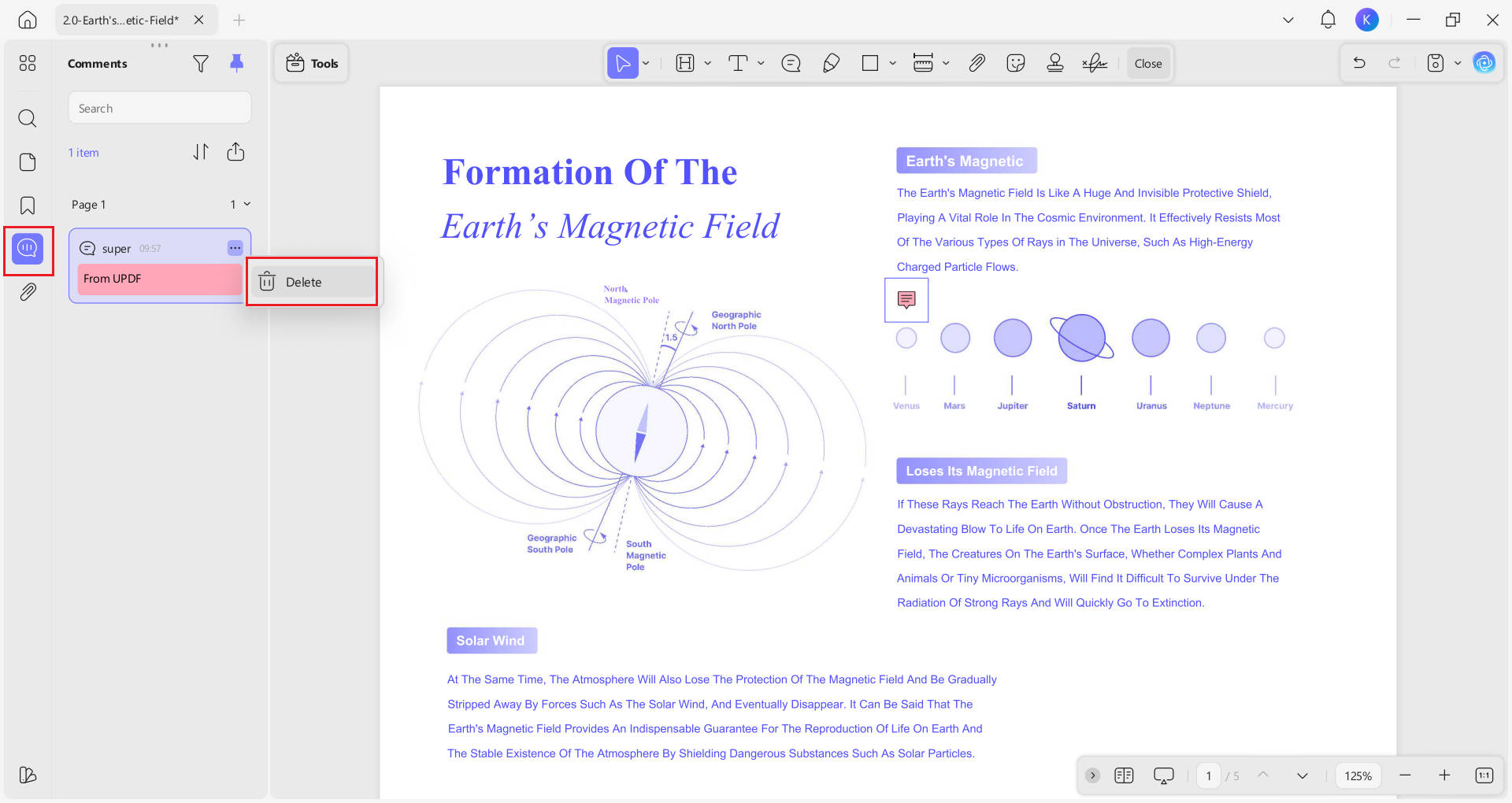
Langkah 3. Hapus Komentar dari Daftar Komentar
Arahkan ke daftar "Komentar" di panel kiri untuk melihat semua komentar yang dibuat di PDF. Untuk menghapus komentar tertentu di seluruh dokumen, ketuk ikon "tiga titik" dan klik "Hapus" untuk menjalankan proses.
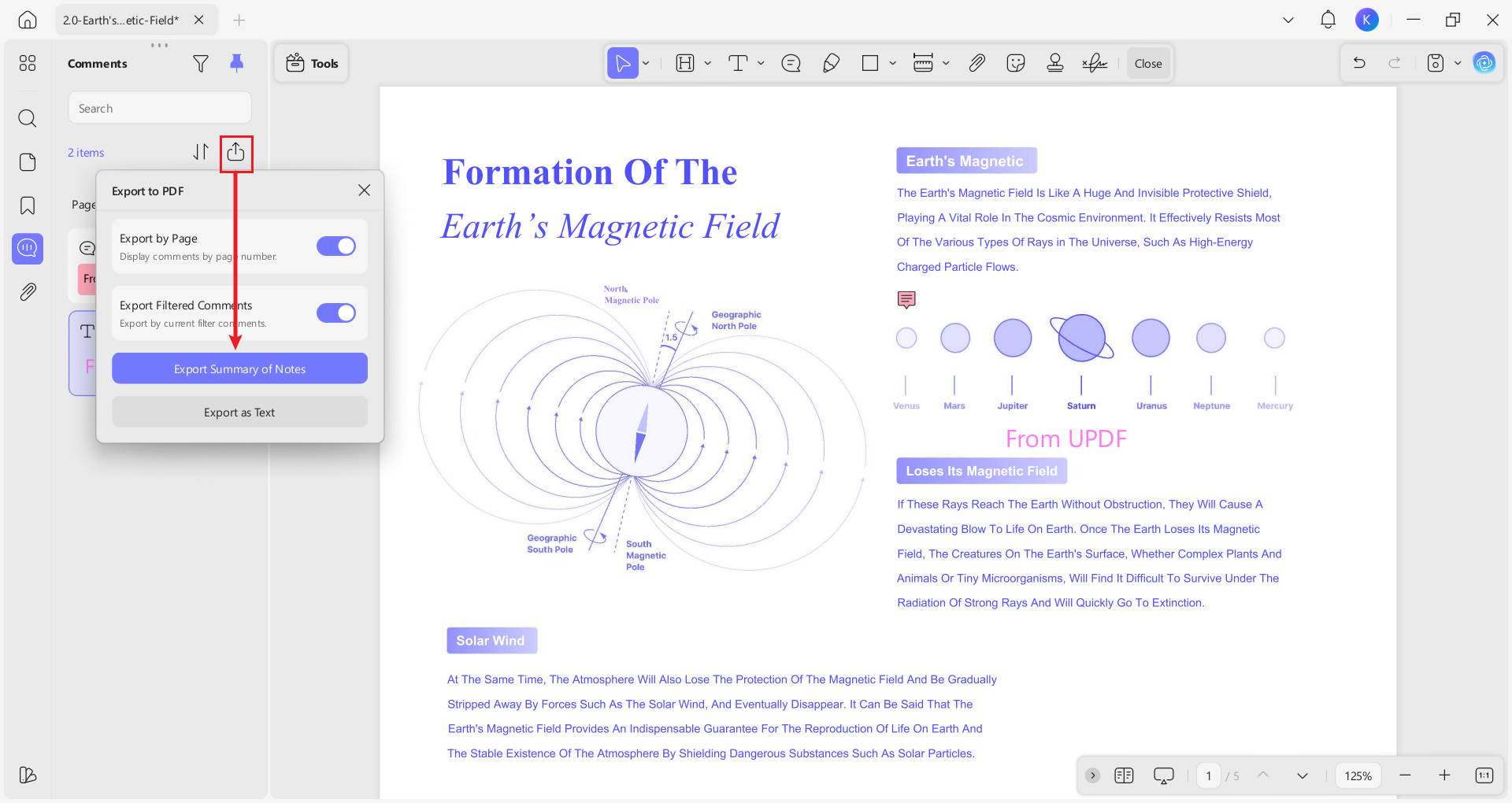
Langkah 4. Mengekspor komentar di PDF terpisah
Jika Anda ingin menyimpan semua komentar yang ditambahkan di dokumen PDF terpisah, klik tombol "Ekspor PDF" dari daftar komentar. Nyalakan sakelar "Ekspor berdasarkan Halaman" jika Anda ingin menampilkan semua komentar secara berurutan. Jika sebelumnya Anda telah menyiapkan Filter Komentar (di mana Anda dapat memilih jenis komentar yang Anda inginkan), Anda juga dapat memilih untuk "Ekspor Komentar yang Difilter", dan klik "Ekspor Ringkasan Catatan" atau "Ekspor sebagai Teks" untuk berhasil menjalankan proses.
Fitur Penting Lainnya dari UPDF
Setelah mempelajari cara mengelola komentar di seluruh UPDF, sekarang mari kita temukan fungsionalitas lainnya. Selain menambahkan dan mengekspor anotasi, pengguna dapat memanfaatkan pengelola PDF serbaguna ini untuk membuat dan mengedit dokumen digital mereka secara efektif:
- AI: UPDF telah terintegrasi dengan AI, membuatnya mudah untuk mengobrol dengan PDF, gambar, dan mengonversi PDF menjadi peta pikiran.
- Pengeditan PDF: UPDF adalah editor PDF komprehensif yang menyediakan cara mudah untuk mengedit teks, gambar, tautan, dan elemen lain dalam PDF.
- Pemrosesan Batch: Jika Anda memiliki beberapa file untuk dikonversi, dikompresi, atau dilakukan tugas lain, Anda memanfaatkan fungsionalitas pemrosesan batch yang ditawarkan oleh alat efisien ini. Pengguna dapat mengimpor beberapa file sekaligus, dan alat memprosesnya tanpa menyebabkan penundaan.
- Konversi PDF: Pengguna dapat mengunggah dokumen mereka secara efisien dan mengubahnya menjadi 14+ format. Dari Word, PPT, dan Excel ke PNG, HTML, dan PDF, Anda dapat mengonversi file Anda ke format apa pun secara instan menggunakan alat yang efektif ini.
- Kompres Dokumen PDF: UPDF menawarkan fungsionalitas ekstensif untuk mengecilkan ukuran dokumen Anda. Ini menyediakan berbagai tingkat kompresi bagi pengguna untuk dipilih, memungkinkan mereka menyeimbangkan kualitas dengan pengurangan ukuran file.
- OCR PDF: UPDF memberdayakan penggunanya untuk memindai PDF mereka dengan fitur OCR bawaan. Anda dapat menentukan pengaturan dokumen, seperti bahasa dan tata letak, untuk hasil yang optimal. Dengan satu klik, alat ini menganalisis teks yang ditulis dalam PDF yang dipindai dan mengubahnya menjadi file yang dapat diedit.
Jadi mengapa tidak mengunduhnya dan mencobanya sekarang?
Windows • macOS • iOS • Android 100% aman
Kesimpulan
Pada artikel ini, kami telah membahas beberapa opsi tentang cara menyembunyikan komentar dalam PDF dengan mudah menggunakan alat yang tepat. Dengan bantuan alat ini, Anda dapat menyembunyikan informasi yang tidak diinginkan dari dokumen, sehingga meningkatkan pengalaman membaca Anda. Namun, pengguna yang ingin mempermudah anotasi dapat menggunakan UPDF sebagai alat pengeditan dan anotasi PDF utama mereka.





 Lizzy Lozano