UPDF
UPDF
 UPDF para Windows
 UPDF para Mac
 UPDF para iPhone/iPad
 UPDF para Android
 Nomostar
 UPDF AI ONLINE
 UPDF Sign
 IvyCraft
 Editar PDF
 Anotar PDF
 Crear PDF
 Formulario PDF
 Editar enlaces
 Convertir PDF
 OCR
OCR PDF a Word
 PDF a imagen
 PDF a Excel
 Organizar PDF
 Combinar PDF
 Dividir PDF
 Recortar PDF
 Girar PDF
 Proteger PDF
 Firmar PDF
 Redactar PDF
 Desinfectar PDF
 Eliminar seguridad
 Leer PDF
 UPDF Cloud
 Comprimir PDF
 Imprimir PDF
 Proceso por lotes
 Sobre UPDF IA
 Soluciones de UPDF IA
 Guía de Usuario de IA
 Preguntas frecuentes sobre UPDF IA
 Resumir PDF
 Traducir PDF
 Chat con PDF
 Chat con imagen
 PDF a Mapa Mental
 Chat con IA
 Explicar PDF
 Herramientas IA para PDF
 Herramientas IA para Imagen
 Herramientas IA de Chat
 Herramientas IA de Redacción
 Herramientas IA de Estudio
 Herramientas IA de Trabajo
 Otras Herramientas IA
 Generación de Marcadores con IA
 Resumen de Marcadores con IA
 Generación de Marcas de Agua con IA
 Generación de Fondos con IA
 Generación de Pegatinas con IA
 Generación de Sellos con IA
 Suite de Escritura con IA
 UPDF Copilot
 Gestión de Páginas con IA
 Búsqueda Semántica con IA
 PDF a Word
 PDF a Excel
 PDF a PowerPoint
 Solución Empresarial
 Letrero de empresa
 Inteligencia artificial empresarial
 Plan para Empresas
 Guía del Usuario Empresarial
 Webinar Empresarial
 Banca
Banca Salud
Salud Seguros
 Legal
Legal Manufactura
 Gobierno
 Solución para Educación
  Historias de Clientes
 Guía del Usuario
 Trucos de UPDF
 Preguntas Frecuentes
 Reseñas de UPDF
 Centro de descargas
 Blog
Blog Sala de prensa
 Especificaciones Técnicas
 Actualizaciones
 UPDF vs. Adobe Acrobat
 UPDF vs. Foxit
 UPDF vs. PDF Expert

La inteligencia artificial abierta ha cambiado nuestras vidas de forma drástica y todos la utilizamos. Sin embargo, es posible que tengas el problema de que ChatGPT no responda. Lo único que ves es un mensaje de error en la pantalla. Puede haber varias razones para ello. Pero no te preocupes ni te sientas atascado. Aquí te ofrecemos ocho formas probadas de salir de este apuro. Pero primero intentemos responder a la pregunta de por qué ChatGPT no responde.
Parte 1. ¿Por qué ChatGPT no responde?
Hay cuatro razones principales por las que ChatGPT no responde.
- Problemas de red: lo primero que hay que comprobar si ChatGPT no responde es la conexión a la red. Una mala conexión a Internet puede provocar que no haya respuesta.
- Problemas del navegador: un navegador obsoleto o una extensión del navegador que interfiera con ChatGPT también pueden ser la causa.
- Problemas del servidor: ChatGPT depende de servidores. Como cualquier servicio en línea, estos servidores pueden experimentar problemas ocasionalmente.
- Alto tráfico: debido a la gran demanda, aplicaciones como esta pueden experimentar un alto tráfico que, en ocasiones, puede saturar la aplicación y provocar que no responda.
Parte 2. ¿Cómo solucionar la falta de respuesta de ChatGPT?
No se desanime si ChatGPT no responde. A continuación, le ofrecemos una lista de opciones que puede probar para que funcione. Aquí tiene una guía paso a paso para ayudarle.
Método 1. Utiliza la alternativa a ChatGPT: UPDF AI
La mejor solución, y la que encabeza nuestra lista, es utilizar un chatbot de IA alternativo. Es la primera opción si necesitas utilizar el chatbot de IA para una tarea urgente. UPDF AI es una excelente alternativa a ChatGPT. Está disponible en línea a través de cualquier navegador de Internet, o también puedes descargar la aplicación, ya que es compatible con las plataformas Windows, Mac, iOS y Android. UPDF AI tiene casi todas las funciones de ChatGPT.
Para utilizar ChatGPT AI en línea, siga estos pasos.
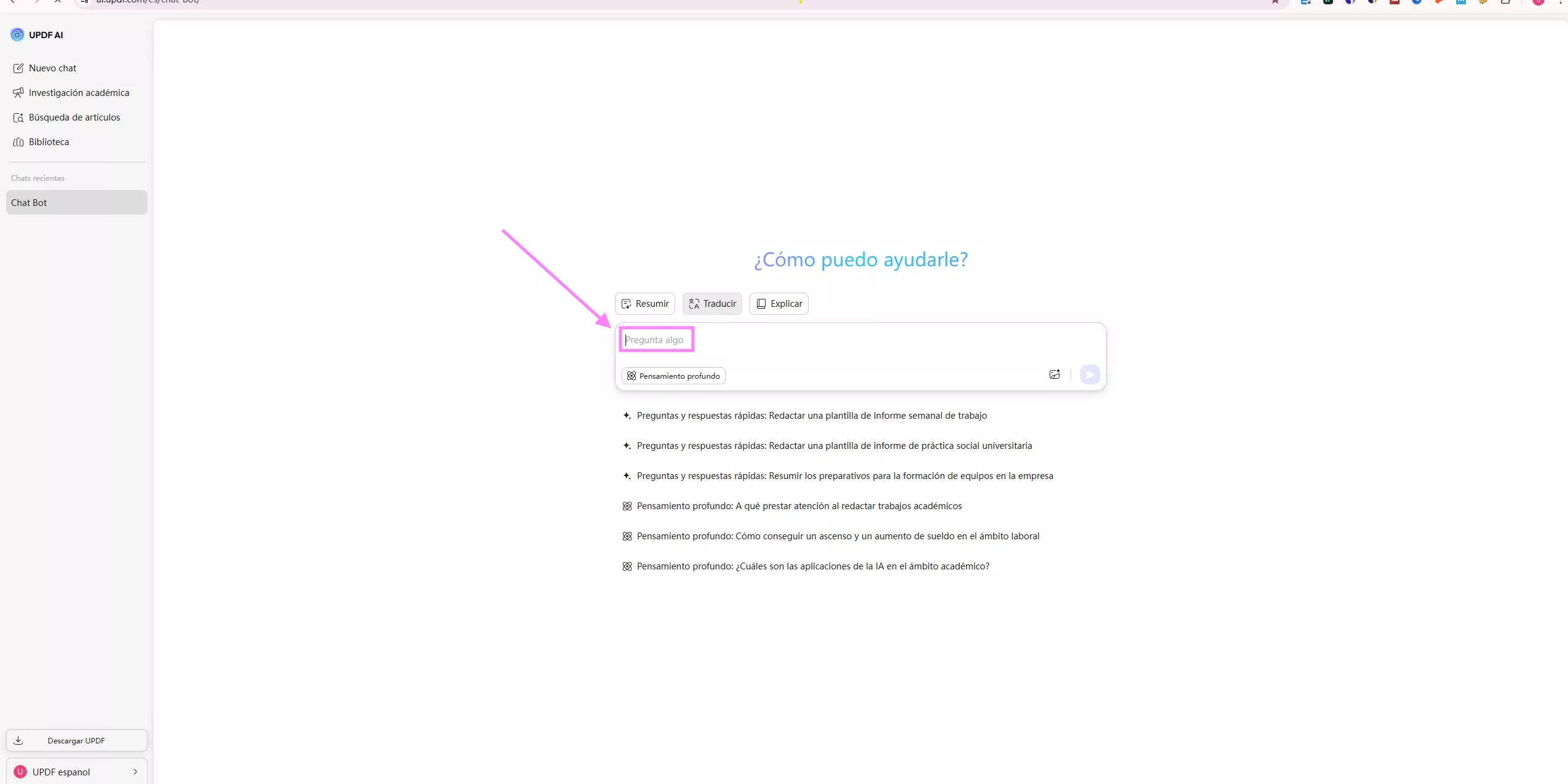
Paso 1. Vaya al asistente de IA en línea de UPDF. Inicie sesión con su cuenta si tiene una. Si no es así, puede crear una con su correo electrónico.
Paso 2. Verá una barra de "Solicitud". Escriba lo que desee preguntar o generar y el asistente de IA de UPDF lo generará en cuestión de segundos. Por ejemplo, aquí introduzco "Escríbeme una receta de pastel de plátano" y pulso Intro. Me proporciona todo el contenido que necesito.
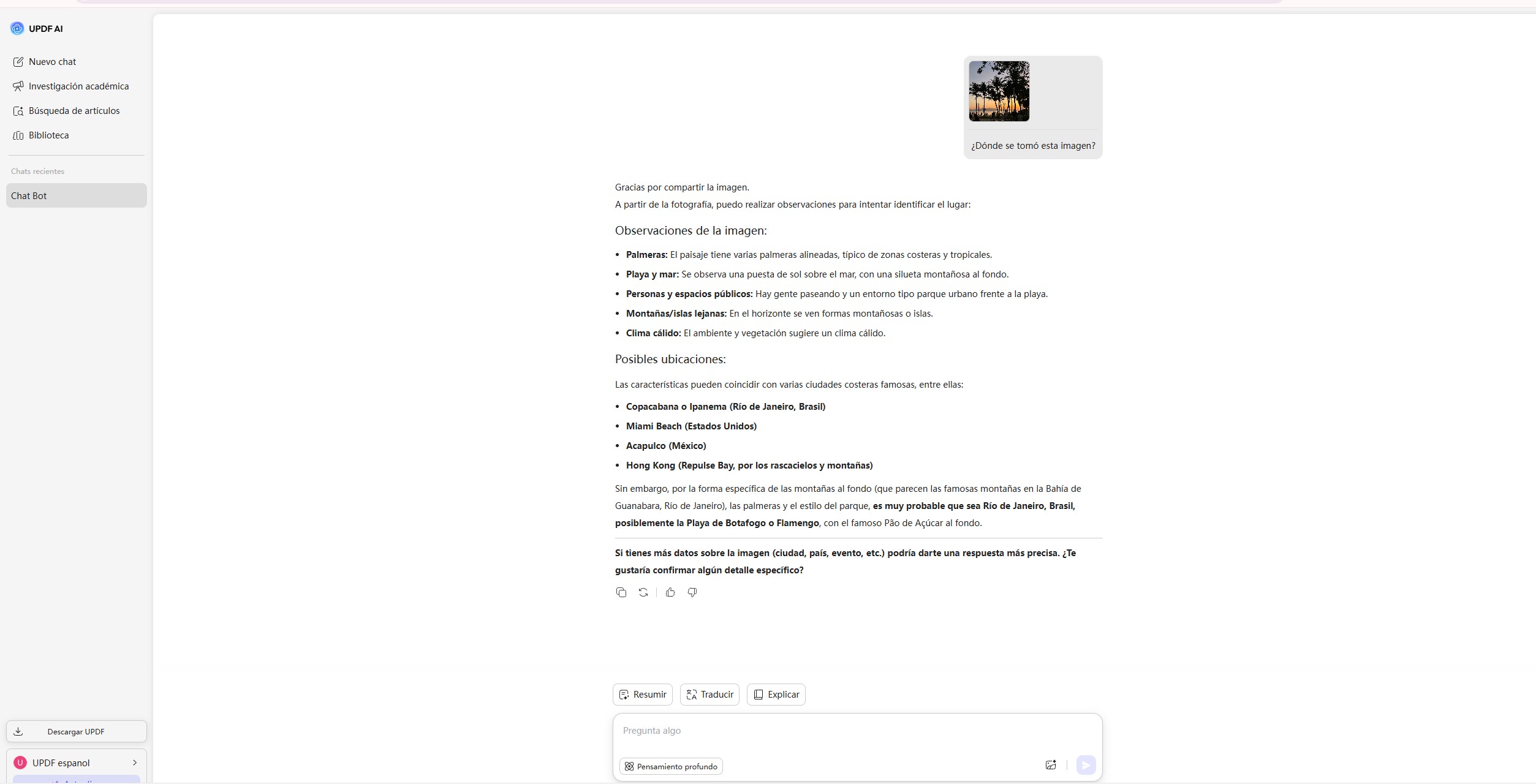
UPDF AI también tiene una función de chat con imágenes. Para chatear con una imagen, utiliza el icono "Adjunto "y sube el archivo de imagen. A continuación, pregunta lo que quieras sobre la imagen escribiéndolo en la barra de comandos. Por ejemplo, puedes preguntar "¿Dónde se tomó esta imagen?" o "¿Cómo se toma una imagen como esta?." Incluso puedes subir una imagen de un gráfico o un problema matemático y pedirle a UPDF AI que lo interprete o lo resuelva.
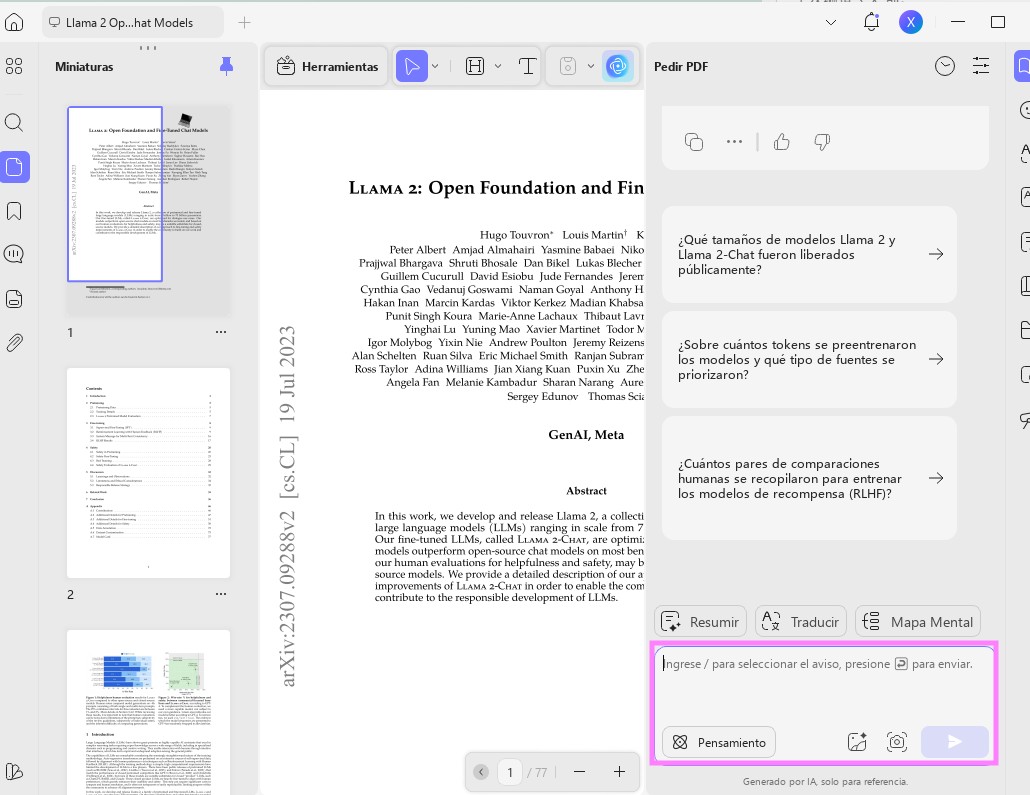
Para utilizar UPDF AI como aplicación en tu ordenador u otro dispositivo, sigue estos pasos.
Paso 1. Descarga la aplicación UPDF en tu dispositivo haciendo clic en el botón siguiente.
Paso 2. Abre la aplicación UPDF y, a continuación, abre cualquier archivo PDF utilizando la pestaña" Abrir archivo "de la ventana.

SPaso 3. Abra UPDF AI haciendo clic en el icono de IA situado en la parte inferior derecha. Verá dos pestañas. Seleccione la pestaña "Chat" para chatear o preguntar cualquier cosa, igual que en ChatGPT. Además, también puede utilizar la pestaña "Preguntar al PDF" para preguntar cualquier cosa sobre el archivo PDF. UPDF AI puede traducir, explicar y comprender el contenido del PDF por usted.
Puedes elegir la opción que más te convenga. Tanto la aplicación en línea como la de escritorio son igualmente buenas. Si aún no la has probado, entra en línea para utilizar UPDF AI o descarga la aplicación UPDF. Puedes utilizar una versión de prueba gratuita con las primeras 30 indicaciones y luego comprar la suscripción a un precio muy bajo en comparación con ChatGPT. Para obtener más información sobre UPDF AI, puedes ver el siguiente vídeo de YouTube.
Windows • macOS • iOS • Android 100% Seguro
Método 2. Comprueba el estado del servidor.
Las aplicaciones en línea como ChatGPT se ejecutan en servidores y, a veces, debido a interrupciones en el servidor, ChatGPT no responde. Por lo tanto, una cosa que puedes hacer es comprobar el estado del servidor siguiendo estos pasos.
Paso 1. Visita el sitio web Open AI Status.
Paso 2. Verá una lista de sistemas operativos. Desplácese hacia abajo hasta "ChatGPT "y compruebe si la barra del extremo derecho es roja, verde o amarilla. El rojo indica una interrupción importante, el amarillo indica una interrupción parcial y el verde indica que no hay interrupción.
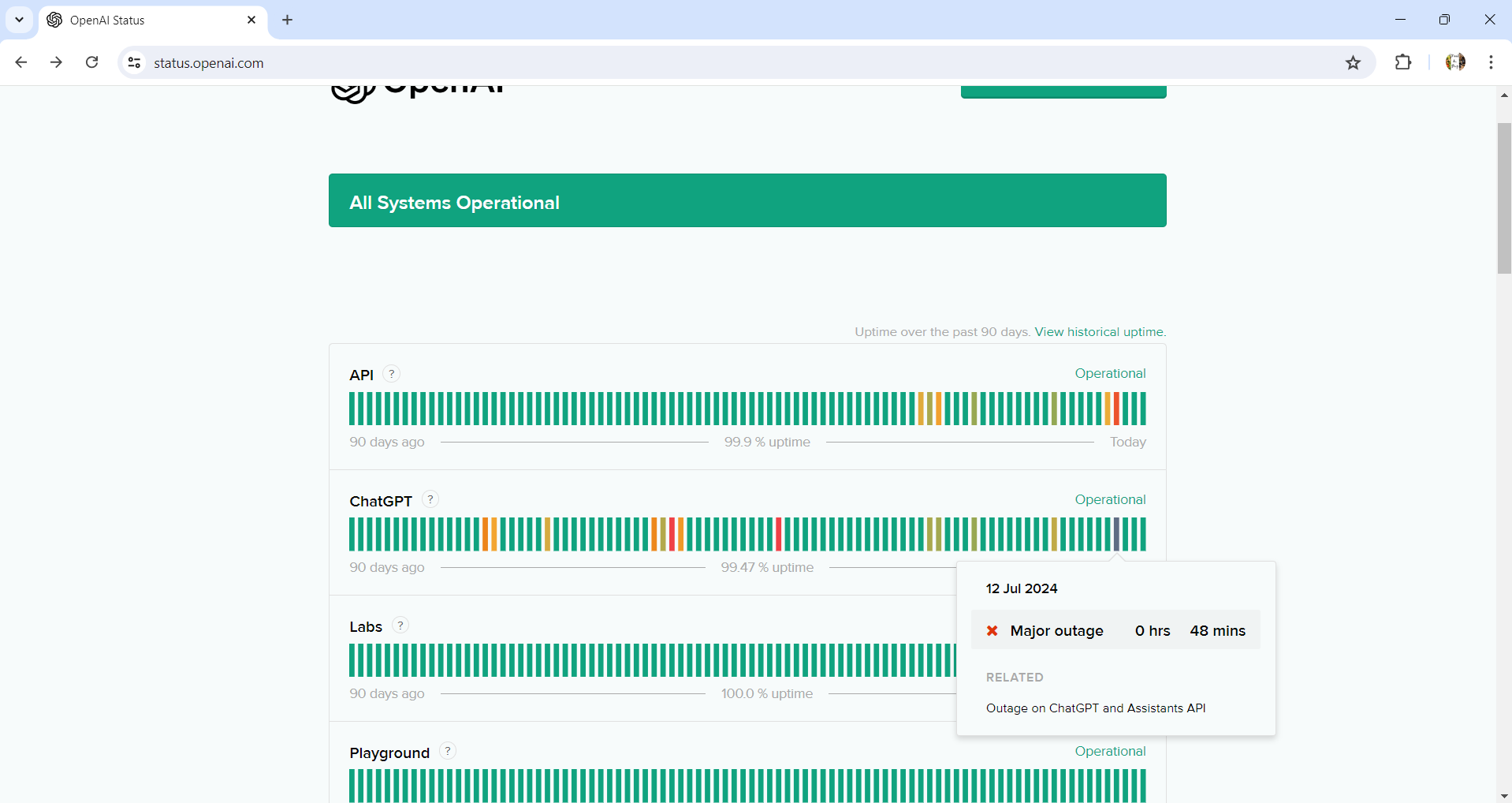
Si la barra está en rojo, espera unas horas y vuelve a intentarlo para ver si vuelve a responder.
Método 3. Cambia a una red más estable
A veces, el problema es una red de Internet deficiente. Suele ocurrir en lugares de trabajo o en lugares donde hay más de una red disponible y tu ordenador se conecta a una red concreta de forma predeterminada. Sin embargo, esa red no funciona bien en este momento. Para solucionar la falta de respuesta de ChatGPT debido a un problema de red, sigue estos pasos.
Paso 1. Haz clic en el icono "Wi-Fi" situado en el extremo derecho de la barra de tareas. Verás todas las redes disponibles a tu alrededor.
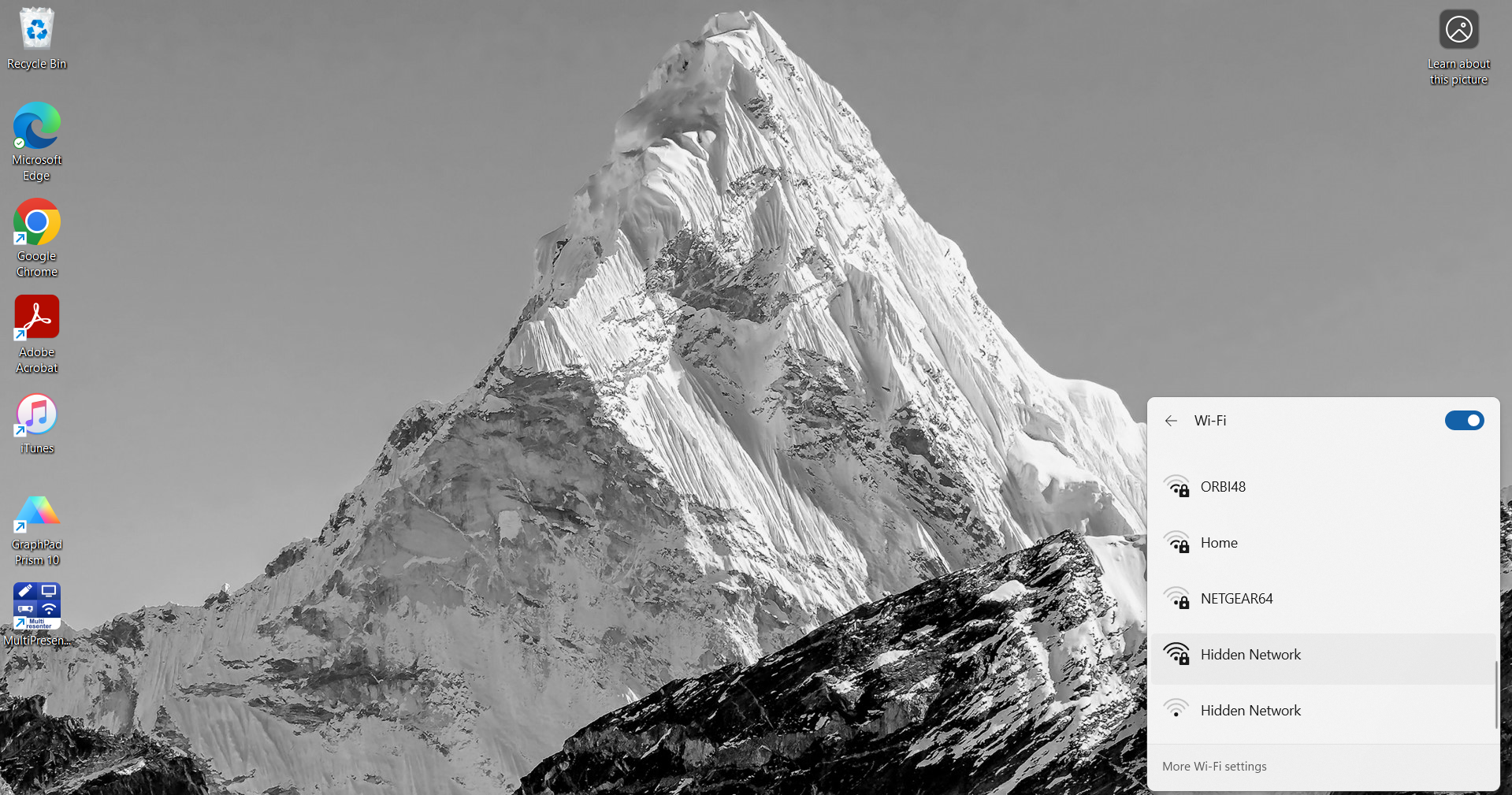
Paso 2. Es posible que se haya conectado automáticamente a una red Wi-Fi predeterminada que no es estable. Cambie a una red Wi-Fi más estable y compruebe si eso ayuda.
Método 4. Utiliza el modo incógnito del navegador
A veces, una forma sencilla de solucionar la falta de respuesta de ChatGPT es utilizar esta aplicación en la ventana del navegador en modo incógnito. Para ello, sigue estos pasos.
Paso 1. Abre el navegador de Internet y haz clic en los tres puntos de la esquina superior derecha. Se abrirá un menú. Haz clic en «Nueva ventana de incógnito». Esto abrirá una ventana del navegador de Internet en modo incógnito.
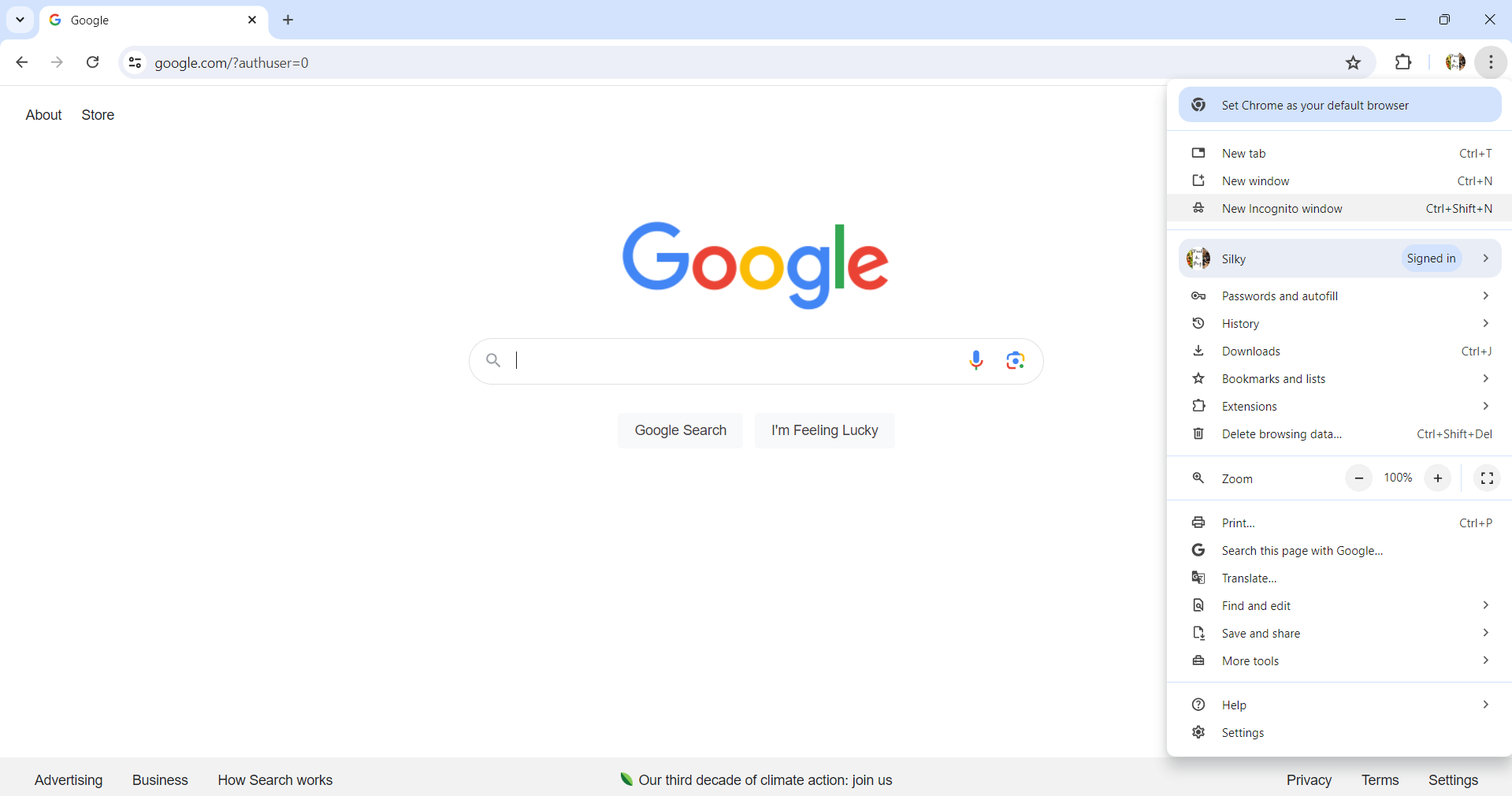
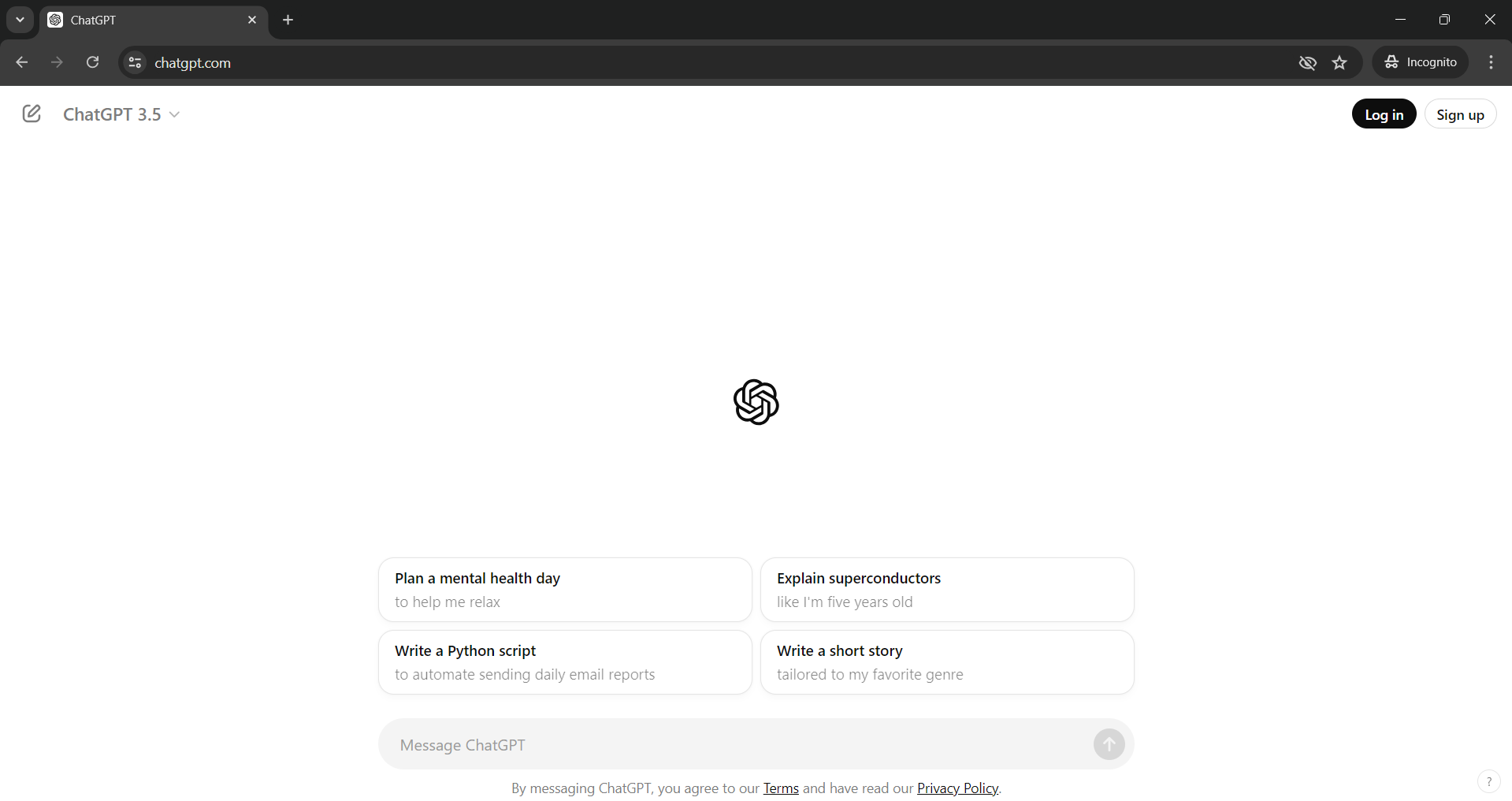
Paso 2. Utiliza el navegador de incógnito, abre ChatGPT y comprueba si ahora funciona.
Método 5. Borrar la caché y las cookies del navegador
El historial de navegación por Internet guarda cookies y cachés para un rendimiento más rápido. Sin embargo, a veces dificulta el funcionamiento de algunas aplicaciones como ChatGPT. Puedes eliminar la caché y las cookies del historial, lo que puede ayudar a resolver el problema de que ChatGPT no responda. Solo tienes que seguir estos pasos para eliminarlas del historial de tu navegador.
Paso 1. Abra el navegador de Internet y haga clic en los tres puntos de la esquina superior derecha para abrir el menú. Verá la opción «Historial». Haga clic para abrir la ventana del historial.
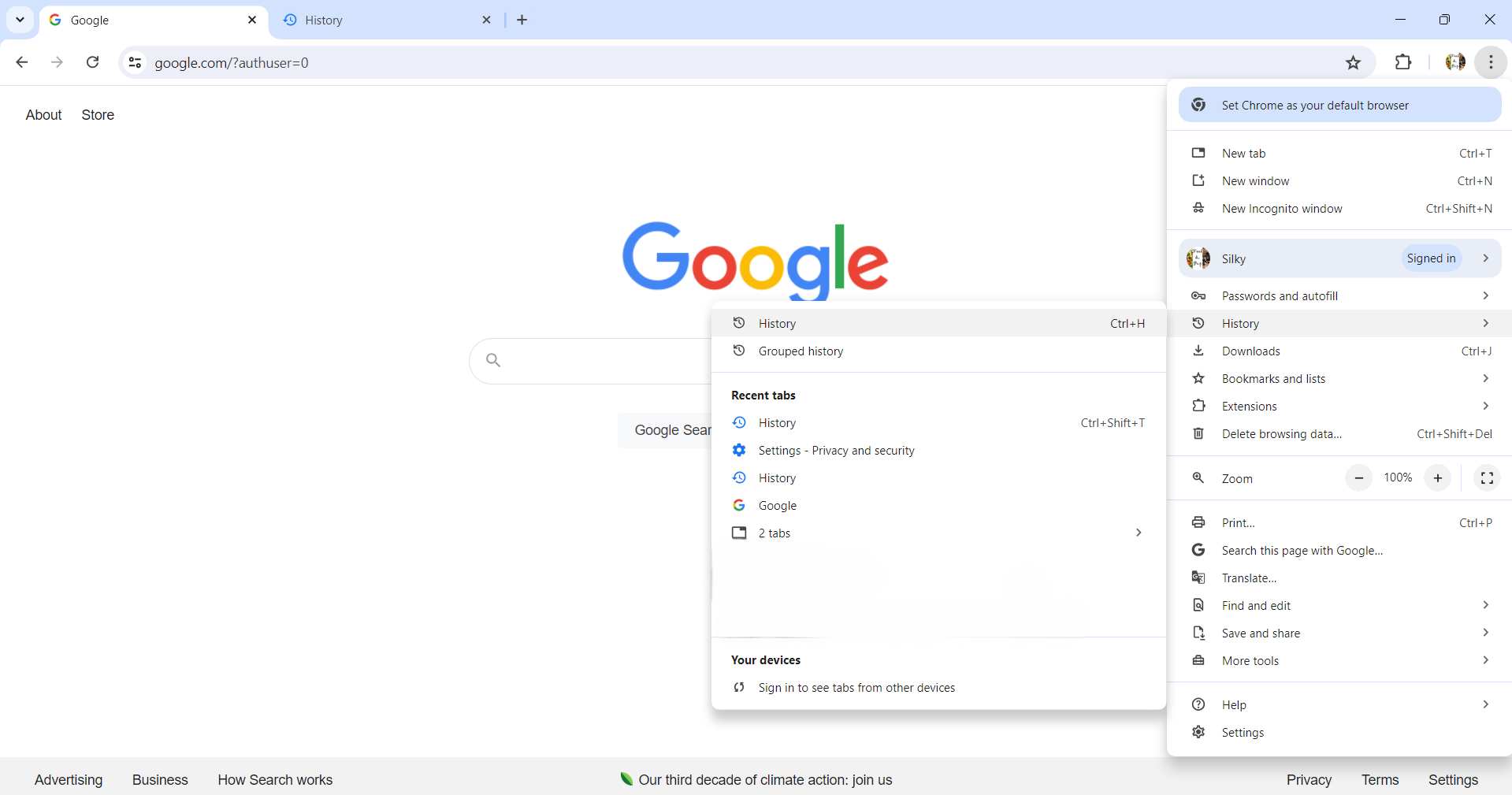
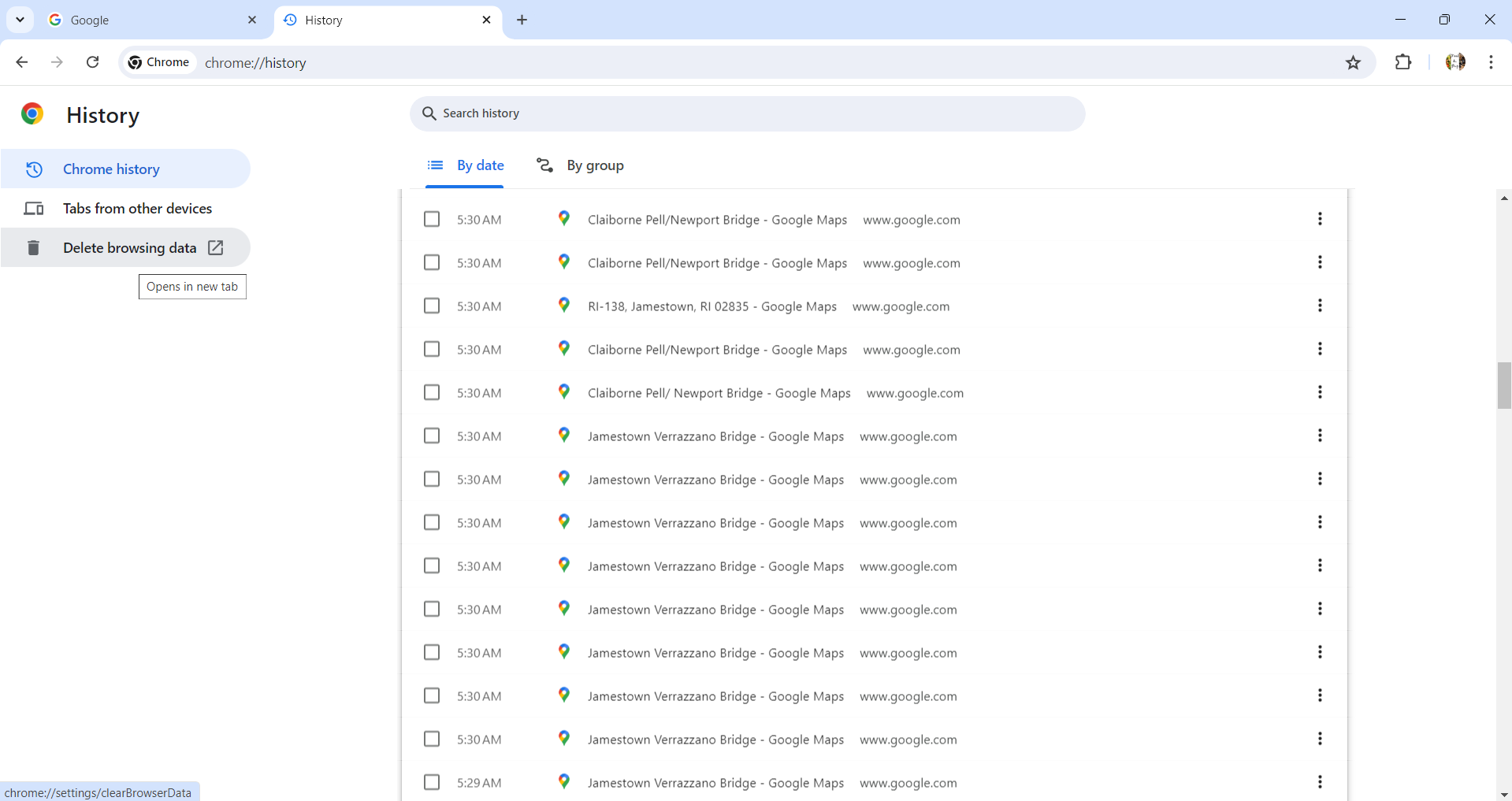
Paso 2. En el panel izquierdo, verás la pestaña "Eliminar datos de navegación". Haz clic en ella para abrir una nueva pestaña de Historial.
Paso 3. Verá una pequeña ventana con dos pestañas en la parte superior, seleccione "Avanzado". En el menú desplegable del intervalo de tiempo, seleccione "Todo el tiempo". A continuación, en la lista de opciones que aparece a continuación, seleccione solo "Cookies y otros datos de sitios" e" Imágenes y archivos almacenados en caché".
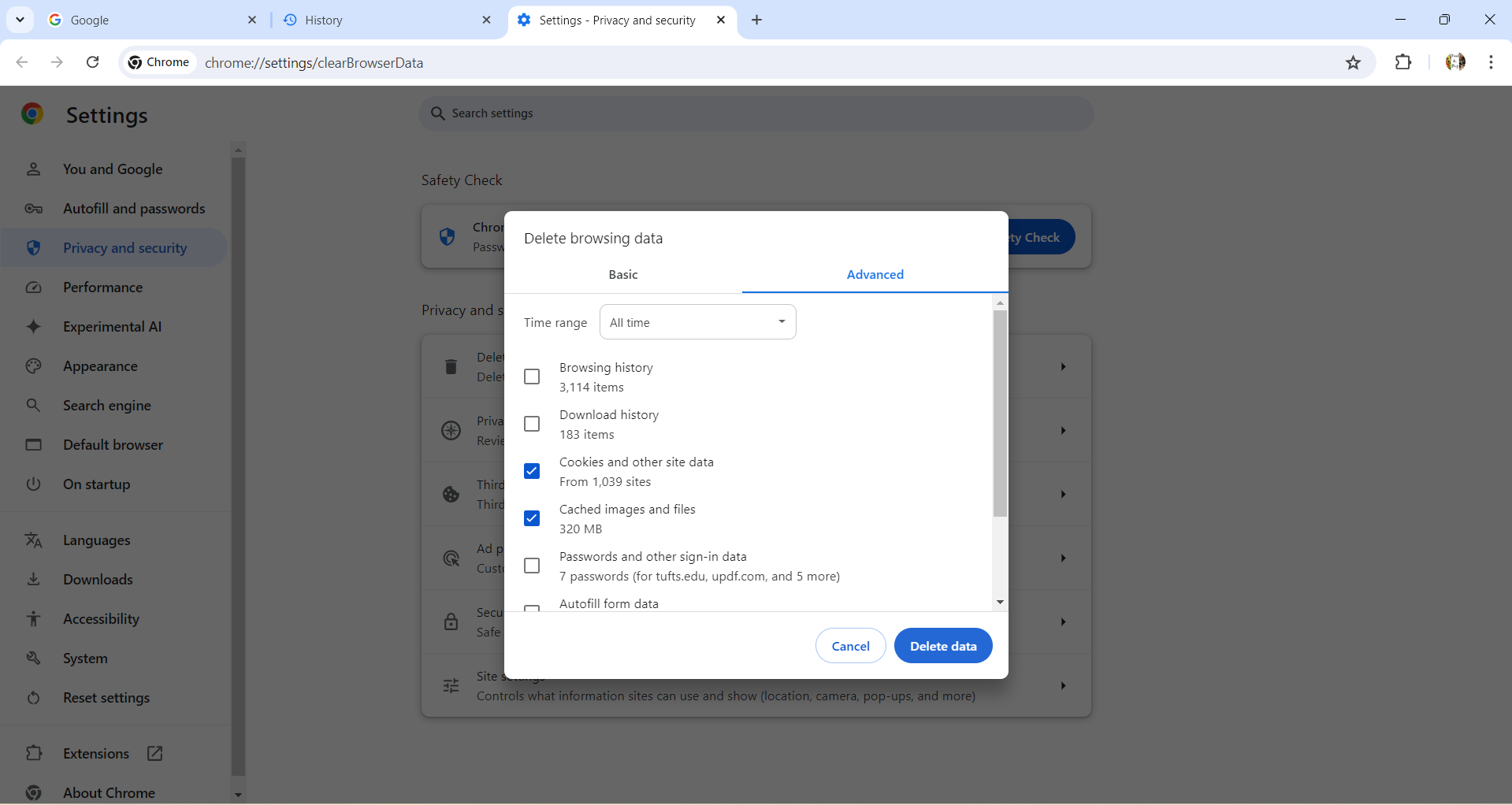
Paso 4. Cierre el navegador y abra una nueva ventana. Al borrar las cookies y el caché, probablemente se desbloqueará ChatGPT. Ahora puede abrir ChatGPT para comprobar si responde.
Método 6. Utiliza otro navegador
A veces, el navegador que utilizas es el problema que provoca que ChatGPT no responda. Puedes intentar utilizar otro navegador para solucionar el problema. Si no tienes otro navegador en tu ordenador, sigue estos pasos para descargarlo y utilizarlo.
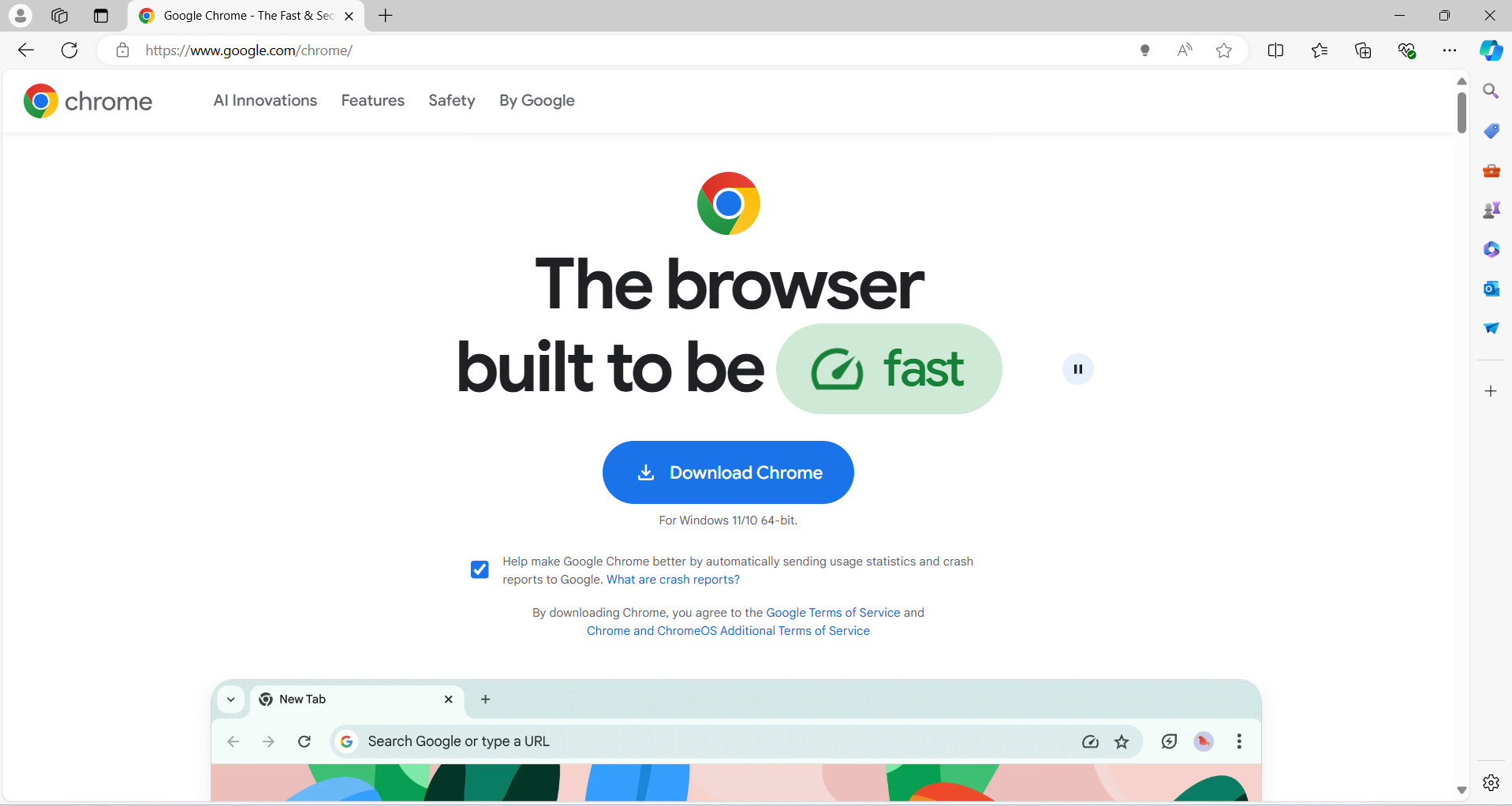
Paso 1. Abre tu navegador de Internet habitual, por ejemplo, "Microsoft Edge".
Paso 2. Busca otro navegador, como "Safari "o "Chrome". Descarga la aplicación en tu ordenador e intenta utilizar ChatGPT a través de este nuevo navegador.
Método 7. Cambiar a la versión móvil
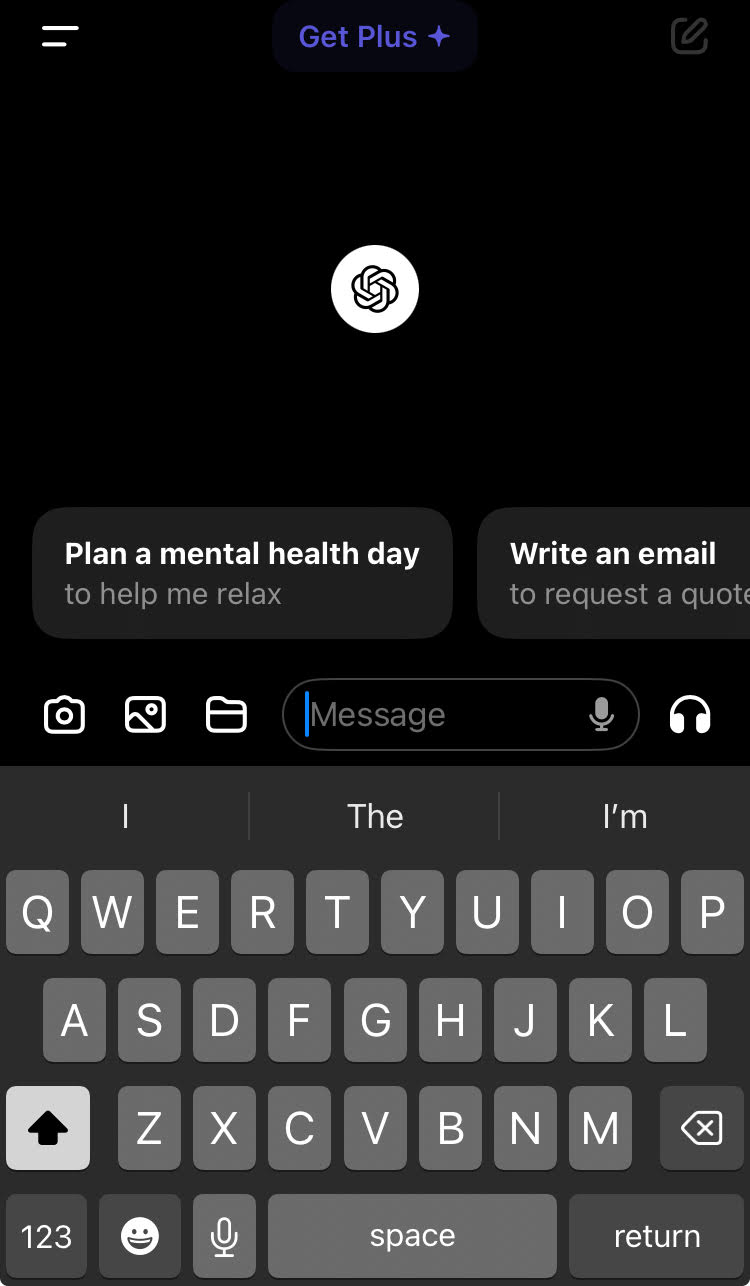
ChatGPT también tiene una versión móvil. Si has estado utilizando ChatGPT en tu navegador y tienes el problema de que ChatGPT no responde, puedes intentar utilizar la aplicación móvil ChatGPT. Para ello, sigue estos pasos.
Paso 1. Descarga la aplicación desde la tienda de aplicaciones buscando "ChatGPT".
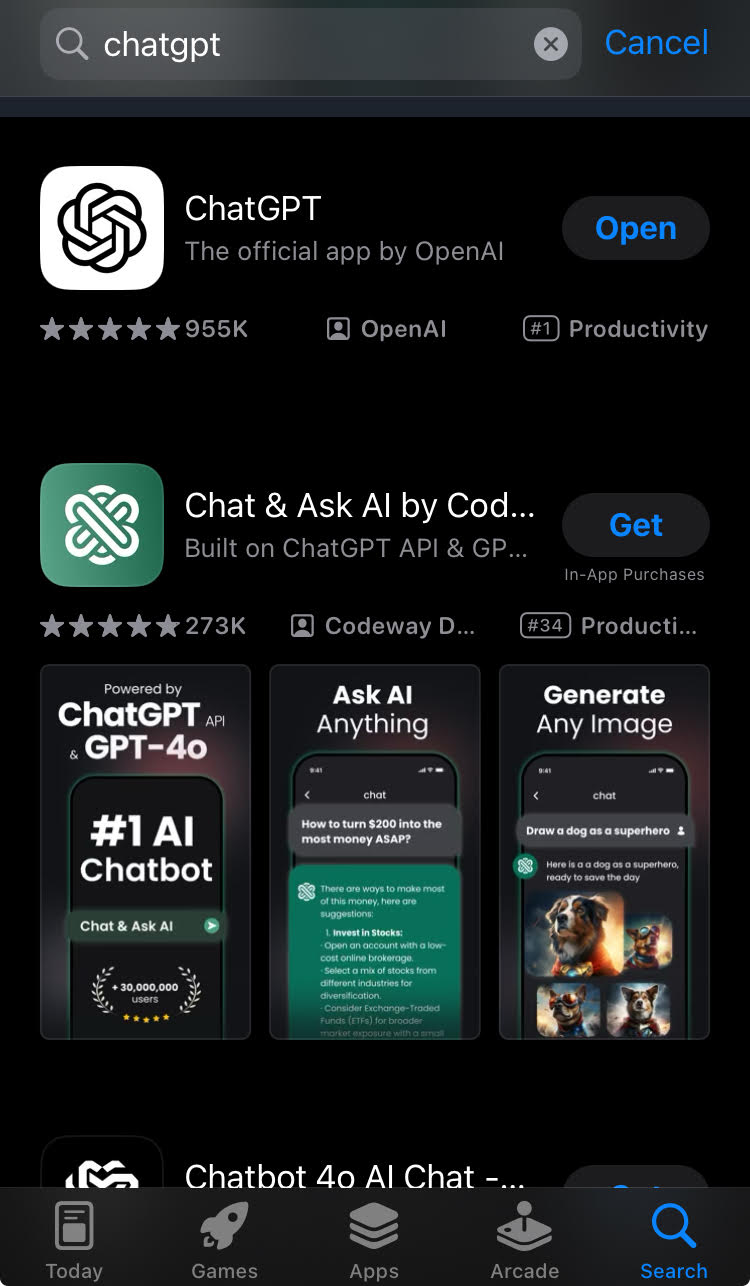
Paso 2. Abre la aplicación ChatGPT y utilízala. Es posible que no tengas el problema de que ChatGPT no responda.
Método 8. Espera un rato y vuelve a intentarlo
A veces, por razones extrañas como problemas con el servidor, problemas de conectividad o mucho tráfico, no se puede arreglar que ChatGPT no responda, hagas lo que hagas. En esos casos, puedes esperar unos minutos o unas horas y volver a intentarlo más tarde. Pero puede que no tengas que llegar a este punto si decides usar la alternativa a ChatGPT, UPDF AI.
Palabras finales
Esperamos haber podido resolver su problema de falta de respuesta de ChatGPT. Una de las soluciones mencionadas anteriormente debería funcionar para resolver el problema. Sin embargo, si por alguna razón decide optar por la última opción, que es esperar, le pedimos que considere un chatbot alternativo, UPDF AI. Su experiencia con esta aplicación será tan buena que es posible que nunca vuelva a ChatGPT. Descargue UPDF ahora mismo o utilice UPDF AI en línea y disfrute del poder ilimitado de la IA.
Windows • macOS • iOS • Android 100% Seguro







 Thanakorn Srisuwan