 UPDF
UPDF
 UPDF pro Windows
 UPDF pro Mac
 UPDF pro iOS
 UPDF pro Android
 Nomostar
 UPDF AI Online
 UPDF Sign
 IvyCraft
 Upravit PDF
 Anotovat PDF
 Vytvořit PDF
 PDF formuláře
 Upravit odkazy
 Konvertovat PDF
 OCR
OCR PDF do Wordu
 PDF do obrázku
 PDF do Excelu
 Organizovat PDF
 Sloučit PDF
 Rozdělit PDF
 Oříznout PDF
 Otočit PDF
 Chránit PDF
 Podepsat PDF
 Redigovat PDF
 Sanitizovat PDF
 Odstranit zabezpečení
 Číst PDF
 UPDF Cloud
 Komprimovat PDF
 Tisknout PDF
 Dávkové zpracování
 O UPDF AI
 Řešení UPDF AI
 AI příručka
 FAQ o UPDF AI
 Shrnutí PDF
 Překlad PDF
 Chat s PDF
 Chat s AI
 Chat s obrázkem
 PDF na
 Vysvětlení PDF
 AI nástroje pro PDF
 AI nástroje pro obrázky
 AI chatovací nástroje
 AI nástroje pro psaní
 AI studijní nástroje
 AI pracovní nástroje
 Ostatní AI nástroje
 Generování záložek pomocí AI
 Shrnutí záložek pomocí AI
 Generování vodoznaků pomocí AI
 Generování pozadí pomocí AI
 Generování samolepek pomocí AI
 Generování razítek pomocí AI
 AI sada pro psaní
 UPDF Copilot
 Správa stránek pomocí AI
 Sémantické vyhledávání pomocí AI
 PDF na Word
 PDF na Excel
 PDF na PowerPoint
 Řešení pro podniky
 Plán pro podniky
 Uživatelská příručka pro podniky
 Firemní Webinář
 Bankovnictví
 Zdravotnictví
 Pojištění
 Právo
Právo Výroba
 Vláda
Vláda Řešení pro vzdělávání
 Příběhy zákazníků
 Uživatelská příručka
 UPDF Triky
 FAQs
FAQs Recenze UPDF
 Středisko stahování
 Blog
Blog Tiskové centrum
 Technické specifikace
 Aktualizace
 UPDF vs. Adobe Acrobat
 UPDF vs. Foxit
 UPDF vs. PDF Expert

Otevírání PDF na zařízeních s Androidem není pro některé uživatele snadné, protože mnoho zařízení s Androidem nemá výchozí aplikaci pro prohlížení PDF. Pokud nevíte, jak otevřít PDF na Androidu, už se nebojte, protože odpověď na tuto otázku je zde uvedena. Na konci tohoto článku budete moci PDF soubory otevřít na svém zařízení s Androidem.
Část 1. Jak otevřít PDF soubory v Androidu pomocí UPDF
Mnoho zařízení s Androidem nemá žádnou vestavěnou funkci pro otevření PDF souboru, takže potřebují pomoc od PDF aplikací třetích stran. Pokud hledáte spolehlivou aplikaci pro otevírání PDF souborů na Androidu, odpovědí je UPDF pro Android.
Jako jedna z nejlépe hodnocených aplikací pro čtení a úpravu PDF nabízí UPDF komplexní funkce, od otevírání a převodu PDF souborů až po různé možnosti zobrazení, jako jsou zobrazení na jedné a dvou stránkách. Díky integraci s AI vám UPDF také umožňuje shrnout, překládat a vysvětlovat obsah PDF během čtení – jak pohodlné!
Klikněte na tlačítko níže a stáhněte UPDF zdarma. Díky kompatibilitě mezi Windows, Mac, iOS a Android můžete přistupovat k UPDF na všech svých zařízeních!
Windows • macOS • iOS • Android 100% bezpečné
Tento nástroj má mnoho výjimečných funkcí, které z něj dělají výjimečný PDF nástroj, a některé z nich jsou zde zmíněny:
- Zobrazit PDF na Androidu v různých režimech zobrazení, včetně zobrazení jedné stránky, zobrazení dvou stránek, posouvání po jedné stránce a posouvání dvou stránek.
- Anotujte PDF na Androidu s textovými komentáři, lepícími poznámkami, textovými poznámkami, zvýrazňovači, podtržením/přeškrtnutím/křivnatou čarou atd.
- Upravit text a obrázky PDF.
- Přidejte záložku do PDF pro snadnější orientaci.
- AI chat s PDF pro shrnutí, překlady a vysvětlení.
Chcete vědět, jak otevřít PDF na Androidu s UPDF? Řiďte se níže uvedeným průvodcem. Ale vezměte prosím na vědomí, že můžete obdržet různé typy PDF souborů. Jeden je běžný PDF soubor, který můžete otevřít přímo, a druhý je chráněný jako PDF. S UPDF můžete otevřít oba typy PDF souborů. Řiďte se návodem podle typů vašich PDF.
Metoda 1: Otevřít normální PDF na Androidu
Krok 1: Spusťte UPDF a otevřete PDF soubor
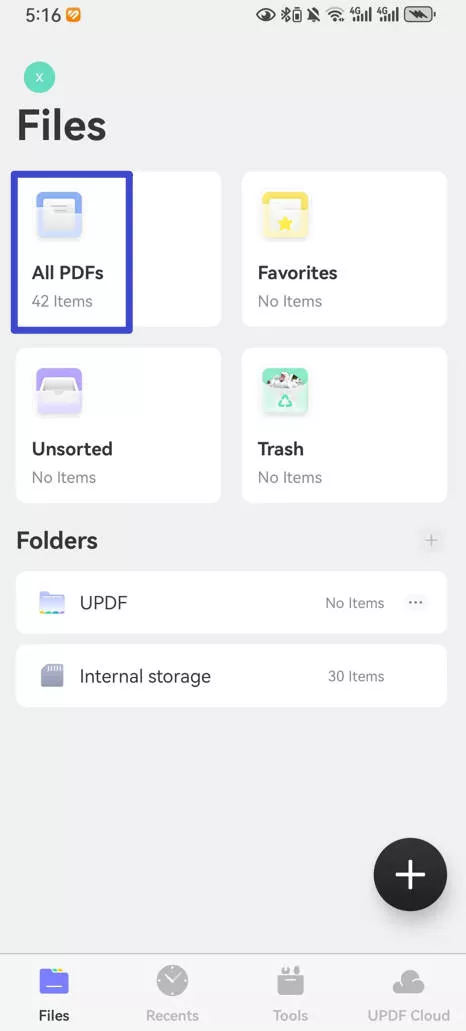
Stáhněte si UPDF pro Android na svém telefonu a začněte. Po stažení ho spusťte a vyberte možnost "Všechny PDF" v hlavním rozhrani. Zde uvidíte seznam PDF souborů dostupných ve vašem zařízení s Androidem. Poté klepněte na dokument dle vlastního výběru a otevřete ho.t, tap on the document of your choice to open it.
Windows • macOS • iOS • Android 100% bezpečné
Krok 2: Otevřete PDF v novém okně/víceokénku (volitelné)
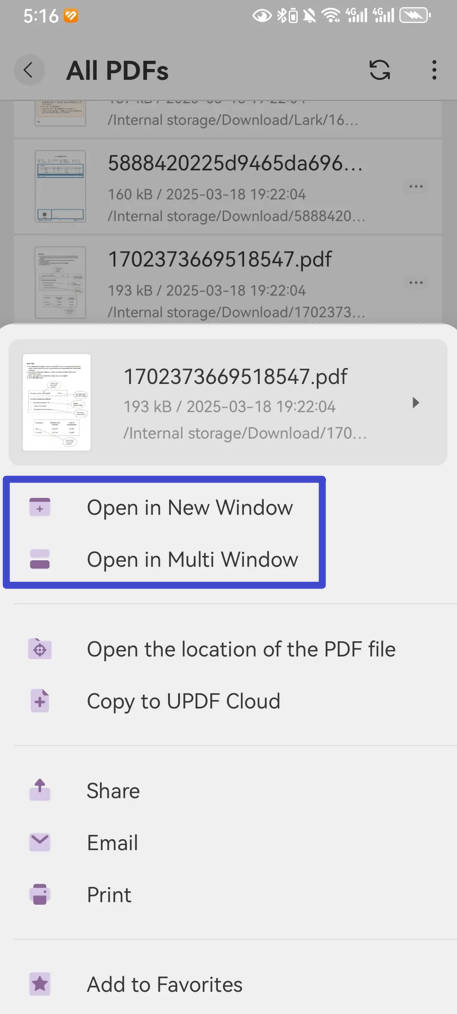
Ze seznamu PDF souborů najděte soubor, který chcete otevřít, a klepněte na "Tři tečky" vedle souboru. Vyberte možnost "Otevřít v novém okně" nebo "Otevřít ve víceokénku" v vyskakovacím okně, pokud chcete, aby se PDF otevřelo v samostatném okně nebo v režimu rozdělené obrazovky.
Metoda 2. Jak otevřít PDF soubory chráněné heslem na Androidu
Pokud potřebujete otevřít PDF soubory chráněné heslem na Androidu, musíte znát heslo. A kroky jsou velmi jednoduché. Jde o to, abyste otevřeli PDF soubor s heslem na UPDF a poté zadali heslo do vyskakovacího okna. PDF je nyní úspěšně otevřeno ve vašem UPDF na Androidu. Je to velmi snadné, že? Stáhněte si UPDF na svůj Android a otevřete PDF nyní.
Windows • macOS • iOS • Android 100% bezpečné
Bonusový tip:
Část 2. Jak otevřít PDF na Androidu bez stažení aplikace
Pokud nechcete stahovat aplikace třetích stran na svých Android zařízeních, můžete použít prohlížeč s Google Docs, který vám pomůže otevřít PDF na Androidu. Tady je průvodce.
Krok 1: Otevřete Google Docs v prohlížeči
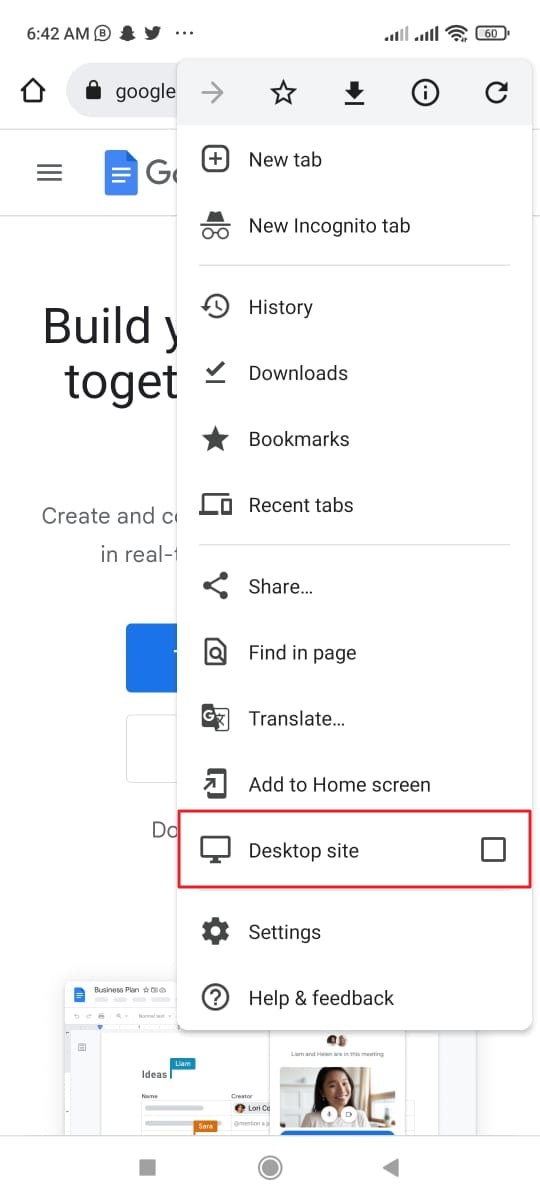
Nejprve otevřete Google Chrome na svém zařízení s Androidem a vyhledejte Google Docs. Jakmile ho najdete, klepněte na něj a spusťte ho. Zde klikněte na ikonu "Tři tečky" v panelu výše a z nabídky možností vyberte "Desktopová stránka".
Krok 2: Importovat PDF soubor
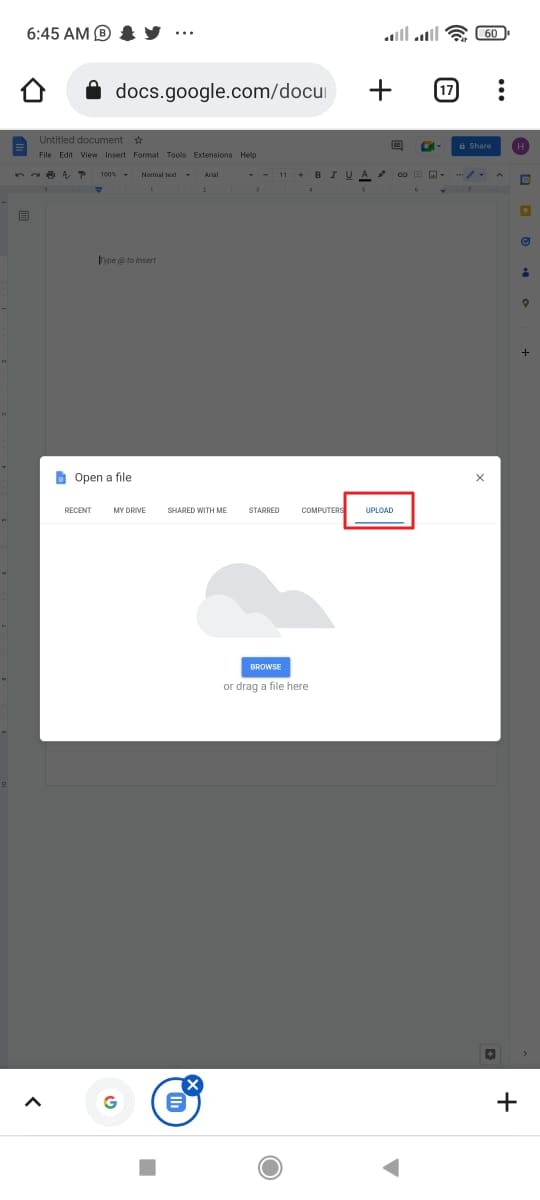
Jakmile je Google Docs v režimu Desktop, klikněte na možnost "Prázdné". Když je prázdný dokument otevřen, klepněte na menu "Soubor" v panelu výše a vyberte "Otevřít". Poté otevřete záložku "Upload" a vyberte dokument, který chcete otevřít, a vaše PDF se otevře v prohlížeči.
Část 3. Často kladené otázky o otevřených PDF souborech na Androidu
Otázka 1: Proč nemohu otevřít PDF soubory na telefonu s Androidem?
Některé z běžných důvodů, které mohou způsobovat tyto problémy "nelze otevřít PDF na Androidu", jsou uvedeny zde:
- Důvod 1: Mnoho zařízení s Androidem nemá vestavěnou funkci pro otevírání PDF souboru. Takže ho nemůžeš otevřít.
- Důvod 2: Vaše PDF soubory jsou poškozené. K poškození PDF souborů může dojít mnoho důvodů, například k útokům virů nebo poškození hardwaru.
- Důvod 3: Aplikace třetí strany, kterou používáte k otevření PDF souboru, má chyby. Takže s ním nebudete moci otevřít PDF soubor.
- Důvod 4: Vaše PDF je příliš velké na to, abyste ho otevřeli na telefonu s nízkým úložištěm s Androidem.
2. Jak změním výchozí nastavení pro otevírání PDF souborů na Androidu?
Na svém zařízení s Androidem otevřete "Nastavení" a přejděte do "Aplikace". Odtud klepněte na "Spravovat aplikace" a vyberte PDF aplikaci pro změnu jejích výchozích nastavení. Jakmile otevřete nastavení aplikace, sjeďte dolů dolů a vyberte možnost "Vymazat výchozí", abyste zabránili přímému otevírání PDF souborů.
3. Jak otevřít PDF přílohy v Gmailu na Android telefonu?
Ujistěte se, že máte UPDF na Androidu. Poté otevřete Gmail, najděte PDF přílohy v Gmailu, dvojitým klepnutím otevřete a vyberte UPDF pro otevření PDF příloh.
Závěr
Tato diskuse uvádí, že otevírání PDF souborů na platformě Android může být bezproblémové, pokud použijete spolehlivou metodu. Některá zařízení s Androidem nemají vestavěný prohlížeč pro otevírání PDF, takže potřebujete pomoc od aplikace třetí strany.
Nejlépe hodnocenou aplikací pro PDF na platformě Android je UPDF. Zahrnuje nejinovativnější a nejintuitivnější technologie, díky nimž můžete zvýšit čitelnost PDF souborů. Navíc můžete použít metody popsané v tomto článku k otevírání PDF na Androidu. Stáhněte si UPDF na Android hned teď. Můžete se také dozvědět více o UPDF pro Android.
Windows • macOS • iOS • Android 100% bezpečné





 Lizzy Lozano

 Enrica Taylor