 UPDF
UPDF
 UPDF voor Windows
 UPDF voor Mac
 UPDF voor iPhone/iPad
 UPDF voor Android
 Nomostar
 UPDF AI Online
 UPDF Sign
 IvyCraft
 PDF bewerken
 PDF annoteren
 PDF maken
 PDF-formulier
 Links bewerken
 PDF converteren
 OCR
OCR PDF naar Word
 PDF naar afbeelding
 PDF naar Excel
 PDF organiseren
 PDF samenvoegen
 PDF splitsen
 PDF bijsnijden
 PDF roteren
 PDF beveiligen
 PDF ondertekenen
 PDF bewerken
 PDF opschonen
 Beveiliging verwijderen
 Lees PDF
 UPDF Cloud
 PDF comprimeren
 PDF afdrukken
 Batch Process
 Over UPDF AI
 UPDF AI-oplossingen
 AI Gebruikersgids
 FAQ over UPDF AI
 PDF samenvatten
 PDF vertalen
 Chatten met PDF
 Chatten met afbeelding
 PDF naar Mindmap
 Chatten met AI
 PDF uitleggen
 PDF AI-tools
 Afbeeldings-AI-tools
 AI-chattools
 AI-schrijftools
 AI-studietools
 AI-werktools
 Overige AI-tools
 AI Bladwijzer Generatie
 AI Bladwijzer Samenvatting
 AI Watermerk Generatie
 AI Achtergrond Generatie
 AI Sticker Generatie
 AI Stempel Generatie
 AI Schrijfsuite
 UPDF Copilot
 AI Paginabeheer
 AI Semantisch Zoeken
 PDF naar Word
 PDF naar Excel
 PDF naar PowerPoint
 Enterprise Oplossing
 Enterprise Plan
 Enterprise Gebruikershandleiding
 Zakelijk Webinar
 Bankwezen
 Gezondheidszorg
 Verzekeringen
 Juridisch
 Productie
 Overheid
 Oplossing voor Onderwijs
 Klantverhalen
 Gebruikershandleiding
 UPDF-trucs
 Veelgestelde Vragen
 UPDF Beoordelingen
 Downloadcentrum
 Blog
Blog Nieuwsruimte
 Technische Specificaties
 Updates
 UPDF versus Adobe Acrobat
 UPDF versus Foxit
 UPDF versus PDF Expert

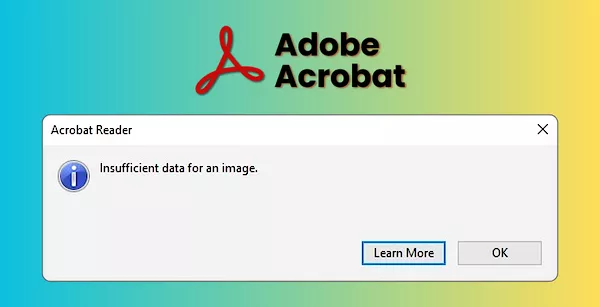
Heb je moeite met de foutmelding "Onvoldoende data voor een afbeelding" in Adobe Acrobat? Je bent niet alleen. Dit probleem heeft veel Acrobat-gebruikers getroffen. Je kunt deze fout tegenkomen bij het openen van een gescande PDF of een met grote foto's.
De fout kan zorgen voor wazige of gebroken afbeeldingen, waardoor het lastig is om essentiële delen van je document te bekijken. Dit kan echt een hoofdpijn zijn!
Maar maak je geen zorgen! We hebben een complete gids samengesteld om je te helpen dit probleem snel op te lossen! Met onze eenvoudige oplossingen kunt u dit probleem aanpakken en ervoor zorgen dat de visuele data van uw PDF intact blijft.
Laten we beginnen.
Deel 1. 3 Bewezen manieren om "onvoldoende data voor een afbeelding" in Adobe te verhelpen
Deze sectie introduceert drie praktische manieren om de fout "Onvoldoende data voor een afbeelding" op te lossen. Of je nu een fix wilt met Acrobat of op zoek bent naar een alternatief, wij hebben het voor jou!
Oplossing 1. Gebruik Adobe Acrobat Alternative
Als je onder een deadline zit, kun je een alternatief voor Acrobat gebruiken om je PDF-bestand te openen en te bekijken. UPDF, met zijn uitgebreide aanbod aan PDF-tools, kan jouw favoriet zijn! Hiermee kun je je PDF-bestanden gratis openen en bekijken.
Bovendien kun je met de hyperzoom-in- en uitzoommogelijkheden gemakkelijk de ingewikkelde details in je PDF's bekijken. Je kunt de pagina's ook draaien, ze bekijken in diavoorstellingen, of comfortabel lezen in donkere of lichte modus!
Laten we eens kijken hoe je het gebruikt om PDF's te openen en te lezen. Maar download en installeer eerst UPDF op je apparaat. Gebruik vervolgens de volgende instructies om het gemakkelijk te volgen.
Windows • macOS • iOS • Android 100% veilig
Stap 1: Open UPDF en klik op "Bestand openen" om je PDF-bestand te importeren.
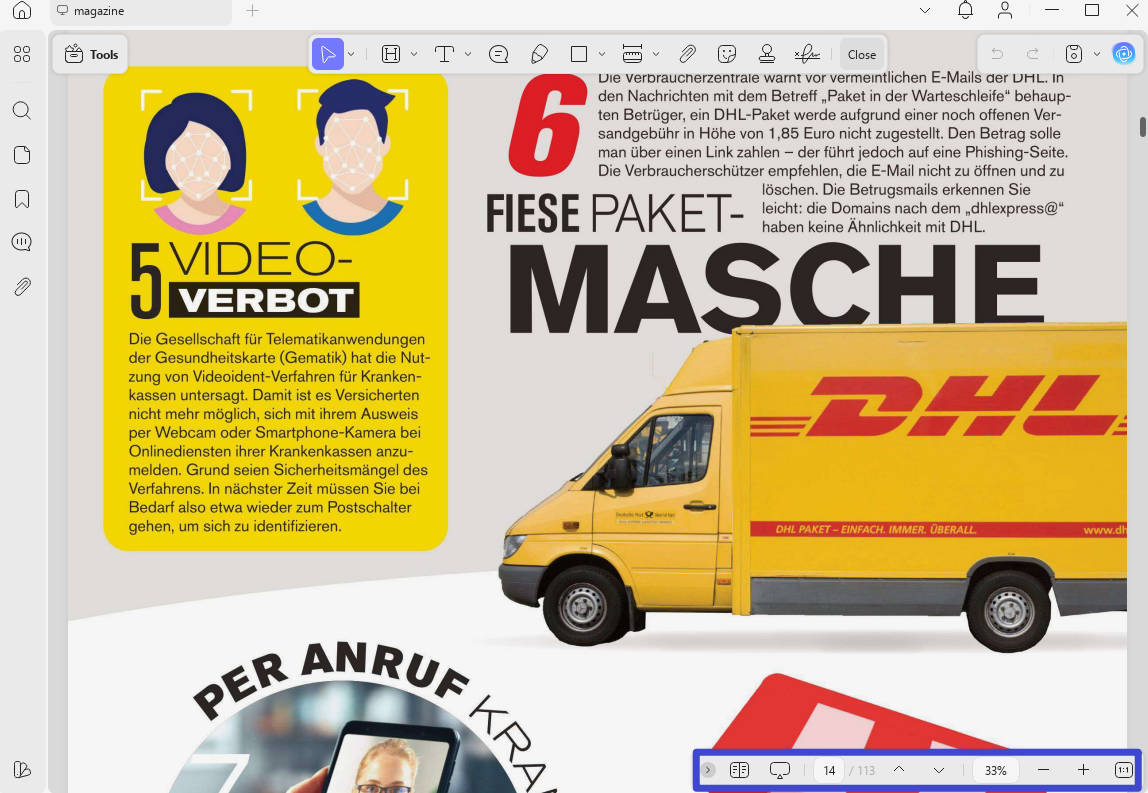
Stap 2: Zodra je PDF opent, klik je op de knoppen "+" en "-" om in en uit te zoomen op je PDF's. Je kunt ook naar een bepaalde pagina springen door het paginanummer in het paginabereikveld te schrijven.
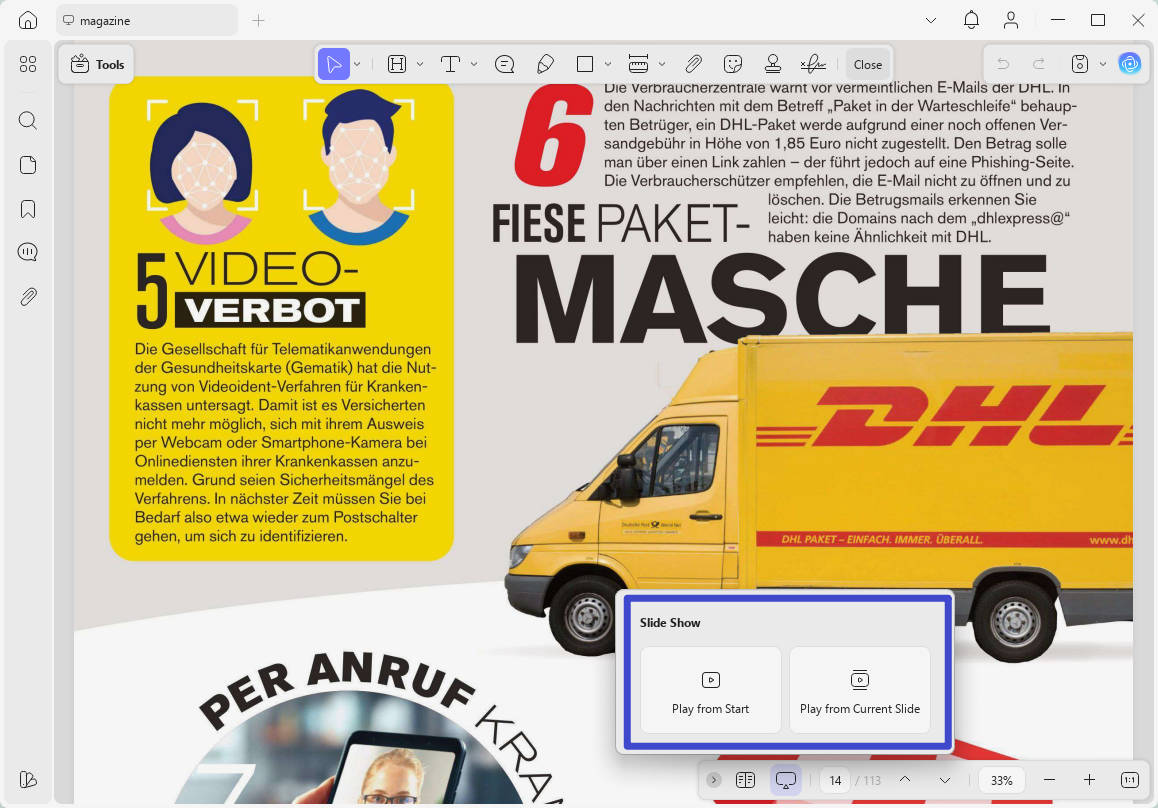
Stap 3: Je kunt je document ook als een diavoorstelling bekijken. Om dit te doen, klik je op de knop "Diashow" aan het rechteruiteinde van de bovenste werkbalk en selecteer je hoe je de slides wilt afspelen.
Stap 4: Je kunt ook annoteren met UPDF! Kom naar "Commentaar" in "Tools". Selecteer simpelweg de tekst en gebruik de opmaaktools in de werkbalk om annotaties te maken. Je kunt markeren, opmerkingen toevoegen, bladwijzers toevoegen en meer.
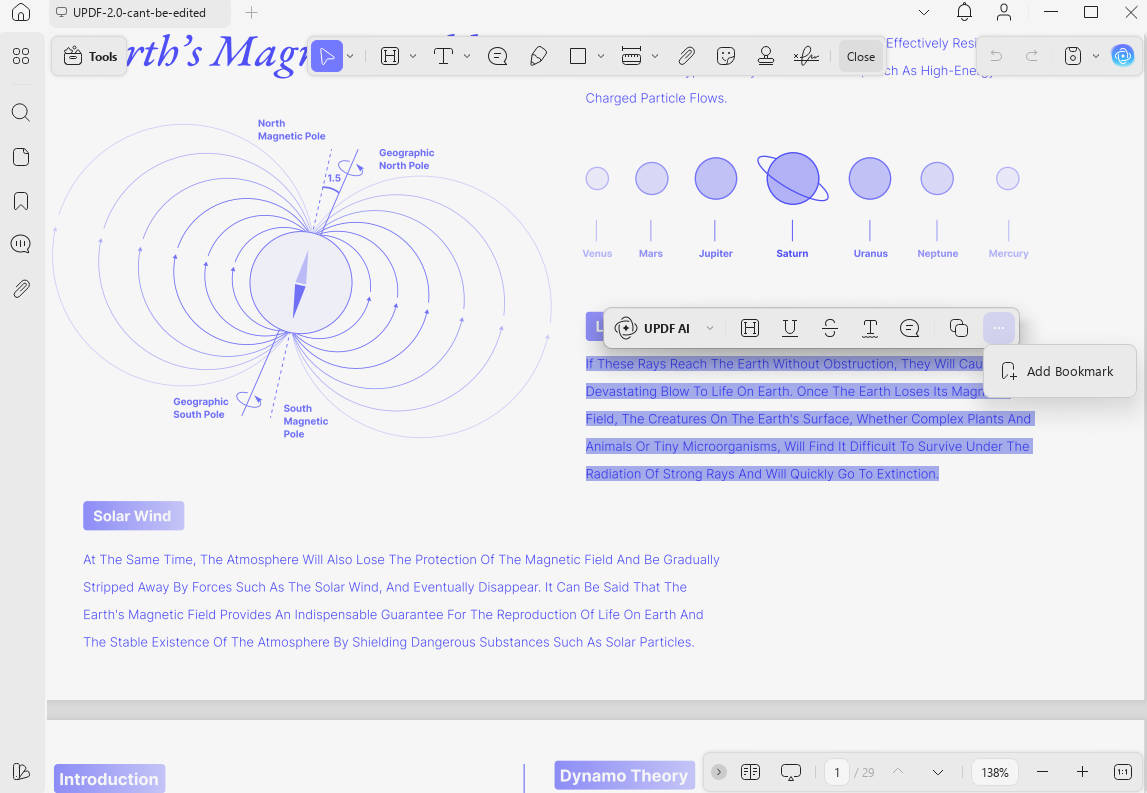
Stap 5: Klik op het keuzemenu voor UPDF AI om de geselecteerde tekst samen te vatten, te vertalen of uit te leggen.
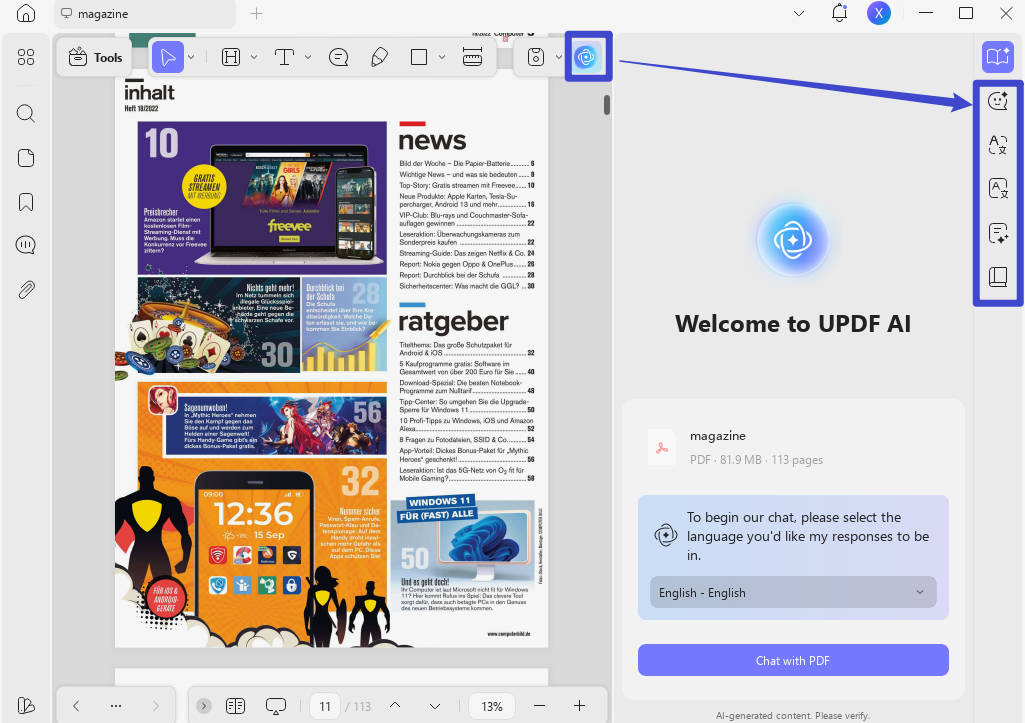
Naast dat het een efficiënte PDF-lezer is, heeft UPDF ook verschillende krachtige functies op zak! Laten we er een paar van deze eens bekijken.
- Geïntegreerde AI-assistent: UPDF AI laat je PDF samenvatten, vertalen, uitleggen, schrijven, herschrijven en chatten met PDF, allemaal op één platform!
- Tekst herkennen met OCR: Moet je scans en afbeeldingsgebaseerde PDF's bewerkbaar maken? De OCR-tool van UPDF stelt je in staat tekst uit meer dan 38 talen snel te extraheren!
- Annoteer om samen te werken: Met UPDF kun je opmerkingen, markeringen, stickers, vormen en meer toevoegen.
- Meet PDF nauwkeurig: Werken met PDF's gerelateerd aan architectuur of lay-outs? Je kunt nauwkeurige metingen doen met de meettool.
Dit is slechts een glimp van de vele veelzijdige mogelijkheden van UPDF. Download en probeer het zelf. Ontdek alles wat je ermee kunt doen om je PDF-workflows een boost te geven!
Bekijk de onderstaande video om meer te weten te komen over de mogelijkheden van UPDF. UPDF's capabilities.
Windows • macOS • iOS • Android 100% veilig
Laten we doorgaan naar een andere effectieve manier om het probleem van "Onvoldoende data voor een afbeelding" op te lossen!
Oplossing 2. Print naar PDF met UPDF
Een andere manier om de fout te verhelpen is door je PDF als print-PDF op te slaan. Daarna kun je het openen en bekijken in Adobe Acrobat. Deze methode kan helpen om de structuur van het bestand te standaardiseren, zodat alle PDF-afbeeldingen en gegevens correct zijn ingebed en geoptimaliseerd voor weergave.
Zo werkt het.
Stap 1: Open je PDF met UPDF. Klik bovenaan op de narrows naast "Opslaan" en selecteer "Printen...".
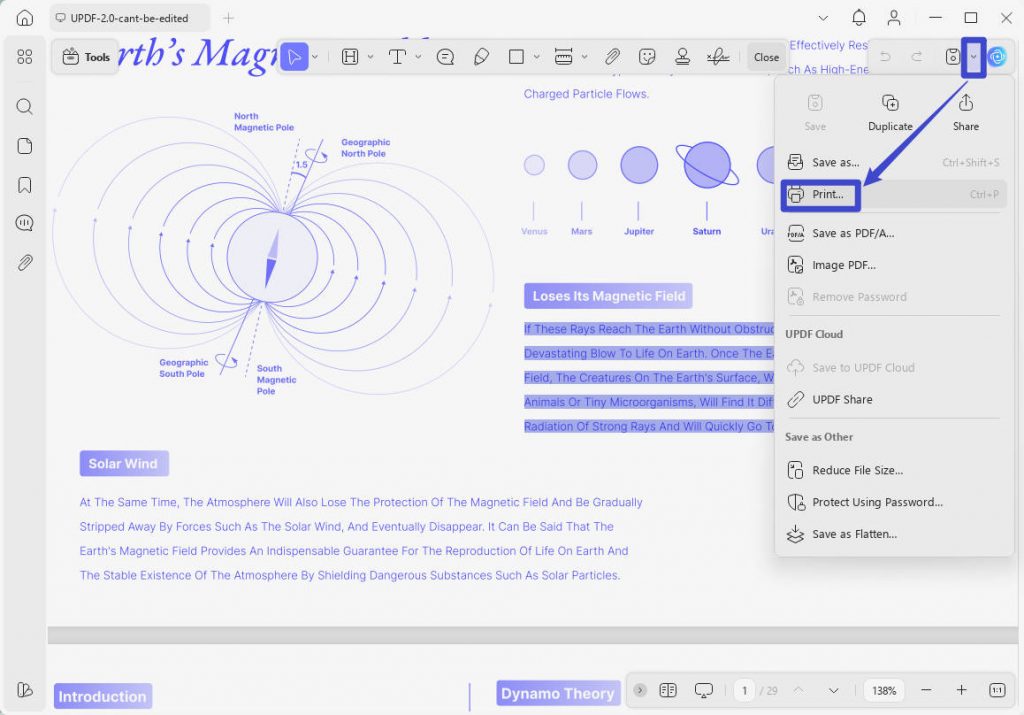
Stap 2 Selecteer "Microsoft Afdrukken naar PDF" in het Printer dropdown en vink de optie "Afdrukken als afbeelding" aan.
Stap 3: Je kunt ook instellingen aanpassen zoals de opties Pagina's afdrukken en paginagrootte en afhandeling. Klik vervolgens op de knop "Printen".
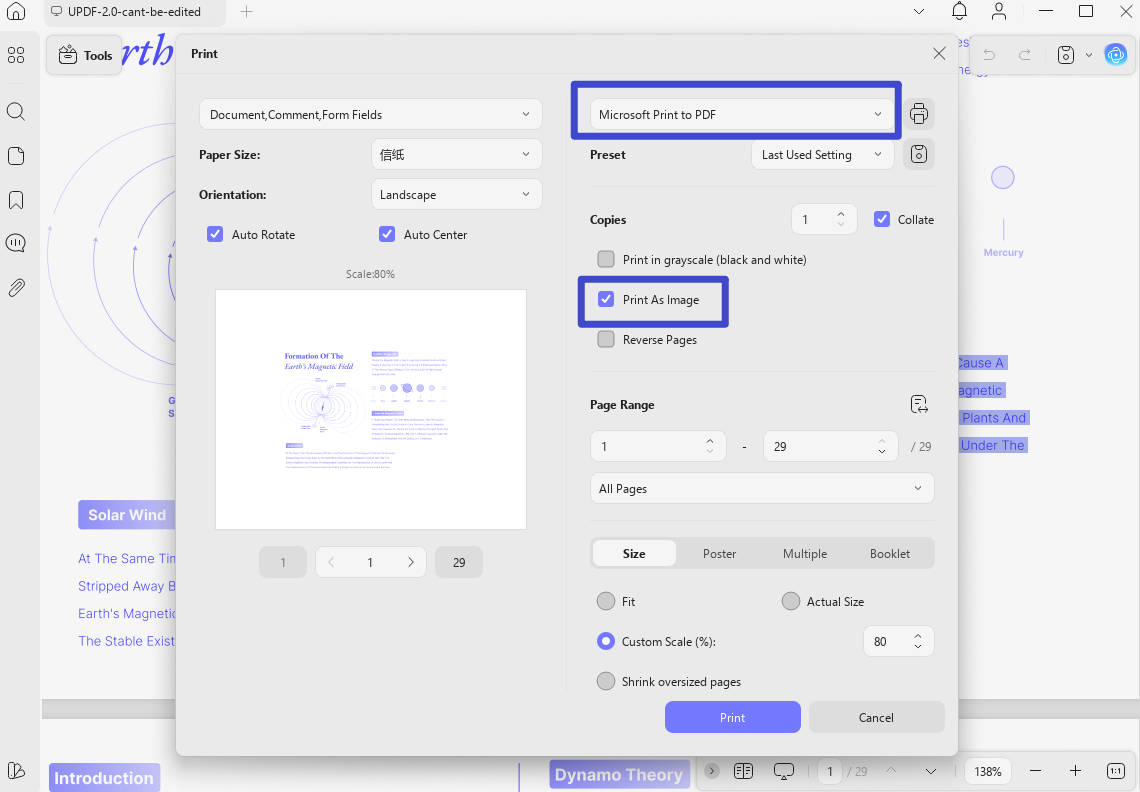
Open nu je PDF met Acrobat. Deze keer zullen er geen fouten zijn! Als je echter nog steeds vastzit met "onvoldoende data voor een afbeelding" in Adobe Reader of Acrobat, maak je geen zorgen. Je kunt onze volgende oplossing proberen!
Oplossing 3. Verander weergavemodus en comprimer PDF
Een andere reden voor de fout is een grote PDF-bestandsgrootte, wat compatibiliteitsproblemen kan veroorzaken. Bovendien zijn sommige gebruikers deze fout tegengekomen bij het hyperzoomen van de paginaweergave. Daarom zou het wijzigen van de weergavemodus en het optimaliseren van de PDF-grootte moeten helpen om deze fout op te lossen.
Laten we eens kijken hoe we het doen.
Stap 1: Open je PDF in Adobe Acrobat. Verlaag daarna de zoomfactor tot 100%.
Stap 2: Om de standaard zoominstellingen te wijzigen, ga je naar "Bewerken" en selecteer je "Voorkeuren".
Stap 3: Selecteer "Paginaweergave" in het linkerpaneel. Klik vervolgens op het Zoom-dropdownmenu en kies "Fit Page".
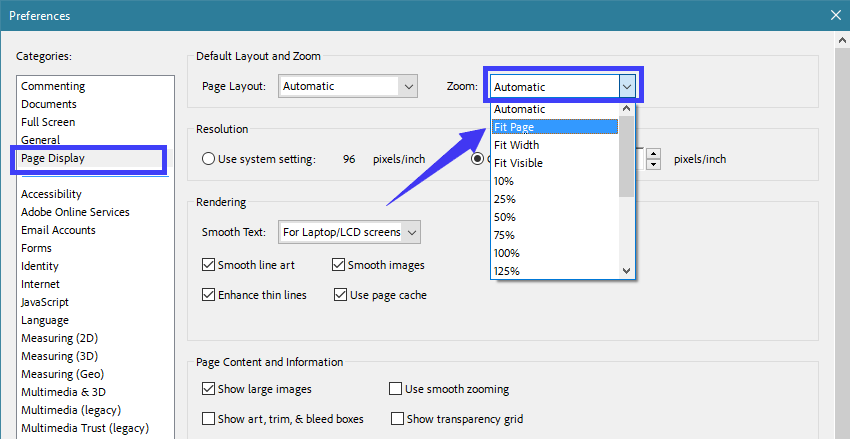
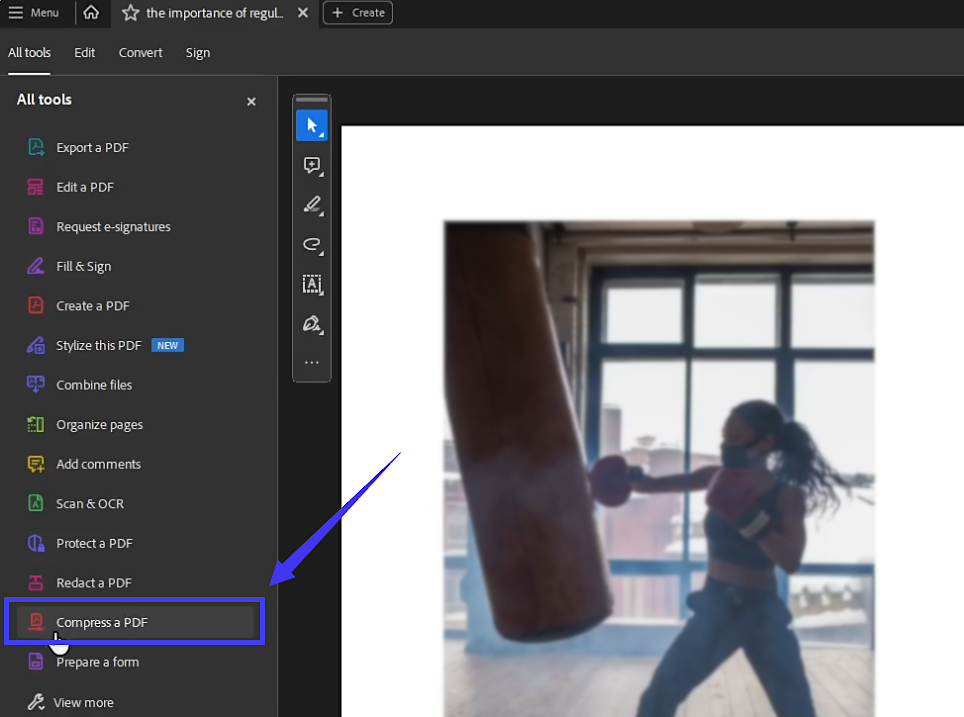
Stap 4: Sluit het venster en klik op "Alle Tools". Selecteer vervolgens "PDF comprimeren" om de PDF-grootte te verkleinen.
Stap 5: Ga naar de optie Bestandsgrootte verkleinen en selecteer "Enkel bestand" of "Meerdere bestanden".
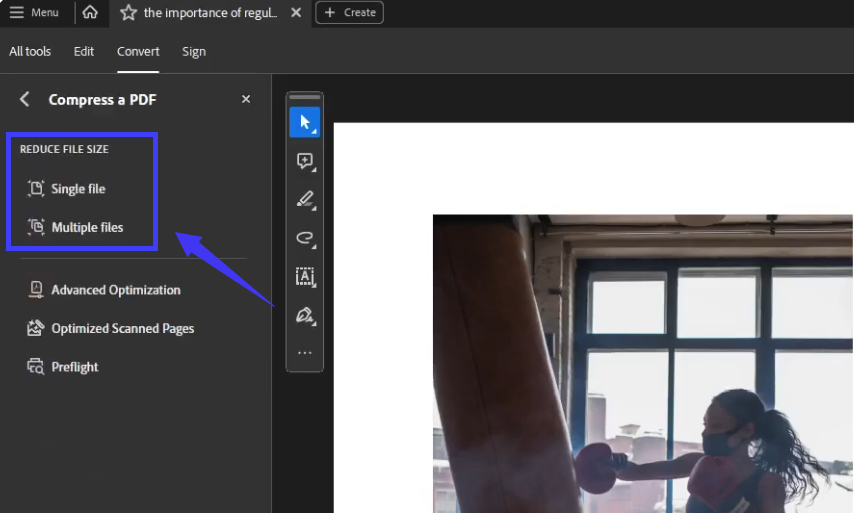
Dat is het. Selecteer de locatie om de gecomprimeerde PDF op te slaan, en je bent klaar!
Slotwoorden
Dat gaat allemaal over hoe je Adobe's onvoldoende data voor een afbeeldingsfout kunt corrigeren. We hebben drie werkbare oplossingen gedeeld: een krachtig Acrobat-alternatief voor het printen en comprimeren van PDF's.
Als je een meer permanente oplossing wilt, probeer dan UPDF! Het is rijk aan functies en zorgt voor een foutloze workflow. Download het en probeer het uit als een productieve manier om je PDF's te beheren en je taken probleemloos af te ronden!
Windows • macOS • iOS • Android 100% veilig









 Lizzy Lozano