 UPDF
UPDF
 UPDF için Windows
 UPDF Mac için
 iPhone/iPad için UPDF
 UPDF için Android
 Nomostar
 UPDF AI Online
 UPDF Sign
 IvyCraft
 PDF Düzenle
 PDF Not Ekle
 PDF Oluştur
 PDF Formu
 Linkleri Düzenle
 PDF Dönüştür
 OCR
OCR PDF → Word
 PDF → Görsel
 PDF → Excel
 PDF Düzenle
 PDF Birleştir
 PDF Böl
 PDF Kırp
 PDF Döndür
 PDF Koru
 PDF İmzala
 PDF Düzenle
 PDF Temizle
 Güvenliği Kaldır
 PDF Oku
 UPDF Bulut
 PDF Sıkıştır
 PDF Yazdır
 Toplu İşlem
 UPDF AI Hakkında
 UPDF AI Çözümleri
 Yapay Zeka Kullanım Kılavuzu
 UPDF AI Hakkında Sıkça Sorulan Sorular
 PDF'yi Özetle
 PDF'yi Çevir
 PDF'yi açıkla
 PDF ile sohbet edin
 Yapay Zeka ile Sohbet
 Görüntü ile sohbet
 PDF'den Zihin Haritasına
 PDF AI Araçları
 Görsel AI Araçları
 AI Sohbet Araçları
 AI Yazma Araçları
 AI Çalışma Araçları
 AI İş Araçları
 Diğer AI Araçları
 AI Yer İmi Oluşturma
 AI Yer İmi Özeti
 AI Filigran Oluşturma
 AI Arka Plan Oluşturma
 AI Çıkartma Oluşturma
 AI Damga Oluşturma
 AI Yazım Paketi
 UPDF Yardımcı Pilot
 AI Sayfa Yönetimi
 AI Semantik Arama
 PDF to Word
 PDF to Excel
 PDF to PowerPoint
 Kurumsal Çözüm
 Kurumsal Plan
 Kurumsal Kullanıcı Kılavuzu
 Kurumsal Webinar
 Bankacılık
 Sağlık Hizmetleri
 Sigorta
 Hukuk
Hukuk İmalat
 Hükümet
 Eğitim Çözümü
 Müşteri Hikayeleri
 Kullanıcı Kılavuzu
 UPDF Püf Noktaları
 Sıkça Sorulan Sorular
 UPDF Yorumları
 İndirme Merkezi
 Blog
Blog Haber Merkezi
 Teknik Özellikler
 Güncellemeler
 UPDF vs. Adobe Acrobat
 UPDF vs. Foxit
 UPDF vs. PDF Expert

Adobe Acrobat'ta "Bir görüntü için yetersiz veri" hatasıyla mı mücadele ediyorsunuz? Yalnız değilsin. Bu sorun birçok Acrobat kullanıcısını etkiledi. Taranmış PDF'yi veya büyük boyutlu fotoğrafları açtığınızda bu hatayla karşılaşabilirsiniz.
Bu hata, bulanık veya kırık görüntülere yol açabilir ve belgenizin temel bölümlerini görüntülemeyi zorlaştırabilir. Bu gerçekten baş ağrısı olabiliyor!
Ama endişelenmeyin! Bu sorunu hızlıca çözmenize yardımcı olacak tam bir rehber hazırladık! Kolay çözümlerimizle bu sorunu çözebilir ve PDF'nizin görsel verilerinin korunmasını sağlayabilirsiniz.
Şimdi, başlayalım.
Bölüm 1. Adobe'de "Bir Görsel İçin Yetersiz Veri"ni Düzeltmenin 3 Kanıtlanmış Yolu
Bu bölüm, "Bir görüntü için yetersiz veri" hatasını çözmenin üç pratik yolunu tanıtır. İster Acrobat kullanarak bir çözüm isteyin, ister alternatif arıyor olun, size yardımcı oluyoruz!
Düzeltme 1. Adobe Acrobat Alternatifi Kullanın
Eğer bir son tarihiniz varsa, PDF dosyanızı açıp görüntülemek için Acrobat alternatifi kullanabilirsiniz. UPDF, geniş PDF araçları yelpazesiyle, başvuracağınız seçenek olabilir! PDF dosyalarınızı ücretsiz açıp görüntülemenizi sağlıyor.
Ayrıca, hiper yakınlaştırma ve uzaklaştırma yetenekleriyle PDF'lerinizdeki karmaşık detayları kolayca görebilirsiniz. Ayrıca sayfaları döndürebilir, slayt gösterilerinde izleyebilir veya koyu ya da açık modda rahatça okuyabilirsiniz!
PDF'leri açmak ve okumak için nasıl kullanılacağına bakalım. Ama önce, cihazınıza UPDF'yi indirip kurun. Sonra, aşağıdaki talimatları kullanarak kolayca takip edin.
Windows • macOS • iOS • Android %100 güvenli
Adım 1: UPDF'yi açın ve PDF dosyanızı içe aktarmak için "Dosyayı Aç"a tıklayın.
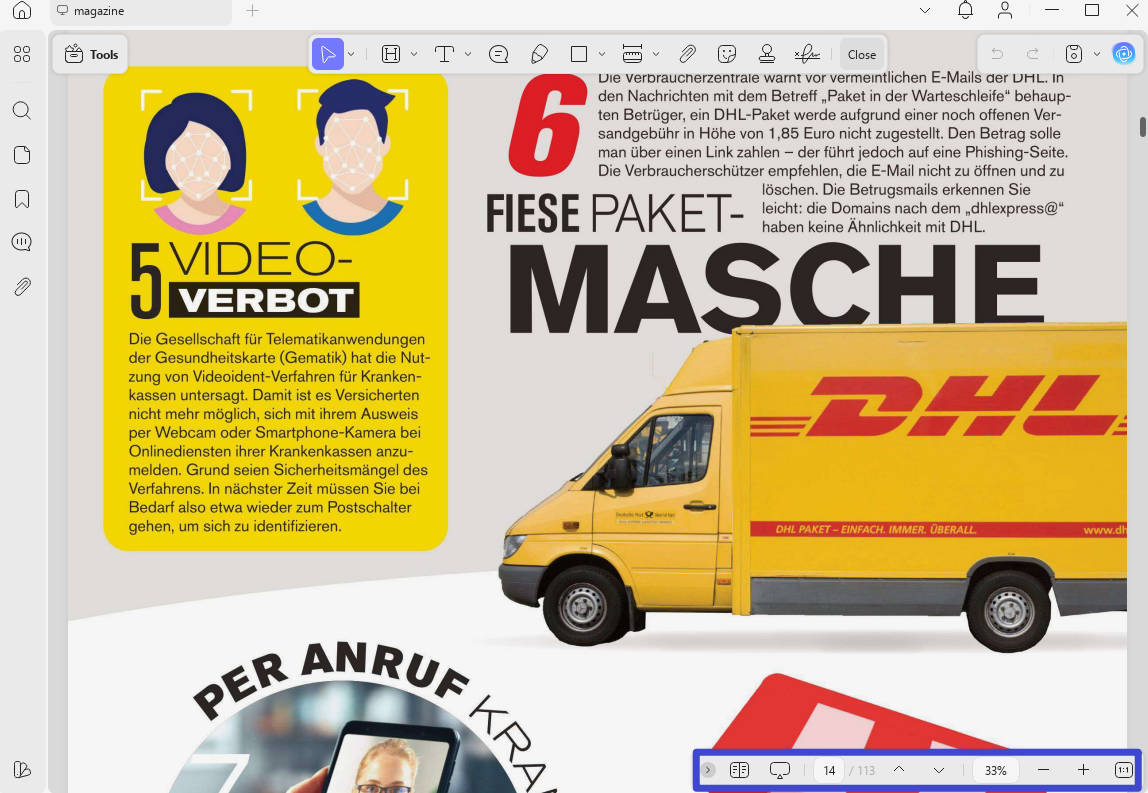
Adım 2: PDF'niz açıldıktan sonra, PDF'lerinizi yakınlaştırıp uzaklaştırmak için "+" ve "-" butonlarına tıklayın. Ayrıca, sayfa aralığı alanına sayfa numarasını yazarak belirli bir sayfaya atlayabilirsiniz.iting the page number in the page range field.
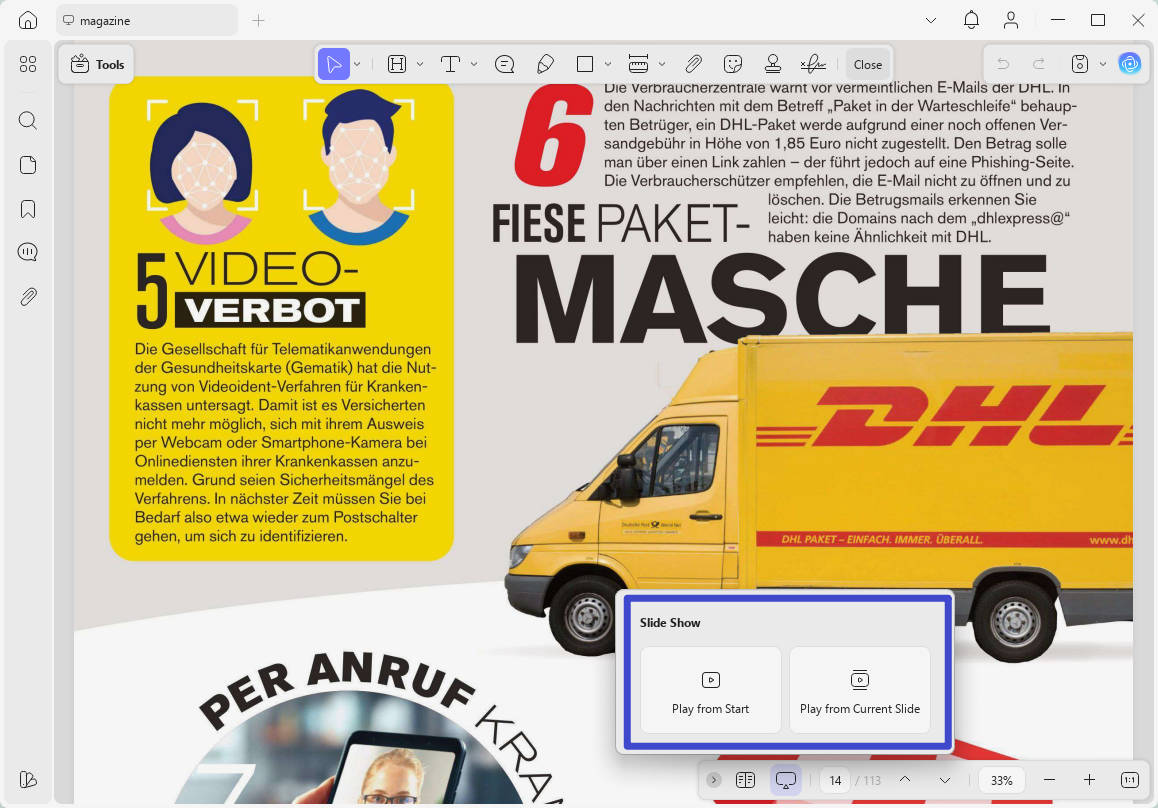
Adım 3: Belgenizi slayt gösterisi olarak da görebilirsiniz. Bunu yapmak için, üst araç çubuğunun sağ ucundaki "Slayt Gösterisi" butonuna tıklayın ve slaytları nasıl oynatmak istediğinizi seçin.
Adım 4: UPDF ile de açıklama yapabilirsiniz! "Araçlar"da "Yorum" bölümüne gelin. Sadece metni seçin ve alet çubuğundaki işaretleme araçlarını kullanarak notlar oluşturun. Vurgulayabilir, yorum ekleyebilir, yer imi ekleyebilir ve daha fazlasını yapabilirsiniz.
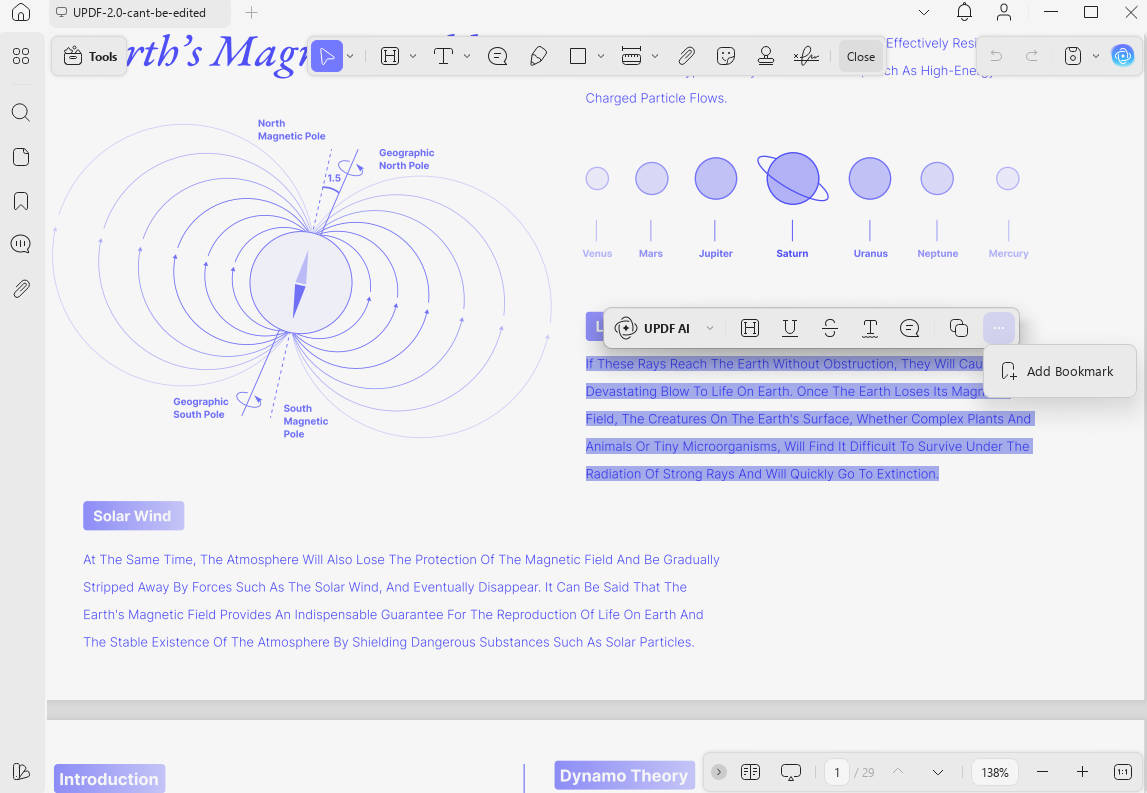
Adım 5: Seçilen metni özetlemek, çevirmek veya açıklamak için UPDF AI için açılır menüye tıklayın.
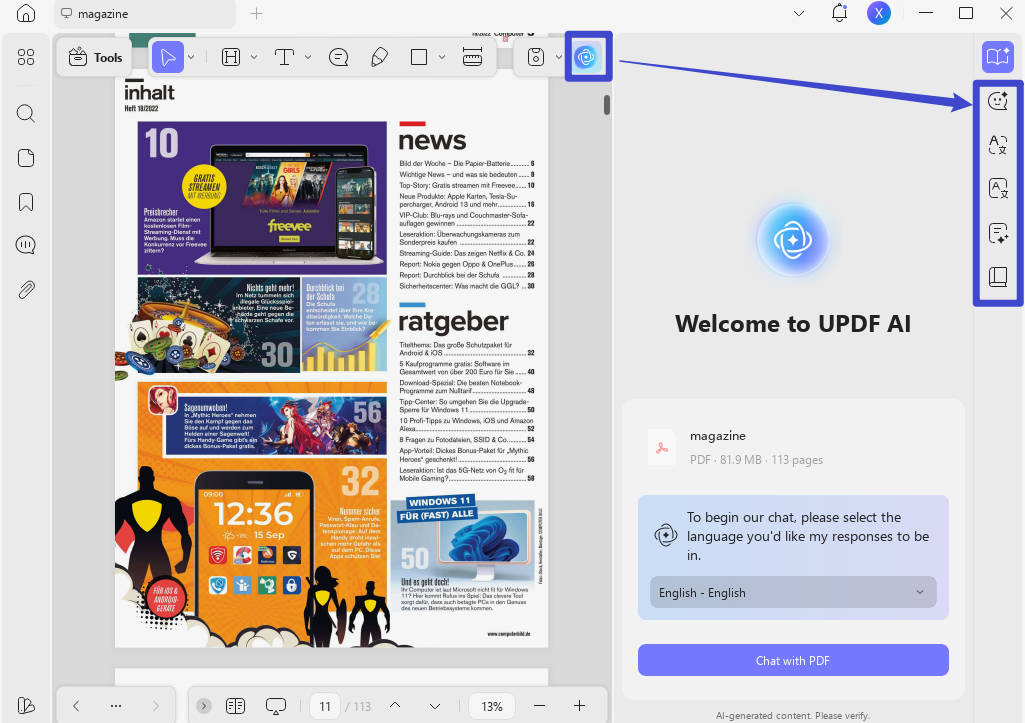
Verimli bir PDF okuyucu olmanın yanı sıra, UPDF çeşitli güçlü özelliklere sahiptir! Bunlardan bazılarını inceleyelim.
- Entegre Yapay Zeka Asistanı: UPDF AI, PDF ile tek bir platformda özetleme, çevirme, açıklama, yazma, yeniden yazma ve sohbet etme imkanı sunuyor!
- OCR ile Metni Tanıma: Taramaları ve resim tabanlı PDF'leri düzenlenebilir hale getirmeniz gerekiyor mu? UPDF'nin OCR aracı, 38'den fazla dilden metin çıkarmanızı sağlar!
- İşbirliği için Açıklama Yapın: UPDF ile yorumlar, vurgular, çıkartmalar, şekiller ve daha fazlasını ekleyebilirsiniz.
- PDF'yi Tam olarak Ölç: Mimari veya yerleşimlerle ilgili PDF'lerle mi çalışıyorsunuz? Ölçüm aracı kullanarak hassas ölçümler yapabilirsiniz.
Bunlar, UPDF'nin birçok çok yönlü yeteneğine sadece bir bakış. İndir ve kendin dene. PDF iş akışlarınızı güçlendirmek için yapabileceğiniz her şeyi keşfedin!
UPDF'nin yetenekleri hakkında daha fazla bilgi edinmek için aşağıdaki videoyu izleyin.
Windows • macOS • iOS • Android %100 güvenli
"Bir görüntü için yetersiz veri" sorununu çözmenin başka etkili bir yoluna geçelim!
Düzeltme 2. UPDF ile PDF'ye yazdırma
Hatayı düzeltmenin bir diğer yolu ise PDF'nizi baskı PDF olarak kaydetmektir. Sonra, Adobe Acrobat'ta açıp görüntüleyebilirsiniz. Bu yöntem, dosyanın yapısını standartlaştırmaya yardımcı olur, tüm PDF görselleri ve verilerinin doğru şekilde gömülüp görüntüleme için optimize edilmesini sağlar.
İşte nasıl çalıştığı.
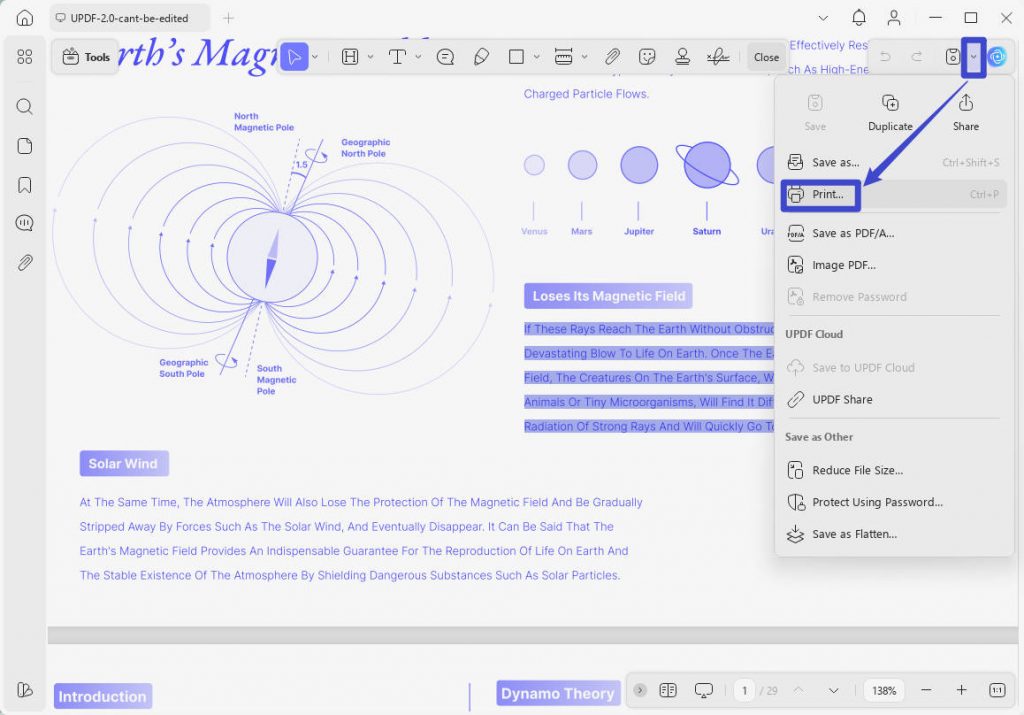
Adım 1: PDF'nizi UPDF ile açın. Üstten "Kaydet" seçeneğinin yanındaki dar noktaya tıklayın ve "Yazdır..." seçeneğini seçin.
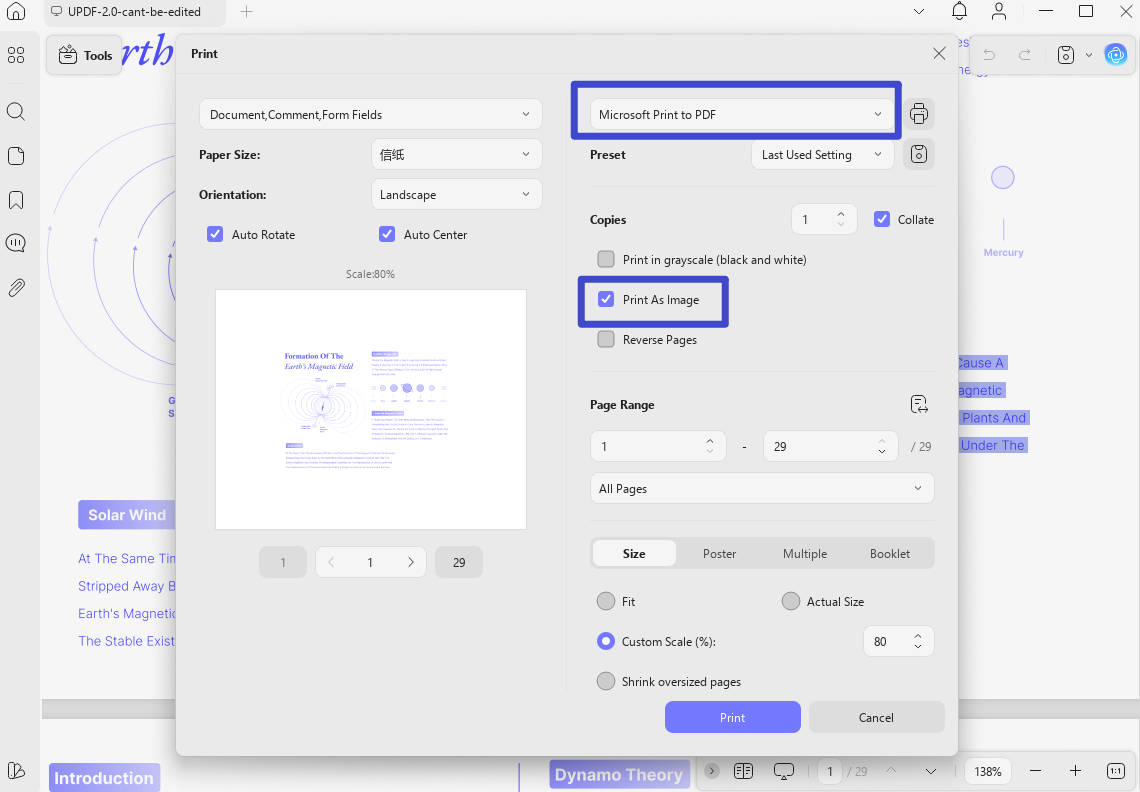
Adım 2 Yazıcı açılır menüsünden "Microsoft Print to PDF" seçeneğini seçin ve "Print As Image" seçeneğini işaretleyin.
Adım 3: Ayrıca Yazdırılan Sayfalar ve Sayfa Boyutlandırma ve Taşıma seçenekleri gibi ayarları da özelleştirebilirsiniz. Sonra, "Yazdır" düğmesine tıklayın.
Şimdi, PDF'nizi Acrobat ile açın. Bu sefer hata olmayacak! Ancak, Adobe Reader veya Acrobat'ta hâlâ "bir görüntü için yetersiz veri" ile takılı kalıyorsanız, endişelenmeyin. Bir sonraki çözümümüzü deneyebilirsiniz!
Düzeltme 3. Görüntüleme Modunu Değiştirin ve PDF'yi Sıkıştırın
Hatanın bir diğer nedeni ise büyük bir PDF dosya boyutu ve bu uyumluluk sorunlarına yol açabilir. Ayrıca, bazı kullanıcılar sayfa ekranında aşırı büyütme yaparken bu hatayla karşılaşmıştır. Bu nedenle, görüntüleme modunu değiştirmek ve PDF boyutunu optimize etmek bu hatayı düzeltmeye yardımcı olacaktır.
Nasıl yapacağımızı görelim.
Adım 1: PDF'nizi Adobe Acrobat'ta açın. Sonra, zoom faktörünü %100'e indirin.
Adım 2: Varsayılan zoom ayarlarını değiştirmek için "Düzenle" bölümüne gidin ve "Tercihler"i seçin.
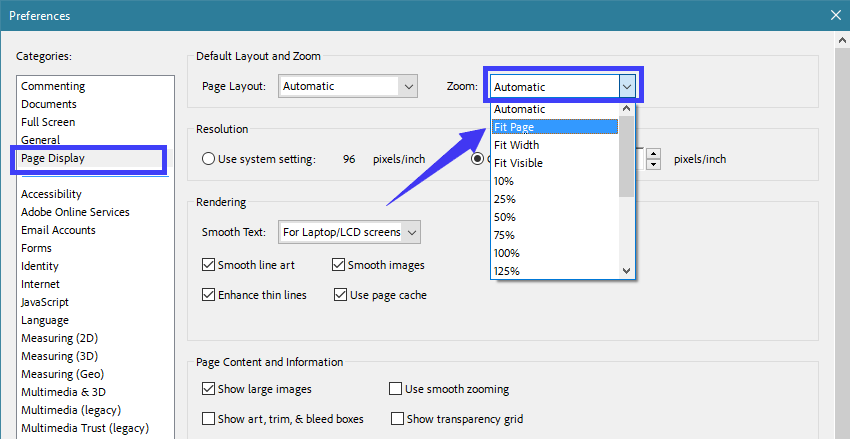
Adım 3: Sol panelden "Sayfa Gösterimi"ni seçin. Sonra Zoom açılır menüsünü tıklayıp "Fit Page"yi seç.
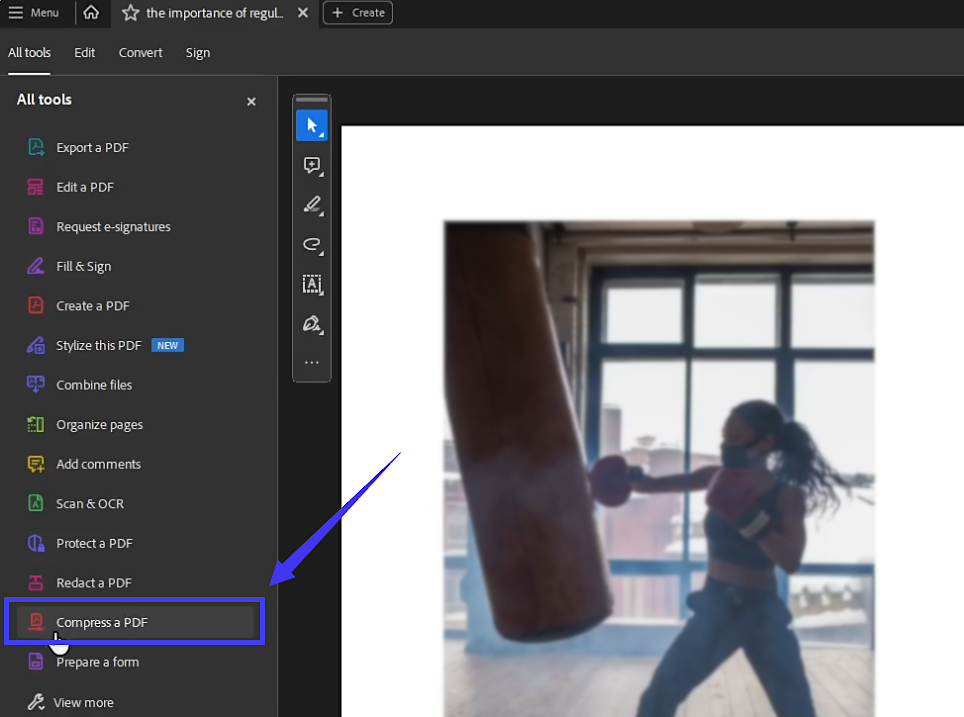
Adım 4: Pencereyi kapatın ve "Tüm Araçlar"a tıklayın. Sonra PDF boyutunu azaltmak için "PDF'yi sıkıştır" seçeneğini seçin.
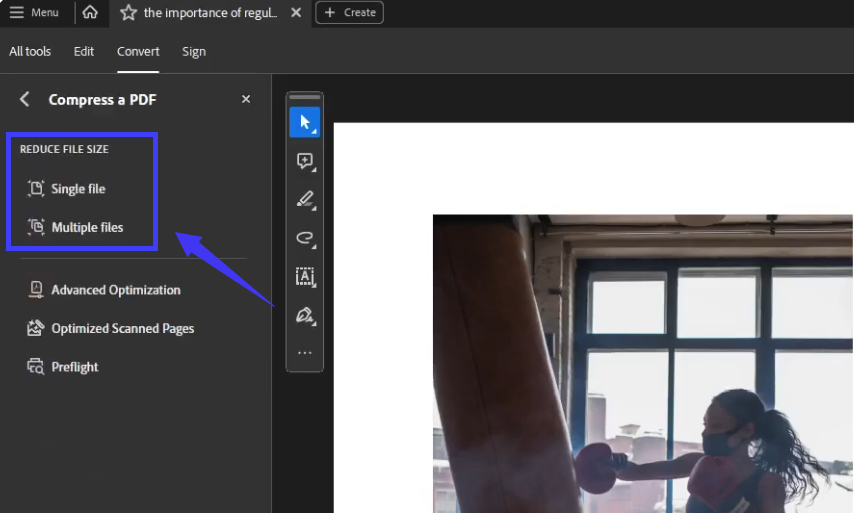
Adım 5: Dosya Boyutunu Azalt seçeneğine gidin ve "Tek dosya" veya "Çoklu dosyalar" seçeneğini seçin.
Hepsi bu. Sıkıştırılmış PDF'yi kaydedeceğiniz yeri seçin ve işiniz bitti!
Son Sözler
Adebe'nin görüntü hatası için yetersiz verisini nasıl düzelteceğimizle ilgili her şey. PDF'leri bastırmak ve sıkıştırmak için güçlü bir Acrobat alternatifinden üç uygulanabilir çözüm paylaştık.
Daha kalıcı bir çözüm istiyorsanız, UPDF'yi deneyin! Özelliklerle dolu ve hatasız bir iş akışı sağlar. PDF'lerinizi verimli bir şekilde yönetmek ve görevlerinizi sorunsuz tamamlamak için indirin ve deneyin!
Windows • macOS • iOS • Android %100 güvenli








 Lizzy Lozano
 Enrica Taylor
