 UPDF
UPDF
 UPDF voor Windows
 UPDF voor Mac
 UPDF voor iPhone/iPad
 UPDF voor Android
 Nomostar
 UPDF AI Online
 UPDF Sign
 IvyCraft
 PDF bewerken
 PDF annoteren
 PDF maken
 PDF-formulier
 Links bewerken
 PDF converteren
 OCR
OCR PDF naar Word
 PDF naar afbeelding
 PDF naar Excel
 PDF organiseren
 PDF samenvoegen
 PDF splitsen
 PDF bijsnijden
 PDF roteren
 PDF beveiligen
 PDF ondertekenen
 PDF bewerken
 PDF opschonen
 Beveiliging verwijderen
 Lees PDF
 UPDF Cloud
 PDF comprimeren
 PDF afdrukken
 Batch Process
 Over UPDF AI
 UPDF AI-oplossingen
 AI Gebruikersgids
 FAQ over UPDF AI
 PDF samenvatten
 PDF vertalen
 Chatten met PDF
 Chatten met afbeelding
 PDF naar Mindmap
 Chatten met AI
 PDF uitleggen
 PDF AI-tools
 Afbeeldings-AI-tools
 AI-chattools
 AI-schrijftools
 AI-studietools
 AI-werktools
 Overige AI-tools
 AI Bladwijzer Generatie
 AI Bladwijzer Samenvatting
 AI Watermerk Generatie
 AI Achtergrond Generatie
 AI Sticker Generatie
 AI Stempel Generatie
 AI Schrijfsuite
 UPDF Copilot
 AI Paginabeheer
 AI Semantisch Zoeken
 PDF naar Word
 PDF naar Excel
 PDF naar PowerPoint
 Enterprise Oplossing
 Enterprise Plan
 Enterprise Gebruikershandleiding
 Zakelijk Webinar
 Bankwezen
 Gezondheidszorg
 Verzekeringen
 Juridisch
 Productie
 Overheid
 Oplossing voor Onderwijs
 Klantverhalen
 Gebruikershandleiding
 UPDF-trucs
 Veelgestelde Vragen
 UPDF Beoordelingen
 Downloadcentrum
 Blog
Blog Nieuwsruimte
 Technische Specificaties
 Updates
 UPDF versus Adobe Acrobat
 UPDF versus Foxit
 UPDF versus PDF Expert

Er zijn meerdere scenario's waarin je de PDF-inhoud moet tellen voor personages. Veelvoorkomende voorbeelden zijn het schrijven van SEO-inhoud, een academisch artikel of het schrijven van een bedrijfsvoorstel. Al deze dingen hebben cruciale eisen voor verschillende secties en de totale lengte.
Hoewel teksteditors een ingebouwde functie bieden om tekens te tellen, is zo'n functie niet aanwezig in PDF-lezers of -editors.
In deze gids introduceren we de 6 meest effectieve manieren om de tekens van PDF-documenten te tellen. We zullen hier methoden delen die zijn ontwikkeld voor verschillende gebruiksscenario's, waaronder gescande PDF's, PDF-formulieren, meerdere PDF's, enzovoort.
Deel 1. Tekenaantal PDF met UPDF AI
Als je tekens in een PDF-document wilt tellen, is de makkelijkste methode het gebruik van UPDF. UPDF is een PDF-editor die veel functies biedt, waaronder de UPDF AI, waarmee het tellen van tekens in PDF-documenten heel eenvoudig is.
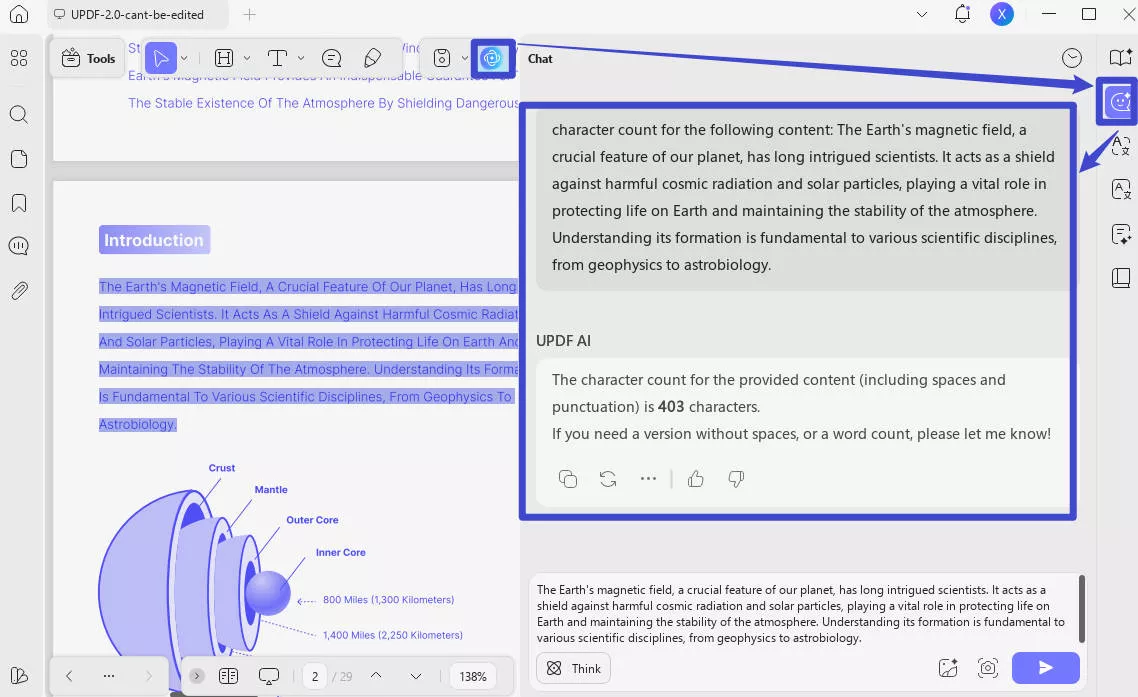
Het proces is heel eenvoudig: je kunt PDF-inhoud kopiëren en in UPDF AI plakken met je prompt zoals "character count for the following content: [Plak je content hier]."
UPDF AI regelt de rest, dus je moet UPDF downloaden om het gemakkelijkste proces van het tellen van PDF-inhoud te ervaren.
Windows • macOS • iOS • Android 100% veilig
Stap 1: Start de UPDF-applicatie door dubbel te klikken op het bureaubladpictogram en vervolgens op "Bestand openen" te klikken om een PDF-document te selecteren en te openen. Gebruik de cursor om inhoud in de PDF te selecteren door te klikken, deze ingedrukt te houden en eroverheen te slepen. Klik op "Kopiëren" om geselecteerde inhoud in een PDF-document te kopiëren.
Stap 2: Open UPDF AI door rechtsonder op het pictogram te klikken en bovenaan op "Chat" te klikken. Nu kun je een prompt gebruiken zoals "character count for the following content: [Plak je content hier]" in UPDF en op "Verzenden" klikken. UPDF AI geeft je direct het aantal tekens van de inhoud die je hebt geplakt.
Deel 2. Tekenaantal PDF met het converteren van PDF naar Word (4 manieren)
Het omzetten van je PDF-document naar Word maakt het tellen van tekens heel eenvoudig. Dit komt doordat het meerdere gebruikssituaties ondersteunt door individueel Word-bestanden te converteren, gescande PDF's naar Word te converteren, of meerdere PDF's te combineren naar Word om hun tekens tegelijk te tellen.
Daarnaast kun je met UPDF tekens tellen in je PDF-formulieren, dus je moet UPDF downloaden op je Mac, Windows-pc, iOS-apparaten en Android-smartphones en -tablets om de functies te ervaren.
Windows • macOS • iOS • Android 100% veilig
Manier 1. Character Count Normal PDF
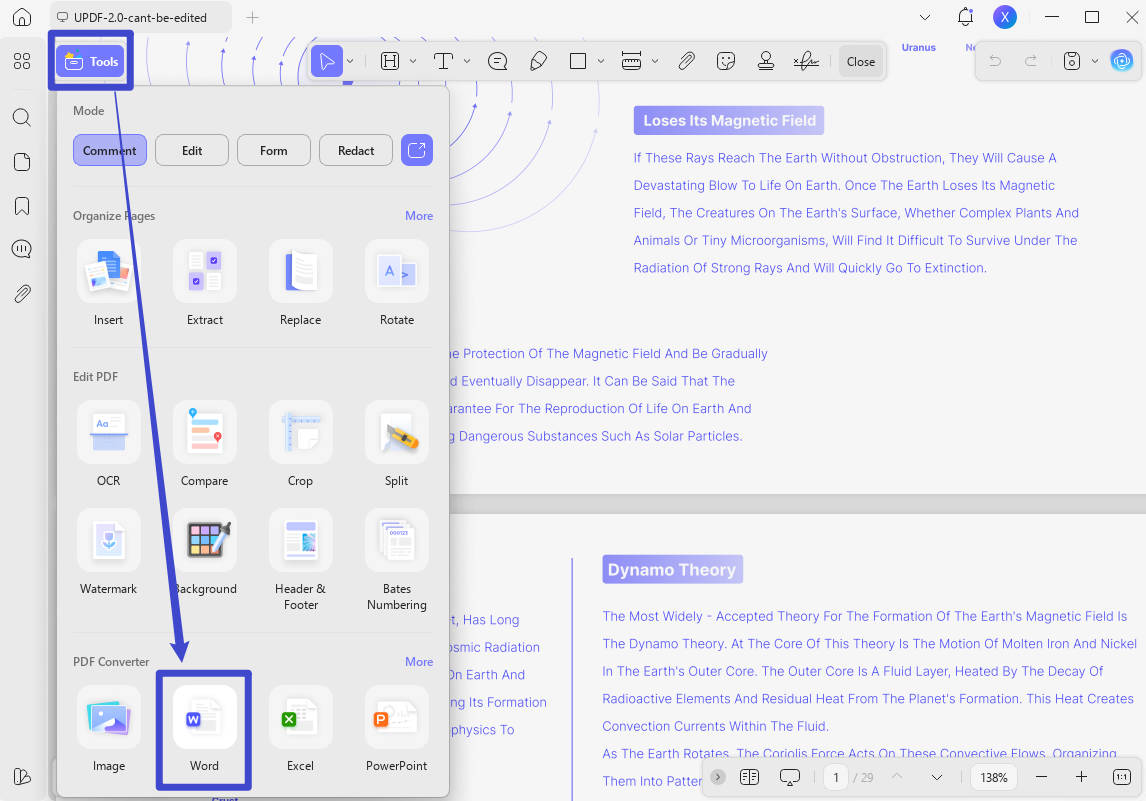
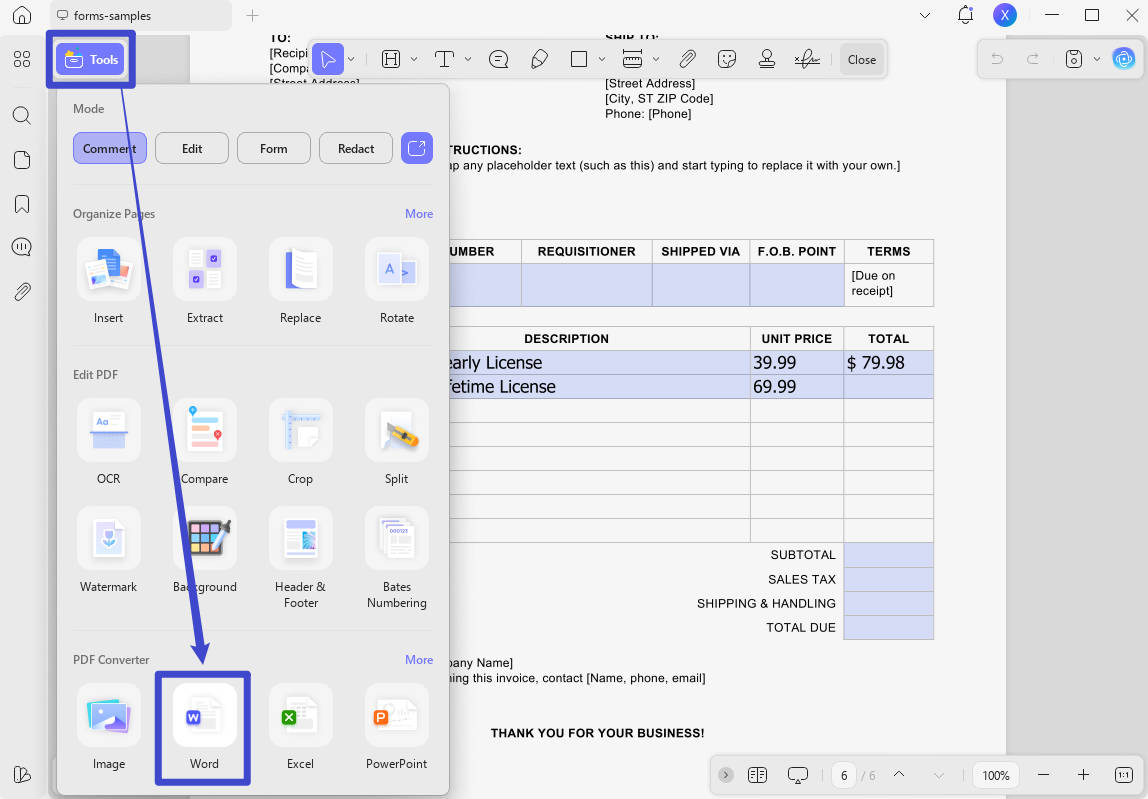
Stap 1: Start de UPDF-applicatie op je pc door dubbel te klikken op het pictogram, klik dan op "Tools" > "Word" om het PDF-document te openen waaruit je tekens kunt tellen. Volg vervolgens de stappen op je scherm om je PDF om te zetten naar een docx-bestand.
Stap 2: Dubbelklik op dat Word-bestand om het in MS Word op je pc te openen, en je ziet de woordteller linksonder.
Klik erop om details uit te breiden en het aantal personages van de PD-inhoud te zien. Als je alleen het aantal geselecteerde inhoud wilt zien, selecteer je eerst de inhoud en open je deze details.

Manier 2. Aantal tekens gescande PDF
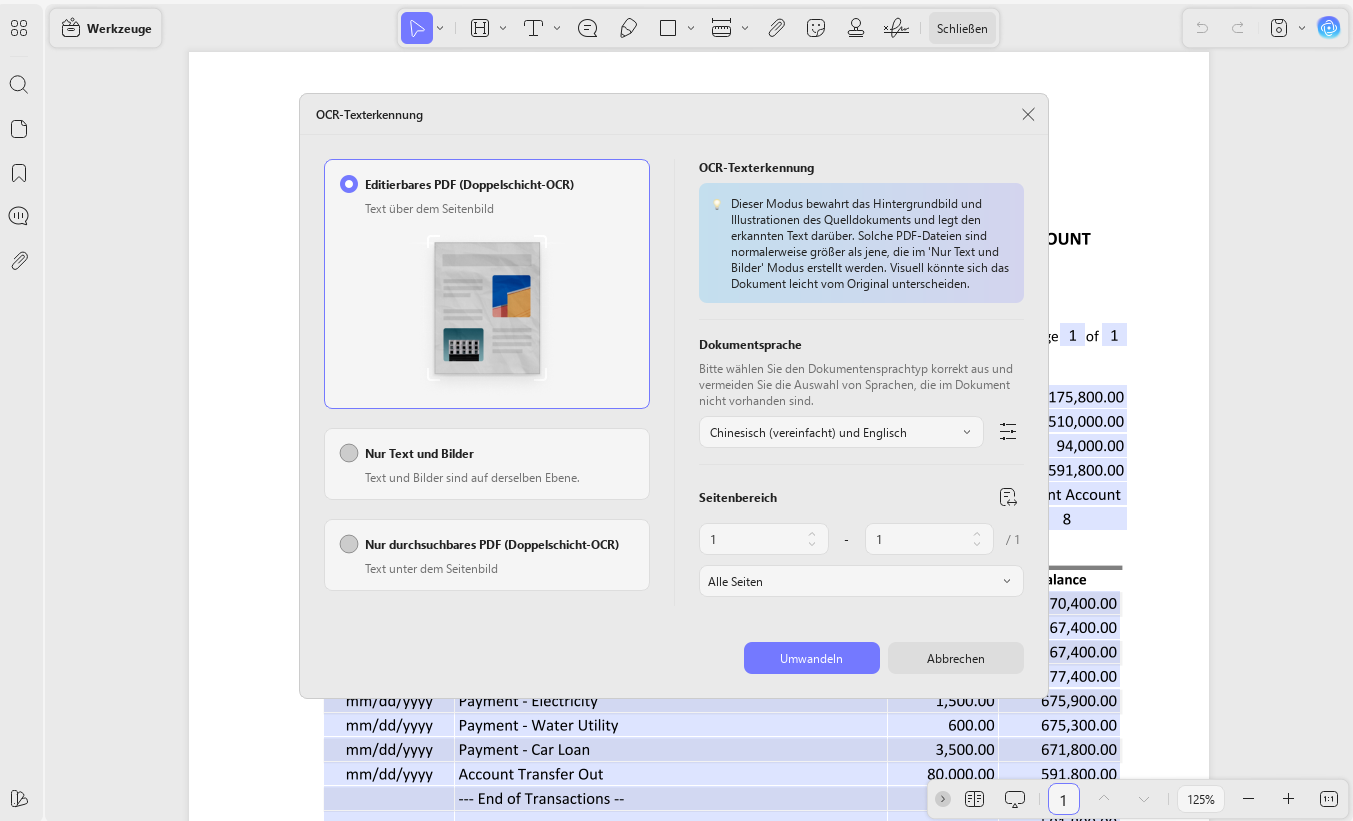
Stap 1: De eerste stap is het omzetten van gescande PDF naar bewerkbare PDF, zodat je een hulpmiddel kunt gebruiken om tekens te tellen. Open dus de UPDF-applicatie en die PDF door op "Bestand openen" te klikken. Klik op "OCR" in "Tools". Klik nu op "Bewerkbare PDF" > "Converteren" en volg de stappen op je scherm om het geconverteerde bestand op te slaan.
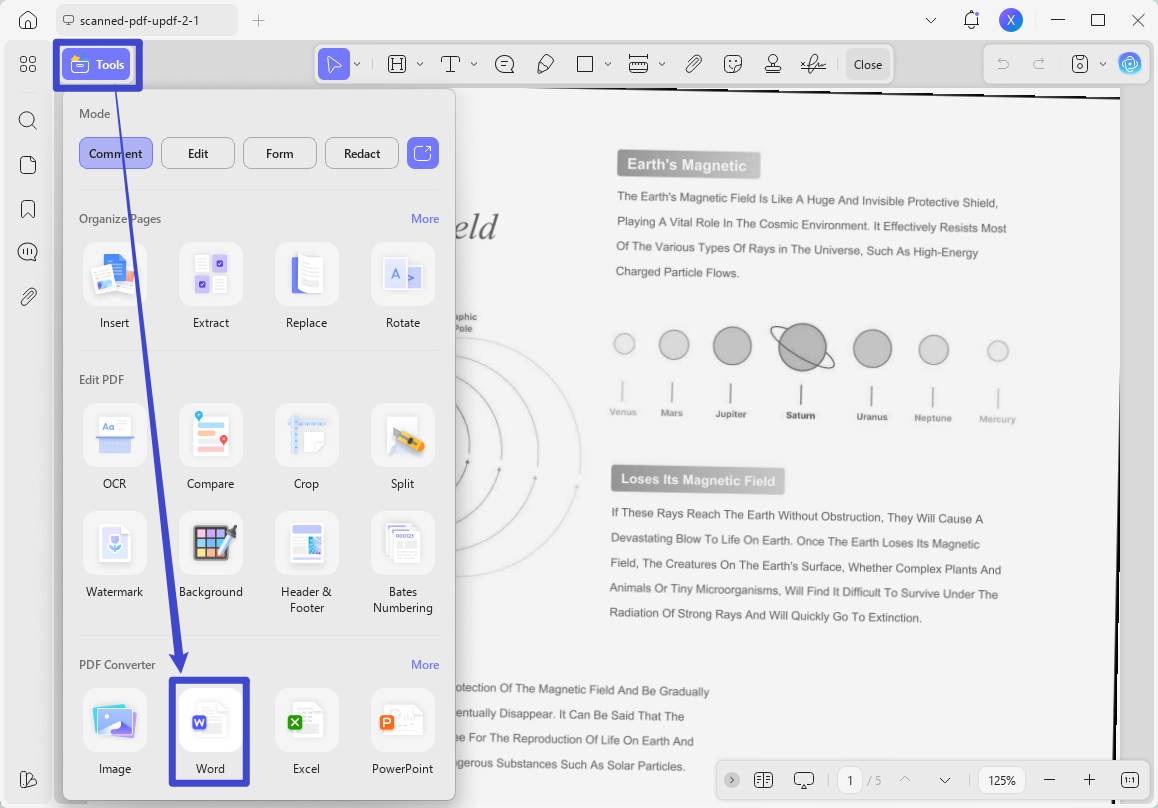
Stap 2: Wacht terwijl UPDF OCR op je bestand verwerkt en het omzet naar bewerkbare PDF. Wanneer het OCR-bestand automatisch opent, klik je op "Tools" > "Word" en volg je vervolgens de stappen op het scherm om dat document in docx-formaat op te slaan.
Stap 3: Klik nu dubbel op dat Word-bestand om het in MS Word op je pc te openen en klik linksonder op de woordteller-optie. Het toont de woorden, tekens en alle andere details over de inhoud van je PDF.
Anders kun je inhoud uit dat Word-bestand kopiëren en in UPDF AI plakken om tekens te tellen.

Manier 3. Character Count Alle PDF's tegelijk
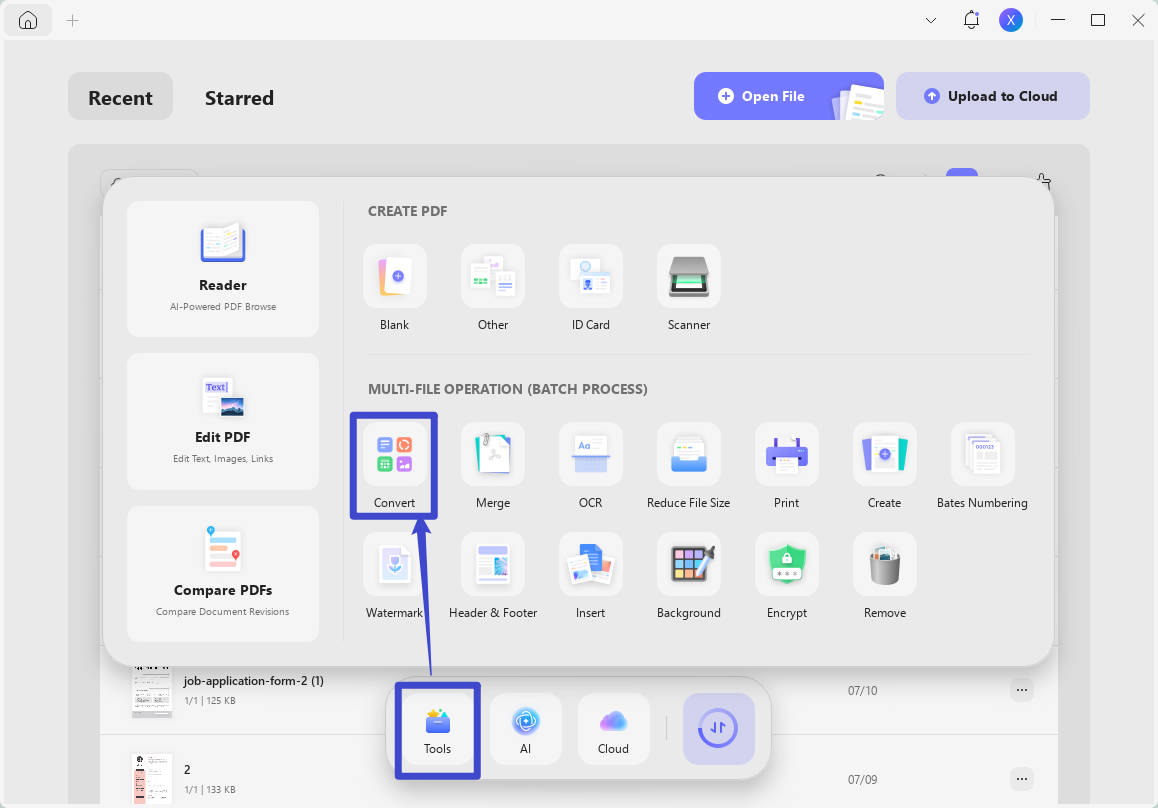
Stap 1: Start UPDF op pc door het bureaubladpictogram te gebruiken en op "Tools" > "Converter" te klikken.
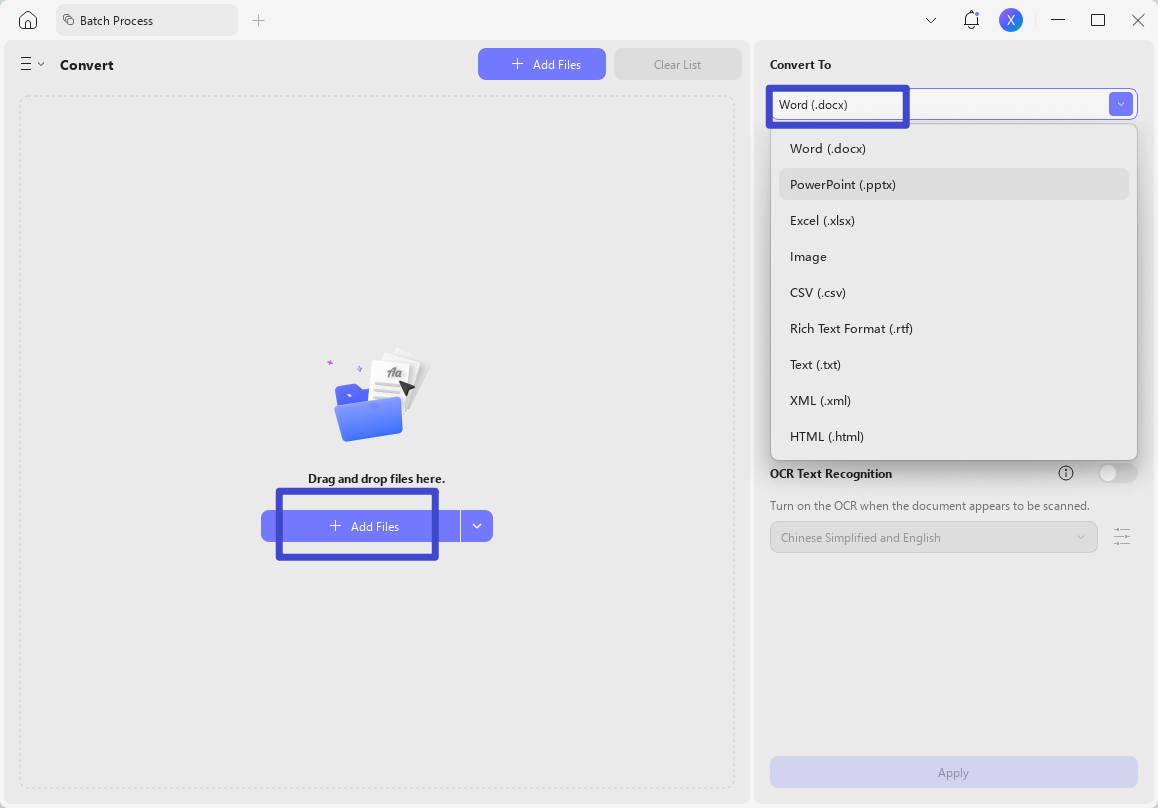
Stap 2: Klik op "Bestanden toevoegen" en kies "Word" in "Omzetten naar", je kunt op "Toepassen" klikken. Nu worden alle PDF's omgezet naar Woorden.
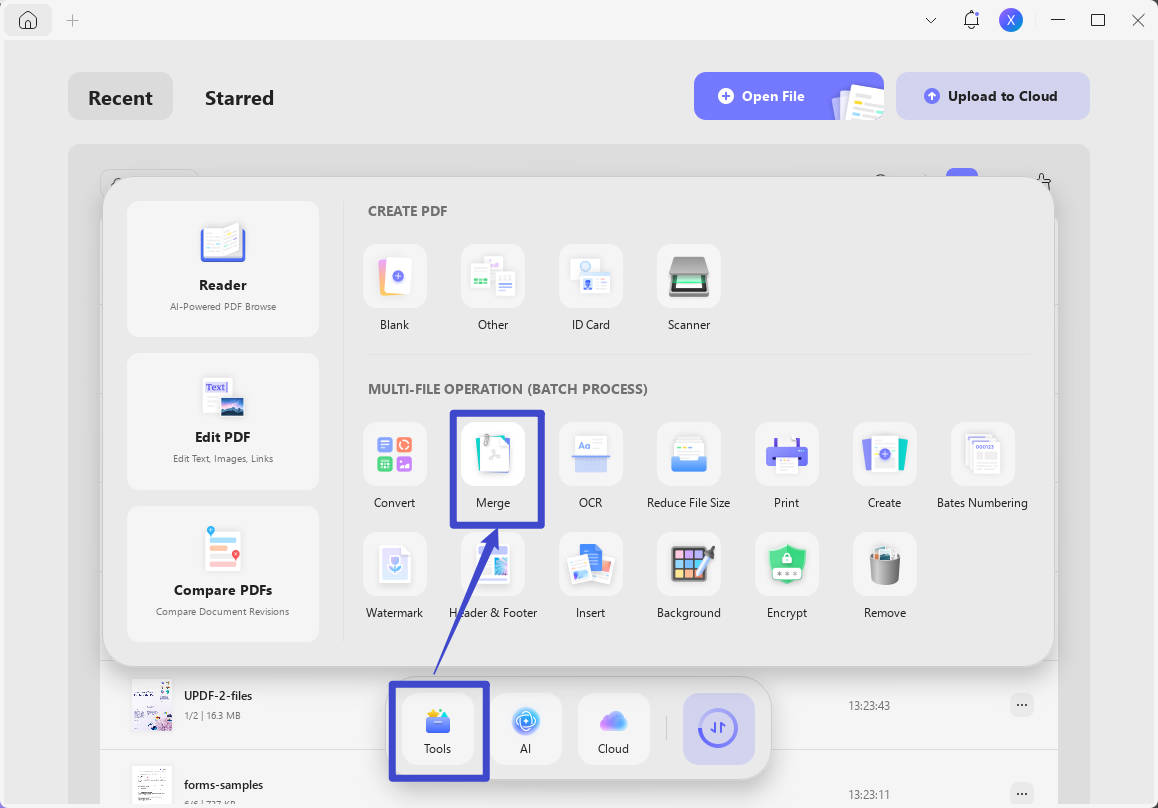
Stap 3: Klik op "Merge" in "Tools", voeg alle woorden samen tot een bestand. Open nu het Word-bestand dat de inhoud van alle PDF's bevat door er dubbelop te klikken. Het opent in MS Word, waar je dezelfde ingebouwde woordtellingsfunctie gebruikt om te zien hoeveel tekens er in totaal zijn van de inhoud van alle PDF's samen.
Je kunt alle inhoud uit het Word-bestand kopiëren en in UPDF AI plakken met je prompt om tekens te tellen.
Manier 4. Tekenaantal in PDF-vorm
Stap 1: Start de UPDF-applicatie op je computer door dubbel te klikken op het bureaubladpictogram. Klik op "Bestand openen" om je PDF-formulier te openen, en klik op "Tools", selecteer vervolgens "Word" om het om te zetten naar Word-docx-formaat. Je moet de stappen voor het opslaan van bestanden op het scherm volgen om een locatie te selecteren en de naam van het geconverteerde docx-bestand in te stellen.
Stap 2: Nu kun je dubbelklikken op het Word-bestand om het te openen en dan op de woordentellingsfunctie klikken om de documentstatistieken te zien. Daar zie je het aantal tekens van dat PDF-document.
Een andere manier is om inhoud uit een Word-document te kopiëren en deze samen met je prompt in UPDF AI te plakken voor moeiteloos tellen.
UPDF heeft veel andere functies die zich richten op meerdere PDF-operaties, waaronder de volgende:
- UPDF Cloud helpt je PDF's op te slaan in een speciale online opslag en synchroniseert je documenten met al je apparaten.
- Bescherm PDF-documenten door versleutelde PDF-toestemming toe te voegen en wachtwoorden te openen.
- Bewerk PDF-documenten met volledige controle over nieuwe en bestaande tekstinhoud, afbeeldingen en links.
- Annoteer PDF om aantekeningen te maken met tekstreacties, markering, vet, cursief, doorstrepen, potlood, markeerstift, stickers en vele andere tools.
- Converteer PDF-documenten naar andere populaire documentformaten zoals PPT, Word, TXT, HTML, Excel, afbeelding, enzovoort, en vice versa.
- Batchverwerk PDF-documenten in bulk om 6 verschillende functies uit te voeren voor extra productiviteit.
- Organiseer PDF-documenten door bestanden samen te voegen of te splitsen, pagina's uit PDF's te extraheren, in te voegen of te verwijderen.
- OCR PDF om bewerkbare PDF-documenten te maken uit afbeeldingen van tekst en gescande PDF's.
- Comprimeer PDF-documenten om hun omvang te verkleinen zonder concessies te doen aan de kwaliteit van de inhoud.
- Vul PDF-formulieren in en onderteken je, maak nieuwe formulieren, bewerk bestaande PDF-formulieren, enzovoort.
Lees meer over AI-gestuurde ChatGPT-achtige functies van UPDF in deze How-To Geek UPDF-review. Of je kunt deze YouTube-video over UPDF bekijken om meer te leren over de voordelen en het gebruik van de verschillende functies. Als je echter een praktische ervaring wilt met alle functies en functies van UPDF, moet je de applicatie downloaden om het zelf te proberen.
Windows • macOS • iOS • Android 100% veilig
Deel 3. Tel tekens online in PDF via Google Drive
Soms moet je de tekens in je PDF-document online tellen, vooral als je niet aan je werkstation werkt.
In zulke gevallen kun je Google Drive gebruiken om tekens in een PDF te tellen, en deze methode werkt goed wanneer iemand de PDF via Google Drive deelt, zodat je de tekens kunt tellen zonder deze offline te downloaden.
Google Drive gebruikt Google Docs om tekens in een PDF te tellen door deze direct om te zetten naar Docs-formaat met de volgende stappen:
Stap 1: Ga naar de Google Drive-website en klik op "Nieuw" > "Bestand uploaden" om je PDF hier te selecteren en te uploaden. Als je je PDF al hebt opgeslagen in Google Drive, kun je deze stap overslaan en direct naar de volgende gaan.

Stap 2: Klik op "Recent" in het linkermenu, en je ziet je recent geüploade PDF bovenaan. Klik op de knop "Opties", ga dan naar "Open met" en selecteer "Google Docs". Hier zal Google Drive het PDF-document automatisch omzetten naar een Google Docs-bestand.

Stap 3: Wacht tot je PDF is omgezet en geopend in Google Docs. Nu kun je op "Tools" klikken > "woordentelling" of op "Ctrl + Shift + C" drukken op je toetsenbord om documentstatistieken weer te geven, inclusief het aantal tekens van je PDF-bestand.

Slotwoorden
Schrijf je iets volgens een bepaald voorstel, en moet je binnen een specifieke tekenlimiet schrijven? Deze scenario's doen zich voor wanneer je schrijft voor een academisch artikel, SEO of een bedrijfsdocument.
In al deze omstandigheden wordt het belangrijk om PDF-documenten met tekens te tellen, en UPDF is het hulpmiddel dat je in elke situatie kan helpen. Of je nu tekens wilt tellen van een normale PDF, gescande PDF, PDF-formulier of meerdere PDF's samen, UPDF kan je in elk geval helpen. Zoals hierboven besproken. Download dus UPDF en tel moeiteloos tekens in je PDF-document.
Windows • macOS • iOS • Android 100% veilig










 Lizzy Lozano
