 UPDF
UPDF
 UPDF สำหรับ Windows
 UPDF สำหรับ Mac
 UPDF สำหรับ iPhone/iPad
 UPDF สำหรับ Android
 Nomostar
 UPDF AI Online
 UPDF Sign
 IvyCraft
 แก้ไข PDF
 ใส่คำอธิบาย PDF
 สร้าง PDF
 ฟอร์ม PDF
 แก้ไขลิงก์
 แปลง PDF
 OCR
OCR PDF เป็น Word
 PDF เป็นรูปภาพ
 PDF เป็น Excel
 จัดระเบียบ PDF
 รวม PDF
 แยก PDF
 ครอบตัด PDF
 หมุน PDF
 ป้องกัน PDF
 เซ็น PDF
 ลบข้อความ PDF
 ล้าง PDF
 เอาความปลอดภัยออก
 อ่าน PDF
 UPDF Cloud
 บีบอัด PDF
 พิมพ์ PDF
 ประมวลผลเป็นชุด
 เกี่ยวกับ UPDF AI
 โซลูชั่น UPDF AI
 คู่มือผู้ใช้ AI
 คำถามที่พบบ่อยเกี่ยวกับ UPDF AI
 สรุป PDF
 แปล PDF
 แชทกับ PDF
 สนทนากับ AI
 แชทด้วยรูปภาพ
 PDF เป็นแผนที่ความคิด
 อธิบาย PDF
 เครื่องมือ AI สำหรับ PDF
 เครื่องมือ AI สำหรับรูปภาพ
 เครื่องมือแชท AI
 เครื่องมือเขียน AI
 เครื่องมือการเรียนรู้ AI
 เครื่องมือการทำงาน AI
 เครื่องมือ AI อื่น ๆ
 การสร้างบุ๊กมาร์กด้วย AI
 สรุปบุ๊กมาร์กด้วย AI
 สร้างลายน้ำด้วย AI
 สร้างพื้นหลังด้วย AI
 สร้างสติกเกอร์ด้วย AI
 สร้างตราประทับด้วย AI
 ชุดเครื่องมือเขียนด้วย AI
 UPDF Copilot
 จัดการหน้าด้วย AI
 ค้นหาเชิงความหมายด้วย AI
 แปลง PDF เป็น Word
 แปลง PDF เป็น Excel
 แปลง PDF เป็น PowerPoint
 โซลูชั่นสำหรับองค์กร
 Enterprise Plan
 คู่มือผู้ใช้สำหรับองค์กร
 เวบินาร์สำหรับองค์กร
 ธนาคาร
 การดูแลสุขภาพ
 ประกันภัย
 กฎหมาย
 การผลิต
 รัฐบาล
 โซลูชันการศึกษา
 เรื่องราวของลูกค้า
 คู่มือการใช้งาน
 เคล็ดลับ UPDF
 คำถามที่พบบ่อย
 รีวิว UPDF
 ศูนย์ดาวน์โหลด
 บล็อก
บล็อก ห้องข่าว
 ข้อมูลจำเพาะทางเทคนิค
 อัปเดต
 UPDF เทียบกับ Adobe Acrobat
 UPDF เทียบกับ Foxit
 UPDF เทียบกับ PDF Expert

มีหลายสถานการณ์เมื่อคุณต้องการนับอักขระเนื้อหา PDF ตัวอย่างทั่วไป ได้แก่ การเขียนเนื้อหา SEO เอกสารทางวิชาการ หรือการเขียนข้อเสนอทางธุรกิจ สิ่งเหล่านี้มีข้อกําหนดที่สําคัญสําหรับส่วนต่างๆ และความยาวโดยรวม
แม้ว่าโปรแกรมแก้ไขข้อความจะมีคุณสมบัติในตัวในการนับอักขระ แต่ก็ไม่มีคุณสมบัติดังกล่าวในโปรแกรมอ่านหรือแก้ไข PDF
ในคู่มือนี้ เราจะแนะนํา 6 วิธีที่มีประสิทธิภาพที่สุดในการนับอักขระของเอกสาร PDF เราจะแบ่งปันวิธีการที่สร้างขึ้นสําหรับสถานการณ์กรณีการใช้งานต่างๆ ที่นี่ รวมถึง PDF ที่สแกน แบบฟอร์ม PDF ไฟล์ PDF หลายไฟล์ ฯลฯ
ส่วนที่ 1. จํานวนอักขระ PDF ด้วย UPDF AI
หากคุณต้องการนับอักขระในเอกสาร PDF วิธีที่ง่ายที่สุดคือการใช้ UPDF UPDF เป็นโปรแกรมแก้ไข PDF ที่มีคุณสมบัติมากมาย รวมถึง UPDF AI ซึ่งทําให้การนับอักขระในเอกสาร PDF เป็นเรื่องง่ายมาก
กระบวนการนี้ง่ายมาก ซึ่งคุณสามารถคัดลอกเนื้อหา PDF และวางลงใน UPDF AI ด้วยข้อความแจ้งของคุณ เช่น "จํานวนอักขระสําหรับเนื้อหาต่อไปนี้: [วางเนื้อหาของคุณที่นี่]"
UPDF AI จะดูแลส่วนที่เหลือ ดังนั้นคุณต้องดาวน์โหลด UPDF เพื่อสัมผัสกับกระบวนการนับเนื้อหา PDF ที่ง่ายที่สุด
Windows • macOS • iOS • Android ปลอดภัย 100%
ขั้นตอนที่ 1: เรียกใช้แอปพลิเคชัน UPDF โดยดับเบิลคลิกที่ไอคอนเดสก์ท็อป จากนั้นคลิก "เปิดไฟล์" เพื่อเลือกและเปิดเอกสาร PDF ใช้เคอร์เซอร์เพื่อเลือกเนื้อหาภายใน PDF โดยคลิก กดค้างไว้ และลากไปเหนือเนื้อหา คลิก "คัดลอก" เพื่อคัดลอกเนื้อหาที่เลือกในเอกสาร PDF
ขั้นตอนที่ 2: เปิด UPDF AI โดยคลิกที่ไอคอนจากด้านล่างขวาแล้วคลิก "แชท" จากด้านบน ตอนนี้ คุณสามารถใช้พรอมต์ เช่น "จํานวนอักขระสําหรับเนื้อหาต่อไปนี้: [วางเนื้อหาของคุณที่นี่]" ใน UPDF แล้วกด "ส่ง" UPDF AI จะให้จํานวนอักขระของเนื้อหาที่คุณวางทันที
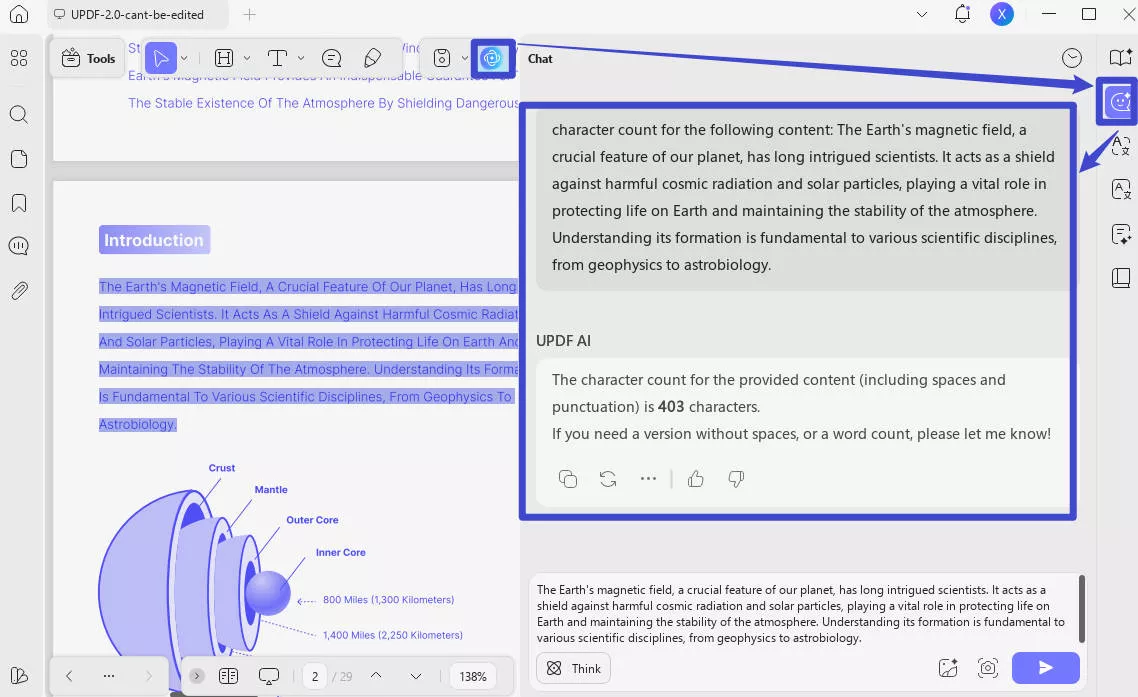
ส่วนที่ 2. การนับอักขระ PDF ด้วยการแปลง PDF เป็น Word (4 วิธี)
การแปลงเอกสาร PDF ของคุณเป็น Word ทําให้การนับอักขระเป็นเรื่องง่ายมาก เป็นเพราะรองรับกรณีการใช้งานหลายกรณีโดยการแปลงไฟล์ Word ทีละไฟล์ แปลง PDF ที่สแกนเป็น Word หรือรวม PDF หลายไฟล์เป็น Word เพื่อนับอักขระพร้อมกัน
นอกจากนี้ UPDF ยังให้คุณนับอักขระในรูปแบบ PDF ได้ ดังนั้นคุณต้องดาวน์โหลด UPDF บน Mac, Windows PC, อุปกรณ์ iOS และสมาร์ทโฟนและแท็บเล็ต Android เพื่อสัมผัสกับคุณสมบัติของมัน
Windows • macOS • iOS • Android ปลอดภัย 100%
วิธีที่ 1. จํานวนอักขระ PDF ปกติ
ขั้นตอนที่ 1: เปิดแอปพลิเคชัน UPDF บนพีซีของคุณโดยดับเบิลคลิกที่ไอคอน จากนั้นคลิก "เครื่องมือ" > "Word" เพื่อเปิดเอกสาร PDF เพื่อนับอักขระ จากนั้นทําตามขั้นตอนบนหน้าจอของคุณเพื่อแปลง PDF เป็นไฟล์ docx
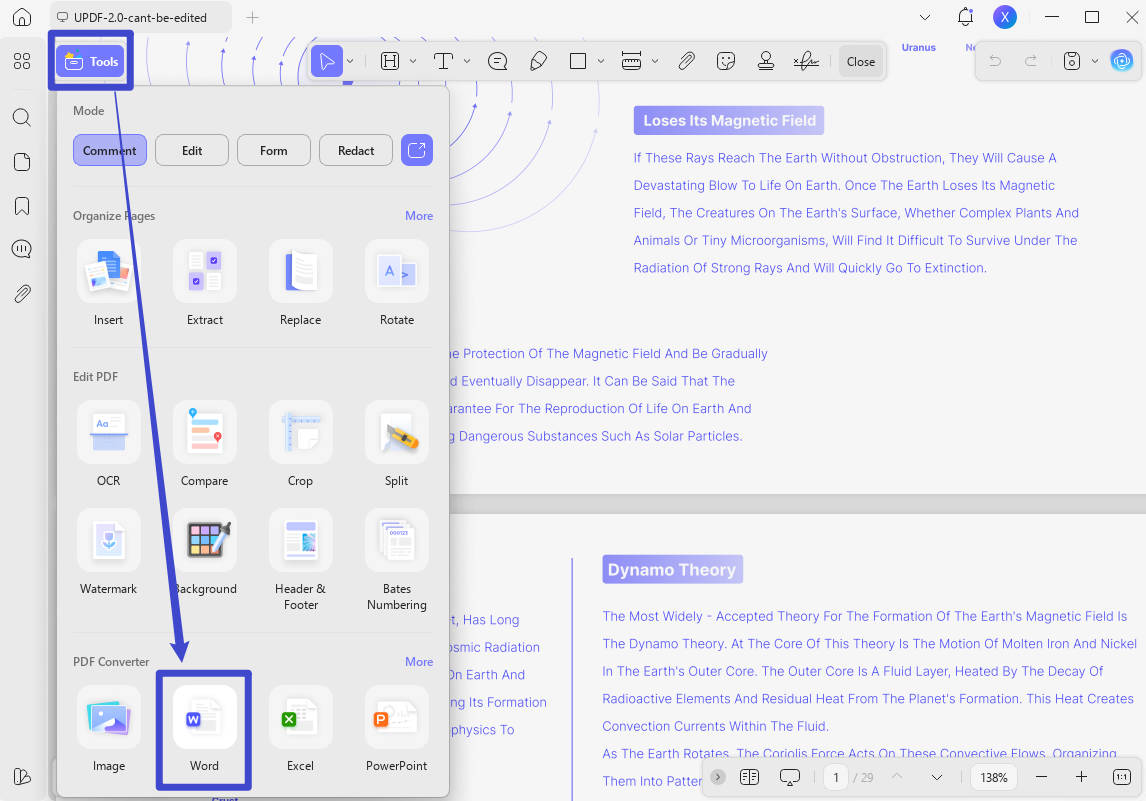
ขั้นตอนที่ 2: ดับเบิลคลิกที่ไฟล์ Word นั้นเพื่อเปิดใน MS Word บนพีซีของคุณ แล้วคุณจะเห็นตัวนับคําที่ด้านล่างซ้าย
คลิกเพื่อขยายรายละเอียดและดูจํานวนอักขระของเนื้อหา PD หากคุณต้องการดูจํานวนเนื้อหาที่เลือกเท่านั้นคุณจะต้องเลือกเนื้อหาก่อนแล้วจึงเปิดรายละเอียดเหล่านี้

วิธีที่ 2. จํานวนอักขระที่สแกน PDF
ขั้นตอนที่ 1: ขั้นตอนแรกคือการแปลง PDF ที่สแกนเป็น PDF ที่แก้ไขได้ ดังนั้นคุณสามารถใช้เครื่องมือในการนับอักขระได้ เปิดแอปพลิเคชัน UPDF และ PDF นั้นโดยคลิก "เปิดไฟล์" คลิก "OCR" ใน "เครื่องมือ" ตอนนี้คลิก "PDF ที่แก้ไขได้" > "แปลง" และทําตามขั้นตอนบนหน้าจอของคุณเพื่อบันทึกไฟล์ที่แปลงแล้ว
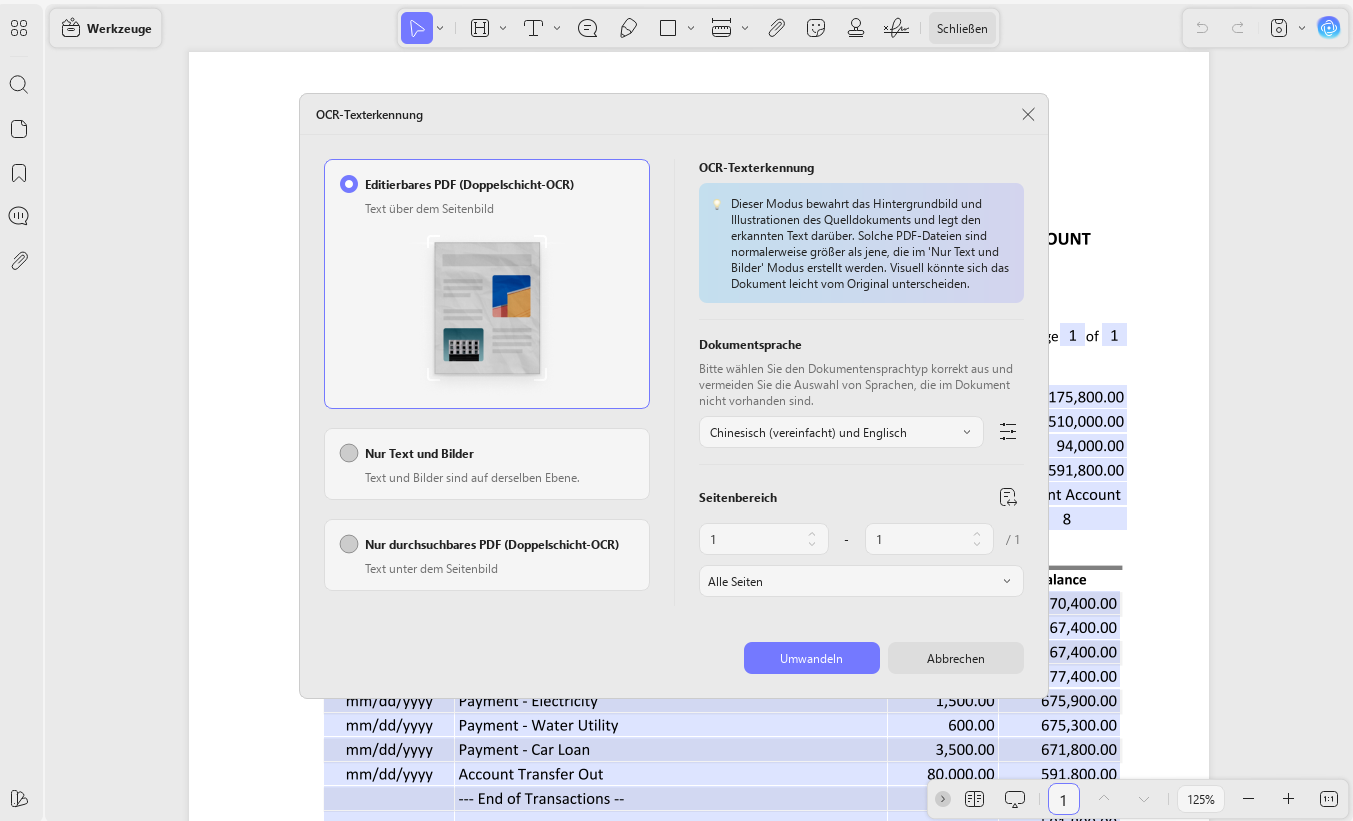
ขั้นตอนที่ 2: รอในขณะที่ UPDF ประมวลผล OCR บนไฟล์ของคุณและแปลงเป็น PDF ที่แก้ไขได้ เมื่อไฟล์ OCRed เปิดขึ้นโดยอัตโนมัติ คุณจะคลิก "เครื่องมือ" > "Word" จากนั้นทําตามขั้นตอนบนหน้าจอเพื่อบันทึกเอกสารนั้นในรูปแบบ docx
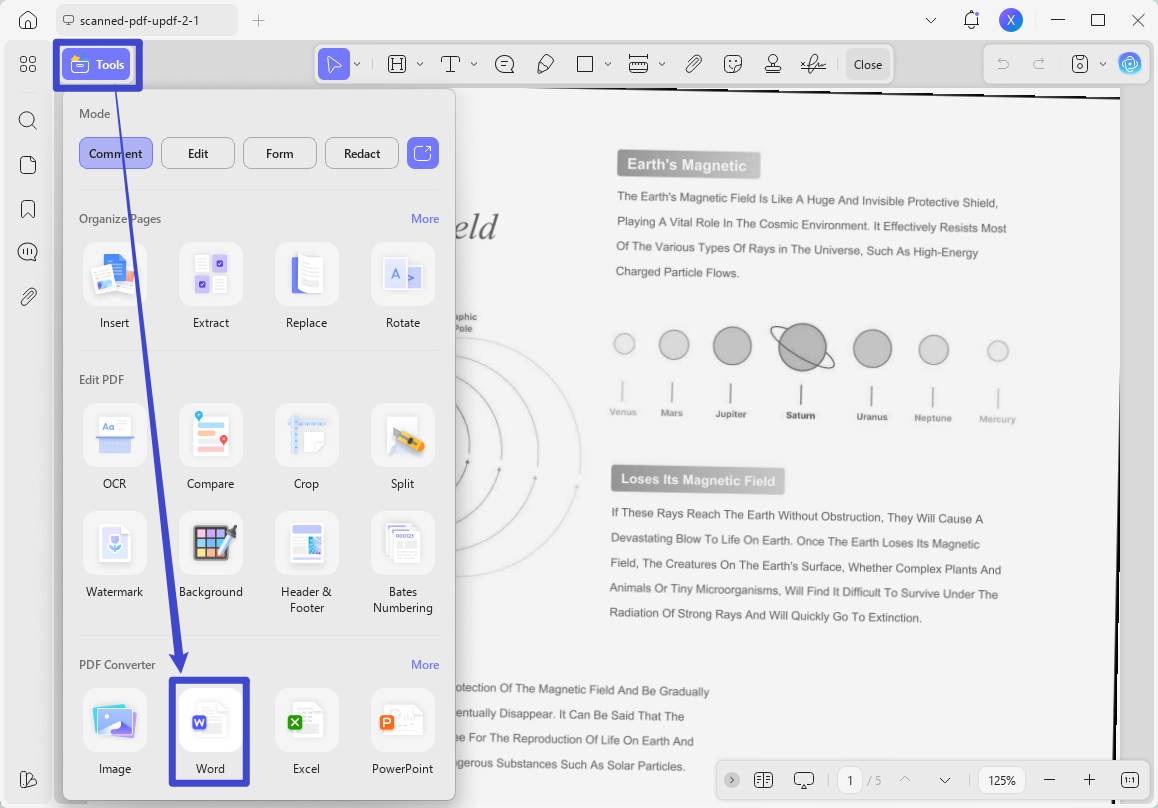
ขั้นตอนที่ 3:ตอนนี้ดับเบิลคลิกที่ไฟล์ Word นั้นเพื่อเปิดใน MS Word บนพีซีของคุณแล้วคลิกตัวเลือกตัวนับคําจากด้านล่างซ้ายมันจะแสดงคําอักขระและรายละเอียดอื่น ๆ ทั้งหมดเกี่ยวกับเนื้อหาของ PDF ของคุณ
มิฉะนั้น คุณสามารถคัดลอกเนื้อหาจากไฟล์ Word นั้นและวางลงใน UPDF AI เพื่อนับอักขระ

วิธีที่ 3. นับอักขระ PDF ทั้งหมดในคราวเดียว
ขั้นตอนที่ 1: เริ่ม UPDF บนพีซีโดยใช้ไอคอนเดสก์ท็อปแล้วคลิก "เครื่องมือ" > "แปลง"
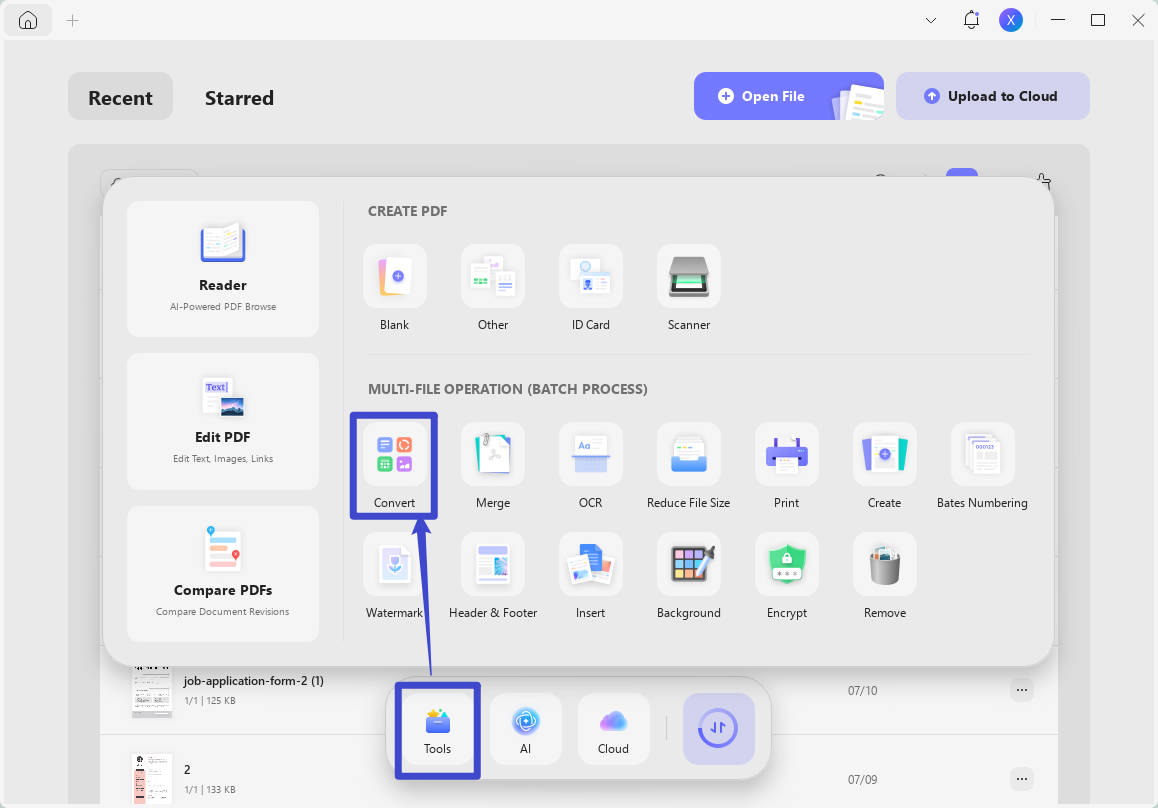
ขั้นตอนที่ 2: คลิก "เพิ่มไฟล์" และเลือก "Word" ใน "แปลงเป็น" คุณสามารถคลิก "นําไปใช้" ตอนนี้ PDF ทั้งหมดถูกแปลงเป็น Words
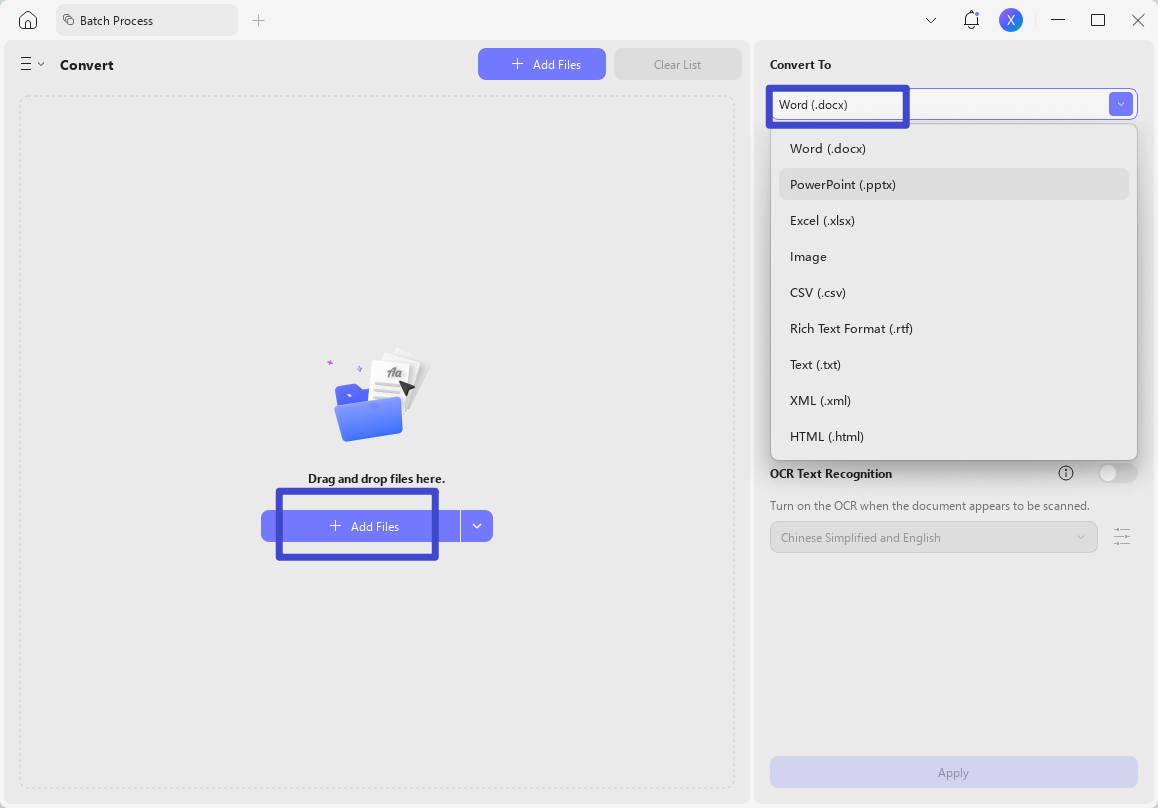
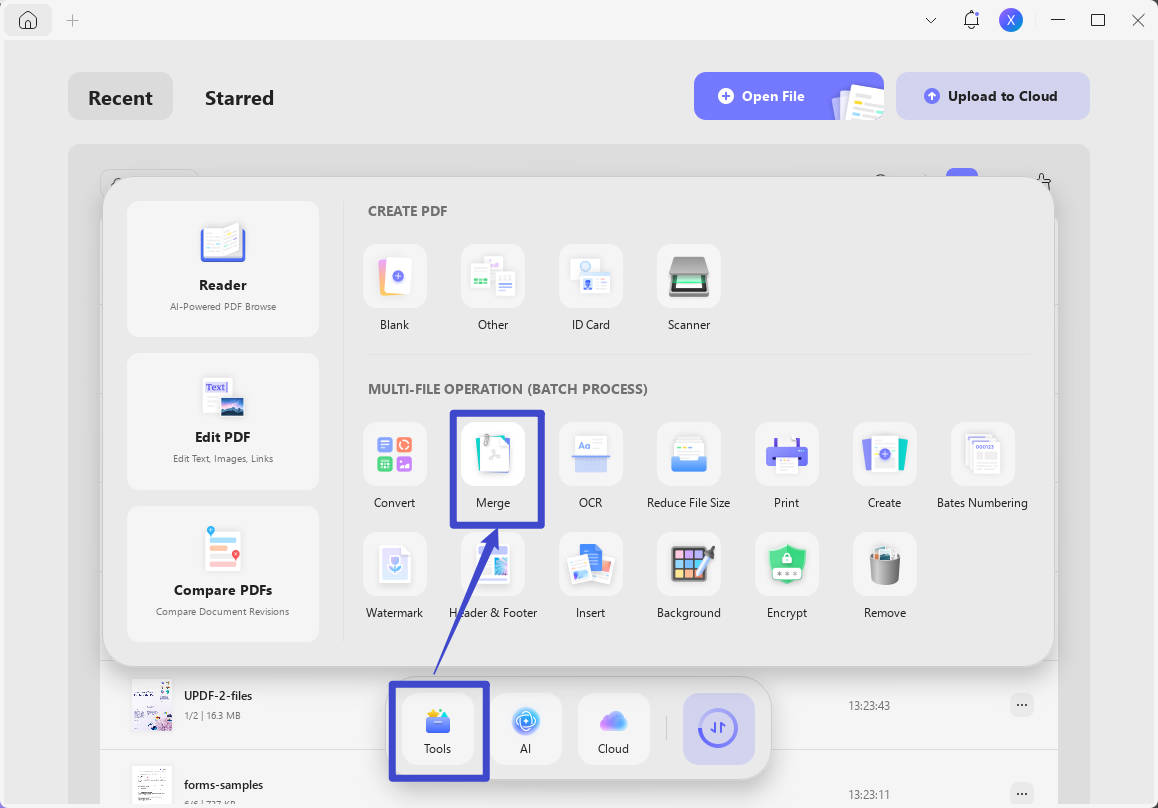
ขั้นตอนที่ 3: คลิก "ผสาน" ใน "เครื่องมือ" รวมคําทั้งหมดเป็นไฟล์ ตอนนี้เปิดไฟล์ Word ที่มีเนื้อหาของ PDF ทั้งหมดที่รวมกันโดยดับเบิลคลิก มันจะเปิดขึ้นใน MS Word ซึ่งคุณจะใช้คุณสมบัติการนับคําในตัวเดียวกันเพื่อดูว่ามีอักขระทั้งหมดกี่ตัวจากเนื้อหาของ PDF ทั้งหมดรวมกัน
คุณสามารถคัดลอกเนื้อหาทั้งหมดจากไฟล์ Word และวางลงใน UPDF AI พร้อมข้อความแจ้งให้นับอักขระในนั้น
วิธีที่ 4. จํานวนอักขระในรูปแบบ PDF
ขั้นตอนที่ 1: เปิดแอปพลิเคชัน UPDF บนคอมพิวเตอร์ของคุณโดยดับเบิลคลิกที่ไอคอนเดสก์ท็อป คลิก "เปิดไฟล์" เพื่อเปิดแบบฟอร์ม PDF ของคุณ แล้วคลิก "เครื่องมือ" จากนั้นเลือก "Word" เพื่อแปลงเป็นรูปแบบ Word docx คุณจะต้องทําตามขั้นตอนการบันทึกไฟล์บนหน้าจอเพื่อเลือกตําแหน่งและตั้งชื่อสําหรับไฟล์ docx ที่แปลงแล้ว
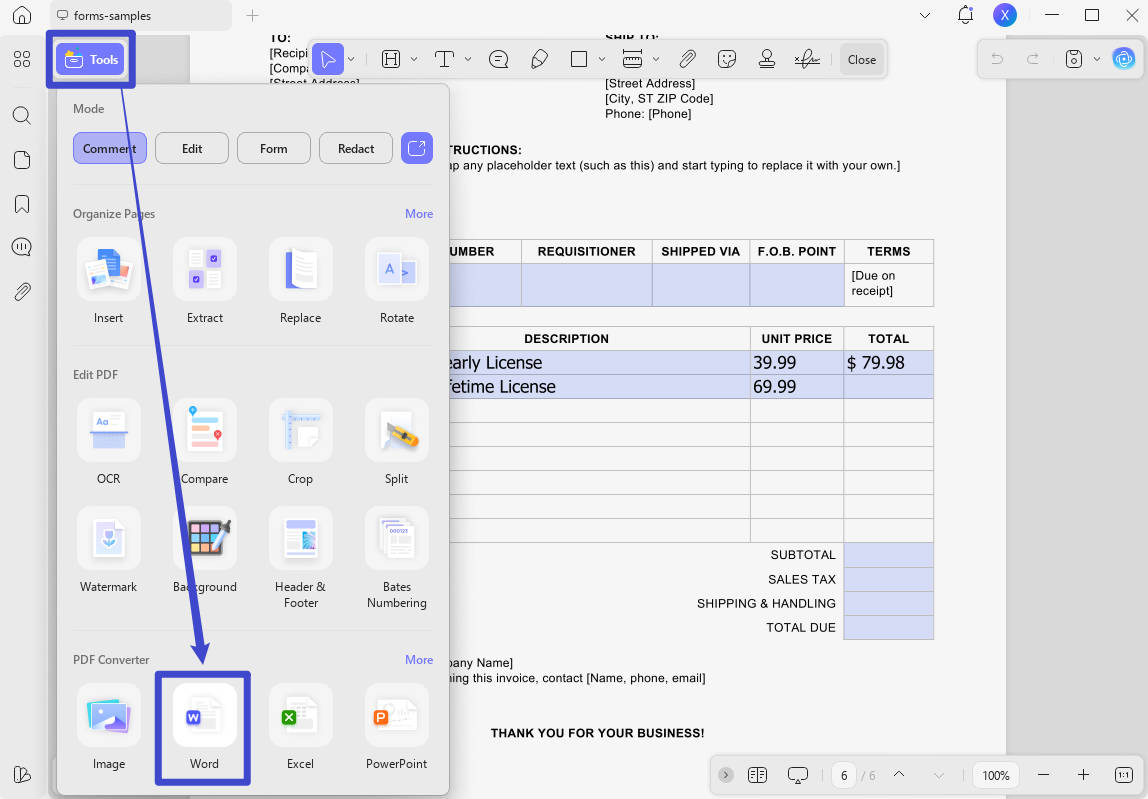
ขั้นตอนที่ 2: ตอนนี้คุณสามารถดับเบิลคลิกที่ไฟล์ Word เพื่อเปิดและคลิกคุณสมบัติการนับคําเพื่อดูสถิติเอกสาร คุณจะเห็นจํานวนอักขระของเอกสาร PDF นั้น
อีกวิธีหนึ่งคือการคัดลอกเนื้อหาจากเอกสาร Word แล้ววางด้วยข้อความแจ้งของคุณใน UPDF AI เพื่อการนับที่ง่ายดาย
UPDF มีคุณสมบัติอื่น ๆ อีกมากมายที่มุ่งเน้นไปที่การดําเนินการ PDF หลายรายการ รวมถึงสิ่งต่อไปนี้:
- UPDF Cloud ช่วยจัดเก็บ PDF ของคุณในที่เก็บข้อมูลออนไลน์โดยเฉพาะ และซิงค์เอกสารของคุณกับอุปกรณ์ทั้งหมดของคุณ
- ปกป้องเอกสาร PDF โดยเพิ่มสิทธิ์ PDF ที่เข้ารหัสและเปิดรหัสผ่าน
- แก้ไขเอกสาร PDF ด้วยการควบคุมเนื้อหาข้อความ รูปภาพ และลิงก์ใหม่และที่มีอยู่อย่างสมบูรณ์
- ใส่คําอธิบายประกอบ PDF เพื่อจดบันทึกด้วยความคิดเห็นข้อความ ไฮไลต์ ตัวหนา ตัวเอียง ขีดทับ ดินสอ ปากกาเน้นข้อความ สติกเกอร์ และเครื่องมืออื่นๆ อีกมากมาย
- แปลงเอกสาร PDF เป็นรูปแบบเอกสารยอดนิยมอื่นๆ เช่น PPT, Word, TXT, HTML, Excel, รูปภาพ ฯลฯ และในทางกลับกัน
- ประมวลผลเอกสาร PDF เป็นชุดจํานวนมากเพื่อทําหน้าที่ที่แตกต่างกัน 6 ฟังก์ชันเพื่อเพิ่มผลผลิต
- จัดระเบียบเอกสาร PDF โดยการรวมหรือแยกไฟล์ แยก แทรก หรือลบหน้าออกจาก PDF
- OCR PDF เพื่อสร้างเอกสาร PDF ที่แก้ไขได้จากรูปภาพของข้อความและ PDF ที่สแกน
- บีบอัดเอกสาร PDF เพื่อลดขนาดโดยไม่ลดทอนคุณภาพของเนื้อหา
- กรอกและลงนามในแบบฟอร์ม PDF สร้างแบบฟอร์มใหม่ แก้ไขแบบฟอร์ม PDF ที่มีอยู่ ฯลฯ
อ่านเพิ่มเติมเกี่ยวกับคุณสมบัติที่เหมือน ChatGPT ที่ขับเคลื่อนด้วย AI ของ UPDF ในการตรวจสอบ How-To Geek UPDF นี้หรือคุณอาจดูวิดีโอสอน YouTube เกี่ยวกับ UPDF เพื่อเรียนรู้เกี่ยวกับประโยชน์และใช้คุณสมบัติต่างๆอย่างไรก็ตาม หากคุณต้องการประสบการณ์จริงกับคุณสมบัติและฟังก์ชันทั้งหมดของ UPDF คุณต้องดาวน์โหลดแอปพลิเคชันเพื่อทดลองใช้ด้วยตัวคุณเอง
Windows • macOS • iOS • Android ปลอดภัย 100%
ส่วนที่ 3. นับอักขระใน PDF ออนไลน์ผ่าน Google Drive
บางครั้ง คุณต้องนับอักขระในเอกสาร PDF ของคุณทางออนไลน์ โดยเฉพาะอย่างยิ่งเมื่อคุณไม่ได้ทํางานบนเวิร์กสเตชัน
ในกรณีเช่นนี้ คุณอาจใช้ Google ไดรฟ์เพื่อนับอักขระใน PDF และวิธีนี้ใช้ได้ดีเมื่อมีคนแชร์ PDF ผ่าน Google Drive เพื่อให้คุณสามารถนับอักขระได้โดยไม่ต้องดาวน์โหลดไปยังที่เก็บข้อมูลออฟไลน์ของคุณ
Google ไดรฟ์ใช้ Google เอกสารเพื่อนับอักขระใน PDF โดยแปลงเป็นรูปแบบเอกสารทันทีโดยทําตามขั้นตอนต่อไปนี้
ขั้นตอนที่ 1: ไปที่เว็บไซต์ Google Drive แล้วคลิก "ใหม่" > "อัปโหลดไฟล์" เพื่อเลือกและอัปโหลด PDF ของคุณที่นี่ หากคุณบันทึก PDF ไว้ใน Google Drive แล้ว คุณสามารถข้ามขั้นตอนนี้และไปยังขั้นตอนถัดไปได้โดยตรง

ขั้นตอนที่ 2: คลิก "ล่าสุด" จากเมนูด้านซ้าย แล้วคุณจะเห็น PDF ที่อัปโหลดล่าสุดอยู่ด้านบน คลิกปุ่ม "ตัวเลือก" จากนั้นไปที่ "เปิดด้วย" และเลือก "Google เอกสาร" ที่นี่ Google Drive จะแปลงเอกสาร PDF เป็นไฟล์ Google เอกสารโดยอัตโนมัติ

ขั้นตอนที่ 3: รอจนกว่า PDF ของคุณจะถูกแปลงและเปิดใน Google เอกสาร ตอนนี้คุณสามารถคลิก "เครื่องมือ" > "จํานวนคํา" หรือกด "Ctrl + Shift + C" บนแป้นพิมพ์ของคุณเพื่อแสดงสถิติเอกสาร ซึ่งจะรวมจํานวนอักขระไฟล์ PDF ของคุณทางออนไลน์

คําสุดท้าย
คุณกําลังเขียนอะไรบางอย่างตามข้อเสนอที่กําหนด และคุณต้องเขียนภายในขีดจํากัดอักขระที่กําหนดหรือไม่? สถานการณ์เหล่านี้เกิดขึ้นเมื่อคุณกําลังเขียนบทความทางวิชาการ SEO หรือเอกสารขององค์กร
ในเงื่อนไขเหล่านี้ การนับอักขระเอกสาร PDF กลายเป็นสิ่งสําคัญ และ UPDF เป็นเครื่องมือที่สามารถช่วยคุณได้ในทุกสถานการณ์ ไม่ว่าคุณจะต้องการนับอักขระของ PDF ปกติ PDF ที่สแกน แบบฟอร์ม PDF หรือ PDF หลายไฟล์รวมกัน UPDF สามารถช่วยคุณได้ในทุกกรณี ตามที่กล่าวไว้ในวิธีการข้างต้น ดาวน์โหลด UPDF และนับอักขระในเอกสาร PDF ของคุณได้อย่างง่ายดาย
Windows • macOS • iOS • Android ปลอดภัย 100%










 Lizzy Lozano
 Enola Miller
