 UPDF
UPDF
 UPDF için Windows
 UPDF Mac için
 iPhone/iPad için UPDF
 UPDF için Android
 Nomostar
 UPDF AI Online
 UPDF Sign
 IvyCraft
 PDF Düzenle
 PDF Not Ekle
 PDF Oluştur
 PDF Formu
 Linkleri Düzenle
 PDF Dönüştür
 OCR
OCR PDF → Word
 PDF → Görsel
 PDF → Excel
 PDF Düzenle
 PDF Birleştir
 PDF Böl
 PDF Kırp
 PDF Döndür
 PDF Koru
 PDF İmzala
 PDF Düzenle
 PDF Temizle
 Güvenliği Kaldır
 PDF Oku
 UPDF Bulut
 PDF Sıkıştır
 PDF Yazdır
 Toplu İşlem
 UPDF AI Hakkında
 UPDF AI Çözümleri
 Yapay Zeka Kullanım Kılavuzu
 UPDF AI Hakkında Sıkça Sorulan Sorular
 PDF'yi Özetle
 PDF'yi Çevir
 PDF'yi açıkla
 PDF ile sohbet edin
 Yapay Zeka ile Sohbet
 Görüntü ile sohbet
 PDF'den Zihin Haritasına
 PDF AI Araçları
 Görsel AI Araçları
 AI Sohbet Araçları
 AI Yazma Araçları
 AI Çalışma Araçları
 AI İş Araçları
 Diğer AI Araçları
 AI Yer İmi Oluşturma
 AI Yer İmi Özeti
 AI Filigran Oluşturma
 AI Arka Plan Oluşturma
 AI Çıkartma Oluşturma
 AI Damga Oluşturma
 AI Yazım Paketi
 UPDF Yardımcı Pilot
 AI Sayfa Yönetimi
 AI Semantik Arama
 PDF to Word
 PDF to Excel
 PDF to PowerPoint
 Kurumsal Çözüm
 Kurumsal Plan
 Kurumsal Kullanıcı Kılavuzu
 Kurumsal Webinar
 Bankacılık
 Sağlık Hizmetleri
 Sigorta
 Hukuk
Hukuk İmalat
 Hükümet
 Eğitim Çözümü
 Müşteri Hikayeleri
 Kullanıcı Kılavuzu
 UPDF Püf Noktaları
 Sıkça Sorulan Sorular
 UPDF Yorumları
 İndirme Merkezi
 Blog
Blog Haber Merkezi
 Teknik Özellikler
 Güncellemeler
 UPDF vs. Adobe Acrobat
 UPDF vs. Foxit
 UPDF vs. PDF Expert

PDF içeriğinde karakter sayımı gerektiğinde birden fazla senaryo var. Yaygın örnekler arasında SEO içeriği yazmak, akademik bir makale veya iş teklifi yazmak yer alır. Tüm bunların farklı bölümler ve genel uzunluk için kritik gereksinimleri var.
Metin düzenleyiciler karakter saymak için yerleşik bir özellik sunarken, PDF okuyucularda veya düzenleyicilerde böyle bir özellik yoktur.
Bu rehberde, PDF belgelerinin karakterlerini saymanın en etkili 6 yolunu tanıtacağız. Farklı kullanım senaryoları için tasarlanmış yöntemleri burada paylaşacağız; taranmış PDF'ler, PDF formları, birden fazla PDF vb.
Bölüm 1. UPDF AI ile Karakter Sayısı PDF
Bir PDF belgesinde karakter saymak istiyorsanız, en kolay yöntem UPDF kullanmak olacaktır. UPDF, PDF belgelerinde karakter saymayı çok kolaylaştıran UPDF yapay zekası da dahil olmak üzere birçok özelliğe sahip bir PDF editörüdür.
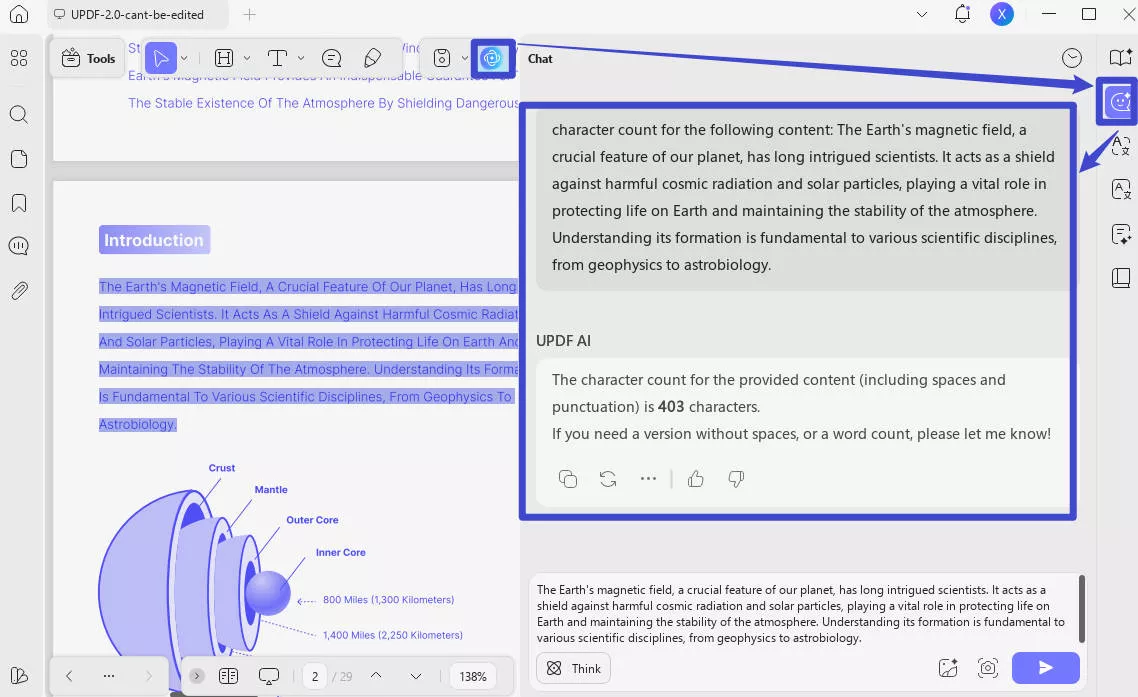
Süreç çok basit; PDF içeriklerini kopyalayıp UPDF AI'ya "aşağıdaki içerik için karakter sayısı: [İçeriğinizi buraya yapıştırın]" gibi bir yönlendirmeyle yapıştırabilirsiniz.
UPDF AI geri kalanını halleder, bu yüzden PDF içeriğini saymanın en kolay sürecini deneyimlemek için UPDF'yi indirmelisiniz.
Windows • macOS • iOS • Android %100 güvenli
Adım 1: UPDF uygulamasını masaüstü simgesine çift tıklayarak çalıştırın, ardından "Dosyayı Aç" seçeneğine tıklayarak bir PDF belgesini seçin ve açın. PDF'deki içeriği tıklayarak, basılı tutarak ve içeriğin üzerine sürükleyerek içeriği seçmek için imleci kullanın. Seçilmiş içeriği PDF belgesine kopyalamak için "Kopyala" seçeneğine tıklayın.
Adım 2: UPDF AI'yı açın, sağdan simgesine tıklayıp üstten "Sohbet"e tıklayın. Şimdi, UPDF'de "aşağıdaki içerik için karakter sayısı: [İçeriğinizi buraya yapıştır]" gibi bir prompt kullanabilirsiniz ve "Gönder" tuşuna basabilirsiniz. UPDF yapay zekası, yapıştırdığınız içeriğin karakter sayısını hemen size sağlar.
Bölüm 2. PDF'yi Word'e Dönüştürme ile Karakter Sayısı PDF'si (4 Yol)
PDF belgenizi Word'e dönüştürmek, karakter saymayı çok kolaylaştırıyor. Bunun nedeni, Word dosyalarını tek tek dönüştürerek, taranan PDF'leri Word'e dönüştürerek veya birden fazla PDF'i Word'e birleştirerek karakterlerini aynı anda sayarak birden fazla kullanım durumunu desteklemesidir.
Ayrıca, UPDF PDF formlarınızda karakter saymanıza olanak tanır, bu yüzden özelliklerini deneyimlemek için Mac, Windows PC, iOS cihazlar ve Android akıllı telefonlar ile tabletlerinize UPDF'yi indirmeniz gerekir.
Windows • macOS • iOS • Android %100 güvenli
Yol 1. Karakter Sayısı Normal PDF
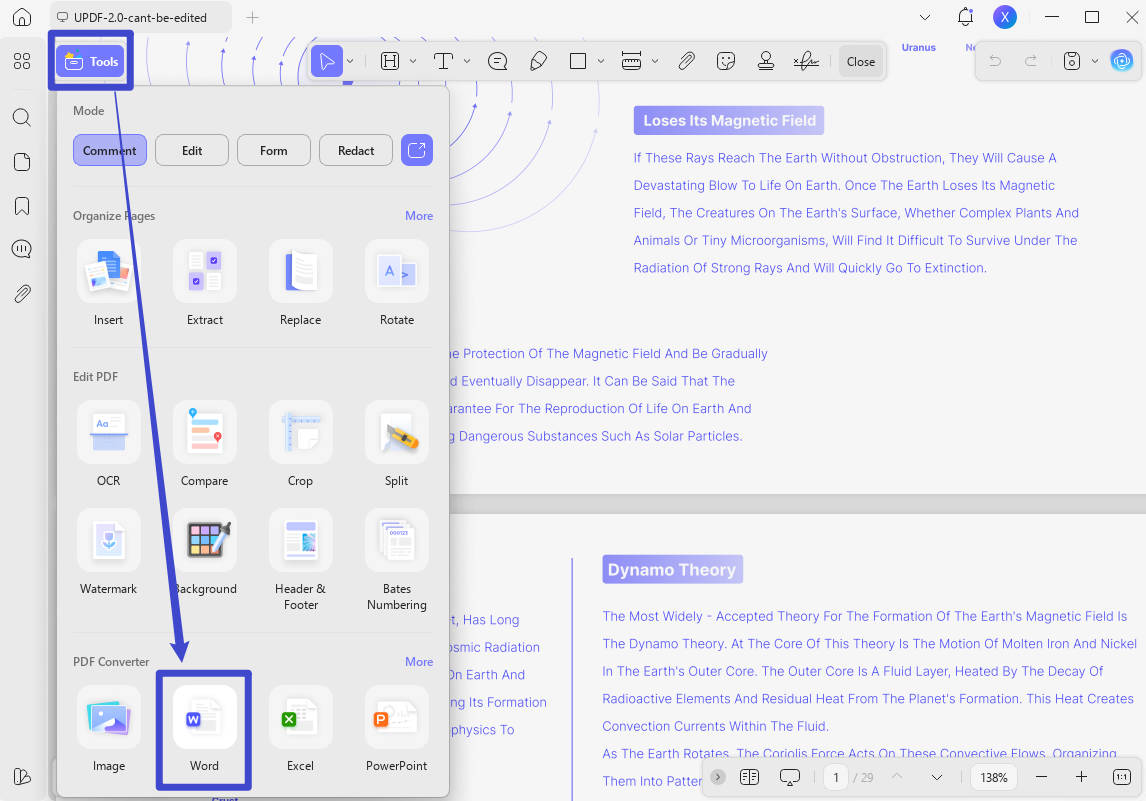
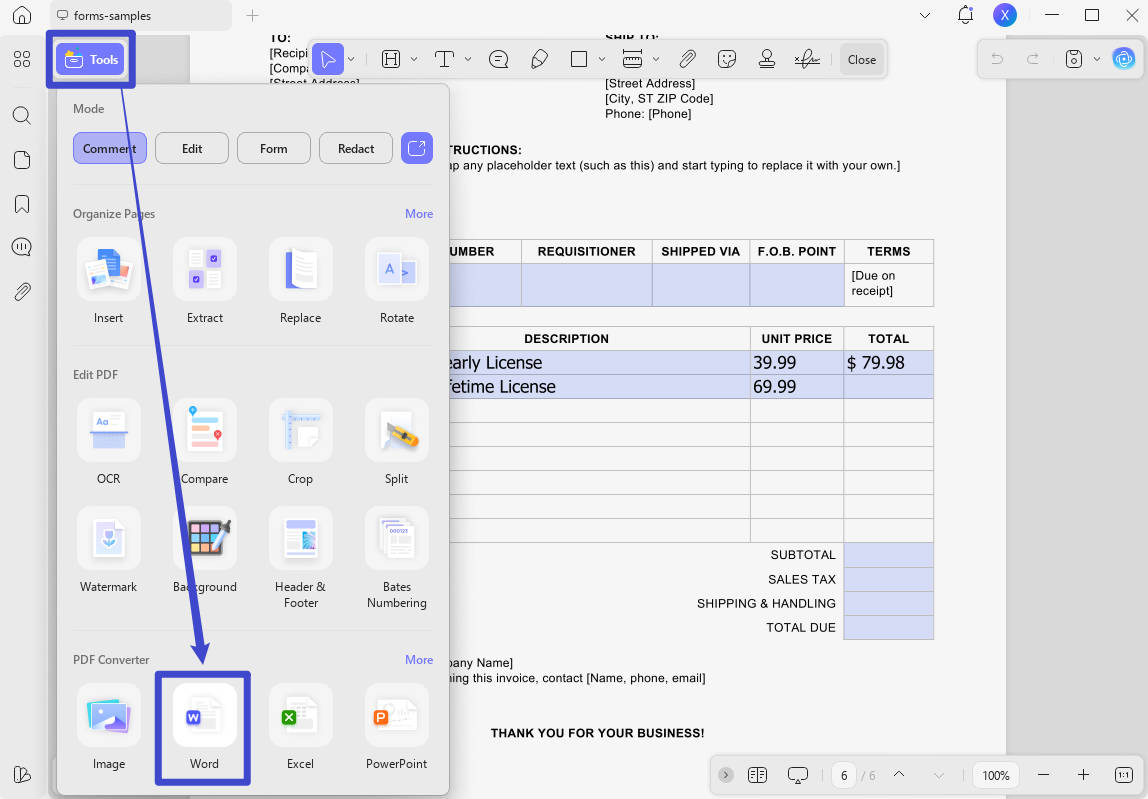
Adım 1: UPDF uygulamasını PC'nizde simgesine çift tıklayarak başlatın, ardından "Araçlar" > "Word" tuşlarına tıklayarak PDF belgesini açın ve karakterleri sayın. Sonra ekranınızdaki adımları takip ederek PDF'nizi docx dosyasına dönüştürebilirsiniz.
Adım 2: O Word dosyasını PC'nizde MS Word'de açmak için çift tıklayın ve sol alt köşede kelime sayacı göreceksiniz.
Detayları genişletmek ve PD içeriğinin karakter sayısını görmek için tıklayın. Sadece seçilmiş içerik sayısını görmek istiyorsanız, önce içeriği seçip sonra bu detayları açacaksınız.

2. Yol. Karakter Sayısı Taranmış PDF
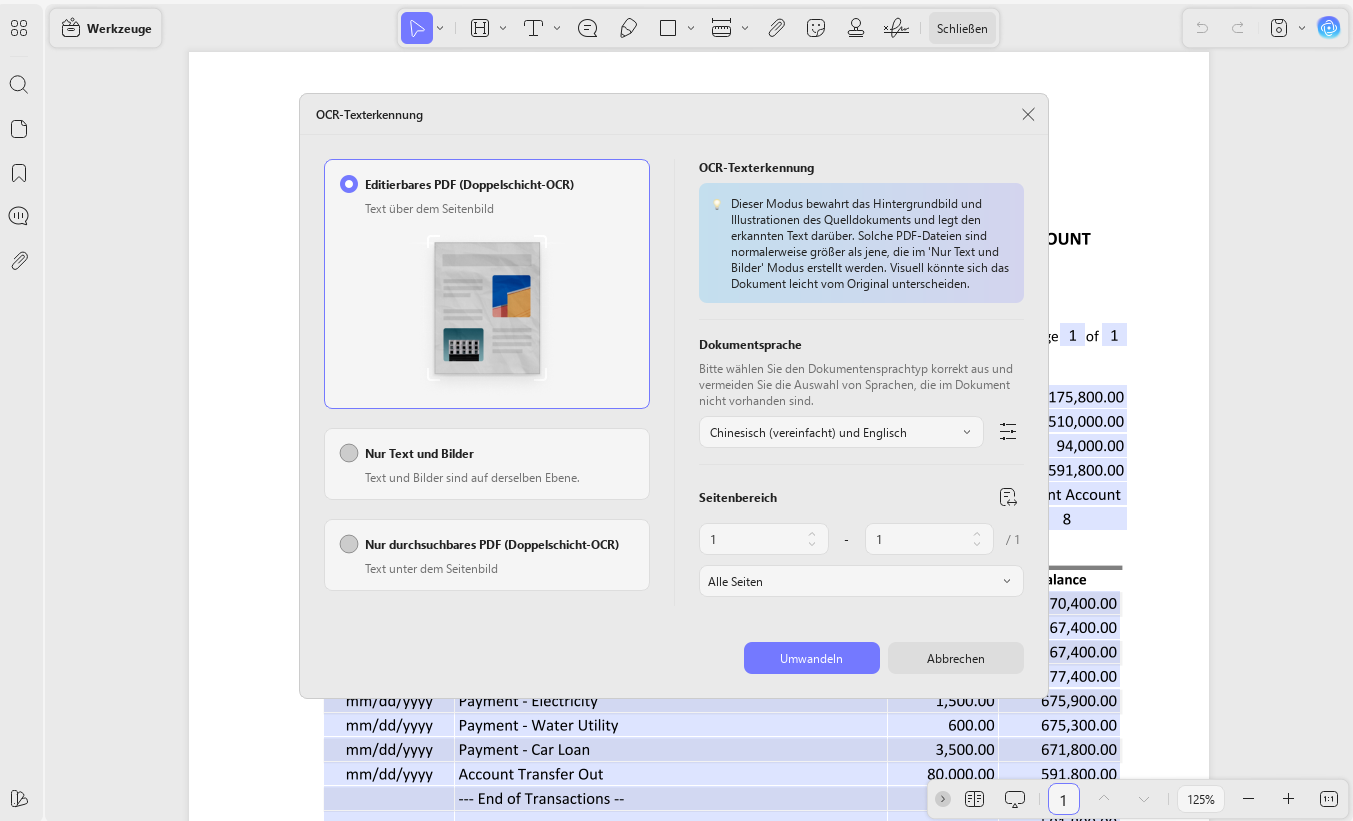
Adım 1: İlk adım, taranmış PDF'yi düzenlenebilir PDF'ye dönüştürmek olacak, böylece karakter saymak için bir araç kullanabilirsiniz. Bu yüzden, "Dosyayı Aç" seçeneğine tıklayarak UPDF başvurusunu ve o PDF'yi açın. "Araçlar"dan "OCR"e tıklayın. Şimdi, "Düzenlenebilir PDF" > "Dönüştür" seçeneğine tıklayın ve dönüştürülmüş dosyayı kaydetmek için ekranınızdaki adımları takip edin.
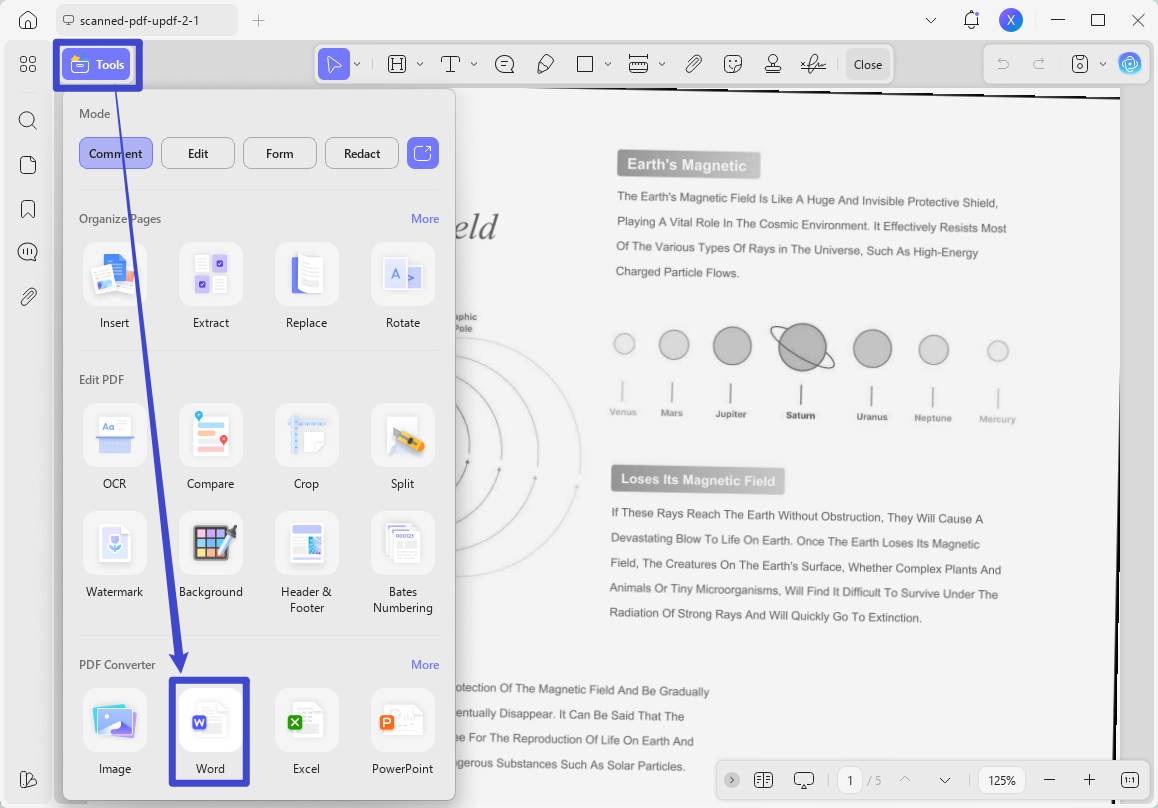
Adım 2: UPDF dosyanızdaki OCR'yi işleyip düzenlenebilir PDF'ye dönüştürdüğünü bekleyin. OCR dosyası otomatik açıldığında, "Tools" > "Word" tuşlarına tıklayacak ve ekrandaki adımlarınızı takip ederek o belgeyi docx formatında kaydedeceksiniz.
Adım 3: Şimdi o Word dosyasını PC'nizde MS Word'de açmak için çift tıklayın ve sol alttaki kelime sayacı seçeneğine tıklayın. PDF'nizin içeriğiyle ilgili kelimeleri, karakterleri ve diğer tüm detayları gösterecektir.
Aksi takdirde, o Word dosyasından içerikleri kopyalayıp UPDF yapay zekasına yapıştırarak karakter sayabilirsiniz.

3. Yol. Tüm PDF'leri aynı anda karakter sayısı
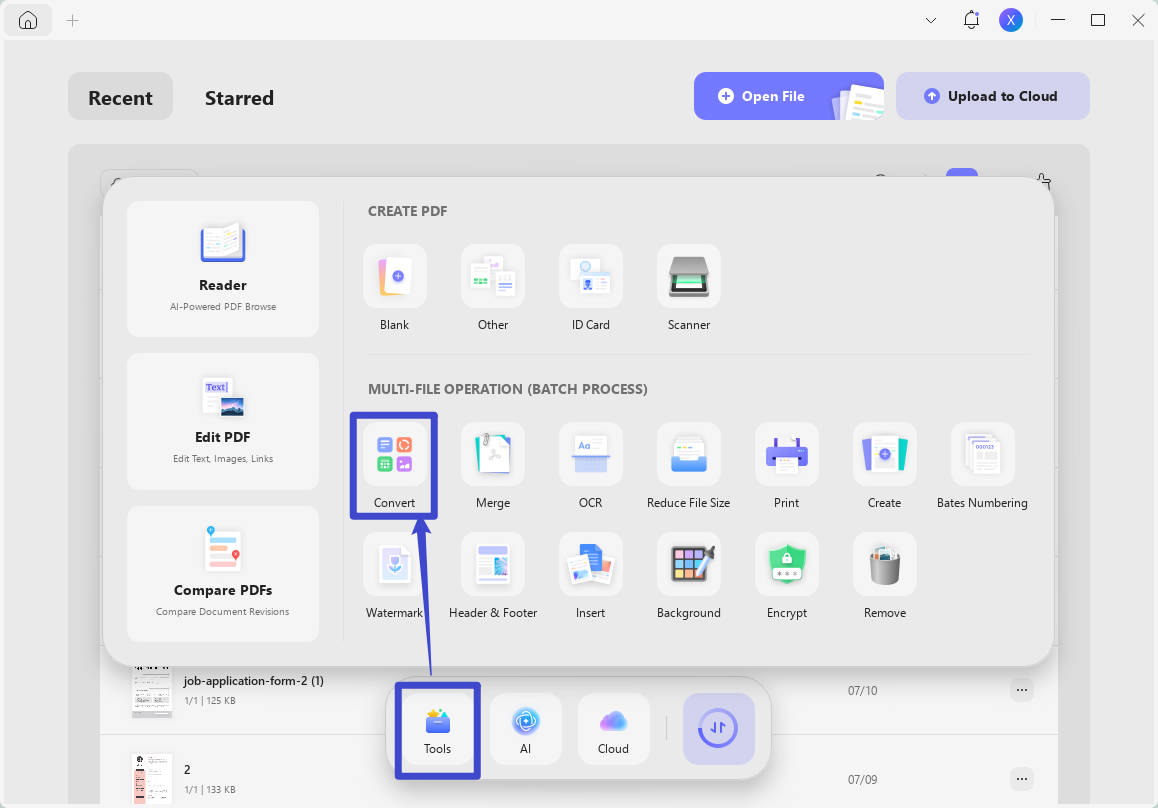
Adım 1: PC'de UPDF'yi masaüstü simgesini kullanarak başlatın ve "Araçlar" > "Dönüştür" seçeneklerine tıklayın.
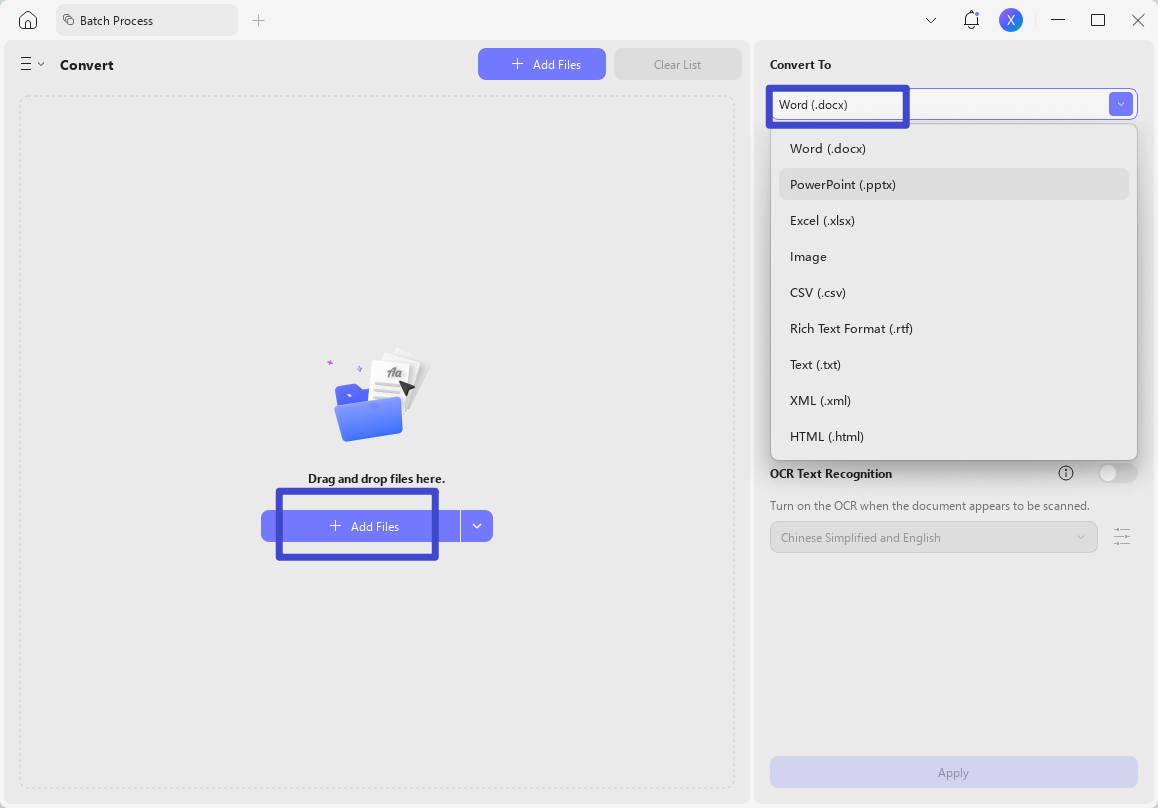
Adım 2: "Dosya Ekle"ye tıklayın ve "Dönüştür" bölümünden "Word"ü seçin, "Uygula"ya tıklayabilirsiniz. Artık tüm PDF'ler Words'e dönüştürülüyor.
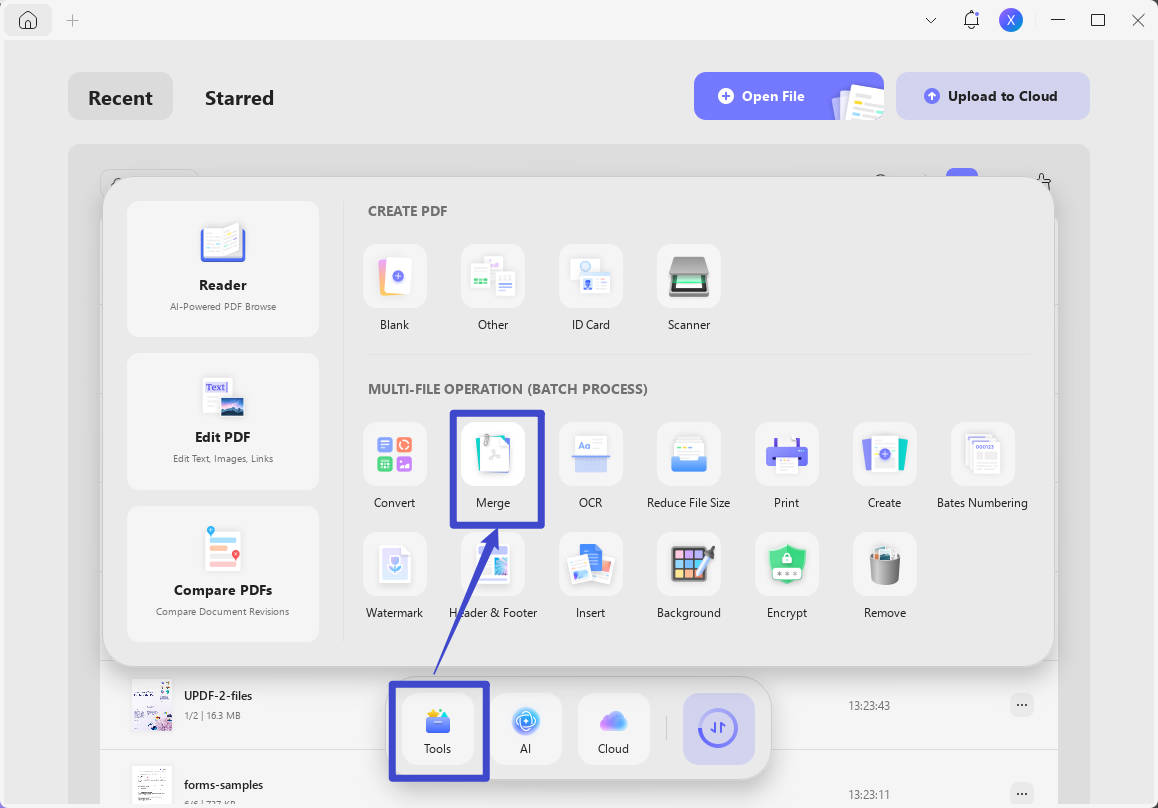
Adım 3: "Araçlar"da "Birleştirme"ye tıklayın, tüm kelimeleri bir dosyaya birleştirin. Şimdi tüm PDF'lerin içeriğini içeren Word dosyasını çift tıklayarak açın. MS Word'de açılır ve aynı kelime sayma özelliğini kullanarak tüm PDF'lerin birleşiminden toplam kaç karakter olduğunu göreceksiniz.
YTüm içerikleri Word dosyasından kopyalayıp UPDF yapay zekasına yapıştırabilirsiniz ve içindeki karakterleri saymanız için isteğinizle birlikte yapabilirsiniz.
4. Yol. PDF Formunda Karakter Sayısı
Adım 1: UPDF uygulamasını bilgisayarınızda masaüstü simgesine çift tıklayarak başlatın. PDF formunuzu açmak için "Dosyayı Aç"a tıklayın, ardından "Araçlar"a tıklayın, ardından "Word" seçeneğini seçerek Word docx formatına dönüştürebilirsiniz. Dönüştürülmüş docx dosyasının adını seçmek ve konum seçmek için ekrandaki dosya kaydetme adımlarını takip etmeniz gerekecek.
Adım 2: Şimdi Word dosyasını açmak için çift tıklayıp kelime sayma özelliğine tıklayarak belge istatistiklerini görebilirsiniz. Orada, o PDF belgesinin karakter sayısını göreceksiniz.
Bir diğer yol ise Word belgesinden içerik kopyalayıp UPDF AI'da kendi komutunuza yapıştırarak saymak zahmetsiz.
UPDF, birden fazla PDF operasyonuna odaklanan birçok başka özelliğe sahiptir, bunlar arasında şunlar vardır:
- UPDF Cloud, PDF'lerinizi özel bir çevrimiçi depoda saklamaya yardımcı olur ve belgelerinizi tüm cihazlarınızla senkronize eder.
- PDF belgelerini şifreli PDF izni ekleyerek ve şifreleri açarak koruyun.
- PDF belgelerini yeni ve mevcut metin içeriği, görseller ve bağlantılar üzerinde tam kontrolle düzenleyin.
- PDF'yi not almak için metin yorumları, vurgulama, kalın yazı, italik, çizme, kalem, vurgulayıcı, çıkartma ve birçok başka araçla not alabilirsiniz.
- PDF belgelerini PPT, Word, TXT, HTML, Excel, resim gibi diğer popüler belge formatlarına ve tam tersine dönüştürün.
- Toplu olarak PDF belgelerini toplu olarak işleyerek 6 farklı işlevi üstlenerek ekstra verimlilik sağlar.
- PDF belgelerini dosyaları birleştirerek veya bölerek, PDF'lerden sayfaları çıkararak, ekleyerek veya çıkararak organize edin.
- OCR PDF, metin ve taranmış PDF'lerden düzenlenebilir PDF belgeleri oluşturmak için.
- PDF belgelerini sıkıştırarak içerik kalitesinden ödün vermeden boyutlarını küçültün.
- PDF formlarını doldurup imzala, yeni formlar oluştur, mevcut PDF formlarını düzenleyin vb.
UPDF'nin yapay zeka destekli ChatGPT benzeri özellikleri hakkında daha fazla bilgiyi bu How-To Geek UPDF incelemesinde okuyabilirsiniz. Ya da UPDF hakkında YouTube video eğitimini izleyerek faydalarını öğrenebilir ve farklı özelliklerini kullanabilirsin. Ancak, UPDF'nin tüm özelliklerini ve işlevselliklerini uygulamalı olarak deneyimlemek istiyorsanız, uygulamayı indirip kendiniz denemeniz gerekir.
Windows • macOS • iOS • Android %100 güvenli
Bölüm 3. Google Drive üzerinden PDF olarak karakterleri sayın
Bazen, özellikle iş istasyonunuzda çalışmıyorsanız, PDF belgenizdeki karakterleri çevrimiçi olarak saymanız gerekir.
Böyle durumlarda, Google Drive kullanarak PDF'deki karakterleri sayabilirsiniz ve bu yöntem, biri PDF'yi Google Drive üzerinden paylaştığında iyi çalışır, böylece karakterlerini çevrimdışı depoya indirmeden sayabilirsiniz.
Google Drive, bir PDF'deki karakterleri saymak için Google Docs kullanıyor ve aşağıdaki adımlarla hemen Docs formatına dönüştürüyor:
Adım 1: Google Drive Web Sitesine gidin ve "Yeni" > "Dosya Yükleme" tuşlarına tıklayın; PDF'nizi seçip buraya yükleyin. PDF PDF'nizi zaten Google Drive'da kaydetmişseniz, bu adımı atlayıp doğrudan bir sonraki adıma geçebilirsiniz.

Adım 2: Sol menüden "Sonda" tuşuna tıklayın, üstte yakın zamanda yüklediğiniz PDF'nizi göreceksiniz. "Seçenekler" butonuna tıklayın, ardından "Aç" bölümüne gidin ve "Google Dokümanlar"ı seçin. Burada Google Drive, PDF belgesini otomatik olarak bir Google Docs dosyasına dönüştürür.

Adım 3: PDF'nizin dönüştürülüp Google Docs'ta açılmasını bekleyin. Şimdi "Araçlar" > "kelime sayısı" tuşlarına tıklayabilir veya klavyenizde "Ctrl + Shift + C" tuşuna basarak PDF dosyanızın karakter sayısını çevrimiçi olarak gösterecek belge istatistiklerini gösterebilirsiniz.

Son Sözler
Bir öneriye göre mi yazıyorsunuz ve belirli bir karakter sınırı içinde yazmanız gerekiyor mu? Bu durumlar, akademik bir makale, SEO veya kurumsal bir belge için yazdığınızda ortaya çıkar.
Tüm bu koşullarda, karakter sayısı PDF belgeleri önemli hale gelir ve UPDF her durumda size yardımcı olabilecek araçtır. İster normal bir PDF'in, ister taranmış PDF'in, PDF formunun karakterlerini ya da birden fazla PDF'in bir arada saymasını isteyin, UPDF her durumda size yardımcı olabilir. Yukarıdaki yöntemlerde tartışıldığı gibi. Bu yüzden, UPDF'yi indirin ve PDF belgenizdeki karakterleri zahmetsizce sayın.
Windows • macOS • iOS • Android %100 güvenli








 Lizzy Lozano

