UPDF
UPDF
 UPDF para Windows
 UPDF para Mac
 UPDF para iPhone/iPad
 UPDF para Android
 Nomostar
 UPDF AI Online
 UPDF Sign
 IvyCraft
 Editar PDF
 Anotar PDF
 Criar PDF
 Formulário PDF
 Editar links
 Converter PDF
 OCR
OCR PDF para Word
 PDF para Imagem
 PDF para Excel
 Organizar PDF
 Mesclar PDF
 Dividir PDF
 Cortar PDF
 Girar PDF
 Proteger PDF
 Assinar PDF
 Redigir PDF
 Sanitizar PDF
 Remover Segurança
 Ler PDF
 Nuvem UPDF
 Comprimir PDF
 Imprimir PDF
 Processamento em Lote
 Sobre o UPDF AI
 Soluções UPDF AI
 Guia do Usuário de IA
 Perguntas Frequentes
 Resumir PDF
 Traduzir PDF
 Converse com o PDF
 Converse com IA
 Converse com a imagem
 PDF para Mapa Mental
 Explicar PDF
 Ferramentas de IA para PDF
 Ferramentas de IA para Imagem
 Ferramentas de Chat com IA
 Ferramentas de Escrita com IA
 Ferramentas de Estudo com IA
 Ferramentas de Trabalho com IA
 Outras Ferramentas de IA
 Geração de marcadores
 Resumo de marcadores
 Geração de marca d’água
 Geração de fundo
 Geração de adesivos
 Geração de carimbos
 Suite de Redação
 UPDF Copilot
 Gerenciamento de páginas
 Pesquisa Semântica
 PDF para Word
 PDF para Excel
 PDF para PowerPoint
 Solução Empresarial
 Sinal de empresa
 IA empresarial
 Plano Empresarial
 Guia do Usuário Corporativo
 Webinar Empresarial
 Bancário
 Saúde
Saúde Seguro
 Jurídico
 Manufatura
 Governo
 Solução Educacional
 Histórico de Clientes
 Guia do Usuário
 Truques do UPDF
 Perguntas Frequentes
 Avaliações do UPDF
 Centro de Download
 Blog
Blog Sala de Imprensa
 Especificações Técnicas
 Atualizações
 UPDF vs. Adobe Acrobat
 UPDF vs. Foxit
 UPDF vs. PDF Expert

Você também já passou por alguma destas situações?
- Depois de digitalizar um contrato, um documento de identidade ou uma nota fiscal pelo celular, o PDF inteiro ficou na horizontal.
- Após juntar vários PDFs, algumas páginas ficaram completamente invertidas.
- Você baixou um artigo acadêmico ou um e-book e a leitura no computador ou tablet ficou desconfortável por causa da orientação das páginas.
- Ao imprimir uma planilha do Excel ou uma planta arquitetônica, percebeu que a orientação da página estava incorreta.
- Pouco antes de enviar um arquivo para a universidade, um órgão público ou o sistema da empresa, descobriu que as páginas do PDF estavam de cabeça para baixo.
Essas são algumas das situações mais comuns que levam os usuários a pesquisar por "girar PDF".
No entanto, nem todos os casos exigem a mesma solução. Às vezes, basta girar PDF temporariamente para facilitar a leitura. Em outras situações, é necessário alterar a orientação das páginas de forma permanente. E há casos em que é preciso corrigir dezenas de arquivos digitalizados de uma só vez.
Neste artigo, você descobrirá qual é a melhor maneira de girar PDF de acordo com a sua necessidade.
Parte 1: Que tipo de rotação de PDF você precisa?
Girar PDF não significa apenas uma única operação. Dependendo da sua necessidade, podemos dividir esse processo em seis situações principais.
| Tipo | Situação comum | Salva a alteração? | Solução recomendada |
| Girar apenas para visualizar | Ler um PDF recebido por e-mail ou WhatsApp | Não | Navegador ou modo de leitura do UPDF |
| Corrigir a orientação permanentemente | O documento digitalizado ficou na orientação errada | Sim | UPDF ou Visualização (Preview) do Mac |
| Girar todas as páginas do PDF | Um e-book, artigo acadêmico ou documento inteiro está na horizontal | Sim | UPDF |
| Girar apenas algumas páginas | Após unir vários PDFs, apenas algumas páginas ficaram com a orientação incorreta | Sim | UPDF |
| Girar vários PDFs em lote | Organizar dezenas de contratos, notas fiscais ou documentos digitalizados | Sim | Processamento em lote do UPDF |
| Ajustar a orientação de imagens no PDF | Uma imagem inserida no PDF está virada na direção errada | Sim | Modo de edição do UPDF |
Independentemente da situação, o UPDF permite realizar todas essas tarefas em um único software.
Ao contrário das ferramentas online que oferecem apenas uma função específica, o UPDF permite:
- Detectar automaticamente páginas com orientação incorreta usando IA;
- Girar PDF inteiro ou apenas páginas selecionadas;
- Girar vários PDFs ao mesmo tempo;
- Ajustar a orientação de imagens dentro do PDF;
- Usar em todas as plataformas: Windows, Mac, iPhone/iPad e Android.
Sem precisar alternar entre diferentes ferramentas, você pode visualizar, editar, girar, imprimir e realizar outras tarefas com seus PDFs em um só lugar.
Windows • macOS • iOS • Android Seguro 100%
Parte 2: Como girar PDF (tutorial completo)
De acordo com diferentes necessidades, o UPDF oferece três formas comuns de girar PDFs:
- Detectar e girar páginas automaticamente (mais rápido)
- Girar páginas ou imagens manualmente
- Ajustar a orientação durante a impressão (sem alterar o arquivo original)
A seguir, explicaremos cada método em detalhes.
Método 1: Corrigir automaticamente páginas giradas do PDF
Se o seu PDF foi criado a partir de fotos tiradas pelo celular ou de documentos digitalizados, é comum que algumas páginas fiquem na horizontal, de cabeça para baixo ou com orientações diferentes.
Por exemplo, em um contrato digitalizado de 30 páginas, apenas a página 8 e a página 19 podem estar com a orientação incorreta. Ou, depois de juntar vários documentos digitalizados, cada arquivo pode apresentar uma direção de página diferente.
Nesses casos, verificar e corrigir cada página manualmente não só leva muito tempo, como também aumenta a chance de deixar algum erro passar.
O UPDF oferece a função de detecção de páginas com IA, que identifica automaticamente páginas com orientação incorreta e corrige tudo de uma só vez. Esse recurso é especialmente útil para documentos digitalizados, artigos acadêmicos, contratos, notas fiscais e outros arquivos com muitas páginas.
O processo também é muito simples.
Depois de abrir o PDF, acesse【Organizar páginas】e clique em【Verificar páginas com IA】na barra de ferramentas superior.
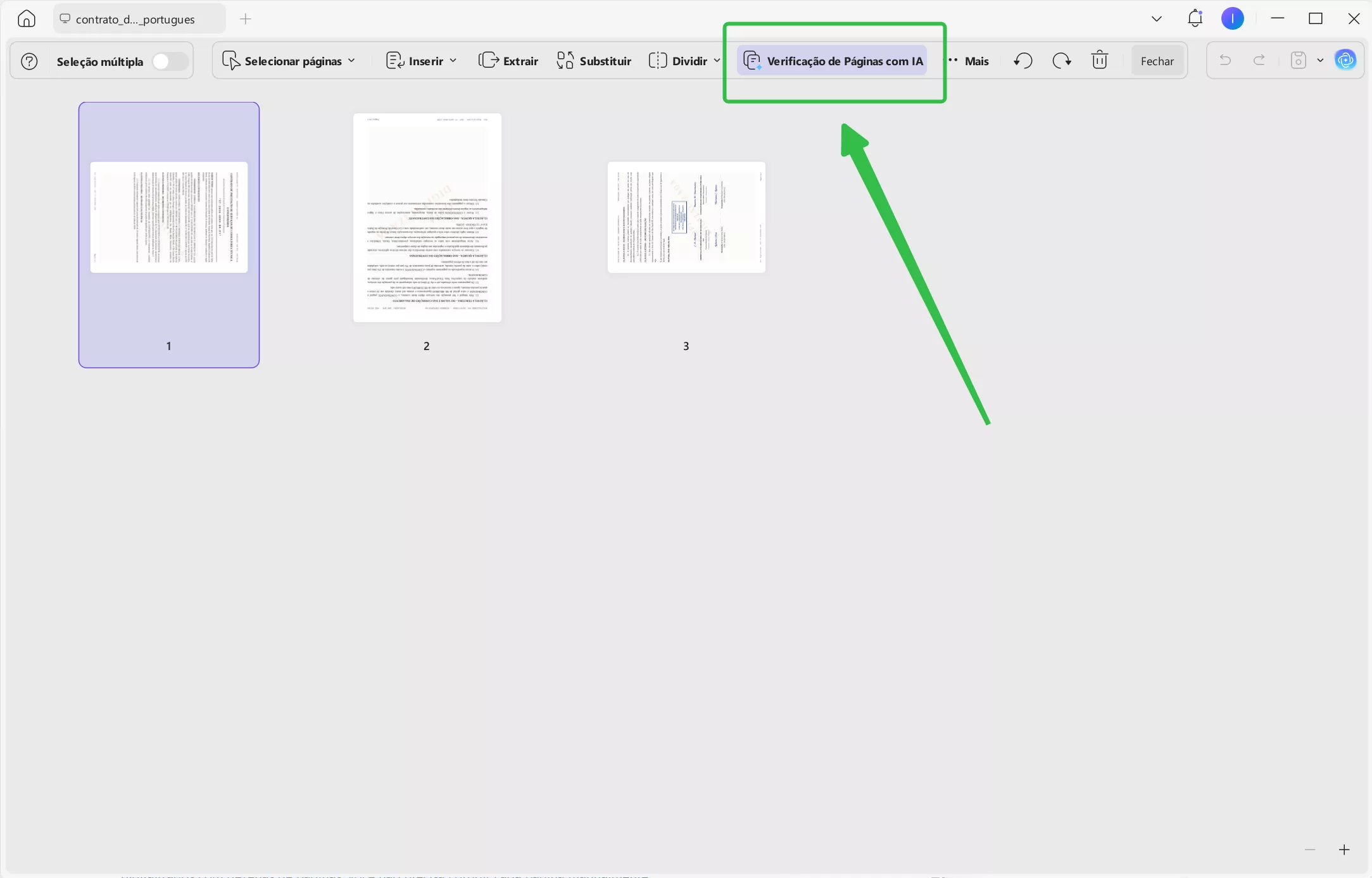
A IA analisará automaticamente todo o documento e marcará todas as páginas com orientação incorreta, sem que você precise verificar cada página manualmente.
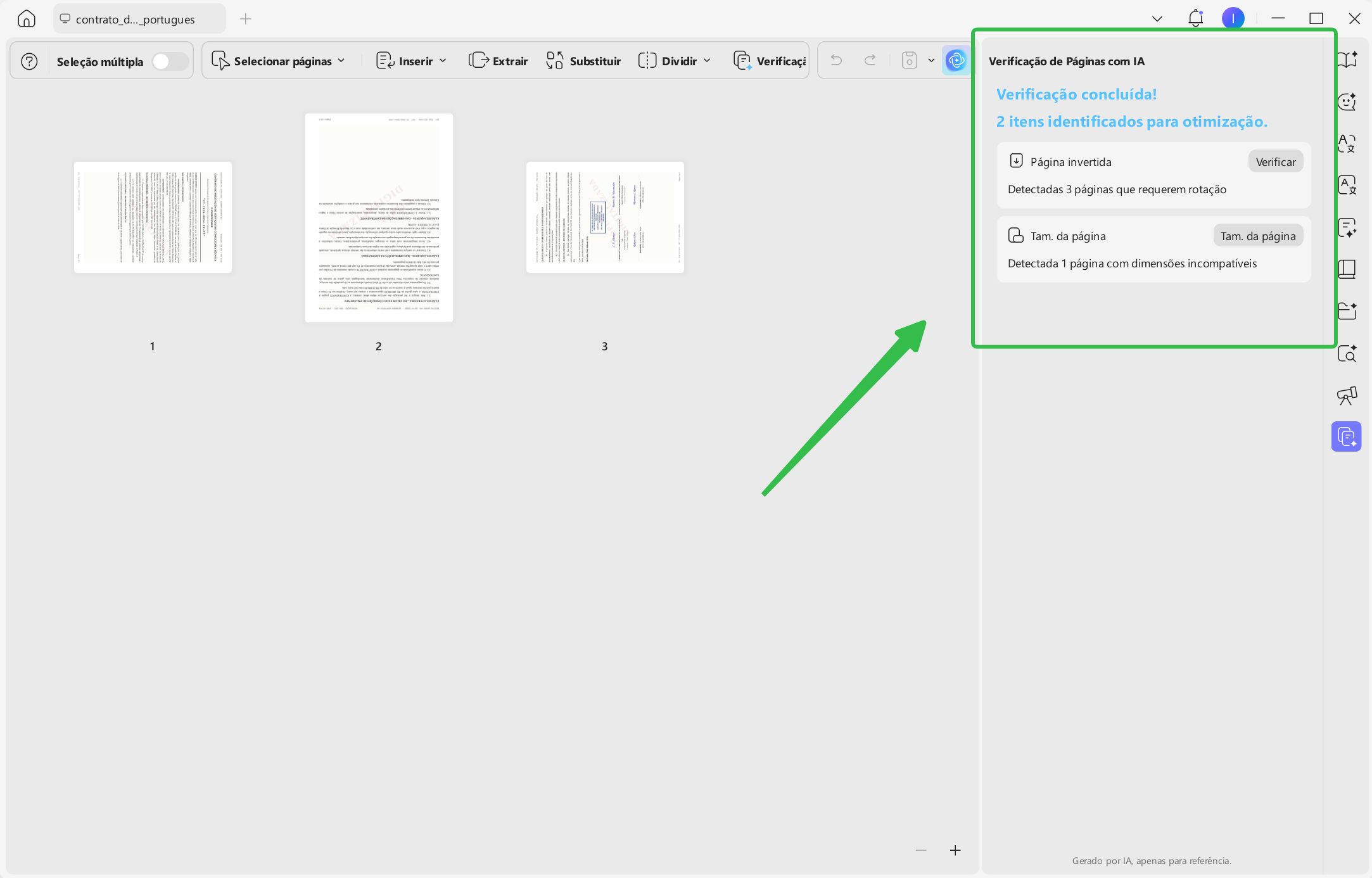
Se forem detectadas várias páginas com problemas, você pode selecionar todas elas e clicar no botão de rotação para corrigir o documento inteiro de uma só vez.
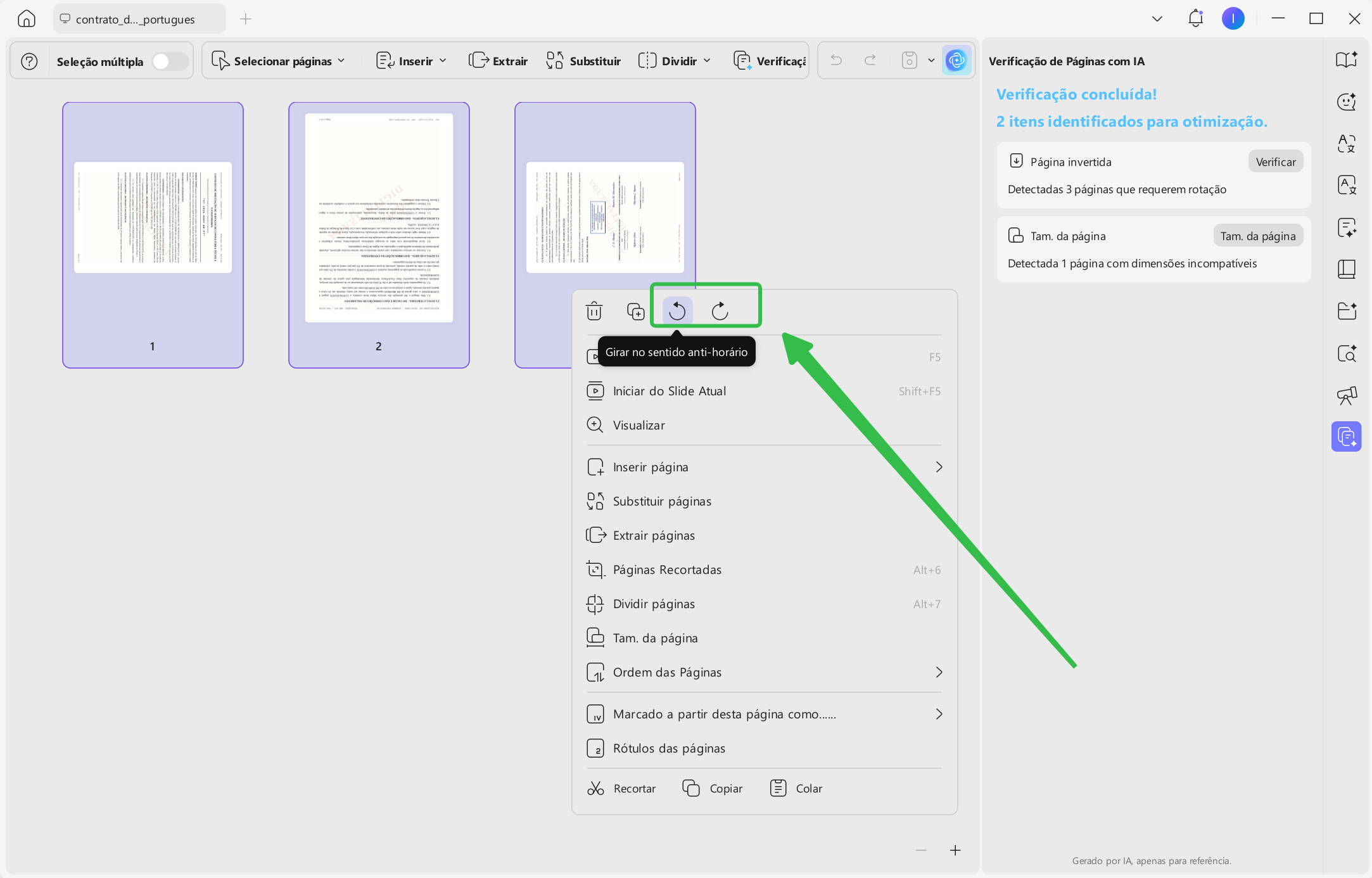
Todo o processo normalmente leva apenas alguns segundos. Mesmo ao lidar com PDFs digitalizados com dezenas de páginas, você não precisa corrigir cada página manualmente.
Método 2: Girar apenas uma página do PDF ou uma imagem específica
Muitas vezes, você não precisa girar PDF inteiro, mas apenas uma página específica ou uma imagem dentro do documento.
Por exemplo:
- Após unir vários PDFs, apenas algumas páginas ficaram com a orientação incorreta;
- Uma página de um documento digitalizado ficou de cabeça para baixo;
- Uma imagem de produto em um catálogo ou folheto está na posição errada;
- O conteúdo das páginas está correto, mas uma imagem inserida no PDF precisa ser girada.
Se você girar o PDF inteiro nesse caso, poderá alterar a orientação de páginas que já estão corretas.
Para girar apenas uma página do PDF, acesse【Organizar páginas】no UPDF, selecione a página que deseja ajustar e escolha【Girar】.
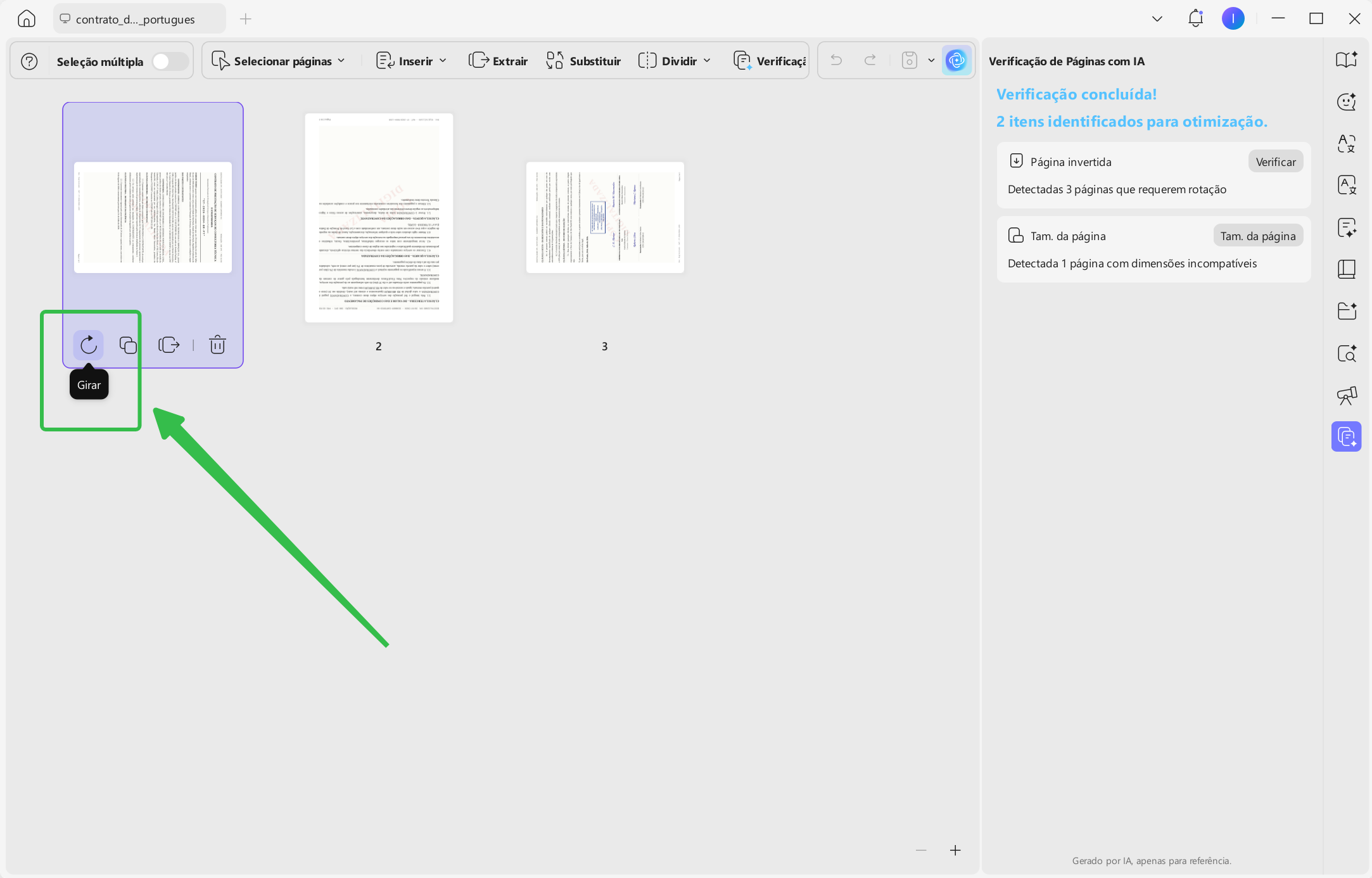
Para girar uma imagem dentro do PDF, entre no modo de edição, selecione a imagem e ajuste sua orientação conforme necessário.
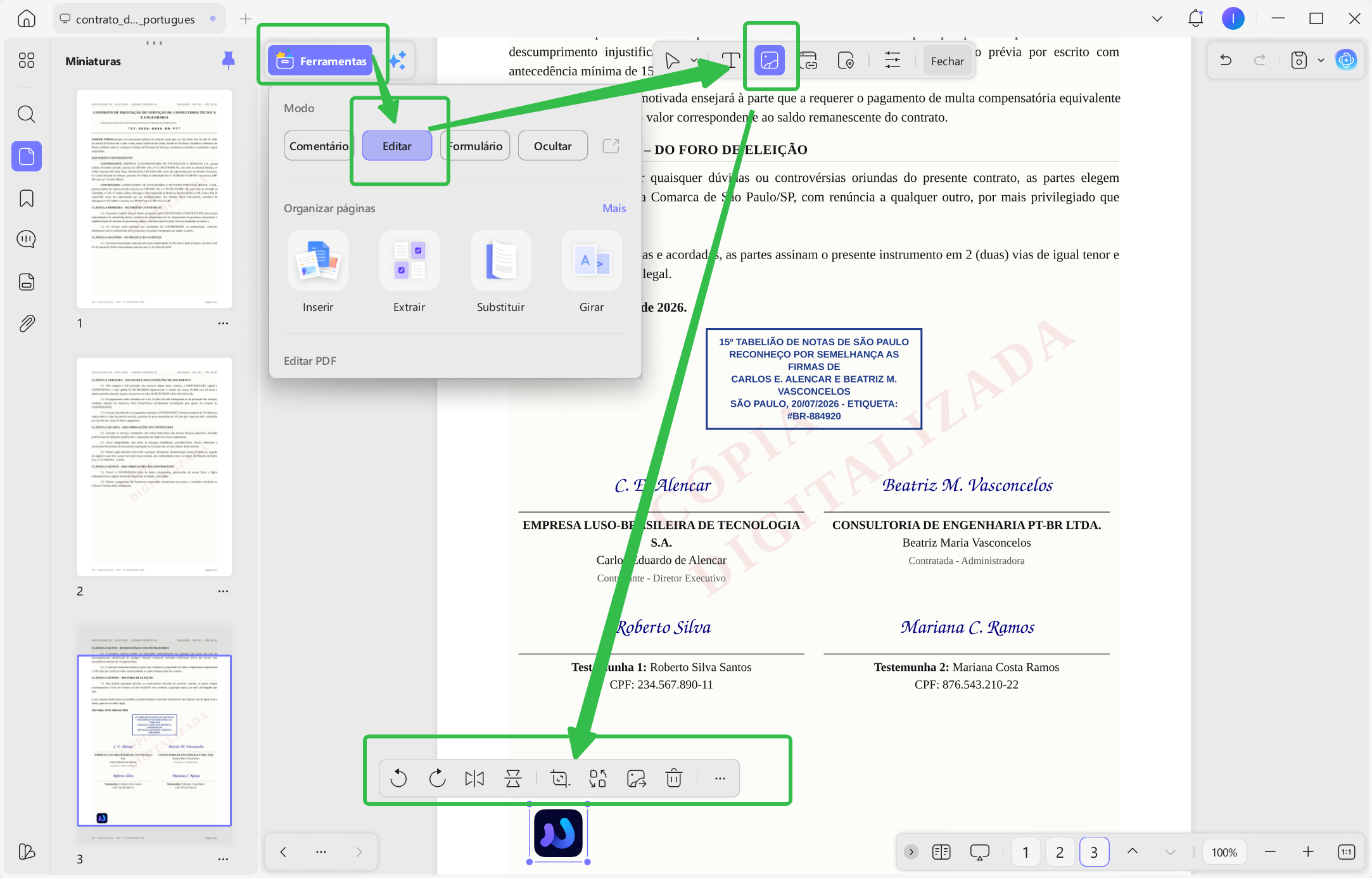
Essas alterações não afetam as outras páginas nem prejudicam o layout original do documento, sendo uma solução ideal para editar contratos, catálogos de produtos, relatórios, folhetos e outros arquivos profissionais.
Método 3: Ajustar a orientação do PDF durante a impressão (sem modificar o arquivo original)
Nem todo PDF precisa ser realmente girado.
Em muitos casos, o arquivo está correto, mas a orientação fica inadequada apenas durante a impressão. Isso acontece frequentemente com relatórios financeiros exportados do Excel, plantas arquitetônicas, apostilas ou tabelas largas: o documento aparece normalmente no computador, mas ao imprimir fica reduzido em uma pequena área da página ou parte do conteúdo é cortada.
Nessas situações, o problema geralmente não está no PDF, mas sim na configuração de orientação da impressão.
Se o objetivo é apenas imprimir o documento, não há necessidade de editar ou salvar o PDF novamente. Basta selecionar a orientação adequada na janela de impressão.
Depois de abrir o PDF no UPDF, acesse a interface de impressão e escolha Retrato ou Paisagem nas configurações de impressão. Após ajustar, você pode visualizar a prévia da impressão para confirmar se todo o conteúdo aparece corretamente antes de imprimir.
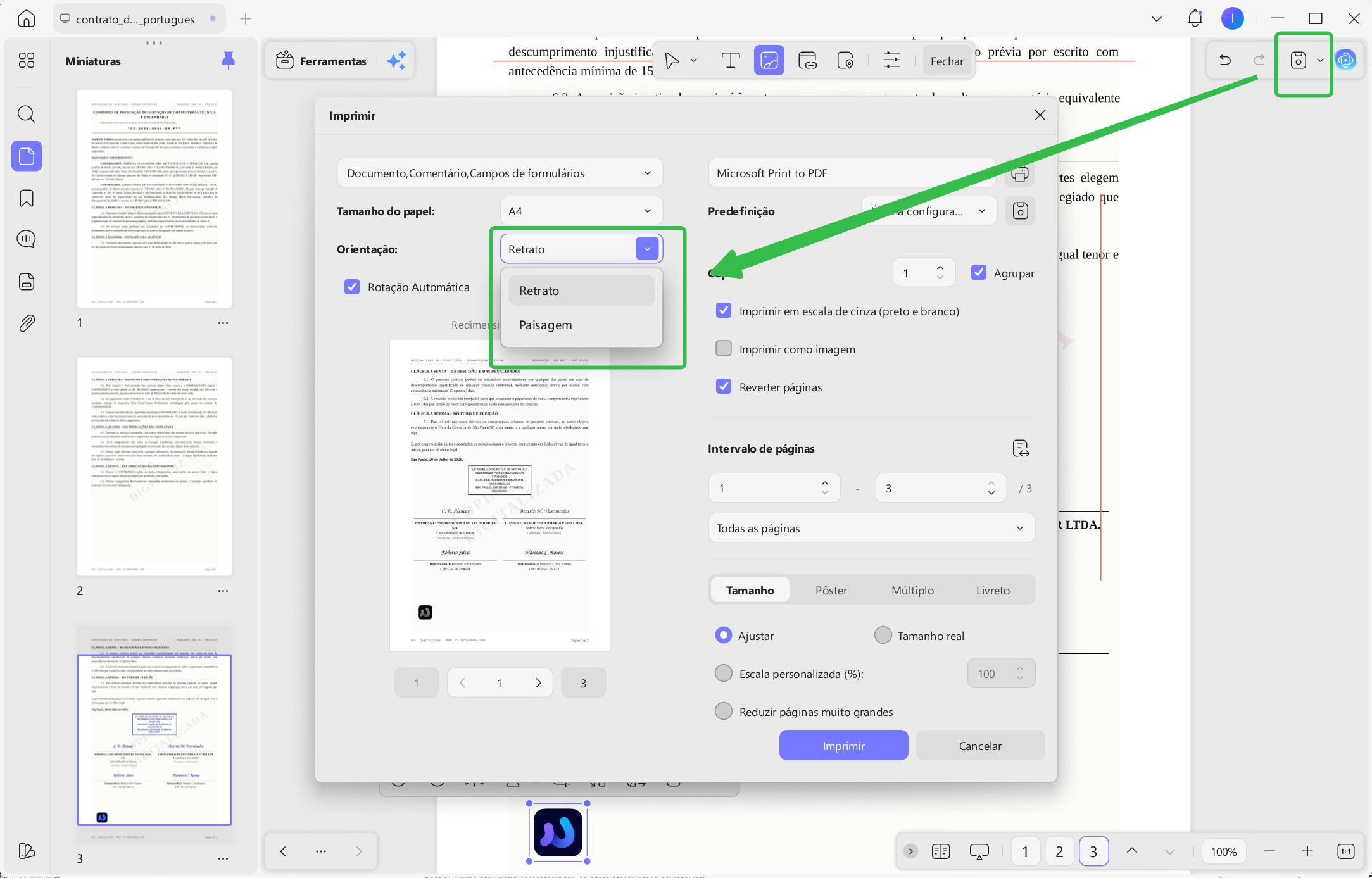
Esse método não altera o PDF original e é ideal para imprimir temporariamente contratos, artigos acadêmicos, notas fiscais, relatórios do Excel e outros documentos.
Quando escolher a rotação durante a impressão?
- Você só precisa imprimir o arquivo e não precisa enviar o PDF novamente;
- O conteúdo do documento está correto, mas a orientação não combina com o formato do papel;
- Você não deseja modificar o documento original.
Método 4: O que fazer quando o PDF inteiro precisa ser girado?
Alguns PDFs não têm apenas algumas páginas com orientação incorreta. O arquivo inteiro pode estar na horizontal ou de cabeça para baixo.
Por exemplo:
- Um e-book baixado está com todas as páginas na horizontal;
- Um material didático digitalizado ficou completamente invertido;
- Um scanner antigo gerou um PDF com todas as páginas na orientação errada;
- Um documento fotografado pelo celular foi salvo com a rotação incorreta em todas as páginas.
Nesses casos, corrigir página por página não só é pouco eficiente, como também aumenta a chance de deixar algumas páginas sem ajuste.
A melhor solução é acessar【Organizar páginas】, selecionar todas as páginas de uma vez e aplicar a rotação ao documento inteiro.
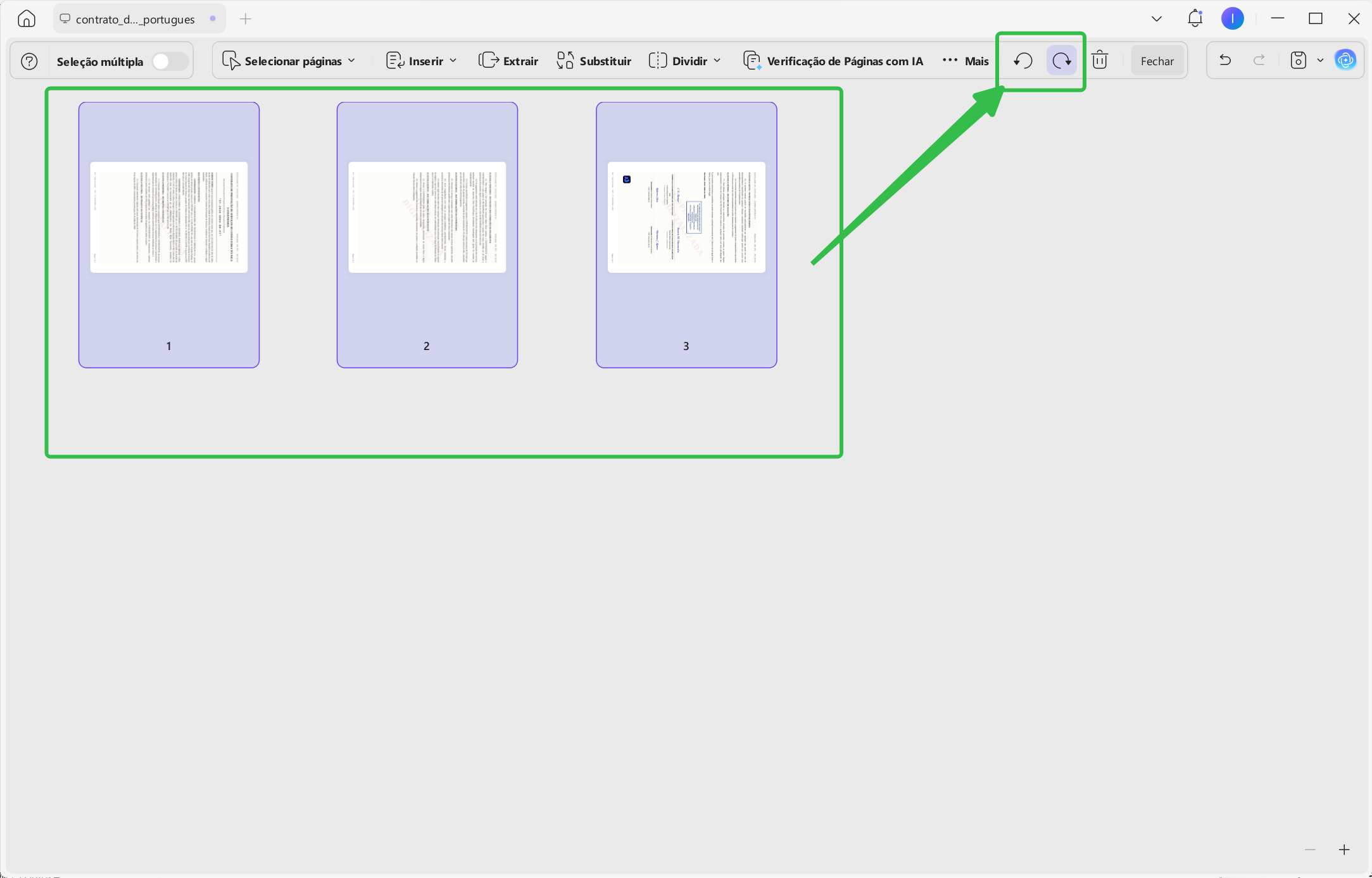
Para PDFs com dezenas ou até centenas de páginas, esse método é muito mais rápido do que ajustar cada página individualmente e garante que todo o documento mantenha a mesma orientação de leitura.
Especialmente ao organizar e-books, materiais de treinamento ou arquivos históricos digitalizados, girar todo o PDF de uma só vez costuma ser a maneira mais eficiente de economizar tempo.
Por que cada vez mais pessoas estão deixando de usar ferramentas online para girar PDFs?
Ao pesquisar por "girar PDF online", você realmente encontrará muitas ferramentas gratuitas na internet.
Se for apenas para ajustar ocasionalmente um arquivo pequeno com poucas páginas, essas ferramentas podem atender às necessidades básicas.
No entanto, à medida que os arquivos ficam maiores e mais importantes, muitos usuários começam a perceber diversas limitações das ferramentas online.
Os problemas mais comuns incluem:
- A versão gratuita permite processar apenas uma pequena quantidade de arquivos por dia;
- PDFs que ultrapassam determinado tamanho não podem ser enviados;
- A velocidade da internet pode tornar o upload de arquivos grandes muito demorado;
- Algumas ferramentas não permitem processar vários PDFs ao mesmo tempo;
- O envio de contratos, documentos de identidade, informações financeiras e outros arquivos confidenciais pode apresentar riscos à privacidade;
- Algumas ferramentas comprimem a qualidade das imagens após a rotação, prejudicando o resultado da impressão.
Por isso, se você usa apenas ocasionalmente, as ferramentas online ainda podem ser uma boa opção.
Mas, se você trabalha frequentemente com documentos digitalizados, contratos, artigos acadêmicos, documentos profissionais ou vários PDFs ao mesmo tempo, um software instalado no computador costuma ser mais estável e seguro, além de evitar preocupações relacionadas ao envio de arquivos para a internet.
Parte 3: Problemas mais comuns ao girar PDF
1. Por que o PDF volta à orientação original depois de ser girado e aberto novamente?
Esse é um problema comum para muitas pessoas ao girar PDF pela primeira vez.
Geralmente, isso acontece porque você está usando uma rotação temporária de visualização, que apenas altera o ângulo de leitura atual, mas não modifica o próprio arquivo PDF. Ao fechar o documento ou abri-lo novamente, as páginas voltarão à orientação original.
Se você precisa enviar o arquivo para outras pessoas, fazer upload em sistemas de universidades ou órgãos públicos, ou garantir que o documento mantenha a nova orientação sempre que for aberto, é necessário usar uma ferramenta que permita salvar permanentemente a orientação das páginas e salvar o arquivo novamente após a rotação.
2. Por que é tão difícil girar PDFs digitalizados?
Um PDF digitalizado pode, naturalmente, ser girado. No entanto, o problema que muitas pessoas realmente enfrentam não é apenas a orientação das páginas, mas o fato de que cada página pode ter uma direção diferente durante o processo de digitalização.
Por exemplo, um contrato com 40 páginas pode ter:
As primeiras 10 páginas na orientação correta;
Algumas páginas no meio na horizontal;
As últimas páginas novamente de cabeça para baixo.
Verificar e corrigir cada página manualmente não só é pouco eficiente, como também aumenta a chance de deixar algumas páginas sem ajuste.
Para esse tipo de documento, usar uma ferramenta que consiga detectar automaticamente a orientação das páginas ou que ofereça rotação em lote é muito mais rápido e prático do que fazer ajustes manualmente.
3. É possível girar PDF pelo celular?
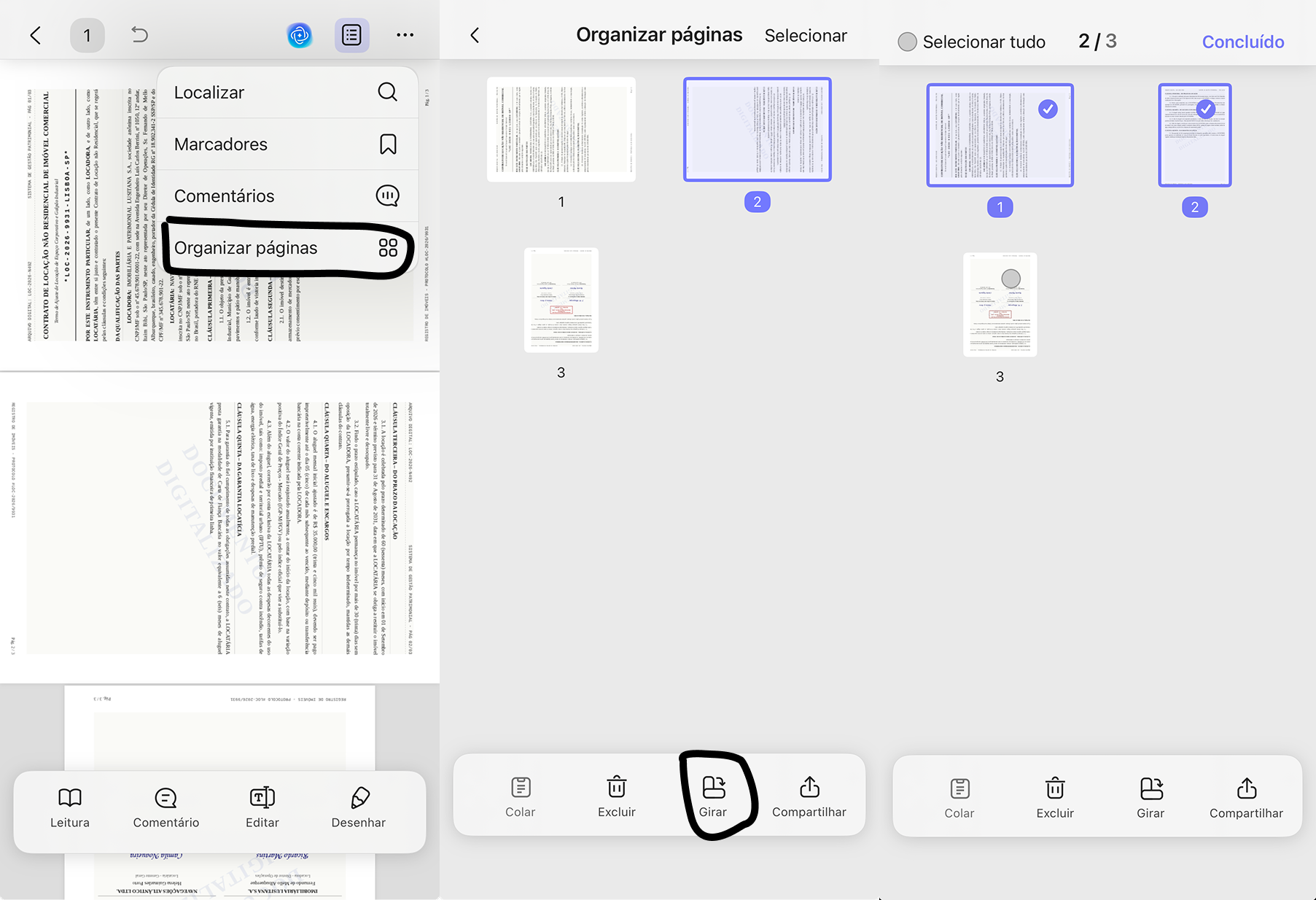
Sim.
Atualmente, muitos usuários digitalizam documentos diretamente pelo celular, por isso a necessidade de girar PDFs em dispositivos móveis está aumentando cada vez mais.
Se for apenas para leitura temporária, você pode simplesmente girar o documento para visualizar melhor.
Mas, se o PDF digitalizado precisar ser enviado para clientes, professores ou colegas, é recomendável ajustar a orientação das páginas e salvar o arquivo diretamente pelo celular. Assim, o documento recebido por outras pessoas também ficará na posição correta.
4. O PDF continua na posição original depois de ser girado no navegador. Por quê?
Muitas pessoas abrem um PDF diretamente no Chrome ou no Microsoft Edge e usam a função de rotação integrada para ajustar a visualização da página.
Essa é uma solução prática para ler documentos na horizontal, e-books ou PDFs digitalizados, sem precisar instalar nenhum programa.
No entanto, a capacidade de salvar essas alterações depende do navegador e da sua versão. Em alguns casos, a rotação altera apenas a forma como o PDF é exibido; em outros, é possível salvar uma nova cópia com as modificações.
Se você pretende enviar o PDF para outra pessoa, fazer upload em uma plataforma da universidade, em um órgão público ou manter a nova orientação de forma permanente, vale a pena verificar se o navegador realmente salva essas alterações no arquivo.
Para situações em que seja necessário girar PDF permanentemente, rotacionar apenas algumas páginas ou processar vários arquivos de uma só vez, uma ferramenta dedicada como o UPDF oferece um resultado mais estável e consistente, sem depender das limitações ou diferenças entre versões dos navegadores.
5. Por que a orientação ainda está errada depois de imprimir?
Muitas pessoas acham que o PDF não foi girado corretamente, mas nem sempre esse é o problema.
Às vezes, o próprio PDF já está na orientação correta, mas a configuração da orientação do papel na hora da impressão está incorreta.
Antes de imprimir, é recomendável verificar a pré-visualização e escolher o modo Paisagem ou Retrato de acordo com o conteúdo do documento. Dessa forma, você pode evitar problemas como corte de conteúdo ou redimensionamento inadequado da página.
Conclusão
Girar PDF parece ser uma tarefa simples, mas diferentes situações exigem soluções diferentes.
Se você precisa apenas visualizar um arquivo, pode usar a rotação temporária do navegador. Se o objetivo for apenas imprimir, ajustar a orientação da impressão normalmente já é suficiente.
Por outro lado, para documentos digitalizados, contratos, artigos acadêmicos, e-books ou PDFs com páginas em orientações diferentes após a união de vários arquivos, usar uma ferramenta que ofereça salvamento permanente e processamento em lote é muito mais eficiente. Além de economizar tempo, isso evita a necessidade de realizar os mesmos ajustes várias vezes.
O UPDF reúne em um único software recursos como rotação de páginas, edição de PDF, mesclagem, OCR, conversão de formatos e impressão. Seja para organizar materiais de estudo, lidar com documentos de trabalho ou corrigir PDFs digitalizados, tudo pode ser feito rapidamente.
Se você precisa trabalhar com PDFs com frequência, experimente baixar o UPDF e resolva de vez os problemas de orientação das páginas, tornando a leitura e o trabalho com documentos muito mais eficientes.
Windows • macOS • iOS • Android Seguro 100%