UPDF
UPDF
 UPDF per Windows
 UPDF per Mac
 UPDF per iPhone/iPad
 UPDF per Android
 Nomostar
 UPDF AI Online
 UPDF Sign
 IvyCraft
 Modifica PDF
 Annota PDF
 Crea PDF
 Modulo PDF
 Modifica collegamenti
 Converti PDF
 OCR
OCR PDF a Word
 PDF a Immagine
 PDF a Excel
 Organizza PDF
 Unisci PDF
 Dividi PDF
 Ritaglia PDF
 Ruota PDF
 Proteggi PDF
 Firma PDF
 Redige PDF
 Sanziona PDF
 Rimuovi Sicurezza
 Leggi PDF
 UPDF Cloud
 Comprimi PDF
 Stampa PDF
 Elaborazione Batch
 Cos'è UPDF AI
 Revisione di UPDF AI
 Guida Utente per l'Intelligenza Artificiale
 FAQ su UPDF AI
 Riassumi PDF
 Traduci PDF
 Chat con PDF
 Chat con AI
 Chat con immagine
 Da PDF a Mappa mentale
 Spiega PDF
 Strumenti AI PDF
 Strumenti AI Immagine
 Strumenti Chat AI
 Strumenti AI Scrittura
 Strumenti AI Studio
 Strumenti AI Lavoro
 Altri Strumenti AI
 Generazione Segnalibri AI
 Riepilogo Segnalibri AI
 Generazione Filigrane AI
 Generazione Sfondi AI
 Generazione Adesivi AI
 Generazione Timbri AI
 Suite di Scrittura AI
 UPDF Copilot
 Gestione Pagine AI
 Ricerca Semantica AI
 PDF a Word
 PDF a Excel
 PDF a PowerPoint
 Soluzione per aziende
 UPDF Sign per Aziende
 UPDF AI per Aziende
 Piani per aziende
 Tutorial per UPDF per aziende
 Webinar per Aziende
 Banche
 Sanità
 Assicurazioni
 Legale
 Manifattura
 Enti pubblici
 Ricercatori e PhD
 Solopreneur e freelance
 Avvocati e legali
 Agenti immobiliari
 Storie di clienti
 Soluzione per istruzione
 guida utente
 Trucchi UPDF
 faq
faq Recensioni UPDF
 Centro download
 Blog
Blog Notizie
 spec tec
 Aggiornamenti
 UPDF vs. Adobe Acrobat
 UPDF vs. Foxit
 UPDF vs. PDF Expert

Ci sono molti motivi per cui un'azienda o un privato potrebbero aver bisogno di copiare timbro in PDF a un altro. Se un PDF richiede un timbro specifico per verificare che le informazioni siano corrette o che siano state firmate da una determinata persona, allora probabilmente è necessario copiare il timbro da un altro PDF in cui è presente. Oppure, qualcuno in un'azienda potrebbe aver bisogno di mantenere le informazioni coerenti tra diversi documenti, come gli ordini di spedizione, quindi deve copiare un timbro su tutti i documenti per rendere uniformi tutti i PDF.
In questo articolo, discuteremo quattro diversi modi per copiare un timbro su un PDF in modo da risparmiare tempo e fatica nella gestione dei PDF per uso aziendale o personale.
Parte 1. Come copiare timbro in PDF sullo stesso computer?
Utilizzare UPDF è il modo più semplice per copiare un timbro da un PDF che si trova sullo stesso computer che stai utilizzando. UPDF può aiutarti a copiare un timbro da un PDF a un altro PDF o può aiutarti a copiare un timbro da una pagina di un PDF alle altre pagine del PDF.
Puoi utilizzare UPDF per copiare timbri sui tuoi PDF invece di altri strumenti perché UPDF è un software PDF completo e all-in-one. UPDF è molto facile da usare e ha molte altre funzionalità che ti aiutano a soddisfare tutte le tue esigenze relative ai PDF per il lavoro, lo studio o l'uso personale. Con UPDF puoi anche modificare e personalizzare i PDF, annotarli, condividerli e organizzarli, nonché utilizzare l'intelligenza artificiale per generare, spiegare, riassumere e tradurre i contenuti dei tuoi PDF. Basta cliccare sul pulsante sottostante per scaricare UPDF e seguire la guida qui sotto per copiare un timbro da un PDF sullo stesso computer.
Passaggio 1 - Creare un timbro personalizzato
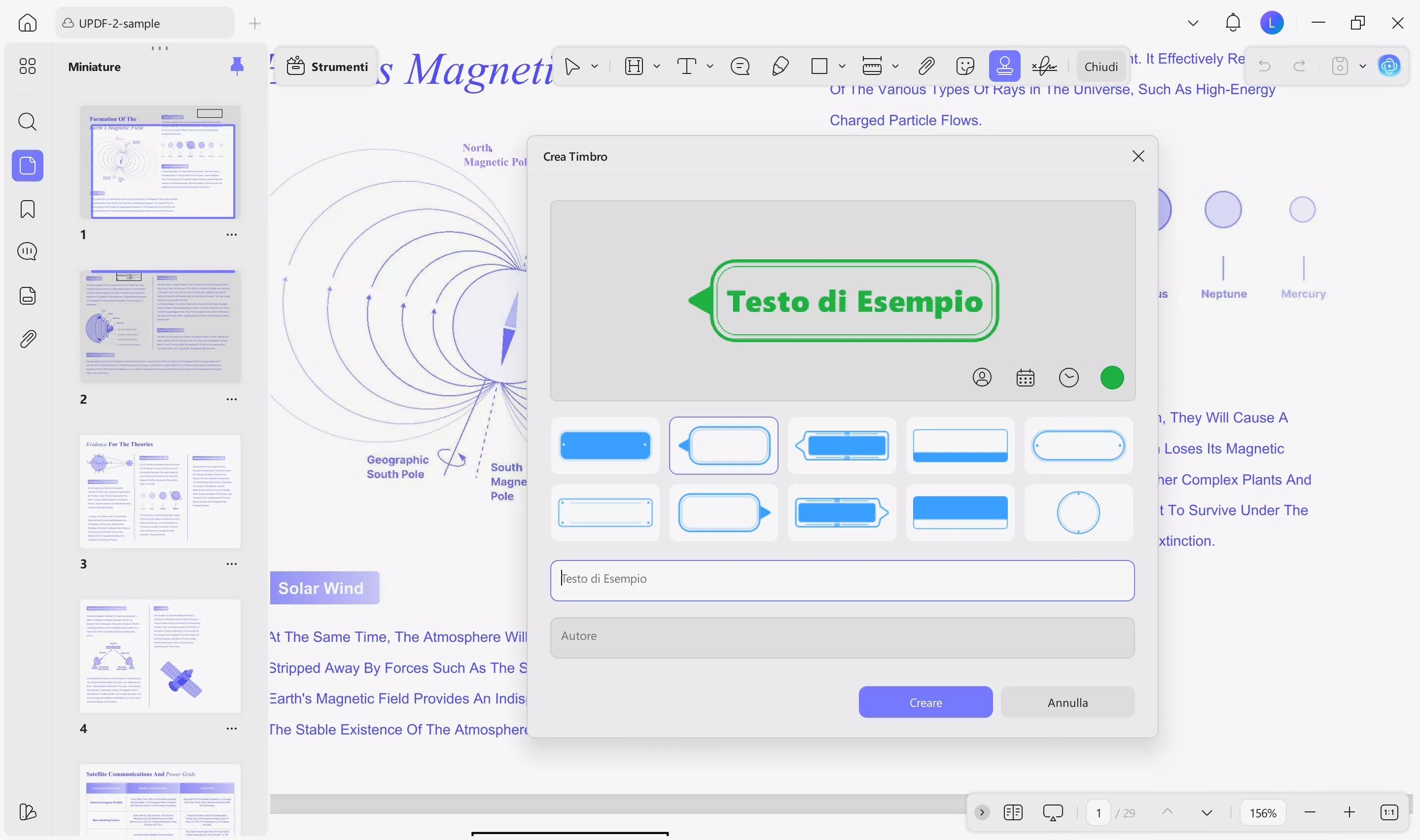
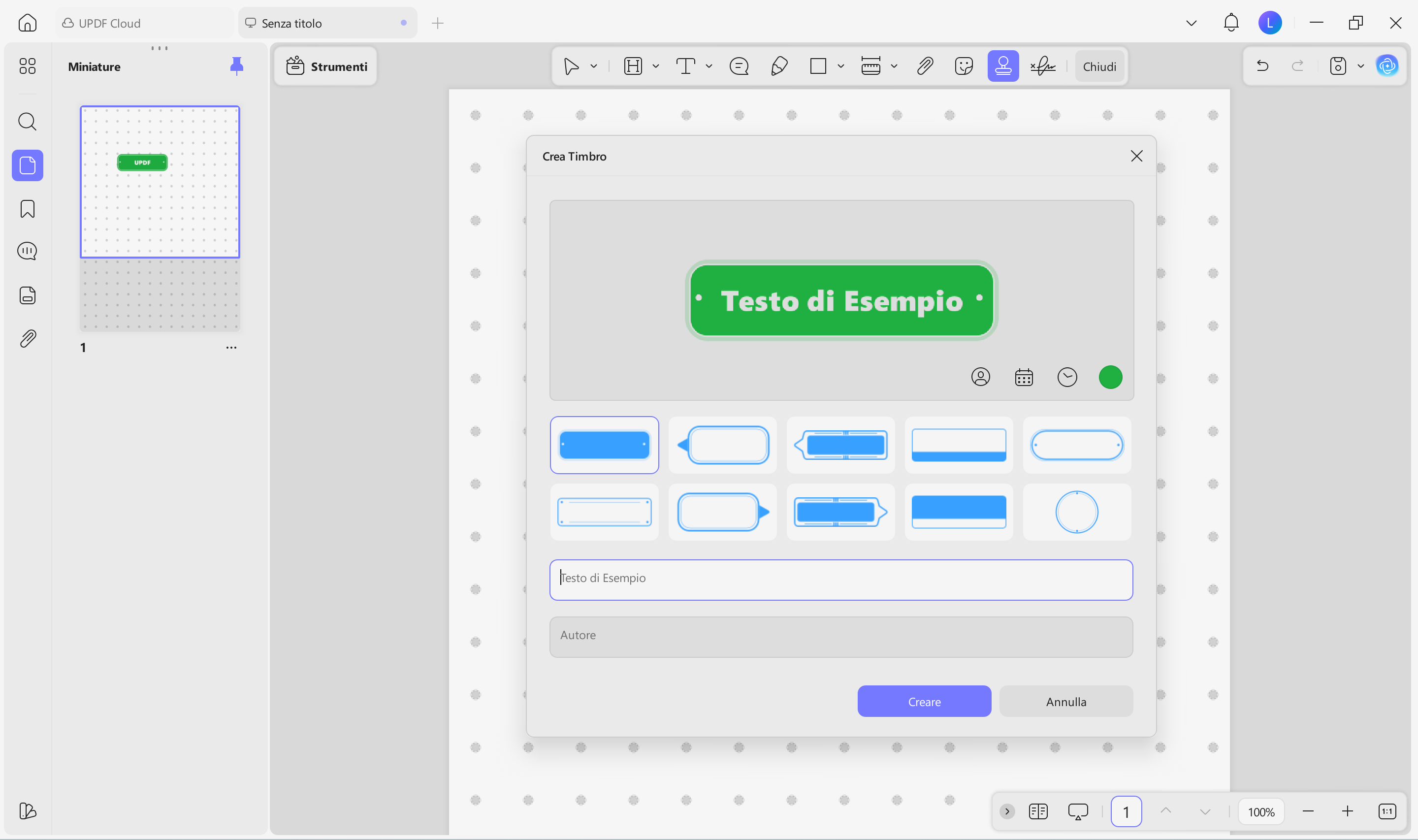
Trascina entrambi i file nell'area “Apri file” in UPDF. Non unirli in un unico PDF. Passa al PDF che contiene il timbro che desideri copiare. Se hai già un timbro in un PDF, puoi passare al passaggio successivo. Se desideri creare un nuovo timbro, puoi fare clic su “Strumenti” > “Commento” > “Timbri”. Dallo strumento timbro, seleziona ‘Personalizza’ > “Crea”. Scegli il modello di timbro che desideri personalizzare, quindi modifica le impostazioni come testo, colore, data e ora. Fai clic su Crea.
Passaggio 2 - Posizionare il timbro personalizzato
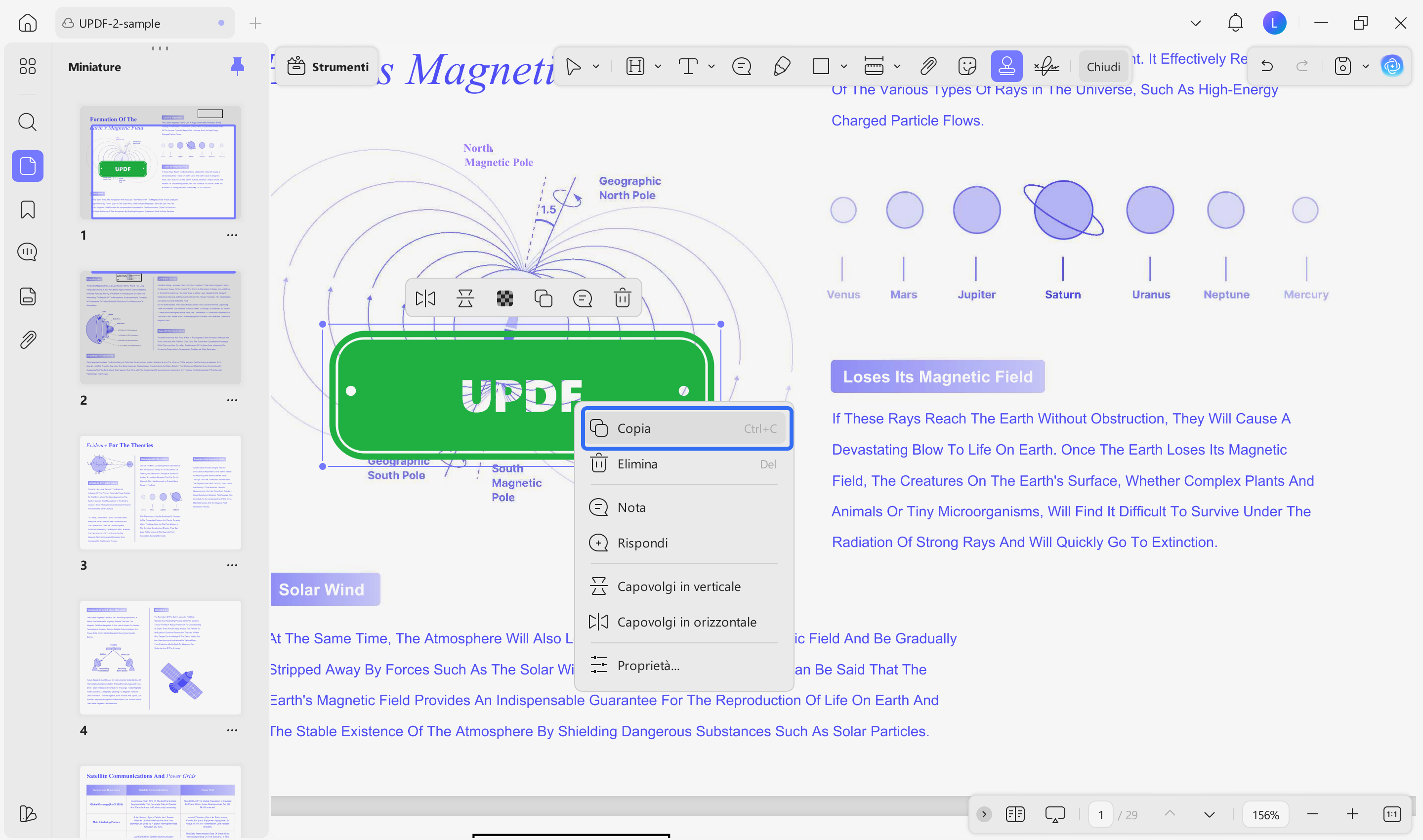
Ora clicca in un punto qualsiasi del PDF per aggiungere il tuo timbro personalizzato. Puoi regolare le dimensioni e la posizione del timbro prima di copiarlo. Per copiare il timbro personalizzato su un altro PDF, clicca con il tasto destro del mouse sul timbro personalizzato. Quindi, dal menu, seleziona “Copia”.
Passaggio 3 - Incolla in PDF
Ora passa all'altro PDF che hai aperto. Seleziona nuovamente “Commento” dagli strumenti sul lato sinistro dell'interfaccia. Quindi, per incollare il timbro in questo PDF, basta cliccare su Ctrl+V sulla tastiera. Il timbro dal PDF precedente verrà automaticamente copiato nella stessa posizione su questo PDF. Da qui è possibile regolare le dimensioni e la posizione del timbro.
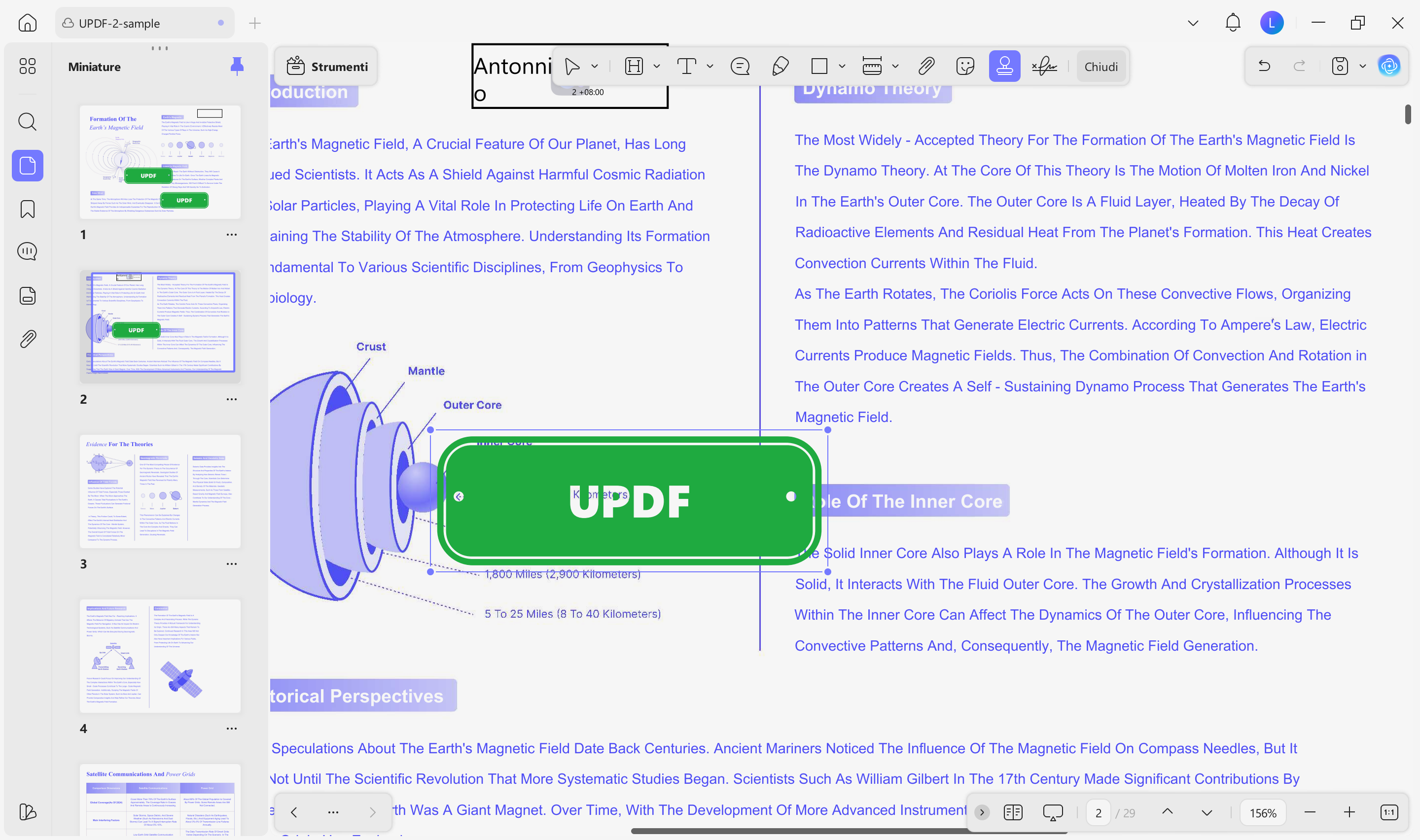
Ogni volta che crei un modello di timbro personalizzato in un PDF, puoi applicarlo ad altri documenti in UPDF. UPDF offre molte altre funzionalità che ti aiutano a modificare, annotare e personalizzare i tuoi PDF, come la conversione dei file in diversi formati, l'aggiunta di funzioni di sicurezza come le password, l'organizzazione delle pagine all'interno di un PDF o l'utilizzo delle funzionalità AI di UPDF per interagire direttamente con il file PDF.
Guarda il video qui sotto per saperne di più su UPDF e clicca sul link sottostante per scaricare UPDF e iniziare oggi stesso la tua prova gratuita. E se desideri passare alla versione pro, ora puoi usufruire di uno sconto eccezionale.
Windows • macOS • iOS • Android 100% sicuro
Parte 2. Come copiare timbro in PDF su un altro computer con il cloud?
È inoltre possibile utilizzare UPDF per copiare un timbro da un PDF su un computer a un PDF su un altro computer. Seguire i passaggi riportati di seguito per copiare un timbro da un PDF a un altro.
Passaggio 1 - Carica il PDF su UPDF Cloud
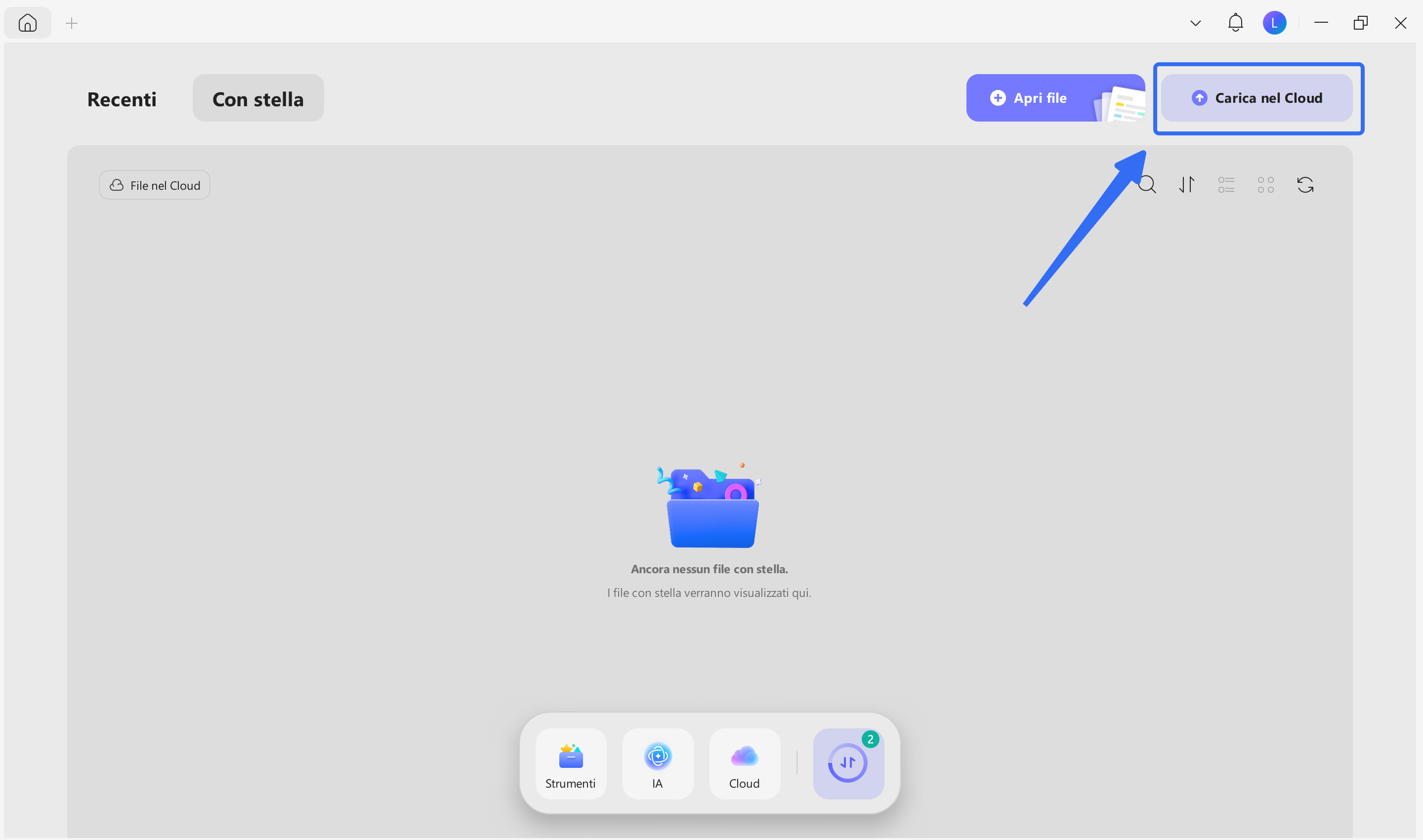
Il primo passo è scaricare UPDF su entrambi i computer su cui stai lavorando cliccando sul pulsante sottostante. Quindi, puoi caricare i PDF con il timbro che desideri utilizzare sul sistema di archiviazione cloud UPDF. Devi cliccare su UPDF Cloud, cliccare su “Carica su Cloud” per selezionare il PDF con il timbro che desideri caricare. Una volta fatto, puoi trovare il file PDF nella tua lista UPDF Cloud.
Windows • macOS • iOS • Android 100% sicuro
Passaggio 2 - Aprire un altro computer
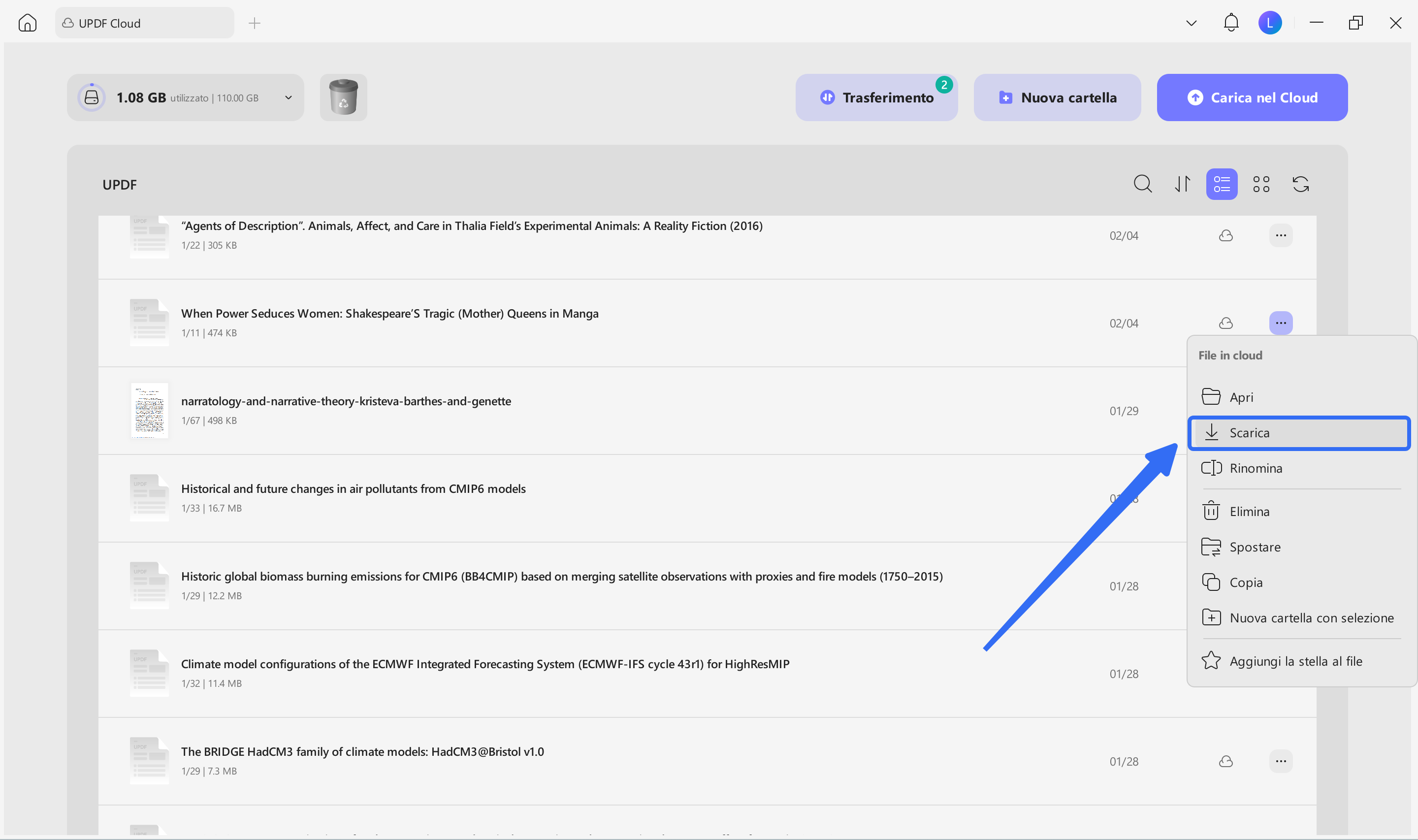
Ora puoi andare sul secondo computer su cui stai lavorando e aprire UPDF. Accedi allo stesso account UPDF che hai utilizzato nel passaggio 1. Quindi, clicca su “Cloud”, trova il PDF con il timbro che hai caricato, clicca sui tre puntini, seleziona “Scarica” per scaricare il PDF sul tuo computer.
Passaggio 3 - Copia timbro
Ora, apri il PDF scaricato e il PDF su cui desideri incollare il timbro. Quindi, copia il timbro nel PDF scaricato. Ora, vai sull'altro PDF, clicca su “Commento” e incolla il timbro sull'altro PDF.
Sei pronto a provare questo metodo per copiare i timbri da un PDF su un computer a un PDF su un altro computer? Clicca sul link sottostante per scaricare UPDF e iniziare oggi stesso la tua prova gratuita!
Windows • macOS • iOS • Android 100% sicuro
Parte 3. Come copiare un timbro personalizzato per utilizzarlo su un altro computer con screenshot?
È possibile copiare un timbro personalizzato per utilizzarlo su un altro computer utilizzando il metodo dello screenshot con UPDF.
Passaggio 1 - Screenshot
Utilizza il metodo predefinito sul tuo computer per acquisire uno screenshot del timbro che desideri copiare.

Se il tuo timbro personalizzato si trova su un documento che non ha uno sfondo chiaro, ti consigliamo di aprire il PDF con UPDF e spostare il timbro personalizzato su uno sfondo chiaro. Puoi andare su “Organizza pagine” e inserire una pagina vuota. Quindi, copia e incolla il timbro personalizzato sulla pagina vuota.
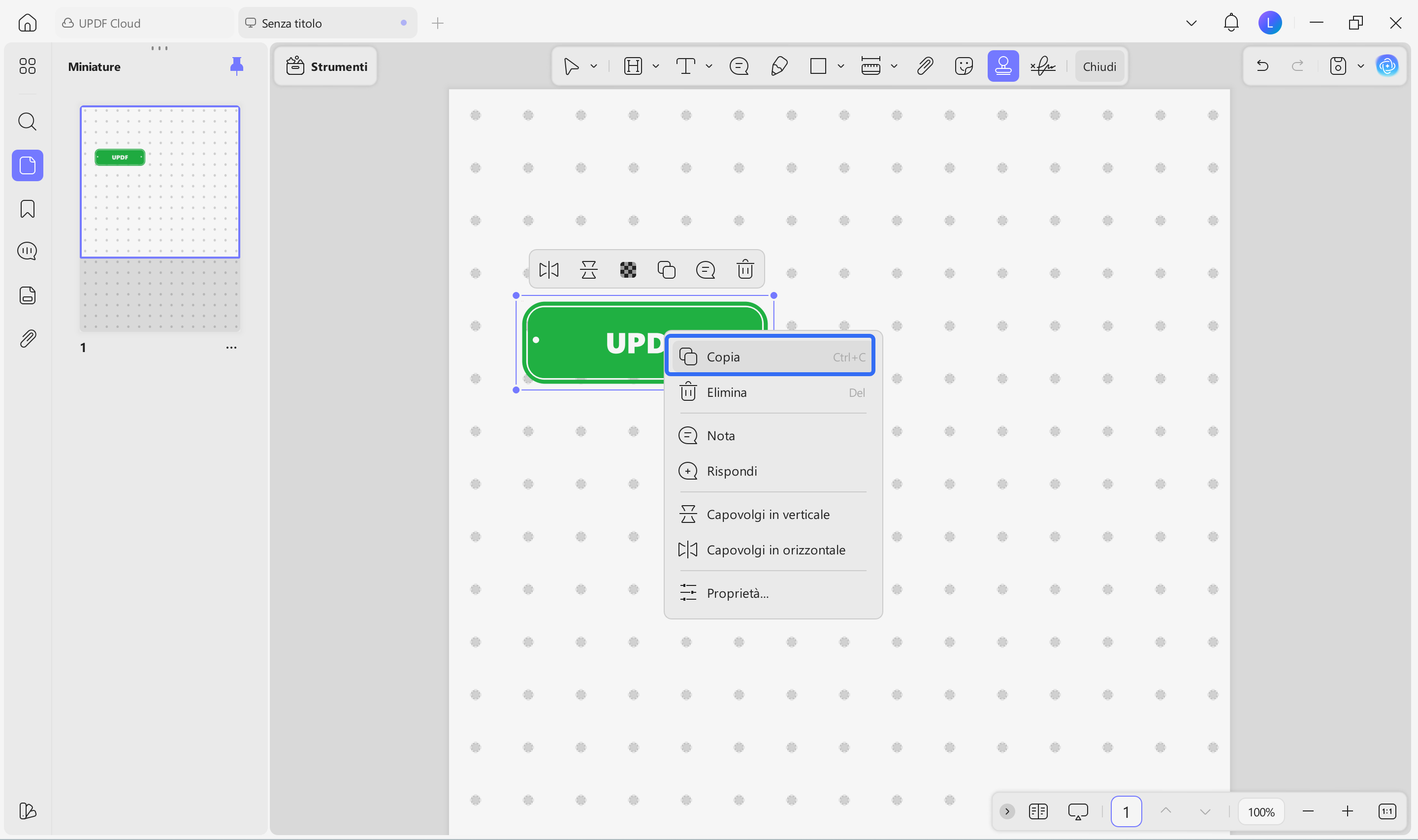
Da qui puoi fare uno screenshot di questo timbro personalizzato.
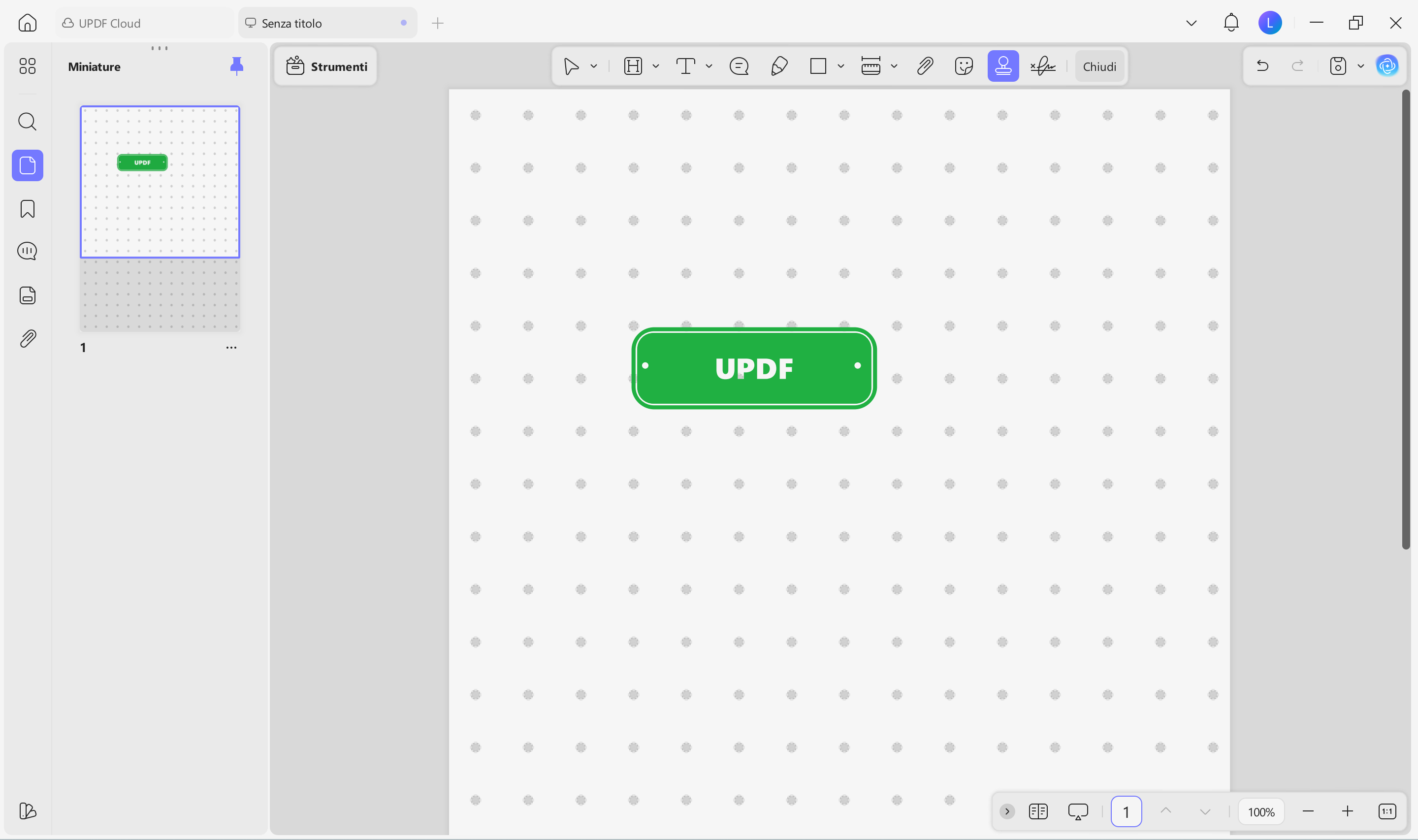
Puoi anche creare il tuo timbro personalizzato in UPDF. Clicca su “Commento” e poi seleziona lo strumento timbro. Scegli “Personalizza” > ‘Crea’. Scegli il modello di timbro che preferisci, quindi personalizza la data, l'ora, il colore e il testo. Clicca su “Crea” per aggiungere il timbro al PDF. Ora puoi fare uno screenshot per copiarlo in altri documenti.
Passaggio 2. Utilizzare il timbro personalizzato sul nuovo computer.
È possibile salvare gli screenshot dei timbri sul proprio computer. Quindi, trasferire lo screenshot del timbro personalizzato su un altro computer. Ora, aprire il PDF con UPDF. Fare clic su “Strumenti” > ‘Modifica’ > “Immagine” per inserire lo screenshot del timbro personalizzato nel PDF.
Parte 4. Come copiare l'immagine di un timbro in un PDF
Se il timbro nel PDF che desideri copiare è in formato immagine, puoi utilizzare lo strumento di modifica delle immagini di UPDF per copiare e incollare il timbro immagine.
Passaggio 1 - Copia timbro immagine
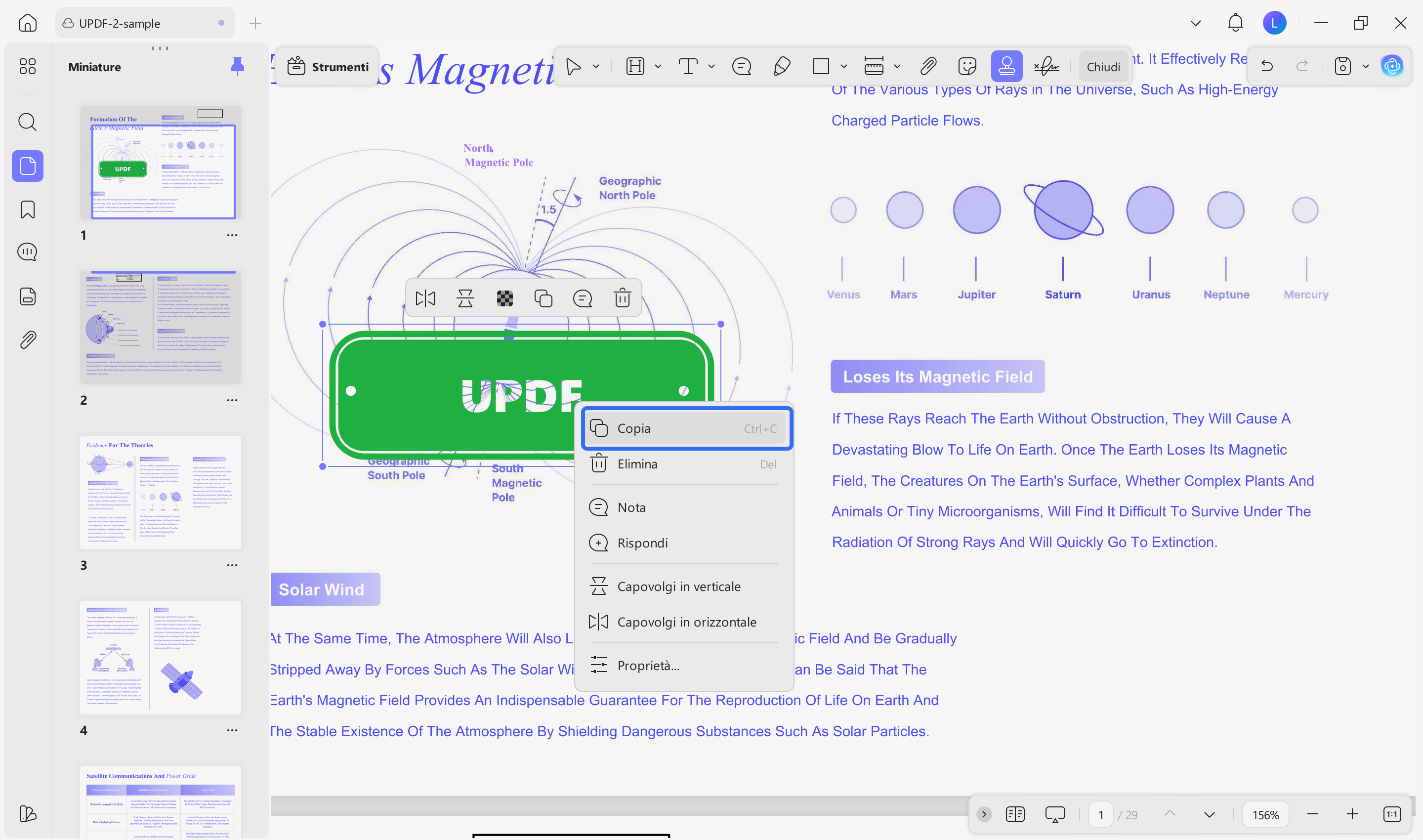
Clicca sul pulsante sottostante per scaricare UPDF. Avvialo, quindi apri il PDF in UPDF che contiene il timbro come file immagine. Dagli strumenti a sinistra, seleziona “Modifica”. Quindi puoi cliccare con il tasto destro direttamente sull'immagine del timbro. Dal menu, scegli “Copia”.
Windows • macOS • iOS • Android 100% sicuro
Passaggio 2 - Incolla immagine timbro
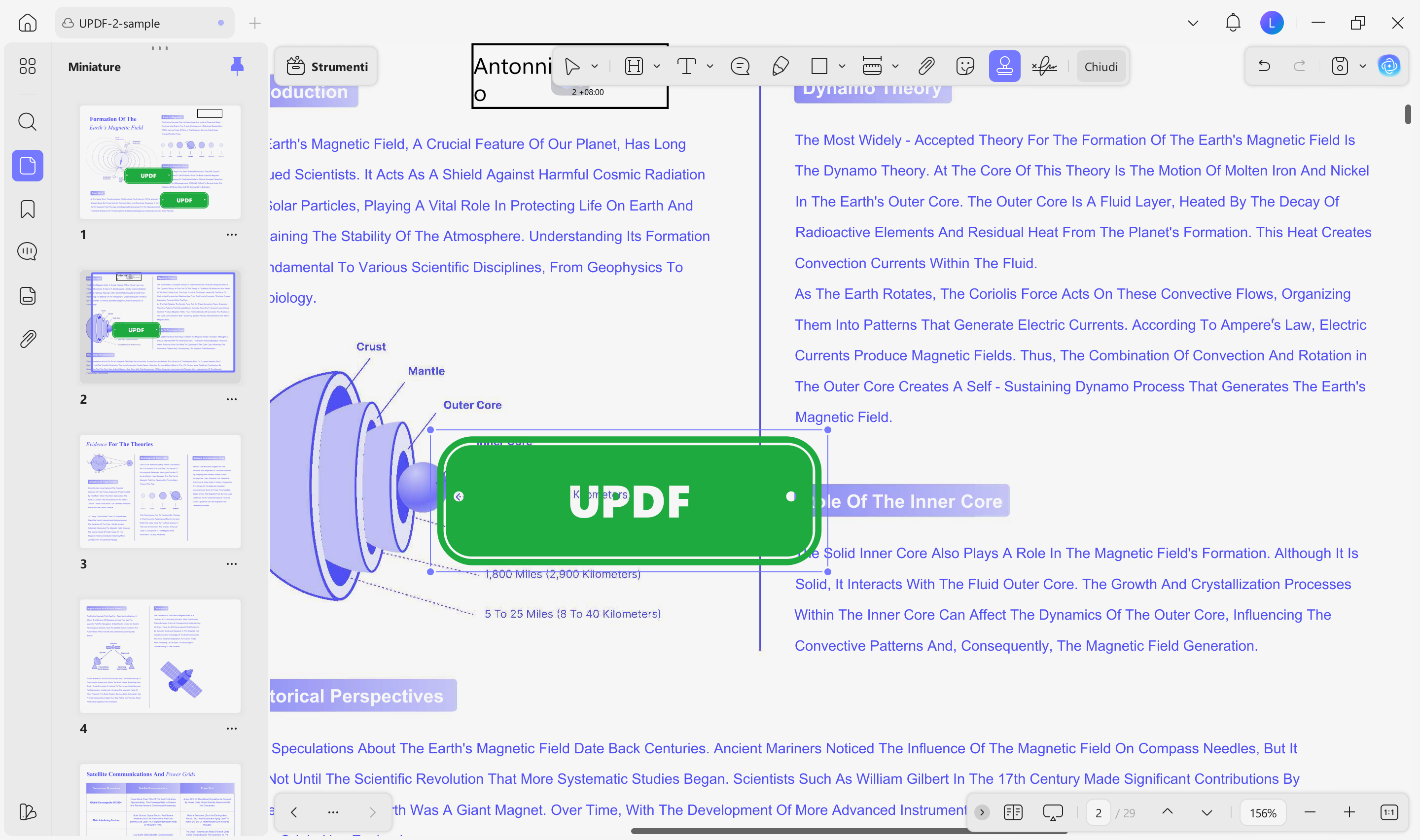
Apri il PDF o la pagina PDF su cui desideri copiare l'immagine. Seleziona la modalità “Modifica” da ‘Strumenti’, quindi premi “Ctrl+V” sulla tastiera per incollare l'immagine del timbro su questo PDF.
UPDF è attualmente in vendita con uno sconto importante ed è uno strumento di editing PDF all-in-one molto conveniente e potente. Clicca sul pulsante qui sotto per scaricare UPDF e acquistare una licenza che potrai utilizzare su qualsiasi dispositivo Windows, Mac, Android o iOS.
Windows • macOS • iOS • Android 100% sicuro
Parte 5. FAQ sulla copia dei timbri per PDF
Q1. Come posso copiare un timbro personalizzato in Adobe?
In Adobe, puoi andare al menu Strumenti e selezionare Aggiungi un timbro > Timbri personalizzati > Crea. Scegli il file che desideri utilizzare come timbro. Quando viene visualizzata la finestra di dialogo Crea timbro personalizzato, scegli la categoria del timbro dal menu a discesa. Ora puoi utilizzare questo timbro personalizzato su tutti i tuoi file PDF Adobe e copiarlo da un PDF all'altro.
Q2. Come posso copiare un timbro da un PDF online?
Per copiare un timbro da un PDF online, è sufficiente trovare uno strumento online che consenta di copiare l'immagine di un timbro da una pagina all'altra. A tal fine è possibile utilizzare PDF Creator Online. Basta selezionare il file a cui si desidera aggiungere un timbro, scegliere le impostazioni del timbro e quindi scaricare il PDF timbrato.
Q3. Come copiare un timbro con Adobe?
Apri il tuo PDF in Adobe, quindi dagli strumenti seleziona “Aggiungi un timbro”. Scegli il timbro desiderato da una categoria, quindi posizionalo trascinando un rettangolo delle dimensioni e della forma che desideri. Puoi quindi cliccare sul timbro e copiarlo e incollarlo in altri punti del tuo PDF.
Conclusioni finali
In questo articolo abbiamo spiegato come copiare un timbro in un PDF utilizzando UPDF. Esistono molti modi diversi per copiare un timbro in un PDF e utilizzarlo in altri PDF, quindi ora puoi scegliere il metodo più adatto alle tue esigenze.
UPDF non solo ti consente di copiare timbri da un PDF all'altro, ma puoi anche utilizzarlo per modificare, personalizzare, leggere, annotare e organizzare tutti i tuoi PDF. UPDF è un potente strumento di modifica PDF all-in-one, con funzionalità AI che ti aiutano a generare contenuti e a chattare direttamente con il tuo PDF.
Sei pronto a provare tutte le fantastiche funzionalità di UPDF? Clicca sul pulsante qui sotto per scaricare UPDF e iniziare oggi stesso la tua prova gratuita, oppure acquista una licenza a un prezzo molto conveniente!
Windows • macOS • iOS • Android 100% sicuro