UPDF
UPDF
 UPDF için Windows
 UPDF Mac için
 iPhone/iPad için UPDF
 UPDF için Android
 UPDF AI Online
 UPDF Sign
 PDF Düzenle
 PDF Not Ekle
 PDF Oluştur
 PDF Formu
 Linkleri Düzenle
 PDF Dönüştür
 OCR
OCR PDF → Word
 PDF → Görsel
 PDF → Excel
 PDF Düzenle
 PDF Birleştir
 PDF Böl
 PDF Kırp
 PDF Döndür
 PDF Koru
 PDF İmzala
 PDF Düzenle
 PDF Temizle
 Güvenliği Kaldır
 PDF Oku
 UPDF Bulut
 PDF Sıkıştır
 PDF Yazdır
 Toplu İşlem
 UPDF AI Hakkında
 UPDF AI Çözümleri
 Yapay Zeka Kullanım Kılavuzu
 UPDF AI Hakkında Sıkça Sorulan Sorular
 PDF'yi Özetle
 PDF'yi Çevir
 PDF'yi açıkla
 PDF ile sohbet edin
 Yapay Zeka ile Sohbet
 Görüntü ile sohbet
 PDF'den Zihin Haritasına
 PDF AI Araçları
 Görsel AI Araçları
 AI Sohbet Araçları
 AI Yazma Araçları
 AI Çalışma Araçları
 AI İş Araçları
 Diğer AI Araçları
 AI Yer İmi Oluşturma
 AI Yer İmi Özeti
 AI Filigran Oluşturma
 AI Arka Plan Oluşturma
 AI Çıkartma Oluşturma
 AI Damga Oluşturma
 AI Yazım Paketi
 UPDF Yardımcı Pilot
 AI Sayfa Yönetimi
 AI Semantik Arama
 PDF to Word
 PDF to Excel
 PDF to PowerPoint
 Kurumsal Çözüm
 Kurumsal Plan
 Kurumsal Kullanıcı Kılavuzu
 Kurumsal Webinar
 Bankacılık
 Sağlık Hizmetleri
 Sigorta
 Hukuk
Hukuk İmalat
 Hükümet
 Eğitim Çözümü
 Müşteri Hikayeleri
 Kullanıcı Kılavuzu
 UPDF Püf Noktaları
 Sıkça Sorulan Sorular
 UPDF Yorumları
 İndirme Merkezi
 Blog
Blog Haber Merkezi
 Teknik Özellikler
 Güncellemeler
 UPDF vs. Adobe Acrobat
 UPDF vs. Foxit
 UPDF vs. PDF Expert

Birçok kullanıcı iki PDF dosyasını karşılaştırmak istiyor ama bunu sadece birkaç araçla yapabiliyorlar. Bu arada, iş için doğru aracı bulma fikri elde etmek zordur. Bu rehberde, Foxit PDF Editörü yardımıyla iki PDF dosyasını nasıl karşılaştıracağınızı öğreneceksiniz.
Ayrıca, UPDF'nin Foxit'ten daha iyi bir seçenek olduğunu size anlatacağız, nedenini ve nasıl olduğunu sonraki bölümde detaylandıracağız. Cihazınızda UPDF yoksa, aşağıdaki butona tıklayarak indirebilirsiniz.
Windows • macOS • iOS • Android %100 güvenli
Bu rehberi geçtikten sonra, PDF karşılaştırmasında size uygun doğru aracı seçmek için gerekli tüm bilgiye sahip olacaksınız.
Foxit ile Farkları İçin İki PDF Dosyasını Nasıl Karşılaştırırım?
Foxit PDF Editor Pro, PDF belgelerle çalışmanın profesyonel gereksinimlerini karşılamak için oluşturulan en verimli araçlardan biridir. Foxit PDF Editor Pro'nun temel özelliklerinden biri, PDF belgelerinin karşılaştırılmasıdır; bu, belgelerdeki değişikliklere ve doğru karşılaştırmalara çok dikkat gerektiren görevler için inanılmaz derecede faydalıdır. Bu özellik, iki belge arasındaki ayrımları bulmak için kullanılabildiği ve çalışmanın tam doğruluk ve bütünlüğünü sağladığı anlamına gelir.
Foxit ile iki PDF belgesini karşılaştırdığınızda , silinmeler, eklemeler ve değişikliklerin farklı renklerle vurgulandığını görme seçeneği sunar. Ayrıca, işleri kolaylaştırmak için karşılaştırmanın hızlı bir özet raporu da sunuluyor. Foxit kullanmanın en güzel yanı, karşılaştırma ayarlarını istediğiniz değişiklikleri görmezden gelecek şekilde özelleştirebilmeniz.
Bu özellikler, işin hızlı ve verimli şekilde organize edilmesine yardımcı olmak için tasarlanmıştır; bu da bu aracı PDF belgelerle çalışan herkes için oldukça değerli kılıyor. Foxit ile iki PDF dosyasını nasıl karşılaştırabileceğinize dair ayrıntılı rehbere bakalım:
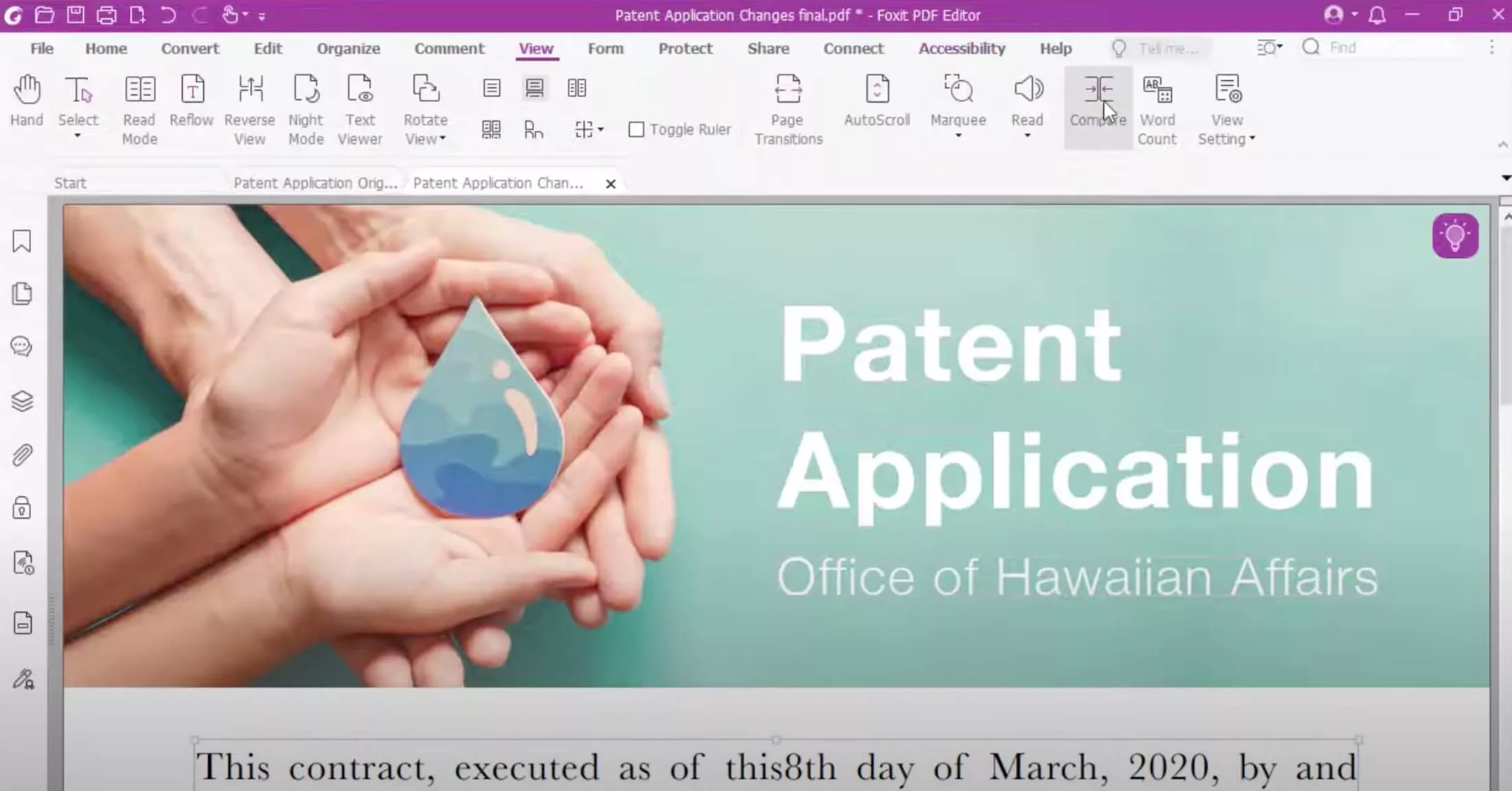
- Bilgisayarınızda Foxit PDF Editörü'nü çalıştırın ve "Dosya" > "Aç" özelliklerini kullanarak pencerede her iki PDF dosyasını da açın. İkisini karşılaştırmak için üstten "Görüntüle" seçeneğine tıklayıp "Karşılaştır" özelliğini seçeceksiniz.
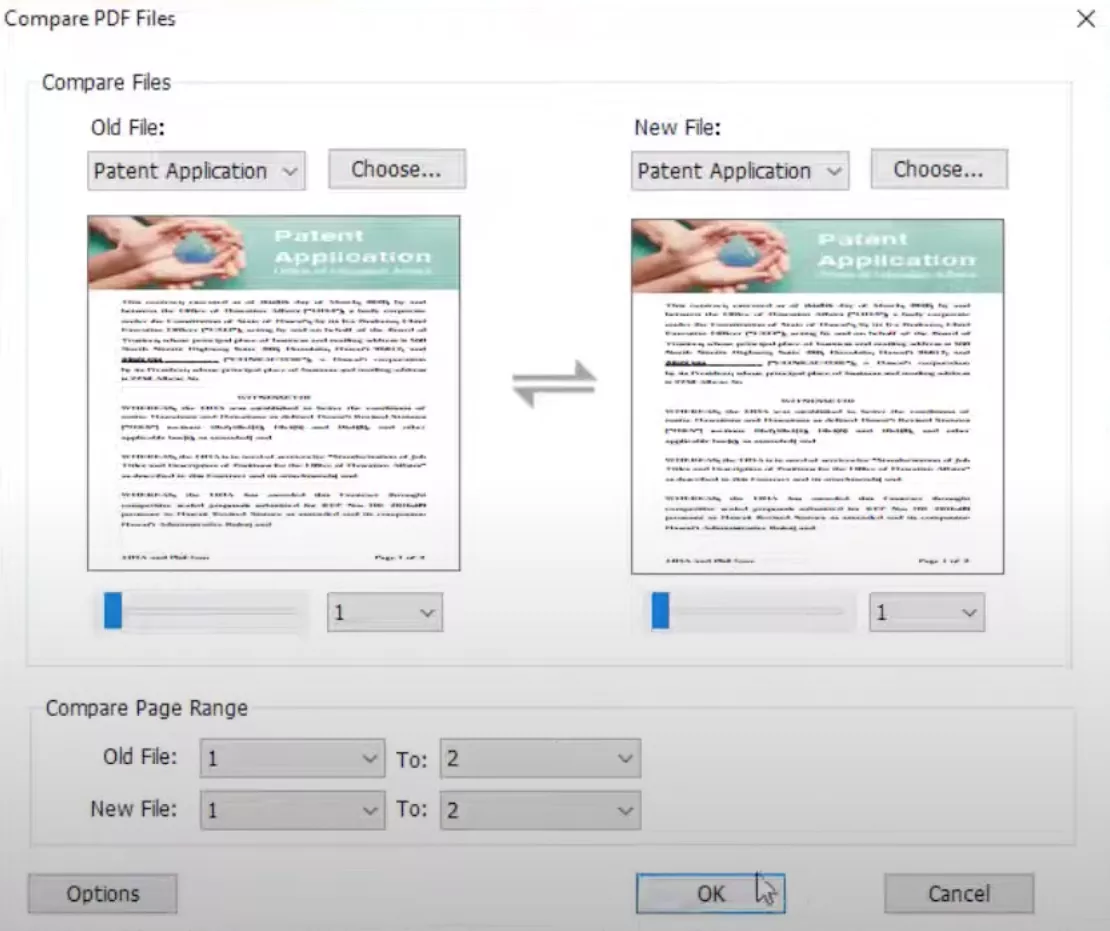
- Şimdi, karşılaştırmak için ilk ve ikinci PDF dosyalarınızı seçin. Bu bölümde karşılaştırma için sayfa aralığını değiştirebilir ve karşılaştırmanızı özelleştirmek için "Seçenekler" butonunu kullanabilirsiniz. Bu özelleştirme sayesinde, karşılaştırmada hangi renkleri kullanacağınızı seçebilir ve görselleri dahil etmek ya da görmezden gelmek gibi diğer şeyleri seçebilirsiniz. İki dosyanın karşılaştırmasını görmek için "OK" tuşuna tıklayın.
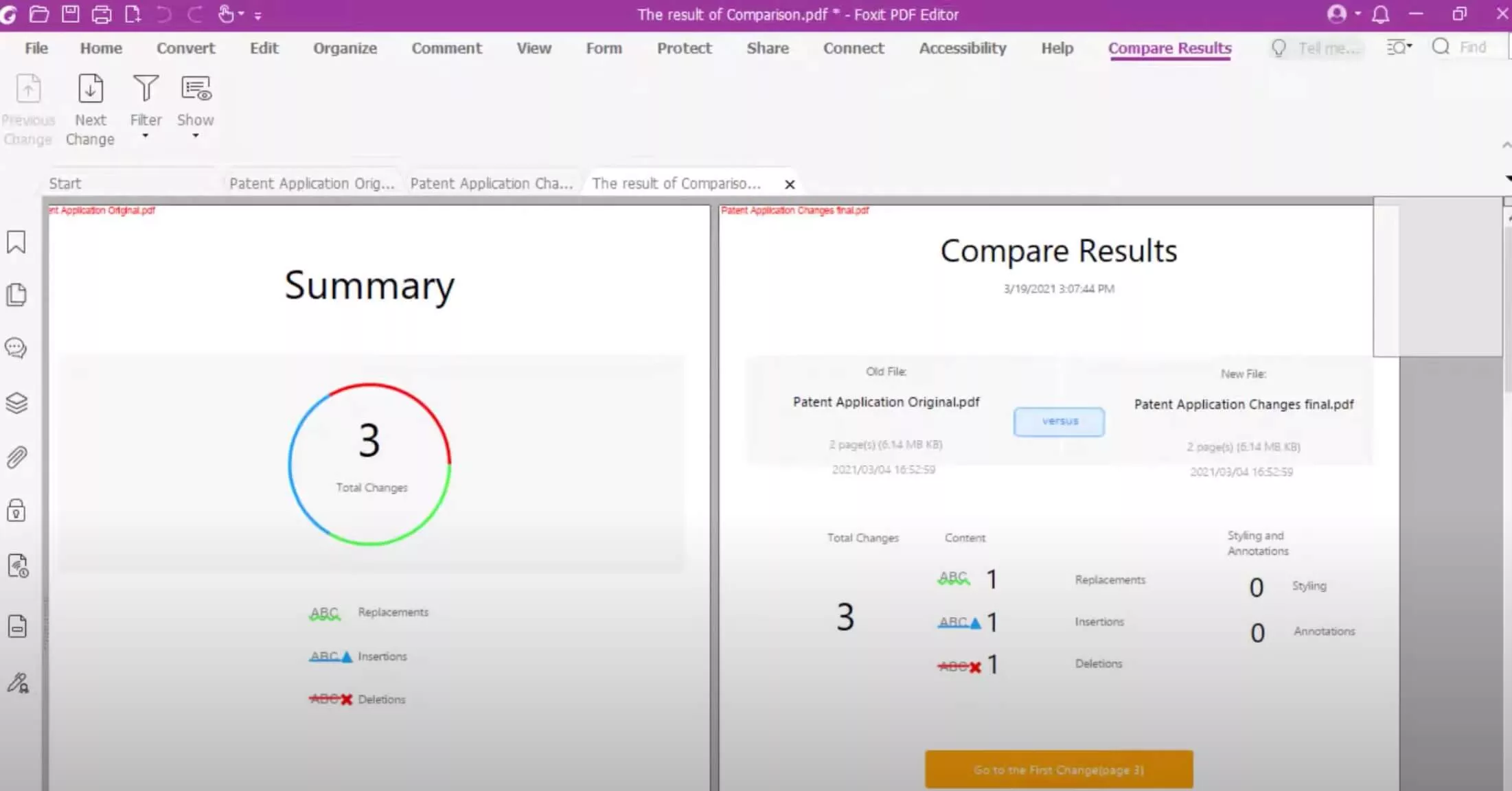
- Foxit PDF Editor Pro size en üstte bir karşılaştırma raporu sunar ve kaydırırken tüm değişikliklerin kendi renklerinde vurgulandığını göreceksiniz. Bu şekilde, iki versiyondaki değişiklikleri görmek daha verimli olur.
İki PDF Dosyasını Farklar İçin Nasıl Karşılaştırılır Foxit Alternative – UPDF
UPDF, kullanımı basit ama profesyonel bir PDF editörüdür; birçok işlevi içerir ve iki PDF'yi yan yana karşılaştırmak için uygundur. UPDF'nin karşılaştırma aracı, iki PDF belgesinin inanılmaz hızlı ve doğru karşılaştırmasını sağlayarak tüm farkları öğrenmek için tasarlanmıştır. UPDF, belgelerin görsel bir karşılaştırmasını sağlar; farklar yan yana anlaşılır bir formatta gösterilir.
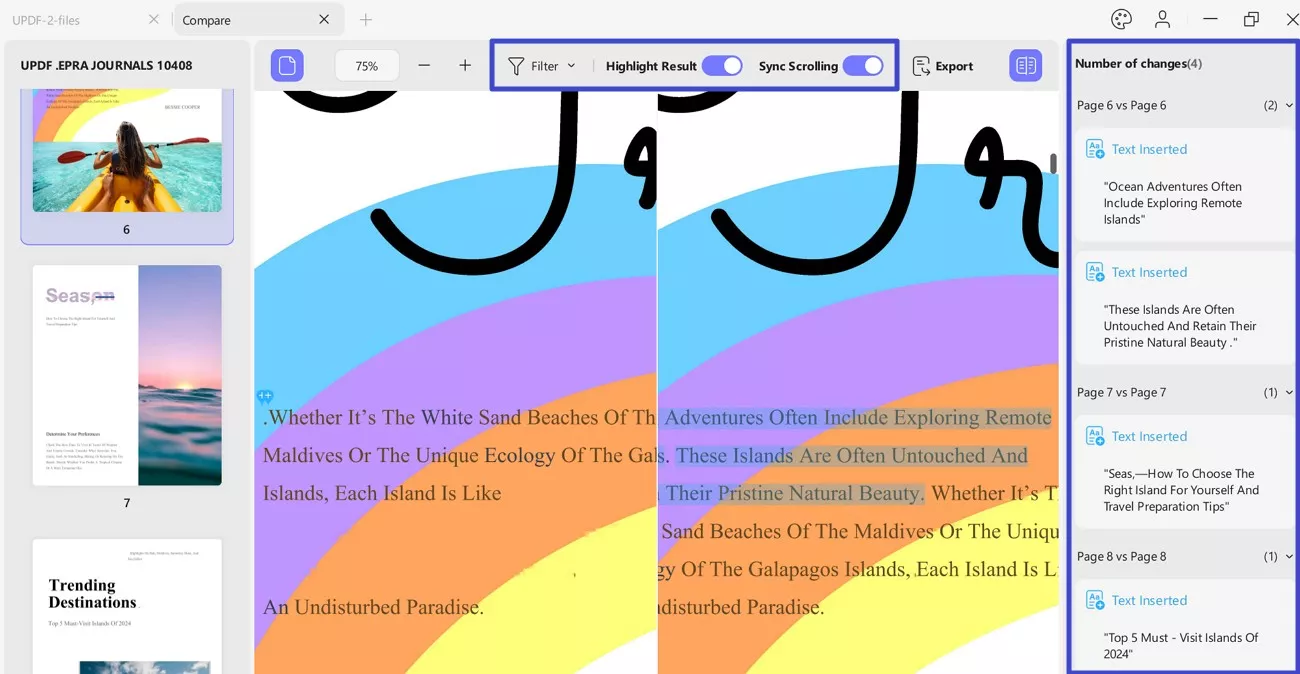
'Sonuçları Öne Çıkar' ve 'Senkronize Kaydırma' gibi kullanılabilirlik özellikleri, karşılaştırma sürecini ve karşılaştırmaların ne kadar küçük olursa olsun her seviyede görünürlüğünü geliştirmeye yardımcı oluyor. Sağ taraftaki panel tüm değişiklikleri takip eder ve türlerine göre gösterir, böylece hızlıca herhangi bir farka atlamak sizin için kolay olur.
UPDF kompakt tasarıma sahip ve bu sayede farklı cihazlarda hızlı çalışıyor, bu da onu sadece verimli değil, çok özellikli PDF editörlerine kıyasla nispeten ucuz kılıyor. İşte UPDF ile farkları karşılaştırmak için kullanabileceğiniz adımlar. Aşağıdaki butondan UPDF'yi indirin ve aşağıdaki rehberi takip edin.
Windows • macOS • iOS • Android %100 güvenli
Adım 1. Öncelikle, bilgisayarınıza UPDF for Windows yüklediğinizden emin olun.
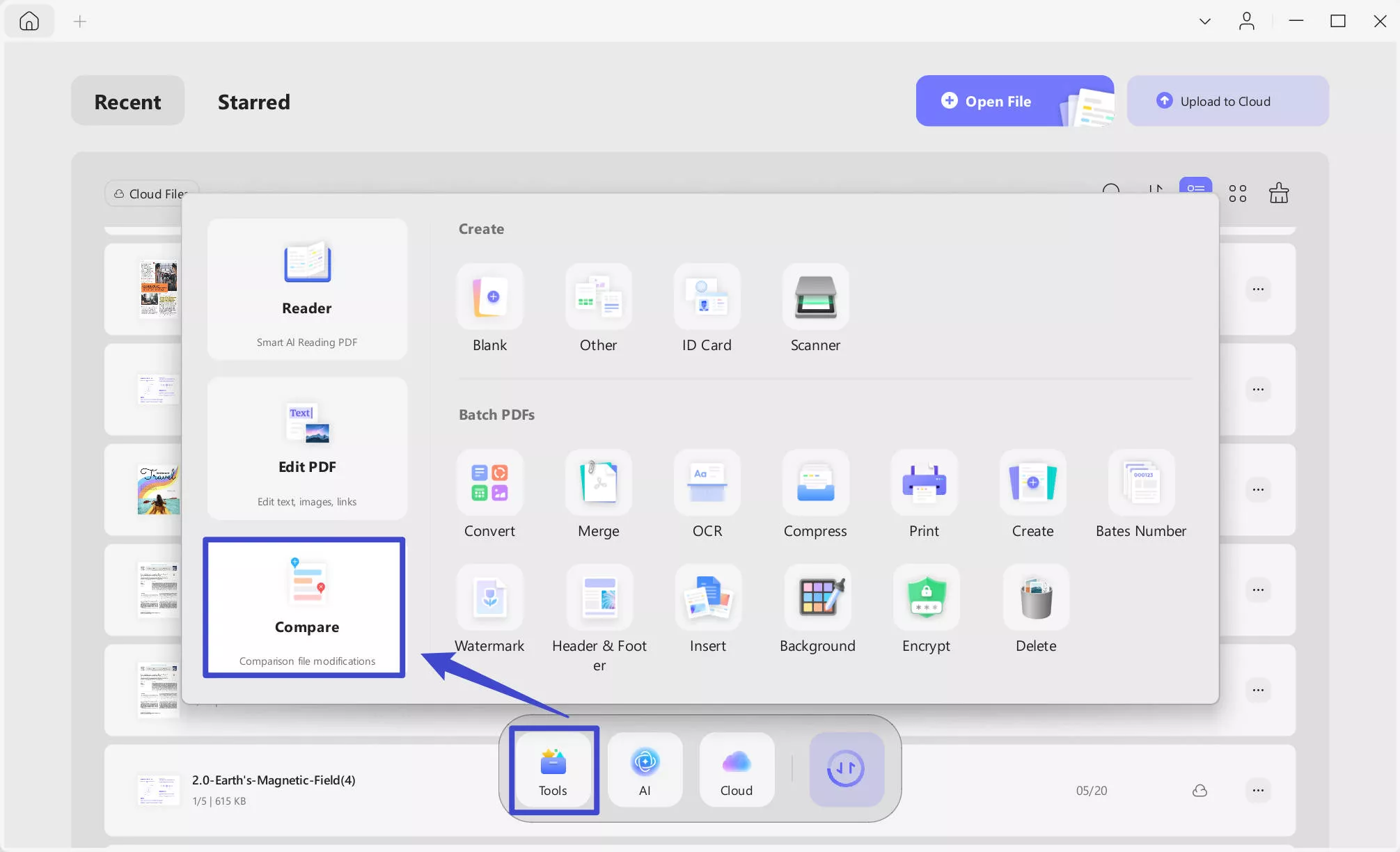
Adım 2. UPDF'yi başlattıktan sonra, ana sayfadan "Tools" > "Karşılaştır" seçeneğine basın ve belge yükleme penceresini gösterin.
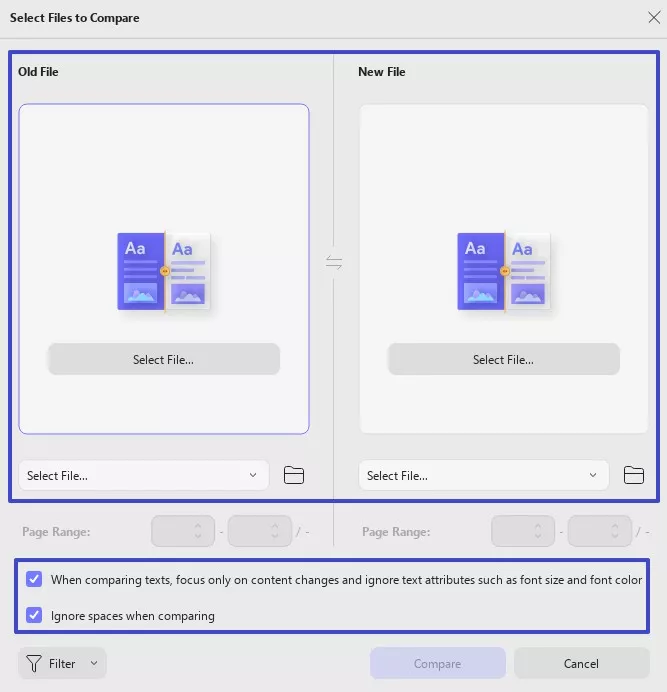
Adım 3. Yeni bir pencere açılacak. Oradan, mevcut ve önceki PDF'leri yerleştirin. Dosyayı Seç butonuna tıklayarak ekleyebilirsiniz.
Ayrıca şu kutuları işaretleyebilirsiniz: Metin karşılaştırırken sadece içerik değişikliklerine odaklanın ve yazı tipi boyutu ve font rengi gibi metin özelliklerini görmezden gelin, karşılaştırırken boşlukları görmezden gelin. Bu seçeneklerin altında, karşılaştırmaya Metin, Görüntü, Yol, Gölgeleme ve Sayfa eklemenizi sağlayan bir filtre bulacaksınız.
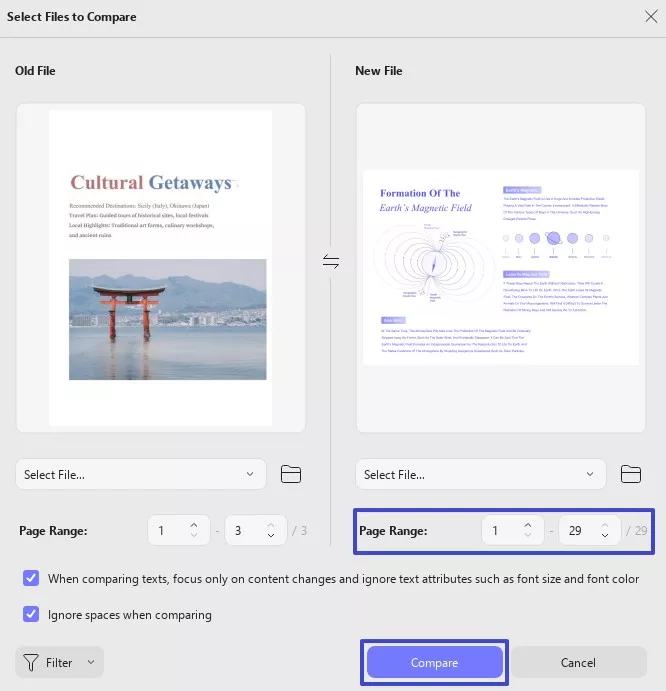
Adım 4. Dosyalarınız başarıyla yüklendikten sonra, sevdiğiniz sayfa aralığını seçebilir ve ardından Karşılaştır butonuna tıklayarak işlemi başlatabilirsiniz.
Sağ panel, metin değişikliklerinden görüntü ve yol değişikliklerine kadar tüm farkları rahatlıkla gösterir. Bu şekilde, yeni dosyada yapılan değişiklikleri kolayca tespit edebilirsiniz!
Üstüne üstlük, Filtre seçeneğiyle kullanıcılar tek veya birden fazla öğeye zahmetsizce odaklanabiliyor.
Senkronizasyon Kaydırma, her iki PDF'yi aynı anda kaydırmanıza olanak tanır. PDF'leri satır satır kolayca karşılaştırabilirsiniz. Sadece üst menü çubuğundaki Senkronize Kaydırma butonunu açın ve keyfini çıkarın!
UPDF'deki daha fazla özelliği keşfetmek için aşağıdaki videoyu izleyin.
Farkların sadece UPDF Pro abonelerine gösterildiğini unutmayın, aksi takdirde iki dosyanın yan yana karşılaştırılması, herhangi bir vurgulanmış değişiklik olmadan sadece bir karşılaştırma göreceksiniz.
Ancak, ücretsiz olarak deneyebileceğiniz birçok UPDF özelliği var; bunlar arasında anotasyon yapma, dosya dönüştürme, PDF Düzenleme ve daha fazlası var. Benzer şekilde, UPDF Pro özellikleri de var, örneğin UPDF AI, OCR vb.
Tüm bu özellikleri denemek için cihazınıza UPDF indirin ve en iyi deneyimi için UPDF Pro aboneliğini alın.
Windows • macOS • iOS • Android %100 güvenli
Foxit yerine UPDF kullanmak neden sizin için daha iyi bir seçenek?
Foxit uzun zamandır orada ve aynı zamanda deneyebileceğiniz önde gelen PDF yazılımlarından biridir. Ancak, UPDF'nin kararınızı şekillendirebilecek bazı önemli faydaları var ve bunları aşağıda listeledik:
Kullanıcı Dostu Arayüz
UPDF, Foxit'ten nispeten daha iyi bir tasarım ve arayüze sahip. Bu, yazılımı kullanmanın ve özellikle cihazın içinde hareket etmenin tüm kullanıcılar için daha kolay hale geldiği anlamına gelir; böylece yazılımı en iyi şekilde kullanmayı öğrenmek için harcanan zaman en aza indirilir ve böylece verimlilik baştan itibaren artar.
Daha Az Donanım Yoğun
UPDF, bir komutu çalıştırmak için güçlü bir bilgisayar veya mobil cihaz gerektirmediği için çok donanım gerektirmez. Bu da düşük kaliteli bilgisayarlara ve diğer cihazlara sahip kullanıcılar tarafından kullanılmasını ideal kılar; böylece herkes iyi şekilde hizmet verebilir.
Her Yerde Tutarlı Performans
UPDF'yi bilgisayarda, tablette veya cep telefonunda kullanıyor olsanız da standart bir performanstan emin olunabilirsiniz. Ayrıca, UPDF masaüstü, dizüstü bilgisayar veya tablet işlemlerinde kullanıldığında uygulamanın aynı verimlilik ve tutarlılığını gösterir.
Bütçe dostu
UPDF, Foxit'e kıyasla daha ekonomik çıktı. UPDF yıllık fiyatı 39,99 dolar, Foxit ise 129,99 dolar. Diğer PDF editörlerine kıyasla önemli tasarruflar sunar ve hâlâ tam gövdeli PDF yönetimi olanakları sunar; bu da tasarruf etmek isteyenler için ideal bir konumdur.
Şimdi bu farklar hakkında temel bir fikriniz olduğuna göre, iki aracı tablo halinde karşılaştırarak birbirleriyle nasıl karşılaştırdıklarını görelim.
| Foxit | UPDF | |
| Kullanıcı Dostu Arayüz | No | Yes |
| Daha Az Donanım Yoğun | No | Yes |
| Tutarlı Performans | No | Yes |
| Bütçe Dostu | No | Yes |
| Yerleşik Yapay Zeka | Yes | Yes |
Bu kadar çok örtüşen özellik ve işlevsellik varken, UPDF ile Foxit arasında zorlu bir rekabet var. Kullanıcılar için bir tane seçmek de kafa karıştırıcı olabilir, ancak tablo ve UPDF'nin benzersiz özellikleri, bütçeye uygun fiyatla her kullanıcı için daha iyi bir seçenek haline getiriyor.
Sonuç
PDF dosyalarının içeriğini karşılaştırmak için gereken doğru araç seçimine odaklanıldığında, çalışmada kritik bir rol oynar. Foxit'in PDF'leri karşılaştırmak için harika araçları olmasına rağmen, UPDF dostça arayüz, donanıma düşük talep, iş kararlılığı ve makul fiyat gibi birçok avantaja sahip bir araç olmasıyla gurur duyabilir.
Bu yönler, Foxit'e kıyasla UPDF'nin birçok kişi için çekiciliğine katkıda bulunuyor. Görevlerinizin taleplerini ve sınırlamalarını değerlendirirseniz, doğru seçim yapabilir ve UPDF ile belge yönetiminin etkinliğini artırabilirsiniz. Bugün UPDF'yi indirerek uygulamalı bir deneyim yaşayın ve dahil edilen tüm premium özellikleri açmak için UPDF Pro aboneliği alın.
Windows • macOS • iOS • Android %100 güvenli



 Lizzy Lozano