 UPDF
UPDF
 UPDF için Windows
 UPDF Mac için
 iPhone/iPad için UPDF
 UPDF için Android
 UPDF AI Online
 UPDF Sign
 PDF Düzenle
 PDF Not Ekle
 PDF Oluştur
 PDF Formu
 Linkleri Düzenle
 PDF Dönüştür
 OCR
OCR PDF → Word
 PDF → Görsel
 PDF → Excel
 PDF Düzenle
 PDF Birleştir
 PDF Böl
 PDF Kırp
 PDF Döndür
 PDF Koru
 PDF İmzala
 PDF Düzenle
 PDF Temizle
 Güvenliği Kaldır
 PDF Oku
 UPDF Bulut
 PDF Sıkıştır
 PDF Yazdır
 Toplu İşlem
 UPDF AI Hakkında
 UPDF AI Çözümleri
 Yapay Zeka Kullanım Kılavuzu
 UPDF AI Hakkında Sıkça Sorulan Sorular
 PDF'yi Özetle
 PDF'yi Çevir
 PDF'yi açıkla
 PDF ile sohbet edin
 Yapay Zeka ile Sohbet
 Görüntü ile sohbet
 PDF'den Zihin Haritasına
 PDF AI Araçları
 Görsel AI Araçları
 AI Sohbet Araçları
 AI Yazma Araçları
 AI Çalışma Araçları
 AI İş Araçları
 Diğer AI Araçları
 PDF to Word
 PDF to Excel
 PDF to PowerPoint
 Kurumsal Çözüm
 Kurumsal Plan
 Kurumsal Kullanıcı Kılavuzu
 Kurumsal Webinar
 Bankacılık
 Sağlık Hizmetleri
 Sigorta
 Hukuk
Hukuk İmalat
 Hükümet
 Eğitim Çözümü
 Müşteri Hikayeleri
 Kullanıcı Kılavuzu
 UPDF Püf Noktaları
 Sıkça Sorulan Sorular
 UPDF Yorumları
 İndirme Merkezi
 Blog
Blog Haber Merkezi
 Teknik Özellikler
 Güncellemeler
 UPDF vs. Adobe Acrobat
 UPDF vs. Foxit
 UPDF vs. PDF Expert

Taranan belgeleriniz eğik ise, OCR dönüşümünün kalitesini önemli ölçüde etkileyebilir. Bu sorunu çözmek için profesyoneller, sayfaları düzleştirmek amacıyla masaüstü PDF araçlarını kullanarak daha iyi metin tanıma sağlar. Çarpık taramalı belgeler, eğikliklerden kaynaklanan metnin yanlış yorumlanmasını önlemekle kalmaz, aynı zamanda daha doğru veri çıkarımına da yardımcı olur.
Taranmış PDF sayfaları, tarayıcı yatağına mükemmel yerleştirilmediğinde çarpık olabilir. Ayrıca, mobil tarama uygulamalarıyla taranmış belgeler oluşturuyorsanız, PDF'lerin çarpık olma ihtimali daha yüksektir. Bu taranmış PDF sorununa en uygun çözümü sunmak için size en iyi masa çarpması PDF araçlarından bazılarını tanıtacağız.
Çarpık PDF nedir?
Eğik PDF, yatayda veya dikey olarak mükemmel hizalanmamış sayfalar içerir. Bu tür PDF'lerdeki sayfalar eğik veya eğik olur, bu da belgeye düzensiz bir görünüm verir. PDF belgesinde eğiklik, sayfalar taranmadığında veya tamamen düz bir konumda oluşturulmadığında meydana gelir. Ayrıca, mobil tarayıcılarla oluşturulan taranmış belgeler kamera mükemmel stabil değilse eğri olabilir.
Bazen, dijital olarak oluşturulan PDF'ler, yazılım mükemmel hizalamayı koruyamazsa sayfaların eğik sayfaları içerebilir. Bu tür çarpık PDF'ler, belgenin profesyonellikten uzak ve okunması zor görünmesine neden olur. Ayrıca, taranan PDF'leri düzenlenebilir formatlara dönüştürürken OCR dönüşümünün doğruluğunu etkileyebilirler. Bu PDF'lerin olumsuz yönleri göz önüne alındığında, profesyonel ortamlarda kullanmadan önce PDF sayfalarını düzleştirmek gerekir.
Birinci yol. UPDF ile Masaya Dayalı PDF Nasıl Yapılır?
UPDF, okuma, anotasyon yapma, dönüştürme, OCR, yapay zeka gibi her PDF ile ilgili soruna çözümler sunar. Şu anda Deskew özelliğine sahip olmasa da, UPDF OCR metni doğru şekilde tanıyabiliyor. Ayrıca, geliştirme ekibi üzerinde çalışıyor ve yakında yayınlayacak. Doğru OCR özelliğini kendiniz deneyerek hemen indirin:
Windows • macOS • iOS • Android %100 güvenli
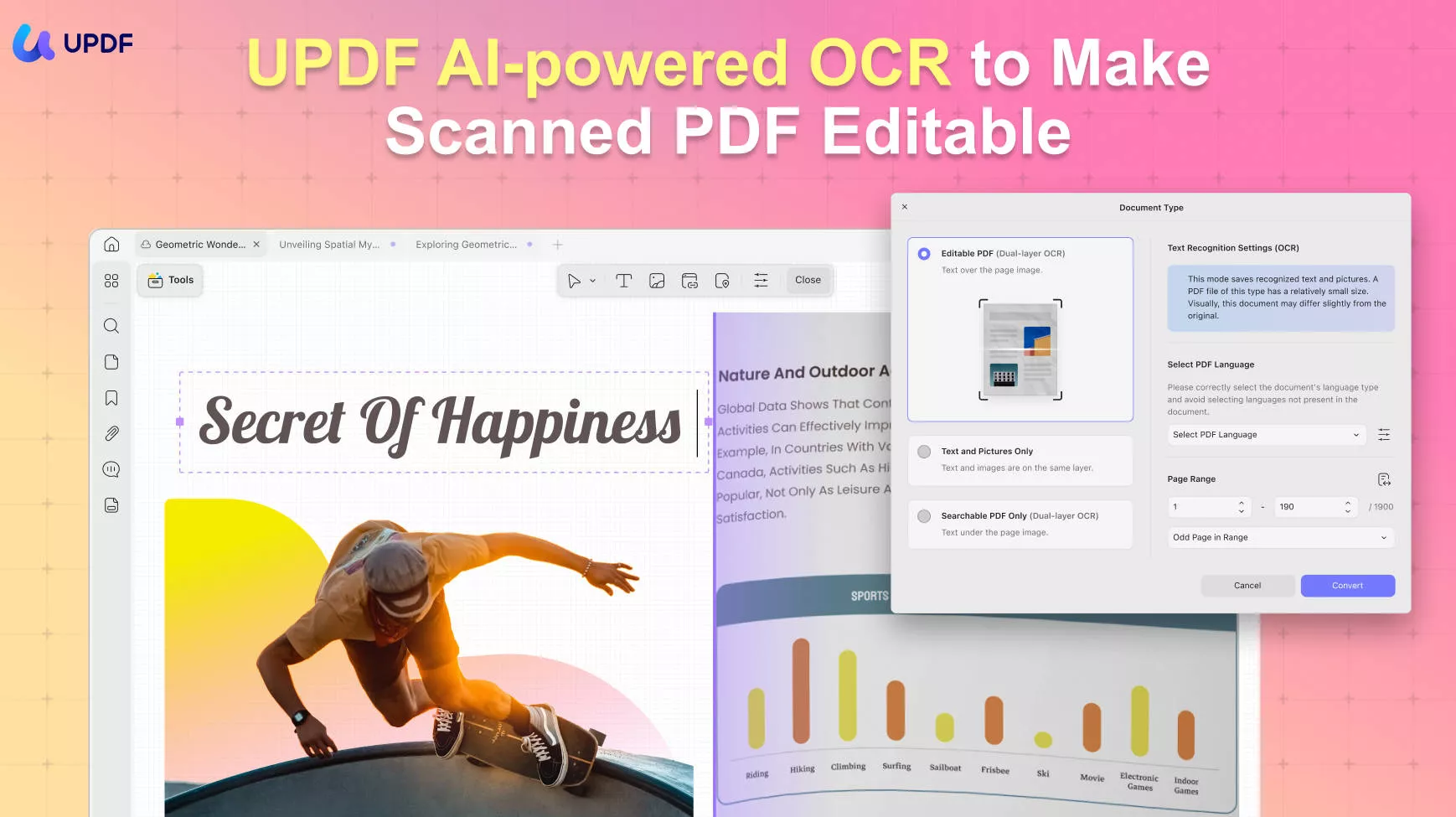
Mobil tarayıcılarla tararken düzensiz PDF sayfalarından bıktıysanız, UPDF sizin için mükemmel bir çözüm sunuyor. Tek yapmanız gereken OCR dönüşüm özelliğini kullanarak hayatınızı kolaylaştırmak.
Ayrıca, kullanıcılar taranan dosyanın dilini seçerek metin tanıma kolaylaştırabilir. Ayrıca istediğiniz belirli sayfa aralıklarına tanıma uygulamak seçeneğiniz de var.
UPDF kullanmanın en güzel yanı, UPDF'nin OCR'inin Windows, Mac, Android ve iOS'ta çalışabilmesi. Bu, onu istediğiniz zaman ve her yerde kullanabileceğiniz anlamına gelir.
Yol 1. Windows ve Mac'te UPDF ile Deskew PDF
Adım 1. OCR özelliği kullanarak metni tanıma özelliğine erişin
Yukarıdaki bölümlerde tartışıldığı gibi, çarpık sayfalar taranmış PDF'lerle başa çıkırken birçok sorun yaratır. UPDF, OCR özelliğiyle bu soruna en iyi çözümü sunar. Aşağıdaki basit adımlarla metni doğru şekilde tanıyabilirsiniz.
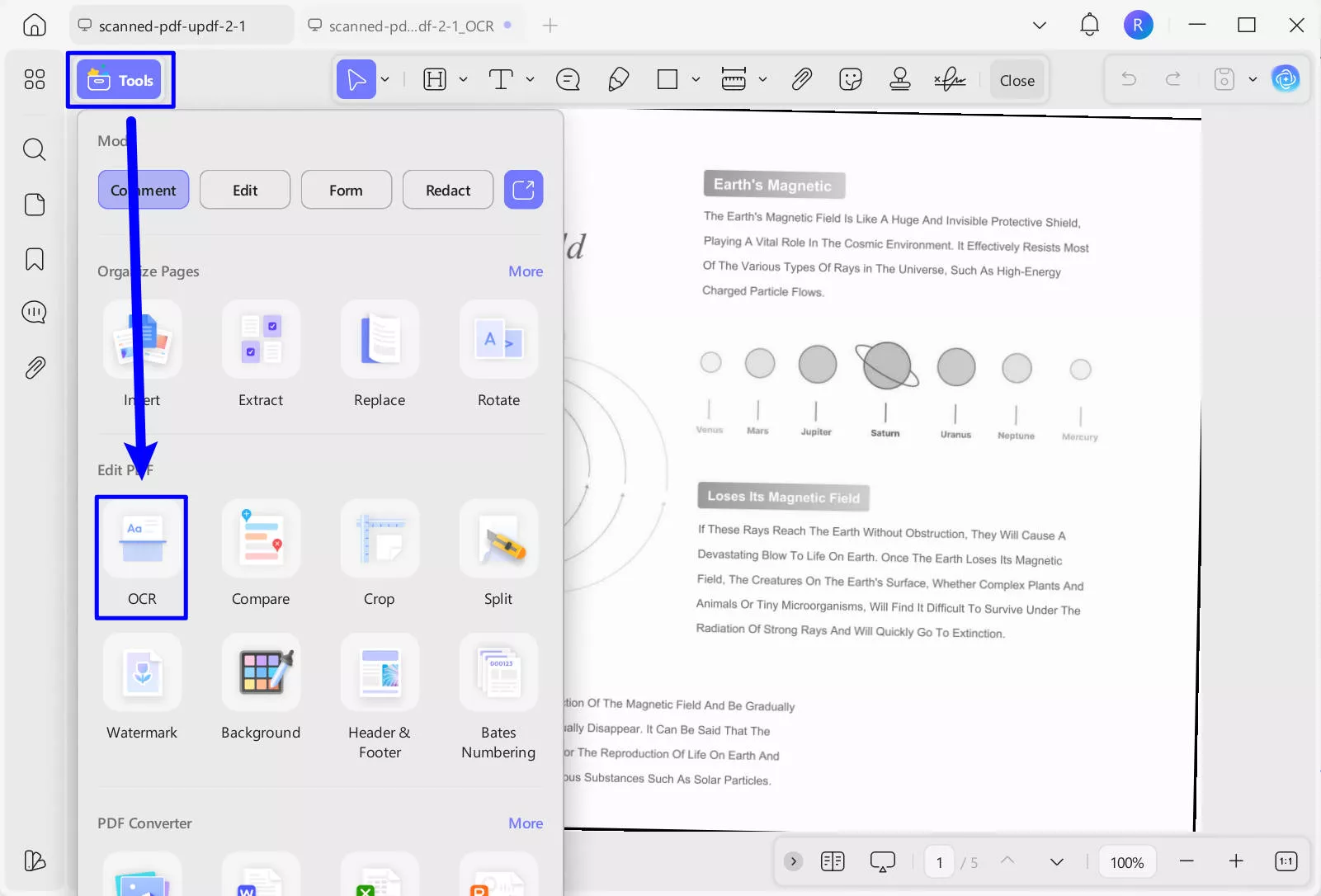
Öncelikle, UPDF'de eğik sayfalar içeren taranmış PDF'leri açıp onları düzleştirmeniz gerekir. Çarpık PDF başarıyla açıldıktan sonra, "Araçlar" bölümünden "OCR" simgesine tıklayarak OCR dönüşüm ayarlarıyla açılır pencereye erişin.
Adım 2: Ayarları Optimize Edin
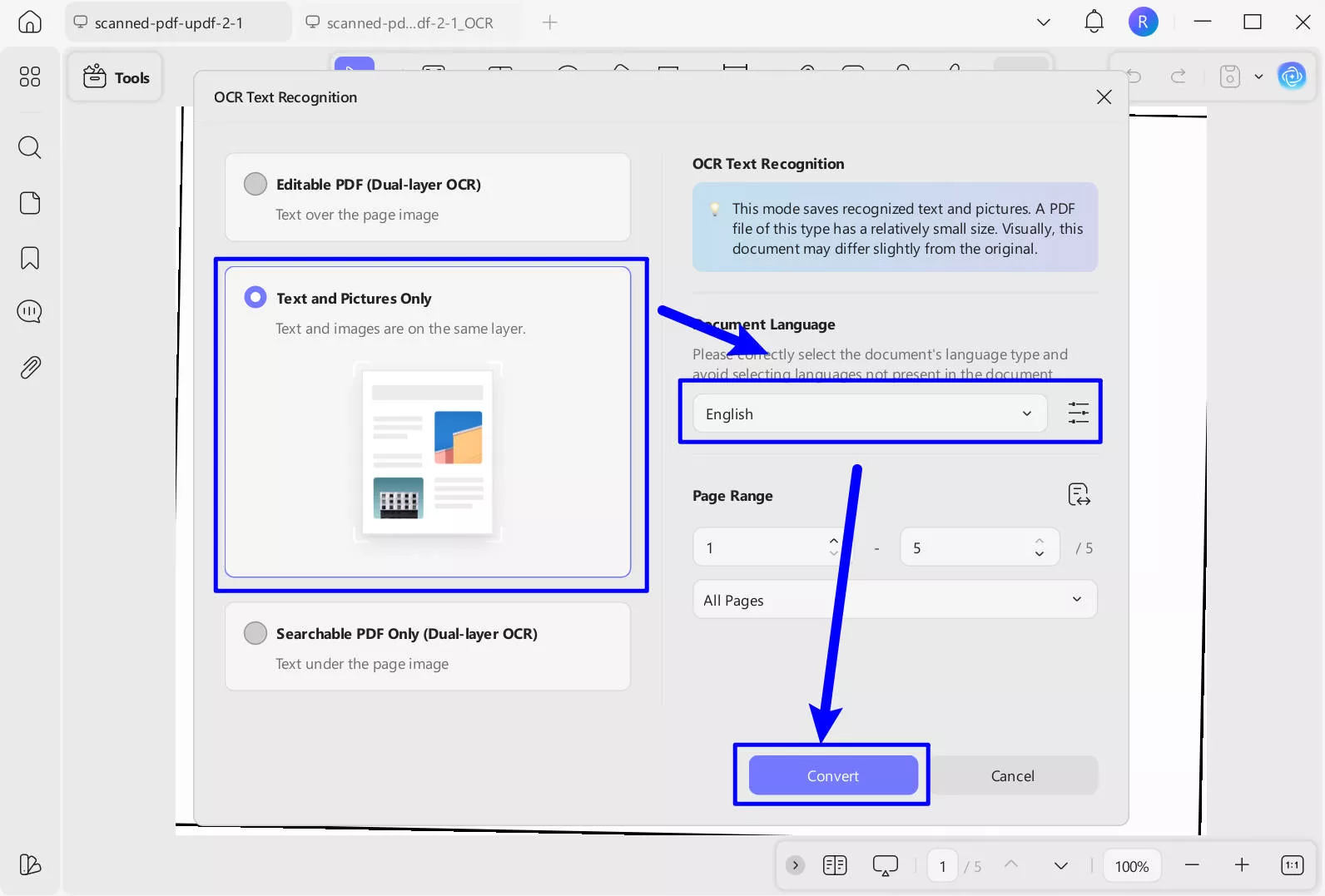
OCR dönüşüm ayarlarına ulaştıktan sonra, çıktı PDF'nin biçimlendirme ayarlarıyla oynayabilirsiniz. PDF sayfalarını eğmek için "Sadece Metin ve Resimler" seçeneğini seçin. Ayrıca, "Layout Settings" simgesine tıklayarak düzen ayarlarını daha da değiştirebilirsiniz.
Adım 3: OCR Gerçekleştirin
Ayrıca veri çıkarımı kolaylaştırmak için "Belge Dili"ni seçmeniz gerekir. Orijinal belgenin dili İngilizceyse, "Document Language" bölümünden "İngilizce"yi seçmeniz gerekir. Ayrıca, sadece belirli sayıda sayfayı düzleştirmek için "Sayfa Aralığı"nı da ekleyebilirsiniz.
Sonuç olarak, PDF'yi cihazınıza kaydetmek için "Dönüştür" seçeneğini seçin. Çıktı belgesindeki metnin düz çizgiler içinde olduğunu göreceksiniz.
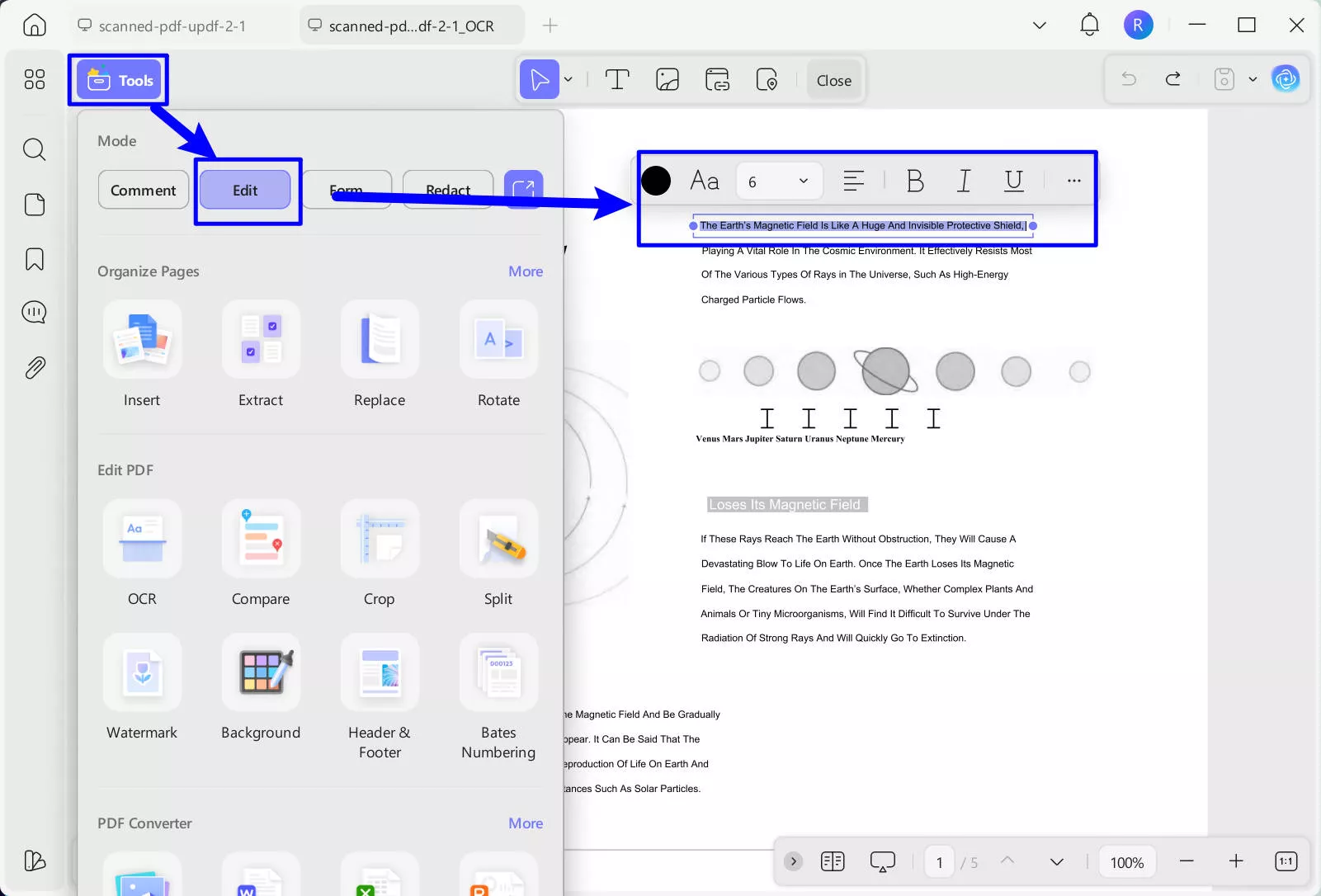
Ayrıca, taranan belgeyi düzenlemek istiyorsanız, "Araçlar"da "Düzenle" bölümüne gidin ve artık metin yazı tipini, metin rengini, resmi vb. kolayca özelleştirebilirsiniz.
Bir pdf ocr nasıl yapılır hakkında daha fazla bilgi edinmek için aşağıdaki video rehberini izleyin.
2. Yol. Android ve iOS'ta UPDF ile Deskew PDF
Eğer hareket halindeyseniz ve PDF'yi masaya çevirmek istiyorsanız, UPDF'yi Android ve iOS'ta kullanabilirsiniz. Sadece App Store veya Play Store'a gidip UPDF indirin ve aşağıdaki kılavuzları takip ederek masaüstü PDF indirin.
Windows • macOS • iOS • Android %100 güvenli
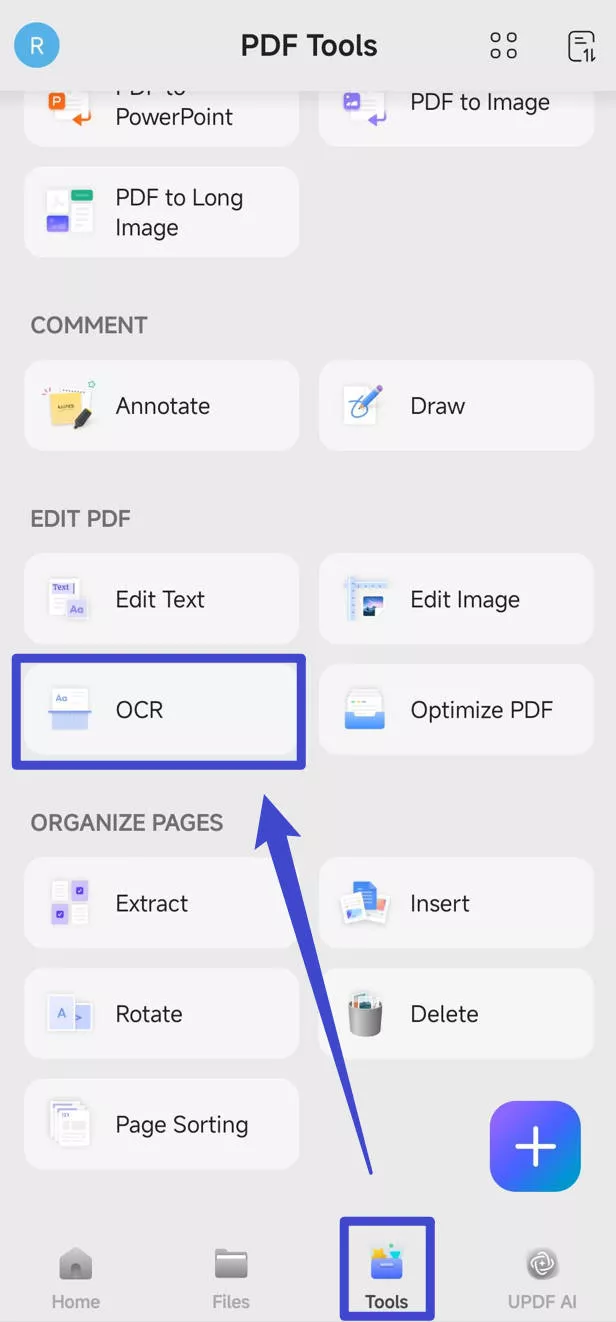
Adım 1. iOS veya Android cihazınızda UPDF'yi başlatın, ardından "Toos" > "OCR" tuşlarına dokunun.
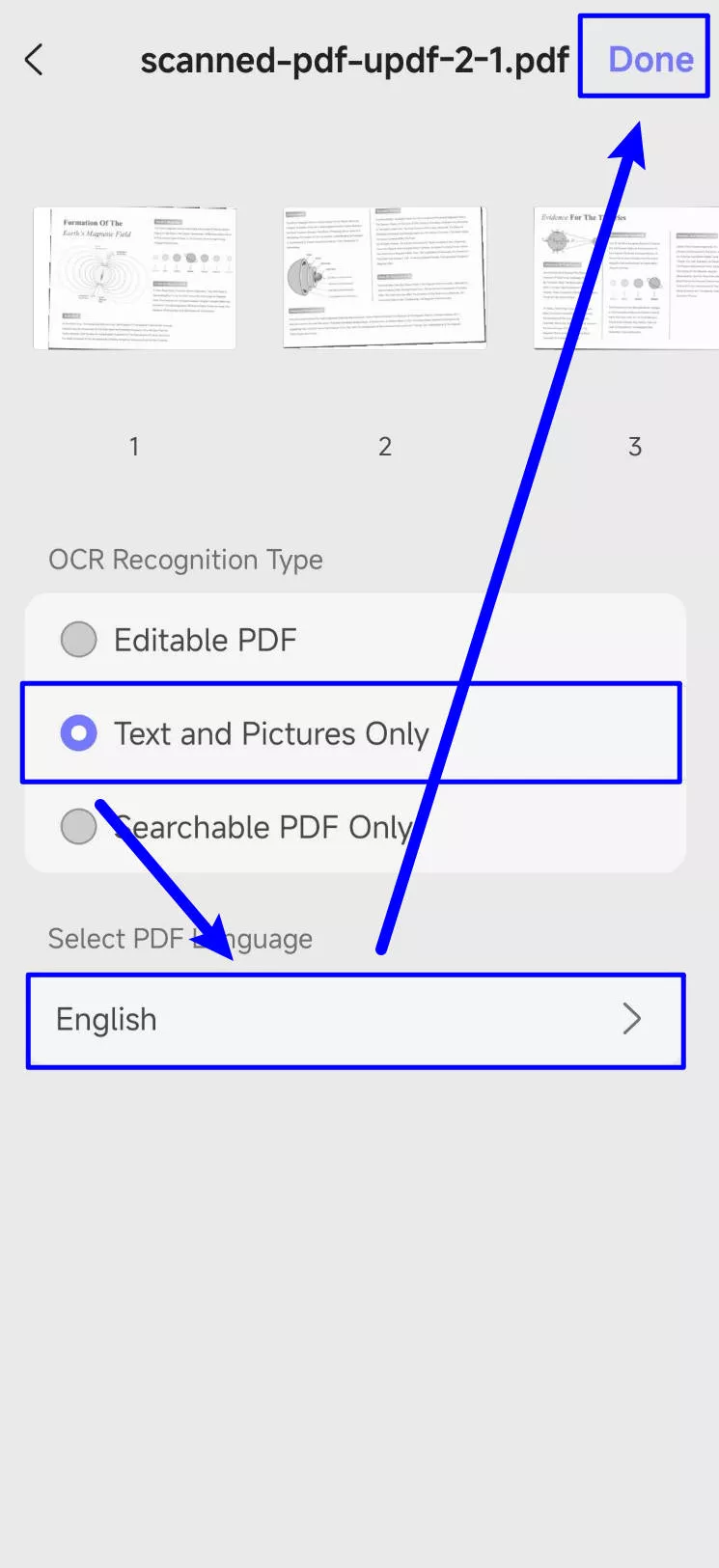
Adım 2. Cihazınızda veya UPDF Cloud'dan taranmış PDF dosyasını seçin, ardından "Sadece Metin ve Resimler" seçeneğini seçin ve PDF dili olarak "İngilizce"yi seçin. "Bitti" seçeneğine dokunarak PDF'yi çarpıtın.
2. Yol. Adobe Acrobat ile PDF Sayfalarını Nasıl Düzeltir?
Adobe Acrobat, kullanıcıların PDF sayfalarını çeşitli "Taramalı Belgeyi Geliştir" seçenekleriyle masa eğdirmesine olanak tanır. Tek yapmanız gereken bu aracın "Tarama ve OCR" özelliğine erişerek PDF sayfalarını minimum çabayla düzleştirmektir. Ayrıca, bu özellikle arka plan kaldırma, ekran dışı bırakma ve metni keskinleştirme imkanı da var.
Buna ek olarak, Adobe Acrobat sayfaları düzen ayarlarını kaybetmeden düzleştiriyor. Kullanıcılar ayrıca bu ayarları özel sayfa aralığına uygulama seçeneğine sahiptir. Görüntü optimizasyon seçenekleriyle düzeltilmiş sayfaların görüntü kalitesini de ayarlayabilirsiniz. Bu masa eğme işlemini Adobe Acrobat ile nasıl yapabileceğinize bakalım.
Adım 1: Çarpma sürecini başlatmak için, cihazınızda Adobe Acrobat'ı başlatın ve "Tüm Araçları Gör" butonlarına basarak Adobe Acrobat'taki tüm araçlara erişin. Burada, "Tarama ve OCR" aracına tıklayın ve çarpık PDF'nizi yükleyerek süreci başlatın.
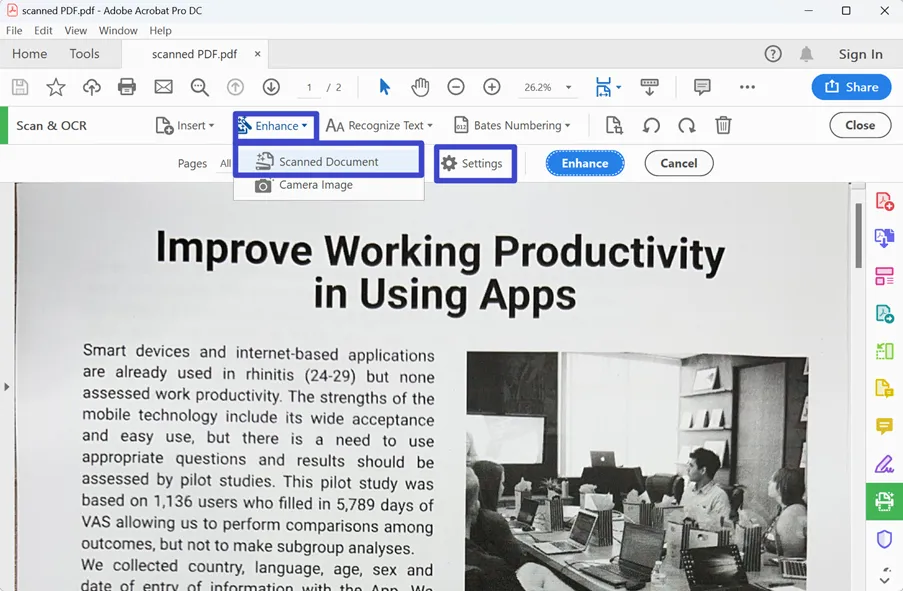
Adım 2: Sonrasında, "Geliştir" açılır menüsüne tıklayın ve yeni bir araç çubuğuna erişmek için "Skan Belge" seçeneğini seçin.
Adım 3. Bu araç çubuğunda, "Ayarlar" simgesine tıklayarak "Taramalı PDF'yi Geliştir" ayarlar penceresine erişin.
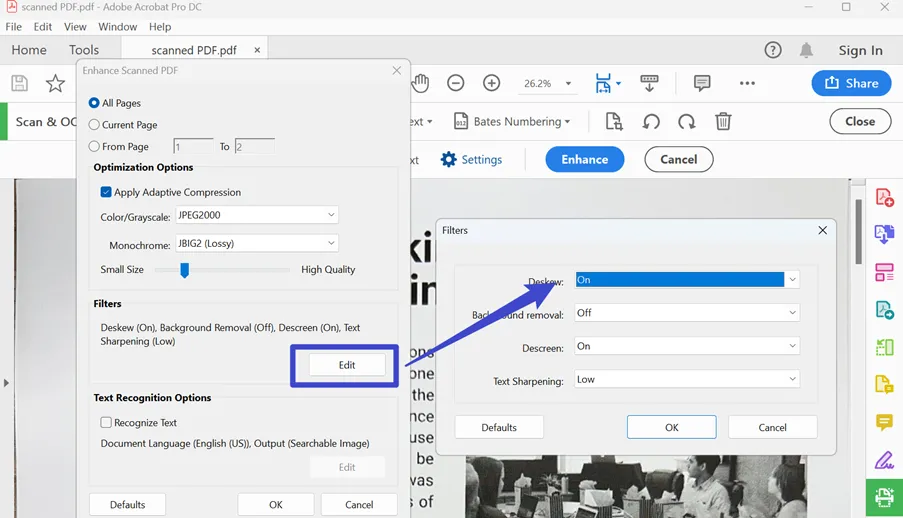
Adım 4: "Filtreler" bölümündeki "Düzenle" butonuna tıklayarak çeşitli PDF optimizasyon seçeneklerine erişin. PDF sayfalarını düzleştirmek için "Deskew" açılır menüsüne tıklamanız ve "Açık" tuşuna basmanız gerekir. Sonra, "OK" butonuna tıklayarak tüm bu ayarları kaydet.
5. Adım. Son olarak, ekranınızın üstündeki araç çubuğundaki "Geliştir" seçeneğine tıklayarak çarpık bir PDF elde edin.
Çevrimiçi PDF Nasıl Siktirilir?
PDF'leri çevrimiçi olarak yönlendirmek istiyorsanız, Sejda bu işlemi gerçekleştirmek için en iyi seçeneği sunar. Bu araç, taranan PDF'leri birkaç saniye içinde ücretsiz otomatik olarak düzeltebiliyor. Tek yapmanız gereken PDF'yi sunucusuna yükleyip aracın sihrini göstermesine izin vermektir. Ayrıca, dosyalarınız gizli kalır, çünkü bu araç dosyayı yüklendikten 2 saat sonra siler.
Ancak, bu ücretsiz masaüstü PDF aracının işlevsellik açısından bazı sınırlamaları vardır. Sunucusuna sadece 200 sayfaya kadar veya 100 MB taranmış PDF'leri yükleyerek onları masaüstü olarak değiştirebilirsiniz. Ayrıca, Sejda'nın yardımıyla saatte sadece 3 böyle görevi yapabiliyorsunuz. Sejda'nın yardımıyla PDF sayfaları nasıl masa tarafına doğru yönlendirileceğine bakalım:
Adım 1: Sejda web sitesini tarayıcınızda açın ve PDF'leri eğme etme sürecini başlatın. Şimdi, sayfanın üstündeki "Tüm Araçlar" sekmesinin üzerine gelin ve aşağıya kaydırarak "Scans" bölümündeki "Deskew" seçeneğine tıklayın.
Adım 2: Seçeneğe tıkladıktan sonra, çarpık taranmış belgeleri dönüştürmek için yükleyebileceğiniz yeni bir pencereye ulaşacaksınız. Burada, "PDF Dosyalarını Yükle" butonuna tıklayın ve istediğiniz belgeleri gözden geçirerek onları yükleyebilirsiniz.
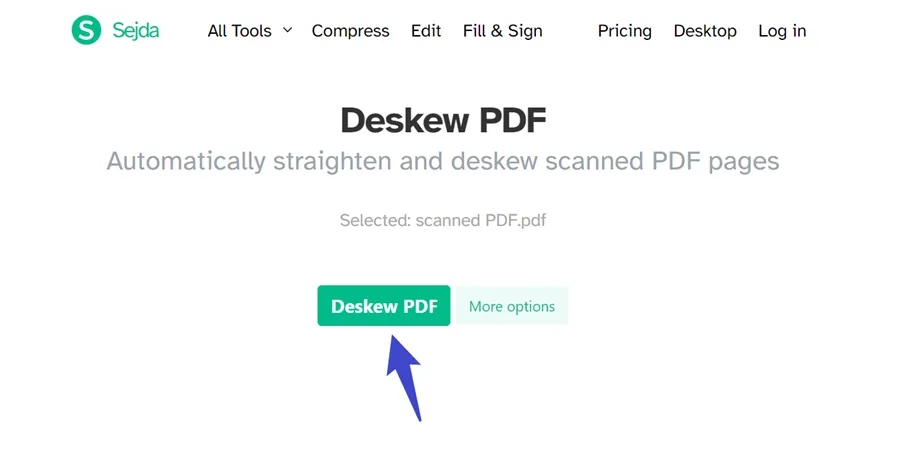
Adım 3: PDF yüklendikten sonra, bu dönüşüm için sayfa aralığını seçmek üzere "Daha Fazla Seçenek" butonuna basın. Son olarak, indirme penceresine ulaşmak için Deskew PDF'ye tıklayın. Burada, çarpık PDF'yi cihazınıza kaydetmek için İndir simgesine tıklayın.
PDF Nasıl Çarpıtılır hakkında SSS
S1. Bir PDF'yi düzleştirmenin bir yolu var mı?
S2. PDF sayfalarını deskew yapmak ne anlama geliyor?
S3. Hizalanmamış PDF'yi nasıl düzeltebilirim?
Son Sözler
Artık PDF'leri nasıl yönlendireceğinizi temel bir şekilde öğrendiğinize göre, bu bilgiyi taranan belgelerinizi hizalamak için kullanabilirsiniz. Bu makalede tartışılan tüm araçlar, bu PDF sayfa düzeltme işlemini gerçekleştirmek için yeterli kalitededir. Ancak, tüm sorunlarınızı çözmek için en iyi PDF çözümünü arıyorsanız, süreci kolaylaştırmak için UPDF'yi hemen indirin.
Windows • macOS • iOS • Android %100 güvenli






 Bruna Almeida


