 UPDF
UPDF
 UPDF için Windows
 UPDF Mac için
 iPhone/iPad için UPDF
 UPDF için Android
 Nomostar
 UPDF AI Online
 UPDF Sign
 IvyCraft
 PDF Düzenle
 PDF Not Ekle
 PDF Oluştur
 PDF Formu
 Linkleri Düzenle
 PDF Dönüştür
 OCR
OCR PDF → Word
 PDF → Görsel
 PDF → Excel
 PDF Düzenle
 PDF Birleştir
 PDF Böl
 PDF Kırp
 PDF Döndür
 PDF Koru
 PDF İmzala
 PDF Düzenle
 PDF Temizle
 Güvenliği Kaldır
 PDF Oku
 UPDF Bulut
 PDF Sıkıştır
 PDF Yazdır
 Toplu İşlem
 UPDF AI Hakkında
 UPDF AI Çözümleri
 Yapay Zeka Kullanım Kılavuzu
 UPDF AI Hakkında Sıkça Sorulan Sorular
 PDF'yi Özetle
 PDF'yi Çevir
 PDF'yi açıkla
 PDF ile sohbet edin
 Yapay Zeka ile Sohbet
 Görüntü ile sohbet
 PDF'den Zihin Haritasına
 PDF AI Araçları
 Görsel AI Araçları
 AI Sohbet Araçları
 AI Yazma Araçları
 AI Çalışma Araçları
 AI İş Araçları
 Diğer AI Araçları
 AI Yer İmi Oluşturma
 AI Yer İmi Özeti
 AI Filigran Oluşturma
 AI Arka Plan Oluşturma
 AI Çıkartma Oluşturma
 AI Damga Oluşturma
 AI Yazım Paketi
 UPDF Yardımcı Pilot
 AI Sayfa Yönetimi
 AI Semantik Arama
 PDF to Word
 PDF to Excel
 PDF to PowerPoint
 Kurumsal Çözüm
 Kurumsal Plan
 Kurumsal Kullanıcı Kılavuzu
 Kurumsal Webinar
 BT
BT Eğitim
 İnşaat
 Mali Hizmetler
 Sağlık Hizmetleri
 Sigorta
 Hukuk
Hukuk İmalat
 Hükümet
 Eğitim Çözümü
 Müşteri Hikayeleri
 Kullanıcı Kılavuzu
 UPDF Püf Noktaları
 Sıkça Sorulan Sorular
 UPDF Yorumları
 İndirme Merkezi
 Blog
Blog Haber Merkezi
 Teknik Özellikler
 Güncellemeler
 UPDF vs. Adobe Acrobat
 UPDF vs. Foxit
 UPDF vs. PDF Expert

Eğer bir iPhone 17'niz varsa, iPhone 17'de resimlerden PDF oluşturmanın birkaç yolu vardır. Resimleri yazdırmak veya düzenlemek için dönüştürme işlemi gereklidir. Ayrıca, ileride kaydedip erişebilmeniz için bunları PDF'ye dönüştürmek isteyebilirsiniz. Bu süreçte size yardımcı olmak için, bu makale iPhone'da resmi PDF'ye dönüştürmenin en etkili yollarından bazılarını sunmaktadır . Bu işlemi daha da basitleştirmek ve güvenilir hale getirmek için, hepsi bir arada PDF düzenleyici olan UPDF, resimleri PDF'ye dönüştürmek isteyen iPhone 17 kullanıcıları için en iyi seçenek olarak öne çıkmaktadır. Sezgisel arayüzü ve hızlı performansı görevi kolaylaştırır; işi zahmetsizce halletmek için nasıl kullanılacağını keşfedelim ve indirmek için aşağıdaki düğmeye tıklayın.
Windows • macOS • iOS • Android %100 güvenli
Yöntem 1. UPDF ile iPhone'da Görüntüyü PDF'ye Dönüştürme
UPDF for iOS kullanarak iPhone 17'de görüntüyü PDF'ye dönüştürmenin iki yolu vardır.
Birinci seçenek: iPhone'da tek bir görüntüyü dönüştürmek
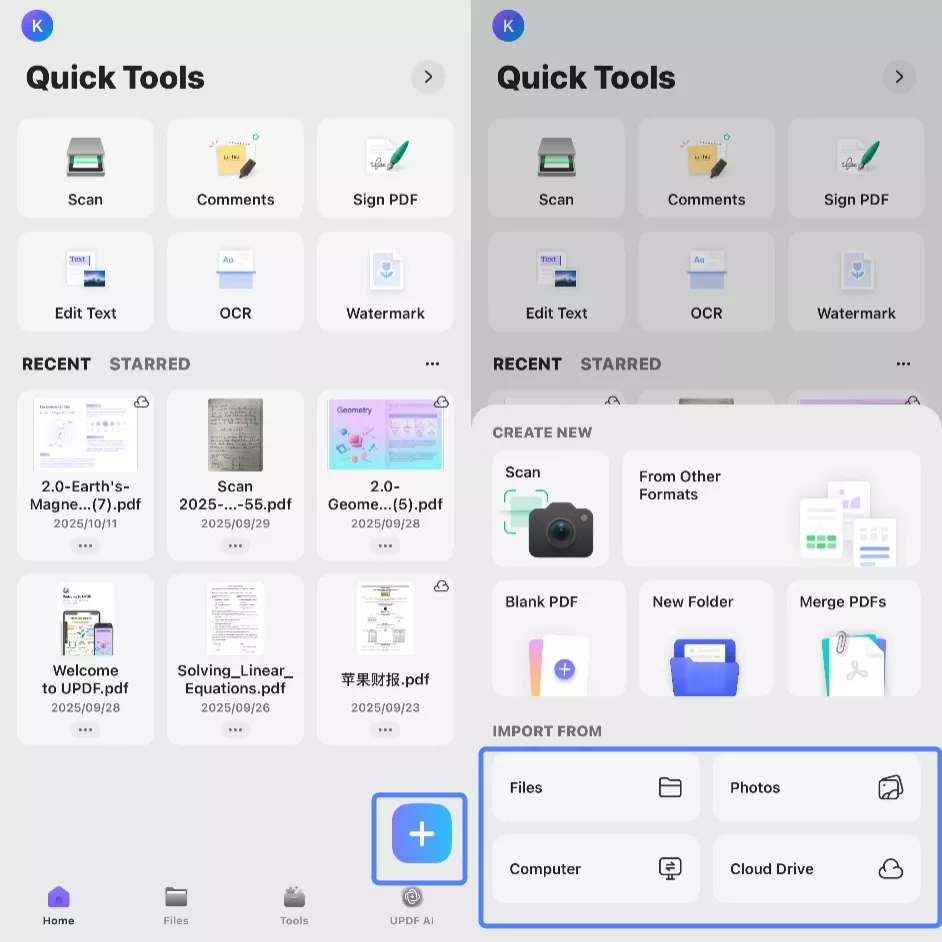
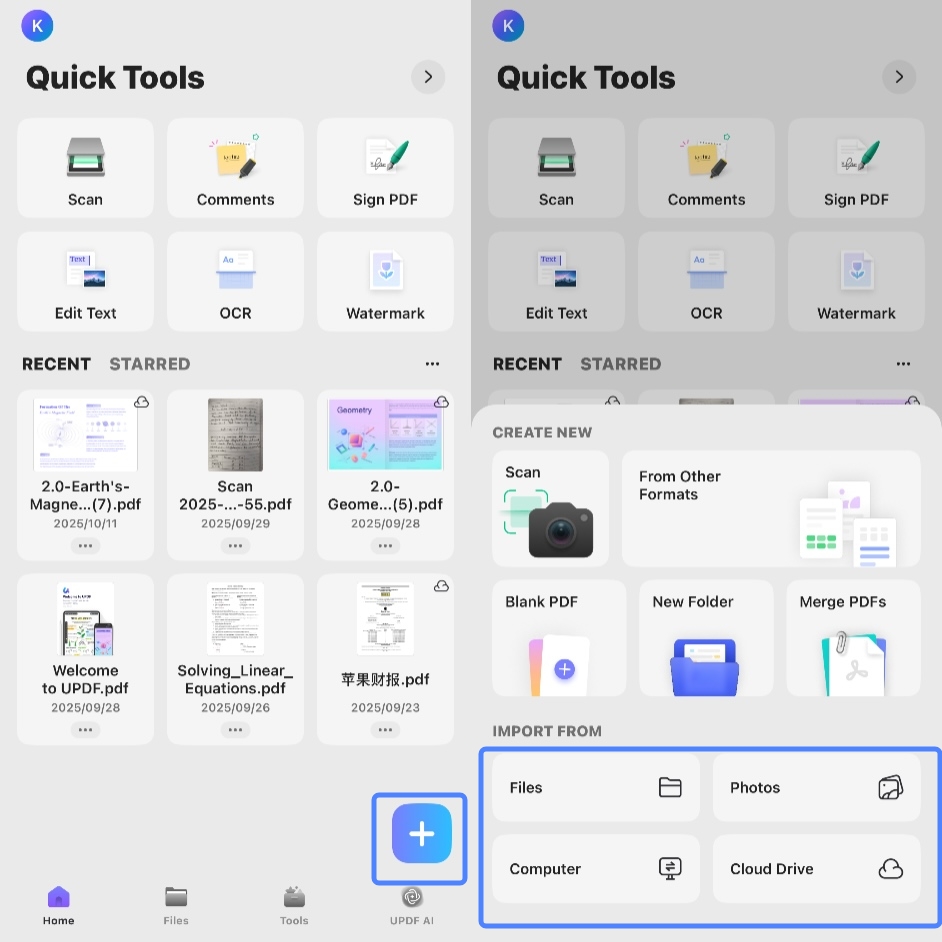
Adım 1. iOS cihazınızda UPDF'yi başlatın. UPDF'yi iOS için hemen App Store'dan indirin veya başlamak için aşağıdaki düğmeye tıklayın. "+" simgesine tıklayın ve "İçe Aktar" altında "Dosyalar" , " Fotoğraflar ", " Bilgisayar " veya " Bulut Sürücüsü " seçeneklerinden birini seçin . İçe aktarmak istediğiniz resim dosyasını seçin ve "Ekle" ye tıklayın.
Windows • macOS • iOS • Android %100 güvenli
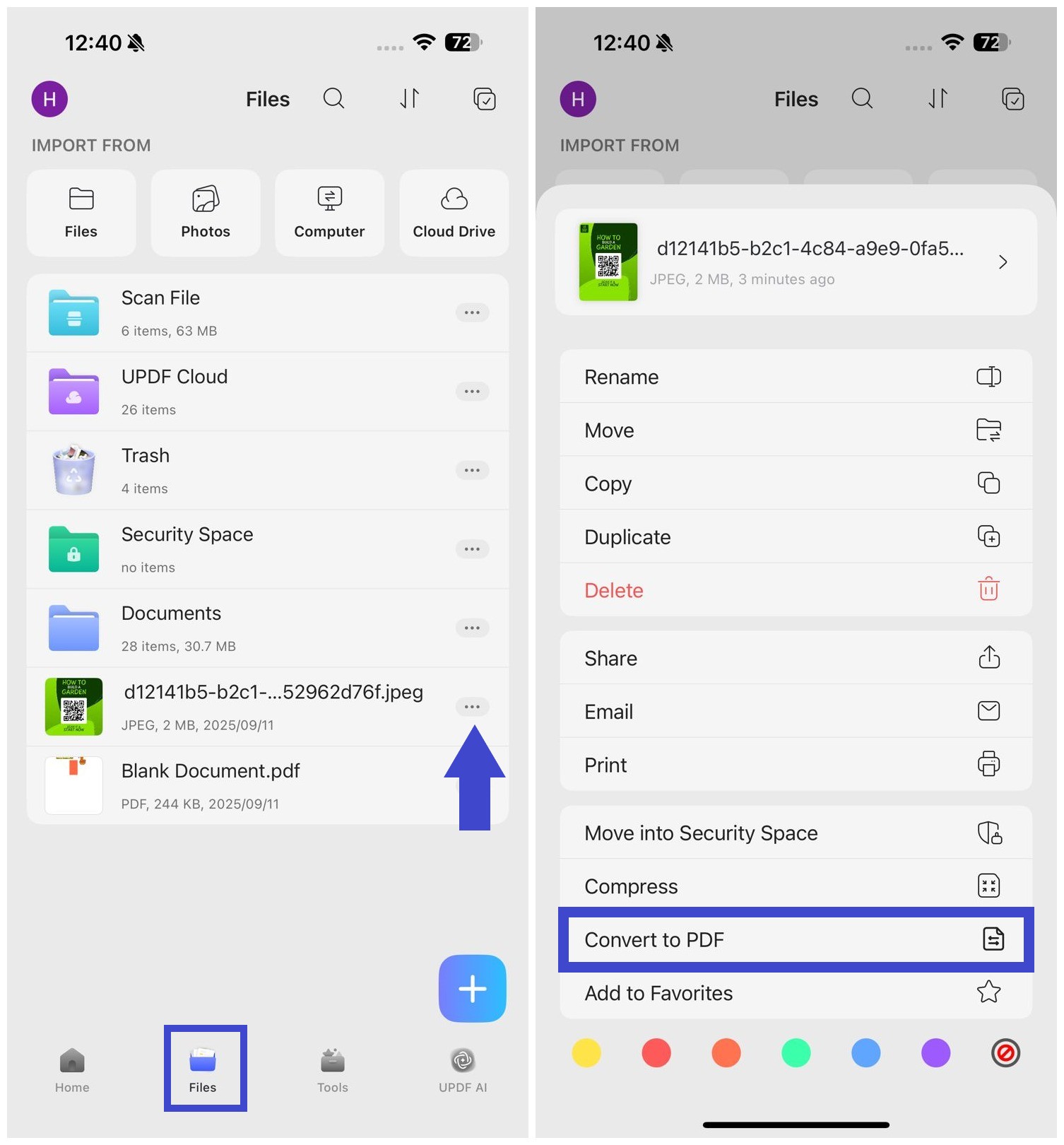
2. Adım. "Dosyalar" sekmesine tıklayın ve ardından dönüştürmek istediğiniz fotoğrafın yanındaki "..." simgesine dokunun. Daha sonra "PDF'ye Dönüştür" seçeneğini seçin .
3. Adım. Görüntünün PDF dosyası açılacaktır. Artık alttaki araç çubuğunu kullanarak PDF'ye açıklama ekleyebilir, düzenleyebilir veya OCR uygulayabilirsiniz.
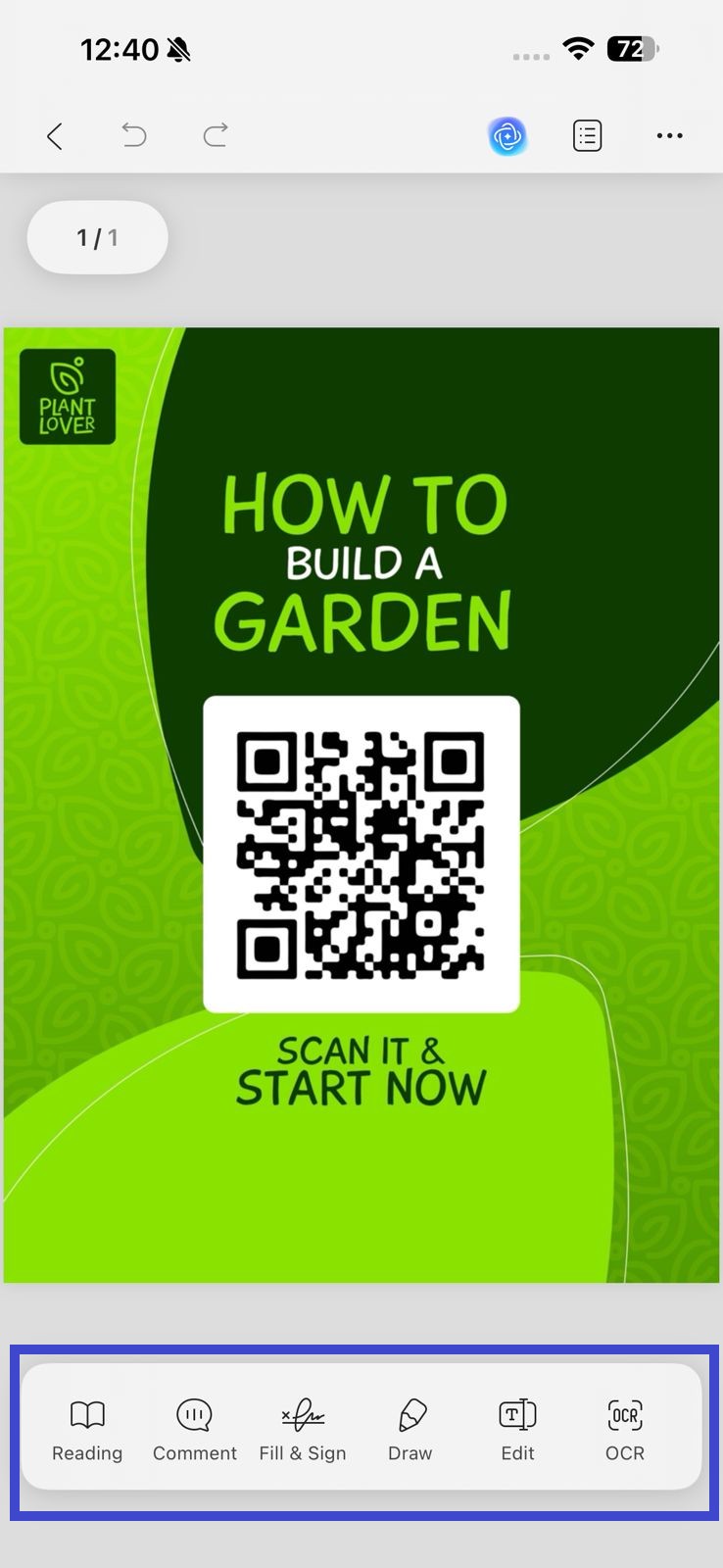
Görüntünüz dönüştürülecek ve .PDF uzantısıyla kaydedilecektir. Bu, dosyanın taşınabilir ve düzenlenebilir olduğunu gösterir. PDF dosyasına daha sonra UPDF uygulamasındaki "Dosyalar" dizininden erişebilirsiniz .
İkinci seçenek: iPhone'da birden fazla görüntüyü PDF'ye dönüştürmek
Adım 1. iOS cihazınızda UPDF'yi başlatın. UPDF'yi iOS için hemen App Store'dan indirin veya başlamak için aşağıdaki düğmeye tıklayın. "+" simgesine tıklayın ve "İçe Aktar" altında "Dosyalar" , " Fotoğraflar ", " Bilgisayar " veya " Bulut Sürücüsü " seçeneklerinden birini seçin . İçe aktarmak istediğiniz resim dosyasını seçin ve "Ekle" ye tıklayın.
Windows • macOS • iOS • Android %100 güvenli
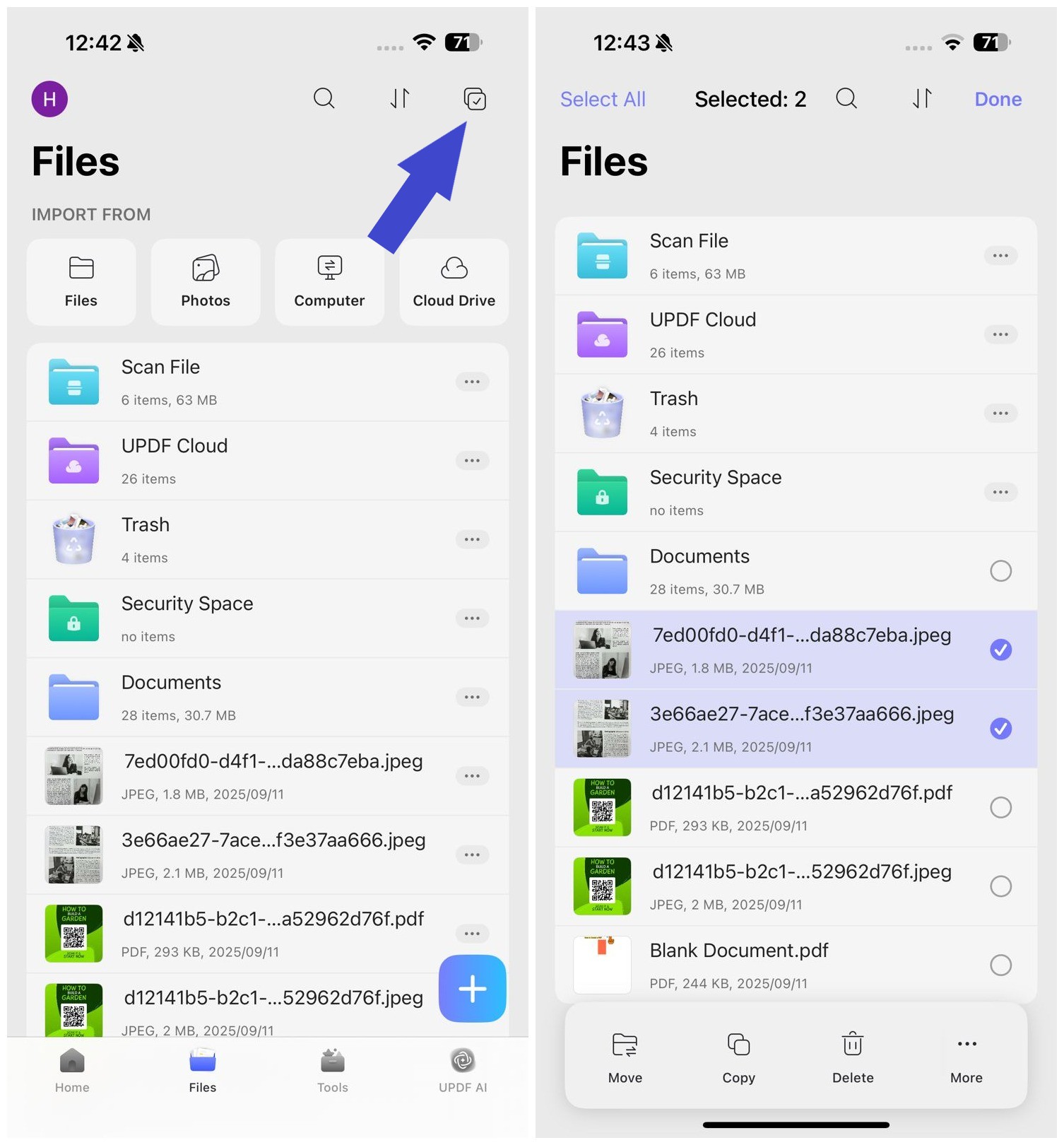
Adım 2. Sağ üst köşedeki "Seç" onay kutusuna tıklayın ve dönüştürmek istediğiniz tüm fotoğrafları seçin.
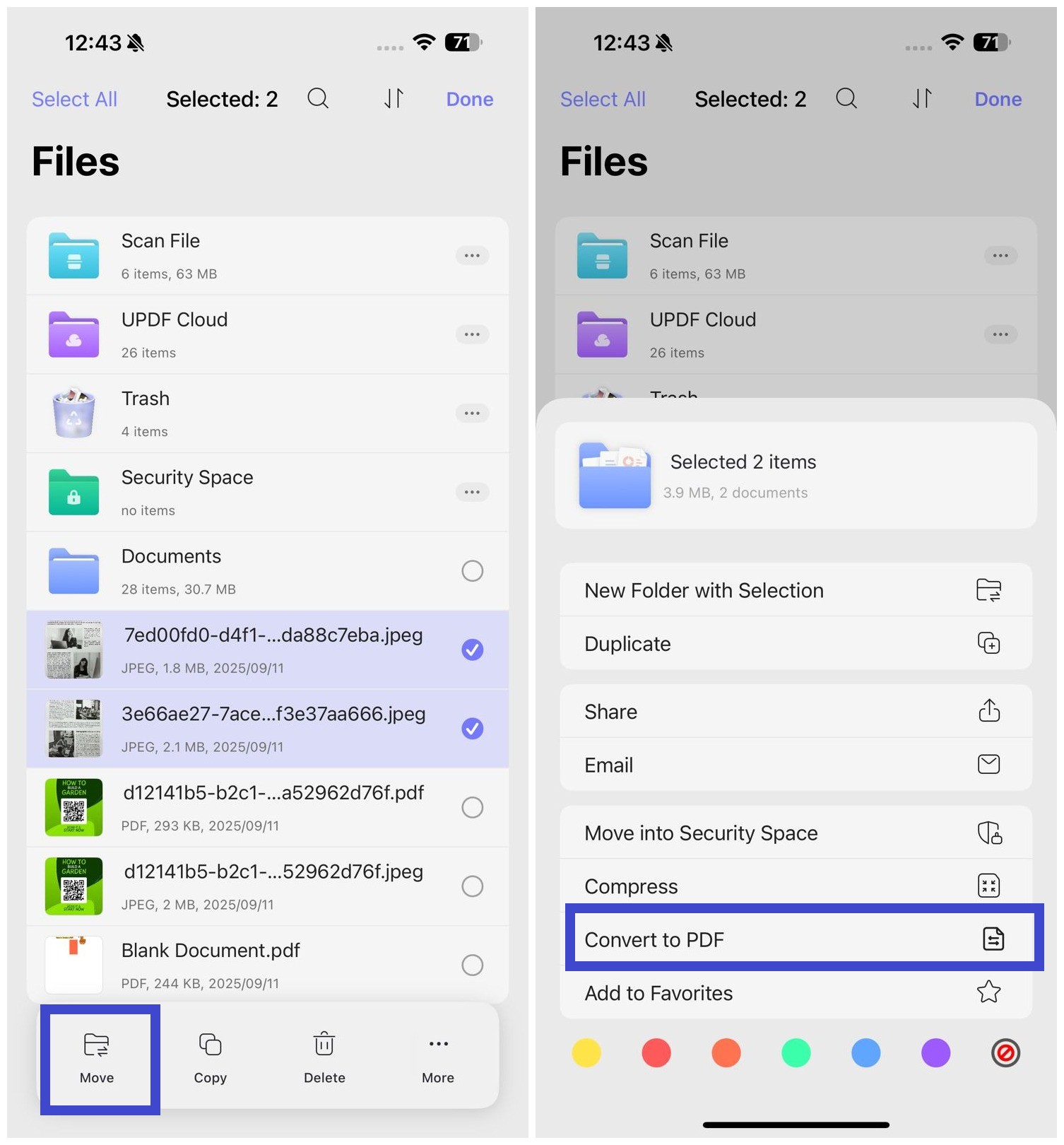
3. Adım. Alttaki menüden "Daha Fazla" düğmesine tıklayın ve "PDF'ye Dönüştür" seçeneğine dokunun .
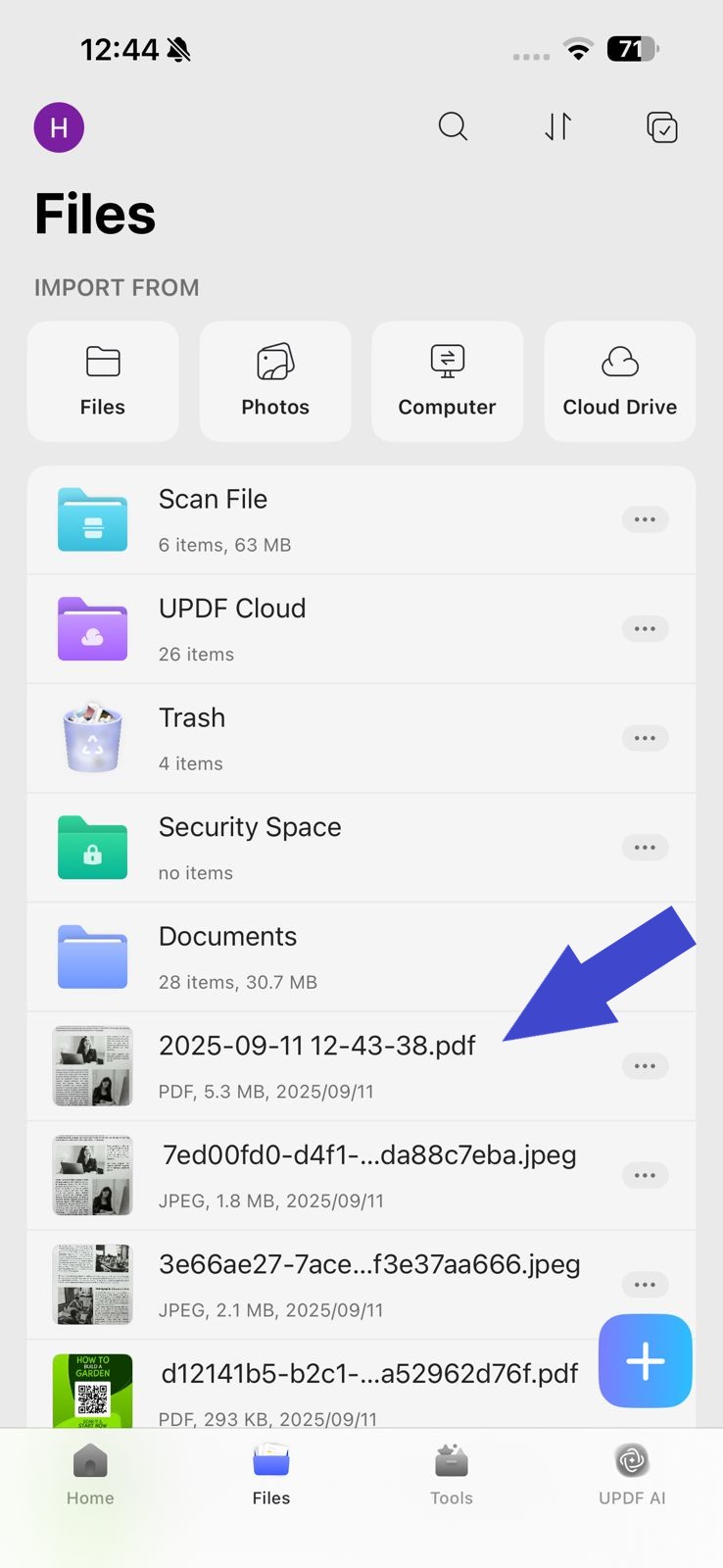
Seçilen görseller artık "Dosyalar" sekmesinden erişilebilen tek bir PDF dosyasında birleştirilecektir .
Ayrıca Okuyun : iPhone/iPad'de PNG'yi PDF'ye Dönüştürme
Yöntem 2. UPDF Scan ile iPhone'da Görüntülerden PDF Oluşturma
UPDF ile iPhone 17'nizle her şeyi tarayıp PDF'ye dönüştürme şansına sahipsiniz. Aşağıda, iPhone 17'de resimlerinizi PDF'ye taramanın iki yolu bulunmaktadır.
Birinci seçenek: Fotoğraf uygulamasından seçim yapın
Fotoğraflar uygulamasından resim dosyalarını içe aktarabilir ve bunları bir UPDF klasörüne ekleyebilirsiniz.
Windows • macOS • iOS • Android %100 güvenli
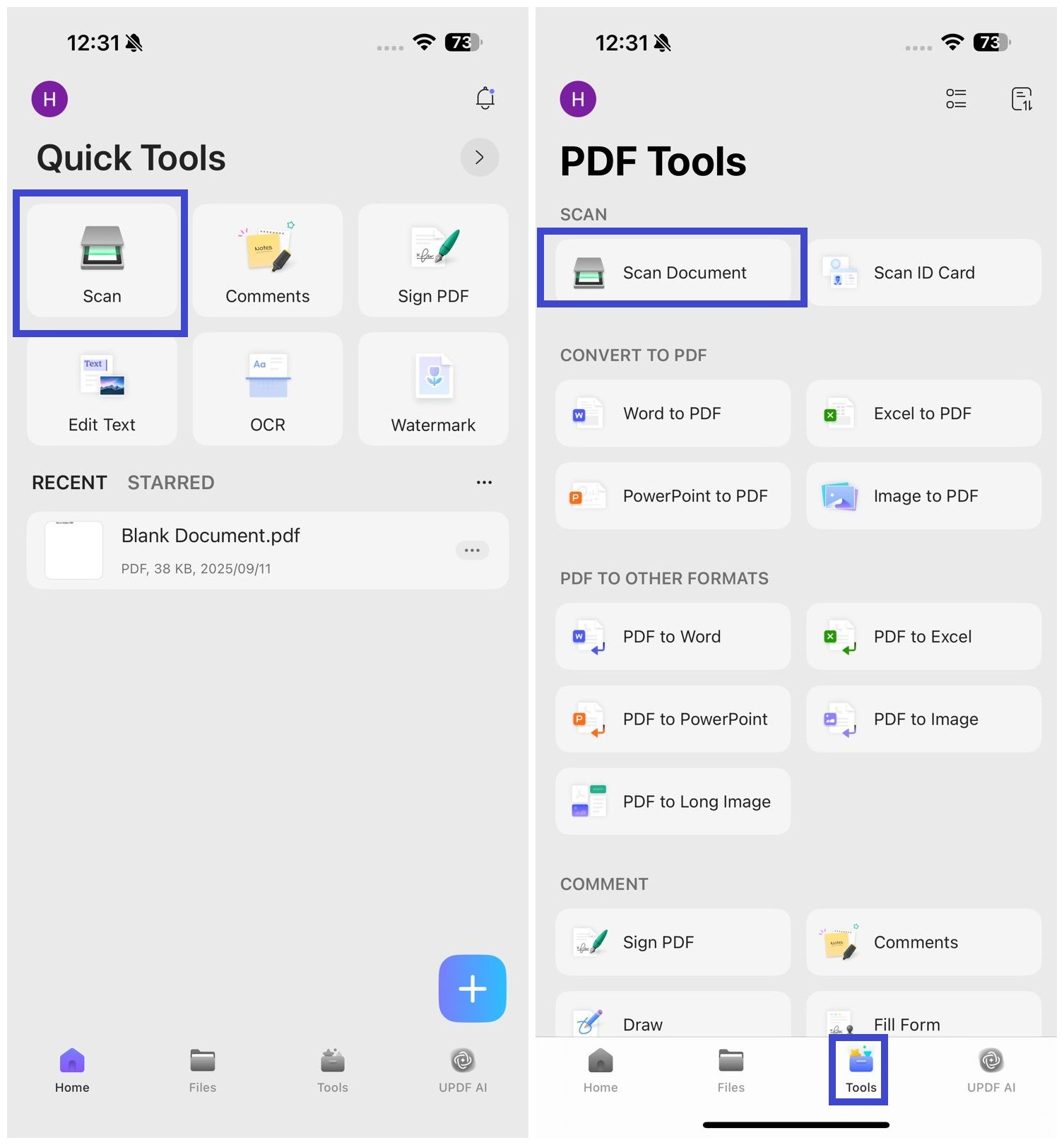
Adım 1. "+" simgesine tıklayın ve "Tara" yı seçin .
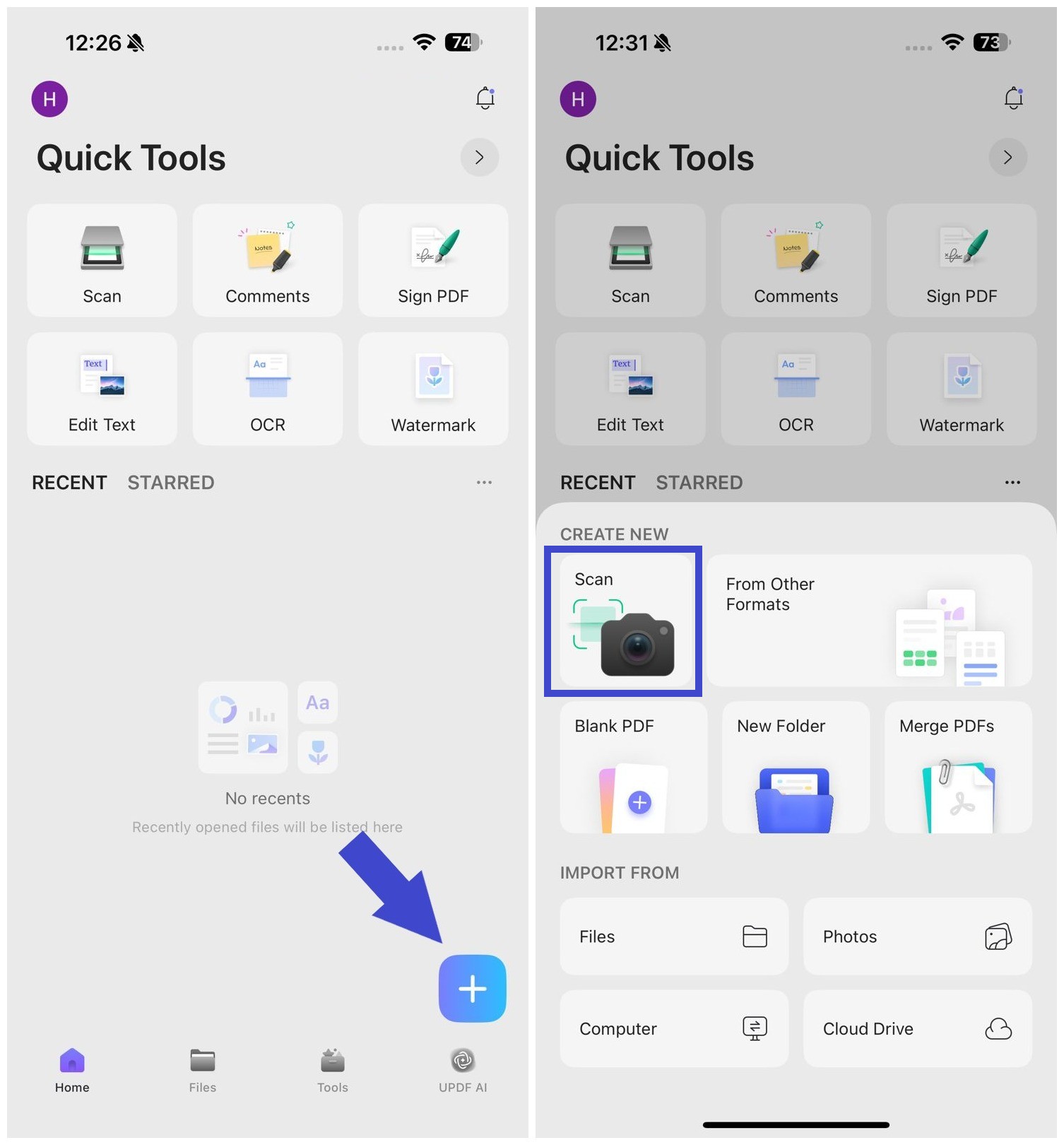
Alternatif olarak, uygulamanın ana kontrol panelinden "Belge Tara" seçeneğine tıklayabilir veya "Araçlar > Belge Tara" yolunu izleyebilirsiniz .
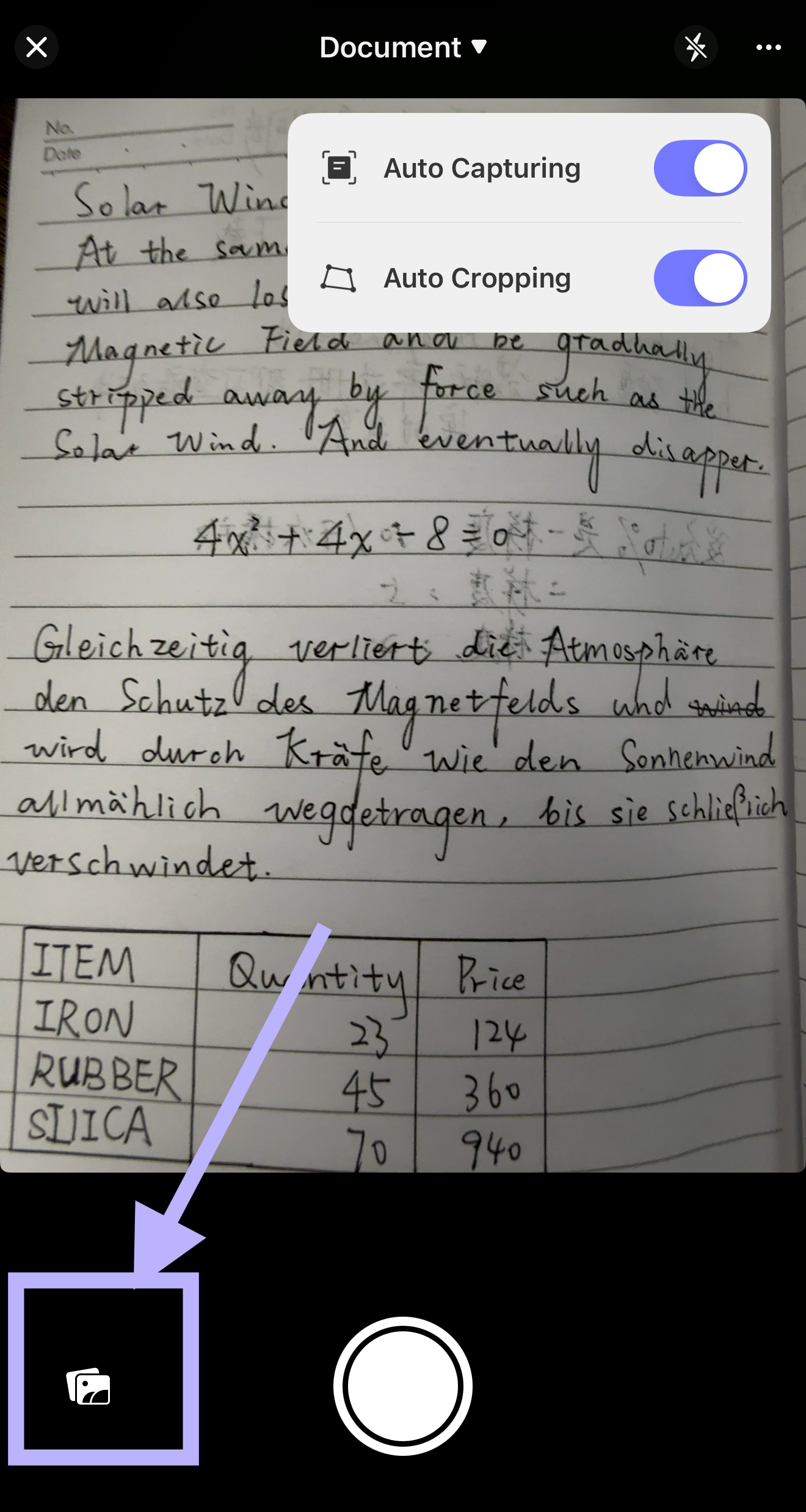
2. Adım. Sol alt köşedeki Galeri uygulaması simgesine dokunun.
3. Adım. Fotoğraflar veya Albümler bölümünüzden bir veya daha fazla görsel seçin ve UPDF'ye aktarmak için sağ üst köşedeki " Ekle " düğmesine dokunun.
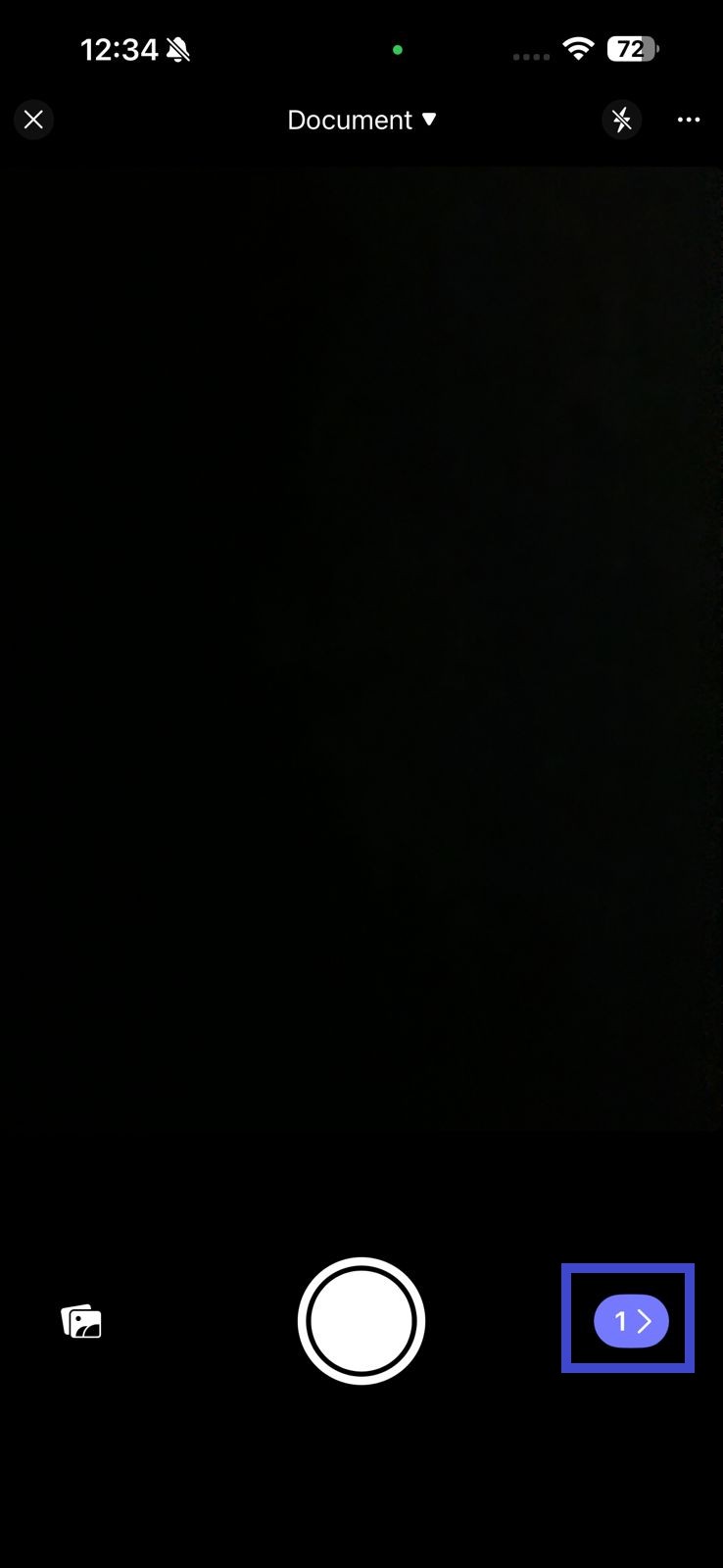
4. Adım. Görüntüyü kaydetmek için, aktif tarama sayısını gösteren simgeye dokunun.
Adım 5. Artık görüntüyü döndürebilir veya kırpabilir, filtre ekleyebilir, taramayı silebilir veya sıraya daha fazla görüntü ve tarama ekleyebilirsiniz.
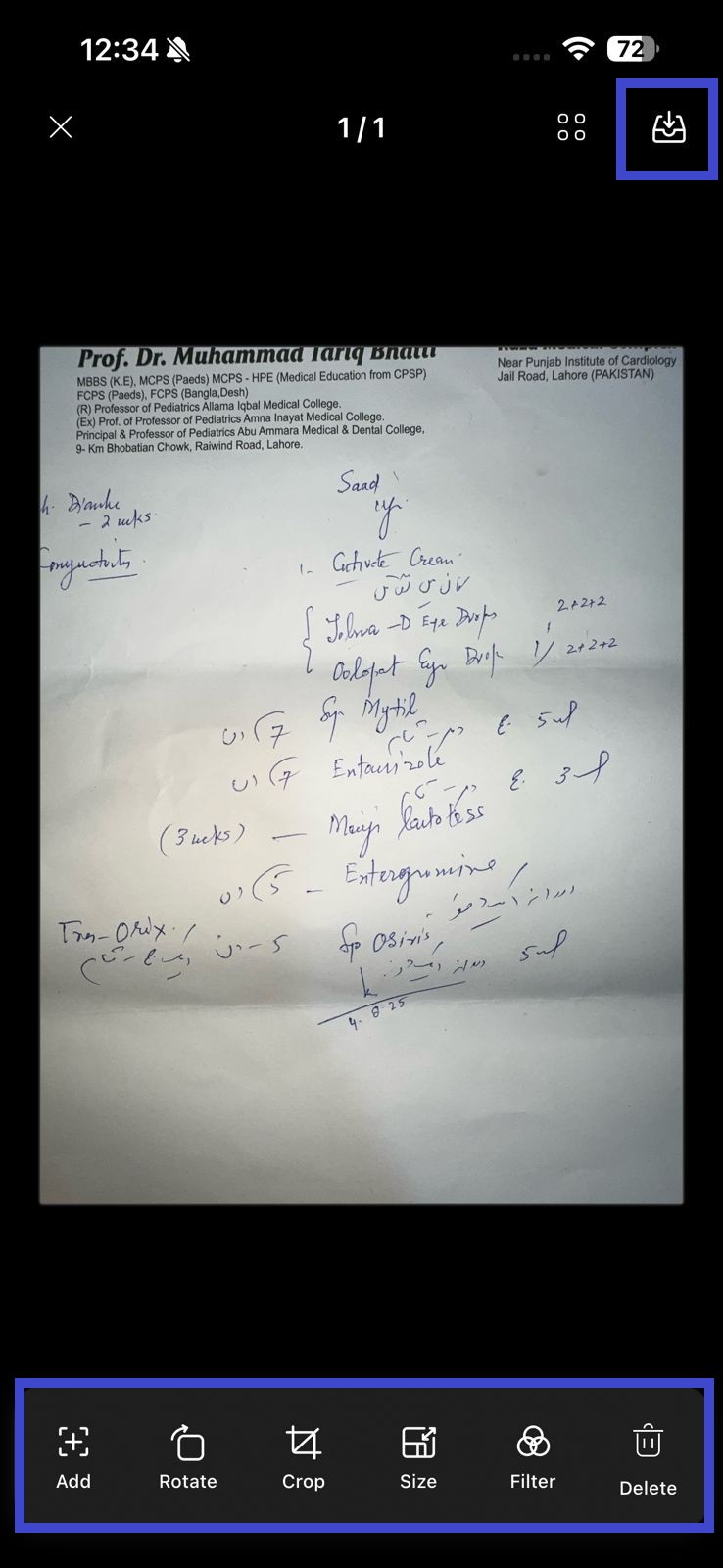
Adım 6. Son olarak, dosyaları UPDF'ye kaydetmek için sağ üst köşedeki İndir simgesine tıklayın. Kaydetme işleminden sonra, UPDF Tarayıcı bölümü arayüzüne geri dönecektir. Az önce yakaladığınız taranmış belgenin yanındaki üç nokta simgesine tıklayın ve " PDF'ye Dönüştür " seçeneğini seçin. Kaydedilecek yeri seçin.
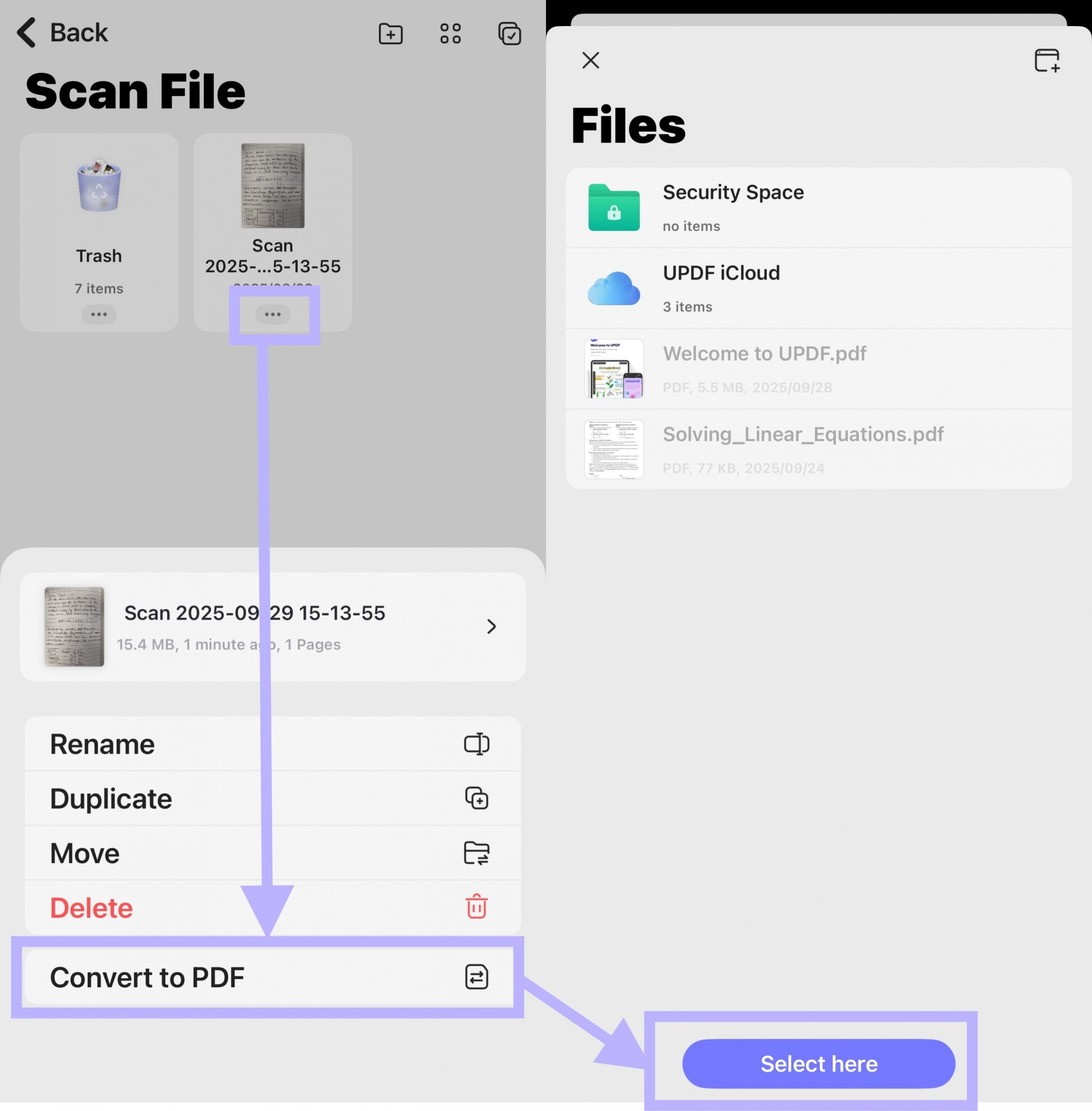
İkinci seçenek: Fotoğraf çekmek
UPDF, iPhone, iPad veya iPod Touch kameranızla her şeyi taramanıza ve anında PDF dosyasına dönüştürmenize olanak tanır.
Windows • macOS • iOS • Android %100 güvenli
Adım 1. "+" simgesine tıklayın ve "Tara" yı seçin .
Alternatif olarak, uygulamanın ana kontrol panelinden "Belge Tara" seçeneğine tıklayabilir veya "Araçlar > Belge Tara" yolunu izleyebilirsiniz .
2. Adım. Ardından, bir fotoğraf çekin. Tarama türünü kullanarak Kimlik Kartı veya Belge modundan birini seçebilirsiniz.
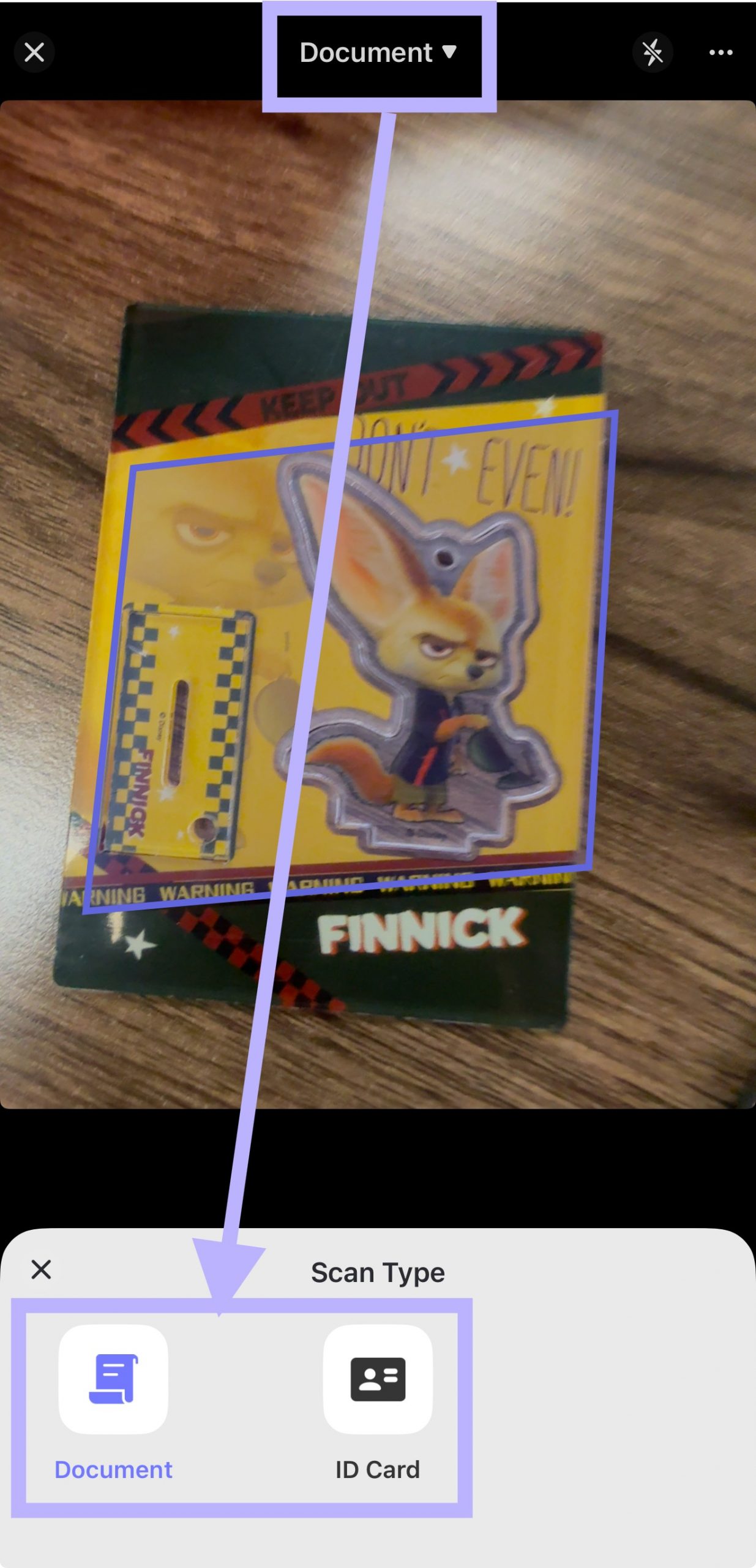
3. Adım. Fotoğrafları çekmek için kameranızı kullanın. Otomatik çekim ve otomatik kırpma özelliklerini etkinleştirmek veya devre dışı bırakmak için sağ üst köşedeki üç noktaya tıklayabilirsiniz. Çekilen fotoğrafları manuel olarak ayarlamaktan kaçınmak için her iki özelliği de etkinleştirmeniz önerilir.
- Otomatik yakalama: Belge tarama penceresine sığdığı anda otomatik olarak yakalar.
- Otomatik kırpma: Arka plandaki fazlalıkları kırparak yalnızca belgeye odaklanır.

Adım 4. Yakalandıktan sonra şunları yapabilirsiniz:
- Görüntüyü yeniden çekin .
- UPDF'nin makaleyi otomatik olarak algılaması için "Algıla" özelliğini kullanın .
- Görüntüyü onaylamak için Tamam'a tıklayın .
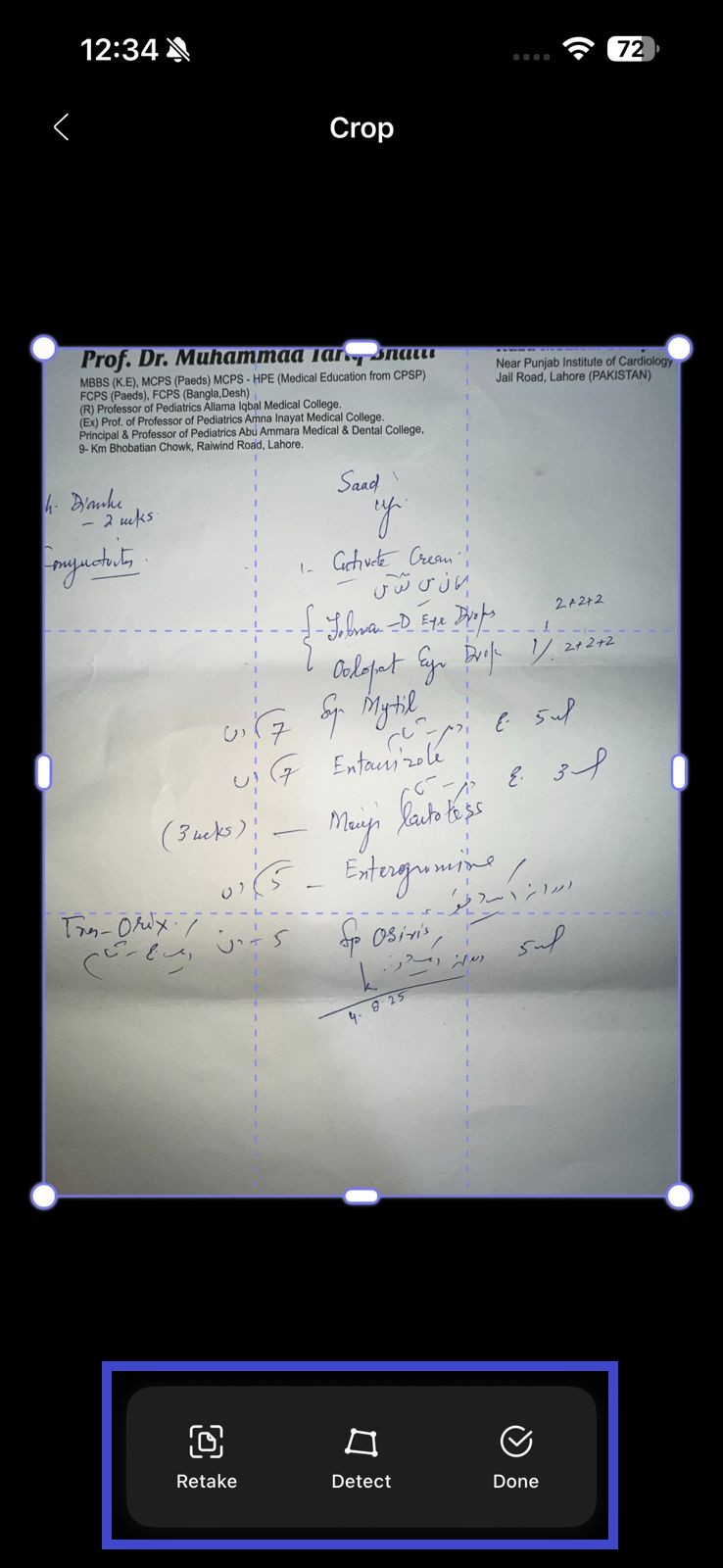
Adım 5. İşlem tamamlandığında, ">" simgesine tıklayın.
Artık PDF oluşturmadan önce görüntüyü özelleştirmek için daha fazla düzenleme seçeneğine sahipsiniz. Daha fazla sayfa ekleyebilir, döndürebilir, kırpabilir, yeniden boyutlandırabilir, filtre ekleyebilir ve silebilirsiniz.
Adım 6. Belge hazır olduğunda, tarama dosyasını kaydetmek için sağ üst köşedeki "Kaydet" simgesine tıklayın.
7. Adım. Kaydettikten sonra, UPDF tarayıcı bölümü arayüzüne geri dönecektir. Az önce yakaladığınız taranmış belgenin yanındaki üç nokta simgesine tıklayın ve " PDF'ye Dönüştür " seçeneğini seçin. Kaydedilecek yeri seçin.
UPDF daha sonra taranmış görüntüleri otomatik olarak PDF'ye dönüştürecektir. UPDF ile düzenleyebilir ve yazdırabilirsiniz.
UPDF'nin başlıca özellikleri:
- Akıllı PDF tarayıcı
- Parola ve Face ID gibi özelliklerle %100 güvenli.
- En iyi dosya yöneticisi
- Belge okuyucu
- Bu, resmi PDF'ye dönüştüren bir uygulamadır.
- iPhone 17'de UPDF uygulamasıyla görüntüyü PDF'ye tarayabilirsiniz.
Yukarıda belirtilen UPDF özellikleriyle, görsellerden en iyi PDF dosyalarını hızlı ve zahmetsiz bir şekilde elde edeceğinizden emin olabilirsiniz.
Windows • macOS • iOS • Android %100 güvenli
3. Yöntem. iPhone'da Yazıcı Seçeneğini Kullanarak Görüntüyü PDF'ye Dönüştürme
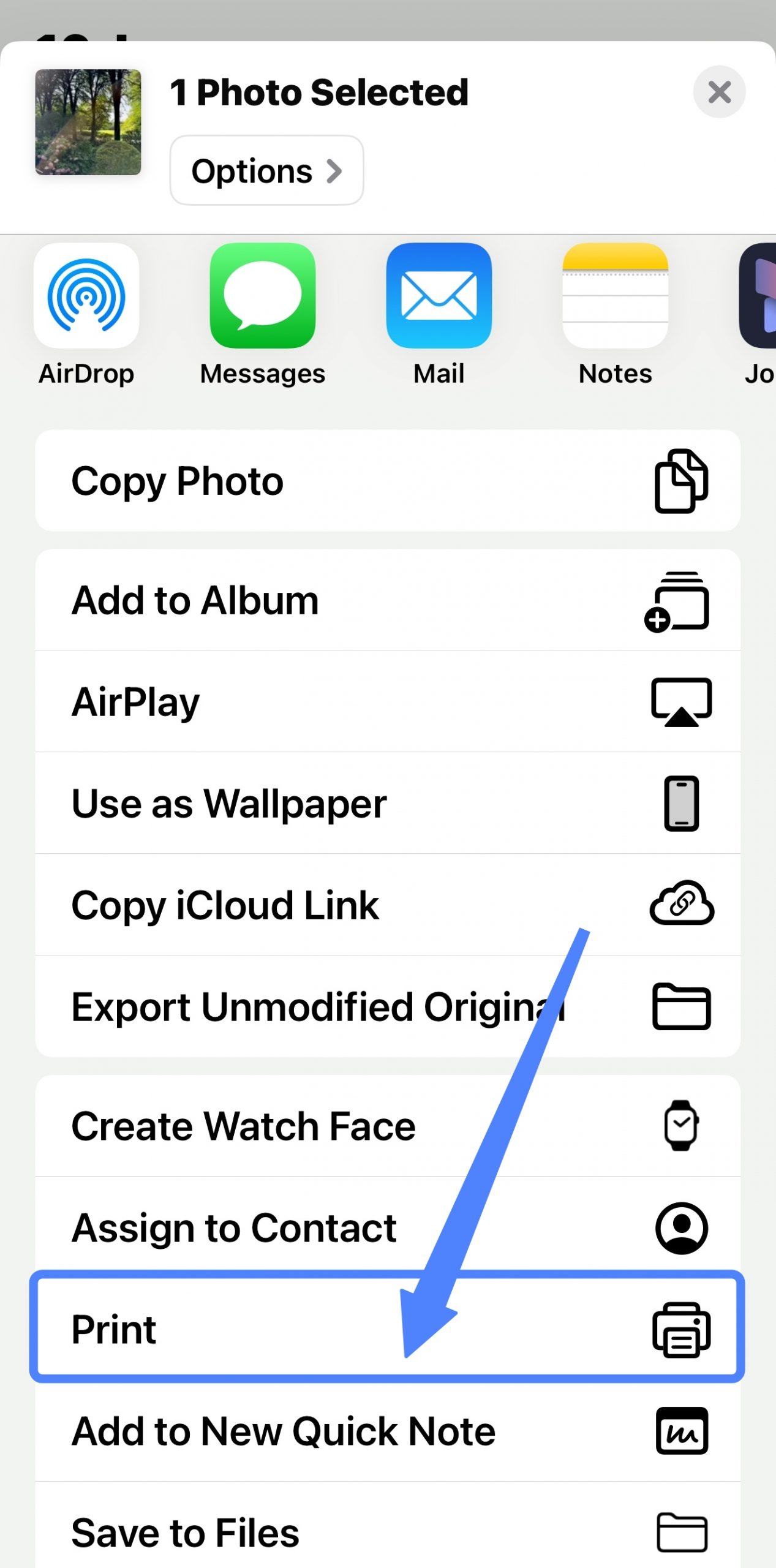
Fotoğraflar uygulamasını kullanarak bir görüntüyü PDF olarak kaydedebilirsiniz. iPhone 17'de yazdırma seçeneğini kullanarak bir görüntüyü PDF'ye dönüştürme adımları aşağıda verilmiştir . Bu yöntemi kullanırken, görüntüleri fotoğraf uygulamanızda yazdırmanız ve yakınlaştırma hareketini kullanmanız gerektiğini unutmayın. İşte izlenecek adımlar:
- iPhone 17'nizdeki Fotoğraf uygulamasını açın.
- Dönüştürmek istediğiniz görselleri seçin. Görselin " Paylaş " düğmesine tıklayın.
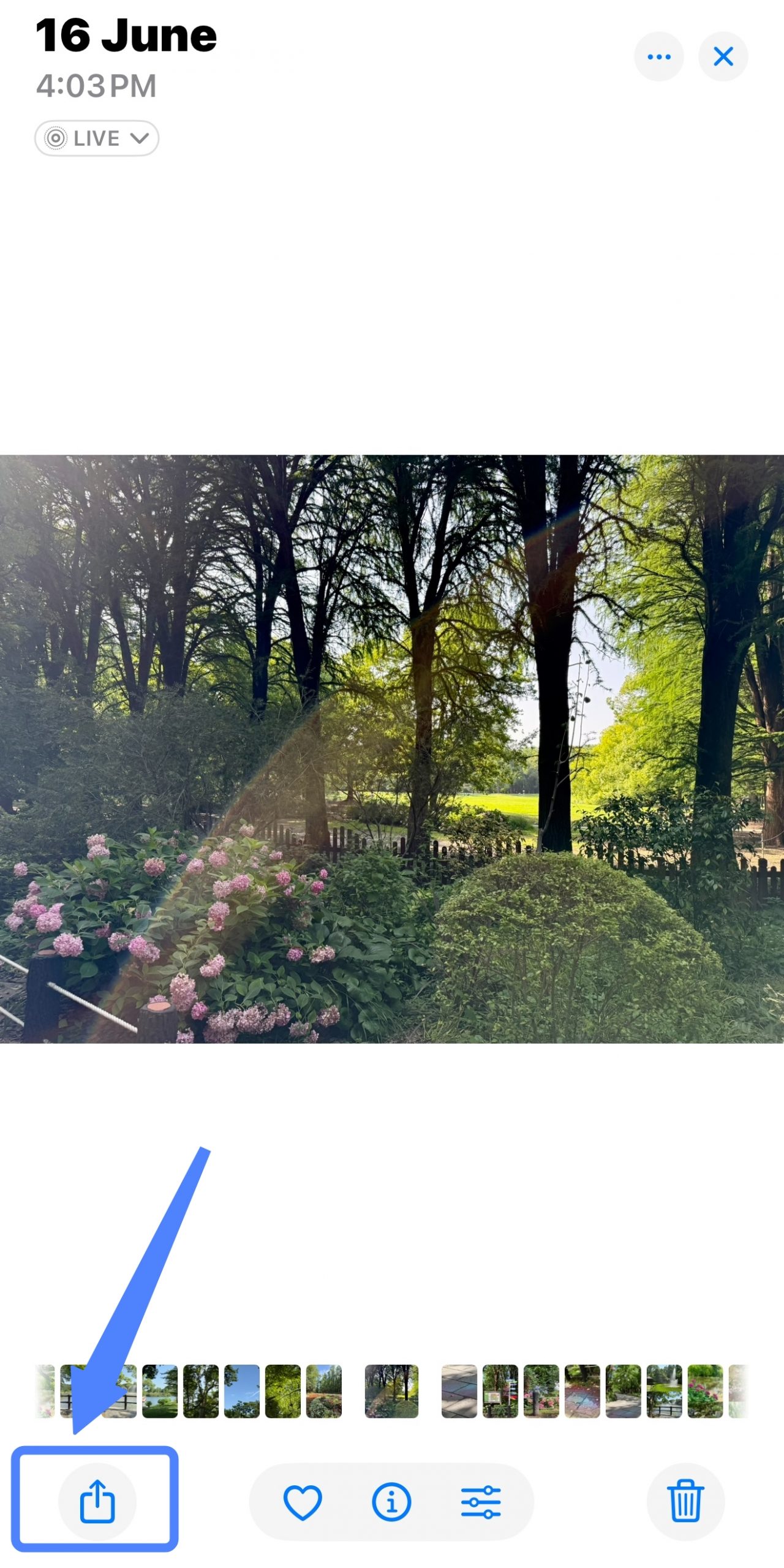
- Birden fazla görüntüyü PDF'ye dönüştürmek için, ekranınızın sağ üst köşesinde bulunan " Seç " seçeneğine dokunun. Dönüştürmek istediğiniz tüm görüntüleri seçin ve " Paylaş "a dokunun.
- "Paylaş" menüsünden " Yazdır " seçeneğine tıklayın . Yazıcı seçeneklerinde ayarları düzenleyebilirsiniz. Ardından seçtiğiniz tüm resimler PDF'ye dönüştürülecektir.
Yöntem 4. iPhone'da Kitaplar Uygulaması ile Görüntüyü PDF'ye Dönüştürme
iPhone 17'nizdeki fotoğrafları PDF'ye dönüştürmek için, cihazınızın Fotoğraflar uygulamasından Kitaplar uygulamasına fotoğraflarınızı paylaşabilirsiniz. İşte izlemeniz gereken adımlar:
- Cihazınızda Fotoğraflar uygulamasını açın.
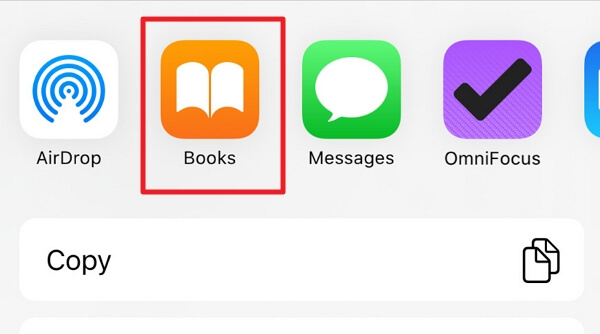
- Dönüştürmek istediğiniz görselleri seçin. Görsele uzun süre basılı tutun ve PDF olarak paylaşmak için " Paylaş " seçeneğine dokunun .
- Paylaşma menüsü seçeneklerinden Kitaplar uygulamasını seçin.
- Resimleriniz otomatik olarak PDF'ye dönüştürülecektir.
Yöntem 5. iPhone'da Dosyalar Uygulaması ile Görüntüyü PDF'ye Dönüştürme
iPhone 17'de, Dosyalar uygulamasıyla da görüntüyü PDF'ye dönüştürmek mümkündür . Dosyalar uygulamasıyla kaydedilen görüntüleri paylaşabilir ve PDF'ye dönüştürebilirsiniz. Görüntünüz Dosyalar uygulamasında kayıtlıysa, görüntüye uzun süre basılı tutabilirsiniz. Açılan menüden "PDF oluştur" seçeneğini seçin. Görüntüler başka uygulamalardaysa, izlenecek adımlar şunlardır.
- Fotoğraflar uygulamasını açın ve dönüştürmek istediğiniz resimleri seçin.
- "Paylaş"a tıklayın.
- "Dosyalara kaydet" seçeneğine dokunun ve dosyaları kaydetmek istediğiniz dosyayı seçin.
- Dosya uygulamasını açın, resme uzun süre basılı tutun ve "PDF Oluştur" seçeneğine tıklayın.
- Birden fazla görseli dönüştürmek için ekrandaki üç nokta simgesine dokunun ve "PDF Oluştur" seçeneğine basın.
- Uygulamada, yeni PDF dosyanız aynı konumda kaydedilmiş olarak bulunur.
Çözüm
Makaleden de görebileceğiniz gibi, iPhone 17'de görüntüyü PDF'ye dönüştürmenin birçok yolu var. Teknolojinin ilerlemesi, dönüştürmeyi kolay ve hızlı hale getiren farklı uygulamaların ve yazılımların geliştirilmesine yol açtı. Sizin için en iyi seçenek, özel ihtiyaçlarınıza bağlı olarak en verimli yöntemi seçmektir. UPDF, dönüştürme işleminde kullanabileceğiniz birçok uygulama arasında en üst sırada yer alıyor. Uygulama, görüntüleri kolay ve hızlı bir şekilde PDF'ye dönüştürmenizi sağlayan bir arayüz sunuyor.
Kullanıcı dostu arayüzü sayesinde kullanımı kolaydır. Dönüştürmek istediğiniz görsel türü ne olursa olsun, UPDF işi verimli bir şekilde halleder. Kullanıcılara dönüştürülen PDF'lerde filtreleme, kırpma, döndürme veya diğer düzenlemeleri yapma konusunda yüksek düzeyde esneklik sunar. Ayrıca UPDF ile PDF'ye dönüştürebileceğiniz görsel sayısı konusunda da herhangi bir sınırlama yoktur.
Windows • macOS • iOS • Android %100 güvenli







 Lizzy Lozano