UPDF
UPDF
 UPDF için Windows
 UPDF Mac için
 iPhone/iPad için UPDF
 UPDF için Android
 UPDF AI Online
 UPDF Sign
 PDF Düzenle
 PDF Not Ekle
 PDF Oluştur
 PDF Formu
 Linkleri Düzenle
 PDF Dönüştür
 OCR
OCR PDF → Word
 PDF → Görsel
 PDF → Excel
 PDF Düzenle
 PDF Birleştir
 PDF Böl
 PDF Kırp
 PDF Döndür
 PDF Koru
 PDF İmzala
 PDF Düzenle
 PDF Temizle
 Güvenliği Kaldır
 PDF Oku
 UPDF Bulut
 PDF Sıkıştır
 PDF Yazdır
 Toplu İşlem
 UPDF AI Hakkında
 UPDF AI Çözümleri
 Yapay Zeka Kullanım Kılavuzu
 UPDF AI Hakkında Sıkça Sorulan Sorular
 PDF'yi Özetle
 PDF'yi Çevir
 PDF'yi açıkla
 PDF ile sohbet edin
 Yapay Zeka ile Sohbet
 Görüntü ile sohbet
 PDF'den Zihin Haritasına
 PDF AI Araçları
 Görsel AI Araçları
 AI Sohbet Araçları
 AI Yazma Araçları
 AI Çalışma Araçları
 AI İş Araçları
 Diğer AI Araçları
 PDF to Word
 PDF to Excel
 PDF to PowerPoint
 Kurumsal Çözüm
 Kurumsal Plan
 Kurumsal Kullanıcı Kılavuzu
 Kurumsal Webinar
 Bankacılık
 Sağlık Hizmetleri
 Sigorta
 Hukuk
Hukuk İmalat
 Hükümet
 Eğitim Çözümü
 Müşteri Hikayeleri
 Kullanıcı Kılavuzu
 UPDF Püf Noktaları
 Sıkça Sorulan Sorular
 UPDF Yorumları
 İndirme Merkezi
 Blog
Blog Haber Merkezi
 Teknik Özellikler
 Güncellemeler
 UPDF vs. Adobe Acrobat
 UPDF vs. Foxit
 UPDF vs. PDF Expert

Gizli veya telif hakkı bilgisi içeren çoğu PDF'de her sayfada bir su işareti bulunur. Bu esas olarak bu dosyaların gizliliğini korumak içindir. Bu, veri gizliliğinizin güvence altına alınmasını sağlar ve hiçbir üçüncü kişinin izniniz olmadan çalışmalarınızı yeniden kullanamaz veya değiştiremez.
Artık PDF'nize eklediğiniz watermark'a ihtiyacınız yok ya da değiştirmek ya da değiştirmek istemiyor musunuz? Mac'te PDF'den watermark nasıl kaldırılacağına dair kapsamlı bir rehber arıyor olmalısınız. İşte kapsamlı rehberimiz sizi tam olarak ayarladı!
Mac'te PDF'den Watermark'ı Birer Tek Nasıl Kaldırılır? I
UPDF for Mac, Superace tarafından geliştirilen çok yönlü bir yapımdır ve PDF işleme ile bağlantılı olanlara bir şekilde hepsi bir arada çözüm sunmak amacıyla tasarlanmıştır. Geliştirme amacına yaklaşırken, yazılım özelliklerini güncellemeye devam etti ve şimdi geliştiricisinin bir zamanlar arzuladığı forma ulaştı. PDF düzenleme, bölme, sıkıştırma, dönüştürme, birleştirme ve form doldurma gibi neredeyse her şey için özellikler sunuyor ve daha fazla olasılık sunuyor.
Windows • macOS • iOS • Android %100 güvenli
Mac'te PDF'ye bir filigran eklemenin yanı sıra, UPDF Mac'te PDF'den bir filigranı da kaldırabiliyor. Bunu nasıl yapacağınızı merak ediyor musunuz? Aşağıdan bilgi edin!
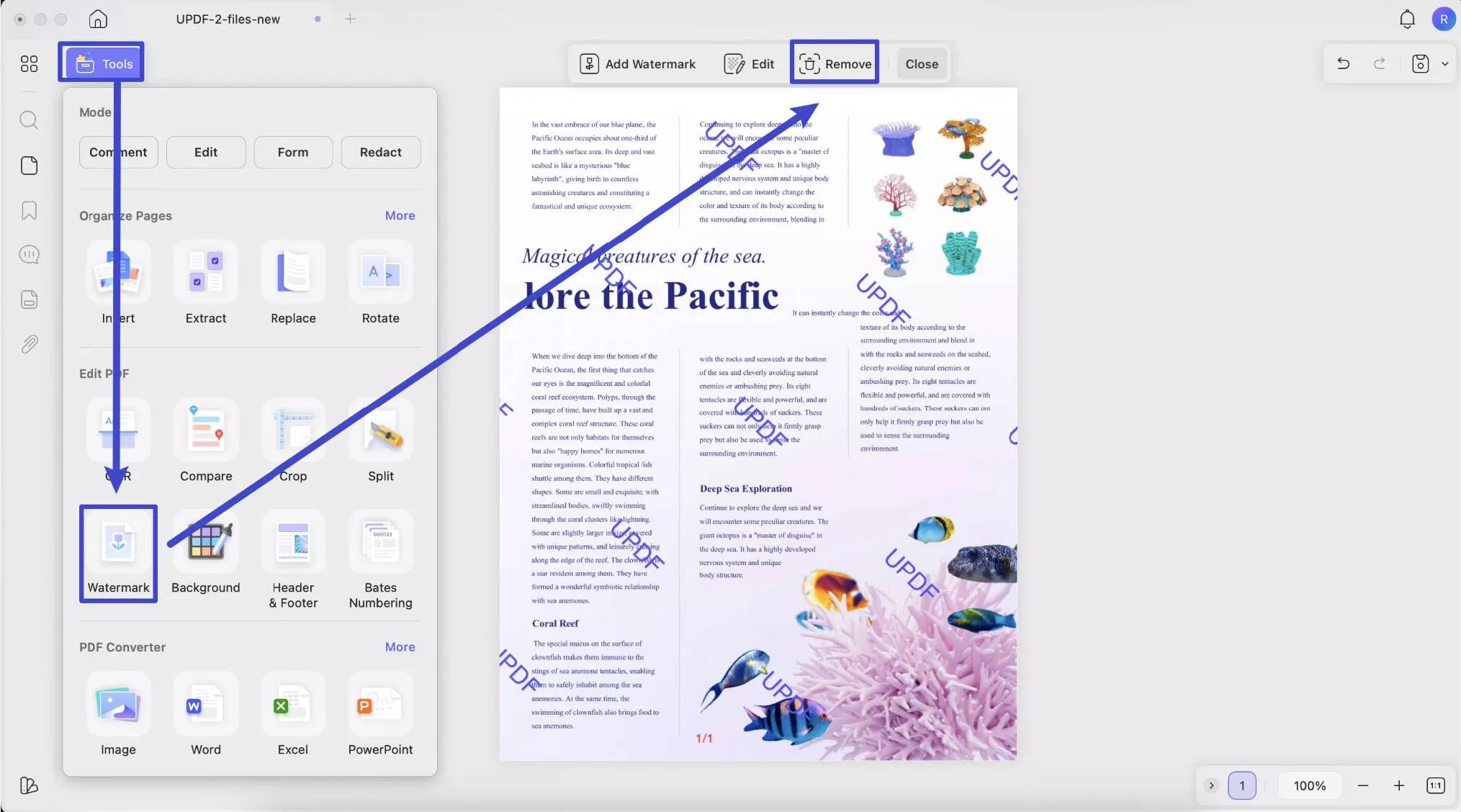
Adım 1. Mac'te PDF'nizin su işaretlerini ortaya çıkarın
- UPDF ile filigranı içeren PDF'yi açın. "Araçlar"a gidin, ardından "Watermark" simgesine tıklayın.
- Araç çubuğunun sol üst köşesinde "Kaldır" seçeneğini göreceksiniz; üzerine tıklayın.
- Şimdi, imlecinizi üzerine getirin ve tıklayın.
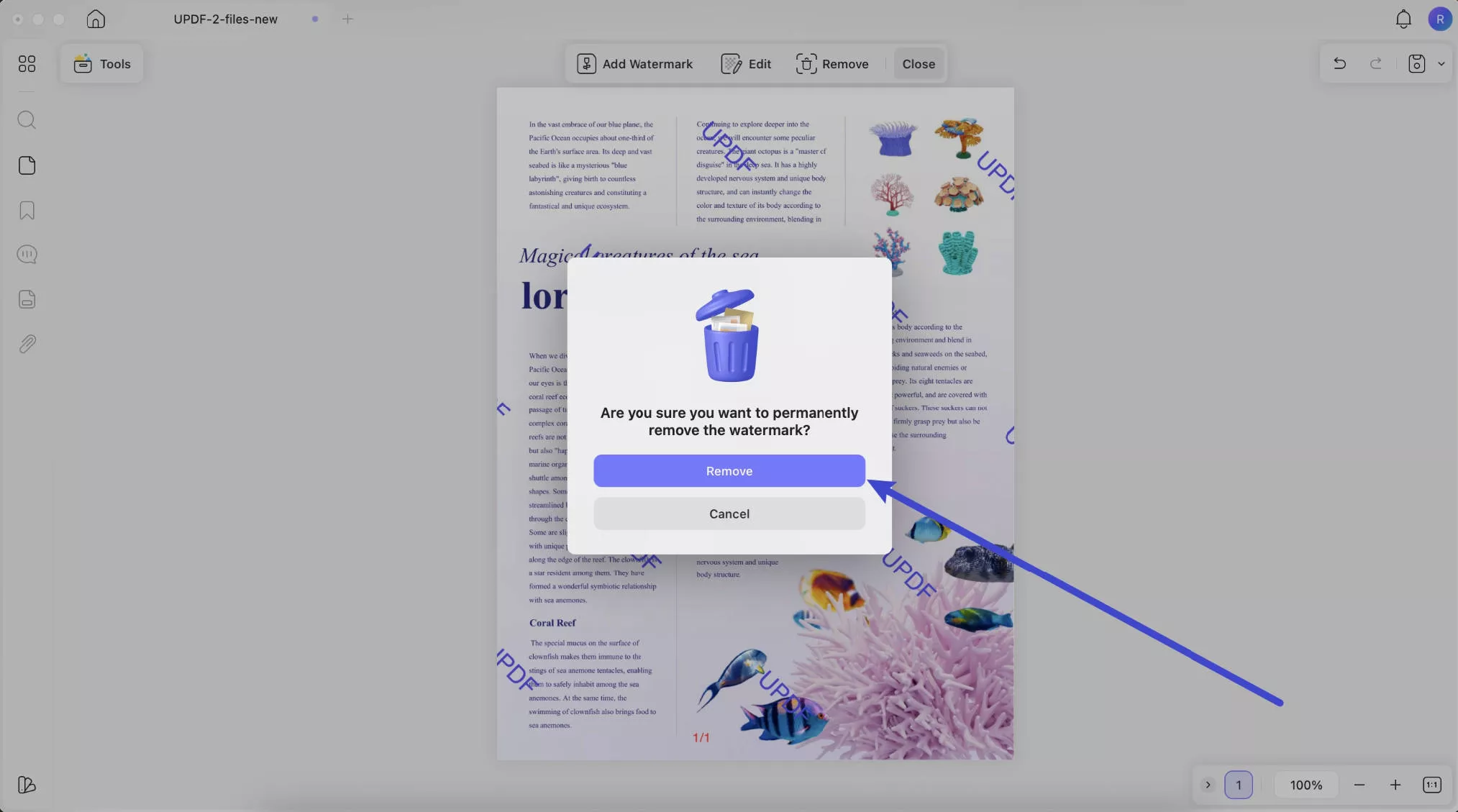
Adım 2. Mac'te PDF'den Tüm Watermarkları Kaldır
Sil simgesine tıkladığınızda, bir açılır pencere açılır ve su işaretini kalıcı olarak kaldırmak isteyip istemediğinizi doğrular. Doğrulamak için "Kaldır" seçeneğine tıklayın.
UPDF, Mac'te bir PDF'den watermark silmeniz için mükemmel bir yazılım. Dahası? Ayrıca sorunsuz PDF düzenleme özellikleri sağlıyor ve yakın zamanda yapay zeka özelliklerini de entegre ederek değerini daha da artırıyor. Bu özellikler, öğrenci, mühendis, tasarımcı, avukat, öğretmen, araştırma çalışanı, İK departmanıyla bağlantılı kişiler veya daha fazlası için herkes için faydalı olabilir. Optimal işlevsellikleri çok yönlülük vaat eder; PDF'nize istediğiniz her şeyi sormanıza yardımcı olurlar. Komutlar verin ve işinizi yapın; ister özetlemek, ister çevirmek, ister içeriği açıklamak olsun. Şimdi bir dene!
Mac'te birden fazla PDF dosyasından su işaretlerini toplu olarak nasıl kaldırabilirim?
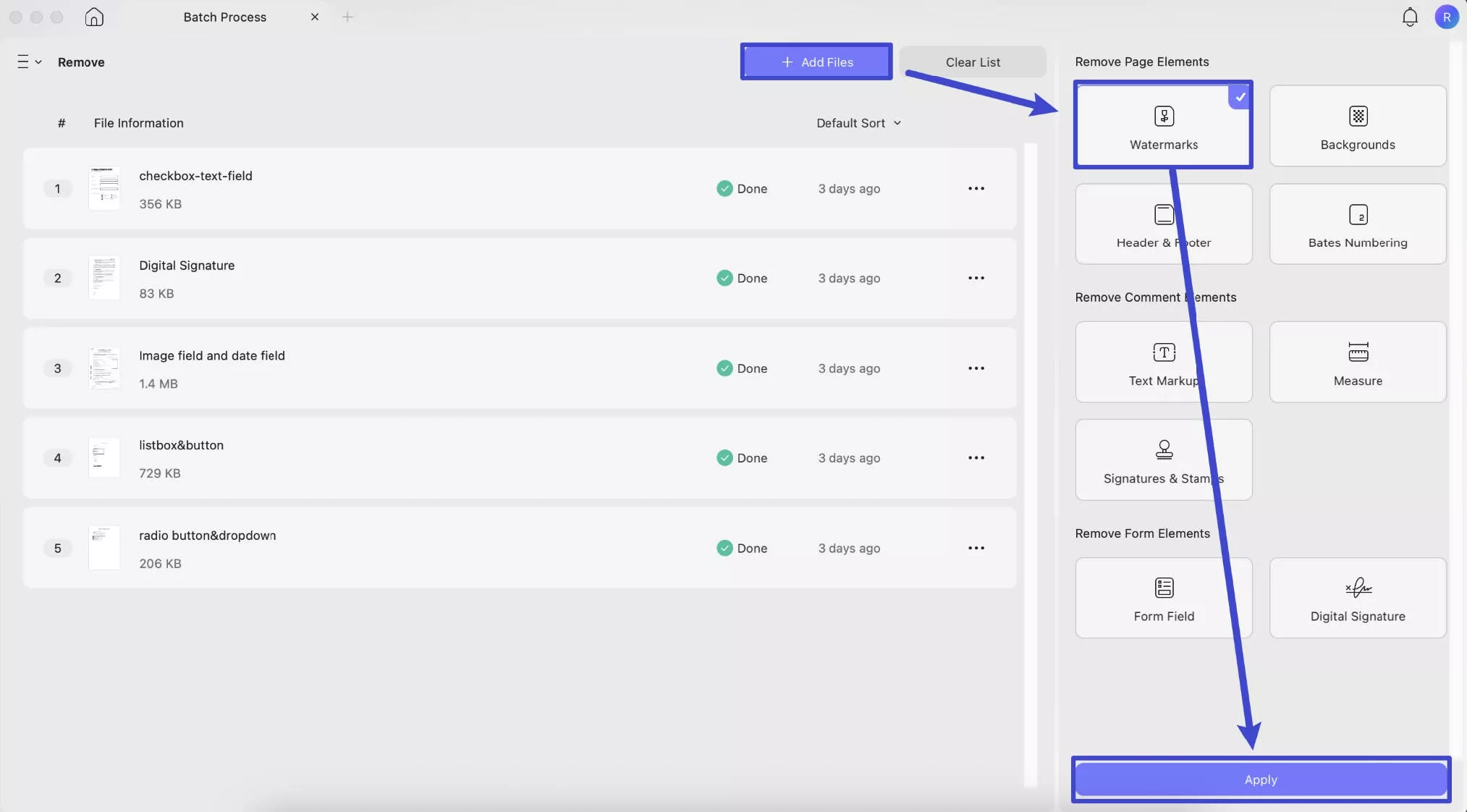
Eğer su işaretli çok sayıda PDF dosyanız varsa ve onları toplu olarak kaldırmak istiyorsanız, UPDF for Mac da size yardımcı olabilir. İşte rehber.
Adım 1. "Araçlar" > "Kaldır" düylerine tıklayın.
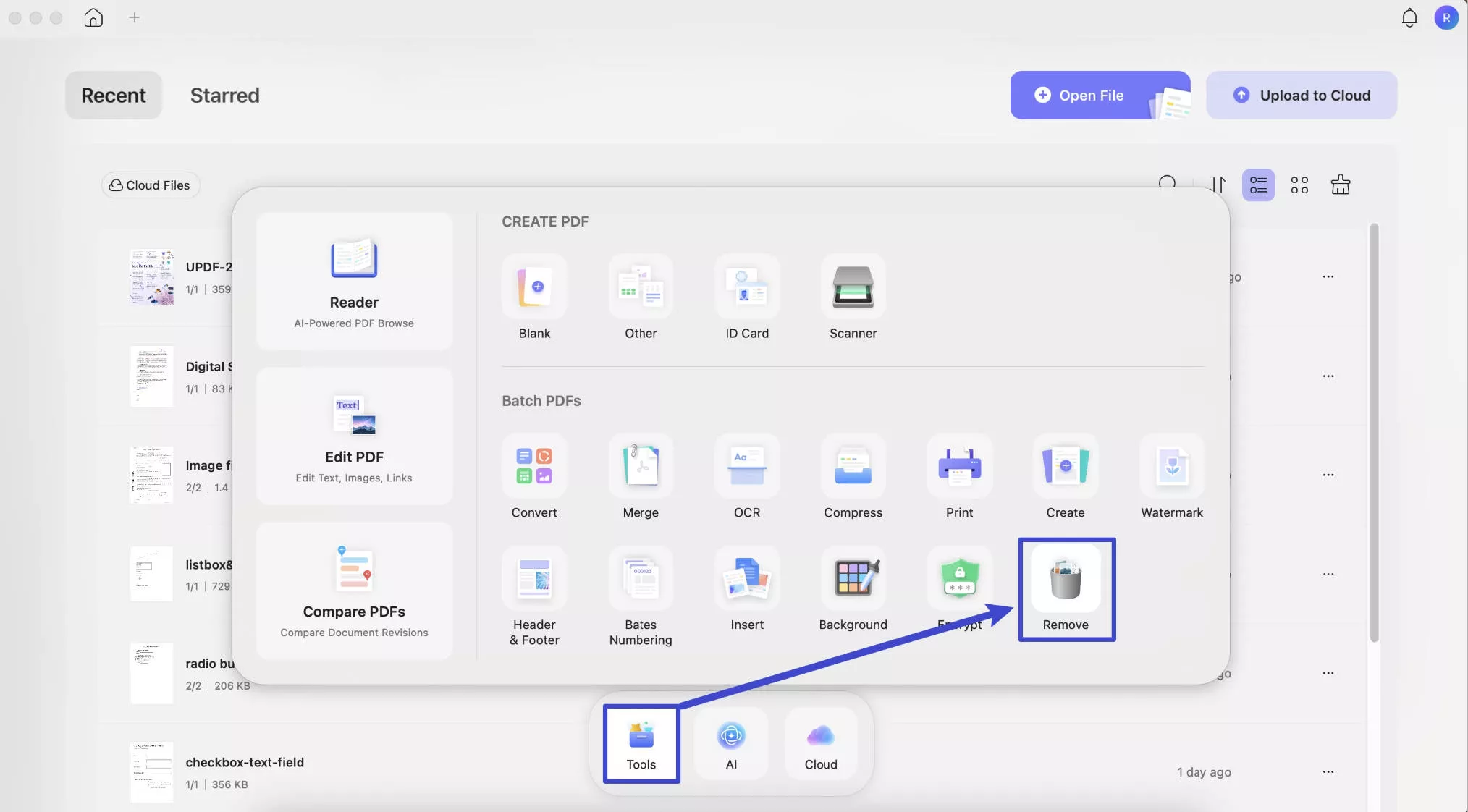
Adım 2. Tüm PDF dosyalarını watermark ile yüklemek için "Dosya Ekle" seçeneğine tıklayın. Sağ panelde "Watermarks" seçeneğini seçin. PDF dosyalarından watermarkları başarıyla kaldırmak için "Uygula" butonuna tıklayın.
Mac'te bir PDF'den bir su işaretini neden çıkarmanız gerekiyor?
Mac'te PDF'lerden watermark nasıl kaldırılacağını keşfetme ihtiyacı neden olduğunu merak ediyor musunuz? Aşağıda birden fazla senaryo listelenmiştir; Hızlıca okuyalım!
Dikkat Dağıtmaktan Kaçının
PDF'lerle ilgilenirken, özellikle onlarda yer alan bilgileri okurken, watermarklar dikkat dağıtıcıya yol açabilir. Ana sorun, neredeyse her zaman iletişim bilgileri veya sonunda yer alan önemli bir nottur. Ancak, UPDF ile watermark kaldırmak bu sorunu çözmeye yardımcı olabilir.
Logo Watermark Değişti
PDF belgenizde logo tabanlı bir filigran varsa ve logonu değiştirdiyseniz, öncesini kaldırıp yenisini eklemeniz gerekir (PDF'ye logo ekleme hakkında daha fazla bilgi edinin). Burada, UPDF her iki aşamada da size yardımcı olabilir.
Artık Watermark'a ihtiyacınız Yok
Bazen sadece Mac'te PDF'lerden watermark kaldırma rehberlerine göz atıyorsunuz çünkü artık ya PDF dosyasının gizliliği kaldırılması ya da başka bir sebep nedeniyle watermark gerekmiyor.
Telif Hakkı Onayı
Eğer telif hakkı izniniz varsa, yani içeriği watermark olmadan kullanma izniniz varsa, UPDF ile kaldırabilirsiniz. Daha sonra, PDF'leri istediğiniz gibi yayınlayabilir veya sunabilirsiniz, hiçbir telif hakkı engeli olmadan.
Ayrıca Oku: PDF'den Watermark Nasıl Kaldırılır Online
Mac'te neden PDF'den Watermark'ı kaldıramıyorum?
PDF'den watermark çıkaramamanın birkaç nedeni olabilir.
Neden 1: Korunan bir PDF
Belki de korumalı yazılımdan watermark'ı kaldırmaya çalışıyor olabilirsiniz. Ancak, düzenleme erişiminiz olmadıkça veya sahibi PDF şifresini sizinle paylaşana kadar bu tür PDF'leri hiçbir şekilde düzenleyemezsiniz.
Neden 2: Su Nişanı Düzleştirildi
İkinci olarak, kaldırmak istediğiniz watermarklar düzleştirilmiş olabilir. Bu tür watermarkları kaldırmak için, bu tür watermark kaldırma özelliklerini destekleyen üçüncü taraf PDF düzenleme yazılımına ihtiyacınız olacaktır.
Neden 3: Tarayan bir PDF
Üçüncü senaryo, taranmış bir PDF'den bir filigranı kaldırmaya çalışmanız olabilir. Taranmış PDF'ler düzenlenemez. Bunları UPDF'nin yenilikçi OCR teknolojisiyle düzenlenebilir formatlara dönüştürmeniz ve ardından düzenlemeniz gerekecek. Bu teknoloji, PDF'deki her karakteri en iyi doğrulukla dönüştürmek için 38 farklı dili desteklemektedir.
Bazen, diğer PDF editörlerinin eklediği watermarkları tanımadığı için sorun yaratan sorun PDF editörünüz olabilir. Bu editörler sadece eklediğiniz watermarkları kaldırabilir. Uyumluluk sorunları dışında, PDF düzenleyicinizin watermark'ı kaldırmak için doğru özelliği olmaması da mümkün. Örneğin, PDF Mac Önizleme üzerinden filigranı kaldıramazsınız çünkü bu tür özellikleri desteklemez. Bu nedenle, yorgunluk dışında bu tür unsurları da göz önünde bulundurmak önemlidir.
İpucu: Tüm bu sorunlu durumları atlamak ister misiniz? UPDF'ye bağlı kalmanızı öneriyoruz!
Mac'te Önizleme ile PDF'den Watermark'ı Kaldırabilir miyim?
Bizi HAYIR diye bağırıyoruz! Önizleme Mac, PDF düzenleyiciye sahip temel bir özelliktir. Düzenleme, notlama yapma, yer imi ekleme, vurgulama, PDF formlarını doldurma veya imzalama ve resim dosyalarını PDF'lere dönüştürme konusunda yardımcı olabilir. Ancak bu düzenleyici, watermark tanıma ve ekleme veya kaldırma gibi gelişmiş özellikleri desteklemez. Bu amaçla başka bir PDF editörü almanız gerekecek ve hepimiz biliyoruz ki UPDF'den daha iyi bir alternatif yok.
Biliyor musunuz: UPDF, Adobe Acrobat'ınkiyle benzer özelliklere sahip? Ünlü Adobe'den daha fazla yeteneğe sahip olduğunu söylemek yanlış olmaz. Yine de fiyat farkı fark edilmeye değer. UPDF, rakibinden çok daha düşük fiyatlı ve arayüzü de kullanıcı dostu. Yani Adobe Acrobat artık PDF işleme pazarında tek önde gelen editör değil; UPDF, Mac için güçlü ve kapsamlı ama uygun fiyatlı ve kullanımı kolay Acrobat alternatifi olarak ortaya çıktı!
Ayrıca Oku: PDF Online üzerinden Watermark Nasıl Kaldırılır: 3 Hızlı Rehber
Son Düşünceler
Watermarklar, içeriğin telif haklarını korumak ve daha birçok amaç için bir cazibe. Ancak düzenleme, okuma, sunum veya yayınlama yaparken, genellikle Mac'te PDF'den bir filigranı nasıl kaldıracağınızı aramak gerekir. İşte o zaman UPDF her şeyi kapsayan özellikleriyle onları kapsadı. Bu sayede görevi hızlıca tamamlayabiliyorlar ve PDF'ler üzerinde çalışmak kolay hale geliyor.
Bilgisayarınızda henüz bir UPDF yok mu? Deneme sürümünü indirmek için en iyi özelliklerini öğrenmek için programa katılın - hepsi ücretsiz.
Windows • macOS • iOS • Android %100 güvenli




 Lizzy Lozano