 UPDF
UPDF
 UPDF için Windows
 UPDF Mac için
 iPhone/iPad için UPDF
 UPDF için Android
 UPDF AI Online
 UPDF Sign
 PDF Düzenle
 PDF Not Ekle
 PDF Oluştur
 PDF Formu
 Linkleri Düzenle
 PDF Dönüştür
 OCR
OCR PDF → Word
 PDF → Görsel
 PDF → Excel
 PDF Düzenle
 PDF Birleştir
 PDF Böl
 PDF Kırp
 PDF Döndür
 PDF Koru
 PDF İmzala
 PDF Düzenle
 PDF Temizle
 Güvenliği Kaldır
 PDF Oku
 UPDF Bulut
 PDF Sıkıştır
 PDF Yazdır
 Toplu İşlem
 UPDF AI Hakkında
 UPDF AI Çözümleri
 Yapay Zeka Kullanım Kılavuzu
 UPDF AI Hakkında Sıkça Sorulan Sorular
 PDF'yi Özetle
 PDF'yi Çevir
 PDF'yi açıkla
 PDF ile sohbet edin
 Yapay Zeka ile Sohbet
 Görüntü ile sohbet
 PDF'den Zihin Haritasına
 PDF AI Araçları
 Görsel AI Araçları
 AI Sohbet Araçları
 AI Yazma Araçları
 AI Çalışma Araçları
 AI İş Araçları
 Diğer AI Araçları
 PDF to Word
 PDF to Excel
 PDF to PowerPoint
 Kurumsal Çözüm
 Kurumsal Plan
 Kurumsal Kullanıcı Kılavuzu
 Kurumsal Webinar
 Bankacılık
 Sağlık Hizmetleri
 Sigorta
 Hukuk
Hukuk İmalat
 Hükümet
 Eğitim Çözümü
 Müşteri Hikayeleri
 Kullanıcı Kılavuzu
 UPDF Püf Noktaları
 Sıkça Sorulan Sorular
 UPDF Yorumları
 İndirme Merkezi
 Blog
Blog Haber Merkezi
 Teknik Özellikler
 Güncellemeler
 UPDF vs. Adobe Acrobat
 UPDF vs. Foxit
 UPDF vs. PDF Expert

Adobe uygulamanızda "lisanssız Adobe uygulamanız devre dışı bırakıldı" mı görüyorsunuz? Bunun sebebi, Adobe'nin yazılımının resmi olmayan veya kırılmış bir sürümünü tespit edip erişiminizi engellemesidir. Bu da PDF'lerinizi düzenlemek, dönüştürmek veya sorunsuz açmak anlamına gelir.
Panik yapma! Bu sorunu hızlıca ele almanın bazı etkili yolları vardır. Bu makalede, neden bu mesajı gördüğünüz ve tamamen nasıl kaçınacağınızı açıklayacağım.
Bu sinir bozucu pop-up'lardan bıktıysanız ve yüksek Adobe ücretleri ödemek istemiyorsanız, UPDF'yi deneyebilirsiniz. Gelişmiş özelliklere ve yerleşik yapay zeka aracına sahip en uygun fiyatlı Adobe Acrobat alternatifidir. Aşağıdaki butona tıklayarak indirip hemen deneyin!
Windows • macOS • iOS • Android %100 güvenli
Özet; Özet
"Lisanssız Adobe Uygulamanız Devre Dışı Bırakıldı" hatasını görüyorsanız, bu Adobe'nin yazılımınızın resmi olarak lisanslanmadığını tespit ettiği anlamına gelir. Bu sorunu çözmek için üç ana seçeneğiniz vardır:
- Daha Ucuz Adobe Alternatifine Geçiş – UPDF
Yasal ve uygun fiyatlı bir çözüm, yılda sadece $39.99. UPDF, Adobe Acrobat'ın neredeyse tüm özelliklerini ve özel yapay zeka araçlarını sunuyor.
- Resmi Adobe Acrobat Lisansını Satın Alın
Tam işlevselliği geri kazanmak ve gelecekteki engellerden kaçınmak için Adobe'den yasal bir lisans satın alın.
- Adobe Acrobat Reader'i indirin
Sadece PDF'leri okumak ve notlama gibi temel özelliklere ihtiyacınız varsa, Adobe Reader güvenli ve ücretsiz bir seçenektir.
Bölüm 1. Lisanssız Adobe Uygulamanız Devre Dışı Bırakıldı nedir?
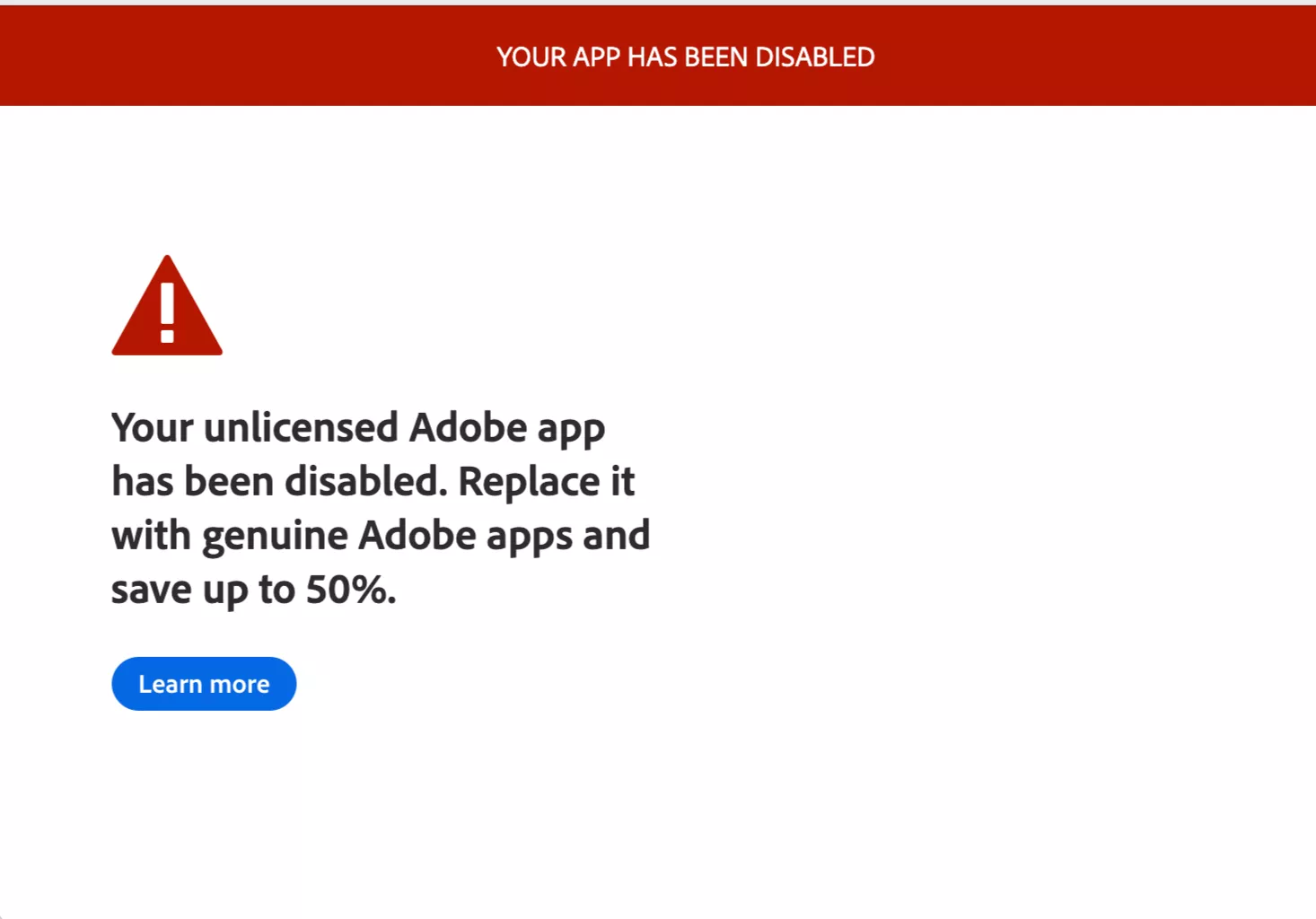
"Lisanssız Adobe uygulaması devre dışı bırakıldı" ifadesi, Adobe kullandığınız Adobe yazılımının doğru şekilde lisanslanmadığını fark ettiğinde ortaya çıkan bir hata mesajıdır. Böyle durumlarda, Adobe uygulamaya erişiminizi uzaktan devre dışı bırakır ve ekranınızda bu mesajı görürsünüz.
Sonuç olarak, sık sık açılan uyarılar görebilirsiniz, ancak bunlar ortadan kalkmıyor veya uygulamanın özelliklerine sınırlı erişim sağlıyor. Adobe, uygulamanızın geçerli bir lisansı olup olmadığını kontrol etmek için yerleşik yazılım doğrulama araçlarını kullanır. Ancak, lisanslı yazılım sürümünü satın aldığını iddia eden birçok kullanıcı da bu sorunla karşılaşmaktadır. Bu, sorunun bazen uygulamanın teknik bir hatası veya hatasından kaynaklanabileceğini gösteriyor.
Bölüm 2. Neden lisanssız Adobe uygulamanız devre dışı bırakıldı hatasını alıyorum?
Satın alma doğrulamanızda bir sorun olursa bu hata mesajını alabilirsiniz. Aşağıda bunun neden olabileceği en yaygın nedenler yer almaktadır.
- Çatlamış veya korsan bir versiyonun kullanılması: Crack, korsan veya yetkisiz bir Adobe yazılımı kullanmış olabilirsiniz.
- Süresi Dolacak Deneme Versiyonu: Adobe deneme süreciniz sona erdi, ancak süresini uzatmak için araçlar veya yamalar kullanıyorsunuz.
- Geçersiz Lisans Anahtarı: Herkese açık paylaşılan bir lisans anahtarı veya gayriresmi bir üçüncü taraf web sitesinden satın alınmış bir anahtar kullanmış olabilirsiniz.
- Tahrik edilmiş Kurulumcular: Adobe kurulum dosyalarınız ücretli özelliklerin kilidini açmak için değiştirildi. Adobe değiştirilmiş dosyaları tespit etti ve erişiminizi engelledi.
- İzinsiz İndirme: Üçüncü taraf bir uygulama mağazasından veya torrent barındırma sitesinden yetkisiz Adobe yazılımı indirdiniz.
Bölüm 3. "Lisanssız Adobe uygulamanız devre dışı bırakıldı" durumunu nasıl düzeltebilirim?
"Lisanssız Adobe Uygulamanız Devre Dışı Bırakıldı" hatasını düzeltmek için birkaç çözüm var. Aşağıda deneyebileceğiniz en etkili üç çözüm yer almaktadır.
Düzeltme 1. En Düşük Fiyatlı Adobe Acrobat Alternatifini Satın Al - UPDF
Birçok kullanıcı bu hatayı sadece geçerli bir Adobe lisansı satın almadıkları için görüyor. Eğer bu durumdaysanız ve Adobe'nin yüksek abonelik ücretlerini ödemek istemiyorsanız, daha iyi bir seçenek var. UPDF gibi daha uygun fiyatlı bir alternatife geçebilirsiniz.
UPDF, piyasadaki en ucuz Adobe Acrobat alternatiflerinden biridir. Yıllık fiyatı sadece $39.99 iken, Adobe Acrobat Pro aylık abonelikle yılda $239.88'den fazla fiyata olabiliyor. Bu büyük bir tasarruf. Ve tüm bunlar ana işlevlerden ödün vermeden! Karar vermek için UPDF ile Adobe Acrobat karşılaştırmasına bakabilirsiniz.
UPDF, Adobe Acrobat'ın sahip olduğu neredeyse tüm özellikleri ve daha fazlasını sunuyor. PDF'lerinizin tüm öğelerini düzenleyebilir, notlar ekleyebilir, dönüştürebilir ve yönetebilirsiniz. Daha da iyisi, Adobe Acrobat'tan daha gelişmiş yapay zeka özellikleri sunuyor. UPDF'yi aşağıdaki buton üzerinden indirerek test edebilirsiniz.
Windows • macOS • iOS • Android %100 güvenli
UPDF'nin Temel Özellikleri
- PDF'leri düzenle: Metin, görsel, bağlantı, watermark, başlık, alt taban, arka plan ve daha fazlasını ekleyin veya çıkarın.
- Markup ve Açıklama: Vurgulayın, altını çizin, çizin ve şekiller, damgalar ve çıkartmalar ekleyin.
- İleri Okuma Özellikleri: PDF dosyalarını yüklemek ve görüntülemek için çok hızlı bir hız. Ayrıca uzun zamandır dosyaları okumaktan yorulduysanız PDF'yi yüksek sesle okuyabilir.
- PDF'leri yapay zeka ile yönetin: ChatGPT-5 ile gelişmiş UPDF yapay zekası sayesinde UPDF, metni anında özetleyebilir, çevirebilir ve açıklayabilir, görsellerle sohbet edebilir, PDF'leri zihin haritasına dönüştürebilir vb.
- Form Oluşturun ve Doldurun: Metin alanları, radyo düğmeleri, açılır menüler ve daha fazlasını içeren formlar oluşturun ve doldurun. Ayrıca, kaydedilen verilerle otomatik doldurma PDF formlarını doldurma özelliğini sunarak form doldurma sürecini basitleştirir.
- OCR ile Metin Çıkar: Taranmış PDF'leri, çeşitli dillerde aranabilir ve düzenlenebilir metne dönüştürün.
- PDF ile kolayca imza at: Profesyonel belgeleri doğrulamak için el yazısı ve dijital imzalar ekleyin.
- Birden fazla dosyayı toplu şekilde işlemek: OCR'yi toplu şekilde gerçekleştirin, dönüştürün, şifreleyin, birden fazla PDF'yi sıkıştırın ve daha fazlasını yapın.
UPDF Lisansını Nasıl Satın Alır ve Etkinleştirirler
Adım 1. UPDF'nin resmi web sitesine gidin ve ana sayfadaki "Şimdi Satın Al" butonuna tıklayın.
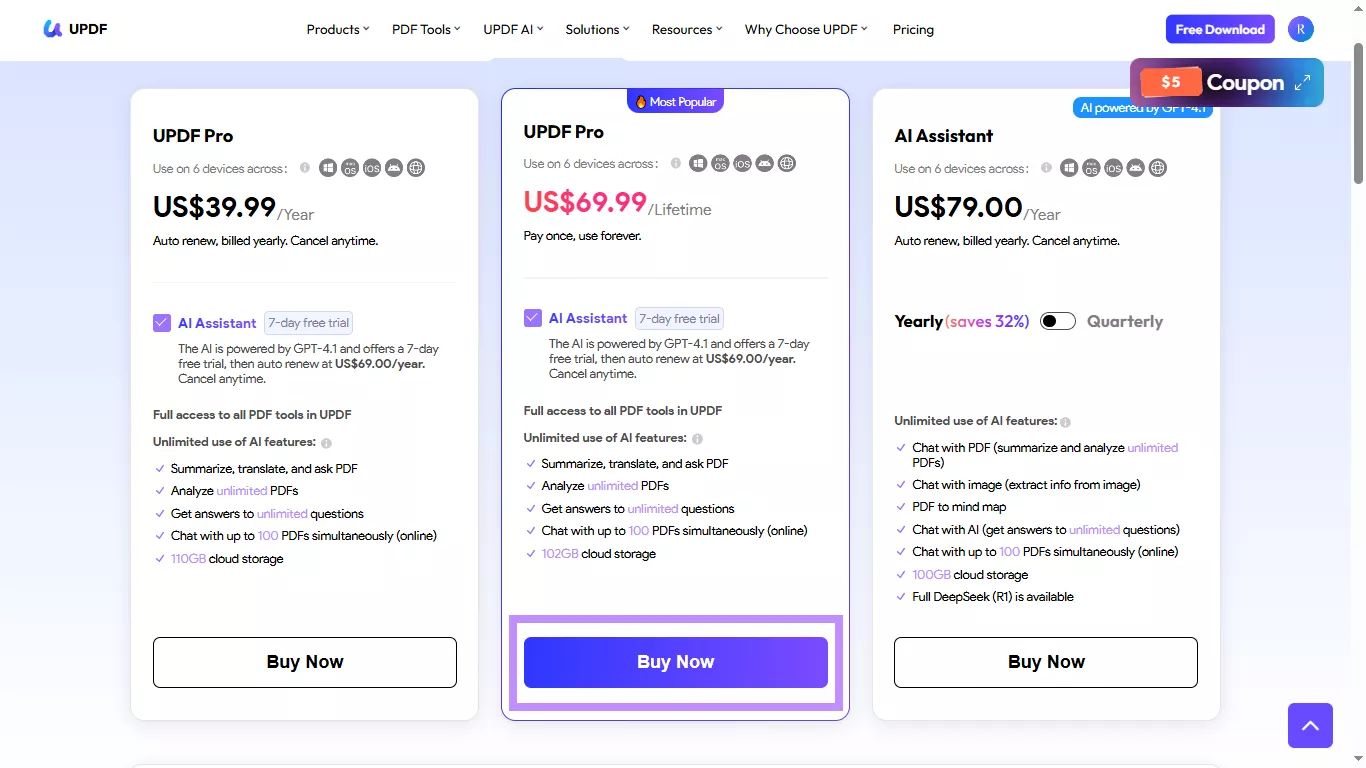
Adım 2. Hoşunuza giden bir abonelik planı seçin. Yıllık ve sürekli planlarla tam yazılımı satın alabilir veya yapay zeka asistanını ayrı ayrı tercih edebilirsiniz. Seçildikten sonra "Şimdi Satın Al" seçeneğine tıklayın.
İndirim Bildirimi
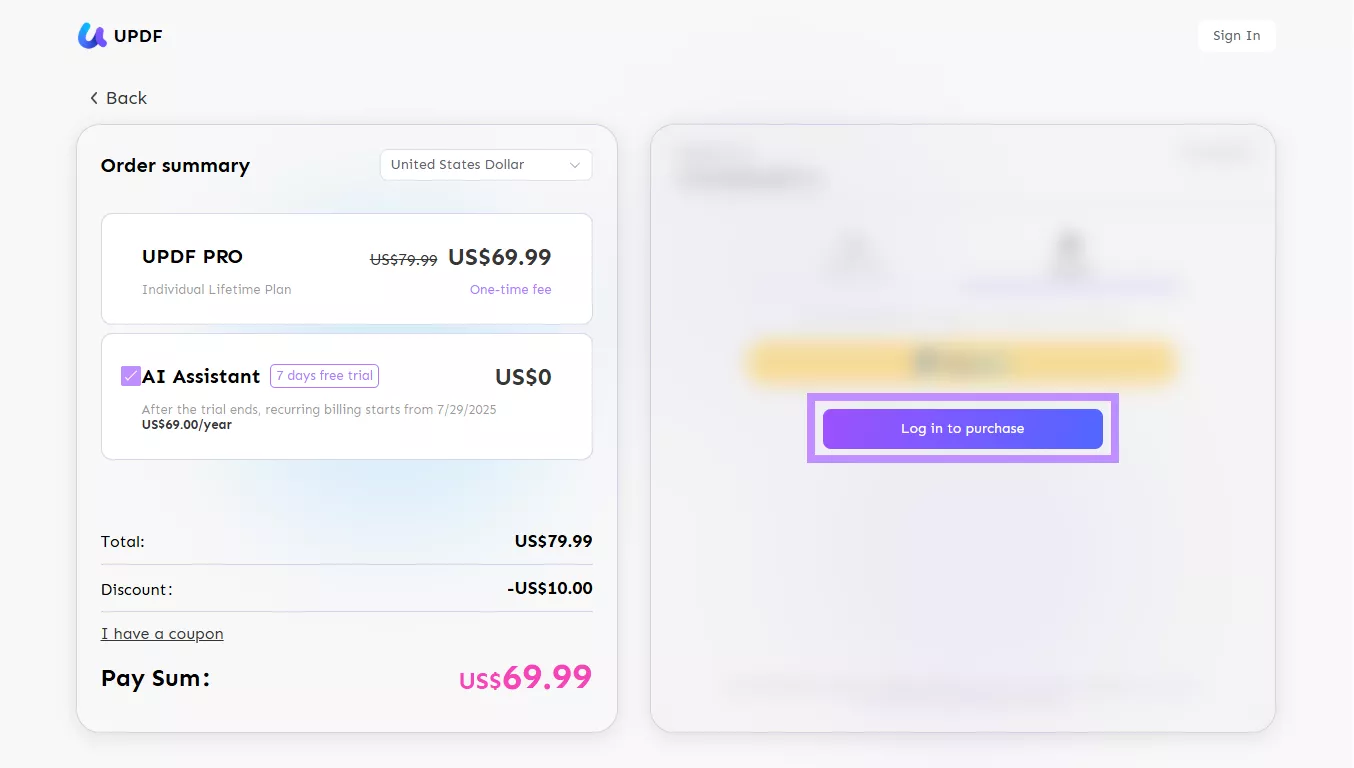
Adım 3. Ödeme yaparken, "Satın Almak İçin Giriş Et" seçeneğine tıklayın. Sonra e-posta adresinizi girin.
Adım 4. Ödeme için kredi kartınızı mı yoksa PayPal'ı mı kullanacağınızı seçin. Sonra, işlemi tamamla.
5. Adım. UPDF'yi cihazınıza indirip kurun. Açın ve sağ üstteki "Giriş Et" butonuna tıklayın.
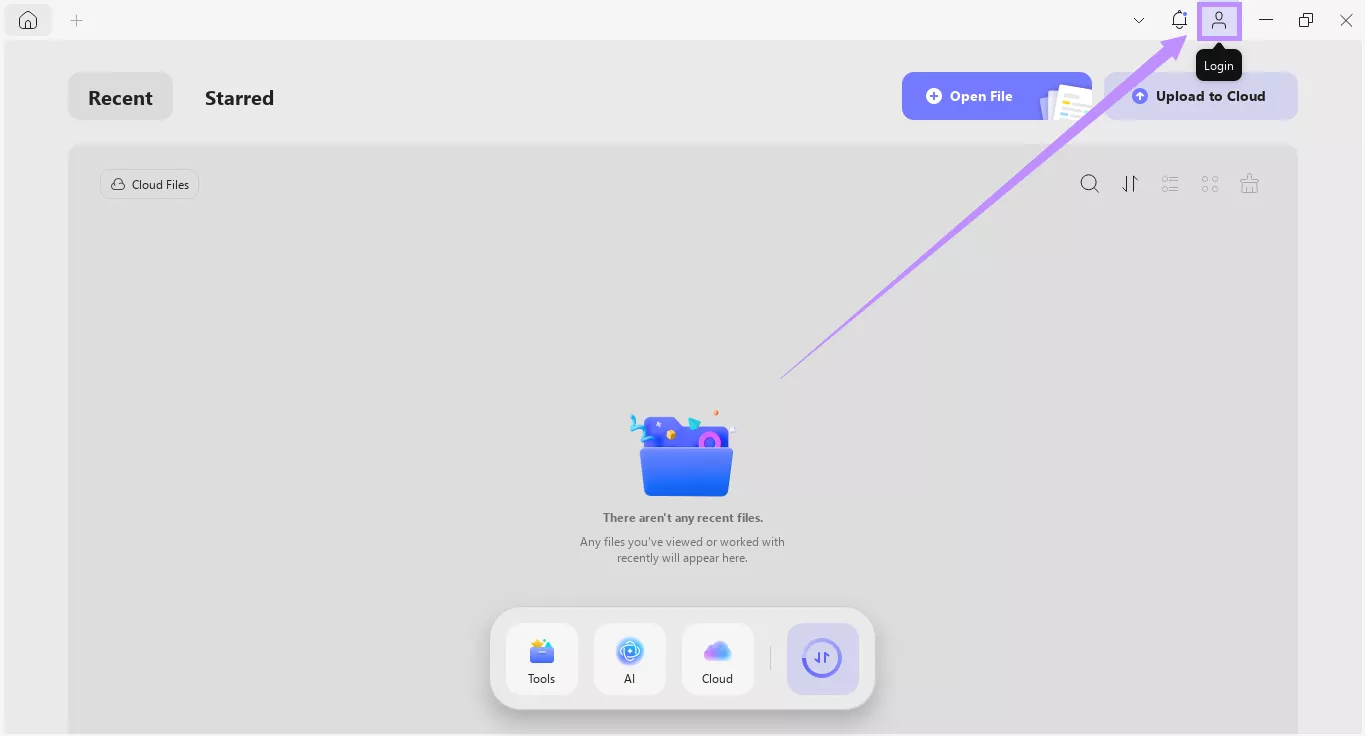
6. adım. Lisansı satın almak için kullandığınız aynı e-posta adresini girin. Sonra giriş sürecini tamamlamak için talimatları takip edin.
Giriş yaptıktan sonra UPDF otomatik olarak aktif olur. Artık PDF'lerinizi yönetmek için tüm pro özellikleri kullanabilirsiniz! UPDF ile neler yapabileceğinizi daha fazla öğrenmek isterseniz, bu inceleme makalesini okuyabilir veya videoyu buradan izleyebilirsiniz.
Düzeltme 2. Adobe Acrobat Lisansını Satın Alın
Adobe Acrobat kullanmaya devam etmek ve "Lisanssız Adobe Uygulamanız Devre Dışı Bırakıldı" hatasını kaldırmak istiyorsanız, güvenilir bir çözüm resmi lisansı Adobe'den satın almaktır. Bu şekilde, geçerli ve desteklenen bir yazılım sürümünü kullanmış olursunuz ve engellenme riskinden kaçınırsınız.
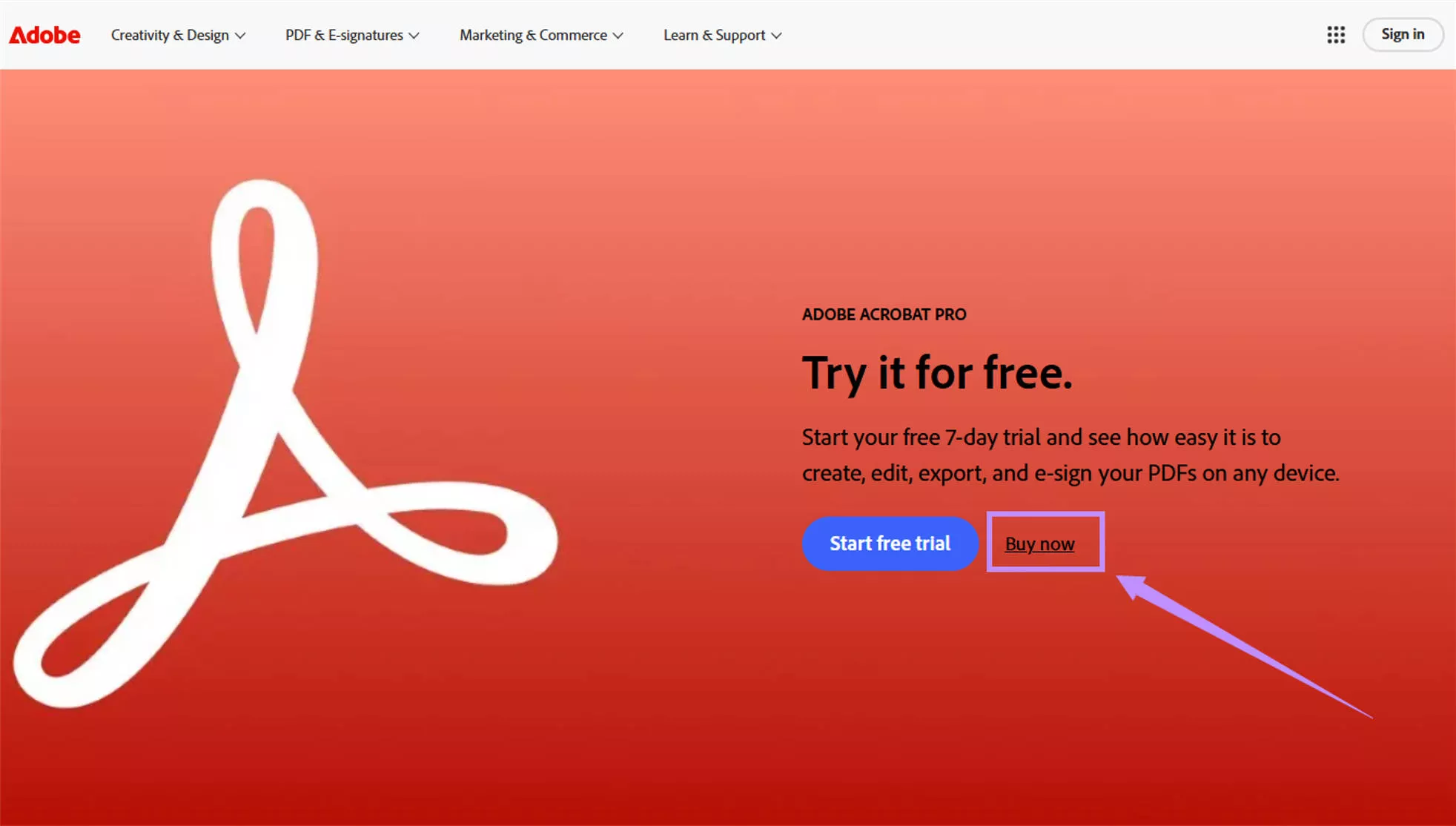
Adım 1. Adobe'nin resmi web sitesini ziyaret edin ve ana sayfadan "Şimdi Satın Al"a tıklayın.
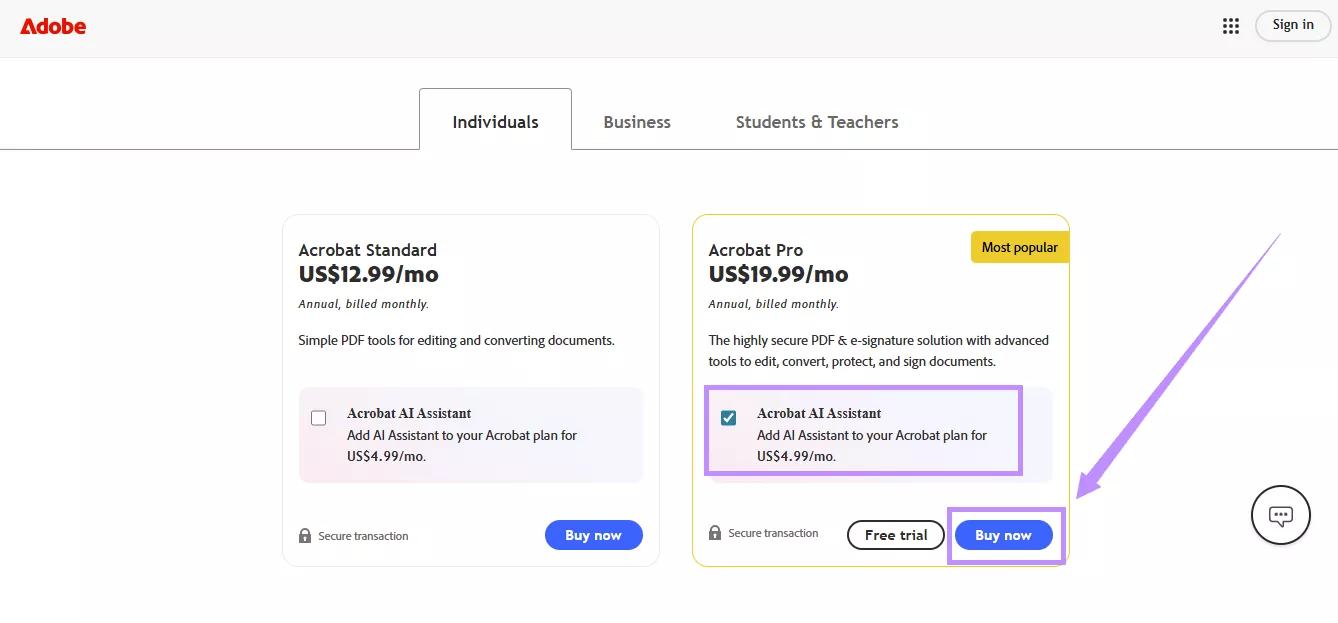
Adım 2. Acrobat Standard ile Acrobat Pro arasında seçim yapın. Ayrıca satın alımınıza Acrobat AI asistanını da dahil etmeyi seçebilirsiniz. Sonra "Şimdi Satın Al" seçeneğine tıklayın.
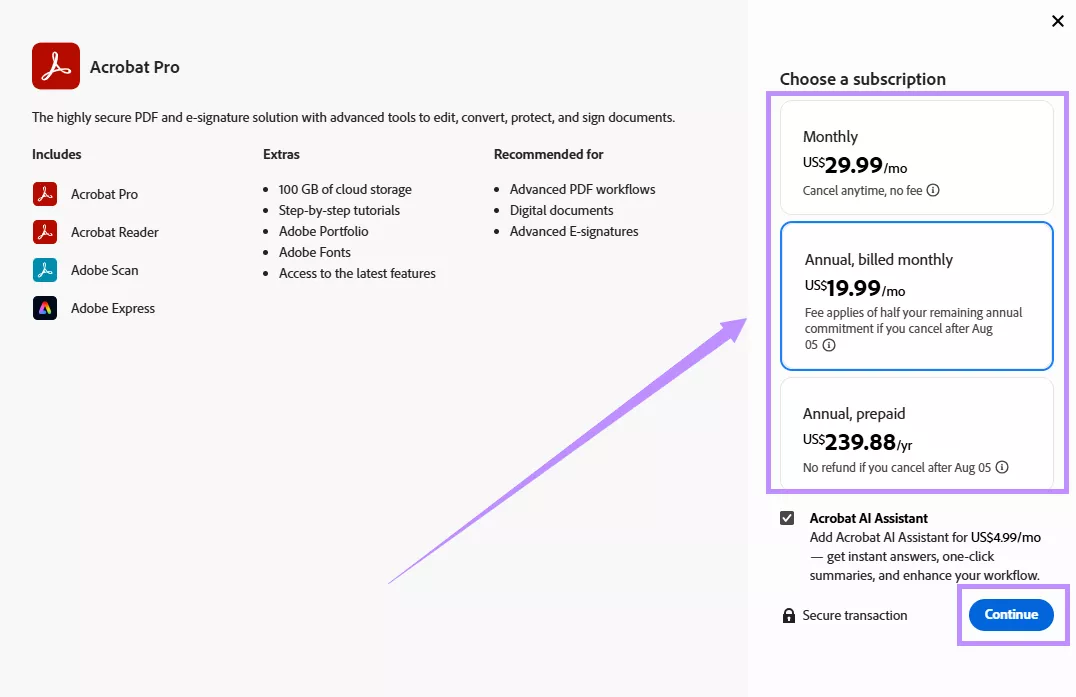
Adım 3. Açılır pencereden istediğiniz abonelik planını seçin ve "Devam et" seçeneğine tıklayın.
Adım 4. Adobe web sitesine e-posta kimliğinizle giriş yapın. Ödeme şeklinizi seçin ve fatura bilgilerinizi girin. Sonra satın almayı tamamlamak için "Kabul et ve abone ol" seçeneğine tıklayın.
Düzeltme 3. Resmi Yazılımı İndirin
Acrobat Pro yüksek bir fiyat etiketiyle geldiği için herkes bunu karşılayamaz. Ancak, devre dışı bırakılmış sürüme güvenmek yerine, ücretsiz ve kullanımı yasal olan resmi Acrobat Reader'i indirebilirsiniz. Acrobat Pro'nun tüm düzenleme araçlarına sahip olmasa da, PDF'leri ücretsiz olarak okumaya, görüntülemeye ve notlama yapmanıza olanak tanıyor.
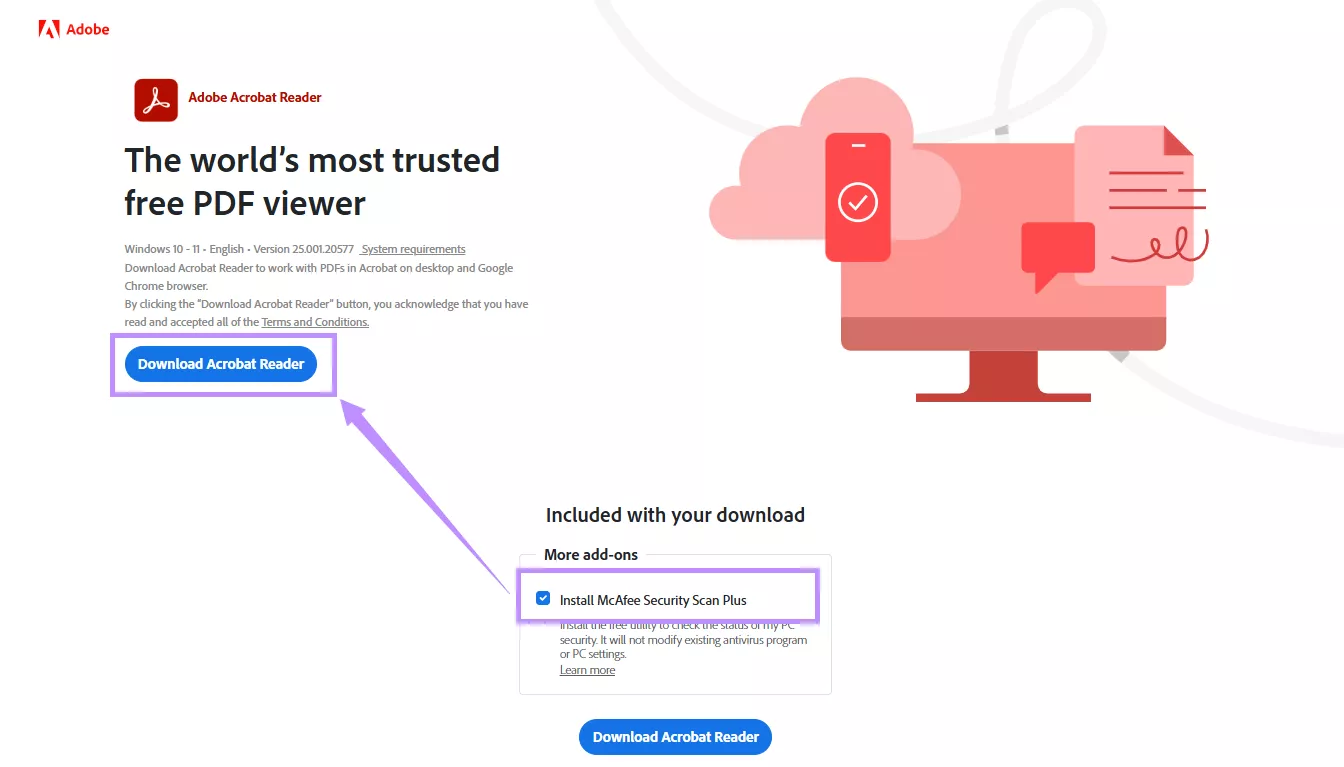
Adım 1. Acrobat Reader'in resmi web sayfasına gidin. Kullanmak istemiyorsanız McAfee gibi ekstra indirmeleri seçimden çıkarın.
Adım 2. Cihazınızın kurulum dosyasını almak için "Acrobat Reader'i İndir"e tıklayın.
Adım 3. Kurulum dosyasını açın ve bilgisayarınıza kurmak için talimatları izleyin. Sonra Acrobat'ı başlatın ve PDF'leri ücretsiz olarak görüp, yazdırabilir ve notlar ekleyebilirsiniz.
Bölüm 4. Lisanssız Adobe uygulamanızla ilgili SSS devre dışı bırakıldı
Lisanssız Adobe uygulamalarım 10 gün içinde devre dışı bırakılacak mı?
Adobe yazılımımın lisanssız olduğunu nasıl anlıyor?
Son Sözler
"Lisanssız Adobe uygulamanız devre dışı bırakıldı" hatasını görüyorsanız, bunun sebebi Adobe'nin yazılımının korsan, kırılmış veya kurnanmış bir sürümünü tespit etmesidir. Bunu düzeltmenin basit yolları lisanslı yazılımı almak veya ücretsiz Acrobat Reader'i indirmektir.
Ancak, yüksek bir ücret ödemeden profesyonel PDF araçlarını kullanmak istiyorsanız, en iyi seçenek UPDF kullanmaktır. Özellik açısından zengin ve Acrobat'tan çok daha ucuz. Deneyin! Belgelerinizi daha akıllıca yönetmek için UPDF'yi şimdi indirin!
Windows • macOS • iOS • Android %100 güvenli






 Lizzy Lozano


