 UPDF
UPDF
 UPDF için Windows
 UPDF Mac için
 iPhone/iPad için UPDF
 UPDF için Android
 Nomostar
 UPDF AI Online
 UPDF Sign
 IvyCraft
 PDF Düzenle
 PDF Not Ekle
 PDF Oluştur
 PDF Formu
 Linkleri Düzenle
 PDF Dönüştür
 OCR
OCR PDF → Word
 PDF → Görsel
 PDF → Excel
 PDF Düzenle
 PDF Birleştir
 PDF Böl
 PDF Kırp
 PDF Döndür
 PDF Koru
 PDF İmzala
 PDF Düzenle
 PDF Temizle
 Güvenliği Kaldır
 PDF Oku
 UPDF Bulut
 PDF Sıkıştır
 PDF Yazdır
 Toplu İşlem
 UPDF AI Hakkında
 UPDF AI Çözümleri
 Yapay Zeka Kullanım Kılavuzu
 UPDF AI Hakkında Sıkça Sorulan Sorular
 PDF'yi Özetle
 PDF'yi Çevir
 PDF'yi açıkla
 PDF ile sohbet edin
 Yapay Zeka ile Sohbet
 Görüntü ile sohbet
 PDF'den Zihin Haritasına
 PDF AI Araçları
 Görsel AI Araçları
 AI Sohbet Araçları
 AI Yazma Araçları
 AI Çalışma Araçları
 AI İş Araçları
 Diğer AI Araçları
 AI Yer İmi Oluşturma
 AI Yer İmi Özeti
 AI Filigran Oluşturma
 AI Arka Plan Oluşturma
 AI Çıkartma Oluşturma
 AI Damga Oluşturma
 AI Yazım Paketi
 UPDF Yardımcı Pilot
 AI Sayfa Yönetimi
 AI Semantik Arama
 PDF to Word
 PDF to Excel
 PDF to PowerPoint
 Kurumsal Çözüm
 Kurumsal Plan
 Kurumsal Kullanıcı Kılavuzu
 Kurumsal Webinar
 BT
BT Eğitim
 İnşaat
 Mali Hizmetler
 Sağlık Hizmetleri
 Sigorta
 Hukuk
Hukuk İmalat
 Hükümet
 Eğitim Çözümü
 Müşteri Hikayeleri
 Kullanıcı Kılavuzu
 UPDF Püf Noktaları
 Sıkça Sorulan Sorular
 UPDF Yorumları
 İndirme Merkezi
 Blog
Blog Haber Merkezi
 Teknik Özellikler
 Güncellemeler
 UPDF vs. Adobe Acrobat
 UPDF vs. Foxit
 UPDF vs. PDF Expert

Google Keep, resim, metin, liste gibi farklı biçimlerde not almak için kullanılabilen çevrimiçi platformlardan biridir. Ancak, notlarınızı farklı cihazlarda kullanmanız gerektiğinde, çevrimdışı kullanım da göz önünde bulundurulduğunda, en iyi güvenilirliği sağlamayabilir. Dahası, görüntüleme deneyimi tüm cihazlarınızda aynı olmayabilir ve bu nedenle Google Keep'i PDF'ye dönüştürmeniz gerekir .
Google Keep'in kendisi PDF'ye dönüştürme seçeneği sunmasa da, işinize yarayabilecek bazı yöntemler mevcut. Bu kılavuzda, bu yöntemlerin yanı sıra, adım adım açıklamalar ve resimler içeren detaylı rehberler de paylaşacağız, böylece size en uygun yöntemi kolayca deneyebilirsiniz.
Google Keep hızlı notlar için harika olsa da, yerleşik PDF dışa aktarma özelliğinin olmaması, yazdırma sırasında genellikle düzensiz biçimlendirmeye neden olur. Profesyonel bir düzeni korumak veya dönüştürmeden sonra notlarınıza açıklama eklemek istiyorsanız, UPDF'yi deneyin . Bu, Google Keep notlarınızı PDF formatına dönüştürdükten sonra iyileştirmenize, düzenlemenize ve organize etmenize olanak tanıyan güçlü ve hafif bir PDF düzenleyicisidir. UPDF'yi ücretsiz indirin!
Windows • macOS • iOS • Android %100 güvenli
Bölüm 1. Google Keep'i Yazdırma Yoluyla PDF'ye Dönüştürme
Google Keep notlarınızı PDF formatına dönüştürmenin ilk ve en kolay yöntemi, yazdırma seçeneğini kullanmaktır. Bu seçeneği kullanmak için herhangi bir yazılım yüklemenize veya yazıcıya sahip olmanıza gerek yoktur, çünkü varsayılan yazdırma özelliğiyle çalışır; ancak bu yöntemin bazı sınırlamaları vardır. Karşılaşacağınız en yaygın sorun, PDF'nin reaktif kontrol listeleri, resimler ve metin biçimlendirmesi de dahil olmak üzere her şeyde biçimlendirme sorunları içermesidir.
Ayrıca, bu yöntem toplu dönüştürmeyi desteklemiyor ve sınırlı özelleştirme seçenekleri sunuyor. Ek olarak, notlarınızda köprülenmiş metin varsa, bu metin PDF'ye aynı şekilde taşınmayacak ve yalnızca üst katmandaki metin PDF'ye aktarılacaktır. Bu sorunlara rağmen, bu yöntemi kullanmak için aşağıdaki adımları izleyebilirsiniz:
Not: Yazdırmadan önce notun tamamen açıldığından emin olun, aksi takdirde tarayıcı arayüzünün tamamı yakalanabilir.
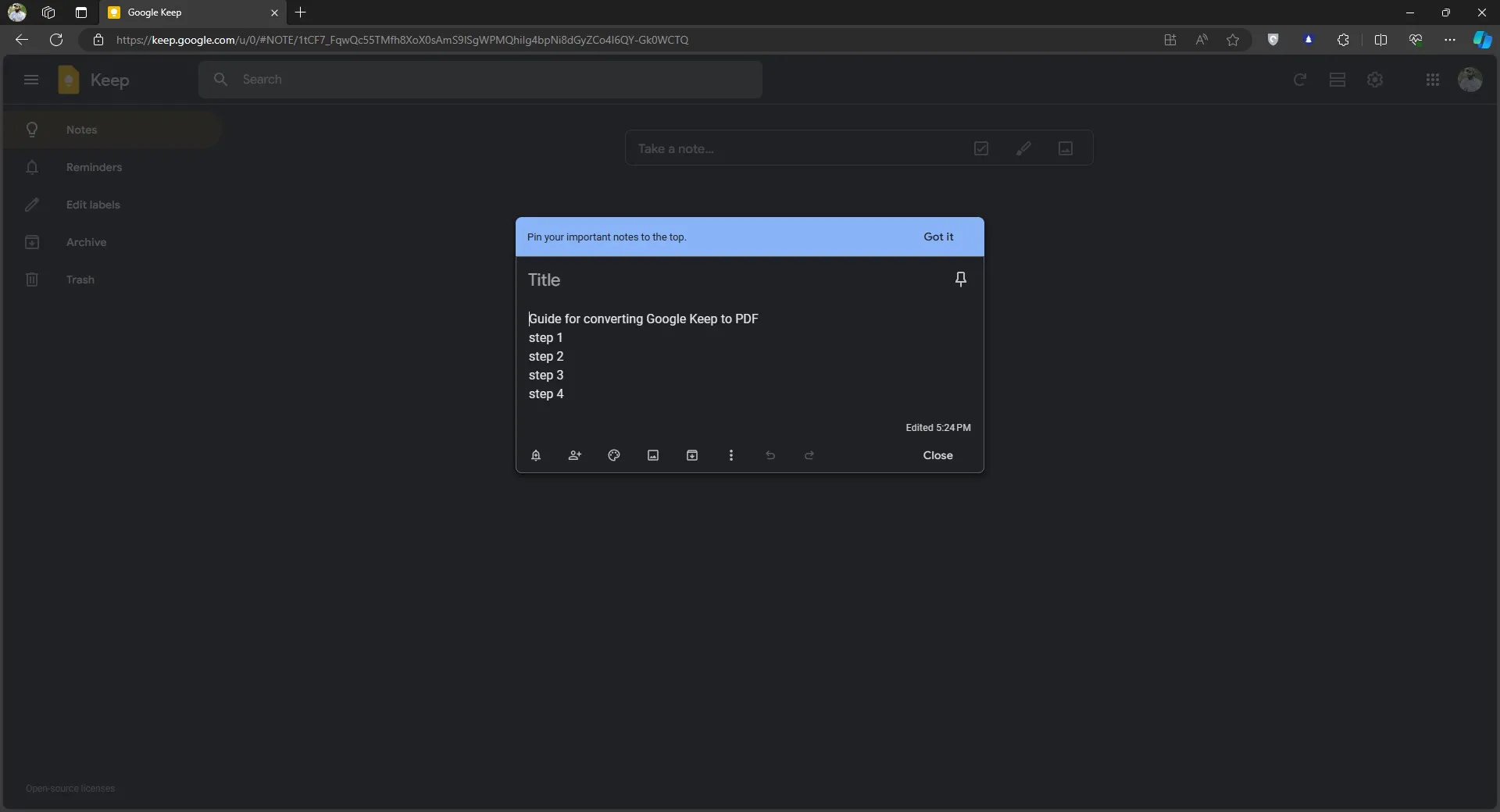
Adım 1: Google Keep'i açın ve notlarınızı açmak için üzerine tıklayın. Not penceresi açıldıktan sonra, tarayıcınızdan yazdırma seçeneklerine ulaşmak için " Ctrl + P " tuşlarına basabilirsiniz .
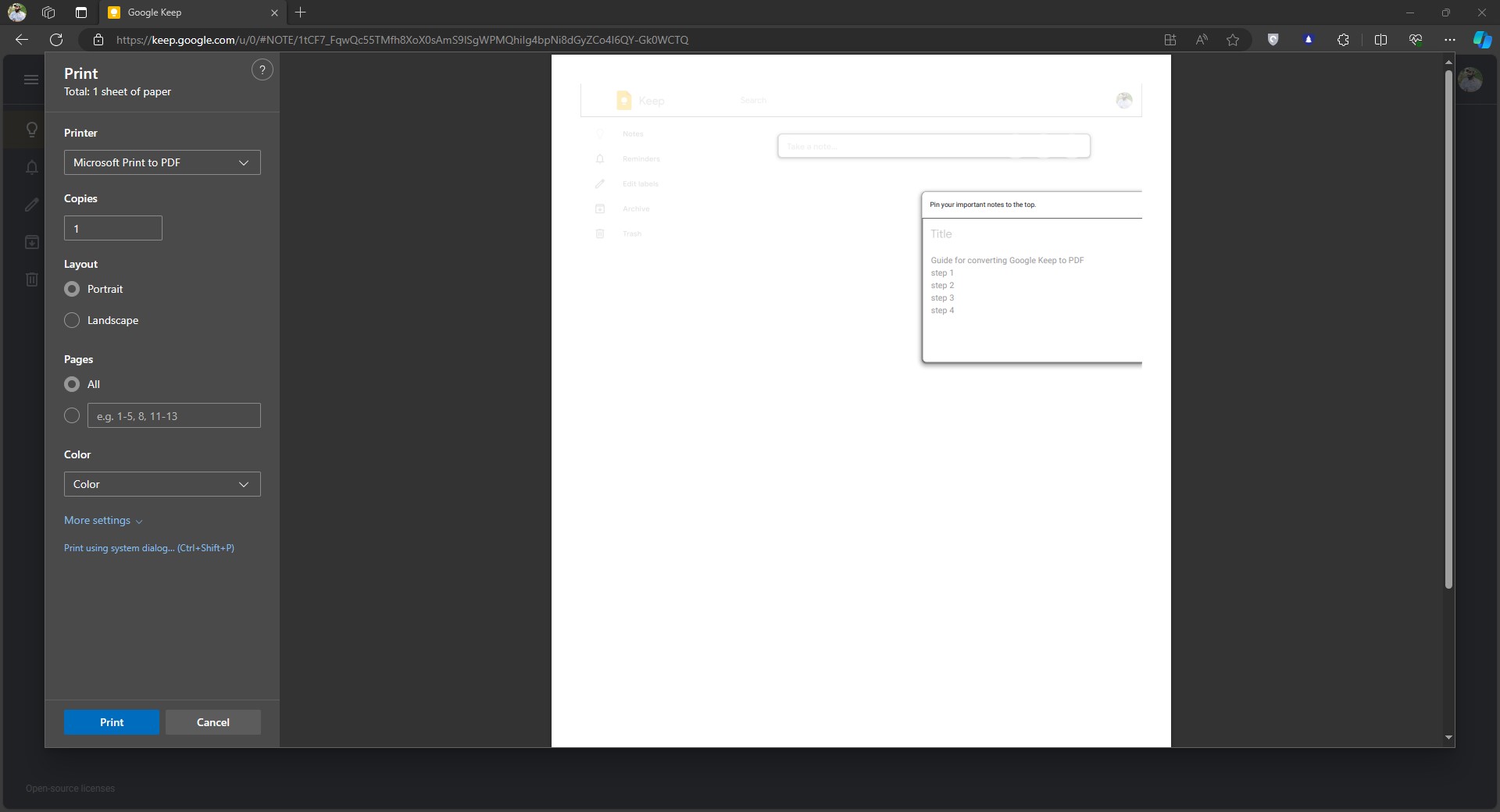
Adım 2: Yazıcı seçeneğini " Microsoft Print to PDF " olarak ayarladığınızdan emin olun ve diğer ayarları ihtiyaçlarınıza göre özelleştirin. Şimdi " Yazdır " düğmesine tıklayın ve dosya kaydetme adımlarını izleyin. Bu işlemi tamamladıktan sonra, Google Keep notunuzun PDF dosyası, yazdırma önizlemesinde gösterildiği gibi bilgisayarınıza kaydedilecektir.
Bölüm 2. Google Keep'ten Google Dokümanlar'a Kopyalama Yöntemiyle PDF'ye Dönüştürme
Bir sonraki yöntem Google Dokümanlar'ı kullanmayı içeriyor ve Google Keep'in yerleşik özelliği sayesinde Google Dokümanlar ile doğrudan çalışabilmesi nedeniyle daha işlevsel bir seçenek. Bu yöntemin bir avantajı, PDF'ye dönüştürmeden önce Dokümanlar'da biçimlendirme ve diğer öğeleri düzenleme fırsatı elde etmenizdir. Ancak bu yaklaşımın hala birçok sınırlaması var.
Bu sınırlamalar arasında dönüştürme, düzenleme ve indirme için internet bağlantısı gerekliliği yer almaktadır. Dahası, sürece ek adımlar ekler ve resimler ve kontrol listeleriyle verimli bir şekilde çalışmaz; bazen de köprü bağlantılarının bütünlüğünü kaybedebilirsiniz. Renk kodlu kategorileri yeniden eklemeniz gerekiyorsa, UPDF'nin arka plan ve vurgulama araçları, orijinal notlarınızın görsel düzenini geri yüklemek için mükemmeldir.
Bu dönüştürme işlemi için hala Google Docs yöntemini kullanmak istiyorsanız, aşağıdaki adımları izleyebilirsiniz:
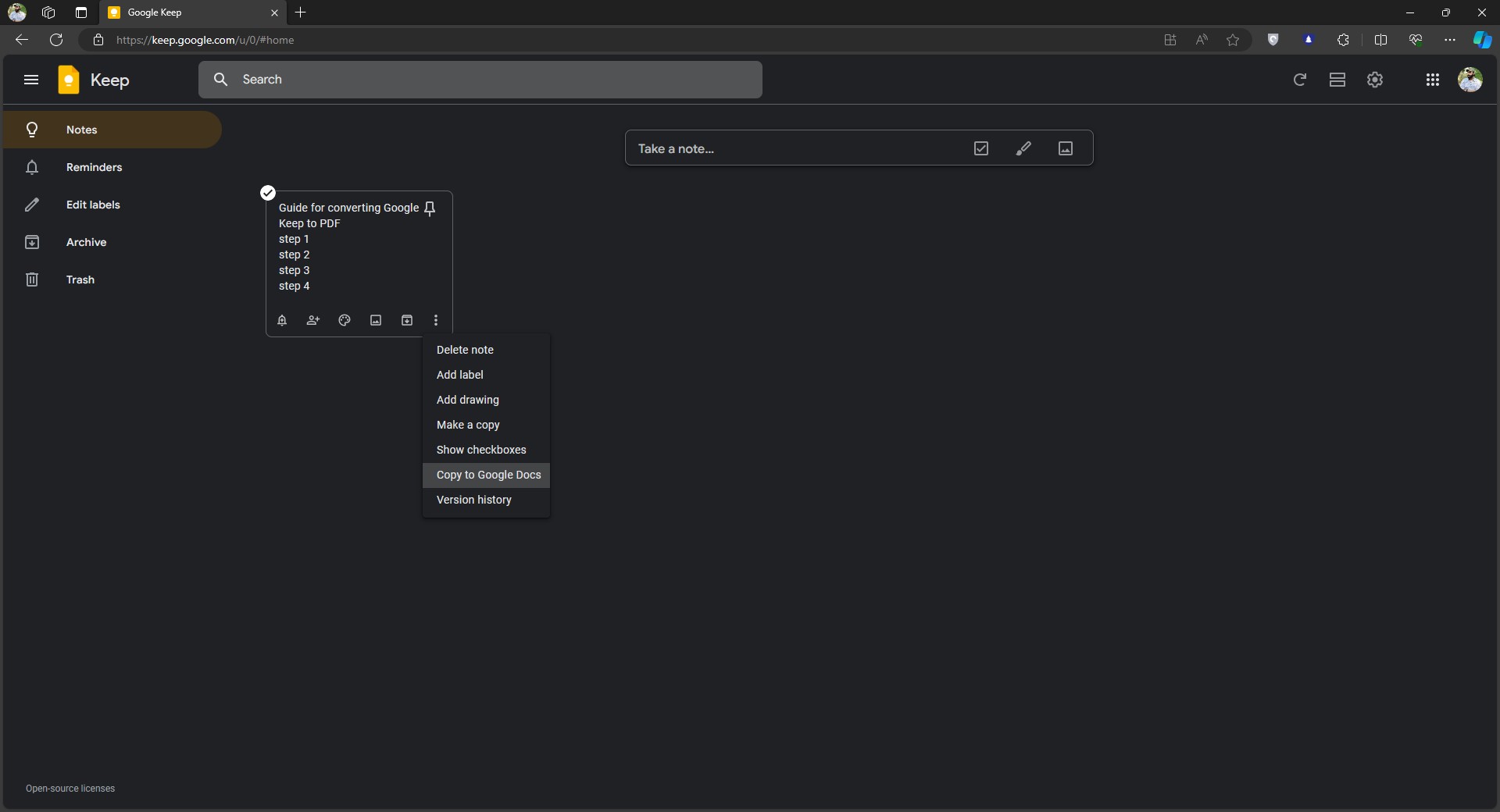
Adım 1: Bu yönteme Google Keep arayüzünde başlayacaksınız, ancak bu sefer notu açmayacağız. Bunun yerine, 3 nokta " seçenekler " düğmesine tıklayın, ardından " Google Dokümanlar'a Kopyala " > " Dokümanı Aç " seçeneğine tıklayın ve Google Keep'teki içeriğiniz yeni bir Google Dokümanlar penceresinde açılacaktır.
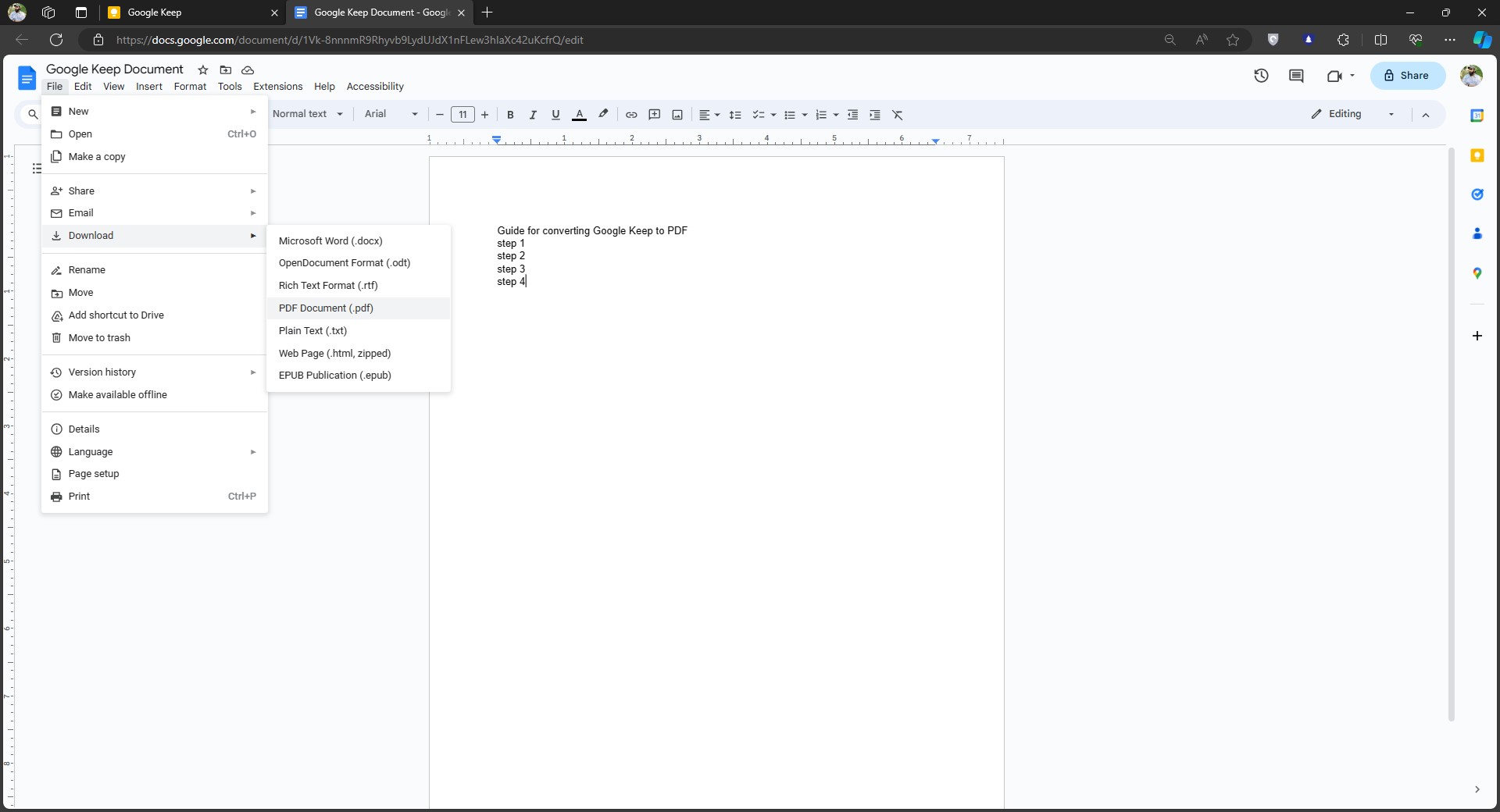
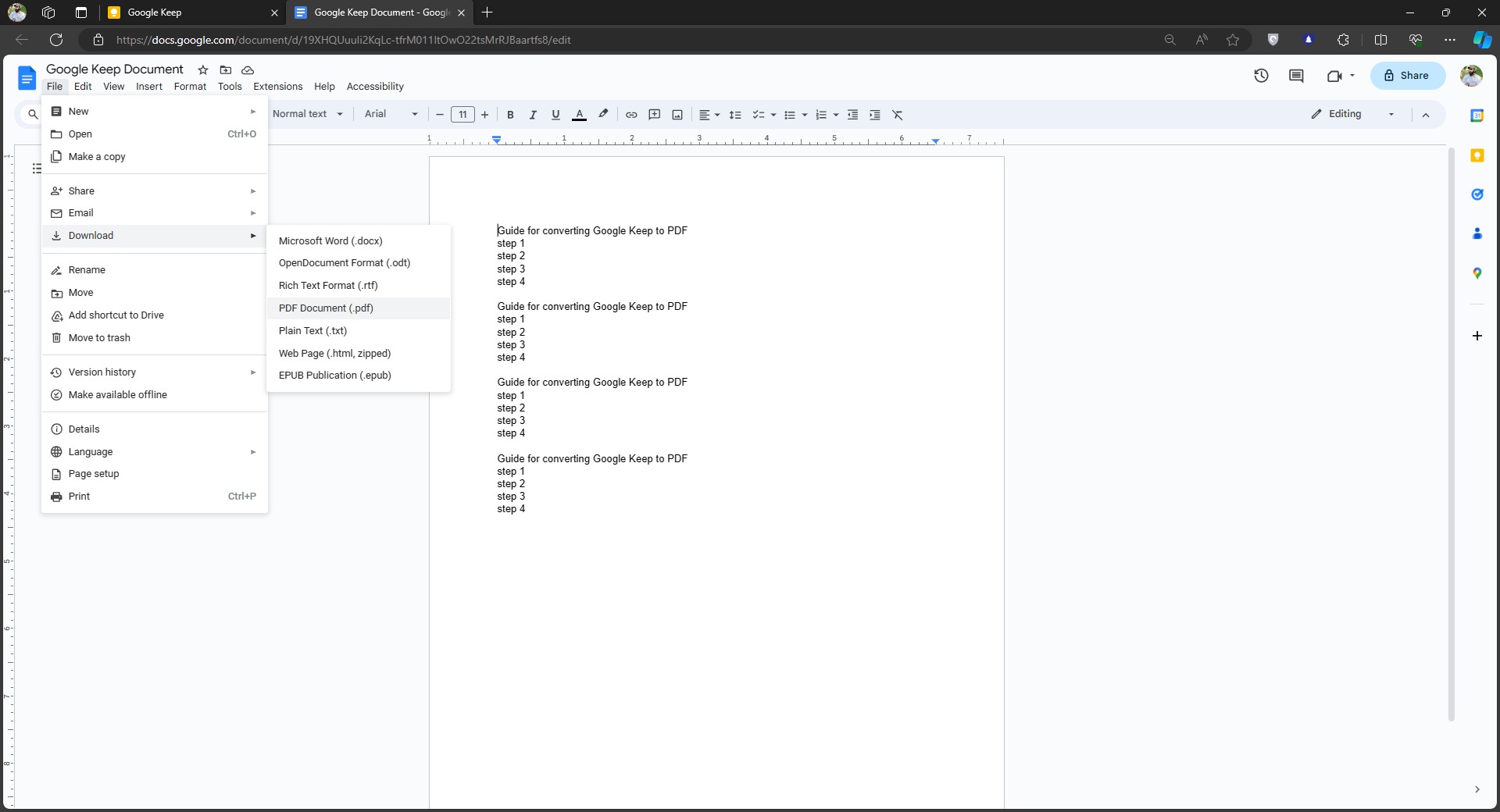
Adım 2: Şimdi tek yapmanız gereken " Dosya " > " İndir " > " PDF Belgesi " seçeneğine tıklamak ve Google Dokümanlar belgesindeki her şey PDF formatına dönüştürülerek anında bilgisayarınıza indirilecektir.
Bölüm 3. Google Keep Notlarını Toplu Olarak PDF'ye Dönüştürme
Birden fazla Google Keep notunuzu PDF formatına dönüştürmek istiyorsanız, Toplu İşlem seçeneğini kullanabilirsiniz. Ancak, bu seçenek tam olarak istediğiniz gibi bir Toplu İşlem yöntemi sunmaz. Farklı notların farklı PDF belgelerine dönüştürülmesini bekleyebilirsiniz. Bunun yerine, bu yöntem birden fazla notu seçmenize ve bunları birleştirilmiş tek bir PDF belgesine dönüştürmenize olanak tanır; bu da işinizi bir nebze de olsa halleder ve size zaman kazandırır.
Bu yöntem de Google Dokümanlar'ı kullanır ve önceki yöntemde karşılaştığınız tüm sınırlamalarla karşılaşırsınız. Bunlara ek olarak, Dokümanlar tüm notlardan birleştirilmiş içeriklere sahip olduğundan, biçimlendirme sorunları daha da kritik hale gelebilir ve bunların çözülmesi daha da fazla zaman alabilir. Aşağıda, Google Keep notlarını toplu olarak PDF belgelerine nasıl dönüştürebileceğinize dair ayrıntılı bir kılavuz bulunmaktadır:
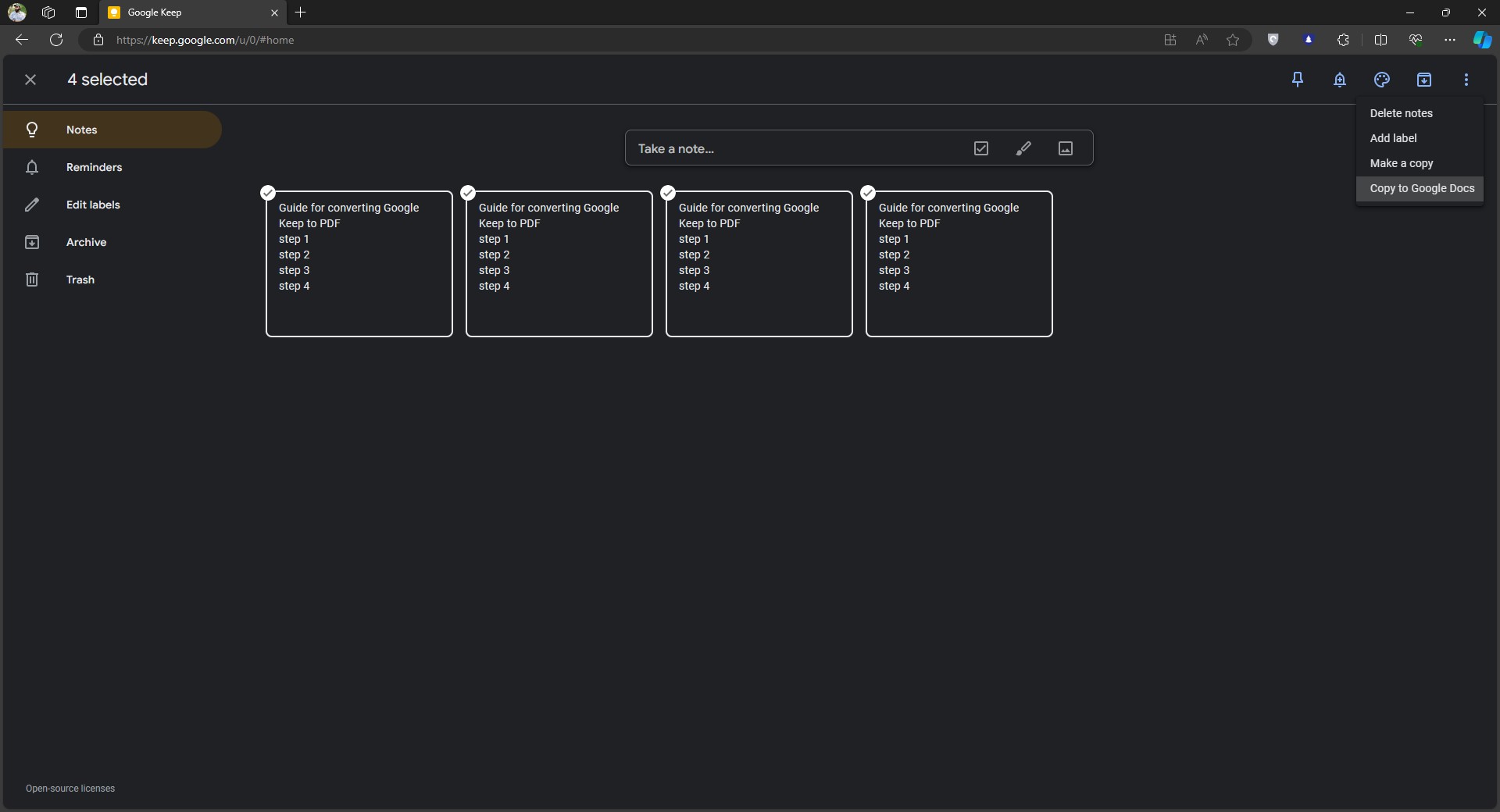
Adım 1: Birden fazla Google Keep notunu seçmek için imlecinizi tıklayın, basılı tutun ve sürükleyin, ardından ekranın sağ üst köşesindeki 3 noktalı " Seçenekler " düğmesine tıklayın, " Google Dokümanlar'a Kopyala "yı seçin ve içeriklerin başarıyla dönüştürüldüğünü gösteren bir mesaj göründükten sonra " Dosyayı Aç " düğmesine tıklayın.
Adım 2: İşlemin geri kalanı, Google Keep Notlarının içeriğini cihazınıza PDF formatında kaydetmek için " Dosya " > " İndir " > " PDF Belgesi " seçeneklerine tıkladığınız önceki yöntemle aynıdır. Bu seferki tek fark, kaydedilen PDF belgesinin seçtiğiniz birden fazla Google Keep Notundan gelen bilgileri içerecek olmasıdır.
Bölüm 4. Google Keep Notlarından Oluşturulan PDF Dosyası Nasıl Düzenlenir?
Notlarınızı dönüştürmek sadece ilk adım. Google Keep içeriğinizi gerçekten profesyonel veya çalışmaya hazır hale getirmek için çevrimdışı, istikrarlı bir düzenleyiciye ihtiyacınız var. UPDF, basit bir not ile yapılandırılmış bir belge arasındaki boşluğu dolduruyor.
- Akıllı Açıklama: Dönüştürülmüş listelerinize yorumlar, açıklamalar veya şekiller ekleyin.
- Kayıpsız Düzenleme: Google Keep'e geri dönmenize gerek kalmadan doğrudan PDF'deki yazım hatalarını düzeltin veya bilgileri güncelleyin.
- Çoklu Platform Erişimi: Tek bir hesapla notlarınıza Windows, Mac, iOS veya Android üzerinden erişin.
Windows • macOS • iOS • Android %100 güvenli
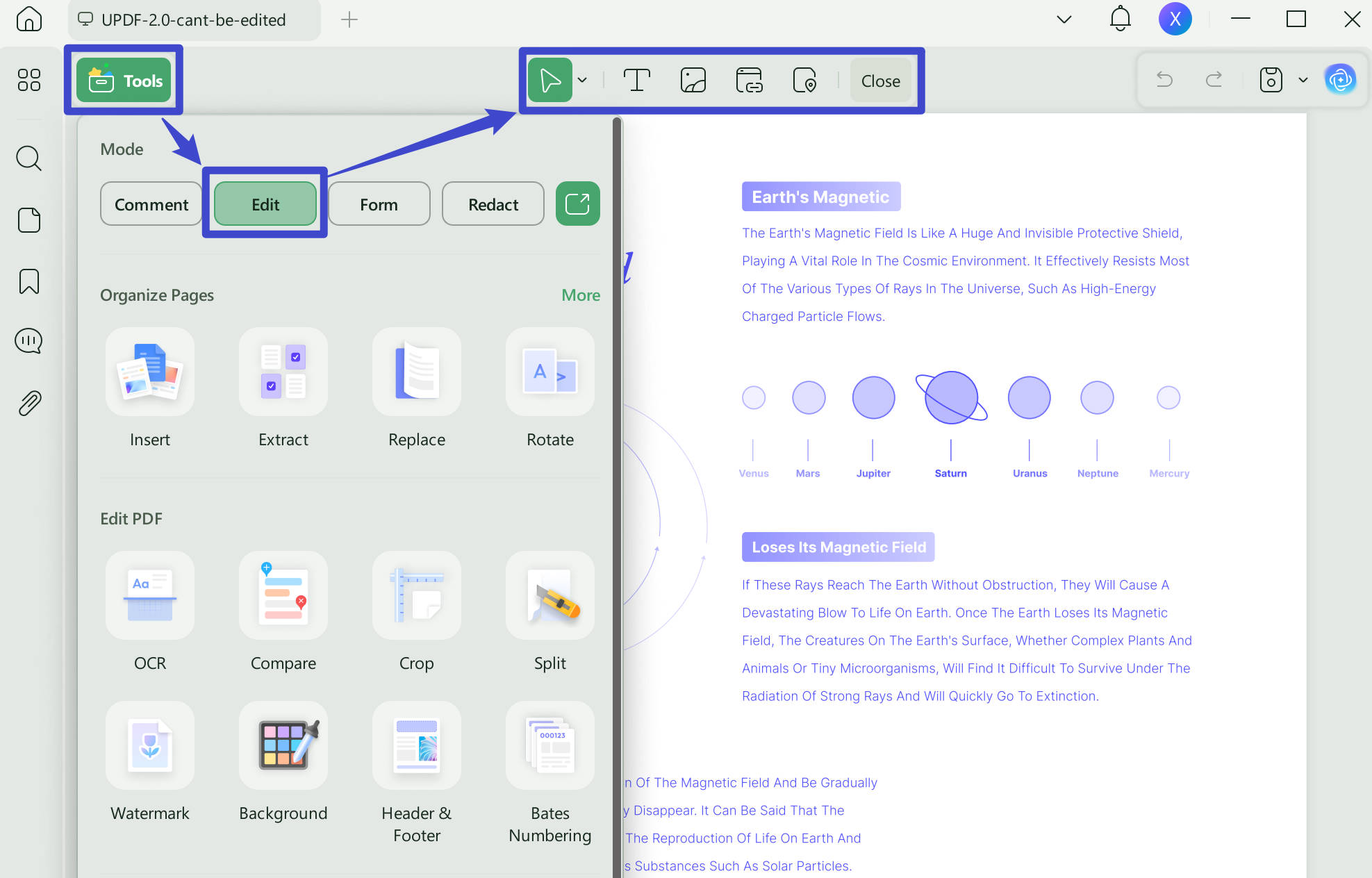
Adım 1: Bilgisayarınızda UPDF yazılımını başlatmak için masaüstü simgesine çift tıklayın, böylece Google Keep'ten dönüştürdüğünüz PDF dosyasını açabilirsiniz. " Dosya Aç " seçeneğine tıklayın, ardından bilgisayarınızın yerel depolama alanından o PDF dosyasını seçin ve dosyayı açın. Daha sonra, PDF dosyasını düzenlemek için " Araçlar " bölümündeki " Düzenle " seçeneğine tıklayın ve belge içeriğini düzenlemek için üst kısımdaki seçeneklerden birini seçin. Düzenleme seçeneklerine ulaşmak için belgenin herhangi bir yerine çift tıklayın.
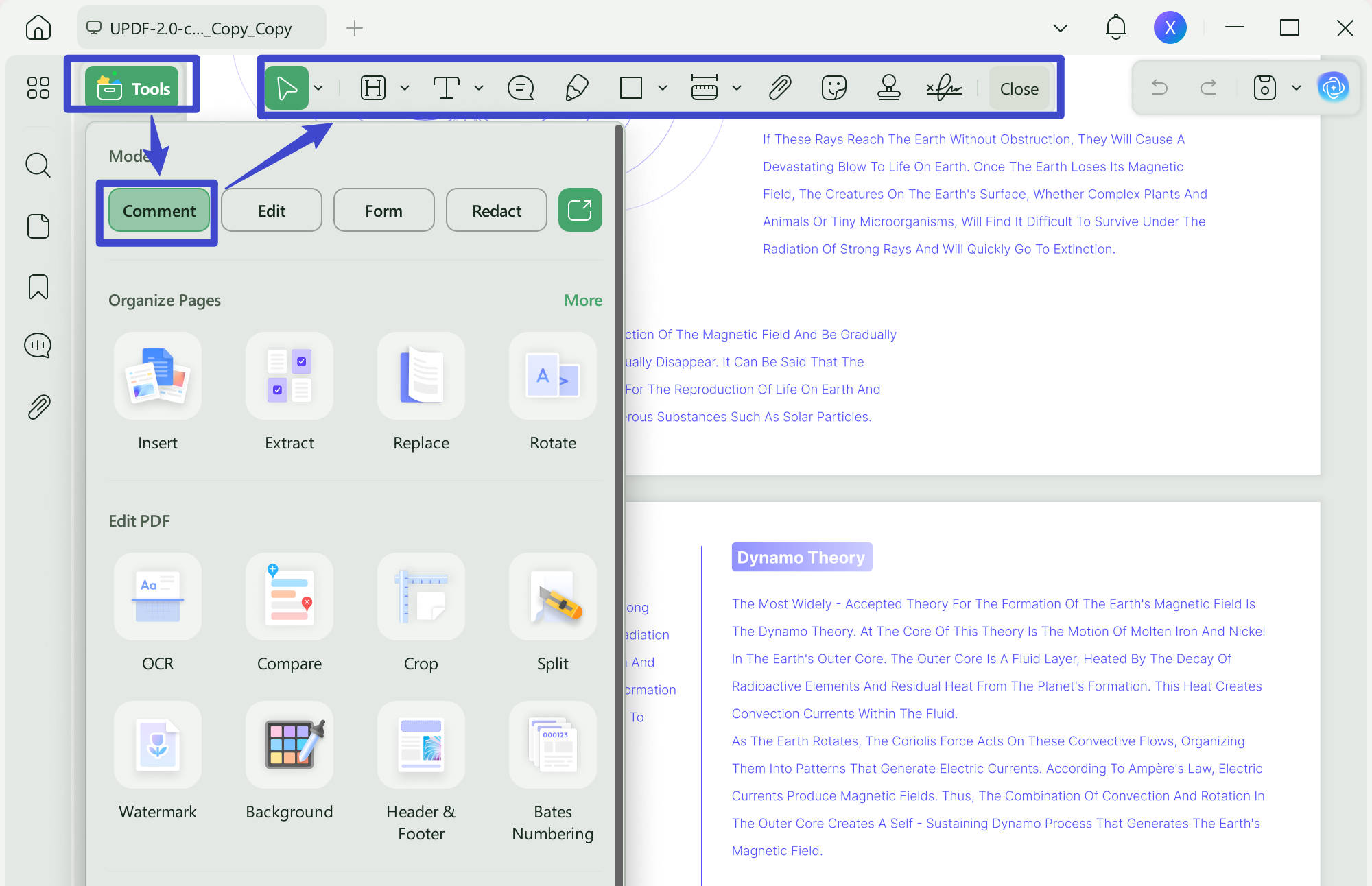
Adım 2: Belgeye açıklama eklemek istiyorsanız, " Araçlar " menüsünden " Yorum " seçeneğine tıklayın. Ardından " Vurgula ", " Üstü Çiz " gibi mevcut açıklama seçeneklerinden birini seçin. Metni vurgulamak veya üzerini çizmek için imlecinizi metnin üzerine tıklayıp sürükleyebilirsiniz ve benzer şekilde diğer açıklama araçlarını da kullanabilirsiniz. Düzenleme ve açıklama ekleme işleminden sonra, " Ctrl + S " klavye kısayolunu kullanarak ilerlemenizi kaydedin .
UPDF'nin daha birçok özelliği var. Bunlar hakkında daha fazla bilgiyi wccftech UPDF incelemesinden edinebilirsiniz . Ya da UPDF'nin neler yapabileceğini öğrenmek için aşağıdaki video incelemesini izleyebilirsiniz:
Son Sözler
Google Keep'teki notlarınızı PDF formatına dönüştürmeniz için birçok neden olabilir. En yaygın nedenlerden biri, notlarınızı paylaşmanız gerektiğidir. Herkesin Google Keep'i olmadığı için, notlarınızı PDF'ye dönüştürmek daha iyidir. Burada, verimli bir dönüştürme için kullanabileceğiniz 3 dolaylı yöntemi paylaştık.
Notlarınızı PDF formatına dönüştürdükten sonra, bunları düzenlemeniz veya organize etmeniz gerekecektir ve bunun için bir PDF düzenleyici kullanmalısınız . Burada, aşağıdaki düğme aracılığıyla akıllı telefonlarınıza ve bilgisayarlarınıza UPDF uygulamalarını indirmenizi ve ihtiyaçlarınıza göre düzenlemenizi öneririz.
Windows • macOS • iOS • Android %100 güvenli







 Lizzy Lozano
 Freddy Leroy