UPDF
UPDF
 UPDF için Windows
 UPDF Mac için
 iPhone/iPad için UPDF
 UPDF için Android
 UPDF AI Online
 UPDF Sign
 PDF Düzenle
 PDF Not Ekle
 PDF Oluştur
 PDF Formu
 Linkleri Düzenle
 PDF Dönüştür
 OCR
OCR PDF → Word
 PDF → Görsel
 PDF → Excel
 PDF Düzenle
 PDF Birleştir
 PDF Böl
 PDF Kırp
 PDF Döndür
 PDF Koru
 PDF İmzala
 PDF Düzenle
 PDF Temizle
 Güvenliği Kaldır
 PDF Oku
 UPDF Bulut
 PDF Sıkıştır
 PDF Yazdır
 Toplu İşlem
 UPDF AI Hakkında
 UPDF AI Çözümleri
 Yapay Zeka Kullanım Kılavuzu
 UPDF AI Hakkında Sıkça Sorulan Sorular
 PDF'yi Özetle
 PDF'yi Çevir
 PDF'yi açıkla
 PDF ile sohbet edin
 Yapay Zeka ile Sohbet
 Görüntü ile sohbet
 PDF'den Zihin Haritasına
 PDF AI Araçları
 Görsel AI Araçları
 AI Sohbet Araçları
 AI Yazma Araçları
 AI Çalışma Araçları
 AI İş Araçları
 Diğer AI Araçları
 PDF to Word
 PDF to Excel
 PDF to PowerPoint
 Kurumsal Çözüm
 Kurumsal Plan
 Kurumsal Kullanıcı Kılavuzu
 Kurumsal Webinar
 Bankacılık
 Sağlık Hizmetleri
 Sigorta
 Hukuk
Hukuk İmalat
 Hükümet
 Eğitim Çözümü
 Müşteri Hikayeleri
 Kullanıcı Kılavuzu
 UPDF Püf Noktaları
 Sıkça Sorulan Sorular
 UPDF Yorumları
 İndirme Merkezi
 Blog
Blog Haber Merkezi
 Teknik Özellikler
 Güncellemeler
 UPDF vs. Adobe Acrobat
 UPDF vs. Foxit
 UPDF vs. PDF Expert

PDF'ler, hukuki belgeler, işlemler ve bilgilerin paylaşılmasında yaygın olarak kullanılır. Peki ya meslektaşınız ya da öğrenciniz PDF'inizin dilini anlamıyorsa? İşte o zaman PDF'leri çevirmek gerekli hale geliyor.
Adobe Acrobat popüler bir PDF yöneticisi olduğundan, birçok kullanıcı Adobe Acrobat kullanarak PDF belgelerini çevirmenin yollarını arıyor. Bunu biraz çaba ve zamanla başarabilirsiniz. Acele ediyorsanız ve çeviriye daha az zaman harcamak istiyorsanız, UPDF'yi indirin. Bu, tek bir tıklamayla tüm PDF'yi çevirmenize yardımcı olan gelişmiş bir PDF yöneticisidir.
Windows • macOS • iOS • Android %100 güvenli
Bölüm 1. Adobe PDF'i çevirebilir mi?
Evet, Adobe Acrobat yapay zekası ile ve özellikleri ile üçüncü taraf araçları sayesinde PDF'nizi çevirebiliyor. Aşağıdaki rehberleri takip ederek kontrol edebilirsiniz.
Bölüm 2. Adobe Acrobat ile PDF Nasıl Çevirilir?
Öncelikle, Adobe Acrobat AI ile PDF'nin nasıl çevrileceğine bakalım.
Yol 1. Yapay Zeka ile PDF'yi Çevir
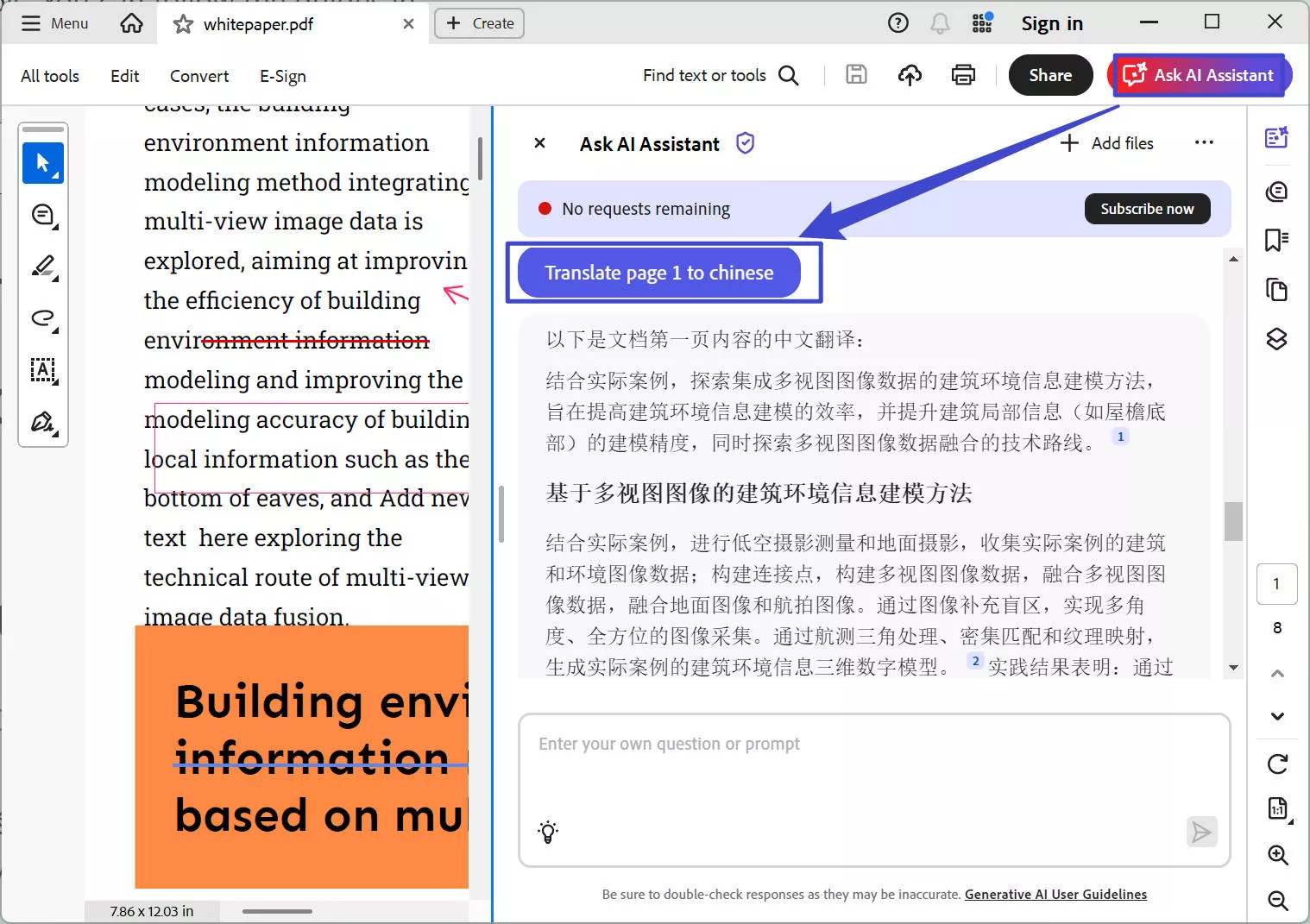
Adobe Acrobat ile çevirmek istediğiniz PDF'yi açın, ardından "Ask AI Assistant"a tıklayın. Yapay zeka PDF dosyanızı analiz etmeye başlar. Şimdi, "Sayfa 1'i Çince'ye çevir" gibi bir promptu girin. Çevirilmiş içeriği birkaç saniye içinde chatbox'ta bulabilirsiniz.
2. Yol. Adobe Acrobat'ın Dönüşüm ve Word'ün Çeviri Özelliğiyle PDF Çeviri
PDF'yi dokümanette düzen değiştirmeden çevirmek istiyorsanız, bunu Adobe Acrobat ile doğrudan yapamazsınız. PDF'mizi Word dosyasına dönüştürmek için Adobe Acrobat kullanmanız ve ardından Word'e çevirmeniz gerekiyor. Son olarak, çevrilmiş Word dosyasını PDF dosyasına dönüştürün. Eylemde görelim.
Adım 1. PDF'yi Word Dosyasına Dönüştürme:
Acrobat'ı Yükle:
- İlk adım, cihazınıza Acrobat'ı indirip kurmaktır. Önce bunu yapın ve sonra ileride tartışılan adımlara geçin.
PDF'nizi Acrobat'ta açın
- Eğer Acrobat sisteminizdeki varsayılan PDF okuyucuysa, PDF'nizi açmak için sadece çift tıklayın. Eğer değilse, dosyaya sağ tıklayın, "Open With" seçeneğine tıklayın ve verilen seçeneklerden Acrobat'ı seçin.
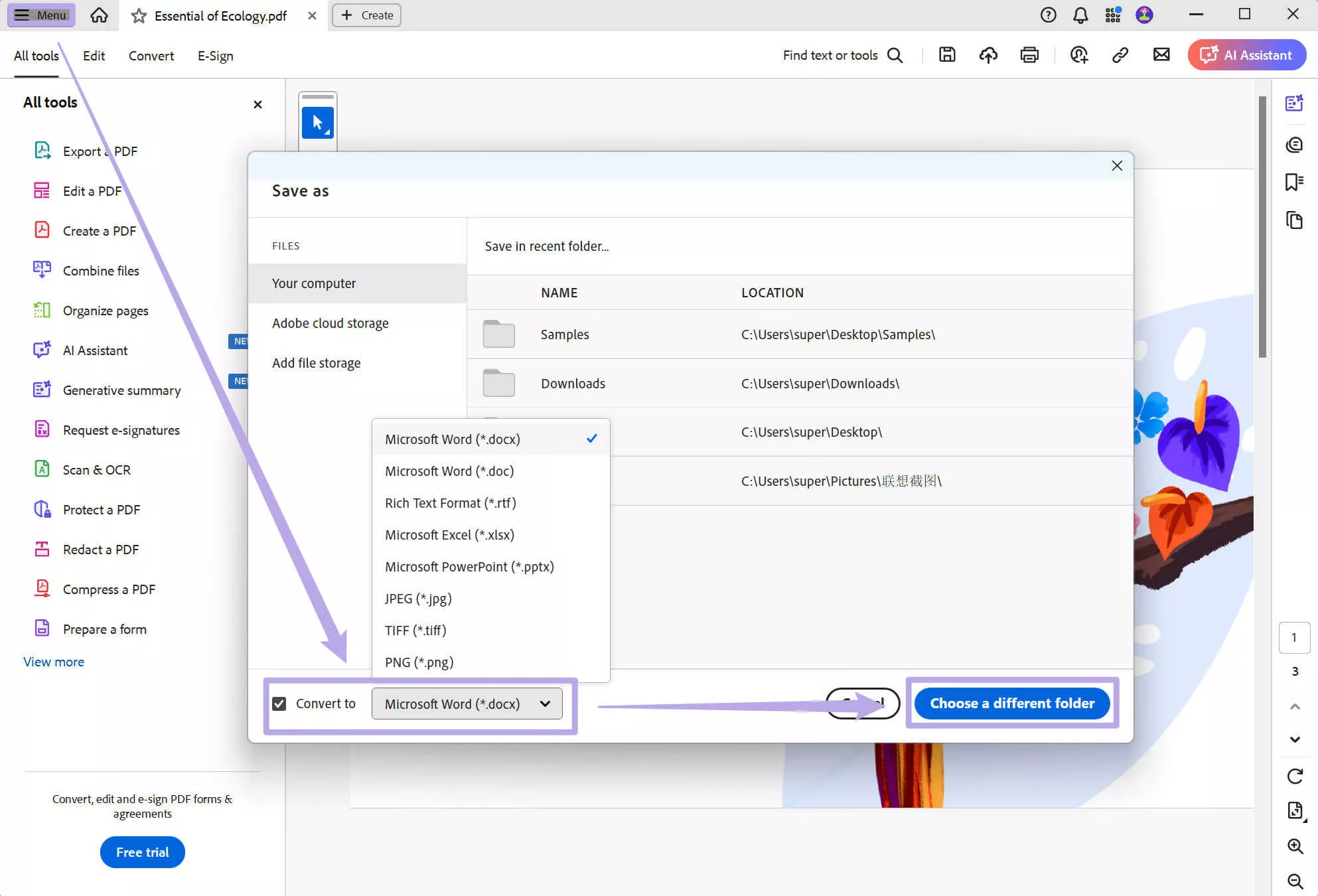
Menüye tıklayın
- Sonra, sol üst köşede "Menü" seçeneğini göreceksiniz. Menü seçeneklerini açmak için üzerine tıklayın.
Kaydet'e tıklayın:
- Verilen seçeneklerden PDF'nizi Word dosyasına dönüştürmek için "Kaydet" seçeneğine tıklayın.
Formatı seçin ve dönüştürün:
- Şimdi ekranınızda bir açılır pencere göreceksiniz. En altta, PDF'nizi dönüştürebileceğiniz tüm dosya formatlarının olduğu bir açılır menü bulacaksınız. Microsoft Word seçeneğine tıklayın.
Dönüştür seçeneğine tıklayın:
- Açılır menünün sol tarafındaki "Dönüştür" seçeneğini kontrol et. Sonra, dosyayı istediğiniz klasöre kaydetmek için mavi "Farklı bir klasör seç" seçeneğine tıklayın.
İlk adım tamamlandı ve şimdi ana göreve geçiyoruz: Word dosyasını çevirmek.
Word Dosyasının Çevirisi:
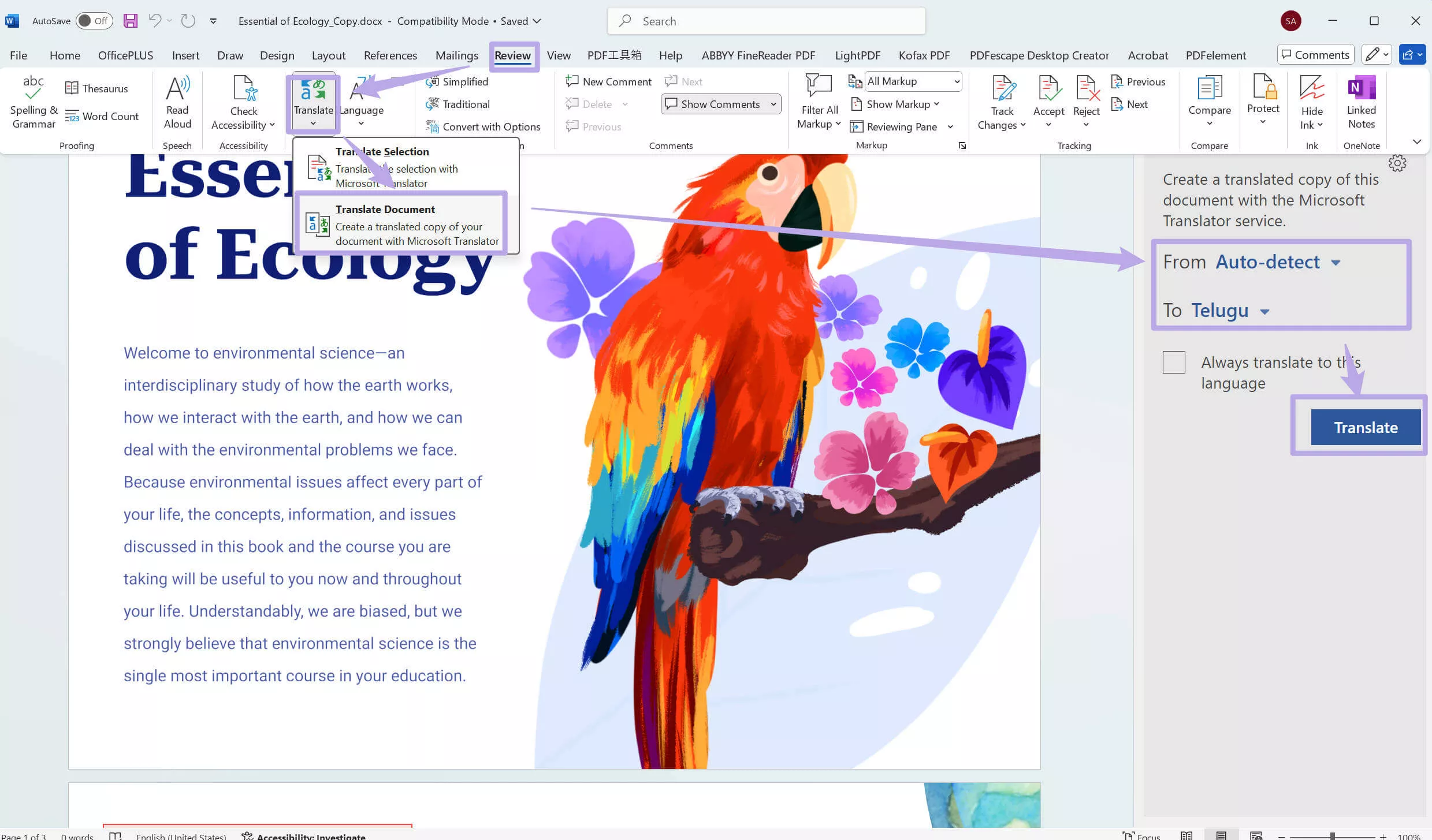
- Bir Word dosyasını çevirmek için, Microsoft Word'de açmak için çift tıklayın ve "İnceleme" sekmesine gidin. "Çevir" seçeneğine tıklayın ve "Belgeyi Çevir" seçeneğini seçin. Belgeyi çevirmek istediğiniz dili seçin, "Çevir" tuşuna tıklayın ve Word otomatik olarak sizin için çevirecektir.
Tüm Word dosyasını çevirdin mi? Harika iş çıkardın, ama henüz bitmedi. Word dosyasını tekrar PDF'ye dönüştürmemiz gerekiyor.
Word dosyasını PDF'ye dönüştürmek
- Microsoft Word kullanarak Word dosyanızı kolayca PDF'ye dönüştürebilirsiniz. Belgenizi Microsoft Word'de açın. Sol üst köşedeki "Dosya"ya tıklayın ve "Kaydet Olarak" seçeneğini seçin. Kaydetmek istediğiniz yeri seçin, dosya türleri listesinden "PDF" seçin ve "Kaydet" seçeneğine tıklayın. Bu kadar kolay!
Hı, yorgunum, eminim sen de öylesin. Adobe PDF çevirici ile PDF'yi çevirmek dağları yerinden oynatmak gibi hissettiriyor. Endişelenme; Her türden PDF'lerinizi sadece bir tıklamayla yıldırım hızıyla çevirecek daha iyi bir alternatifim var. PDFs of all types with lightning speed with just a click.
Bölüm 3. Adobe Acrobat Alternative ile PDF Nasıl Çevirilir?
PDF'lerinizi kolayca yönetebilir, düzenleyebilir ve çevirebilirsiniz; UPDF olan esnek bir araç olan ve yapay zeka asistanı bulunuyor. En güzel yanı, başlangıçta 100 ücretsiz öneri almanız oluyor. Ve tüm PDF'yi düzen koruma ile çevirmeye, seçerek çevire, sayfalara göre çevirmeye, taranmış PDF'i çevirmenizi sağlıyor. UPDF ile PDF'yi nasıl çevireceğin tüm yöntemlerini kısa sürede öğrenelim.
Yol 1. Tüm PDF'yi Düzen Tutma ile Çevirin
Eğer tüm PDF'yi düzen saklama ile çevirmeniz gerekiyorsa, önce aşağıdaki butondan aracı indirip kurup kurabilir ve ardından şu adımları takip edebilirsiniz:
Windows • macOS • iOS • Android %100 güvenli
- Çevirmek istediğiniz PDF'yi "Dosyayı Aç" seçeneğine tıklayarak seçin.
- Sağ üst köşede, menü çubuğundan "UPDF AI" > "PDF Çeviri" simgesine tıklayın.
- Pencereden çeviri dilini ve sayfa aralığını seçin ve "Çevir" tuşuna tıklayın.
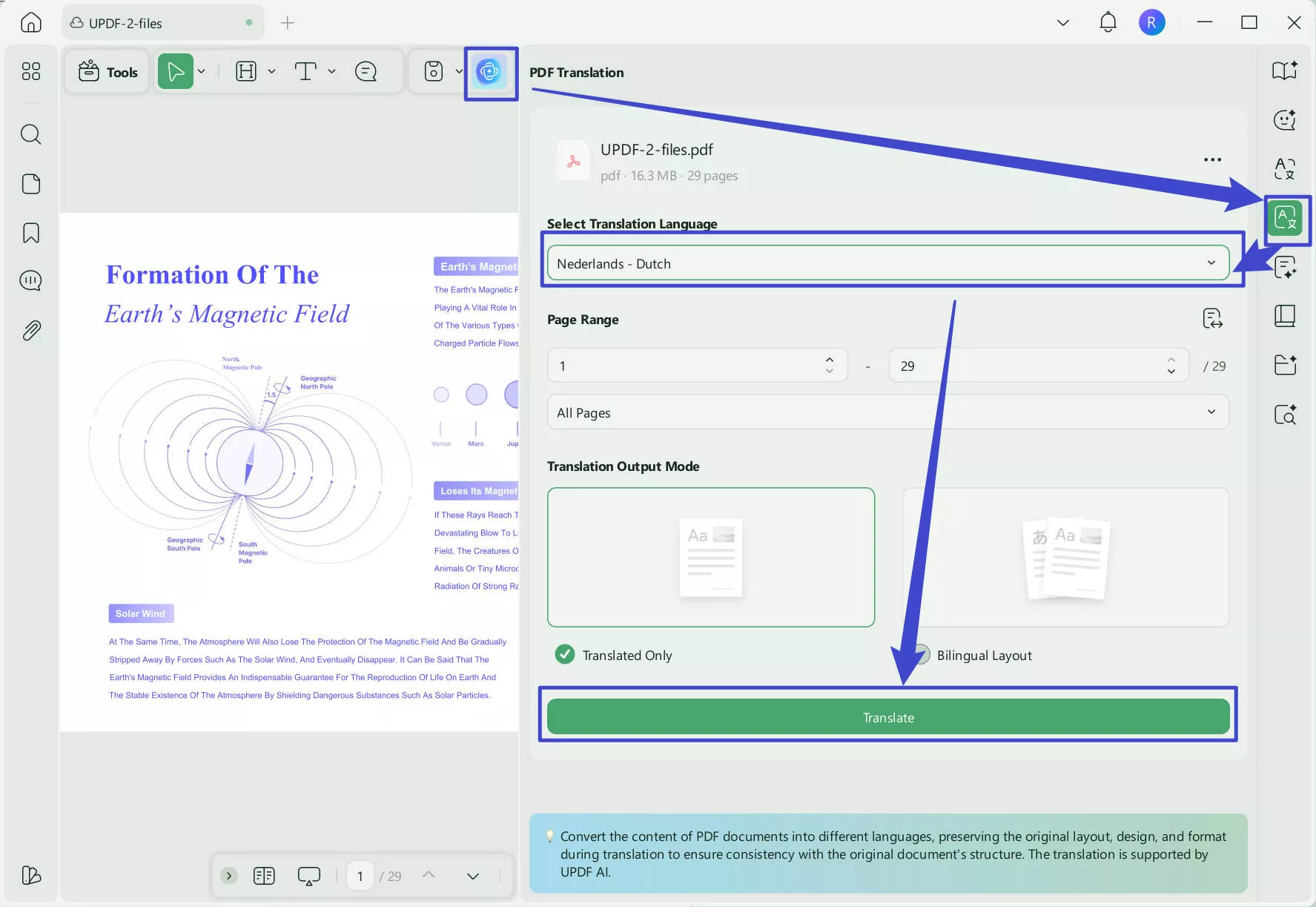
- Sonra, UPDF'nin çeviri dosyanızı kaydedeceği yeri seçin.
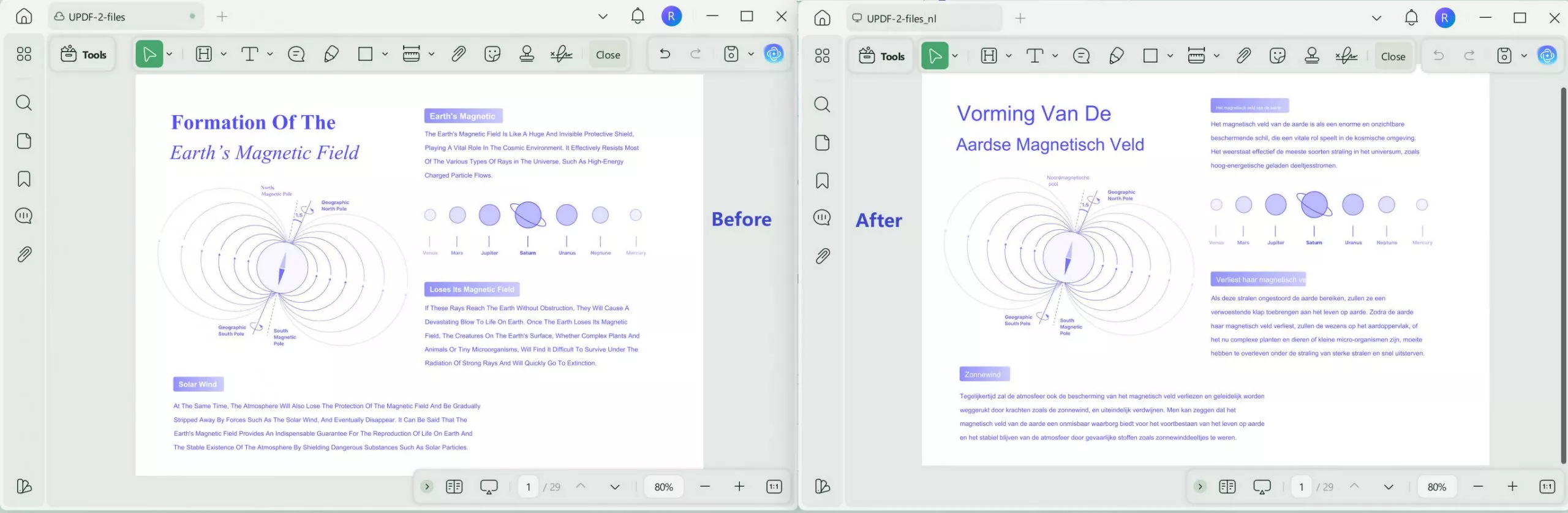
- Şimdi, PDF'yi ihtiyacınız olan dile düzen koruma ile çevirebilirsiniz.
2. Yol. Seçerek Çevir
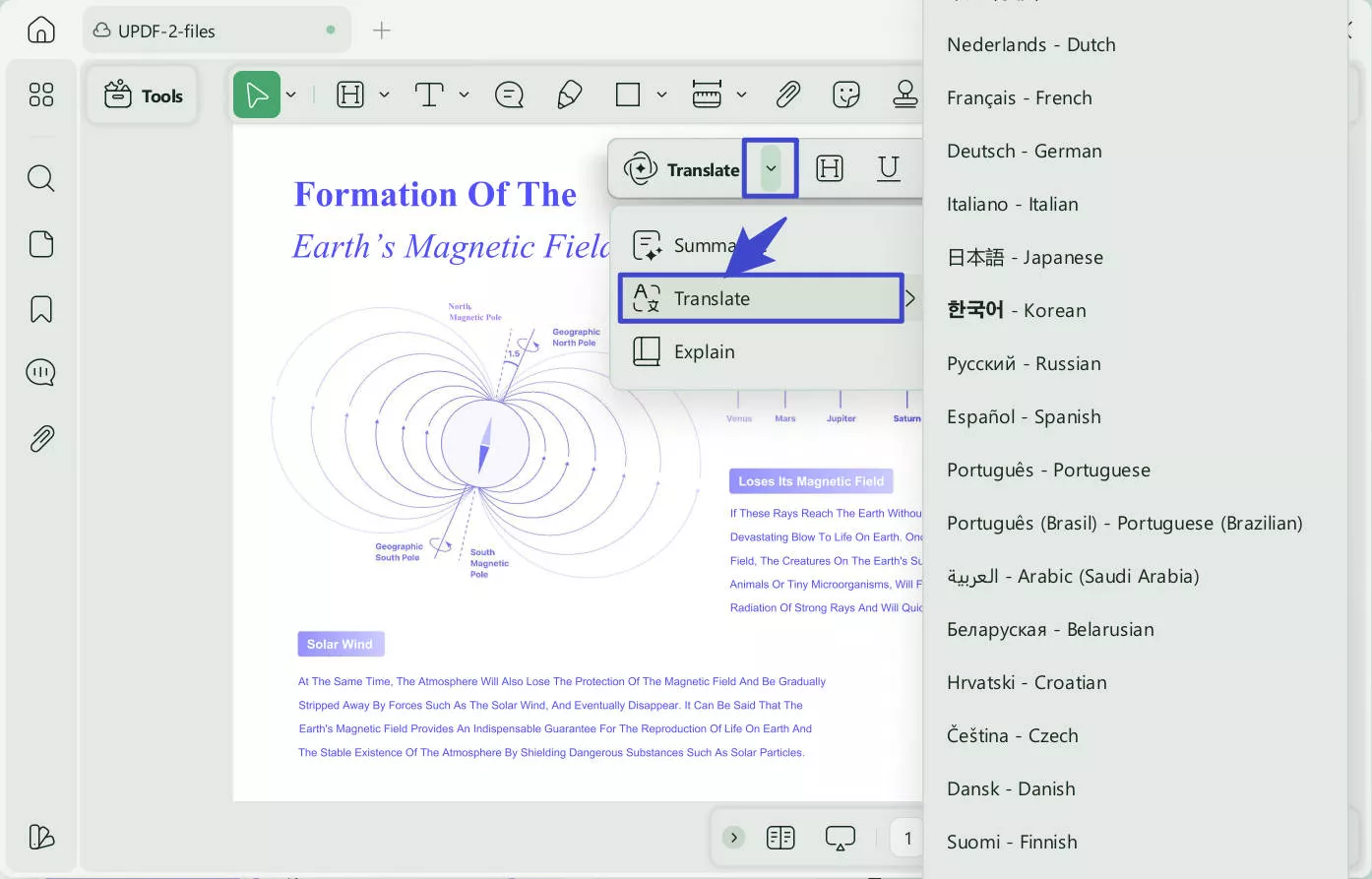
Ayrıca PDF'nin herhangi bir bölümünü seçerek hızlı çeviri elde edebilirsiniz. UPDF'de PDF'yi açın. İçeriği seçin, UPDF AI > Çevir'e tıklayın ve dili seçin. Çeviriyi açılır pencerede göreceksiniz.
3. Yol. Sayfa Üzerinden Çevir
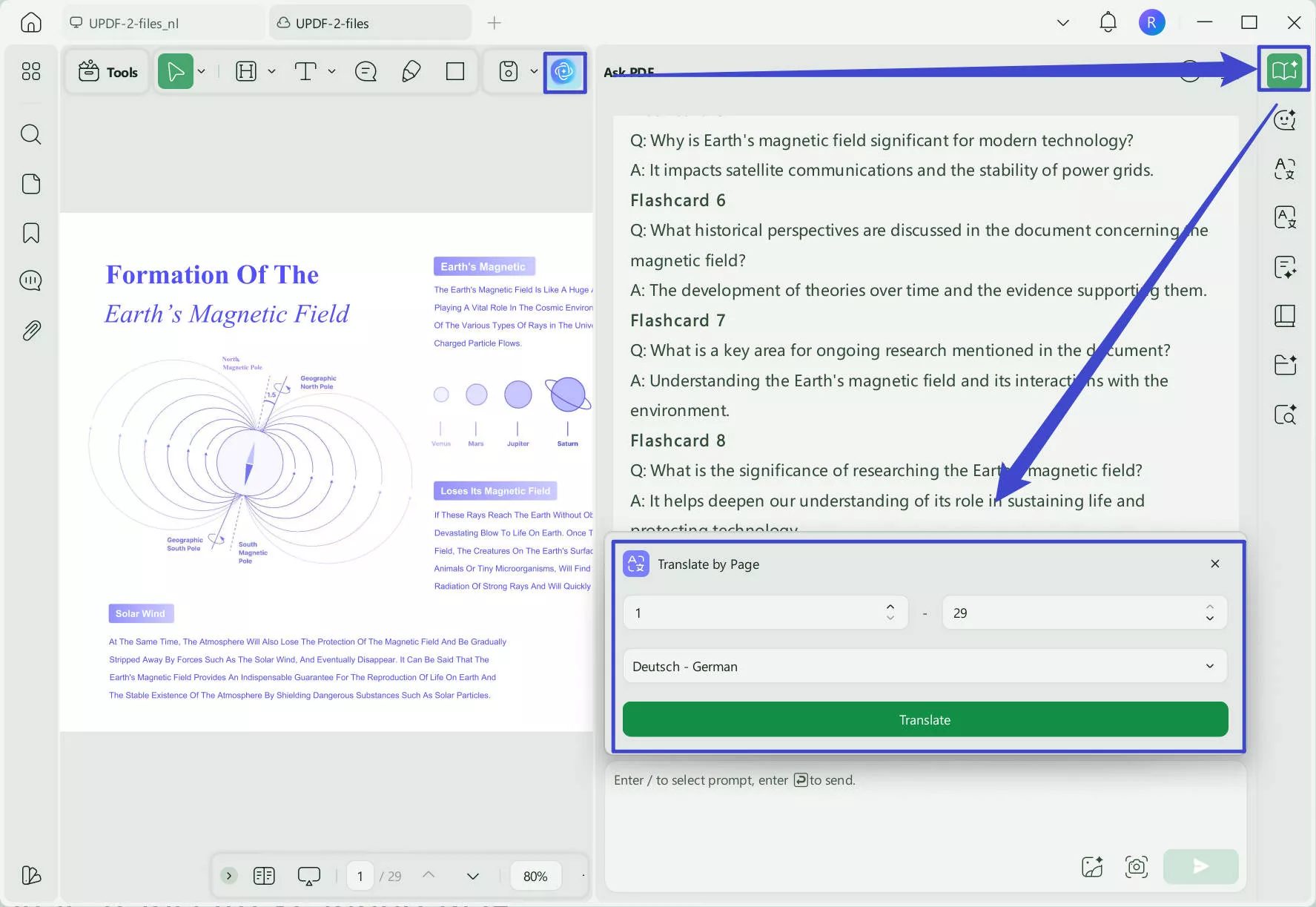
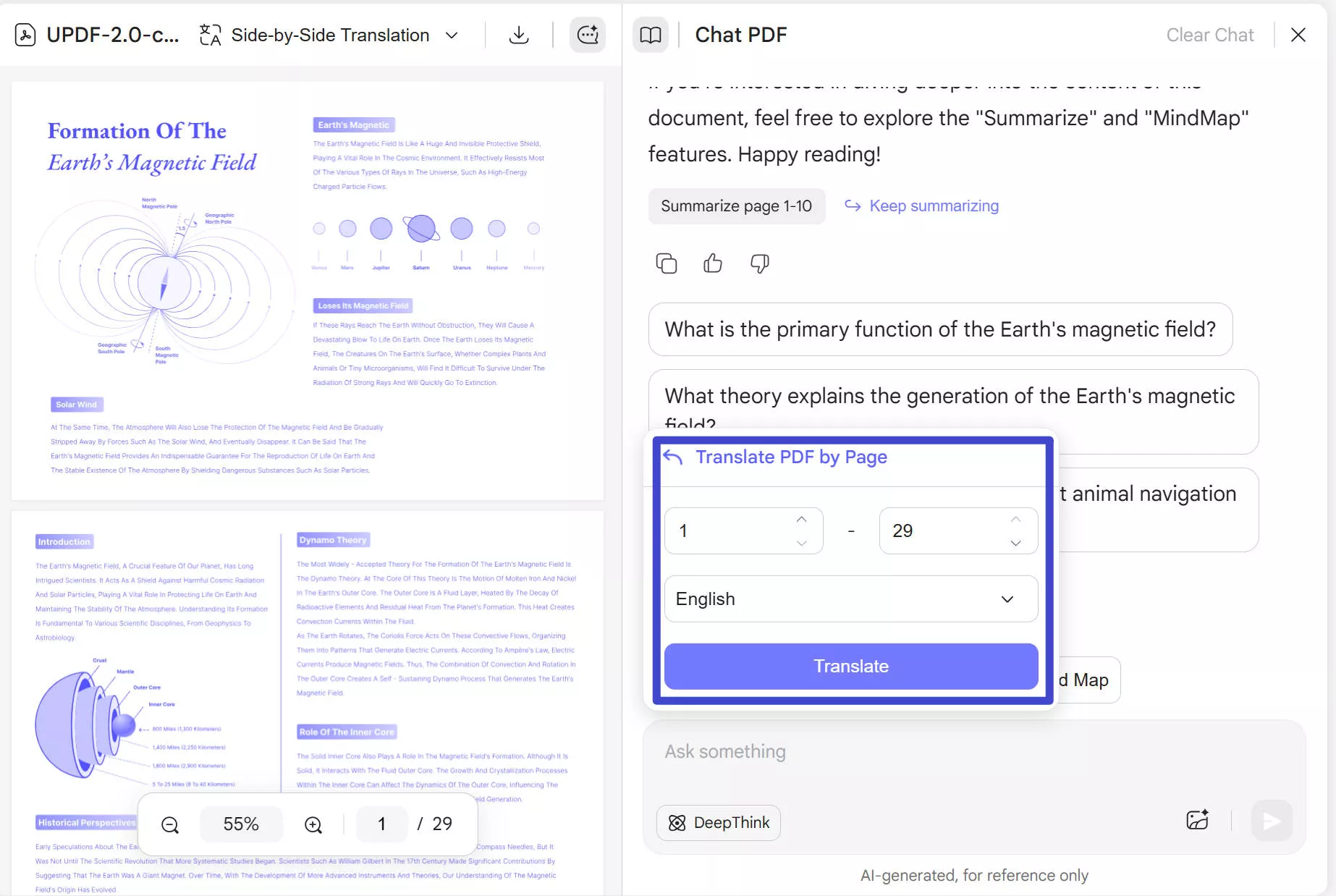
PDF PDF'nizi sayfa sayfa çevirebilirsiniz. "UPDF AI" simgesine tıklayın, "PDF ile Sohbet" seçeneğine tıklayın ve PDF'yi UPDF AI'ya yükleyin. Sonra "Çevir" seçeneğine tıklayın, hedef dili ve sayfa aralığını seçin, ardından PDF'yi sayfa olarak çevirmek için "Çevir" seçeneğine tıklayın.
4. Yol. Çevir Taramalı PDF
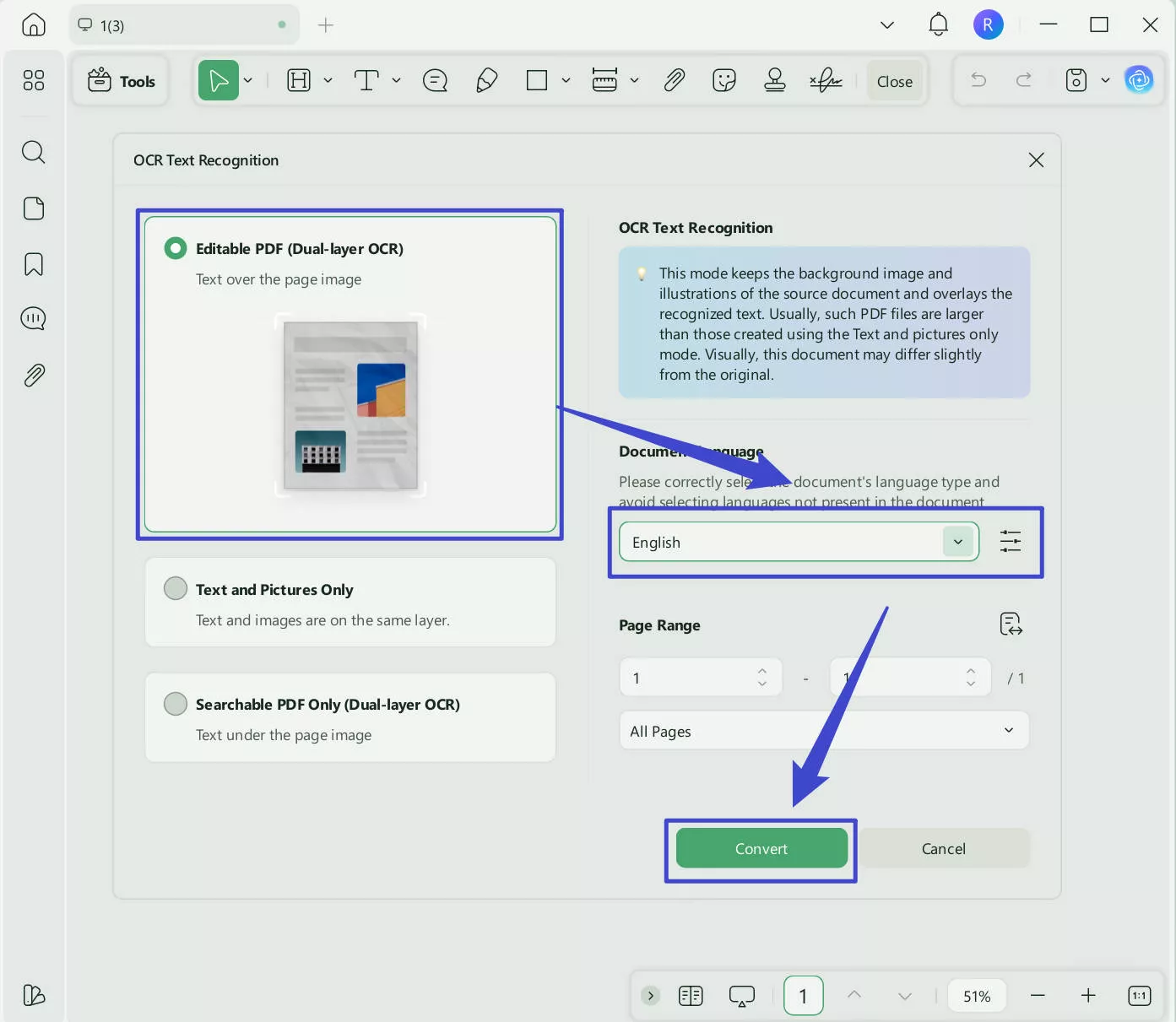
Taranmış PDF dosyalarını çevirmek istiyorsanız, UPDF bunu kolaylaştırıyor. UPDF'yi açın, taranan PDF'yi açın ve "Tools" > "OCR"'e tıklayın. Açılır pencerede belge dilinizi seçin ve "Dönüştür" seçeneğine tıklayın. OCR işlemi tamamlandığında, OCR dosyası otomatik olarak açılır ve yukarıda belirtilen adımlarla çevirir.
Peki, UPDF'nin her türlü PDF dosyasını çevirmede ne kadar harika ve yıldırım hızında olduğunu görüyor musun? Bu yüzden hep kullanıyorum—işimi çok daha kolay hale getiriyor ve başka işlere odaklanmak için çok zaman kazandırıyor. Eğer hızlı ve verimli PDF çevirisi, düzenleme, görüntüleme veya dönüştürme ihtiyacınız varsa, UPDF'ye yatırım yapmak asla pişman olmayacağınız bir şeydir. Fiyatı da çok ucuz, fiyatınıkesin ve test ettikten sonra burada yükseltebilirsiniz.
Bu aracın nasıl çalıştığını öğrenmek için aşağıdaki UPDF inceleme videosuna veya blog yazısına bakabilirsiniz.
Bölüm 4. Adobe Acrobat Online ile PDF Nasıl Çevirilir Alternatif
PDF'i çevirmek için herhangi bir yazılım indirmek istemiyor musunuz? Seni anlıyoruz. UPDF AI Online'ı kullanabilirsiniz; bu program, tüm PDF'yi düzen koruma ile çevirebilmenize, sayfa sayfaya çevirmenize veya kopyalayıp yapıştırarak çevirmenize olanak tanır. Ayrıca, ilk 100 ücretsiz yönlendirme için ücretsiz olarak kullanılabilir. Aşağıdaki buton üzerinden UPDF AI Online'ı ziyaret edin ve PDF'yi çevrimiçi çevirmek için rehberleri takip edin.
PDF'nizi yüklemek için "Dosya Yükle" simgesine tıklayın. Şimdi, "PDF ile Sohbet Başlat" seçeneğine tıklayın.
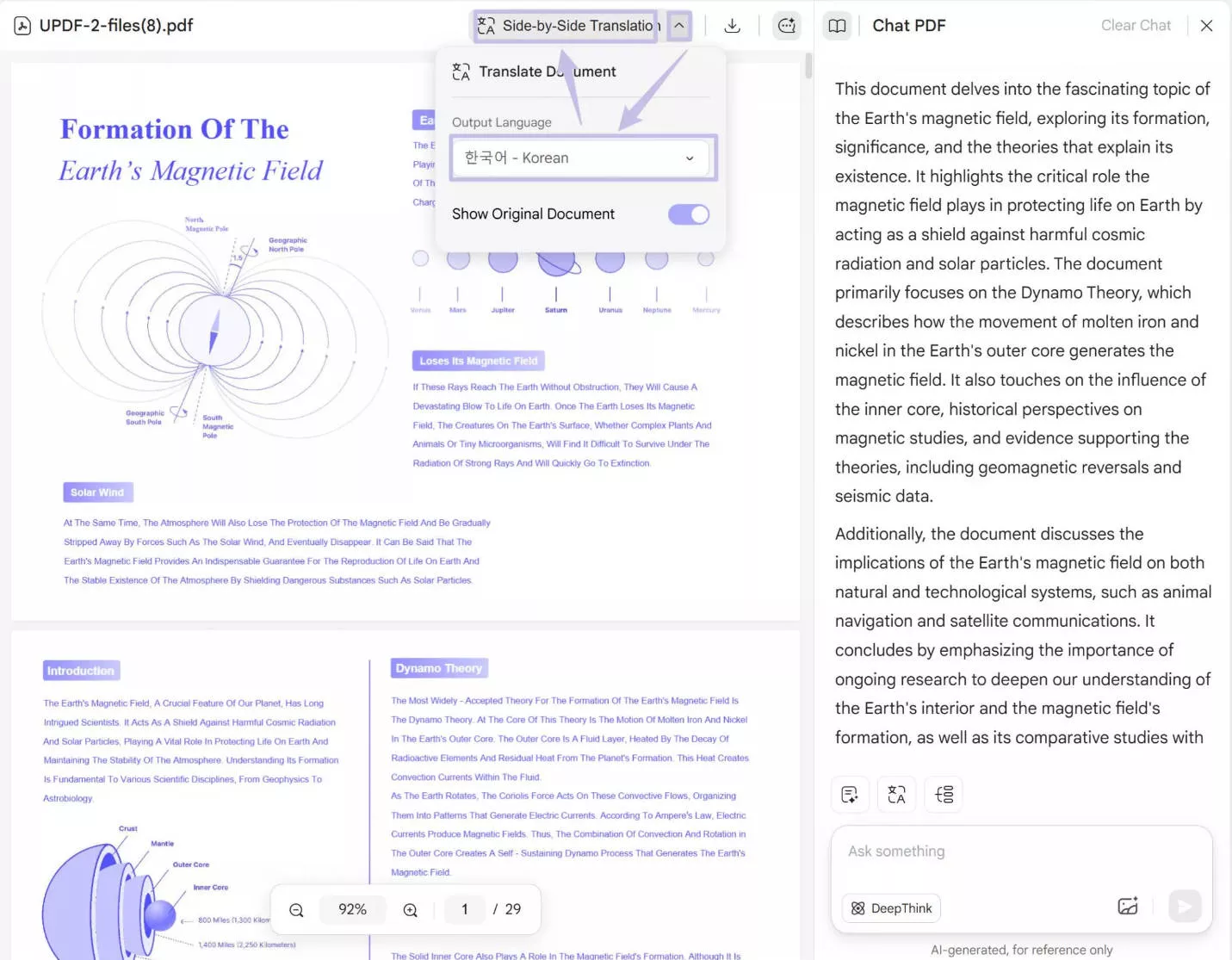
Tüm PDF'yi düzen koruma ile çevirmek istiyorsanız, "Yan Yan Çeviri" simgesinin yanındaki "Arrow Down" simgesine tıklayabilir, istediğiniz dili seçebilir ve tüm PDF'i çevirmeye başlamak için "Yan Yan Çeviri"ye tıklayabilirsiniz. İşlem tamamlandığında, çevirilmiş PDF'yi indirmek için indirme butonuna tıklayabilirsiniz.
Ayrıca, sohbet kutusunun üzerindeki "Çevir" tuşuna tıklayarak, sayfa aralığını seçerek ve ihtiyacınız olan dili seçerek sayfa sayfa çevirebilirsiniz"
Seçeneklerden seçilemeyen İngilizce'yi Tagalogca'ya çevirmek istiyorsanız, içeriği Chatbox'a kopyalayıp yapıştırabilir ve UPDF AI'nın çevirmesine izin verebilirsiniz.
Son Sözler
Adobe Acrobat güvenilir bir araç ve PDF'leri çevirebiliyor olsa da, tüm gereksinimlerinizi karşılayamaz. Ayrıca, Acrobat kullanmanın fiyatı çok yüksektir. İşte UPDF burada parlıyor. PDF'leri hızlıca çeviriyor, sorunsuz düzenliyor ve zaman ile para tasarrufu sağlıyor. Aşağıdaki butonla UPDF'yi indirin veya PDF'lerinizi kolayca yönetmek ve çevirmek için şimdi UPDF AI Online ziyaret edin!
Windows • macOS • iOS • Android %100 güvenli








 Lizzy Lozano