UPDF
UPDF
 UPDF สำหรับ Windows
 UPDF สำหรับ Mac
 UPDF สำหรับ iPhone/iPad
 UPDF สำหรับ Android
 UPDF AI Online
 UPDF Sign
 แก้ไข PDF
 ใส่คำอธิบาย PDF
 สร้าง PDF
 ฟอร์ม PDF
 แก้ไขลิงก์
 แปลง PDF
 OCR
OCR PDF เป็น Word
 PDF เป็นรูปภาพ
 PDF เป็น Excel
 จัดระเบียบ PDF
 รวม PDF
 แยก PDF
 ครอบตัด PDF
 หมุน PDF
 ป้องกัน PDF
 เซ็น PDF
 ลบข้อความ PDF
 ล้าง PDF
 เอาความปลอดภัยออก
 อ่าน PDF
 UPDF Cloud
 บีบอัด PDF
 พิมพ์ PDF
 ประมวลผลเป็นชุด
 เกี่ยวกับ UPDF AI
 โซลูชั่น UPDF AI
 คู่มือผู้ใช้ AI
 คำถามที่พบบ่อยเกี่ยวกับ UPDF AI
 สรุป PDF
 แปล PDF
 แชทกับ PDF
 สนทนากับ AI
 แชทด้วยรูปภาพ
 PDF เป็นแผนที่ความคิด
 อธิบาย PDF
 เครื่องมือ AI สำหรับ PDF
 เครื่องมือ AI สำหรับรูปภาพ
 เครื่องมือแชท AI
 เครื่องมือเขียน AI
 เครื่องมือการเรียนรู้ AI
 เครื่องมือการทำงาน AI
 เครื่องมือ AI อื่น ๆ
 แปลง PDF เป็น Word
 แปลง PDF เป็น Excel
 แปลง PDF เป็น PowerPoint
 โซลูชั่นสำหรับองค์กร
 Enterprise Plan
 คู่มือผู้ใช้สำหรับองค์กร
 เวบินาร์สำหรับองค์กร
 ธนาคาร
 การดูแลสุขภาพ
 ประกันภัย
 กฎหมาย
 การผลิต
 รัฐบาล
 โซลูชันการศึกษา
 เรื่องราวของลูกค้า
 คู่มือการใช้งาน
 เคล็ดลับ UPDF
 คำถามที่พบบ่อย
 รีวิว UPDF
 ศูนย์ดาวน์โหลด
 บล็อก
บล็อก ห้องข่าว
 ข้อมูลจำเพาะทางเทคนิค
 อัปเดต
 UPDF เทียบกับ Adobe Acrobat
 UPDF เทียบกับ Foxit
 UPDF เทียบกับ PDF Expert

คุณเบื่อกับข้อบกพร่องและข้อบกพร่องของ iOS 26 เบต้าหรือไม่? คุณเป็นหนึ่งในผู้ใช้จํานวนมากที่กระโดดเข้าสู่วงการเบต้าของ iOS 26 อย่างกระตือรือร้นและกําลังมองหาทางออกหรือไม่? ในคู่มือนี้ เราจะแนะนําคุณเกี่ยวกับ 2 วิธีในการลบ iOS 26 เบต้าออกจาก iPhone ฟรีโดยสมบูรณ์
แม้ว่า iOS 26 เวอร์ชันเบต้าจะให้ข้อมูลคร่าวๆ ว่าการอัปเกรดจริงจะเป็นอย่างไร แต่ก็มาพร้อมกับปัญหาต่างๆ ตั้งแต่ข้อขัดข้องที่ไม่คาดคิดและความเข้ากันไม่ได้ของแอป ไปจนถึงแบตเตอรี่หมดและความล่าช้าของประสิทธิภาพ นั่นเป็นเหตุผลที่ผู้ใช้หลายคนต้องการลบออกจากอุปกรณ์ของตน
หากคุณเป็นผู้ใช้ iOS ที่ต้องการจัดการกับไฟล์ PDF บ่อยๆ คุณสามารถใช้ UPDF ซึ่งเป็นโปรแกรมแก้ไข PDF อเนกประสงค์และแอปจัดการเอกสาร คุณสามารถคลิกปุ่มด้านล่างเพื่อใช้งานได้โดยตรง
Windows • macOS • iOS • Android ปลอดภัย 100%
อ่านต่อเพื่อดูว่า UPDF สามารถทําอะไรได้อีกบ้าง!
วิธีลบ iOS 26 Beta ออกจาก iPhone โดยการดาวน์เกรด
วิธีแรกและพบบ่อยที่สุดในการลบ iOS 26 เบต้าออกจาก iPhone คือการดาวน์เกรดเป็น iOS 26.5
อย่างไรก็ตาม เมื่อทําตามขั้นตอนด้านล่าง คุณสามารถดาวน์เกรดเป็น iOS 26.5 และแก้ไขปัญหาเหล่านี้ทั้งหมดได้อย่างง่ายดาย:
ขั้นตอนที่ 1: ไปที่เว็บไซต์ IPSW และคลิกที่ iPhone

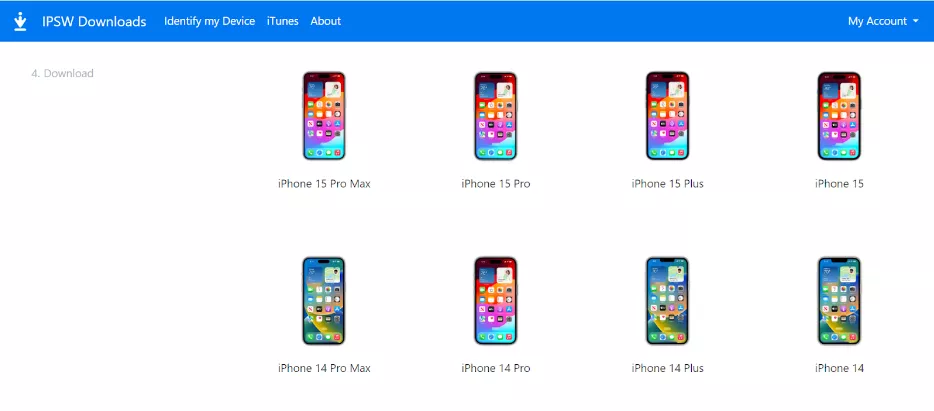
ขั้นตอนที่ 2: เลือกรุ่น iPhone ของคุณจากตัวเลือกที่กําหนด
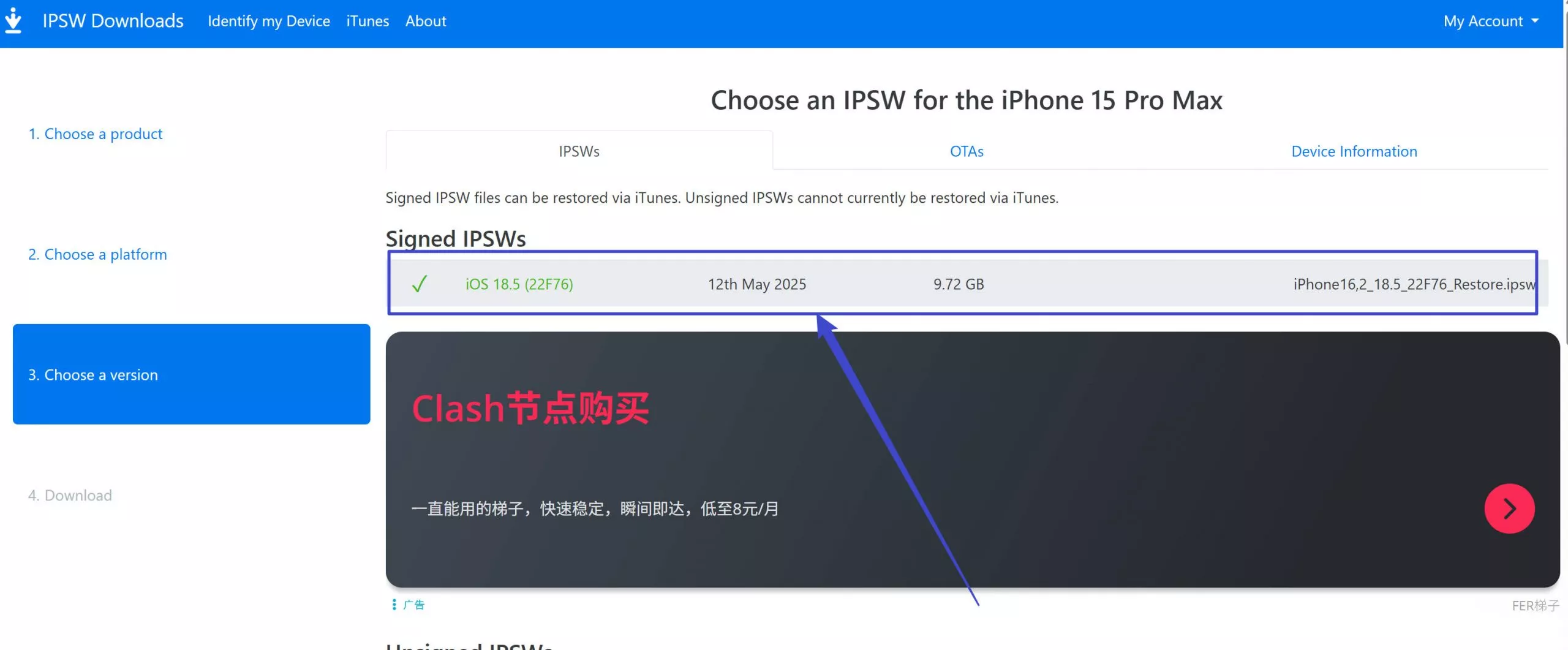
ขั้นตอนที่ 3: คลิกที่เวอร์ชัน iOS ที่แสดงอยู่ภายใต้ "IPSW ที่ลงนาม"
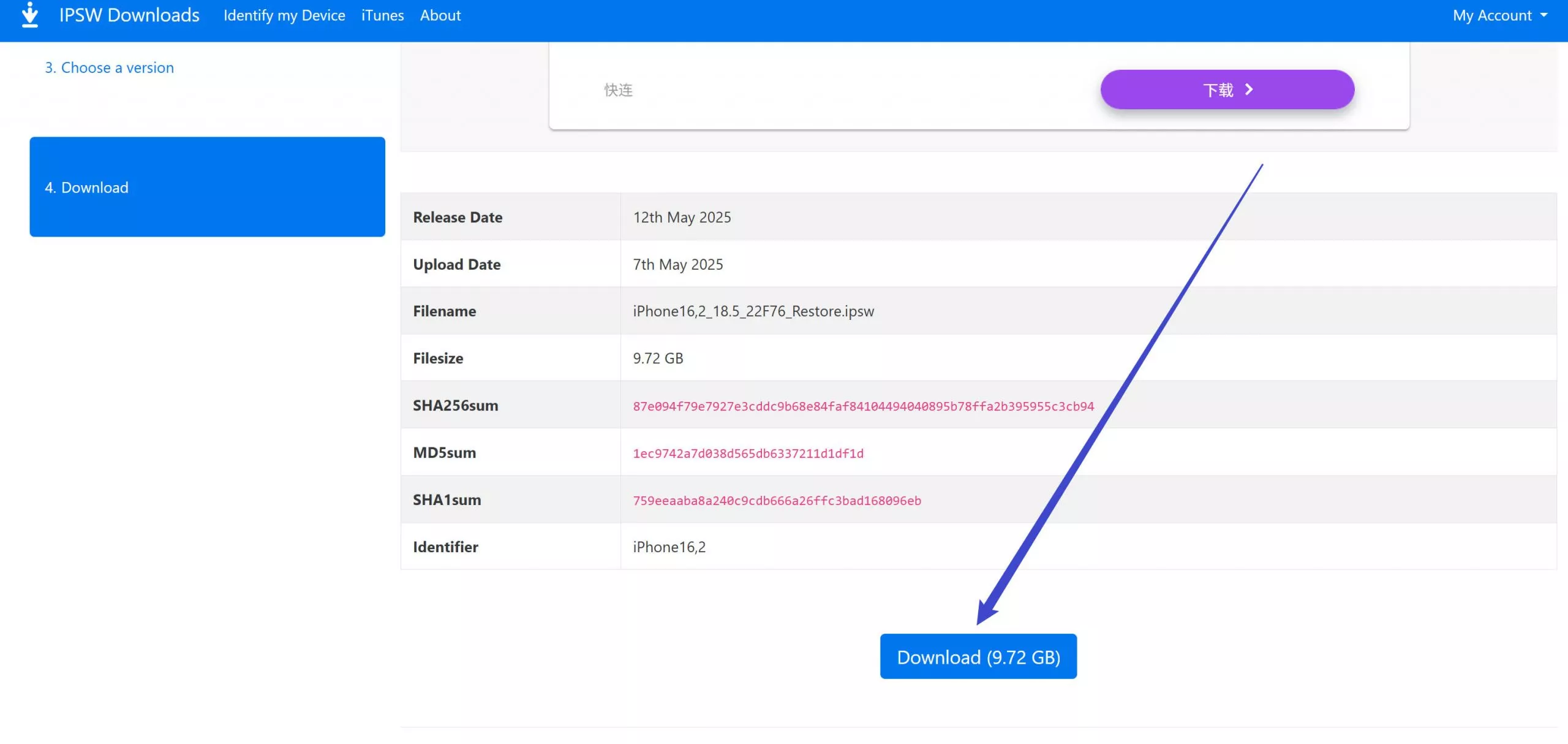
ขั้นตอนที่ 4: คุณจะถูกเปลี่ยนเส้นทางไปยังหน้าอื่นที่มีรายละเอียดทั้งหมดเกี่ยวกับเวอร์ชัน iOS คลิกที่ "ดาวน์โหลด" เพื่อเริ่มกระบวนการดาวน์โหลด
ขั้นตอนที่ 5: เมื่อดาวน์โหลดเวอร์ชัน iOS บนพีซีของคุณแล้ว ให้ใช้ iPhone ไปที่ "การตั้งค่า> Apple ID > Find My" และปิดใช้งาน
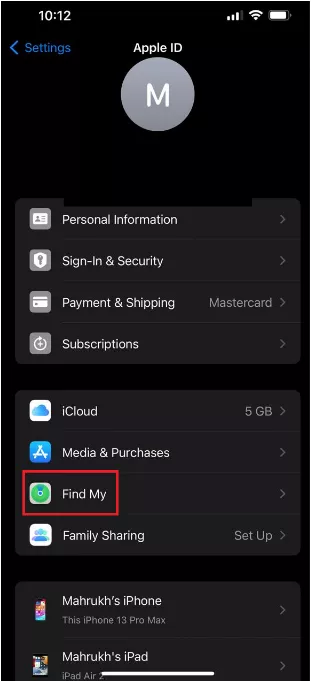
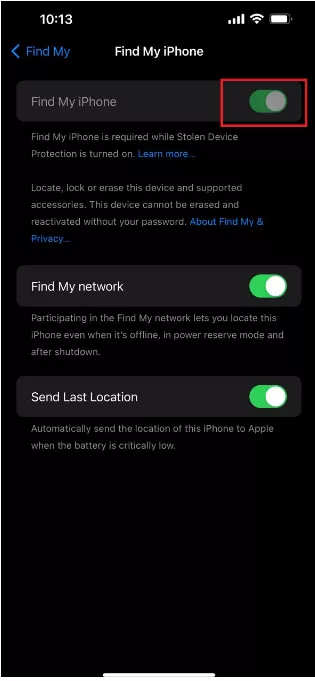
ขั้นตอนที่ 6: เมื่อจัดเรียงขั้นตอนเริ่มต้นแล้ว ให้เชื่อมต่อ iPhone กับพีซีโดยใช้สาย Lightning
ขั้นตอนที่ 7: เปิด iTunes แล้วคลิกที่ iPhone ของคุณที่มุมบนซ้ายกดปุ่ม "Shift" บนแป้นพิมพ์แล้วคลิก "กู้คืน iPhone"
หากคุณไม่กดปุ่ม "Shift" iPhone ของคุณจะถูกกู้คืนเป็น iOS 26 เบต้าดังนั้นขั้นตอนนี้จึงค่อนข้างสําคัญ
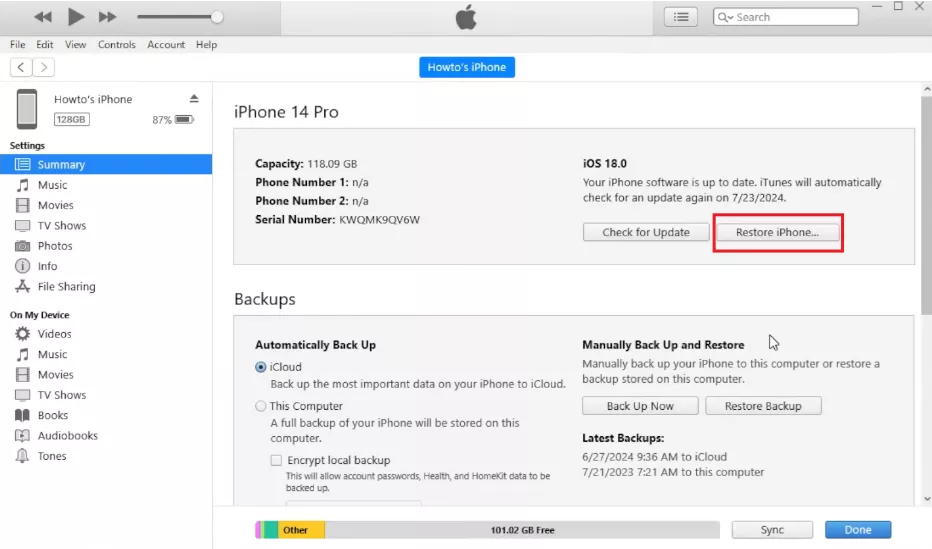
ขั้นตอนที่ 8: หน้าต่างใหม่จะเปิดขึ้น ซึ่งคุณสามารถเลือกเวอร์ชัน iOS 26.5 ที่คุณดาวน์โหลดไว้ก่อนหน้านี้แล้วคลิก "เปิด"
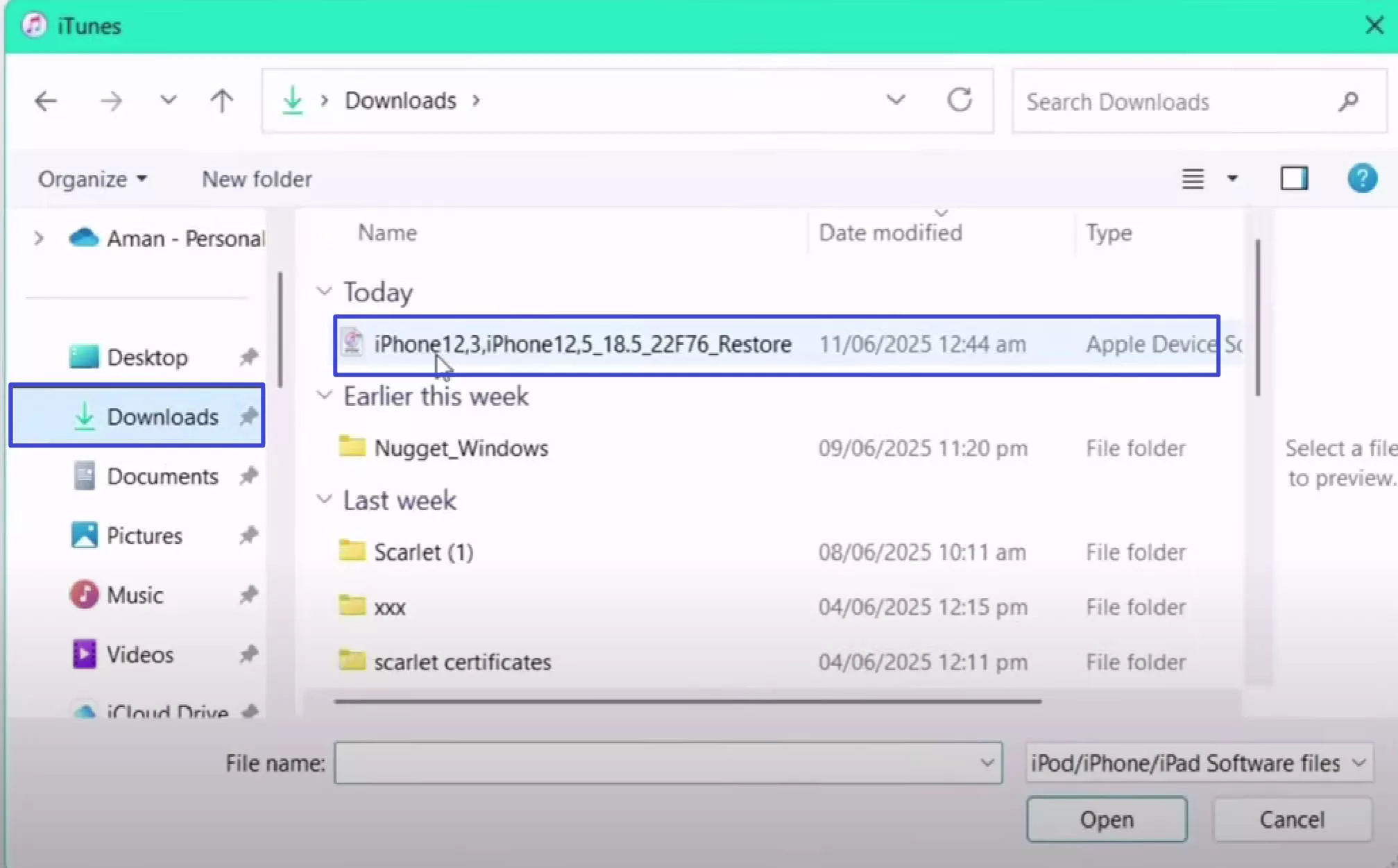
ขั้นตอนที่ 9: คุณจะได้รับการแจ้งเตือนถามว่าคุณต้องการกู้คืน iPhone ของคุณหรือไม่ คลิกที่ "กู้คืน" เพื่อยืนยันการเลือกของคุณ
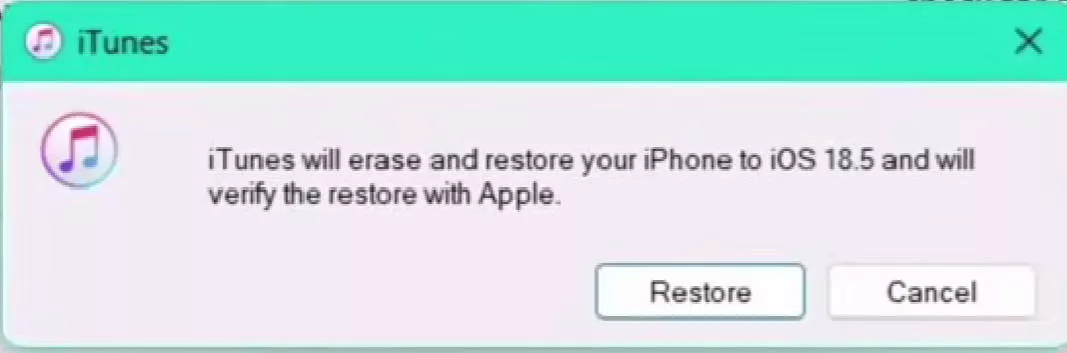
ขั้นตอนที่ 10: การดําเนินการนี้จะเริ่มกระบวนการฟื้นฟู ซึ่งจะใช้เวลาสักครู่ ในระหว่างกระบวนการตรวจสอบให้แน่ใจว่า iPhone และพีซีของคุณยังคงเชื่อมต่ออยู่
เมื่อดาวน์เกรด iPhone ของคุณสําเร็จ iPhone จะถูกคืนค่าเป็นการตั้งค่าจากโรงงาน และคุณสามารถตั้งค่าเป็นเครื่องใหม่ได้
วิธีลบ iOS 26 Beta ออกจาก iPhone โดยปิดการอัปเดตเบต้า
อีกวิธีหนึ่งในการลบ iOS 26 เบต้าออกจากอุปกรณ์ของคุณคือการปิดการอัปเดตเบต้า คุณสามารถใช้วิธีนี้ได้ในกรณีต่อไปนี้
- คุณกําลังประสบปัญหาเล็กน้อยกับ iOS 26 เวอร์ชันเบต้า
- คุณต้องการใช้ iOS 26 ต่อไป แต่ไม่ได้รับการอัปเดตเบต้า
- คุณต้องการรอการเปิดตัว iOS 26 อย่างเป็นทางการต่อสาธารณะ
อย่างไรก็ตาม โปรดทราบว่าการปิดการอัปเดตเบต้าจะไม่ลบ iOS 26 เบต้าออกจาก iPhone ของคุณในทันที คุณจะยังคงใช้เวอร์ชันเบต้าปัจจุบันจนกว่าจะมีการอัปเดต iOS อย่างเป็นทางการครั้งต่อไป
นี่คือขั้นตอนสําหรับมัน:
ขั้นตอนที่ 1: บน iPhone ของคุณ ให้ไปที่ "การตั้งค่า>การอัปเดตซอฟต์แวร์ทั่วไป>"
ขั้นตอนที่ 2: แตะที่ "การอัปเดตเบต้า" และปิด
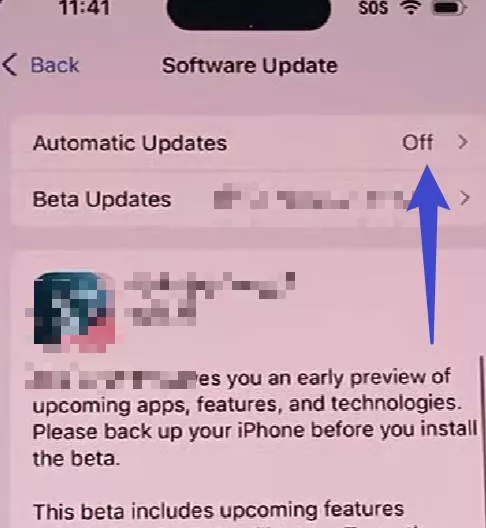
หลังจากนี้ iPhone ของคุณจะไม่ได้รับการอัปเดตเบต้าของ iOS อีกต่อไป อย่างไรก็ตาม คุณจะยังคงใช้ iOS 26 เวอร์ชันเบต้าปัจจุบันต่อไปจนกว่าจะเปิดตัวอย่างเป็นทางการ
คําถามที่พบบ่อยเกี่ยวกับการลบ iOS Beta ออกจาก iPhone
ไตรมาสที่ 1 จะลบ iOS 26 Beta ออกจาก iPhone โดยไม่ใช้คอมพิวเตอร์ได้อย่างไร
หากต้องการลบ iOS 26 เบต้าออกจาก iPhone โดยไม่ต้องใช้คอมพิวเตอร์ ให้ทําตามขั้นตอนเหล่านี้:
- บน iPhone ของคุณ ให้ไปที่ "การตั้งค่า>ทั่วไป > VPN และการจัดการอุปกรณ์"
- แตะ "โปรไฟล์ซอฟต์แวร์ iOS และ iPadOS Beta" แล้วคลิก "ลบโปรไฟล์"
- คุณจะถูกขอให้ป้อนรหัสผ่าน iPhone หลังจากนั้นคลิกที่ "ลบ" เพื่อยืนยันการเลือกของคุณ
ไตรมาสที่ 2 เหตุใดจึงต้องลบ iOS Beta ออกจาก iPhone
ต่อไปนี้คือสาเหตุทั่วไปบางประการที่ผู้ใช้เลือกที่จะลบ iOS beta iPhone:
- ความไม่เสถียรเนื่องจากข้อบกพร่อง ข้อบกพร่อง และการขัดข้อง
- ปัญหาด้านประสิทธิภาพ เช่น ประสิทธิภาพการทํางานที่ช้าลงและแบตเตอรี่หมด
- ความเสี่ยงสูงที่จะเกิดการสูญหายหรือความเสียหายของข้อมูล
เคล็ดลับโบนัส: โปรแกรมแก้ไข PDF ที่ดีที่สุดสําหรับ iPhone ของคุณ
หากคุณต้องการโปรแกรมแก้ไข PDF ที่ยอดเยี่ยมสําหรับ iPhone คุณสามารถใช้ UPDF UPDF สําหรับ iOS เป็นโปรแกรมแก้ไข PDF และตัวจัดการเอกสารที่ทรงพลังซึ่งเป็นแอพที่ต้องมีสําหรับผู้ใช้ iPhone
มีชื่อเสียงในด้านส่วนต่อประสานที่ใช้งานง่ายและชุดคุณสมบัติที่ครอบคลุม ทําให้เป็นตัวเลือกสําหรับการจัดการและแก้ไข PDF ในขณะเดินทาง ดังนั้น ไม่ว่าคุณจะเป็นนักเรียน มืออาชีพ หรือเพียงแค่คนที่ทํางานกับ PDF บ่อยๆ UPDF ช่วยคุณได้ คุณสามารถคลิกปุ่มด้านล่างหรือไปที่ App Store เพื่อดาวน์โหลด UPDF สําหรับ iOS
Windows • macOS • iOS • Android ปลอดภัย 100%
คุณสมบัติหลักของ UPDF สําหรับ iOS
นี่คือบทสรุปของคุณสมบัติหลักบางประการของ UPDF:
● เครื่องมือแก้ไขขั้นสูง
คุณสามารถแก้ไขข้อความ รูปภาพ และลิงก์ภายใน PDF ของคุณได้อย่างแม่นยํา
● ใส่คําอธิบายประกอบและมาร์กอัป
ช่วยให้คุณเพิ่มความคิดเห็น ไฮไลท์ และภาพวาดลงใน PDF เพื่อการทํางานร่วมกันและตรวจสอบ
● จัดระเบียบและจัดการ
ด้วย UPDF คุณสามารถรวม แยก และจัดเรียงหน้า PDF ใหม่ได้อย่างง่ายดาย
● การกรอกแบบฟอร์มและการลงนาม
คุณสามารถกรอกและลงนามในแบบฟอร์ม PDF ได้โดยตรงบน iPhone ของคุณอย่างรวดเร็ว
กล่าวโดยย่อ ด้วย UPDF อยู่เคียงข้างคุณ คุณสามารถจัดการและแก้ไขไฟล์ PDF ของคุณได้อย่างง่ายดาย
คุณต้องการทราบข้อมูลเพิ่มเติมว่า UPDF มีประโยชน์ต่อคุณอย่างไร? ดูวิดีโอด้านล่างและบทวิจารณ์โดยละเอียดของ UPDF
คําสุดท้าย
Apple เปิดตัว iOS 26 เวอร์ชันเบต้าในเดือนกรกฎาคม และหลายคนลงทะเบียนเพื่อทดลองใช้และรับการอัปเดต อย่างไรก็ตาม ปัญหามากมายปรากฏขึ้น รวมถึง iPhone ที่ติดอยู่ในลูปการบูต แบตเตอรี่หมด และปัญหาความเข้ากันได้ของแอป
สิ่งนี้ทําให้ผู้ใช้เลือกไม่เข้าร่วม! ในคู่มือนี้ เราได้กล่าวถึง 2 วิธีในการลบ iOS beta 26 ออกจาก iPhone เราได้แนะนํา UPDF ซึ่งเป็นโปรแกรมแก้ไข PDF และแอปการจัดการสําหรับผู้ใช้ iPhone เพื่อจัดการและแก้ไขไฟล์ PDF ของคุณ
ดาวน์โหลด UPDF บนอุปกรณ์ iOS ของคุณตอนนี้และลองใช้คุณสมบัติทั้งหมด! และถ้าคุณต้องการรับเวอร์ชันโปร คุณสามารถรับส่วนลดมากมายได้ทันที
Windows • macOS • iOS • Android ปลอดภัย 100%









 Lizzy Lozano