 UPDF
UPDF
 UPDF สำหรับ Windows
 UPDF สำหรับ Mac
 UPDF สำหรับ iPhone/iPad
 UPDF สำหรับ Android
 UPDF AI Online
 UPDF Sign
 แก้ไข PDF
 ใส่คำอธิบาย PDF
 สร้าง PDF
 ฟอร์ม PDF
 แก้ไขลิงก์
 แปลง PDF
 OCR
OCR PDF เป็น Word
 PDF เป็นรูปภาพ
 PDF เป็น Excel
 จัดระเบียบ PDF
 รวม PDF
 แยก PDF
 ครอบตัด PDF
 หมุน PDF
 ป้องกัน PDF
 เซ็น PDF
 ลบข้อความ PDF
 ล้าง PDF
 เอาความปลอดภัยออก
 อ่าน PDF
 UPDF Cloud
 บีบอัด PDF
 พิมพ์ PDF
 ประมวลผลเป็นชุด
 เกี่ยวกับ UPDF AI
 โซลูชั่น UPDF AI
 คู่มือผู้ใช้ AI
 คำถามที่พบบ่อยเกี่ยวกับ UPDF AI
 สรุป PDF
 แปล PDF
 แชทกับ PDF
 สนทนากับ AI
 แชทด้วยรูปภาพ
 PDF เป็นแผนที่ความคิด
 อธิบาย PDF
 เครื่องมือ AI สำหรับ PDF
 เครื่องมือ AI สำหรับรูปภาพ
 เครื่องมือแชท AI
 เครื่องมือเขียน AI
 เครื่องมือการเรียนรู้ AI
 เครื่องมือการทำงาน AI
 เครื่องมือ AI อื่น ๆ
 แปลง PDF เป็น Word
 แปลง PDF เป็น Excel
 แปลง PDF เป็น PowerPoint
 โซลูชั่นสำหรับองค์กร
 Enterprise Plan
 คู่มือผู้ใช้สำหรับองค์กร
 เวบินาร์สำหรับองค์กร
 ธนาคาร
 การดูแลสุขภาพ
 ประกันภัย
 กฎหมาย
 การผลิต
 รัฐบาล
 โซลูชันการศึกษา
 เรื่องราวของลูกค้า
 คู่มือการใช้งาน
 เคล็ดลับ UPDF
 คำถามที่พบบ่อย
 รีวิว UPDF
 ศูนย์ดาวน์โหลด
 บล็อก
บล็อก ห้องข่าว
 ข้อมูลจำเพาะทางเทคนิค
 อัปเดต
 UPDF เทียบกับ Adobe Acrobat
 UPDF เทียบกับ Foxit
 UPDF เทียบกับ PDF Expert

การแปลง Google Maps เป็น PDF เป็นโซลูชันที่ใช้งานได้จริงสําหรับทุกคนที่ต้องการเข้าถึงแผนที่และเส้นทางแบบออฟไลน์ ไม่ว่าคุณจะกําลังเตรียมตัวสําหรับการเดินทางไปยังพื้นที่ที่มีบริการไม่ดีป้องกันแบตเตอรี่โทรศัพท์ที่หมดหรือต้องการสร้างแผนการเดินทางพร้อมแผนที่การมีแผนที่เวอร์ชัน PDF ของคุณเป็นตัวเลือกที่ยอดเยี่ยม ในบทความนี้ เราจะแนะนําขั้นตอนในการบันทึก Google Maps เป็น PDF ฝังแผนที่ลงในเอกสาร และอื่นๆ อ่านต่อเพื่อค้นหาวิธีที่คุณสามารถมั่นใจได้ถึงการนําทางที่ราบรื่นแม้ไม่มีการเชื่อมต่ออินเทอร์เน็ต
ส่วนที่ 1. จะบันทึก Google Maps เป็น PDF ได้อย่างไร (2 วิธี)
หากคุณต้องการบันทึก Google Maps เป็นไฟล์ PDF คุณมีหลายวิธีในการทําเช่นนั้น นี่คือ 2 วิธีสําหรับคุณ
วิธีที่ 1. ผ่านภาพหน้าจอและ UPDF
วิธีแรกที่เราแนะนําให้คุณใช้คือการจับภาพหน้าจอแผนที่ จากนั้นใช้การเพิ่มรูปภาพของ UPDF สร้างจากรูปภาพ หรือรวมคุณสมบัติเพื่อแปลงเป็น PDF เดียว เหตุผลในการใช้ UPDF คือใช้งานได้ฟรีและมีลายน้ําเพียงเล็กน้อย ช่วยให้คุณสามารถรวมแผนที่ทั้งหมดของคุณเป็น PDF เดียว นอกจากนี้ หลังจากสร้าง PDF แล้ว คุณได้รับอนุญาตให้เพิ่มข้อความ รูปภาพ ลิงก์ คําอธิบายประกอบ และอื่นๆ ลงในไฟล์ PDF แม้ว่าคุณจะต้องการอัปเกรดเป็นรุ่นโปร แต่ราคาก็ถูกมาก คุณสามารถตรวจสอบราคาและอัปเกรดได้ที่นี่
Windows • macOS • iOS • Android ปลอดภัย 100%
ต้องการทราบวิธีแปลง Google Maps เป็น PDF หรือไม่? ดาวน์โหลด UPDF ผ่านปุ่มด้านล่างและทําตามคําแนะนําด้านล่าง
ขั้นตอนที่ 1. หลังจากนั้นใช้เครื่องมือสนิปบน Windows หรือ Command + 4 บน Mac เพื่อจับภาพหน้าจอ Google Map
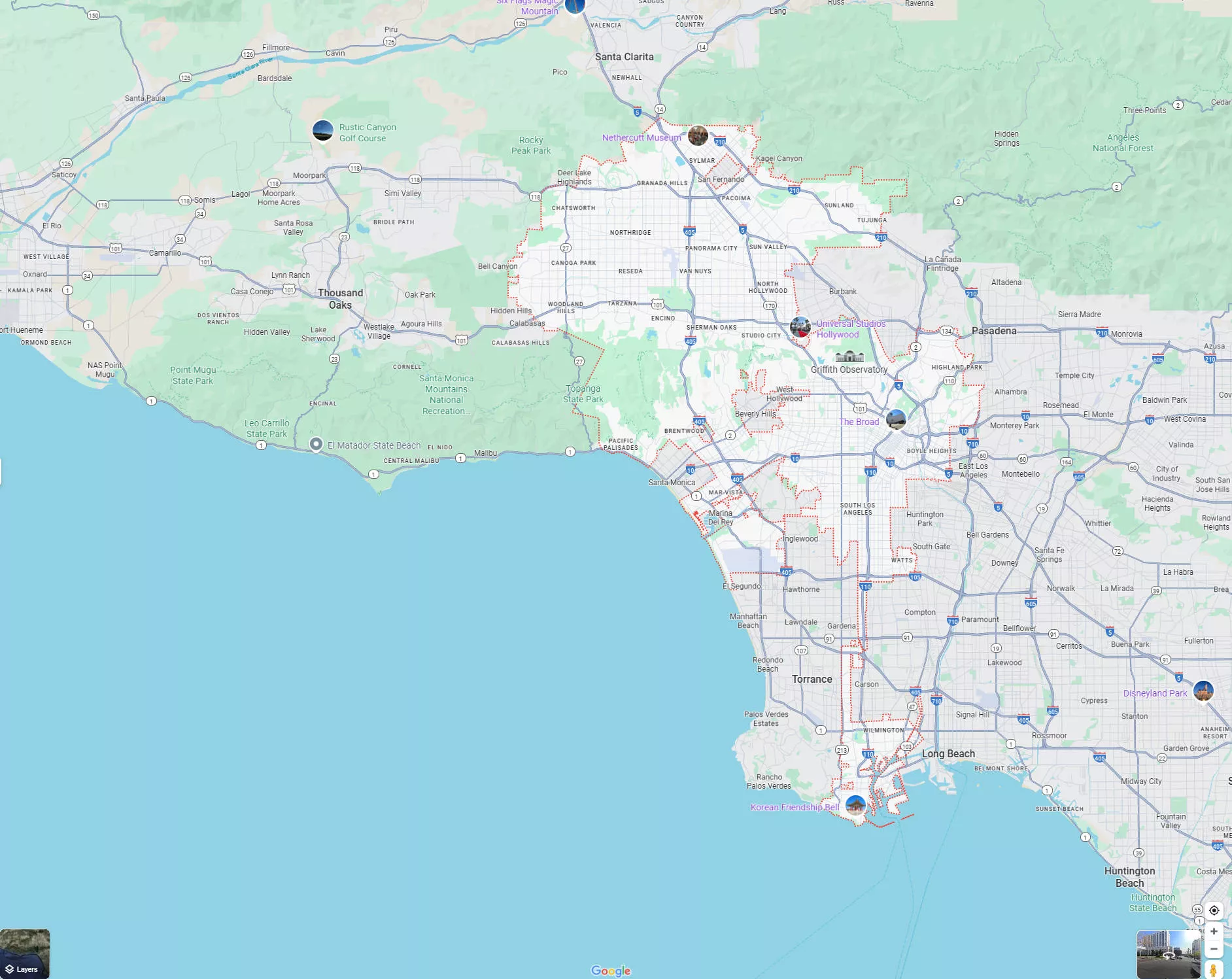
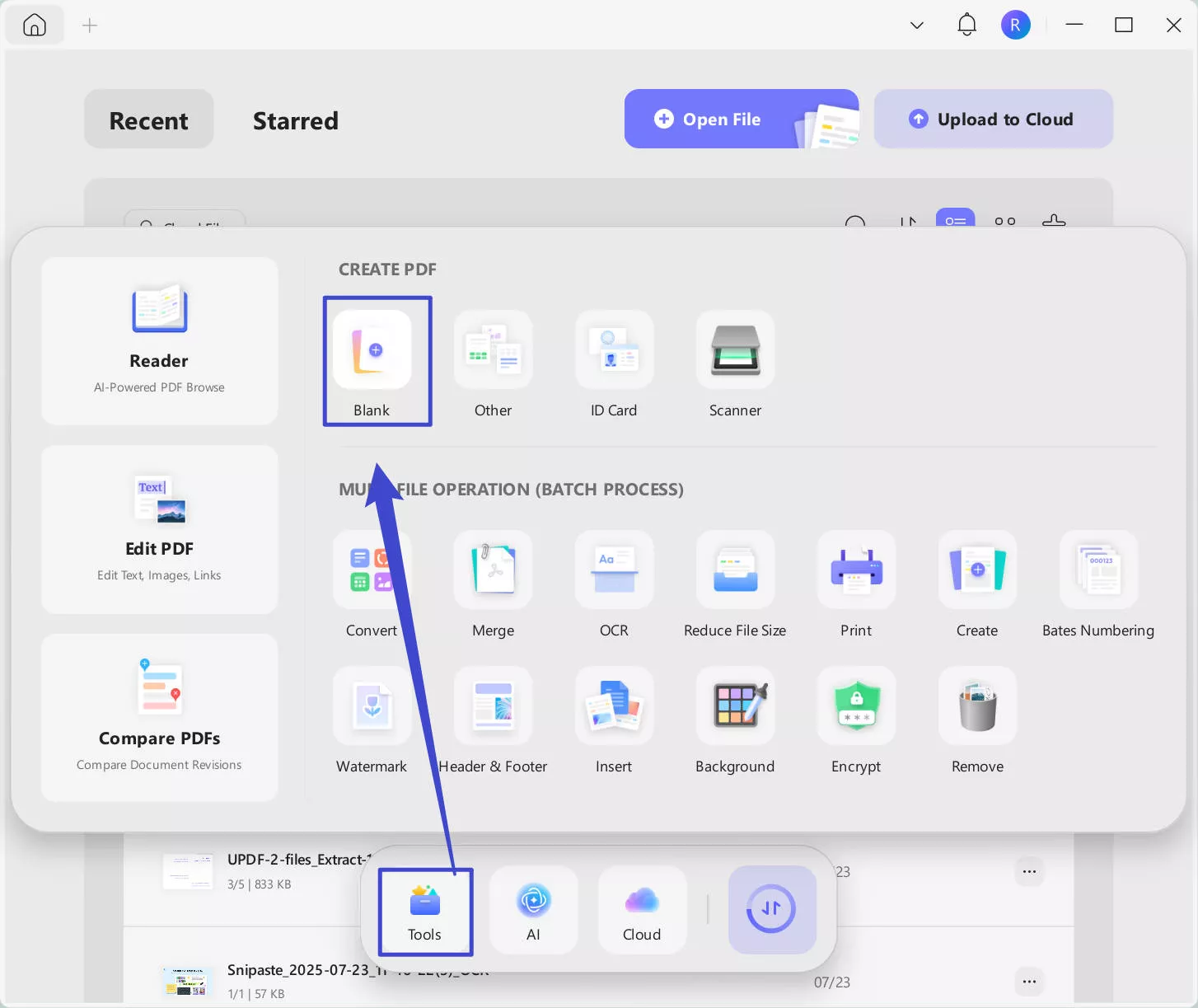
ขั้นตอนที่ 2. หลังจากนั้น ดาวน์โหลด UPDF และเปิดใช้งาน ไปที่ "เครื่องมือ" > "ว่างเปล่า" เลือก รูปแบบกระดาษ (Paper Style) ขนาดกระดาษ (Paper Size) การวางแนว(Orientation) และป้อนจํานวนหน้าที่คุณต้องการ คลิกที่ "นําไปใช้" เพื่อสร้าง PDF เปล่าได้สําเร็จ
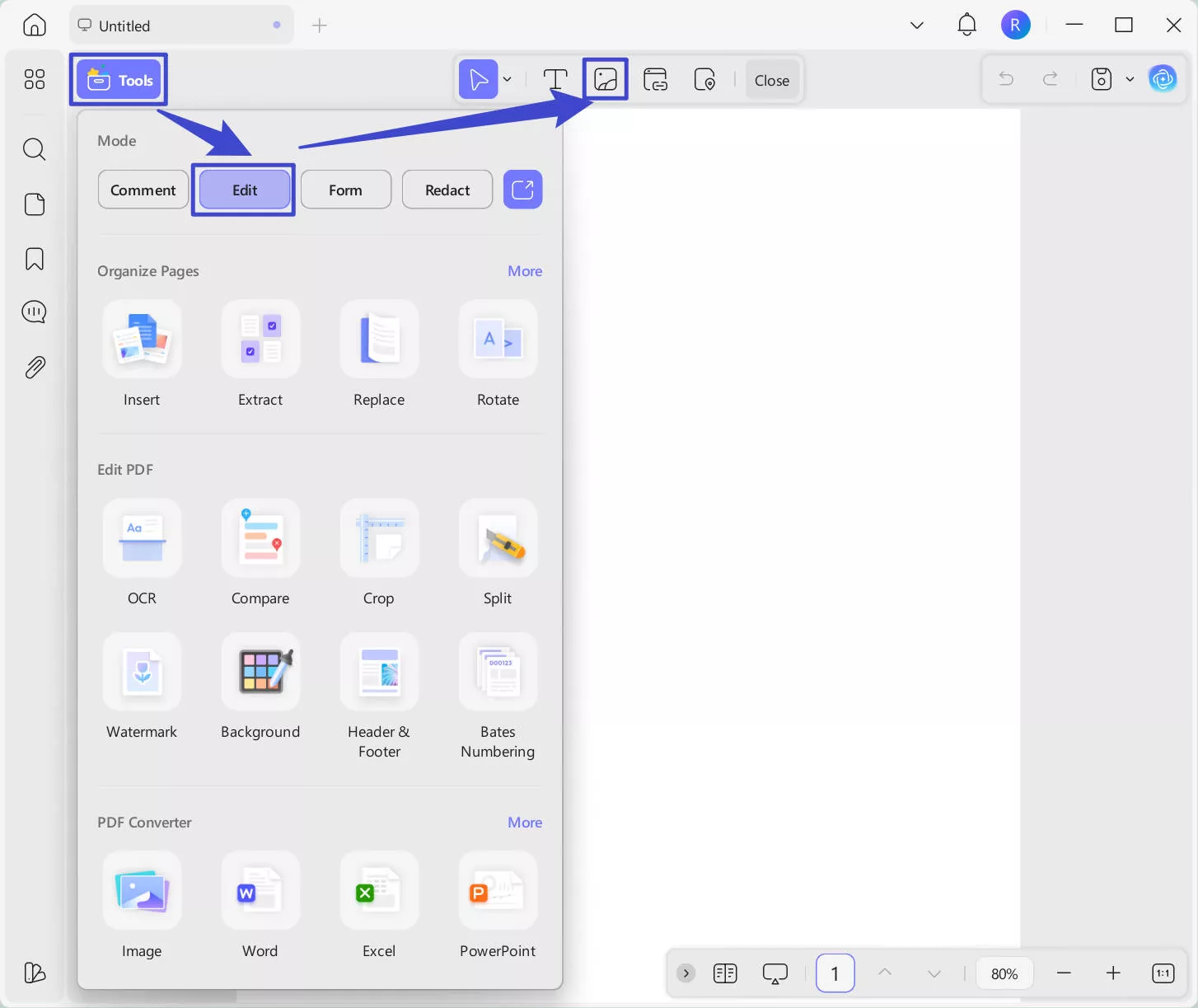
คลิกที่ไอคอน "เครื่องมือ" > "แก้ไข" > "แทรกและแก้ไขรูปภาพ"
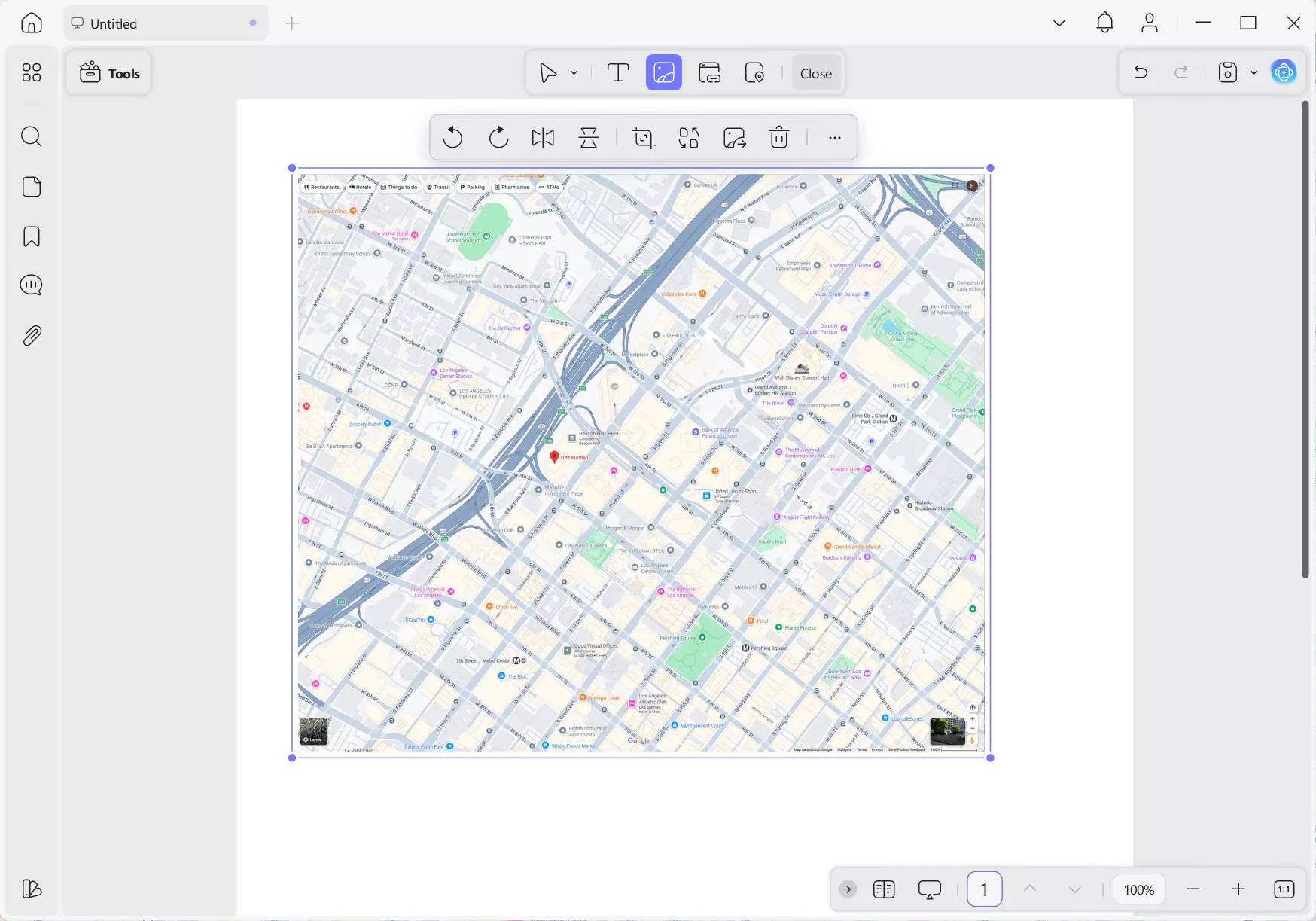
คลิกที่ PDF เปล่า เลือกตําแหน่งที่คุณมีภาพ Google Map คุณสามารถลากเพื่อเปลี่ยนตําแหน่ง ปรับขนาด หมุน ครอบตัด หรือทําการเปลี่ยนแปลงอื่นๆ ได้
คุณยังสามารถใช้ "สร้างจากรูปภาพ" เพื่อแปลง Google Map เป็น PDF ได้โดยตรง เพียงคลิกที่ "เครื่องมือ" > "อื่นๆ" > "PDF จากรูปภาพ"
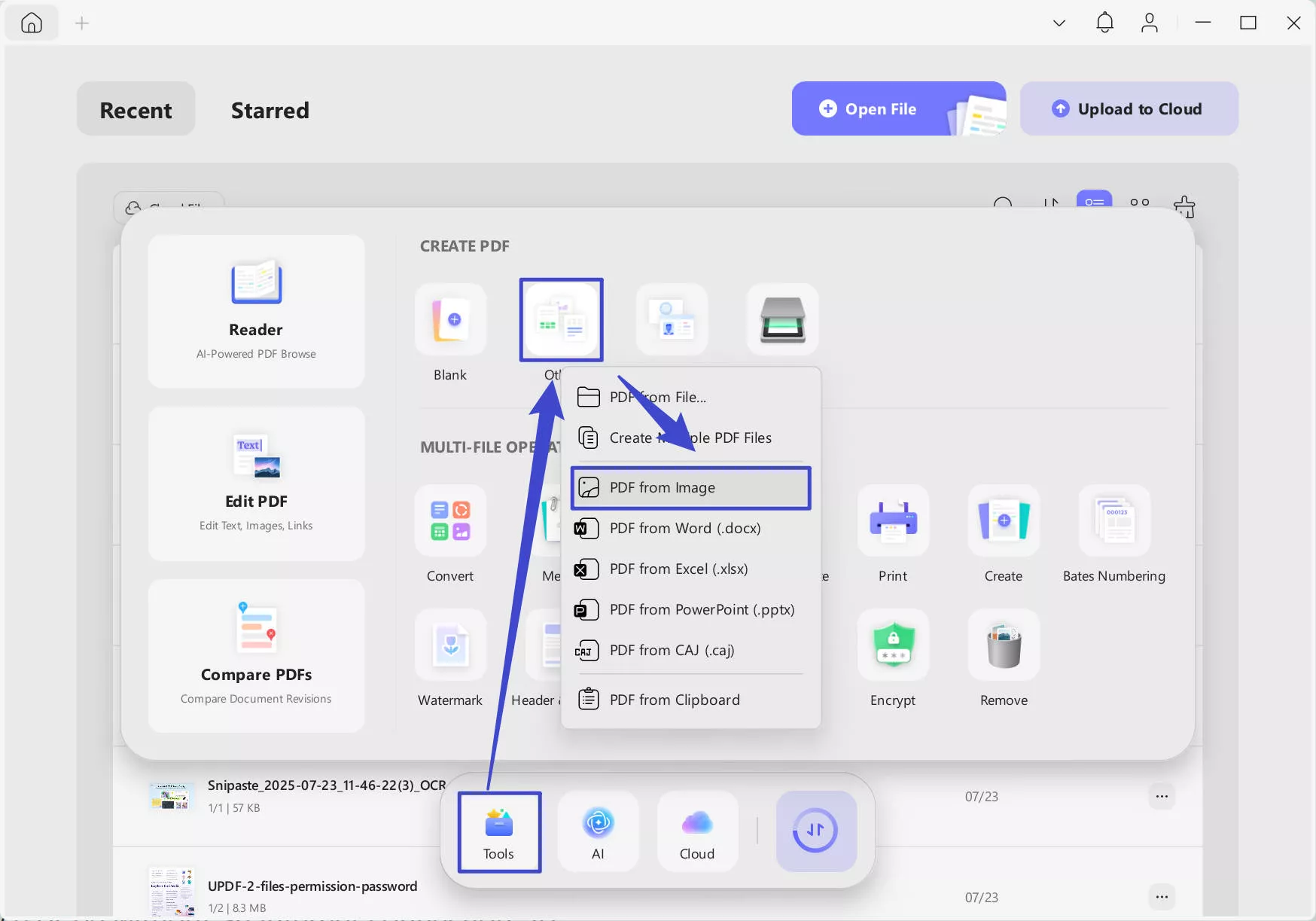
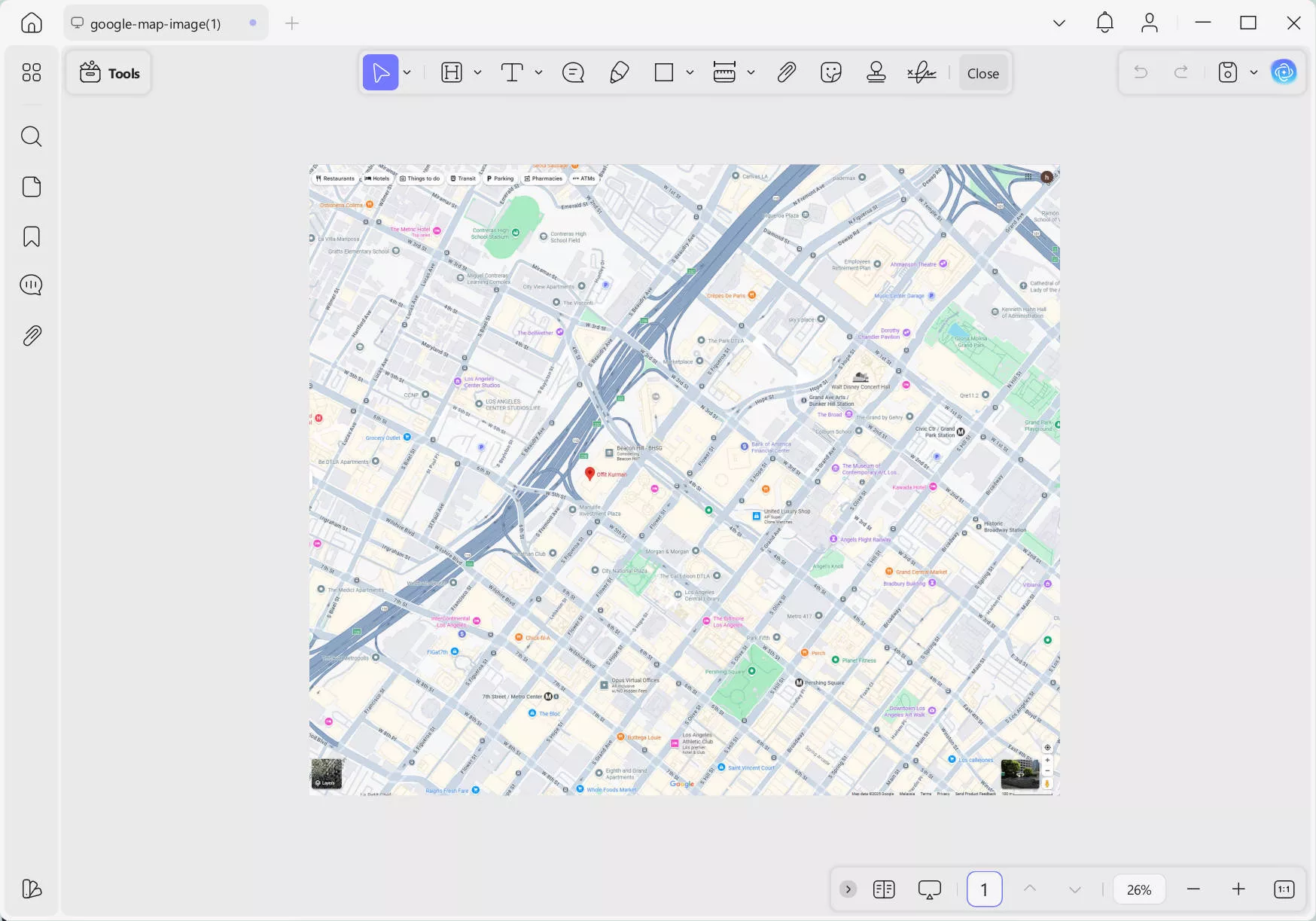
"เลือกไฟล์" เพื่ออัปโหลดรูปภาพและคลิกที่ "นําไปใช้" เพื่อแปลง Google Map เป็น PDF สําเร็จ
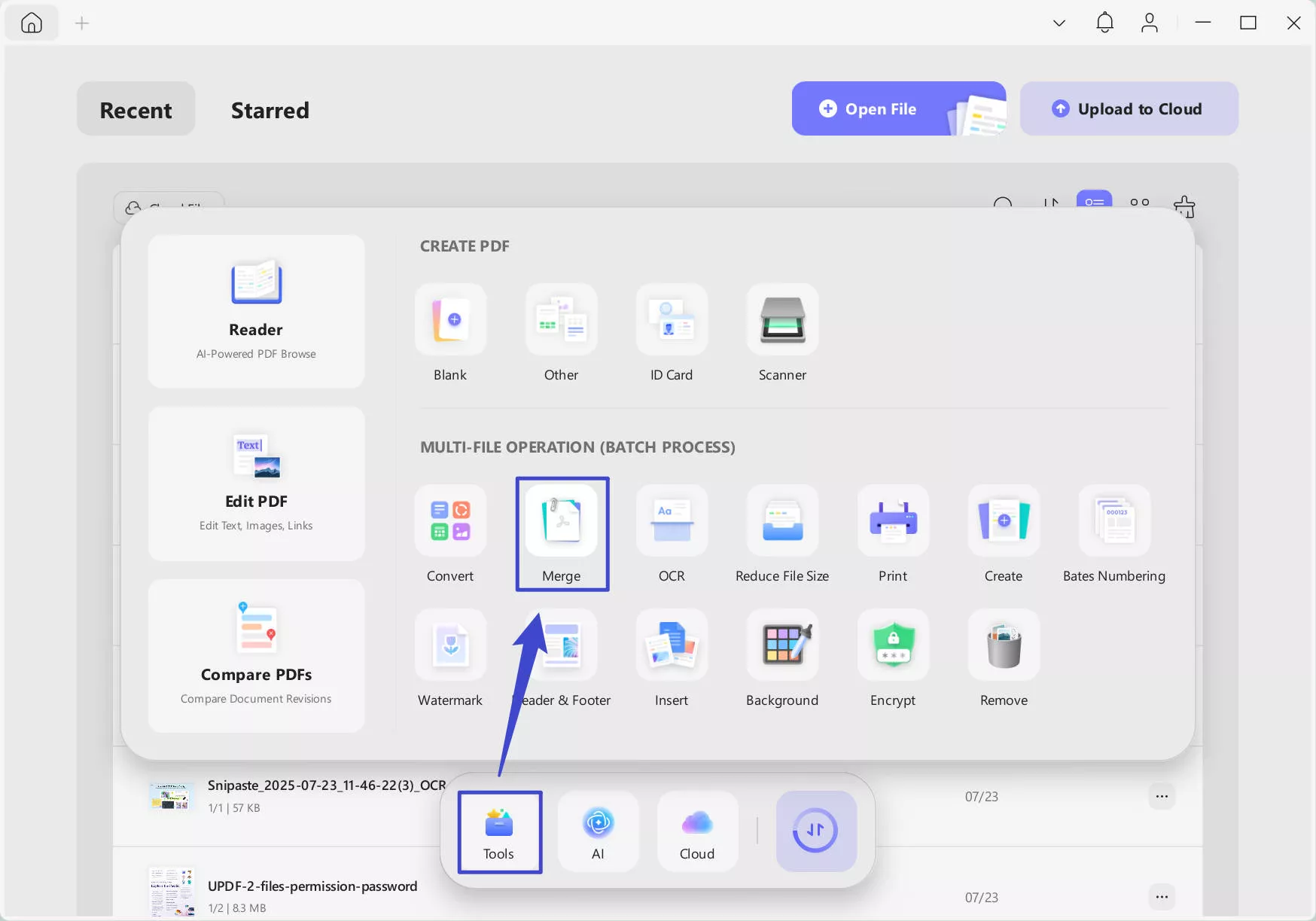
และหากคุณมีรูปภาพ Google Maps จํานวนมากและต้องการแปลงทั้งหมดเป็น PDF เดียว คุณสามารถใช้คุณสมบัติการรวมเป็นชุดของ UPDF เพียงคลิกที่ "เครื่องมือ" > "ผสาน"
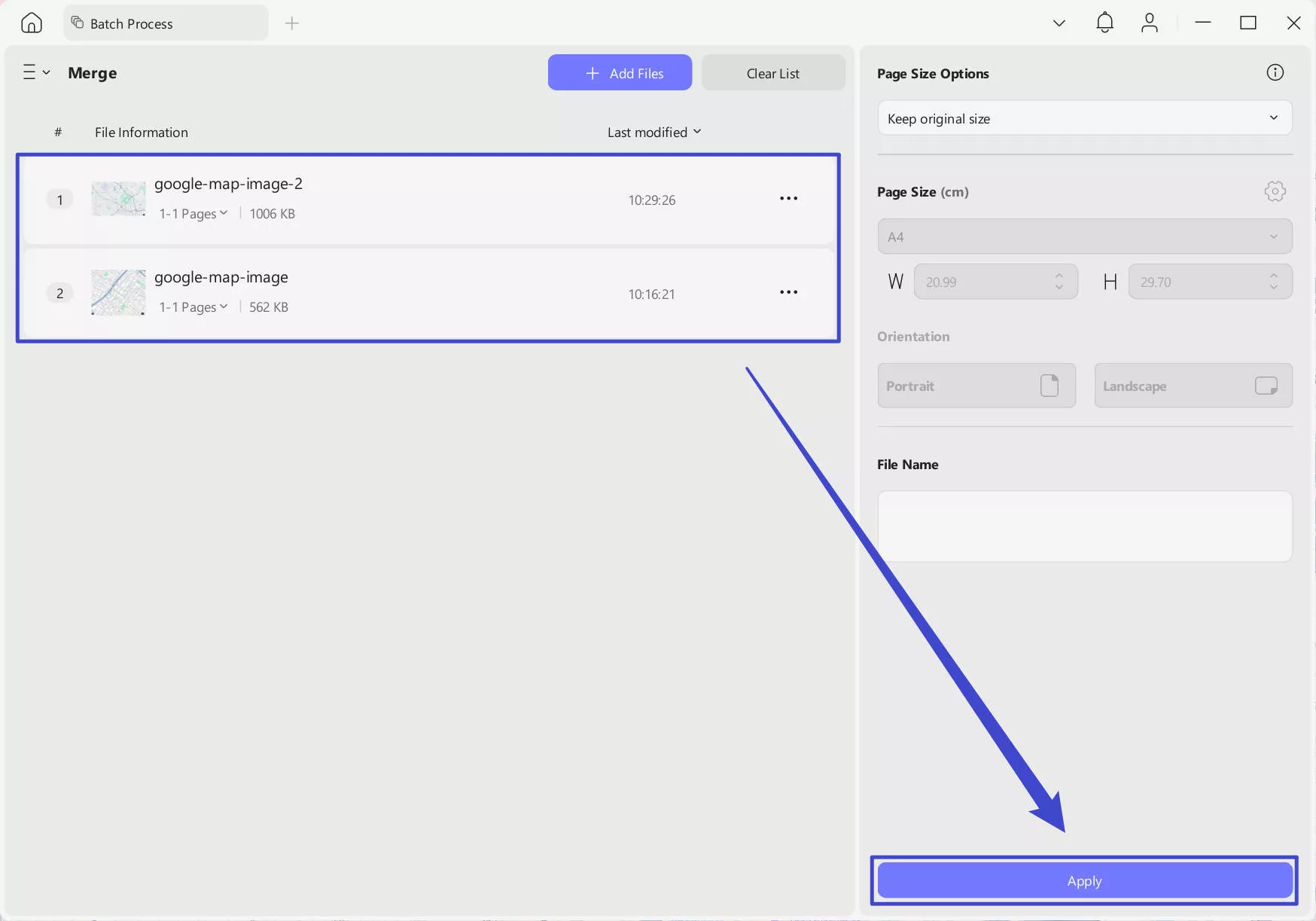
คุณต้องอัปโหลดรูปภาพ Google Map ทั้งหมดไปยัง UPDF คลิกที่ "เพิ่มไฟล์" เพื่อเลือกรูปภาพ Google Map ทั้งหมดและเพิ่มลงใน UPDF คลิกที่ไอคอน "นําไปใช้" เพื่อรวมรูปภาพทั้งหมดเป็น PDF เดียว
ขั้นตอนที่ 3. หลังจากนั้น หากคุณต้องการเพิ่มคําอธิบายประกอบลงใน PDF คุณสามารถคลิกที่ "เครื่องมือ" เลือก "ดินสอ" เพื่อทําเครื่องหมายบน Google Maps และเลือก "ความคิดเห็นข้อความ" เพื่อเพิ่มข้อความ คุณยังสามารถเพิ่มรูปร่าง สติกเกอร์ ฯลฯ ได้หากต้องการ
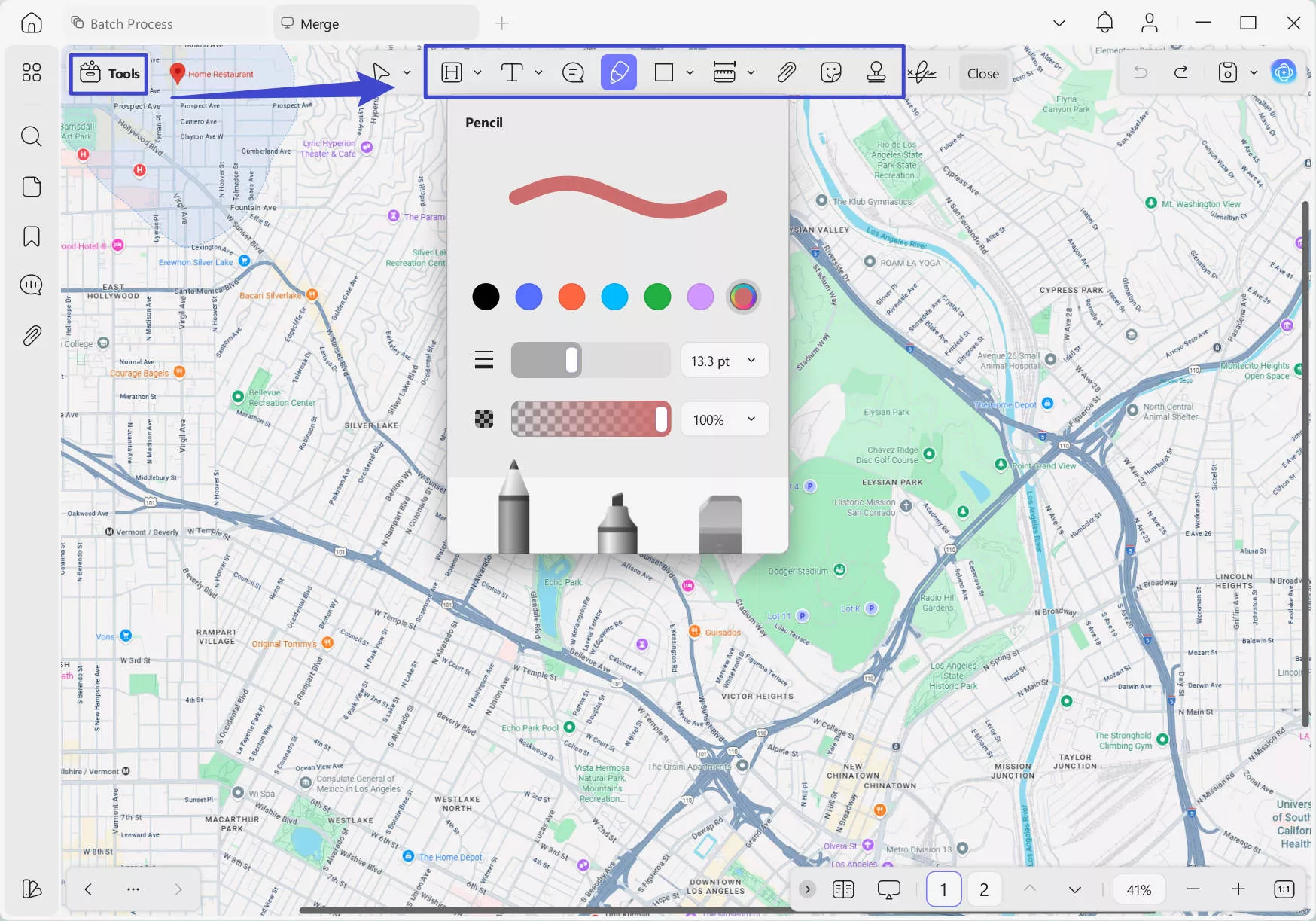
ขั้นตอนที่ 4. หลังจากนั้น เมื่อเสร็จแล้ว ให้คลิกที่ปุ่ม "บันทึก" เพื่อบันทึก PDF บนคอมพิวเตอร์ของคุณ
การใช้ UPDF เพื่อแปลง Google Maps เป็น PDF นั้นยอดเยี่ยมมาก เนื่องจากไม่เพียงแต่มีคุณสมบัติที่กล่าวถึงข้างต้นเท่านั้น และคุณสมบัติอื่นๆ ที่คุณสามารถใช้ได้ เช่น การแก้ไข PDF, การแปลง, การบีบอัด, AI เป็นต้น เพียงคลิกปุ่มด้านล่างเพื่อทดสอบ หากคุณต้องการเรียนรู้เพิ่มเติมเกี่ยวกับ UPDF คุณสามารถดูวิดีโอด้านล่างหรืออ่านบทความรีวิวนี้
วิธีที่ 2. ผ่านการพิมพ์
สําหรับผู้ที่ไม่ต้องการดาวน์โหลดซอฟต์แวร์ใด ๆ หรือไม่จําเป็นต้องแก้ไข Google Maps หลังจากแปลง หรือไม่จําเป็นต้องรวม Google Maps เป็นหนึ่งเดียว สามารถใช้คุณสมบัติในตัวของเบราว์เซอร์ - พิมพ์เพื่อแปลง Google Maps เป็น PDF
วิธีการมีดังนี้
ขั้นตอนที่ 1. หลังจากนั้นเปิด Google Maps ในคอมพิวเตอร์
ขั้นตอนที่ 2. หลังจากนั้นค้นหาตําแหน่งที่คุณต้องการพิมพ์ ซูมเข้า หรือออกเพื่อจับภาพพื้นที่ที่ต้องการ
ขั้นตอนที่ 3. หลังจากนั้นคลิกที่เส้นแนวนอนสามเส้นที่มุมซ้ายบนของหน้าจอเพื่อเปิดเมนู
ขั้นตอนที่ 4. หลังจากนั้นเลือก "พิมพ์" จากเมนูแบบเลื่อนลง คุณสามารถเพิ่มบันทึกย่อหรือข้อคิดเห็นใดๆ ก่อนพิมพ์ (ขั้นตอนนี้ไม่บังคับ)
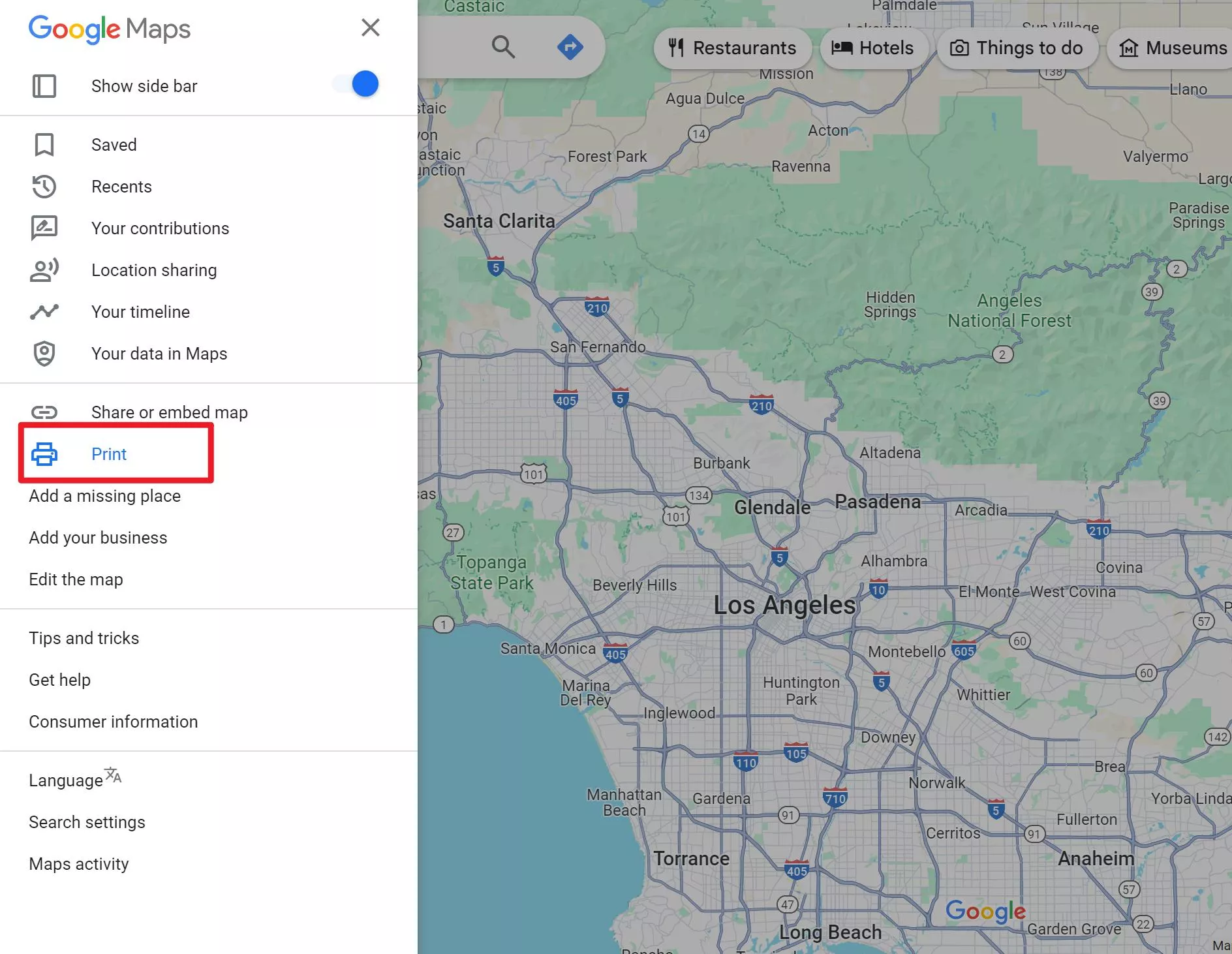
ขั้นตอนที่ 5. หลังจากนั้นหน้าต่างใหม่จะปรากฏขึ้น คลิกที่ "พิมพ์" ที่มุมบนขวา
ขั้นตอนที่ 6. หลังจากนั้นในกล่องเมนู พิมพ์ ให้เปลี่ยนการตั้งค่าการพิมพ์ให้เหมาะกับความต้องการของคุณ ตัวอย่างเช่น การเปลี่ยน "การวางแนว" เป็นแนวนอนอาจให้มุมมองแผนที่ที่ดีขึ้น
ขั้นตอนที่ 7. หลังจากนั้นคลิกที่ "การตั้งค่าเพิ่มเติม" เพื่อเข้าถึงตัวเลือกเพิ่มเติม เช่น การปรับมาตราส่วนหรือการลบส่วนหัวและส่วนท้าย
ขั้นตอนที่ 8. หลังจากนั้นเมื่อตั้งค่าทุกอย่างแล้ว ให้คลิก "บันทึก"
ขั้นตอนที่ 9 เลือกชื่อไฟล์และตําแหน่งปลายทางบนคอมพิวเตอร์ของคุณ
ขั้นตอนที่ 10 สุดท้าย คลิก "บันทึก" อีกครั้งเพื่อดาวน์โหลดแผนที่ของคุณเป็น PDF
ส่วนที่ 2. คุณสามารถฝัง Google Maps ลงใน PDF ได้หรือไม่
ได้ คุณสามารถฝัง Google Map ลงใน PDF ได้ แต่กระบวนการนี้ไม่ตรงไปตรงมาเท่ากับการบันทึกภาพนิ่งหรือเส้นทาง ในการฝัง Google Map ลงใน PDF ก่อนอื่นคุณต้องจับภาพแผนที่เป็นรูปภาพหรือสร้างลิงก์ที่สามารถแทรกลงในเอกสารได้ เมื่อคุณมีรูปภาพหรือลิงก์แล้ว คุณสามารถฝังลงใน PDF โดยใช้โปรแกรมแก้ไข PDF เช่น UPDF
นี่คือวิธีที่คุณสามารถทําได้:
- จับภาพแผนที่: เปิด Google Maps นําทางไปยังตําแหน่งที่คุณต้องการฝัง แล้วจับภาพหน้าจอหรือบันทึกแผนที่เป็นรูปภาพ หรือคุณสามารถคัดลอก URL ไปยังคลิปบอร์ดได้หากต้องการฝังเป็นลิงก์ที่คลิกได้
- เปิด PDF ของคุณ: ใช้ UPDF เปิดไฟล์ PDF ที่คุณต้องการฝังแผนที่
- ฝังแผนที่: แทรกรูปภาพแผนที่ วางลิงก์ URL ลงในตําแหน่งที่ต้องการ หรือแนบไปกับ PDF ของคุณโดยทําตามวิธีการด้านล่าง
วิธีที่ 1: แทรกภาพแผนที่ลงในไฟล์ PDF บน UPDF
คลิกที่ตัวเลือก "เครื่องมือ" คลิกที่ "แก้ไข" จากนั้นเลือกไอคอน "รูปภาพ" เลือกรูปภาพจากอุปกรณ์ของคุณแล้วคลิก "เปิด" เพื่อแทรกลงใน PDF จากนั้นคุณสามารถคลิกที่ภาพเพื่อปรับตําแหน่งและขนาดได้ตามต้องการ
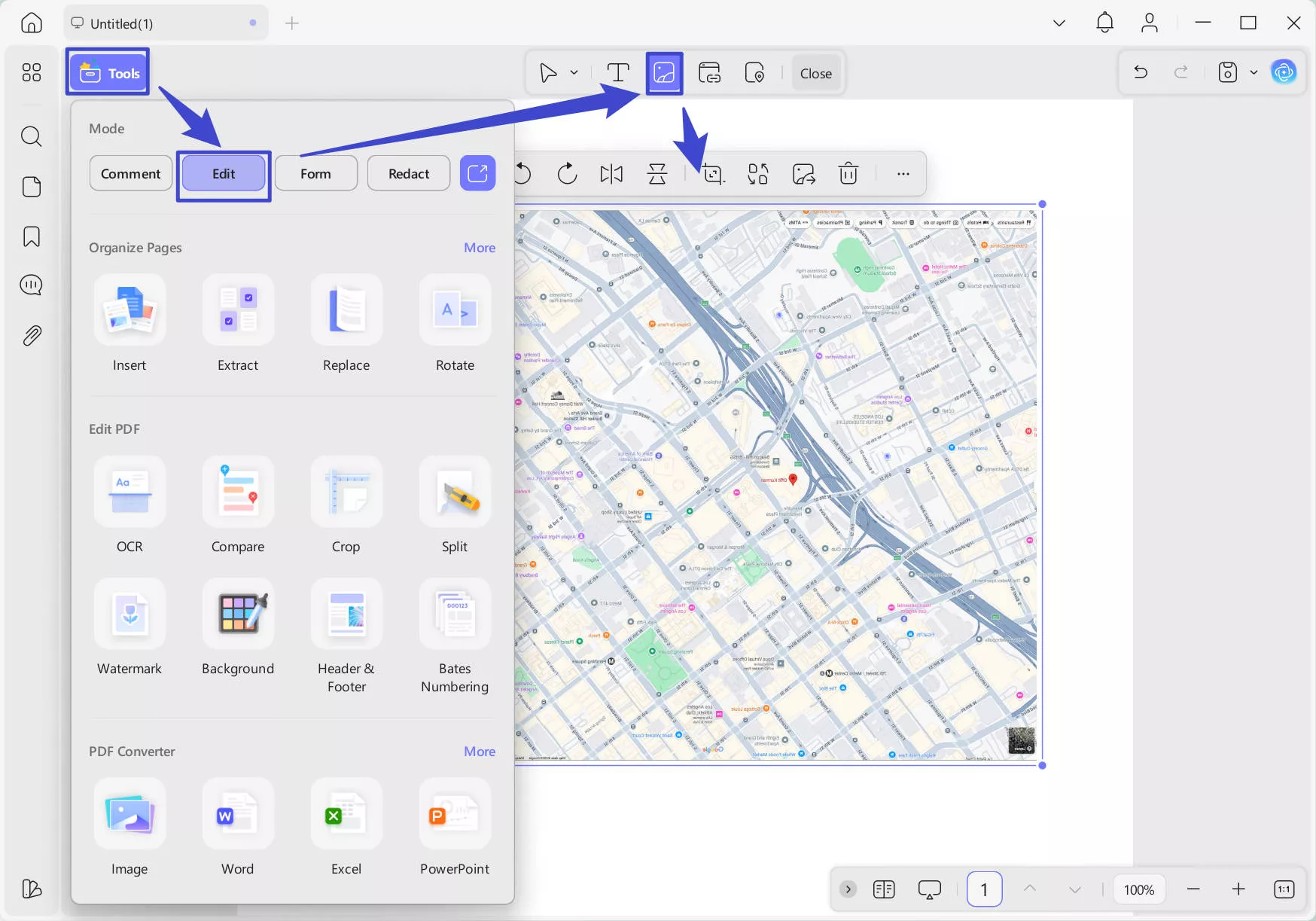
โปรดอย่าลืมคลิกที่ "ไฟล์" ในแถบเครื่องมือด้านบนเพื่อบันทึก
วิธีที่ 2: แนบ Google Map กับไฟล์ PDF บน UPDF
คุณสามารถแนบแผนที่กับเอกสาร PDF อื่นเป็นไฟล์แนบได้ ขั้นตอนการทําก็ง่ายมากเช่นกัน
เมื่อเปิด PDF ใน UPDF แล้ว ให้คลิก "เครื่องมือ" > "แสดงความคิดเห็น" ค้นหาปุ่ม "แนบไฟล์" จากแถบเมนูด้านบนที่มีตัวเลือกการแสดงความคิดเห็นทั้งหมด หลังจากเลือกเครื่องมือนี้แล้ว ให้คลิกที่ตําแหน่งในไฟล์ PDF ที่คุณต้องการเพิ่ม PDF อื่น การคลิกจะเป็นการเปิดตัวจัดการไฟล์ให้คุณ ซึ่งคุณสามารถเลือกไฟล์ Google Map เพื่อเพิ่มเป็นไฟล์แนบได้
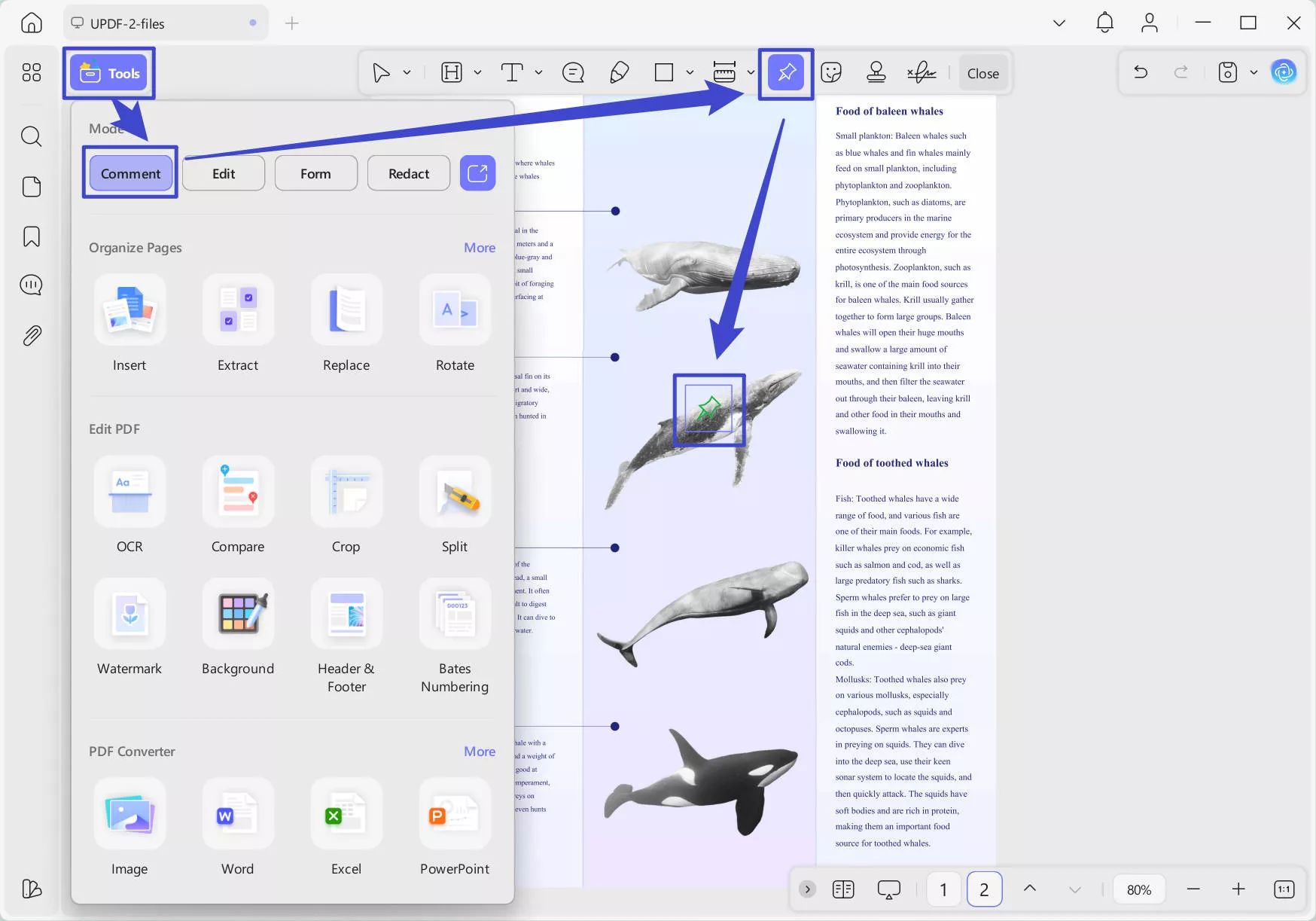
ตอนนี้ เมื่อใดก็ตามที่คุณคลิกปุ่มไฟล์แนบใน PDF ไฟล์ที่เลือกจะเปิดขึ้นโดยที่คุณไม่ต้องเปิดด้วยตนเองจากตัวจัดการไฟล์ของคุณ
อ่านเพิ่มเติม: จะแนบ PDF ลงใน PDF ได้อย่างไร? (3 วิธีที่พิสูจน์แล้ว)
วิธีที่ 3: การแทรกลิงก์ URL ใน UPDF
หากกังวลว่าแผนที่ที่ดาวน์โหลดมาไม่เพียงพอ ให้ฝังลิงก์ Google Maps ลงในไฟล์ PDF ได้โดยตรง สิ่งนี้ช่วยให้คุณเข้าถึงแผนที่ที่ครอบคลุมมากขึ้นเมื่อใดก็ตามที่มีการเชื่อมต่ออินเทอร์เน็ต การฝัง URL ใน UPDF นั้นง่ายอย่างเหลือเชื่อ เพียงทําตามขั้นตอนเหล่านี้:
หากต้องการเพิ่มลิงก์ ให้คลิกที่แท็บ "แก้ไข" หลังจากคลิกที่ไอคอน "เครื่องมือ" เลือกตัวเลือก "ลิงก์" จากด้านบนแล้วแตะที่ใดก็ได้ทั่วทั้ง PDF เพื่อเพิ่มลิงก์ วางลิงก์ของคุณที่นี่เพื่อเพิ่ม
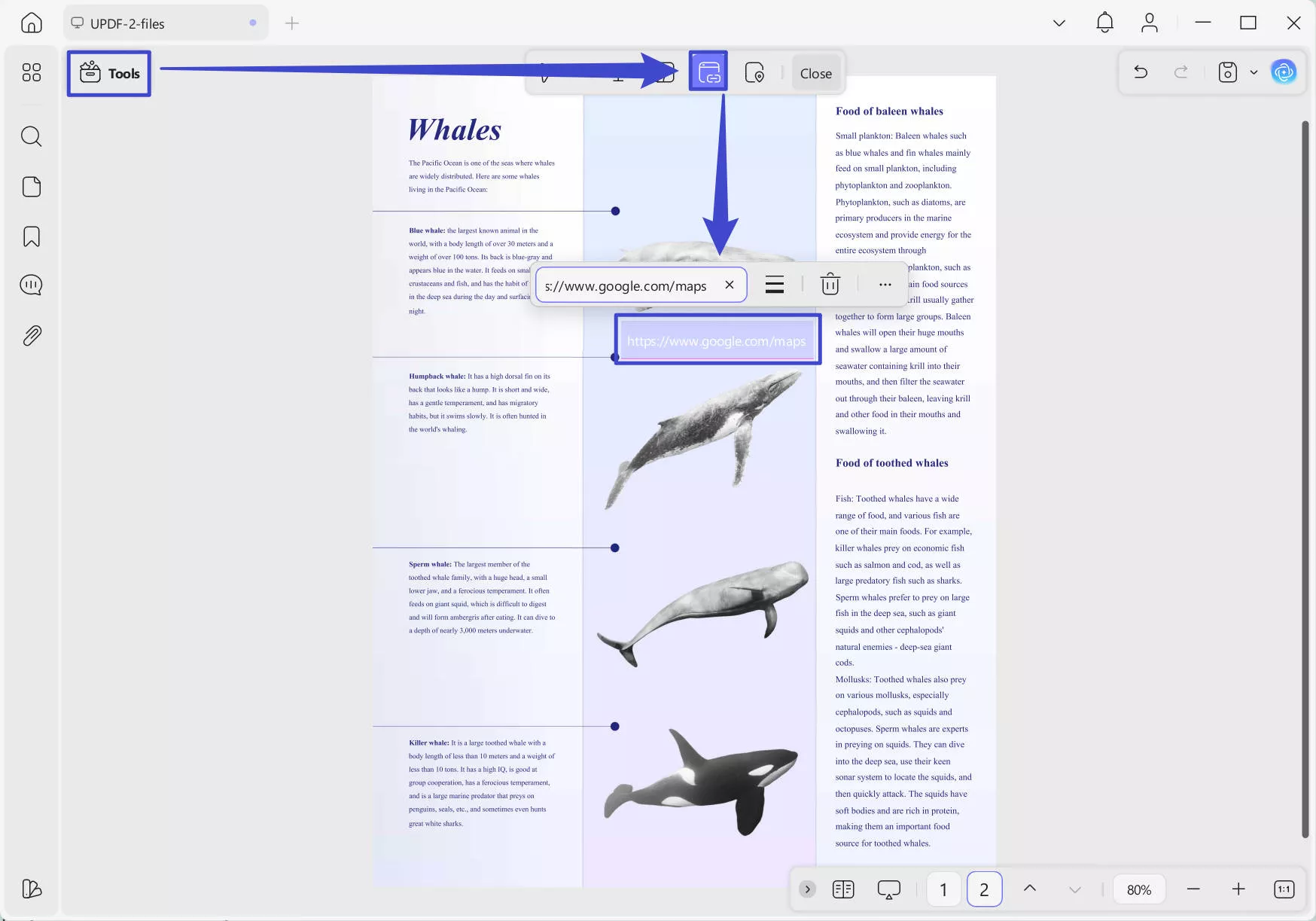
ตอนนี้คุณสามารถเข้าถึง Google Maps ภายใน PDF ของคุณได้ทันทีเมื่อใดก็ตามที่มีการเชื่อมต่ออินเทอร์เน็ต
ด้วย UPDF คุณสามารถปรับปรุง PDF ของคุณโดยการฝังแผนที่ ทําให้เอกสารของคุณมีข้อมูลและโต้ตอบได้มากขึ้น ลองใช้ UPDF วันนี้เพื่อทําให้ PDF ของคุณมีไดนามิกและมีประโยชน์มากขึ้น!
สรุป
การมีเส้นทางและตําแหน่ง Google Maps เวอร์ชัน PDF นั้นมีค่ามาก โดยเฉพาะอย่างยิ่งเมื่อนําทางไปยังพื้นที่ที่มีการเชื่อมต่อจํากัดหรือเมื่อแบตเตอรี่ของอุปกรณ์เหลือน้อย ด้วยขั้นตอนง่ายๆ ที่แบ่งปันในบทความนี้ คุณจะสามารถเตรียมพร้อมสําหรับการเดินทางได้อย่างเต็มที่ เพื่อปรับปรุงการเตรียมการเดินทางของคุณให้ดียิ่งขึ้น ให้พิจารณาใช้ UPDF ซึ่งเป็นเครื่องมืออันทรงพลังที่ช่วยให้คุณจัดการ แก้ไข และจัดระเบียบไฟล์ PDF ของคุณได้อย่างง่ายดาย นําหน้าและทําให้การเดินทางของคุณราบรื่นขึ้นด้วยการเข้าถึงแผนที่ออฟไลน์ที่เชื่อถือได้
Windows • macOS • iOS • Android ปลอดภัย 100%







 Lizzy Lozano

