UPDF
UPDF
 UPDF สำหรับ Windows
 UPDF สำหรับ Mac
 UPDF สำหรับ iPhone/iPad
 UPDF สำหรับ Android
 UPDF AI Online
 UPDF Sign
 แก้ไข PDF
 ใส่คำอธิบาย PDF
 สร้าง PDF
 ฟอร์ม PDF
 แก้ไขลิงก์
 แปลง PDF
 OCR
OCR PDF เป็น Word
 PDF เป็นรูปภาพ
 PDF เป็น Excel
 จัดระเบียบ PDF
 รวม PDF
 แยก PDF
 ครอบตัด PDF
 หมุน PDF
 ป้องกัน PDF
 เซ็น PDF
 ลบข้อความ PDF
 ล้าง PDF
 เอาความปลอดภัยออก
 อ่าน PDF
 UPDF Cloud
 บีบอัด PDF
 พิมพ์ PDF
 ประมวลผลเป็นชุด
 เกี่ยวกับ UPDF AI
 โซลูชั่น UPDF AI
 คู่มือผู้ใช้ AI
 คำถามที่พบบ่อยเกี่ยวกับ UPDF AI
 สรุป PDF
 แปล PDF
 แชทกับ PDF
 สนทนากับ AI
 แชทด้วยรูปภาพ
 PDF เป็นแผนที่ความคิด
 อธิบาย PDF
 เครื่องมือ AI สำหรับ PDF
 เครื่องมือ AI สำหรับรูปภาพ
 เครื่องมือแชท AI
 เครื่องมือเขียน AI
 เครื่องมือการเรียนรู้ AI
 เครื่องมือการทำงาน AI
 เครื่องมือ AI อื่น ๆ
 การสร้างบุ๊กมาร์กด้วย AI
 สรุปบุ๊กมาร์กด้วย AI
 สร้างลายน้ำด้วย AI
 สร้างพื้นหลังด้วย AI
 สร้างสติกเกอร์ด้วย AI
 สร้างตราประทับด้วย AI
 ชุดเครื่องมือเขียนด้วย AI
 UPDF Copilot
 จัดการหน้าด้วย AI
 ค้นหาเชิงความหมายด้วย AI
 แปลง PDF เป็น Word
 แปลง PDF เป็น Excel
 แปลง PDF เป็น PowerPoint
 โซลูชั่นสำหรับองค์กร
 Enterprise Plan
 คู่มือผู้ใช้สำหรับองค์กร
 เวบินาร์สำหรับองค์กร
 ธนาคาร
 การดูแลสุขภาพ
 ประกันภัย
 กฎหมาย
 การผลิต
 รัฐบาล
 โซลูชันการศึกษา
 เรื่องราวของลูกค้า
 คู่มือการใช้งาน
 เคล็ดลับ UPDF
 คำถามที่พบบ่อย
 รีวิว UPDF
 ศูนย์ดาวน์โหลด
 บล็อก
บล็อก ห้องข่าว
 ข้อมูลจำเพาะทางเทคนิค
 อัปเดต
 UPDF เทียบกับ Adobe Acrobat
 UPDF เทียบกับ Foxit
 UPDF เทียบกับ PDF Expert

PDF เป็นรูปแบบที่เหมาะหากคุณต้องการปกป้องรูปแบบภายในของเอกสาร คุณอาจจัดเก็บงานนําเสนอที่สําคัญในรูปแบบ PDF แต่ตอนนี้คุณต้องทําการเปลี่ยนแปลงบางอย่าง Keynote เป็นค่าเริ่มต้นในการสร้างงานนําเสนอบนเครื่องมือแก้ไข Mac. PDF ไม่ได้ปรับแต่งเพื่อสร้างงานนําเสนอในอุดมคติ ดังนั้นคุณต้องแปลง PDF เป็น Keynote เพื่อให้คุณสามารถแก้ไขและเตรียมงานนําเสนอที่น่าประทับใจได้
ในการแปลง PDF เป็น Keynote คุณต้องมีเครื่องมือที่สามารถรักษาคุณภาพ รูปแบบ และความสมบูรณ์ของไฟล์ในระหว่างกระบวนการแปลง
ส่วนที่ 1: Keynote คืออะไรและทํางานอย่างไร
Keynote เป็นซอฟต์แวร์เริ่มต้นสําหรับการสร้างงานนําเสนอบน Mac นอกจากนี้ยังมีให้สําหรับอุปกรณ์ iOS และเป็นผลิตภัณฑ์พิเศษของ Apple คุณจะไม่พบที่อื่น คุณสมบัติของ Keynote ประกอบด้วยเทมเพลตที่สวยงาม ภาพเคลื่อนไหว การเปลี่ยนภาพแบบภาพยนตร์ แผนภูมิ 2 มิติและ 3 มิติ และอื่นๆ อีกมากมาย คุณสามารถเพิ่มภาพและสีสันที่น่าทึ่งให้กับสไลด์ของคุณเพื่อทําให้ดูน่าทึ่ง พื้นหลังแบบไดนามิกในธีมต่างๆ ที่มีอยู่ใน Keynote สามารถทําให้งานนําเสนอของคุณน่าประทับใจและน่าสนใจ
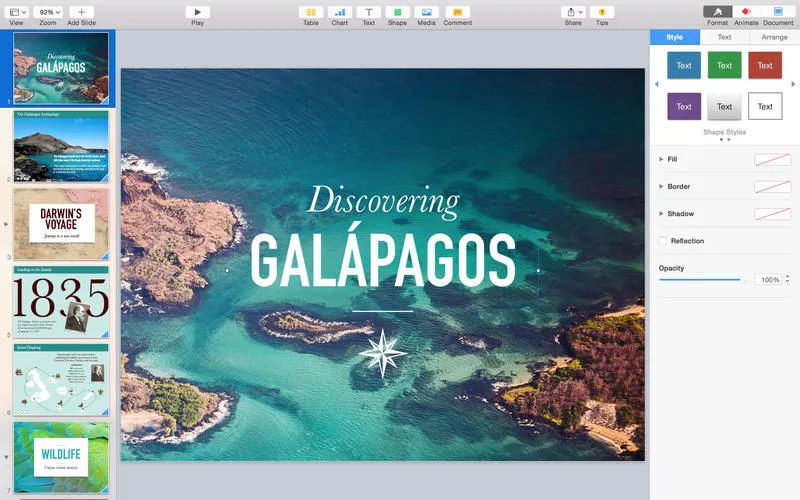
เมื่อใช้ Keynote คุณยังสามารถเพิ่มวิดีโอถ่ายทอดสดจากกล้อง iPhone หรือ Mac ไปยังงานนําเสนอของคุณได้อีกด้วย นอกจากนี้ยังสามารถเพิ่มฟีดสดของ iPhone หรือ iPad ลงในงานนําเสนอของคุณได้อีกด้วย เมื่อนําเสนอในทีม คุณไม่จําเป็นต้องแก้ไขบุคคลคนเดียวเพื่อเปลี่ยนสไลด์อีกต่อไป ตอนนี้คุณสามารถทําได้โดยการควบคุมสํารับผ่าน iPhone หรือ iPad เมื่อใช้ iPadOS และ Apple Pencil ลายมือของคุณจะเปลี่ยนเป็นข้อความโดยอัตโนมัติ ช่วยให้คุณไม่ต้องยุ่งยากมาก
ประหลาดใจกับ Keynote และต้องการแปลง PDF เป็น Keynote เพื่อนําเสนอที่น่าสนใจใช่ไหม เราจะแสดงวิธีการต่างๆในคําแนะนําต่อไปนี้ และเนื่องจาก Keynote สามารถรองรับรูปแบบ .key, .pptx และ .ppt คุณจึงสามารถใช้วิธีการใดก็ได้ที่รองรับการแปลง PDF เป็นรูปแบบเหล่านี้
ส่วนที่ 2: วิธีแปลง PDF เป็น Keynote บน Mac (3 วิธี)
เมื่อพูดถึงการค้นหาตัวแปลง PDF เป็น Keynote ที่ใช้งานง่าย UPDF อยู่ในอันดับต้น ๆ ของแผนภูมิ เครื่องมือแปลงไฟล์ PDF สามารถแปลงไฟล์ PDF เป็น 14 รูปแบบที่แตกต่างกัน .pptx รวมอยู่ด้วย ในขณะที่ยังคงคุณภาพของเอกสารและโครงสร้างภายใน นอกจากนี้ยังมีคุณสมบัติการแปลงเป็นชุดซึ่งสามารถช่วยคุณแปลงไฟล์ PDF เป็นรูปแบบที่รองรับ Keynote เป็นชุด หากคุณมี PDF ที่สแกนแล้วหรือ PDF แบบรูปภาพเท่านั้น และต้องการแปลงเป็น Keynote ที่แก้ไขได้ คุณก็สามารถใช้ UPDF เพื่อทําได้เช่นกัน เราจะแสดงสามวิธีนี้ให้คุณเห็น
คลิกปุ่มด้านล่างเพื่อดาวน์โหลดและติดตั้ง UPDF บน Mac ของคุณเพื่อเริ่มกระบวนการแปลง
Windows • macOS • iOS • Android ปลอดภัย 100%
วิธีเปลี่ยน PDF เป็น Keynote โดยการส่งออก PDF
หากคุณมี PDF หนึ่งไฟล์และต้องการแปลงเป็น Keynote คุณสามารถทําตามขั้นตอนด้านล่าง
ขั้นตอนที่ 1: นําเข้าไฟล์ PDF ของคุณ
เพิ่มไฟล์ PDF ของคุณโดยใช้การลากและวางบนอินเทอร์เฟซที่น่าสนใจของตัวแปลง UPDF PDF คุณยังสามารถใช้ "เปิดไฟล์" เพื่อเปิดตัวเลือกไฟล์เพื่อเพิ่มไฟล์ PDF ของคุณ
ขั้นตอนที่ 2: เลือกตัวเลือกส่งออก PDF
จากนั้นคลิกที่ "เครื่องมือ" ตอนนี้เลือกรูปแบบ "Powerpoint" ซึ่งเป็นรูปแบบที่รองรับ Keynote และเลือกรายละเอียดเกี่ยวกับกระบวนการแปลง ต่อจากนี้เลือก "ช่วงหน้า" แล้วแตะที่ "นําไปใช้"
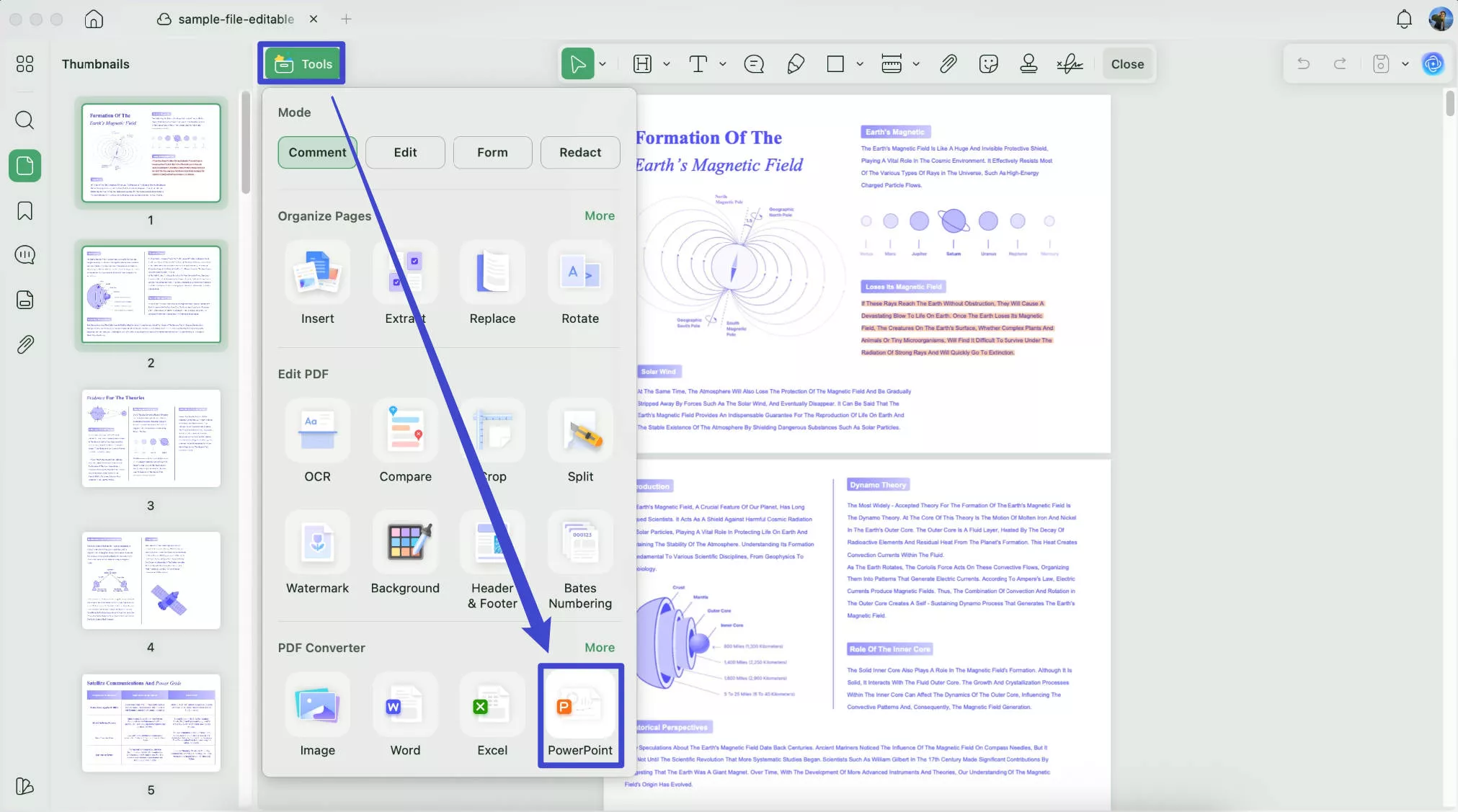
การแปลงจะใช้เวลาสักครู่จึงจะเสร็จสมบูรณ์
ขั้นตอนที่ 4: เปิด PowerPoint ใน Keynote
คุณบันทึกไฟล์ PPT ที่ส่งออก ตอนนี้คุณสามารถเปิดด้วย Keynote ในโฟลเดอร์ที่คุณบันทึกและแก้ไขไฟล์ Keynote ตามความต้องการของคุณ
วิธีส่งออก PDF เป็น Keynote โดย Batch Convert
ด้วยการแปลงเป็นชุด คุณสามารถแปลงไฟล์ PDF เป็นชุดเป็นรูปแบบที่รองรับ Keynote - .pptx มันจะช่วยคุณประหยัดเวลาได้มาก
หากคุณยังไม่มี UPDF บน Mac คุณสามารถคลิกปุ่มด้านล่างเพื่อดาวน์โหลดทันทีและทําตามคําแนะนําด้านล่าง
Windows • macOS • iOS • Android ปลอดภัย 100%
ขั้นตอนที่ 1. หลังจากนั้น คลิกที่ "เครื่องมือ" > "แปลง" > "เพิ่มไฟล์" เพื่อเลือกไฟล์ PDF ทั้งหมดบน Mac ของคุณ คลิกที่ "เปิด" เพื่อนําเข้าไปยัง UPDF
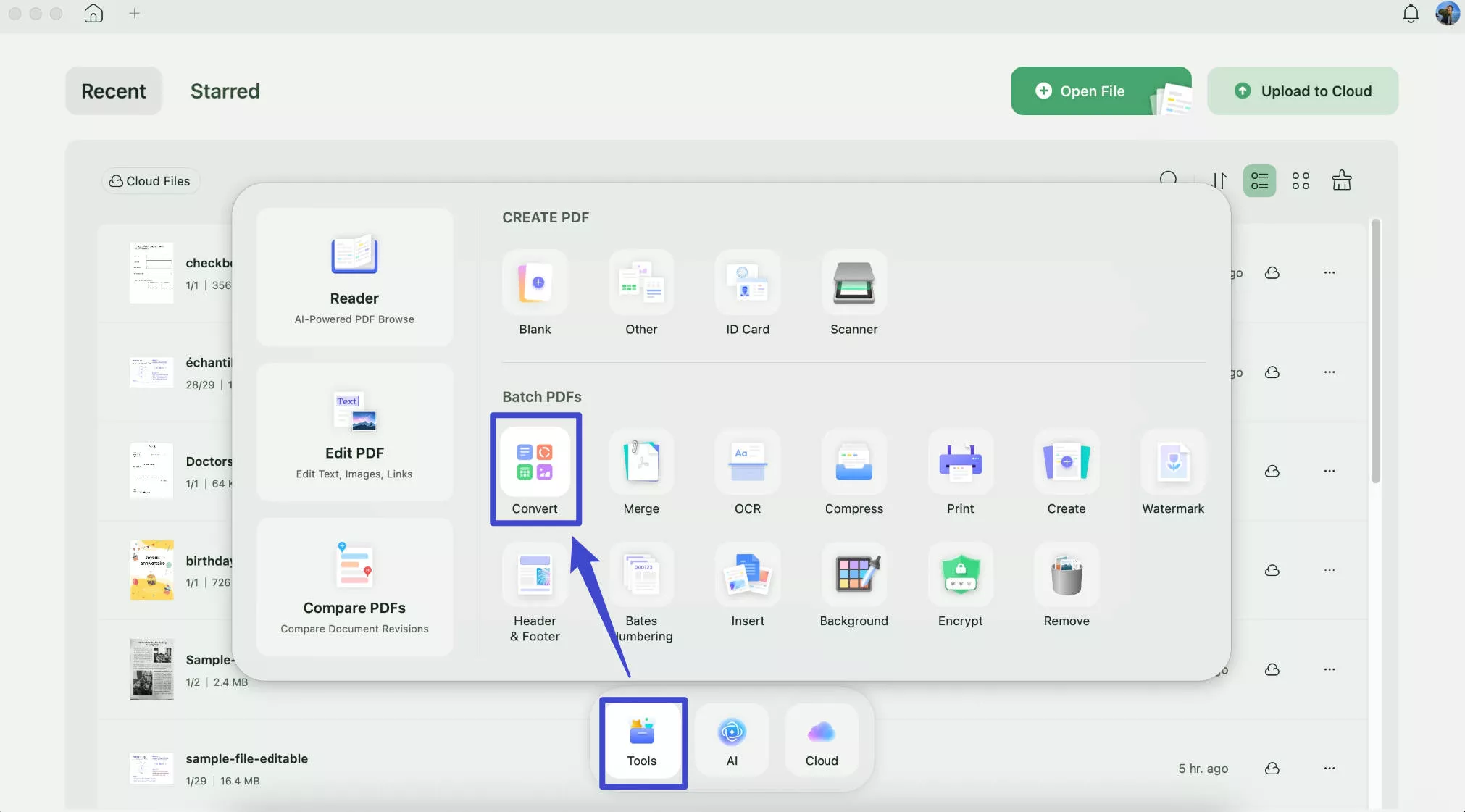
ขั้นตอนที่ 2. หลังจากนั้น เลือก "PowerPoint" ในรูปแบบเอาต์พุตที่แผงด้านขวาคลิกที่ "นําไปใช้" และบันทึกตําแหน่งที่จะบันทึกไฟล์ที่รองรับ Keynote ที่แปลงแล้วทั้งหมด
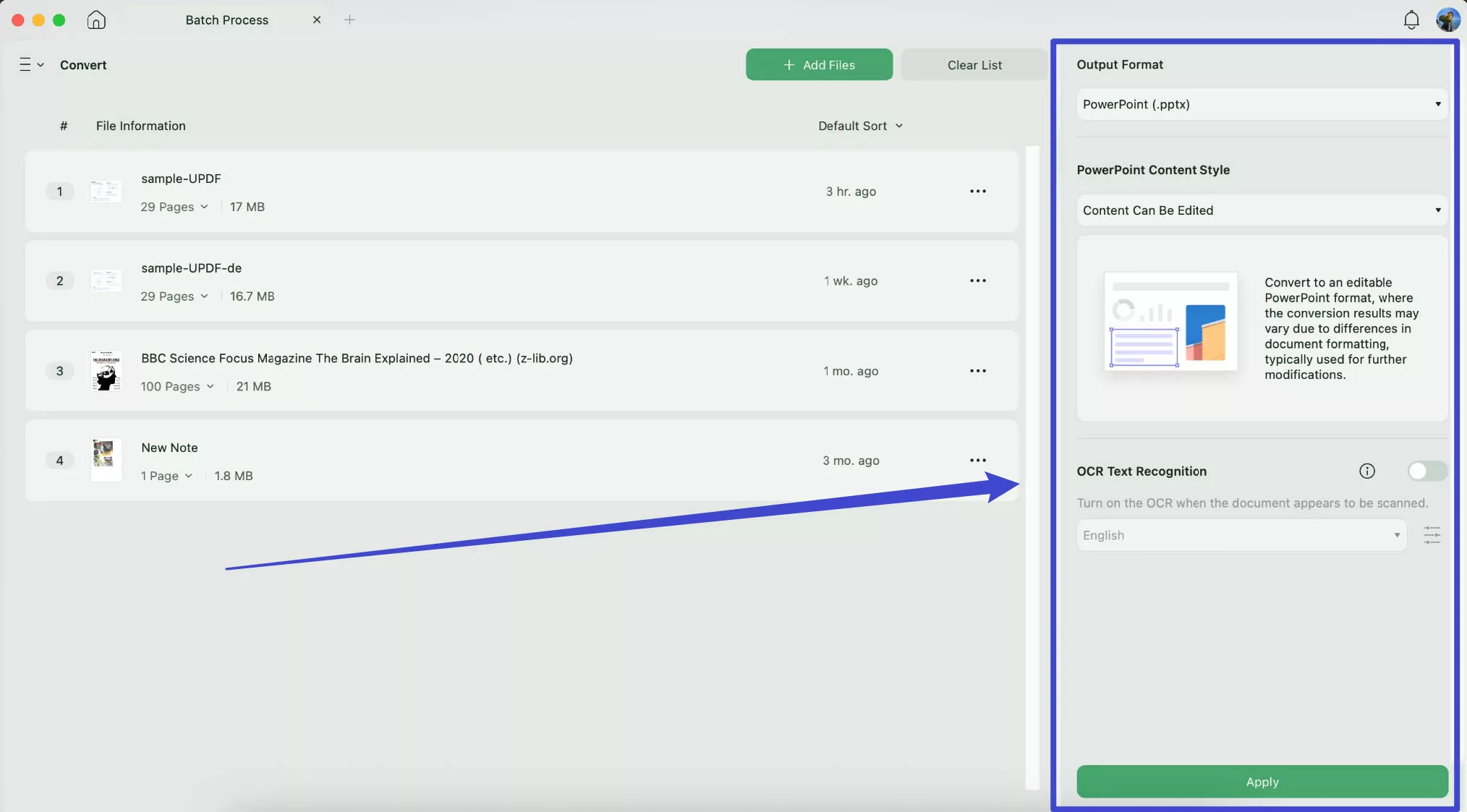
ขั้นตอนที่ 3. หลังจากนั้น เมื่อคุณมีไฟล์ที่รองรับ Keynote คุณสามารถคลิกขวาที่ไฟล์หนึ่งเพื่อเลือก "เปิดด้วย" และเลือก "Keynote" เพื่อแก้ไขไฟล์
จะเปลี่ยน PDF ที่สแกน/รูปภาพเท่านั้นให้เป็น Keynote ที่แก้ไขได้โดย OCR ได้อย่างไร
หากคุณสแกน PDF หรือรูปภาพอย่างเดียว คุณสามารถแปลงเป็น Keynote ด้วยคุณสมบัติ OCR ของ UPDF คําแนะนําก็ง่ายเช่นกัน
ขั้นตอนที่ 1. หลังจากนั้น คลิกปุ่มด้านล่างเพื่อดาวน์โหลด UPDF ในตอนแรก เปิด PDF ที่สแกนหรือ PDF แบบรูปภาพเท่านั้นด้วย UPDF
Windows • macOS • iOS • Android ปลอดภัย 100%
ขั้นตอนที่ 2. หลังจากนั้น คลิกที่ไอคอน "OCR" ในเมนู "เครื่องมือ" ทําการเปลี่ยนแปลงการตั้งค่าตรวจสอบให้แน่ใจว่าได้เลือกภาษาของเอกสารที่ถูกต้องคลิกที่ "แปลง" เลือกตําแหน่งที่จะบันทึก PDF ที่แก้ไขได้
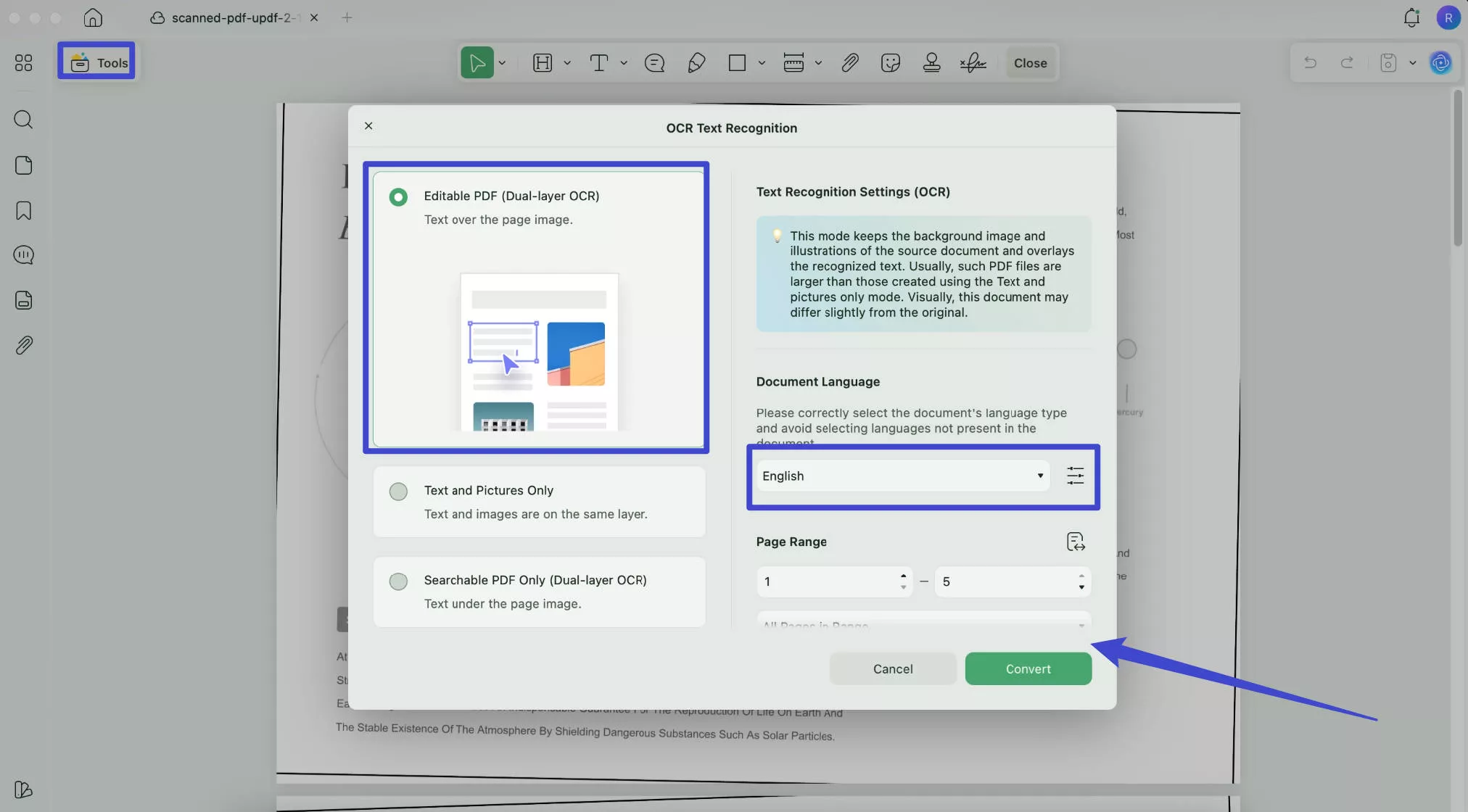
ขั้นตอนที่ 3. หลังจากนั้น เมื่อกระบวนการสิ้นสุดลง PDF ที่แก้ไขได้จะเปิดขึ้นโดยอัตโนมัติใน UPDF คลิกที่ "เครื่องมือ" > "PowerPoint" ใน "PDF Converter" เพื่อบันทึกไฟล์ที่รองรับ Keynote จากนั้นเปิดด้วย Keynote
เราได้อธิบายขั้นตอนการแปลง PDF เป็น Keynote บน Mac โดยใช้ UPDF เมื่อคุณทําตามคําแนะนําด้านบนด้วย UPDF คุณจะพบว่า UPDF มีคุณสมบัติอื่นๆ อีกมากมาย
คุณสามารถดูวิดีโอสอนด้านล่างเพื่อทราบคุณสมบัติทั้งหมดที่ UPDF สําหรับ Mac นําเสนอ:
คุณสมบัติหลักของ UPDF
- UPDF เอไอ: สรุป PDF, แปล PDF, แปลง PDF เป็นแผนที่ความคิด, แชทกับรูปภาพ, แชทกับ AI ในหัวข้อใดก็ได้, เขียนเนื้อหาใหม่ ฯลฯ
- คําอธิบายประกอบ PDF: คุณลักษณะคําอธิบายประกอบของ UPDF ช่วยให้คุณสามารถไฮไลต์ ขีดเส้นใต้ หรือขีดทับข้อความที่คุณต้องการในไฟล์ PDF คุณยังสามารถใช้ความคิดเห็นที่เป็นข้อความและโน้ตแปะเพื่อเพิ่มความคิดของคุณในเอกสาร PDF ช่วยให้คุณสามารถเพิ่มรูปร่างประเภทต่างๆ ลงในเอกสารเพื่อเพิ่มความโดดเด่นให้กับส่วนต่างๆ ของข้อความ
- การแก้ไข PDF: เมื่อพูดถึงการแก้ไขไฟล์ PDF ของคุณ UPDF เป็นโซลูชันแบบครบวงจร ไม่สําคัญว่าคุณต้องการแก้ไขข้อความหรือรูปภาพ หรือหากคุณต้องการเพิ่มลิงก์ไปยังเอกสาร PDF ของคุณ UPDF มีคุณสมบัติเหล่านี้ทั้งหมด คุณสามารถเปลี่ยนสี ขนาด หรือสไตล์แบบอักษร และครอบตัด ลบ หรือหมุนรูปภาพในไฟล์ PDF ได้โดยใช้แบบอักษร
- การจัดระเบียบ PDF: สามารถจัดระเบียบ PDF ที่หนักและยาวได้อย่างเหมาะสมโดยใช้ UPDF ช่วยให้คุณสามารถเพิ่มหรือลบหน้าใด ๆ ใน PDF พร้อมกับการแทนที่และการหมุนหน้า คุณยังสามารถส่งออกหน้าสําคัญจากไฟล์ PDF ของคุณได้อีกด้วย หากไฟล์ยาวเกินไป คุณสามารถแบ่งออกเป็นหลายไฟล์โดยใช้ UPDF
- กระบวนการแบทช์: การแปลงแบทช์, การพิมพ์แบทช์, การเข้ารหัสแบทช์ ฯลฯ
ประโยชน์ของการใช้ UPDF
- ความเร็วที่รวดเร็ว: UPDF มีความเร็วในการประมวลผลที่รวดเร็วมากและสามารถแปลงไฟล์ PDF เป็น 14 รูปแบบได้ในไม่กี่วินาที นอกจากนี้ยังหมายความว่าคุณสามารถทํางานกับไฟล์ขนาดใหญ่หลายไฟล์พร้อมกันได้โดยไม่เกิดความล่าช้าของซอฟต์แวร์
- คุณสมบัติอเนกประสงค์: มีคุณสมบัติมากมายที่นําเสนอโดย UPDF ที่คุณจะไม่พบในเครื่องมือแก้ไข PDF มาตรฐาน คุณสมบัติเหล่านี้มีตั้งแต่การรักษาความปลอดภัยในรูปแบบของรหัสผ่านหรือการตั้งค่าการอนุญาต ไปจนถึงการเพิ่มลายเซ็น ลายน้ํา และตราประทับส่วนบุคคลบนไฟล์ PDF เครื่องมือใส่คําอธิบายประกอบ แก้ไข และจัดระเบียบยังมีคุณสมบัติพิเศษมากมาย
- เสถียรภาพ: แอปพลิเคชัน UPDF มีความเสถียรอย่างสมบูรณ์และปราศจากข้อบกพร่อง สร้างขึ้นเพื่อเพิ่มประสิทธิภาพของระบบของคุณและเบามากจนระบบของคุณไม่ร้อนขึ้นแม้แต่น้อย
- ประสิทธิภาพสูง: เป็นซอฟต์แวร์ที่มีประสิทธิภาพสูงสําหรับการทํางานกับไฟล์ PDF การแปลงไฟล์ PDF ขนาดใหญ่จะใช้เวลาสองสามนาทีเมื่อใช้ UPDF
ตอนนี้หากคุณสงสัยว่าทําไมเราถึงแนะนําเหตุผลก็คือมีเครื่องมือทั้งหมดที่เกี่ยวข้องกับการแปลงและแก้ไข PDF ในที่เดียวในราคาประหยัด รับ UPDF เพื่อรับส่วนลดพิเศษทันที!
ส่วนที่ 3: คําถามที่พบบ่อยเกี่ยวกับการแปลง PDF เป็น Keynote
1. ฉันสามารถใส่ PDF ลงใน Keynote ได้หรือไม่
ไม่ คุณไม่สามารถใส่ไฟล์ PDF ลงใน Keynote ได้เมื่อสร้างงานนําเสนอ Apple ไม่รองรับไฟล์ PDF ใน Keynote หากคุณต้องการใส่ไฟล์ PDF ลงในงานนําเสนอของคุณใน Keynote คุณต้องแปลงไฟล์ PDF เป็นไฟล์รูปภาพก่อน คุณสามารถทําได้โดยใช้ UPDF โดยเลือกรูปแบบ "รูปภาพ" ในตัวเลือก "ส่งออก PDF" ในตัวแปลง PDF สามารถแปลงไฟล์ PDF ของคุณเป็นรูปแบบรูปภาพ 5 ประเภท ได้แก่ BMP, JPEG, TIFF, GIF และ PNG
2. วิธีแปลง PDF เป็น Keynote ออนไลน์ฟรี
หากคุณเป็นผู้ที่ต้องการแปลง PDF เป็น Keynote สําหรับงานเล็กๆ น้อยๆ คุณสามารถแปลง PDF เป็น Keynote ด้วยเครื่องมือออนไลน์ได้ ที่นี่คุณสามารถใช้ iLovePDF เพียงคลิกที่นี่ คลิกที่ "เลือกไฟล์ PDF" เพื่ออัปโหลด PDF และคลิกที่ "แปลงเป็น PPTX" เมื่อกระบวนการเสร็จสิ้น ไฟล์ PPT จะถูกดาวน์โหลดบน Mac ของคุณ ตอนนี้คุณสามารถเปิดด้วย Keynote และแก้ไขได้
3. Keynote เหมือนกับ PowerPoint หรือไม่
- Keynote และ PowerPoint เหมือนกันในแง่ที่ว่าทั้งคู่เป็นซอฟต์แวร์การนําเสนอ Keynote เป็นคําตอบของ Apple สําหรับ PowerPoint ของ Microsoft และเป็นเอกสิทธิ์ของอุปกรณ์ Apple PowerPoint เป็นซอฟต์แวร์การนําเสนอที่เก่าแก่ที่สุดและมีส่วนแบ่งการตลาดขนาดใหญ่ แต่เมื่อพูดถึงอุปกรณ์ Apple Keynote ครองตลาด
- ติดตั้งมาล่วงหน้าบนอุปกรณ์ Mac และอินเทอร์เฟซสะท้อนถึงระบบนิเวศของ Apple อย่างใกล้ชิด นั่นทําให้เป็นตัวเลือกอันดับหนึ่งของผู้ใช้ Apple เมื่อเทียบกับ PowerPoint แล้ว Keynote มีคุณสมบัติน้อยกว่า แต่อินเทอร์เฟซที่สะอาดตาและเรียบง่ายทําให้ง่ายต่อการเรียนรู้และเชี่ยวชาญ
4. PowerPoint ดีกว่า Keynote หรือไม่?
- การถกเถียงกันว่าเครื่องมือใดระหว่าง PowerPoint และ Keynote ดีกว่ากันเกิดขึ้นมาหลายปีแล้ว แม้ว่าคําตอบแรกของคนส่วนใหญ่จะเป็น PowerPoint แต่ผู้ใช้ Apple จะไม่เห็นด้วยอย่างยิ่ง แม้ว่า Keynote และ PowerPoint จะเป็นซอฟต์แวร์การนําเสนอทั้งคู่ แต่ PowerPoint เป็นซอฟต์แวร์ที่เก่าแก่ที่สุดและครองส่วนแบ่งการตลาดมากกว่า 90% เหตุผลเบื้องหลังนี้ง่ายมาก: มันอัดแน่นไปด้วยคุณสมบัติมากมายอย่างไม่น่าเชื่อและมีเทมเพลตหลายล้านแบบที่สร้างขึ้นสําหรับสถานการณ์ที่เป็นไปได้ทั้งหมดบนอินเทอร์เน็ต สิ่งเหล่านี้ส่วนใหญ่สร้างขึ้นโดยชุมชนเฉพาะของผู้ใช้ PowerPoint และฟรีและใช้งานง่าย
- Keynote ยังมีคุณสมบัติที่จําเป็นและทรงพลังมากมาย แต่มีน้อยเมื่อเทียบกับ PowerPoint นอกจากนี้ เนื่องจาก Keynote เป็นเอกสิทธิ์ของผลิตภัณฑ์ Apple จึงขาดการรองรับหลายรูปแบบและไม่มีชุมชนเฉพาะขนาดใหญ่ เวอร์ชัน PowerPoint ยังมีให้สําหรับผู้ใช้ Mac แม้ว่าจะไม่แข็งแกร่งเท่า MS PowerPoint ใน Windows แต่ Keynote ไม่มีอยู่นอกอุปกรณ์ Apple
5. ความแตกต่างระหว่าง Keynote และ Pages คืออะไร?
- Keynote เป็นซอฟต์แวร์การนําเสนอ ในขณะที่ Pages เป็นโปรแกรมประมวลผลคํา คุณสามารถคิดว่า Keynote เป็น PowerPoint ของ Apple และ Pages เป็น MS Word ทั้ง Pages และ Keynote เป็นส่วนหนึ่งของชุดโปรแกรมสํานักงาน iWork ของ Apple
- Keynote เป็นโปรแกรมที่ออกแบบมาโดยเฉพาะสําหรับการสร้างงานนําเสนอที่ให้คุณใช้เทมเพลตเพื่อสร้างงานนําเสนอเพื่อวัตถุประสงค์จํานวนมาก Pages เป็นโปรแกรมประมวลผลคําเฉพาะที่รองรับคุณสมบัติต่างๆ เช่น การสร้างเอกสารแบบข้อความขนาดยาวที่มีเลย์เอาต์ต่างกัน Keynote รองรับความสามารถในการแก้ไขสไลด์โดยตรง และคุณสามารถใช้มัลติมีเดียได้หลายประเภทในสไลด์การนําเสนอ เช่น ภาพถ่าย วิดีโอ เสียง ฯลฯ ในทางตรงกันข้าม Pages ช่วยให้คุณสามารถสร้างเทมเพลต จดหมายเวียน เนื้อหาตารางที่ซับซ้อน และส่วนดัชนีได้
บทสรุป
การนําเสนอเป็นส่วนสําคัญในชีวิตของเรา เนื่องจากงานส่วนใหญ่ของเราต้องการสิ่งเหล่านี้ทั้งในชีวิตนักศึกษาและชีวิตการทํางาน ตั้งแต่การนําเสนอวิทยานิพนธ์การวิจัยไปจนถึงข้อเสนอทางธุรกิจหรือการนําเสนอในชั้นเรียนในหัวข้อที่ได้รับมอบหมายเพื่อถ่ายทอดแนวคิดใหม่ ๆ อย่างเหมาะสมเราต้องการซอฟต์แวร์การนําเสนอที่ดี Keynote เป็นซอฟต์แวร์การนําเสนอที่ยอดเยี่ยมเมื่อพูดถึงระบบนิเวศของ Apple
หากคุณต้องการเพิ่มสไลด์ลงในงานนําเสนอ คุณต้องมีตัวแปลง PDF เป็น Keynote ที่เชื่อถือได้ เช่น UPDF เพื่อให้การแปลงเป็นกระบวนการที่ผ่อนคลาย ดาวน์โหลดและเริ่มการแปลงทันที
Windows • macOS • iOS • Android ปลอดภัย 100%







 Lizzy Lozano