UPDF
UPDF
 UPDF สำหรับ Windows
 UPDF สำหรับ Mac
 UPDF สำหรับ iPhone/iPad
 UPDF สำหรับ Android
 UPDF AI Online
 UPDF Sign
 แก้ไข PDF
 ใส่คำอธิบาย PDF
 สร้าง PDF
 ฟอร์ม PDF
 แก้ไขลิงก์
 แปลง PDF
 OCR
OCR PDF เป็น Word
 PDF เป็นรูปภาพ
 PDF เป็น Excel
 จัดระเบียบ PDF
 รวม PDF
 แยก PDF
 ครอบตัด PDF
 หมุน PDF
 ป้องกัน PDF
 เซ็น PDF
 ลบข้อความ PDF
 ล้าง PDF
 เอาความปลอดภัยออก
 อ่าน PDF
 UPDF Cloud
 บีบอัด PDF
 พิมพ์ PDF
 ประมวลผลเป็นชุด
 เกี่ยวกับ UPDF AI
 โซลูชั่น UPDF AI
 คู่มือผู้ใช้ AI
 คำถามที่พบบ่อยเกี่ยวกับ UPDF AI
 สรุป PDF
 แปล PDF
 แชทกับ PDF
 สนทนากับ AI
 แชทด้วยรูปภาพ
 PDF เป็นแผนที่ความคิด
 อธิบาย PDF
 เครื่องมือ AI สำหรับ PDF
 เครื่องมือ AI สำหรับรูปภาพ
 เครื่องมือแชท AI
 เครื่องมือเขียน AI
 เครื่องมือการเรียนรู้ AI
 เครื่องมือการทำงาน AI
 เครื่องมือ AI อื่น ๆ
 แปลง PDF เป็น Word
 แปลง PDF เป็น Excel
 แปลง PDF เป็น PowerPoint
 โซลูชั่นสำหรับองค์กร
 Enterprise Plan
 คู่มือผู้ใช้สำหรับองค์กร
 เวบินาร์สำหรับองค์กร
 ธนาคาร
 การดูแลสุขภาพ
 ประกันภัย
 กฎหมาย
 การผลิต
 รัฐบาล
 โซลูชันการศึกษา
 เรื่องราวของลูกค้า
 คู่มือการใช้งาน
 เคล็ดลับ UPDF
 คำถามที่พบบ่อย
 รีวิว UPDF
 ศูนย์ดาวน์โหลด
 บล็อก
บล็อก ห้องข่าว
 ข้อมูลจำเพาะทางเทคนิค
 อัปเดต
 UPDF เทียบกับ Adobe Acrobat
 UPDF เทียบกับ Foxit
 UPDF เทียบกับ PDF Expert

งานวิจัยที่น่าเบื่ออย่างหนึ่งคือการรวบรวมวัสดุจากแหล่งที่เป็นไปได้ทั้งหมด หลังจากรวบรวมแล้ว นักวิจัยจําเป็นต้องแปลเป็นภาษาแม่ของตนเพื่อทําความเข้าใจเนื้อหาและดึงข้อมูลเชิงลึกที่สําคัญได้ดียิ่งขึ้น
แม้ว่า Zotero จะเป็นเครื่องมือที่ยอดเยี่ยมสําหรับนักวิจัยในการจัดระเบียบการวิจัย แต่ก็ขาดความสามารถในการแปล PDF ในตัว คุณสามารถใช้ปลั๊กอินการแปลได้ แต่ก็มีข้อจํากัดเช่นกัน ดังนั้นเราจึงได้ออกแบบคู่มือนี้เพื่อสอนวิธีที่ดีที่สุดในการแปล Zotero PDF โดยไม่ต้องใช้ปลั๊กอิน
ติดตามเพื่อเรียนรู้วิธีแปล PDF เดียวหรือหลายไฟล์ด้วยความแม่นยําสูงและไม่มีขีดจํากัด
ส่วนที่ 1. แปล PDF ของคุณใน Zotero โดยไม่ต้องติดตั้งปลั๊กอิน
ปลั๊กอินแปล Zotero PDF สามารถช่วยแปลเนื้อหาเฉพาะหรือ PDF ทั้งหมด แต่มีข้อเสีย/ข้อจํากัดบางประการที่ต้องจัดการ:
- ข้อ จํากัด ขนาด: รองรับขนาด PDF ที่จํากัด ส่วนใหญ่เป็น 10 MB
- จัดรูปแบบยุ่งเหยิง: ประนีประนอมการจัดรูปแบบ PDF ที่มีอยู่
- ไม่สามารถแปลได้: อาจไม่สามารถแปลไฟล์ PDF บางไฟล์ได้
- รองรับภาษาที่จํากัด: รองรับเฉพาะภาษา PDF ยอดนิยมเท่านั้น
เพื่อจัดการกับความท้าทายทั้งหมดข้างต้นทางออกที่ดีที่สุดคือการเลือกใช้ทางเลือก Zotero แปล PDF นั่นคือจุดที่ UPDF ก้าวเข้ามา
UPDF นําเสนอคุณสมบัติการแปล PDF ที่ได้รับการสนับสนุนจาก AI อันทรงพลัง ซึ่งให้การแปลคุณภาพสูงและไร้ขีดจํากัด UPDF AI นําเสนอวิธีการแปลที่หลากหลายซึ่งคุณสามารถ:
- แปล PDF ทั้งหมดในคราวเดียว
- เลือกและแปลเนื้อหาเฉพาะ PDF
- แปล PDF ตามช่วงหน้า
- แปล PDF ผ่านกล่องแชท
นอกจากนั้น UPDF AI ยังสามารถแปล PDF ได้หลายสิบภาษา เช่น อิตาลี รัสเซีย เยอรมัน ญี่ปุ่น จีน สเปน และอื่นๆ แต่ตัวเลือกภาษามีจํากัด ดังนั้นคุณจึงสามารถแชทกับ UPDF AI เพื่อแปลภาษาได้ ตัวอย่างเช่น หากคุณต้องการแปลภาษาอังกฤษเป็นภาษาตากาล็อก คุณสามารถส่งข้อความแจ้งที่เกี่ยวข้องเพื่อแปลได้
คลิกปุ่มดาวน์โหลดด้านล่างเพื่อติดตั้ง UPDF และลองใช้คุณสมบัติการแปลทันทีDF and try its translation feature right away.
Windows • macOS • iOS • Android ปลอดภัย 100%
คุณสมบัติการแปลใหม่ของ UPDF – แปล PDF ทั้งหมดโดยไม่สูญเสียการจัดรูปแบบ
UPDF เพิ่งเปิดตัวฟีเจอร์ New Translate (มีให้ในเวอร์ชัน Windows และ Mac) ที่สามารถแปล PDF ทั้งหมดได้ด้วยการคลิกเพียงครั้งเดียว
สมมติว่าคุณมีรายงานการวิจัยที่เกี่ยวข้องและสําคัญในภาษาอื่น ตอนนี้คุณต้องการแปลเนื้อหาเอกสารการวิจัยทั้งหมด แต่ต้องการรักษาการจัดรูปแบบไว้ นั่นคือสิ่งที่คุณลักษณะการแปลใหม่ของ UPDF มอบให้
คุณลักษณะการแปล PDF ทั้งหมดของ UPDF สามารถระบุข้อความทั้งหมดใน PDF ได้อย่างชาญฉลาด จากนั้นใช้ AI เพื่อแปลเป็นภาษาที่คุณต้องการ PDF ที่แปลแล้วมีลักษณะเหมือนกับต้นฉบับทุกประการ โดยรักษาการจัดรูปแบบและเลย์เอาต์ไว้อย่างถูกต้อง ความแม่นยํานี้ไม่สามารถทําได้ด้วยปลั๊กอิน Zotero-PDF-translate
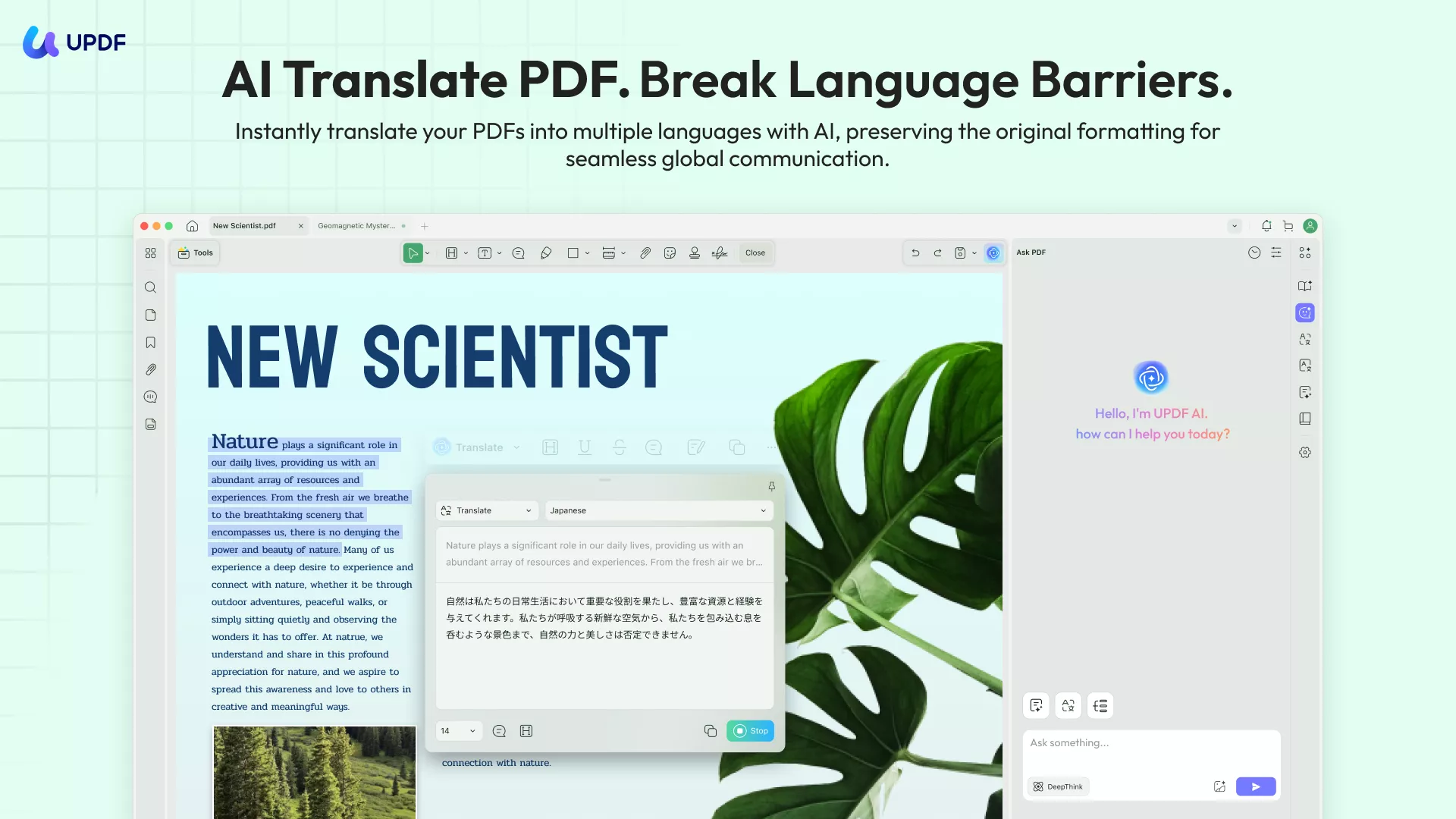
ทําตามขั้นตอนด้านล่างเพื่อแปล PDF ด้วยคุณสมบัติการแปลใหม่ของ UPDF:
ขั้นตอนที่ 1. หลังจากนั้นติดตั้งและเปิดใช้ UPDF บนคอมพิวเตอร์ของคุณ คลิกปุ่ม "เปิดไฟล์" เพื่อเปิดไฟล์ PDF เพื่อแปล
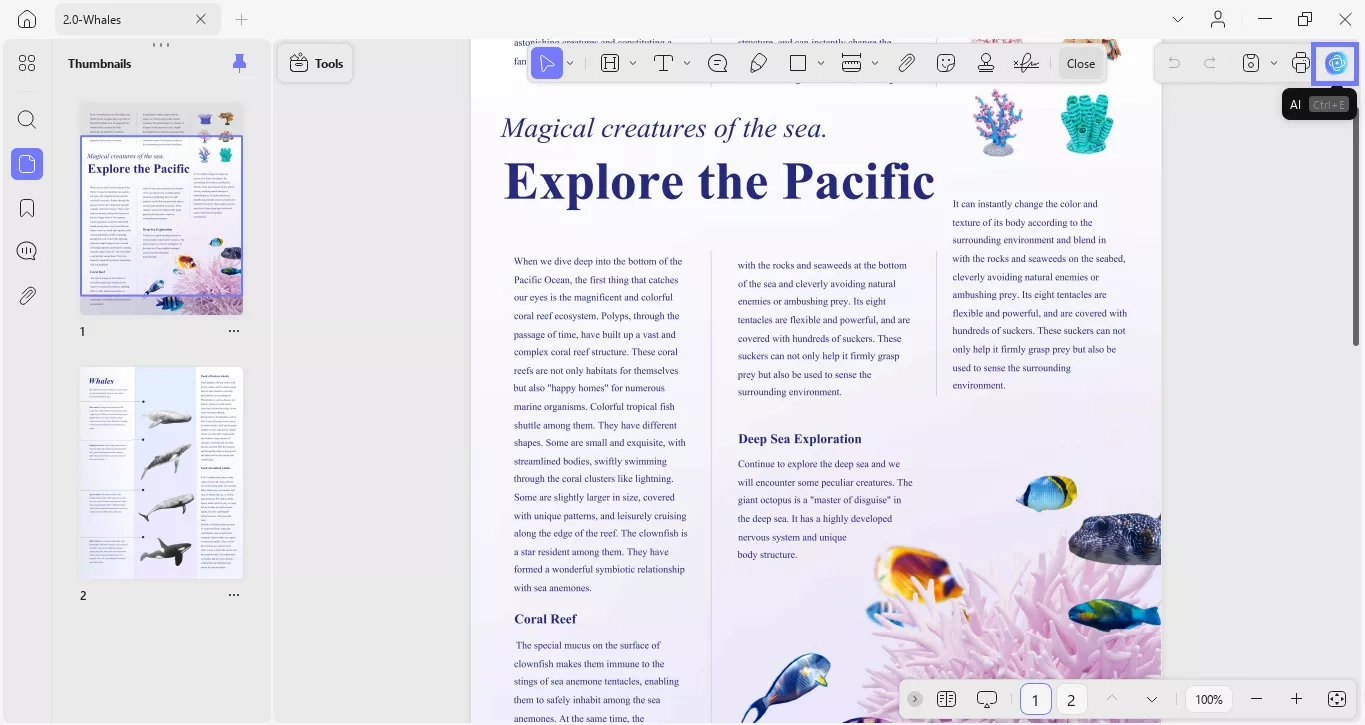
ขั้นตอนที่ 2. หลังจากนั้น เมื่อเปิด PDF แล้ว ให้คลิกปุ่ม "AI" ที่มุมบนขวาของหน้าจอ
ขั้นตอนที่ 3. หลังจากนั้น จากนั้นคลิกปุ่ม "การแปล PDF" ที่นี่เลือก "ภาษาการแปล" "ช่วงหน้า" และ "โหมดการแปล" เลือกหน้าทั้งหมดหากคุณต้องการแปล PDF ทั้งหมด
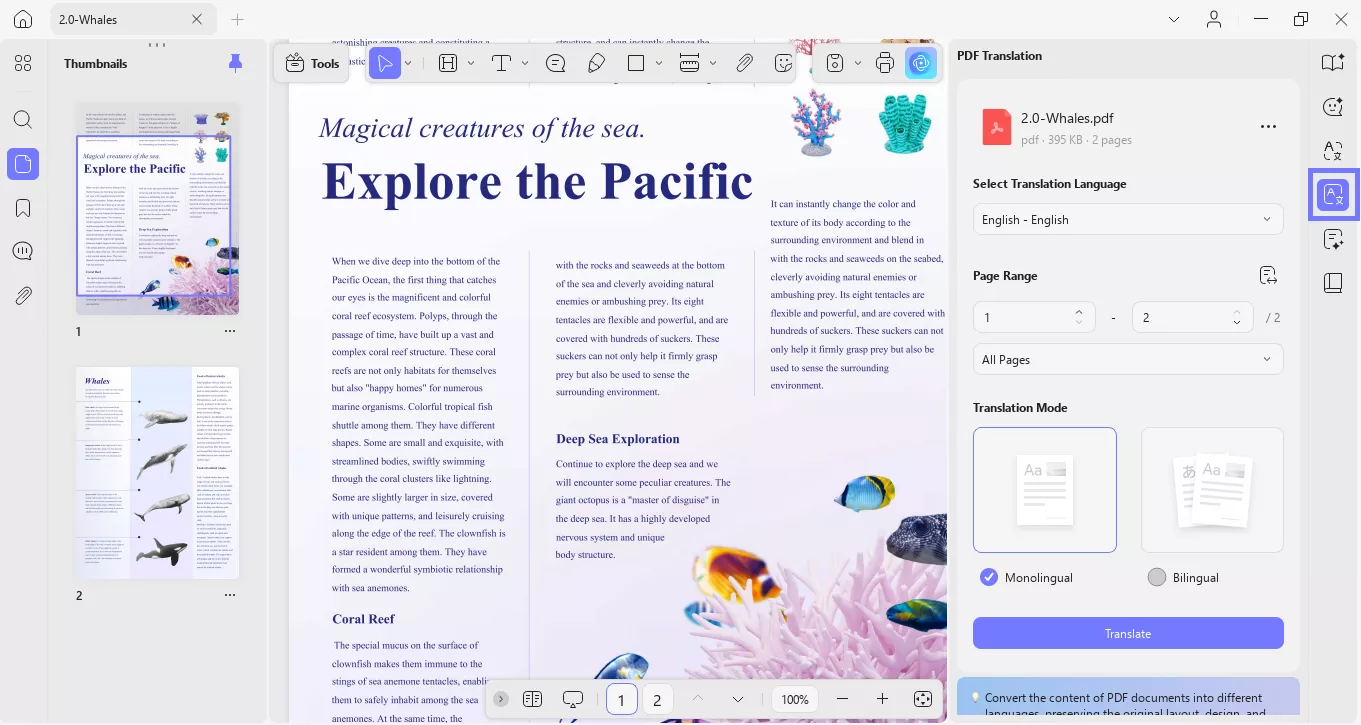
ขั้นตอนที่ 4. หลังจากนั้น หลังจากเลือกภาษาที่ต้องการและการตั้งค่าอื่นๆ แล้ว ให้คลิกปุ่ม "แปล" เลือกตําแหน่งที่คุณต้องการบันทึก PDF ที่แปลแล้วคลิก "บันทึก"
ภายในไม่กี่วินาที UPDF จะแปล PDF และสร้างเอกสารใหม่ที่มีข้อความที่แปลด้วยเลย์เอาต์และการจัดรูปแบบเดียวกัน
นั่นคือความตรงไปตรงมาในการแปล PDF ทั้งหมดด้วยวิธีการคลิกของ UPDF ดังนั้น UPDF เป็นทางเลือกที่ดีที่สุดสําหรับปลั๊กอินแปล Zotero PDF ไม่ใช่หรือ?
ดาวน์โหลด UPDF และรับการแปล PDF ได้ด้วยคลิกเดียว
Windows • macOS • iOS • Android ปลอดภัย 100%
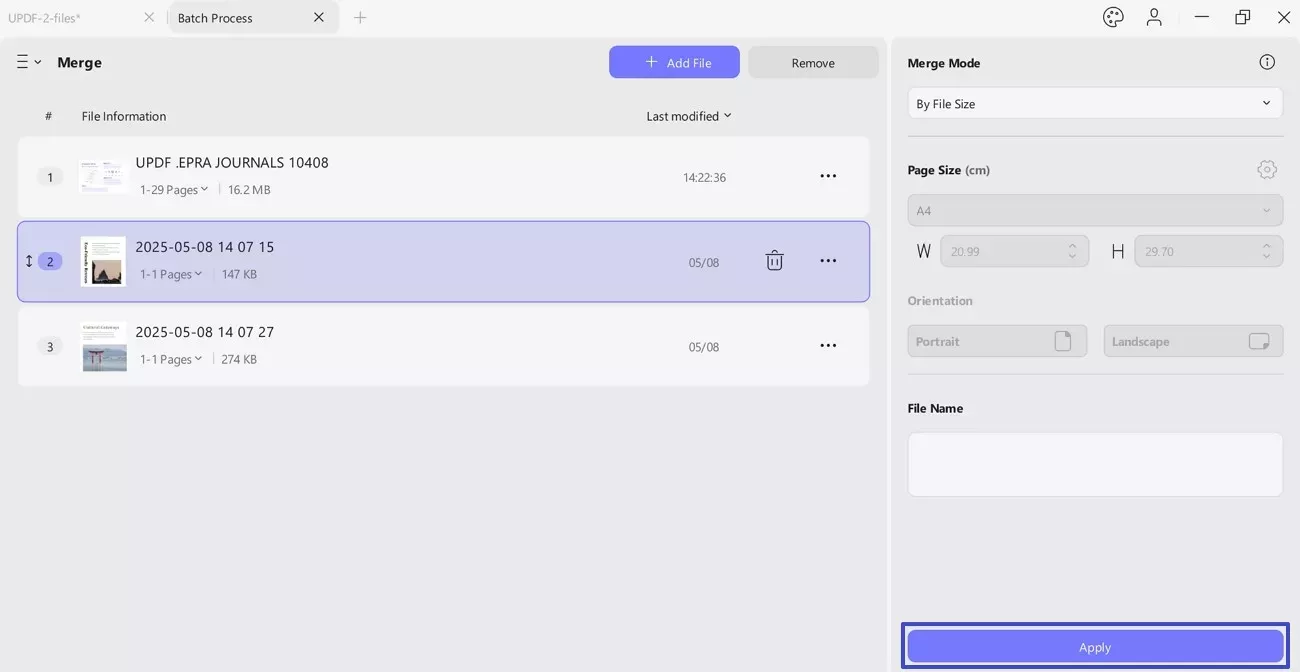
หมายเหตุ หากคุณต้องการแปล PDF หลายไฟล์พร้อมกัน เช่น แปล PDF ที่อยู่ในโฟลเดอร์ใน Zotero คุณสามารถใช้คุณสมบัติผสานของ UPDF ได้ โดยทั่วไป คุณสามารถรวม PDF เป็นไฟล์เดียวก่อน แล้วจึงแปล PDF ที่ผสานเป็นภาษาที่คุณต้องการ
คุณสมบัติ UPDF "เลือกเพื่อแปล" – แปลข้อความเฉพาะภายใน PDF
มีบางครั้งที่คุณต้องแปลเฉพาะส่วนของ PDF แทนที่จะแปลทั้งเอกสาร ตัวอย่างเช่น รายงานการวิจัยอาจมีเนื้อหาเฉพาะในภาษาอื่นที่คุณต้องการแปลเป็นภาษาแม่ของคุณ
คุณสมบัติ Select to Translate ของ UPDF ช่วยให้คุณเลือกข้อความและแปลได้อย่างรวดเร็ว มันจะสร้างป๊อปอัปที่มีข้อความในภาษาที่แปลของคุณ ฟีเจอร์นี้พร้อมใช้งานในเวอร์ชัน Windows, Mac, iOS และ Android
ทําตามขั้นตอนด้านล่างเพื่อใช้คุณสมบัติ Select to Translate ของ UPDF:
ขั้นตอนที่ 1. หลังจากนั้น เปิด UPDF และเปิด PDF เพื่อแปล
Windows • macOS • iOS • Android ปลอดภัย 100%
ขั้นตอนที่ 2. หลังจากนั้น ไฮไลต์เนื้อหา PDF ที่จะแปลแล้วคลิก UPDF AI > แปล >เลือกภาษาแปล
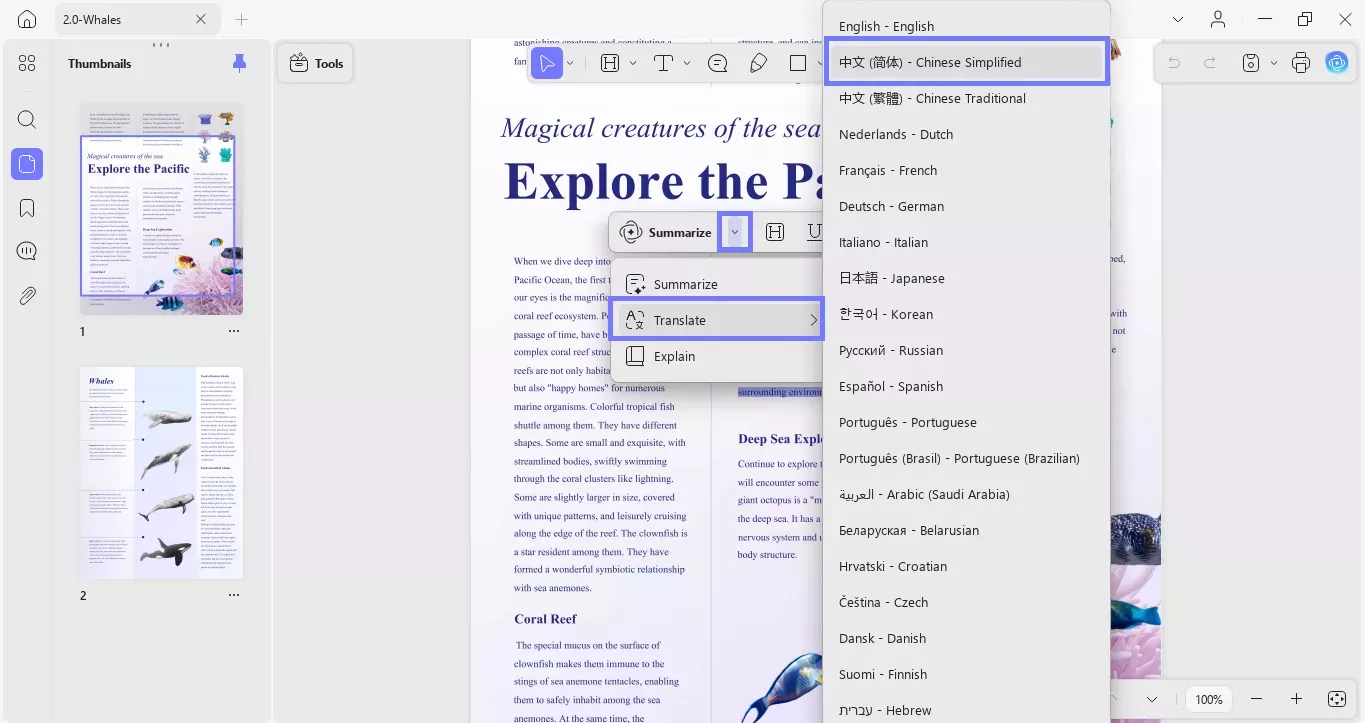
UPDF AI จะแปลเนื้อหาทันทีและสร้างหน้าต่างป๊อปอัปที่มีการแปล หลังจากนั้น คุณสามารถคัดลอกและใช้คําแปลได้ตามต้องการ
อัปเกรดเป็นเวอร์ชันชําระเงินของ UPDF และเข้าถึงการแปล PDF และคุณสมบัติอื่นๆ
Windows • macOS • iOS • Android ปลอดภัย 100%
คุณสมบัติ UPDF "คอลเลกชันห้องสมุด" – สร้างคอลเลกชัน PDF อย่างง่ายดาย
ความสามารถของ UPDF AI ไม่มีขีดจํากัดเมื่อเทียบกับปลั๊กอิน PDF แปล Zotero นอกจากนี้ยังสามารถเข้าถึงได้บนเว็บ ซึ่งหมายความว่าคุณสามารถแปล PDF ออนไลน์ได้โดยตรงจากเบราว์เซอร์ของคุณ นอกจากนี้ ตอนนี้ยังมีคุณสมบัติ "คอลเลกชันห้องสมุด" ที่ให้คุณสร้างคอลเลกชัน PDF ได้เช่นเดียวกับ Zotero
เมื่อใช้คุณสมบัติคอลเลกชันห้องสมุด คุณสามารถสร้างหมวดหมู่และอัปโหลด PDF ภายใต้หมวดหมู่เหล่านั้นได้ หลังจากนั้น คุณสามารถให้ UPDF AI ออนไลน์วิเคราะห์ PDF หลายไฟล์พร้อมกัน รวมถึงการขอคําแปล ตัวอย่างเช่น คุณสามารถขอแยกประเด็นสําคัญ แปลเนื้อหาเฉพาะ สรุปหัวข้อ ระบุรูปแบบในการวิจัยต่างๆ และอื่นๆ
วิธีใช้คุณสมบัติคอลเลกชันห้องสมุดของ UPDF มีดังนี้
ขั้นตอนที่ 1. หลังจากนั้น ไปที่เว็บไซต์ UPDF AI Online และลงทะเบียนหรือเข้าสู่ระบบด้วยบัญชี UPDF ของคุณ
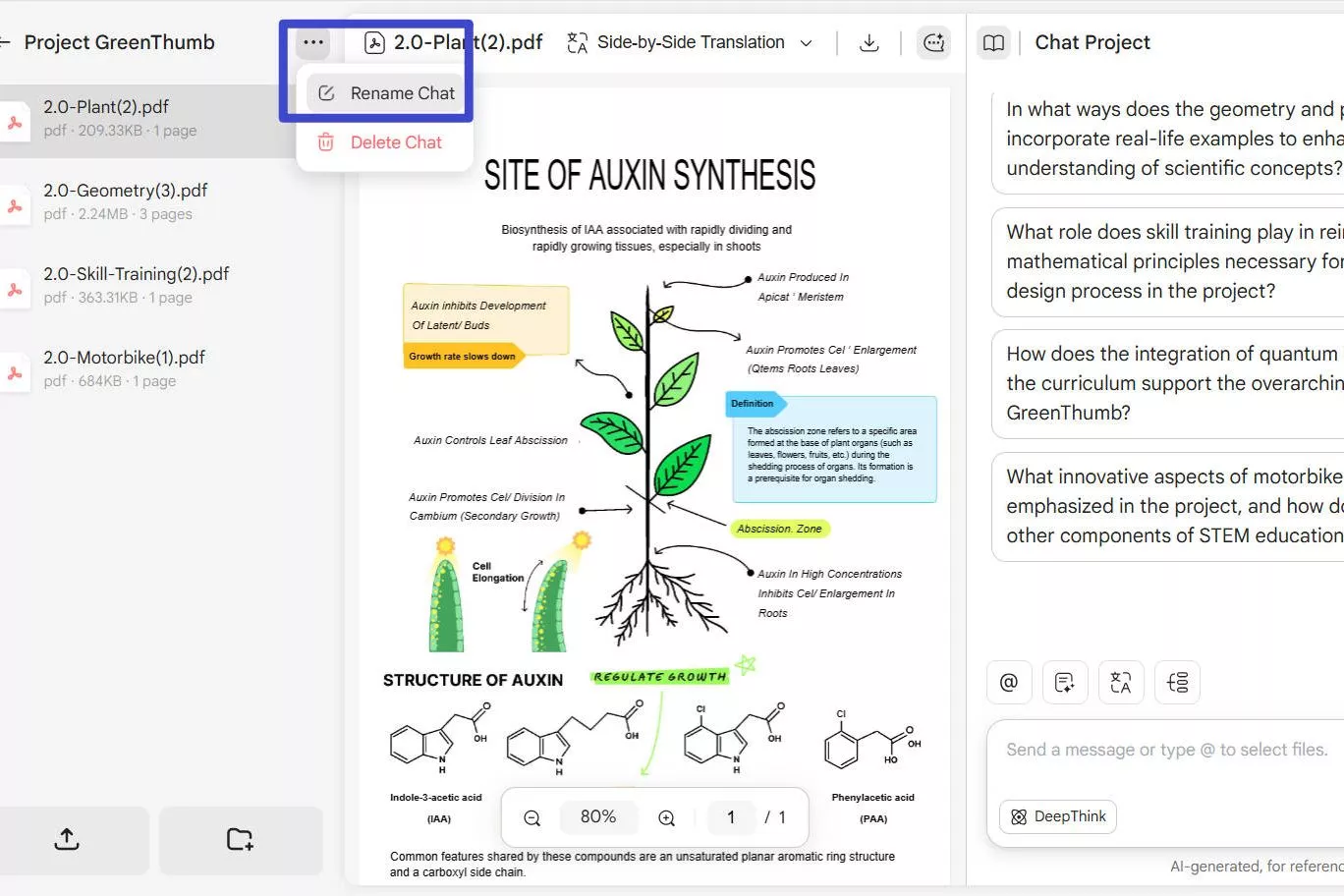
ขั้นตอนที่ 2. คลิกไอคอน "โครงการแชท" และอัปโหลดไฟล์ UPDF AI จะสร้างโฟลเดอร์สําหรับไฟล์เหล่านี้โดยอัตโนมัติจากนั้นคุณสามารถคลิกไอคอนสามจุดเพื่อเปลี่ยนชื่อโฟลเดอร์
ขั้นตอนที่ 3. หลังจากนั้น ใช้กล่องแชท AI เพื่อวิเคราะห์ PDF พร้อมกันหรือแม้แต่ขอคําแปล
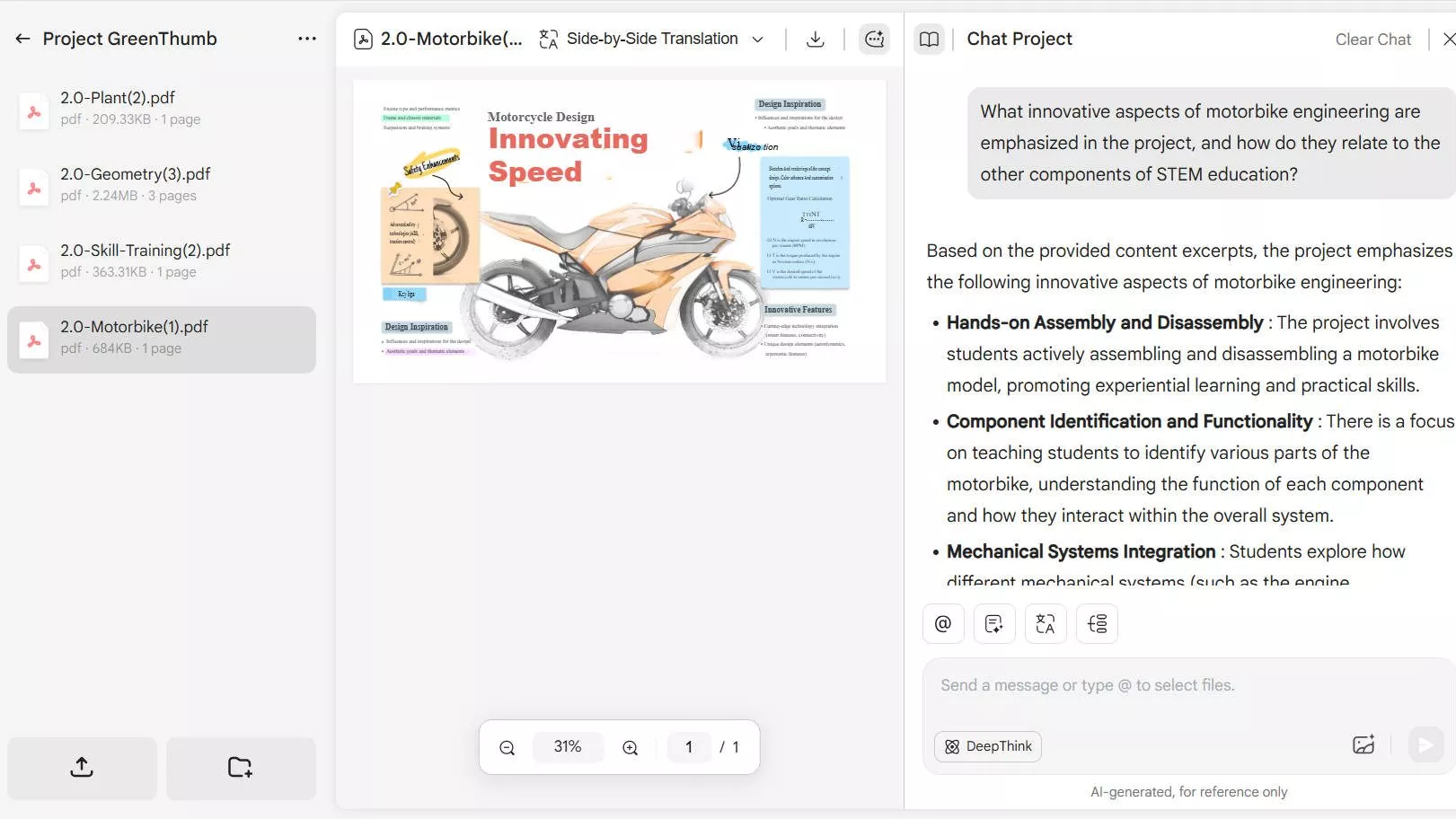
ด้วยวิธีนี้ UPDF นําเสนอแนวทางที่คล้ายกันของ Zotero สําหรับการจัดการ PDF แต่ไปไกลกว่าคุณสมบัติการวิเคราะห์และการแปล PDF ที่ได้รับการสนับสนุนจาก AI
ส่วนที่ 2. จัดการ PDF การวิจัย/วิชาการของคุณสะดวกยิ่งขึ้นโดยไม่ต้องใช้ Zotero
Zotero ไม่ใช่เครื่องมือเดียวในการจัดการ PDF การวิจัย/วิชาการของคุณ ด้วย UPDF คุณสามารถจัดการได้สะดวกยิ่งขึ้น
UPDF มีความโดดเด่นสําหรับทั้งการแปลและการจัดการไฟล์ PDF มีวิธีต่างๆ ในการจัดการและวิเคราะห์ PDF การวิจัยดังนี้:
1. ที่เก็บข้อมูลบนคลาวด์
UPDF ให้พื้นที่เก็บข้อมูลบนคลาวด์ที่ปลอดภัย (2GB-110GB) เพื่อบันทึก PDF เพื่อให้เข้าถึงได้ง่าย ซิงค์ PDF แบบเรียลไทม์ในแพลตฟอร์มต่างๆ เพื่อให้คุณสามารถเข้าถึงไฟล์การวิจัย/วิชาการที่ทันสมัยได้ทุกที่ทุกเวลา นอกจากนี้ยังมีการเข้ารหัสหลายชั้นเพื่อความปลอดภัยชั้นยอด
ในการจัดเก็บ PDF ในระบบคลาวด์ UPDF:
- เปิด UPDF แล้วคลิก คลาวด์
- ลากและวางไฟล์ PDF ลงในระบบคลาวด์ UPDF
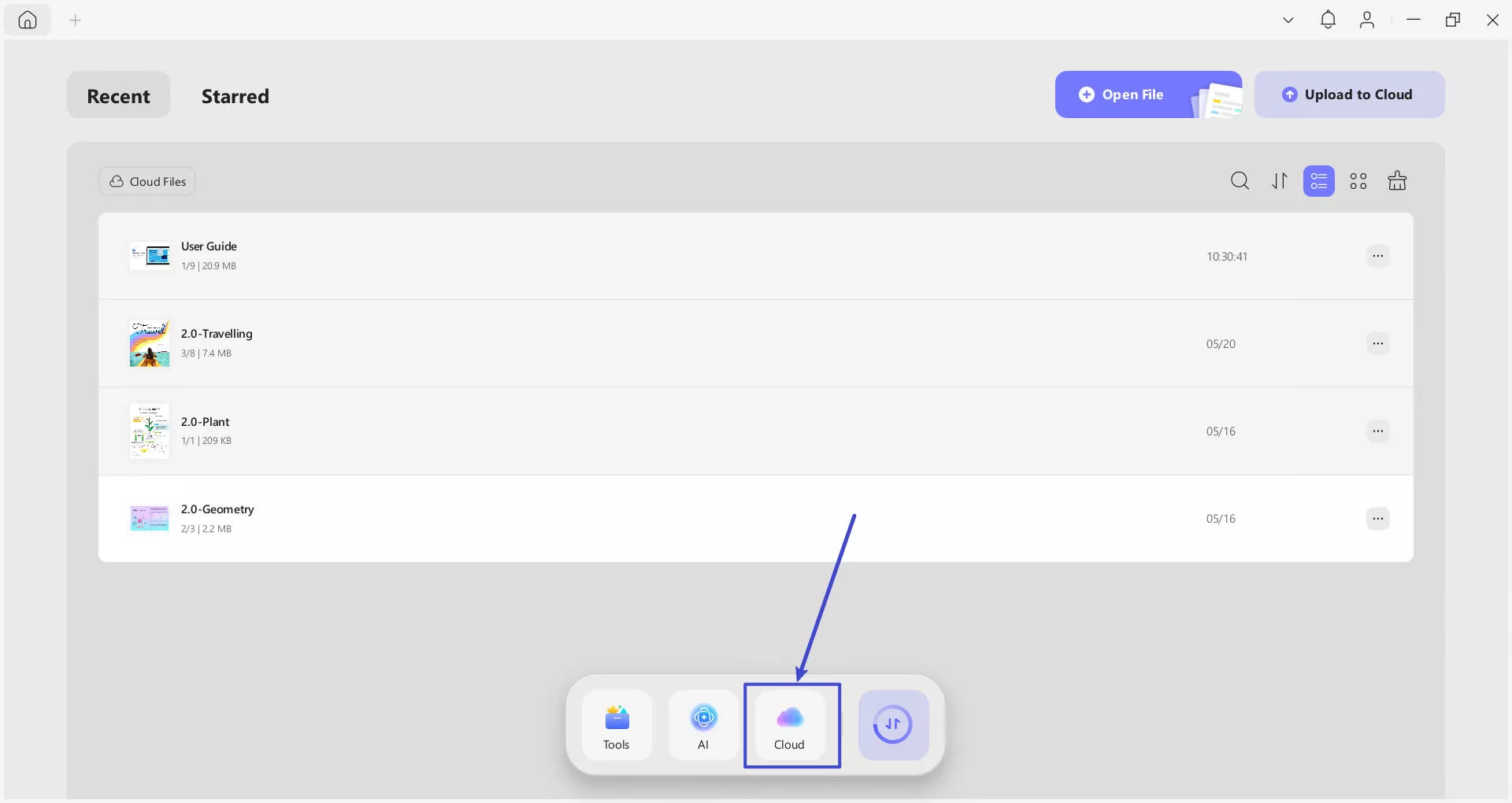
หลังจากนั้น คุณสามารถเข้าถึงไฟล์โดยใช้ข้อมูลประจําตัว UPDF เดียวกันได้ทุกที่ทุกเวลา
2. วิเคราะห์ PDF ที่ซับซ้อน
UPDF AI ช่วยคุณในการวิเคราะห์ PDF การวิจัย/วิชาการที่ซับซ้อน และช่วยให้คุณเข้าใจได้ง่าย ช่วยให้คุณ:
- สรุป PDF
- อธิบายวลีที่ซับซ้อน
- แชทด้วย PDF
- วิเคราะห์ตารางและกราฟ
- พิสูจน์พิสูจน์อักษร เขียนใหม่ และเขียน PDF
พูดง่ายๆ ก็คือ UPDF AI ทําให้ง่ายต่อการใช้ PDF ที่ซับซ้อนด้วยประสบการณ์การเรียนรู้ที่ดีที่สุด
ในการวิเคราะห์ PDF ที่ซับซ้อนด้วย UPDF ให้ทําตามขั้นตอนด้านล่าง:
- เปิด PDF ด้วย UPDF แล้วคลิกไอคอน UPDF AI จากมุมบนขวา
- คลิก "แชทด้วย PDF" เพื่อให้ AI วิเคราะห์ PDF
- ใช้กล่องแชทหรือข้อความแจ้งด่วนเพื่อสรุป อธิบาย และทําสิ่งต่างๆ ได้มากขึ้น ตัวอย่างเช่น คุณสามารถเขียนข้อความแจ้ง เช่น "สรุป PDF นี้" หลังจากนั้น UPDF จะให้คําตอบที่จําเป็น
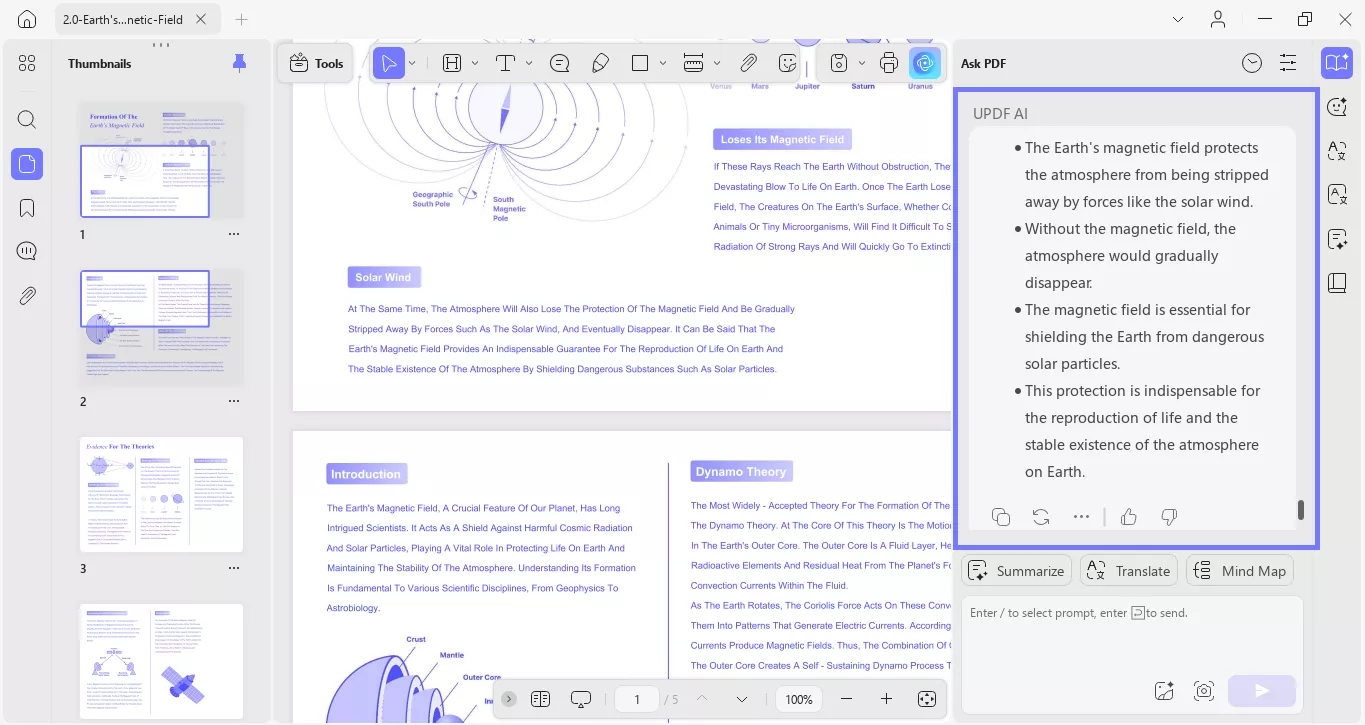
ในทํานองเดียวกัน คุณสามารถใช้ UPDF AI เพื่ออธิบายเนื้อหา PDF หรือชี้แจงประเด็นอื่นๆ
3. แปลง PDF เป็นแผนที่ความคิด
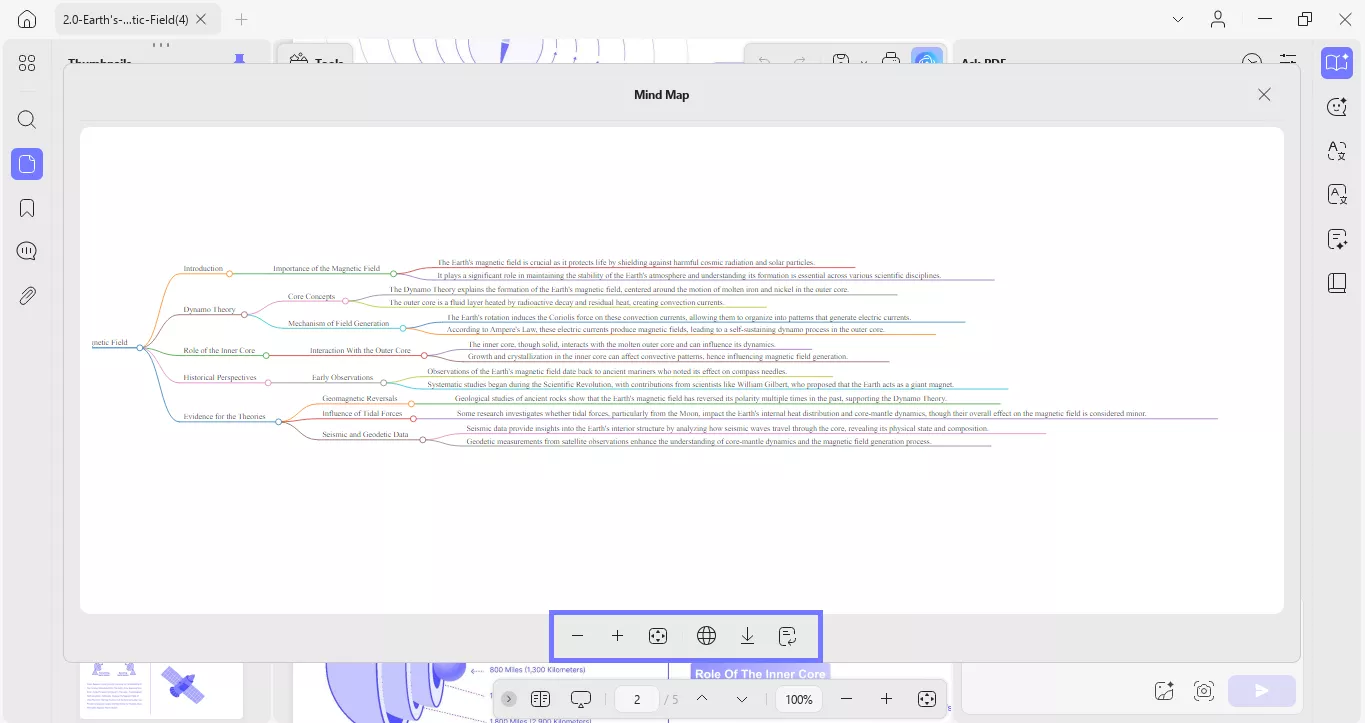
หากคุณมีเอกสารการวิจัยที่ยาวหรือซับซ้อน UPDF จะช่วยคุณโดยการแปลง PDF เป็นแผนที่ความคิด สามารถสร้างแผนที่ความคิดแบบภาพของหน้าเฉพาะหรือ PDF ทั้งหมดเพื่อทําความเข้าใจแนวคิดได้ดียิ่งขึ้นและประหยัดเวลาในการระดมสมองเอกสารการวิจัยที่มีความยาว/ซับซ้อน
ต่อไปนี้เป็นขั้นตอนง่ายๆ ในการแปลง PDF เป็น Mind Maps:
- เปิด PDF ด้วย UPDF และเข้าถึง UPDF AI
- คลิกไอคอน "ถาม PDF" จากนั้นคลิก "แชทด้วย PDF" ที่บานหน้าต่างด้านขวา UPDF จะวิเคราะห์เนื้อหา PDF และให้ข้อมูลสรุปแก่คุณ
- หลังจากนั้นให้คลิกปุ่ม "แผนที่ความคิด" เลือกช่วงหน้า และคลิกที่ปุ่ม "สร้าง" เพื่อแปลง PDF เป็นแผนที่ความคิด
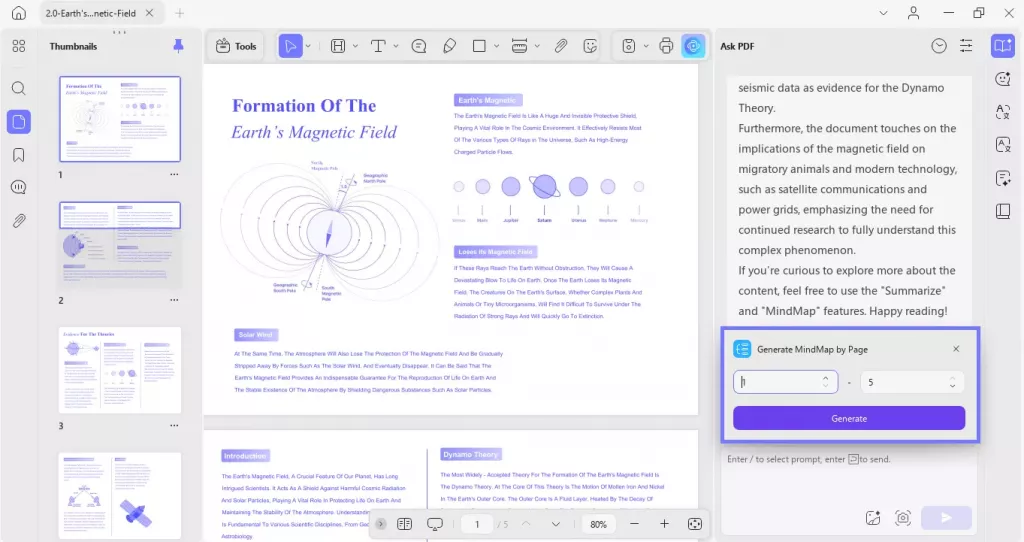
หลังจากสร้างแผนที่ความคิดแล้ว คุณสามารถซูมหรือดาวน์โหลดเป็นไฟล์รูปภาพได้
สรุป
การแปล Zotero PDF ทําได้ก็ต่อเมื่อคุณใช้ปลั๊กอิน อย่างไรก็ตาม ปลั๊กอินไม่สามารถรับประกันความถูกต้องของการแปลและการรักษารูปแบบได้ ในทางตรงกันข้าม UPDF เป็นทางเลือกที่ดีกว่ามากเนื่องจากมีตัวเลือกการแปล PDF ที่หลากหลายและรับประกันคุณภาพการแปล นอกจากนี้ คุณสามารถใช้ระบบคลาวด์ UPDF เพื่อจัดการไฟล์และ UPDF AI สําหรับการวิเคราะห์ PDF ดังนั้นอย่าเสียเวลาใช้ปลั๊กอิน PDF แปล Zotero ดาวน์โหลด UPDF และมีเครื่องมือที่ดีที่สุดสําหรับการจัดการและแปล PDF
Windows • macOS • iOS • Android ปลอดภัย 100%








 Lizzy Lozano