 UPDF
UPDF
 UPDF สำหรับ Windows
 UPDF สำหรับ Mac
 UPDF สำหรับ iPhone/iPad
 UPDF สำหรับ Android
 UPDF AI Online
 UPDF Sign
 แก้ไข PDF
 ใส่คำอธิบาย PDF
 สร้าง PDF
 ฟอร์ม PDF
 แก้ไขลิงก์
 แปลง PDF
 OCR
OCR PDF เป็น Word
 PDF เป็นรูปภาพ
 PDF เป็น Excel
 จัดระเบียบ PDF
 รวม PDF
 แยก PDF
 ครอบตัด PDF
 หมุน PDF
 ป้องกัน PDF
 เซ็น PDF
 ลบข้อความ PDF
 ล้าง PDF
 เอาความปลอดภัยออก
 อ่าน PDF
 UPDF Cloud
 บีบอัด PDF
 พิมพ์ PDF
 ประมวลผลเป็นชุด
 เกี่ยวกับ UPDF AI
 โซลูชั่น UPDF AI
 คู่มือผู้ใช้ AI
 คำถามที่พบบ่อยเกี่ยวกับ UPDF AI
 สรุป PDF
 แปล PDF
 แชทกับ PDF
 สนทนากับ AI
 แชทด้วยรูปภาพ
 PDF เป็นแผนที่ความคิด
 อธิบาย PDF
 เครื่องมือ AI สำหรับ PDF
 เครื่องมือ AI สำหรับรูปภาพ
 เครื่องมือแชท AI
 เครื่องมือเขียน AI
 เครื่องมือการเรียนรู้ AI
 เครื่องมือการทำงาน AI
 เครื่องมือ AI อื่น ๆ
 แปลง PDF เป็น Word
 แปลง PDF เป็น Excel
 แปลง PDF เป็น PowerPoint
 โซลูชั่นสำหรับองค์กร
 Enterprise Plan
 คู่มือผู้ใช้สำหรับองค์กร
 เวบินาร์สำหรับองค์กร
 ธนาคาร
 การดูแลสุขภาพ
 ประกันภัย
 กฎหมาย
 การผลิต
 รัฐบาล
 โซลูชันการศึกษา
 เรื่องราวของลูกค้า
 คู่มือการใช้งาน
 เคล็ดลับ UPDF
 คำถามที่พบบ่อย
 รีวิว UPDF
 ศูนย์ดาวน์โหลด
 บล็อก
บล็อก ห้องข่าว
 ข้อมูลจำเพาะทางเทคนิค
 อัปเดต
 UPDF เทียบกับ Adobe Acrobat
 UPDF เทียบกับ Foxit
 UPDF เทียบกับ PDF Expert

PDF ใช้กันอย่างแพร่หลายในการแบ่งปันเอกสารทางกฎหมาย ธุรกรรม และความรู้ แต่ถ้าเพื่อนร่วมงานหรือนักเรียนของคุณไม่เข้าใจภาษาของ PDF ของคุณล่ะ นั่นคือเวลาที่จําเป็นต้องแปล PDF
เนื่องจาก Adobe Acrobat เป็นตัวจัดการ PDF ยอดนิยม ผู้ใช้จํานวนมากจึงมองหาวิธีแปลเอกสาร PDF โดยใช้ Adobe Acrobat
แต่ถ้าคุณต้องการลดเวลาในการแปลให้เหลือเกือบหนึ่งวินาทีและเปรียบเทียบสองภาษา ไม่เพียงแต่สามารถแปลเอกสาร PDF เท่านั้น แต่ยังสแกนและแปลข้อความในรูปภาพเพื่อแก้ไขเพิ่มเติมได้อีกด้วย
Windows • macOS • iOS • Android ปลอดภัย 100%
ส่วนที่ 1. Adobe สามารถแปล PDF ได้หรือไม่
ใช่ Adobe Acrobat สามารถแปล PDF ของคุณด้วย AI และด้วยความช่วยเหลือของคุณสมบัติและเครื่องมือของบุคคลที่สาม คุณสามารถทําตามคําแนะนําต่อไปนี้เพื่อตรวจสอบ
ส่วนที่ 2. จะแปล PDF ด้วย Adobe Acrobat ได้อย่างไร
ก่อนอื่น มาดูวิธีแปล PDF ด้วย Adobe Acrobat AI กันก่อน
วิธีที่ 1. แปล PDF ด้วย AI
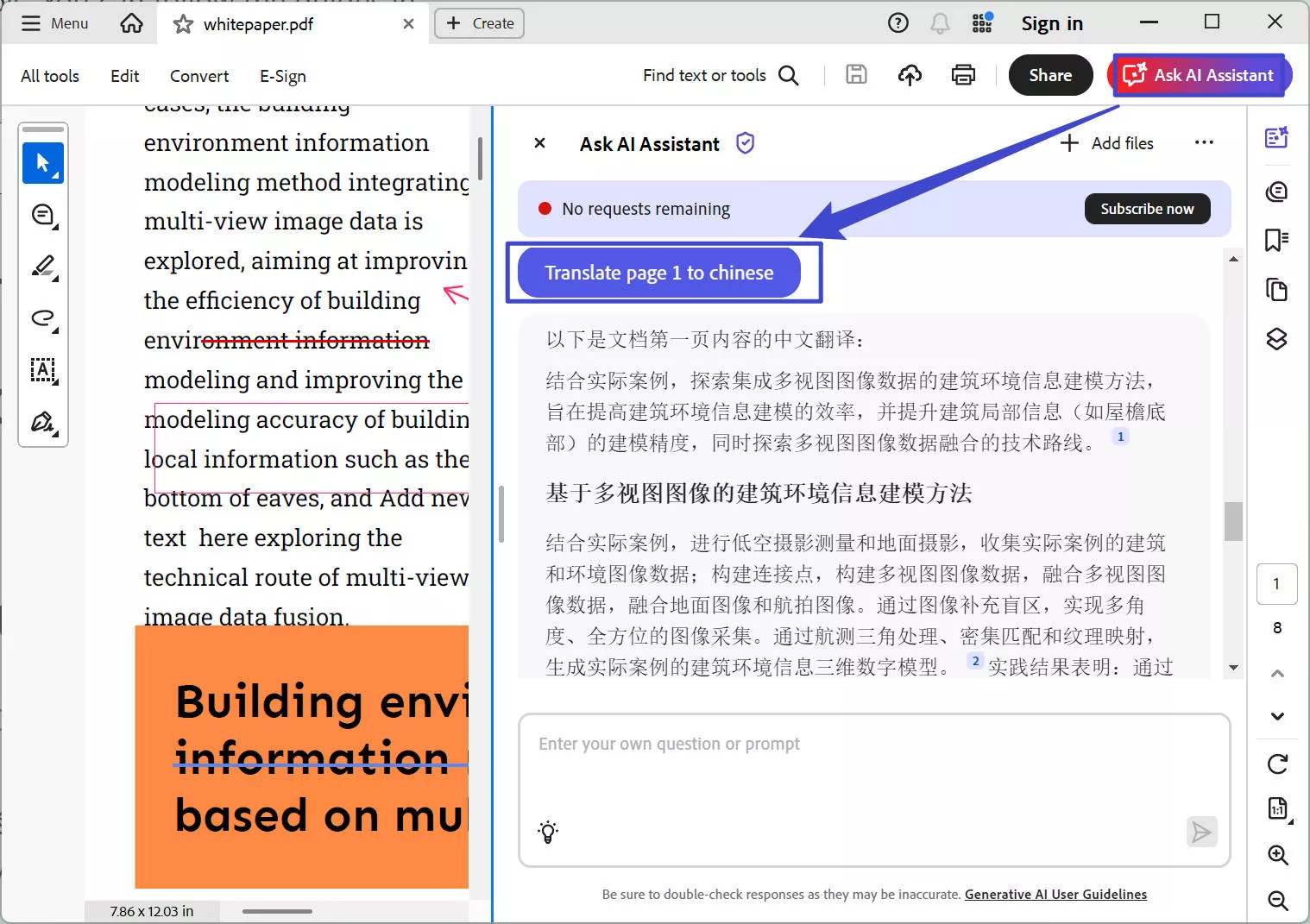
เปิด PDF ที่คุณต้องการแปลด้วย Adobe Acrobat จากนั้นคลิกที่ "ถามผู้ช่วย AI" AI จะเริ่มวิเคราะห์ไฟล์ PDF ของคุณ ตอนนี้ป้อนข้อความแจ้งเช่น "แปลหน้า 1 เป็นภาษาจีน" คุณสามารถรับเนื้อหาที่แปลแล้วในกล่องแชทได้ในไม่กี่วินาที
วิธีที่ 2. แปล PDF ด้วยคุณสมบัติการแปลงของ Adobe Acrobat และการแปลของ Word
หากคุณต้องการแปล PDF ในเอกสารโดยไม่เปลี่ยนเค้าโครง คุณไม่สามารถทําได้โดยตรงด้วย Adobe Acrobat คุณต้องใช้ Adobe Acrobat เพื่อแปลง PDF ของเราเป็นไฟล์ Word แล้วแปลเป็น Word สุดท้าย แปลงไฟล์ Word ที่แปลเป็นไฟล์ PDF มาดูกันในการดําเนินการ
ขั้นตอนที่ 1. หลังจากนั้น การแปลงไฟล์ PDF เป็น Word:
ติดตั้ง Acrobat:
- ขั้นตอนแรกคือการดาวน์โหลดและติดตั้ง Acrobat บนอุปกรณ์ของคุณ ดังนั้น ให้ทําก่อนแล้วจึงไปยังขั้นตอนที่กล่าวถึงข้างหน้า
เปิด PDF ของคุณใน Acrobat
- หาก Acrobat เป็นโปรแกรมอ่าน PDF เริ่มต้นในระบบของคุณ เพียงดับเบิลคลิกที่ PDF ของคุณเพื่อเปิด หากไม่เป็นเช่นนั้น ให้คลิกขวาที่ไฟล์ คลิกที่ "เปิดด้วย" จากนั้นเลือก Acrobat จากตัวเลือกที่กําหนด
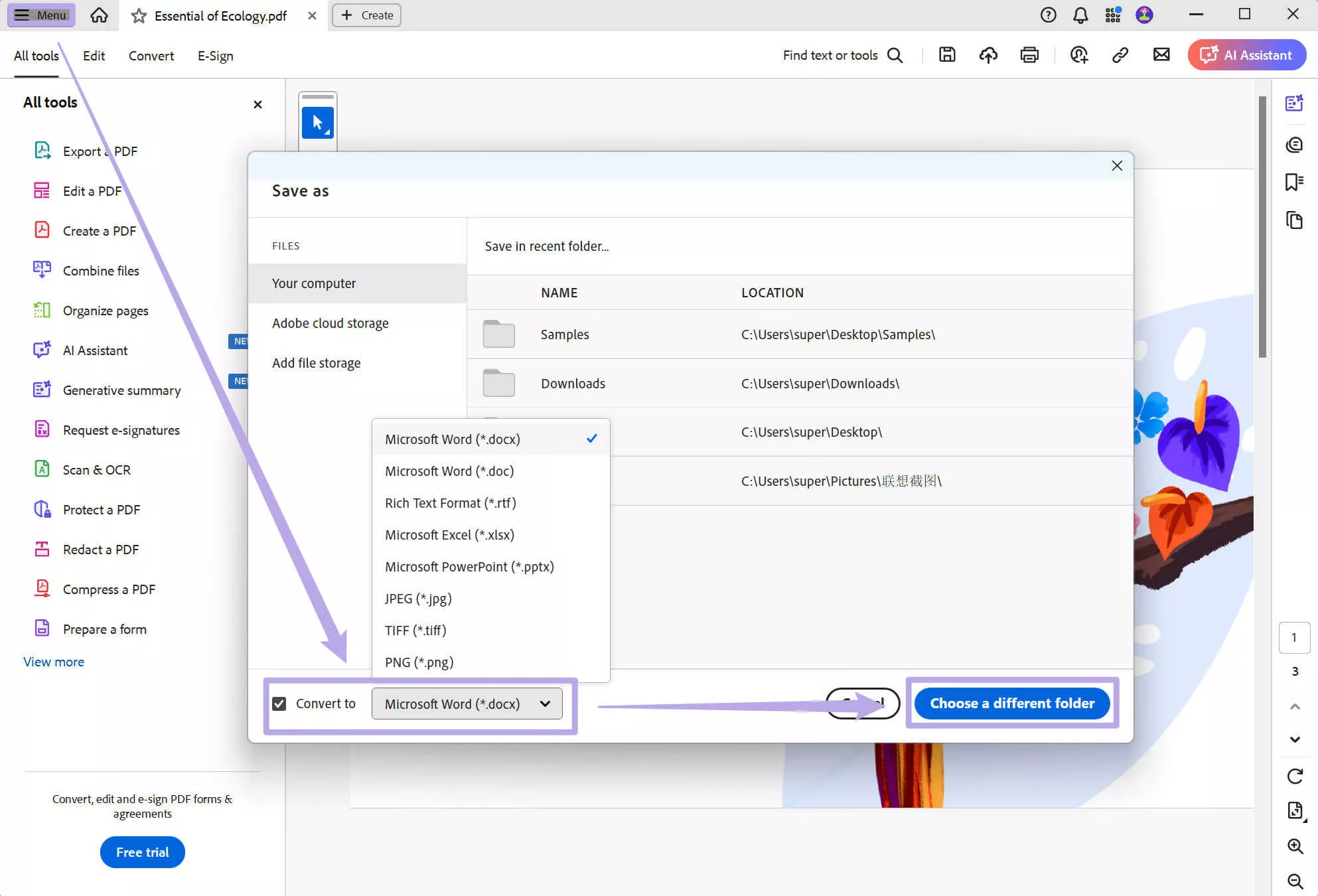
คลิกที่เมนู
- จากนั้นที่มุมซ้ายบน คุณจะเห็น "เมนู" คลิกเพื่อเปิดตัวเลือกเมนู
คลิกที่บันทึกเป็น:
- จากตัวเลือกที่กําหนด ให้คลิกที่ "บันทึกเป็น" เพื่อแปลง PDF ของคุณเป็นไฟล์ Word
เลือกรูปแบบและแปลง:
- ตอนนี้ คุณจะเห็นป๊อปอัปบนหน้าจอของคุณ ที่ด้านล่าง คุณจะพบเมนูแบบเลื่อนลงที่มีรูปแบบไฟล์ทั้งหมดที่คุณสามารถแปลงไฟล์ PDF ของคุณได้ คลิกที่ตัวเลือก Microsoft Word
คลิกที่แปลงเป็น:
- ตรวจสอบตัวเลือก "แปลงเป็น" ที่ด้านซ้ายของเมนูแบบเลื่อนลง จากนั้นคลิกที่ตัวเลือก "เลือกโฟลเดอร์อื่น" สีน้ําเงินเพื่อบันทึกไฟล์ในโฟลเดอร์ที่คุณต้องการ
ขั้นตอนแรกเสร็จสมบูรณ์และตอนนี้เรากําลังไปยังงานหลัก: การแปลไฟล์ Word
การแปลไฟล์ Word:
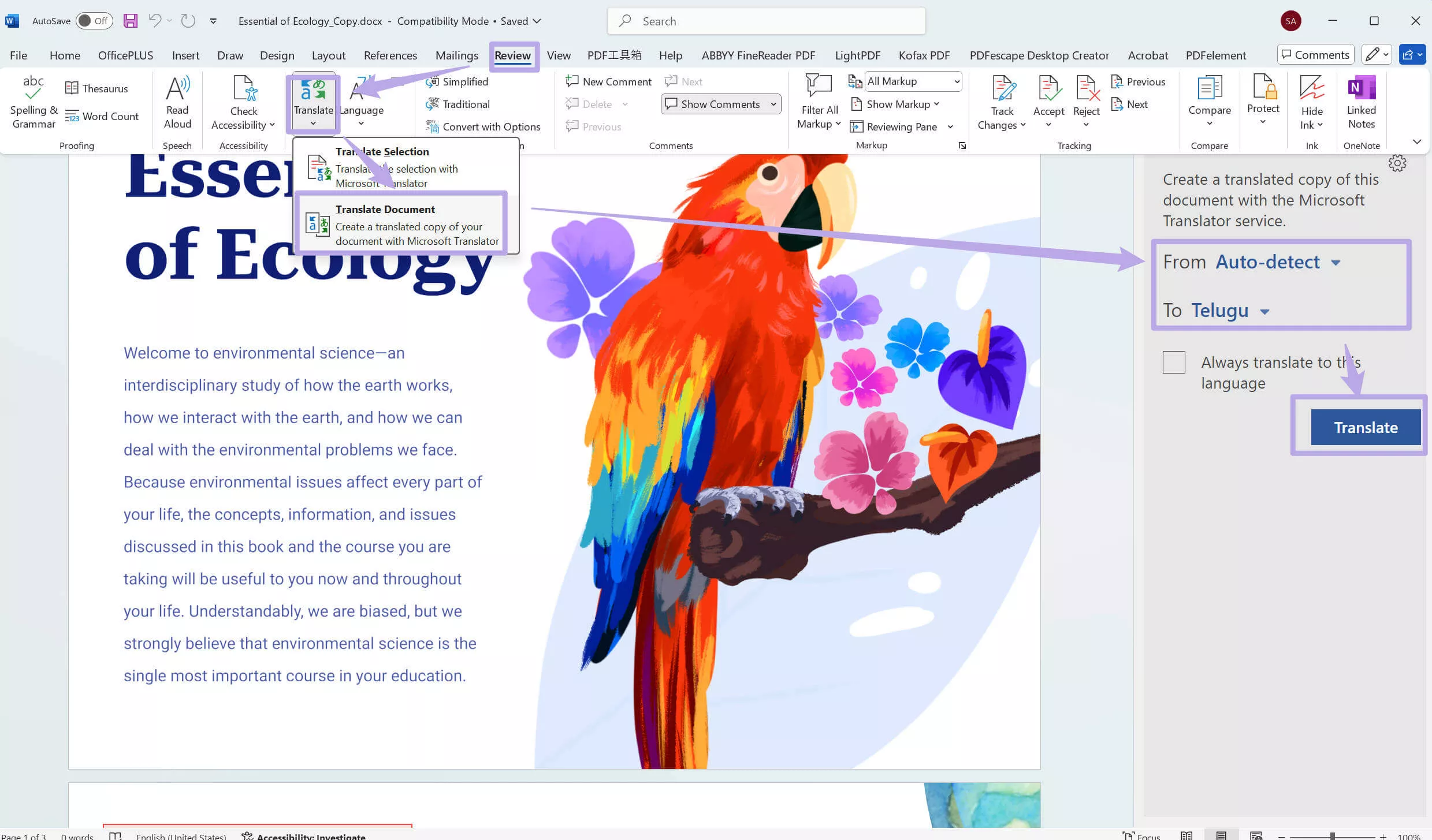
- หากต้องการแปลไฟล์ Word ให้ดับเบิลคลิกเพื่อเปิดใน Microsoft Word และไปที่แท็บ "ตรวจสอบ"คลิกที่ "แปล" และเลือก "แปลเอกสาร"เลือกภาษาที่คุณต้องการแปลเอกสาร คลิกที่ "แปล" เพื่อแปล จากนั้น Word จะแปลให้คุณโดยอัตโนมัติ
คุณได้แปลไฟล์ Word ทั้งหมดแล้วใช่ไหม เยี่ยมมาก แต่คุณยังไม่เสร็จ เรายังต้องแปลงไฟล์ Word กลับเป็น PDF
การแปลงไฟล์ Word เป็น PDF
- คุณสามารถแปลงไฟล์ Word ของคุณเป็น PDF ได้อย่างง่ายดายโดยใช้ Microsoft Word เปิดเอกสารของคุณใน Microsoft Word คลิก "ไฟล์" ที่มุมซ้ายบนแล้วเลือก "บันทึกเป็น" เลือกตําแหน่งที่คุณต้องการบันทึก เลือก "PDF" จากรายการประเภทไฟล์ แล้วคลิก "บันทึก" มันง่ายมาก!
ฮะ ฉันเหนื่อย และฉันแน่ใจว่าคุณก็เหนื่อยเหมือนกัน ด้วยโปรแกรมแปล Adobe PDF การแปล PDF ให้ความรู้สึกเหมือนภูเขาเคลื่อนที่ ไม่ต้องกังวล ฉันมีทางเลือกที่ดีกว่าสําหรับคุณที่จะแปล PDF ทุกประเภทของคุณด้วยความเร็วสูงด้วยการคลิกเพียงครั้งเดียว
ส่วนที่ 3. วิธีแปล PDF ด้วย Adobe Acrobat Alternative
คุณสามารถจัดการ แก้ไข และแปล PDF ของคุณได้อย่างง่ายดายด้วย UPDF ซึ่งเป็นเครื่องมือที่ยืดหยุ่นซึ่งมีผู้ช่วย AI ส่วนที่ดีที่สุดคือคุณจะได้รับข้อความแจ้งฟรี 100 รายการเพื่อเริ่มต้น และช่วยให้คุณสามารถแปล PDF ทั้งหมดด้วยการเก็บเค้าโครงแปลโดยการเลือกแปลตามหน้าแปล PDF ที่สแกน มาเรียนรู้วิธีการทั้งหมดในการแปล PDF ด้วย UPDF ในเวลาไม่นาน
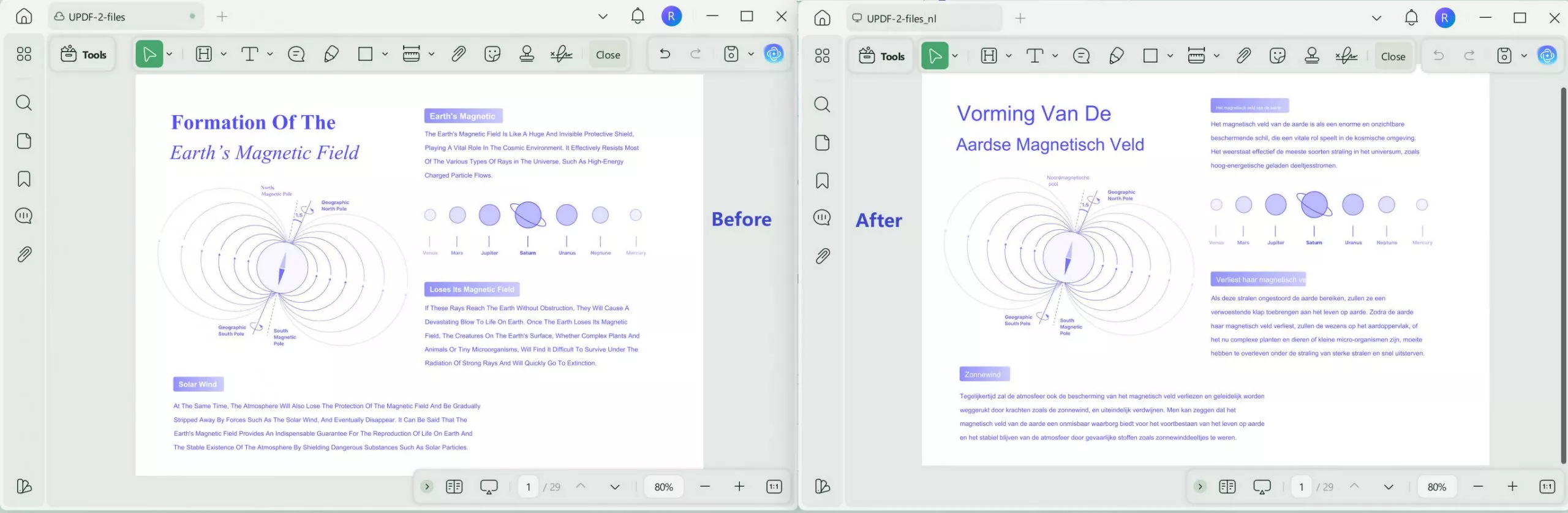
วิธีที่ 1. แปล PDF ทั้งหมดด้วยการเก็บรักษาเค้าโครง
หากคุณต้องการแปล PDF ทั้งหมดด้วยการเก็บรักษาเลย์เอาต์ ก่อนอื่นคุณสามารถดาวน์โหลดเครื่องมือจากปุ่มด้านล่าง ติดตั้ง ตั้งค่า จากนั้นทําตามขั้นตอนเหล่านี้:
Windows • macOS • iOS • Android ปลอดภัย 100%
- เลือก PDF ที่คุณต้องการแปลโดยคลิกตัวเลือก "เปิดไฟล์"
- ที่มุมบนขวา ให้คลิกไอคอน "UPDF AI" > "PDF Translation" จากแถบเมนู
- เลือกภาษาการแปลและช่วงหน้าในหน้าต่าง แล้วคลิก "แปล"
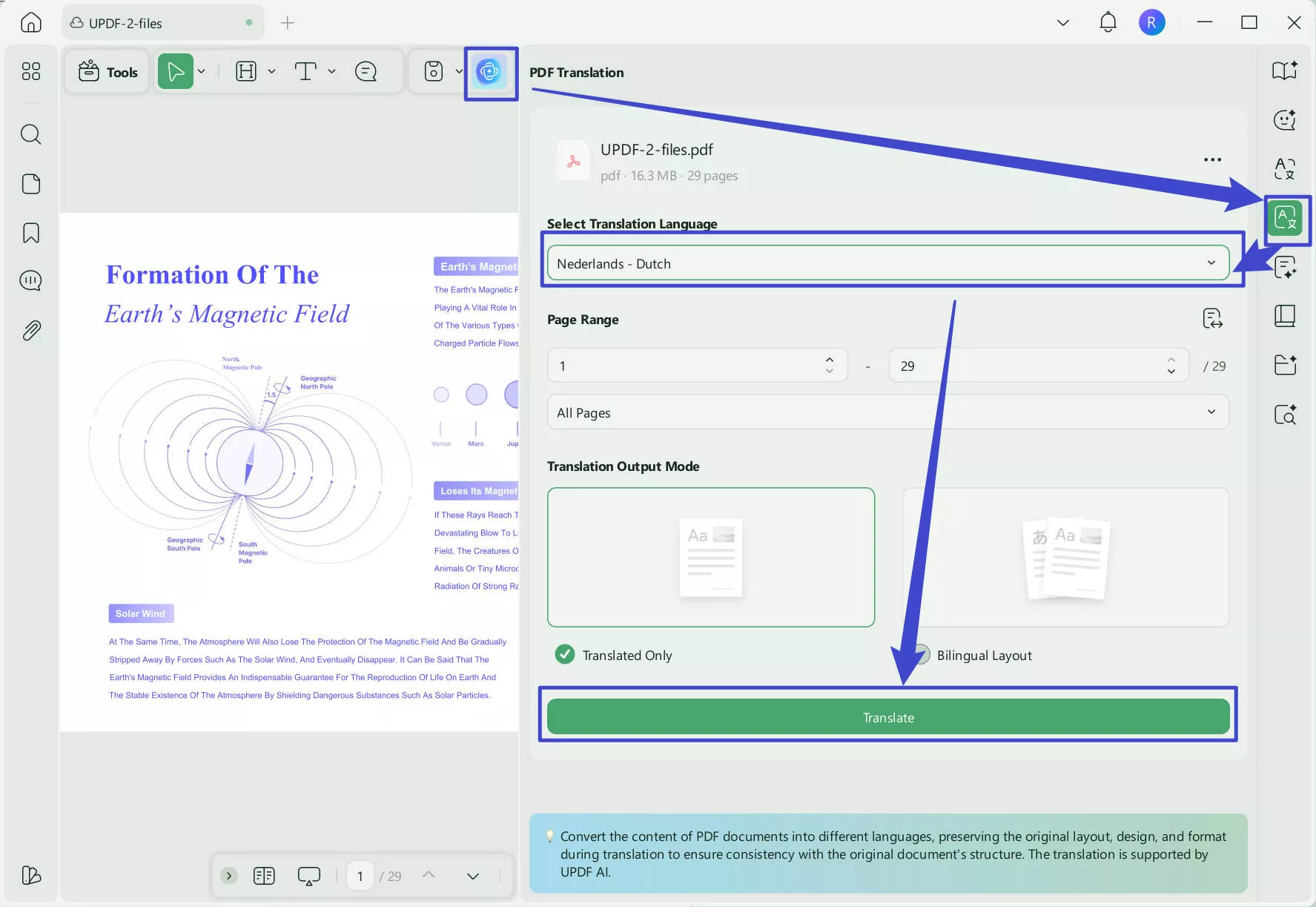
- จากนั้นเลือกตําแหน่งที่ UPDF จะบันทึกไฟล์ที่แปลของคุณ
- ตอนนี้คุณสามารถแปล PDF เป็นภาษาที่คุณต้องการได้ด้วยการเก็บเลย์เอาต์
วิธีที่ 2.แปลโดยเลือก
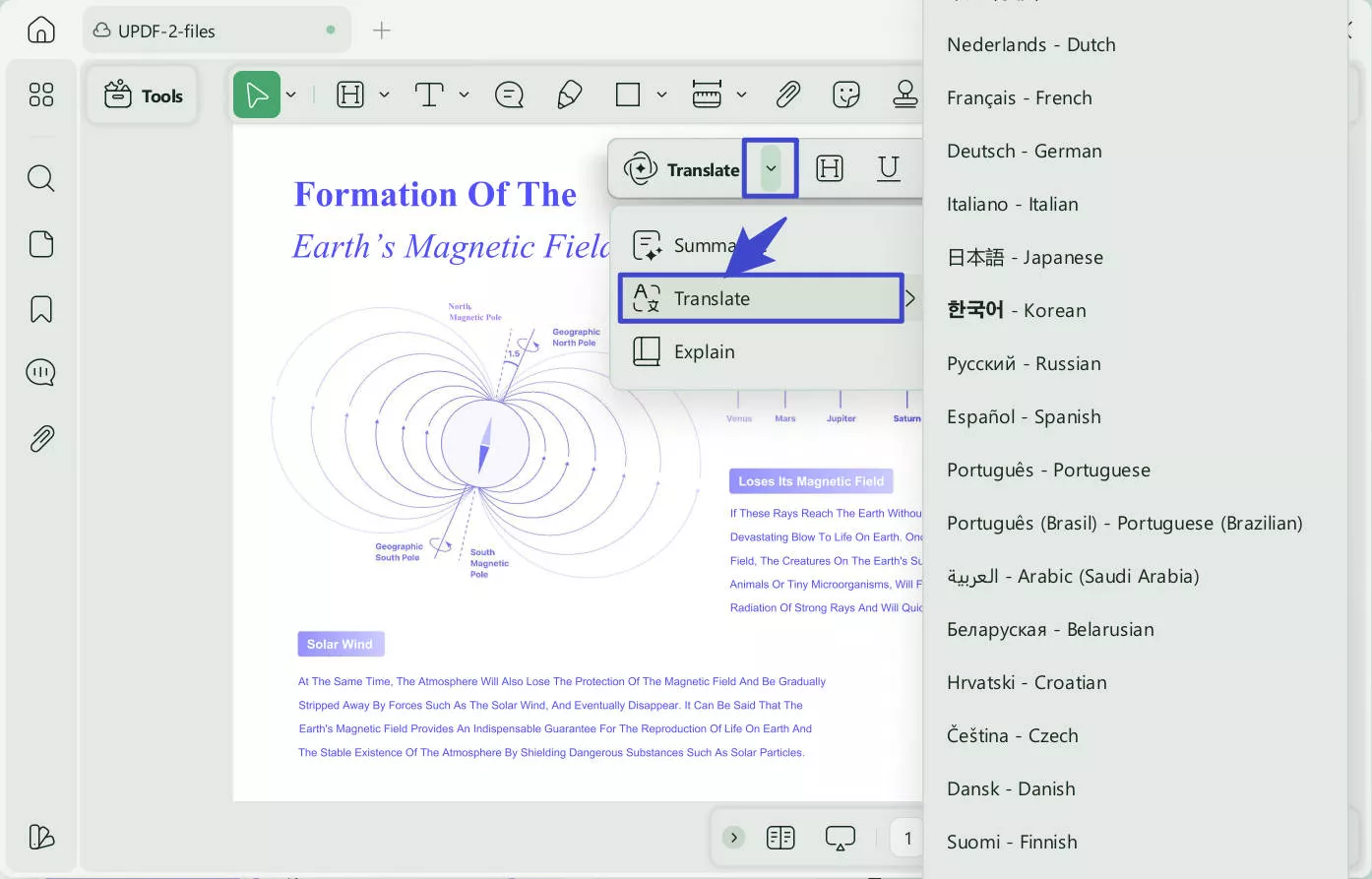
คุณยังสามารถเลือกส่วนใดก็ได้ของ PDF เพื่อรับการแปลอย่างรวดเร็วเปิด PDF ใน UPDF เลือกเนื้อหา คลิกที่ UPDF AI > Translate แล้วเลือกภาษาคุณจะได้รับคําแปลในป๊อปอัป
วิธีที่ 3. แปลตามเพจ
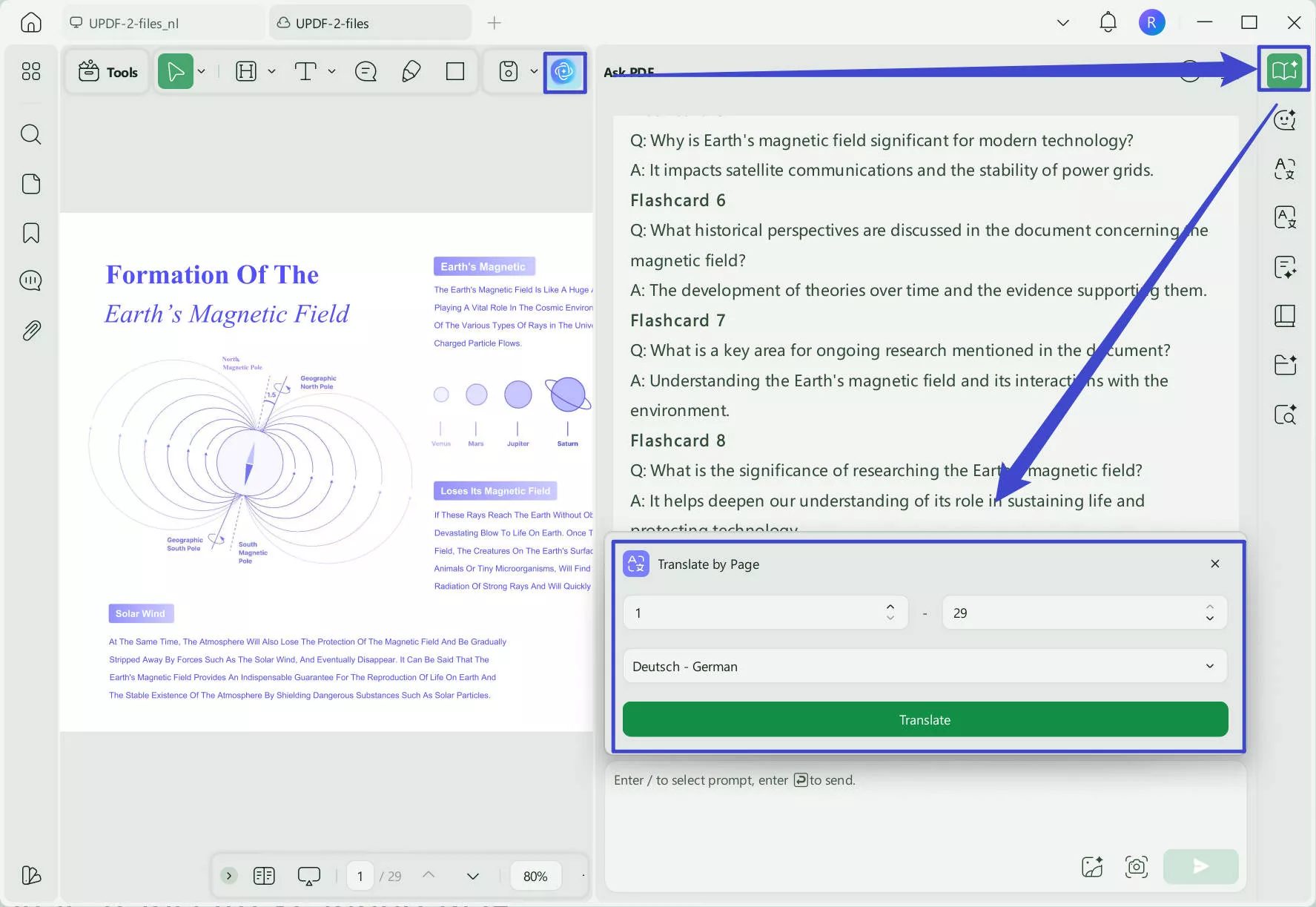
คุณยังสามารถแปล PDF ของคุณทีละหน้าได้อีกด้วย คลิกที่ไอคอน "UPDF AI" คลิกที่ "แชทด้วย PDF" เพื่ออัปโหลด PDF ไปยัง UPDF AI จากนั้นคลิกที่ "แปล" เลือกภาษาปลายทางและช่วงหน้า จากนั้นคลิกที่ "แปล" เพื่อแปล PDF ทีละหน้า
วิธีที่ 4. แปล PDF ที่สแกน
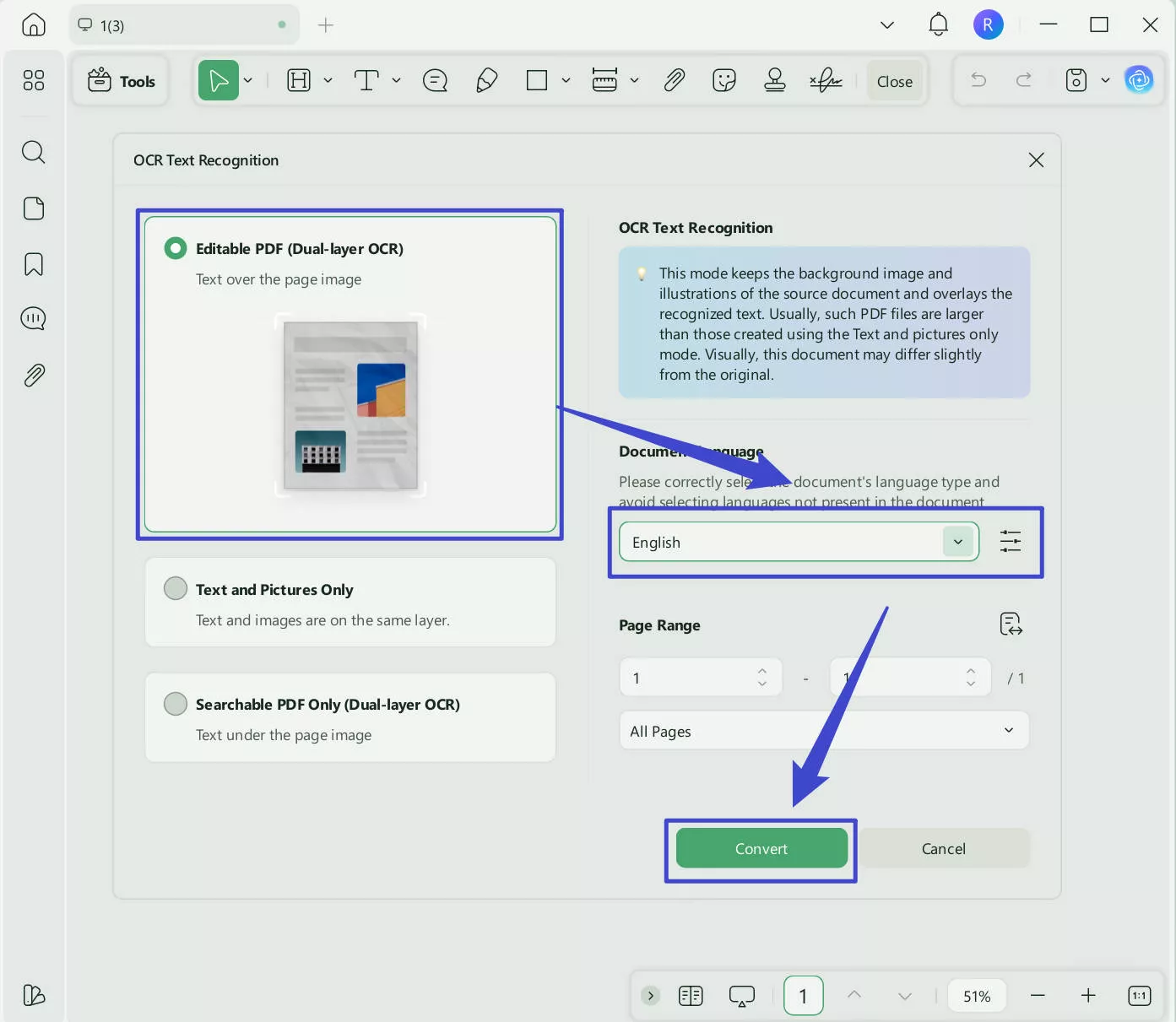
หากคุณต้องการแปลไฟล์ PDF ที่สแกน UPDF ทําให้เป็นเรื่องง่าย เปิด UPDF โหลด PDF ที่สแกน แล้วคลิกที่ "เครื่องมือ" > "OCR" เลือกภาษาเอกสารของคุณในป๊อปอัปแล้วคลิก "แปลง" เมื่อกระบวนการ OCR เสร็จสิ้น ไฟล์ OCR จะเปิดขึ้นโดยอัตโนมัติ และแปลโดยใช้ขั้นตอนที่กล่าวถึงข้างต้น
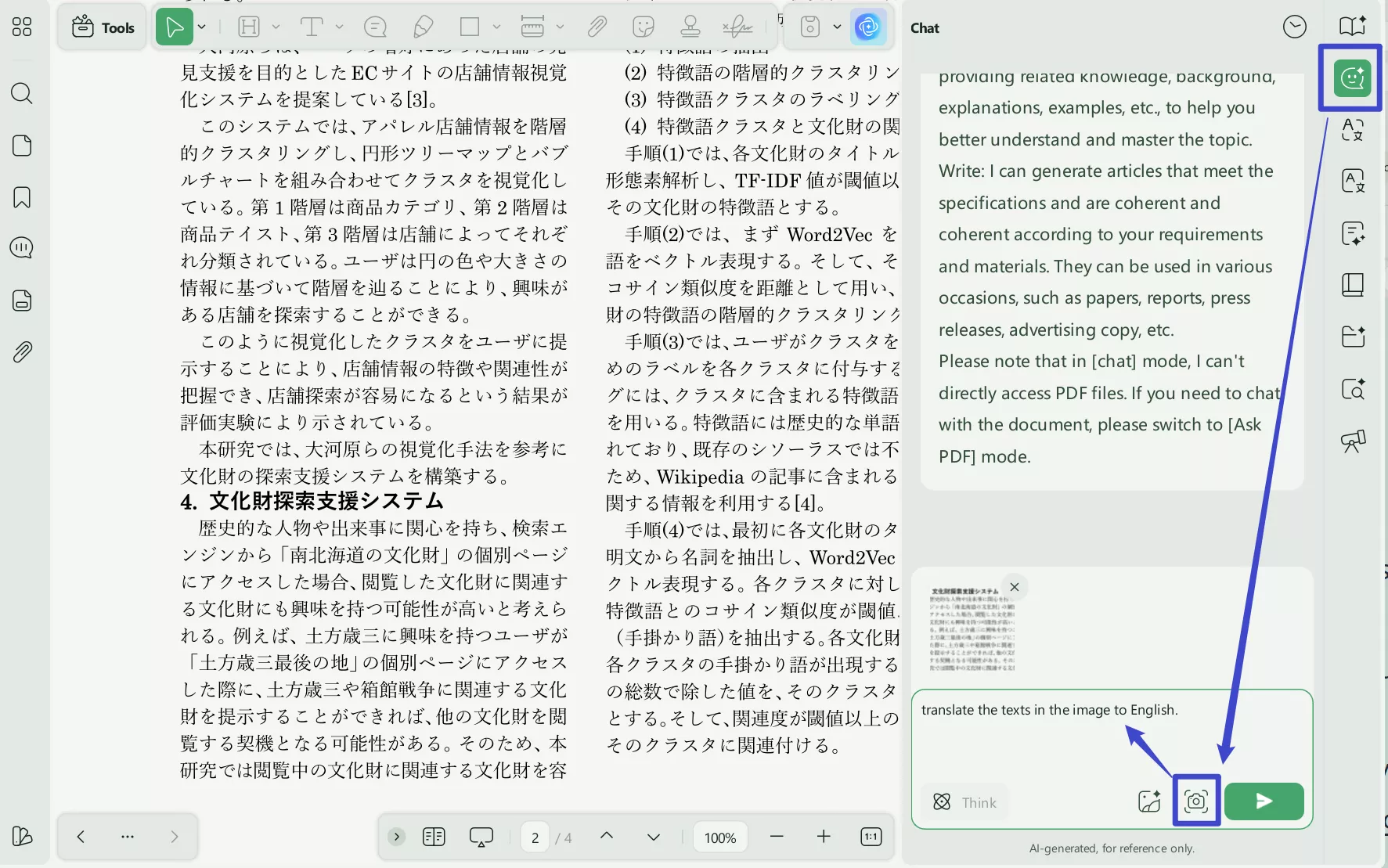
วิธีที่ 5. แปลข้อความบนรูปภาพ
เมื่อคุณต้องการแปลภาพบทความขนาดยาวจากต่างประเทศ คุณสามารถใช้คุณสมบัติการแปลรูปภาพของ UPDF AI หลังจากเปิดไฟล์ใน UPDF แล้ว ให้คลิก "แชทด้วย PDF" ในแถบเมนู UPDF AI จากนั้นเลือก "ภาพหน้าจอ" ในกล่องโต้ตอบ บันทึกข้อความที่คุณต้องการแปล จากนั้นคลิก "ส่ง" UPDF AI จะจดจําข้อความอย่างรวดเร็วและแปลให้คุณ
คุณเคยเห็นไหมว่า UPDF มีประสิทธิภาพและรวดเร็วอย่างไม่น่าเชื่อเมื่อแปลไฟล์ PDF ต่างๆ หรือไม่? นั่นคือเหตุผลที่ฉันใช้มันเสมอ มันทําให้งานของฉันง่ายขึ้นมากและช่วยฉันประหยัดเวลาได้มากเพื่อให้ฉันสามารถมุ่งเน้นไปที่งานอื่น ๆ ได้ นอกจากนั้น ฉันยังใช้คุณสมบัติการแก้ไขและคําอธิบายประกอบเพื่อช่วยฉันจัดการเอกสาร ตลอดจนฟังก์ชันการบีบอัดและการแปลงเป็นชุดเพื่อประหยัดพื้นที่บนคอมพิวเตอร์ของฉัน
หากต้องการเรียนรู้เพิ่มเติมเกี่ยวกับวิธีการทํางานของเครื่องมือนี้ คุณสามารถดูวิดีโอรีวิว UPDF ต่อไปนี้หรือบล็อกโพสต์ หลังจากนั้นคุณสามารถดาวน์โหลดและทดลองใช้ได้!
🚀เพิ่มประสิทธิภาพการทํางานของคุณ
หากคุณพอใจกับ UPDF และต้องการสํารวจคุณสมบัติเพิ่มเติม และตอนนี้คุณสามารถเพลิดเพลินกับส่วนลดมากมายและการอัปเดตฟรีตลอดชีพ
ส่วนที่ 4. วิธีแปล PDF ด้วย Adobe Acrobat Online Alternative
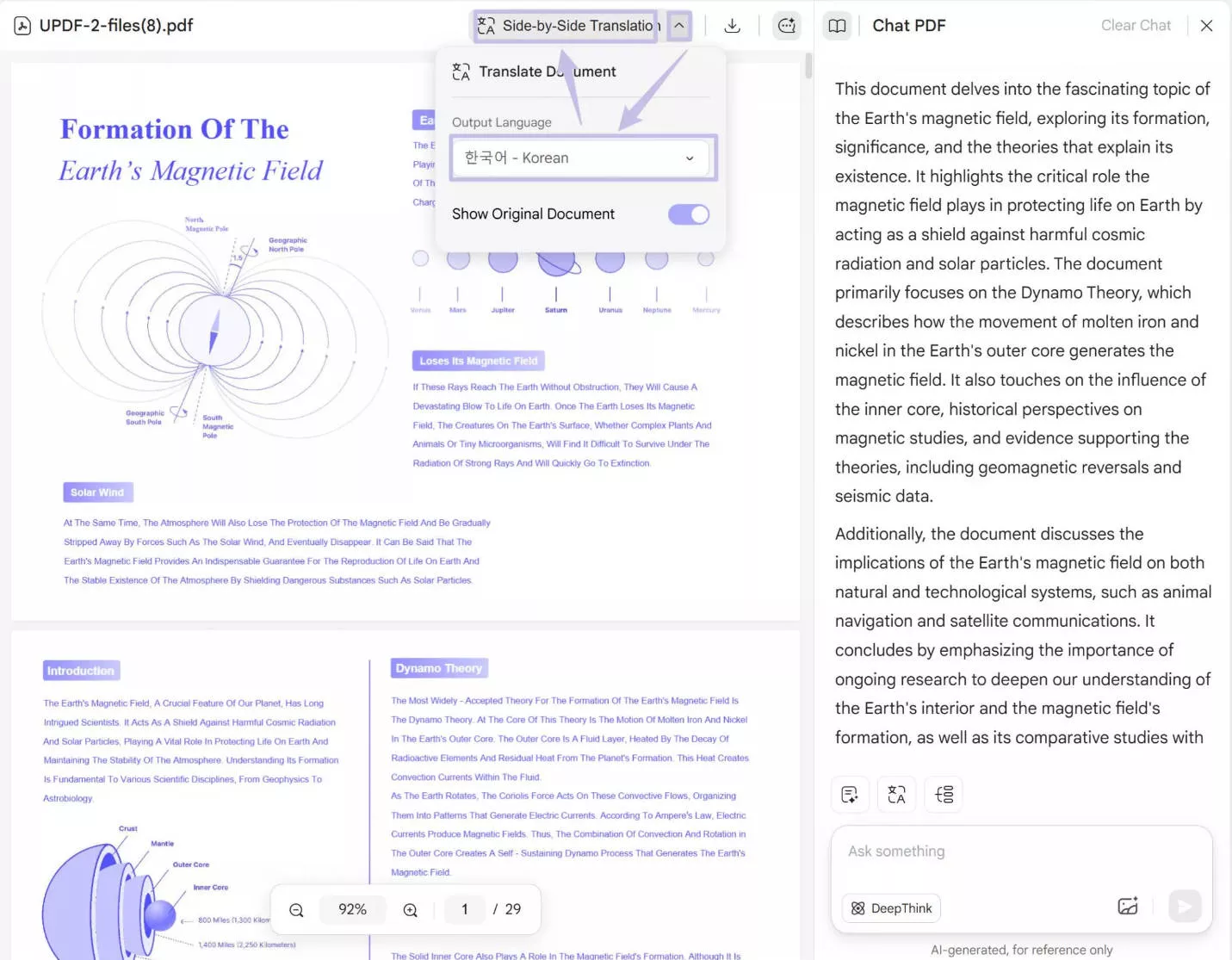
ไม่ต้องการดาวน์โหลดซอฟต์แวร์ใด ๆ เพื่อแปล PDF หรือไม่? เราเข้าใจคุณ คุณสามารถใช้ UPDF AI Online ซึ่งช่วยให้คุณแปล PDF ทั้งหมดด้วยการเก็บเลย์เอาต์ แปลทีละหน้า หรือแปลโดยการคัดลอกและวาง นอกจากนี้ยังใช้งานได้ฟรีสําหรับข้อความแจ้งฟรี 100 รายการแรก เพียงเยี่ยมชม UPDF AI Online ผ่านปุ่มด้านล่างและทําตามคําแนะนําเพื่อแปล PDF ออนไลน์
คลิกที่ไอคอน "อัปโหลดไฟล์" เพื่ออัปโหลด PDF ของคุณ ตอนนี้คลิกที่ "เริ่มแชทด้วย PDF"
หากคุณต้องการแปล PDF ทั้งหมดโดยเก็บเค้าโครง คุณสามารถคลิกที่ไอคอน "ลูกศรลง" ใกล้กับไอคอน "การแปลเคียงข้างกัน" เลือกภาษาที่ต้องการ แล้วคลิกที่ "การแปลแบบเคียงข้างกัน" เพื่อเริ่มแปล PDF ทั้งหมด เมื่อเสร็จแล้ว คุณสามารถคลิกที่ปุ่มดาวน์โหลดเพื่อดาวน์โหลด PDF ที่แปลแล้ว
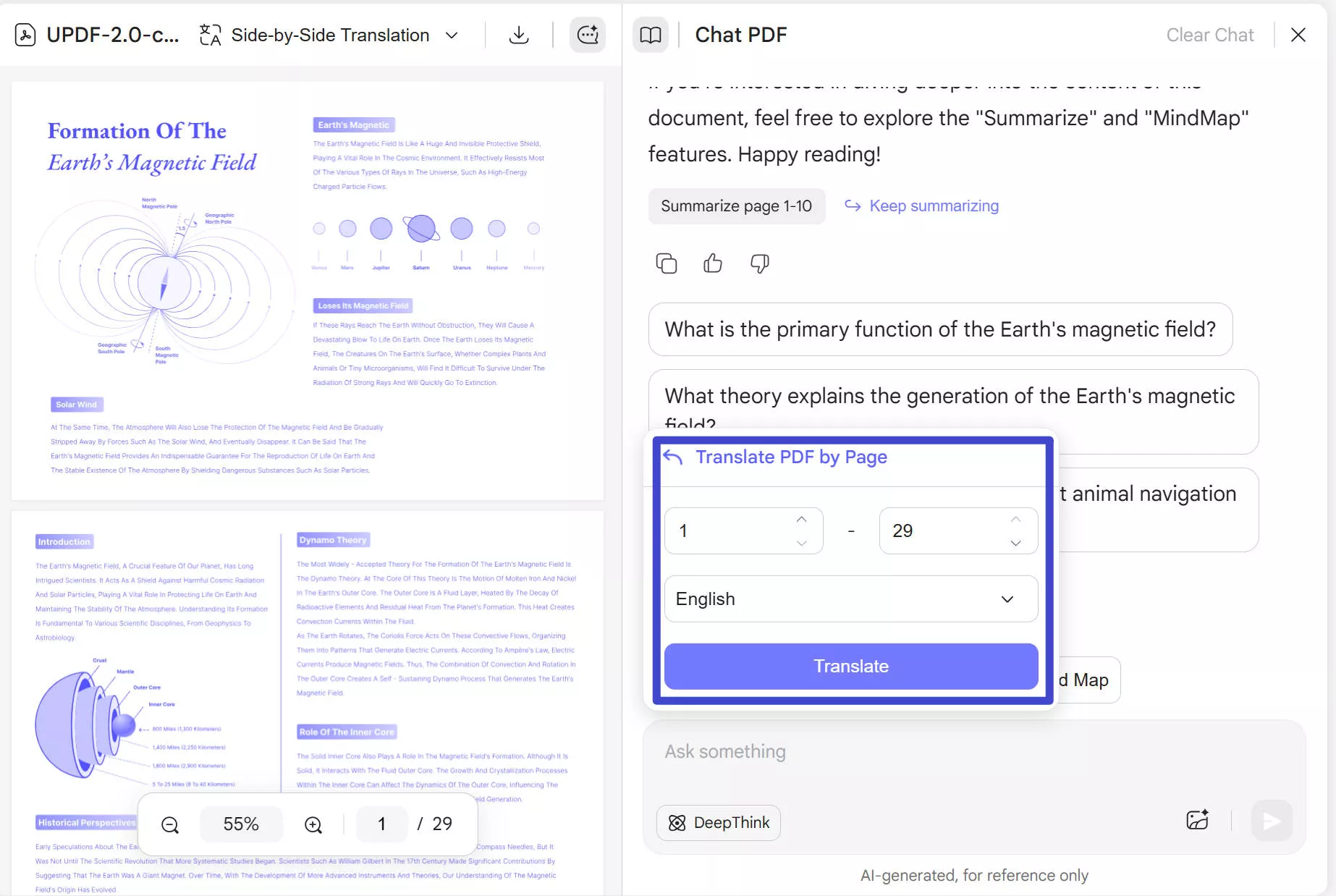
คุณยังสามารถแปลทีละหน้าได้โดยคลิกที่ "แปล" เหนือกล่องแชท เลือกช่วงหน้า และเลือกภาษาที่คุณต้องการ จากนั้นคลิกที่ "แปล"
หากคุณต้องการแปลภาษาอังกฤษเป็นภาษาตากาล็อกที่ไม่สามารถเลือกได้จากตัวเลือก คุณยังสามารถคัดลอกและวางเนื้อหาในกล่องแชท และให้ UPDF AI แปลได้
คําสุดท้าย
แม้ว่า Adobe Acrobat จะเป็นเครื่องมือที่เชื่อถือได้และสามารถแปล PDF ได้ แต่ก็ไม่สามารถตอบสนองความต้องการทั้งหมดของคุณได้ ยิ่งไปกว่านั้นราคาในการใช้ Acrobat นั้นสูงมาก นั่นคือจุดที่ UPDF เปล่งประกาย แปล PDF ได้อย่างรวดเร็ว แก้ไขได้อย่างราบรื่น และประหยัดเวลาและค่าใช้จ่าย ดาวน์โหลด UPDF ผ่านปุ่มด้านล่างหรือไปที่ UPDF AI Online ตอนนี้เพื่อจัดการและแปล PDF ของคุณอย่างสะดวก!
Windows • macOS • iOS • Android ปลอดภัย 100%






 Lizzy Lozano


