 UPDF
UPDF
 UPDF สำหรับ Windows
 UPDF สำหรับ Mac
 UPDF สำหรับ iPhone/iPad
 UPDF สำหรับ Android
 UPDF AI Online
 UPDF Sign
 แก้ไข PDF
 ใส่คำอธิบาย PDF
 สร้าง PDF
 ฟอร์ม PDF
 แก้ไขลิงก์
 แปลง PDF
 OCR
OCR PDF เป็น Word
 PDF เป็นรูปภาพ
 PDF เป็น Excel
 จัดระเบียบ PDF
 รวม PDF
 แยก PDF
 ครอบตัด PDF
 หมุน PDF
 ป้องกัน PDF
 เซ็น PDF
 ลบข้อความ PDF
 ล้าง PDF
 เอาความปลอดภัยออก
 อ่าน PDF
 UPDF Cloud
 บีบอัด PDF
 พิมพ์ PDF
 ประมวลผลเป็นชุด
 เกี่ยวกับ UPDF AI
 โซลูชั่น UPDF AI
 คู่มือผู้ใช้ AI
 คำถามที่พบบ่อยเกี่ยวกับ UPDF AI
 สรุป PDF
 แปล PDF
 แชทกับ PDF
 สนทนากับ AI
 แชทด้วยรูปภาพ
 PDF เป็นแผนที่ความคิด
 อธิบาย PDF
 เครื่องมือ AI สำหรับ PDF
 เครื่องมือ AI สำหรับรูปภาพ
 เครื่องมือแชท AI
 เครื่องมือเขียน AI
 เครื่องมือการเรียนรู้ AI
 เครื่องมือการทำงาน AI
 เครื่องมือ AI อื่น ๆ
 แปลง PDF เป็น Word
 แปลง PDF เป็น Excel
 แปลง PDF เป็น PowerPoint
 โซลูชั่นสำหรับองค์กร
 Enterprise Plan
 คู่มือผู้ใช้สำหรับองค์กร
 เวบินาร์สำหรับองค์กร
 ธนาคาร
 การดูแลสุขภาพ
 ประกันภัย
 กฎหมาย
 การผลิต
 รัฐบาล
 โซลูชันการศึกษา
 เรื่องราวของลูกค้า
 คู่มือการใช้งาน
 เคล็ดลับ UPDF
 คำถามที่พบบ่อย
 รีวิว UPDF
 ศูนย์ดาวน์โหลด
 บล็อก
บล็อก ห้องข่าว
 ข้อมูลจำเพาะทางเทคนิค
 อัปเดต
 UPDF เทียบกับ Adobe Acrobat
 UPDF เทียบกับ Foxit
 UPDF เทียบกับ PDF Expert

ความต้องการการสื่อสารที่มีประสิทธิภาพเพิ่มขึ้นอย่างทวีคูณสําหรับนักธุรกิจและวิชาการ เนื่องจากโลกเชื่อมต่อถึงกันมากขึ้น ไม่ว่าคุณจะทํางานกับทีมงานนานาชาติหรือค้นคว้าภาษาต่างประเทศ คุณจะต้องใช้เครื่องมือที่มีประสิทธิภาพเพื่อวัตถุประสงค์ในการแปล
เพื่อช่วยคุณในการแปลเอกสาร เราขอแนะนํา UPDF เครื่องมือแปล AI ที่ทรงพลังและราบรื่น บทความนี้จะให้คําแนะนําทีละขั้นตอนเกี่ยวกับวิธีใช้ UPDF เพื่อแปลไฟล์ต่างๆ อย่างมีประสิทธิภาพ ดังนั้นคุณต้องลองใช้คุณสมบัติการแปลของ UPDF โดยดาวน์โหลดวันนี้
Windows • macOS • iOS • Android ปลอดภัย 100%
ส่วนที่ 1. แปลเอกสาร PDF ด้วย UPDF
ดังที่กล่าวไว้ UPDF เป็นหนึ่งในเครื่องมือแปล PDF ที่มีประสิทธิภาพมากที่สุด ซึ่งรองรับการแปลในภาษาใดก็ได้ด้วยผู้ช่วย AI อัจฉริยะ สามารถแปล PDF และสะท้อนบริบทต้นฉบับได้ทันที ซึ่งจะช่วยยกระดับประสบการณ์การอ่าน มาเรียนรู้เกี่ยวกับวิธีการบางอย่างที่คุณสามารถลองแปลข้อความใน PDF เป็นภาษาใดก็ได้
วิธีที่ 1. การแปลข้อความแบบเต็มในขณะที่ยังคงรูปแบบไว้
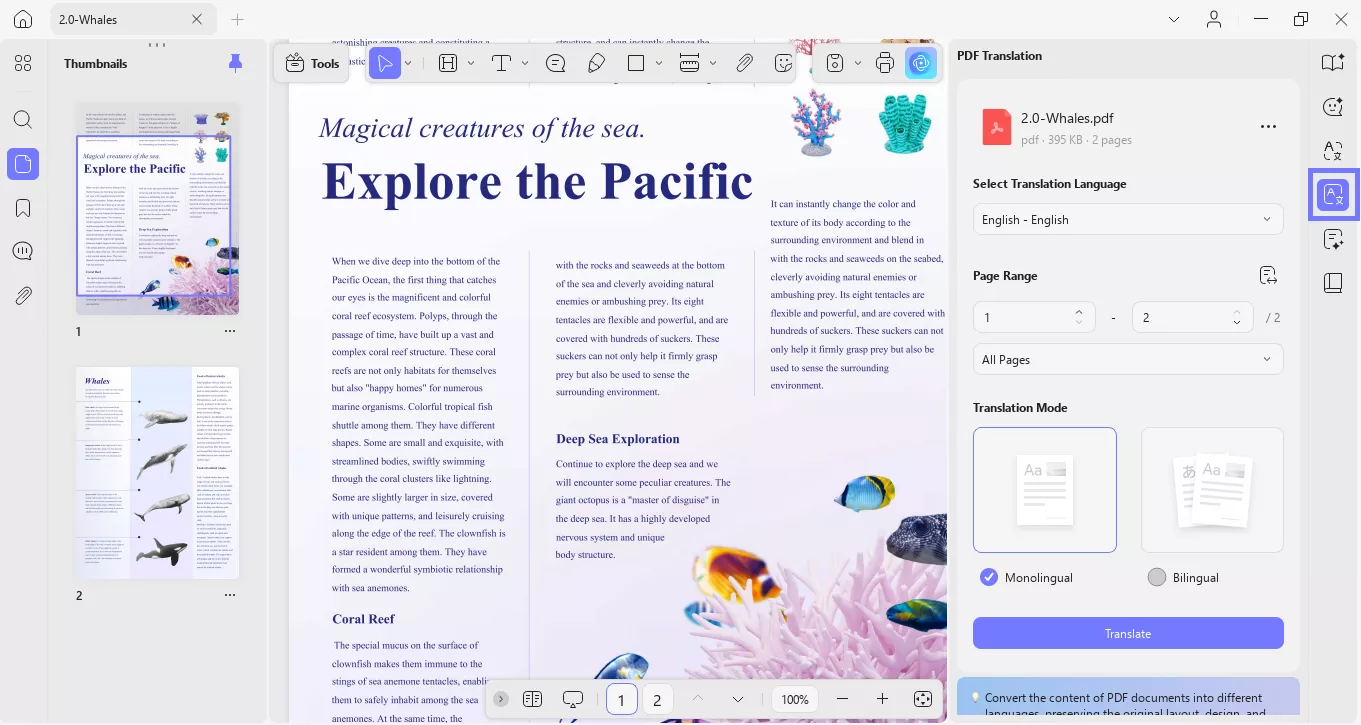
ผู้ใช้สามารถแปลเอกสารทั้งหมดได้โดยตรงโดยเลือกคุณสมบัติการแปล PDF ที่ให้คุณเลือกช่วงหน้าและหลายภาษา เราได้จัดเตรียมคําแนะนําทีละขั้นตอนง่ายๆ เกี่ยวกับวิธีการแปลเอกสารด้วย UPDF โดยยังคงรูปแบบไว้:
ขั้นตอนที่ 1. หลังจากนั้นดาวน์โหลดและเปิดใช้ซอฟต์แวร์ UPDF บนเดสก์ท็อปของคุณ และจากอินเทอร์เฟซหลัก ให้คลิกปุ่ม "เปิดไฟล์" เพื่อนําเข้าไฟล์ PDF ที่ต้องการ
ขั้นตอนที่ 2. หลังจากนั้นคลิกปุ่ม "AI" ที่มุมบนขวาของหน้าจอ จากนั้นกดไอคอน "PDF Translation" จากที่นี่ ให้เลือกภาษาในส่วน "เลือกภาษาการแปล" แล้วกด "แปล" คุณยังสามารถเลือกช่วงหน้าที่ต้องการแปลได้อีกด้วย
ขั้นตอนที่ 3. หลังจากนั้นซอฟต์แวร์จะประมวลผล PDF ที่นําเข้าและแปลเป็นภาษาที่เลือกเป็นไฟล์แยกต่างหากในขณะที่ยังคงการจัดรูปแบบไว้
วิธีที่ 2. แปลโดยการเลือกเนื้อหา
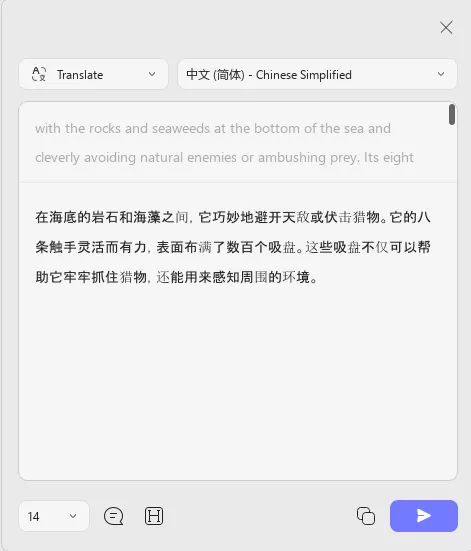
ขณะใช้ UPDF คุณสามารถแปลเนื้อหาที่เลือกจาก PDF เพื่อแปลได้ ผู้ใช้สามารถสร้างข้อความที่เลือกเดิมใหม่เป็นภาษาอื่น ซึ่งคุณสามารถเพิ่มเป็นบันทึกย่อเพิ่มเติมได้ ตอนนี้ มาดูขั้นตอนด้านล่างเพื่อทําความเข้าใจวิธีการแปลเนื้อหาที่เลือก:
ขั้นตอนที่ 1. หลังจากนั้นจาก PDF ที่เปิดอยู่ ให้ลากเมาส์เพื่อเลือกข้อความที่ต้องการจากไฟล์ ตอนนี้กดไอคอน "ลูกศรลง" ถัดจาก "UPDF AI" เพื่อเปิดเมนูแบบเลื่อนลง ซึ่งคุณต้องวางเคอร์เซอร์เหนือตัวเลือก "แปล"
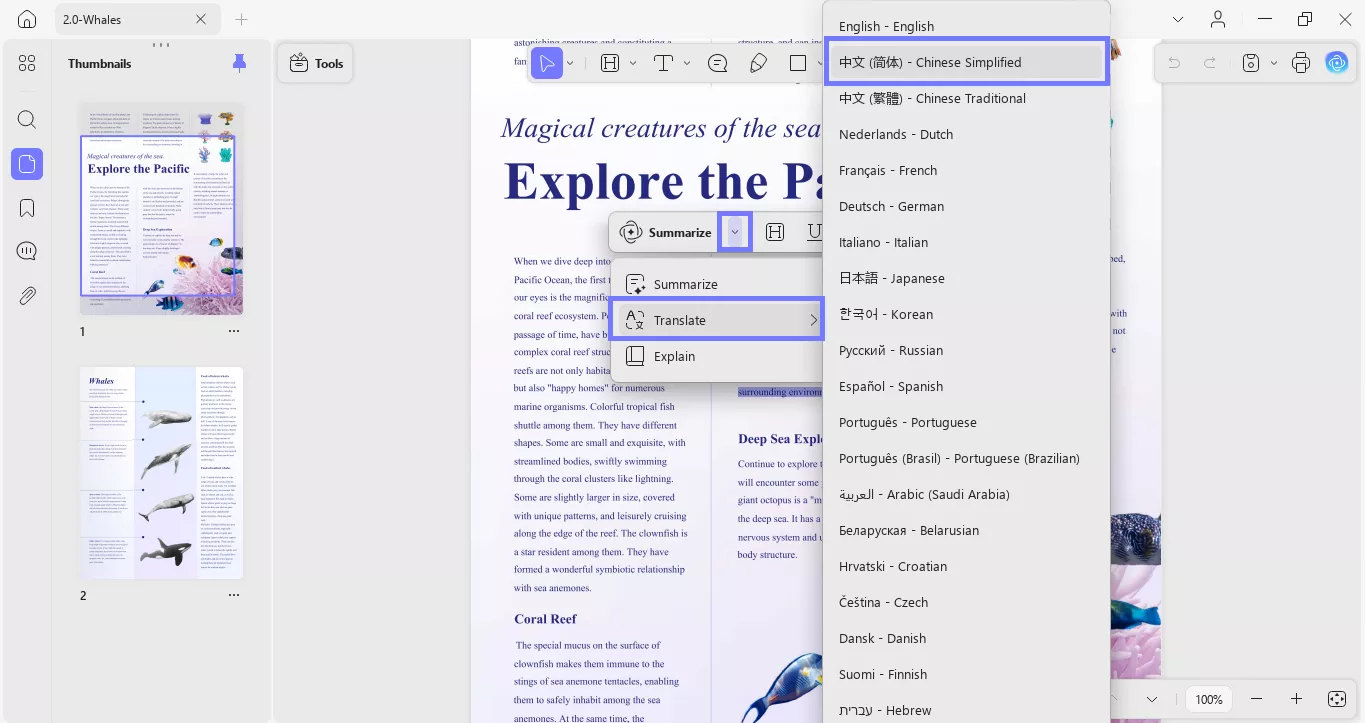
ขั้นตอนที่ 2. หลังจากนั้นเมนูขยายของ "แปลภาษา" จะแสดงหลายภาษาที่คุณสามารถเลือกภาษาใดก็ได้ และจะแปลข้อความที่เลือก คุณสามารถคัดลอกและวางข้อความที่แปลแล้วและใช้เพื่อวัตถุประสงค์ที่แตกต่างกัน
วิธีที่ 3. แปลเป็นภาษาสากลทั้งหมด
โหมดถาม PDF เป็นคุณสมบัติพิเศษที่ให้คุณแปลเนื้อหาใด ๆ ภายใน PDF ผ่านกล่องแชท ซึ่งแตกต่างจากวิธีอื่น ๆ ตรงที่มันสามารถแปลเนื้อหาใด ๆ เป็นภาษาสากลทั้งหมดให้ความเข้ากันได้ที่หลากหลายที่สุด ต่อไปนี้เป็นขั้นตอนที่คุณสามารถปฏิบัติตามเพื่อใช้คุณลักษณะนี้ของ UPDF AI สําหรับการแปลเอกสาร:ดังนั้น ให้ทําตามคําแนะนําที่ให้ไว้เกี่ยวกับวิธีการแปลไฟล์ด้วยคุณสมบัตินี้:
ขั้นตอนที่ 1. หลังจากนั้นหลังจากเปิด PDF ของคุณใน UPDF แล้ว ให้คลิกปุ่ม "AI" ที่มุมบนขวาของหน้าจอ จากนั้นไปที่ตัวเลือก "แชท" มันจะเปิดกล่องแชท
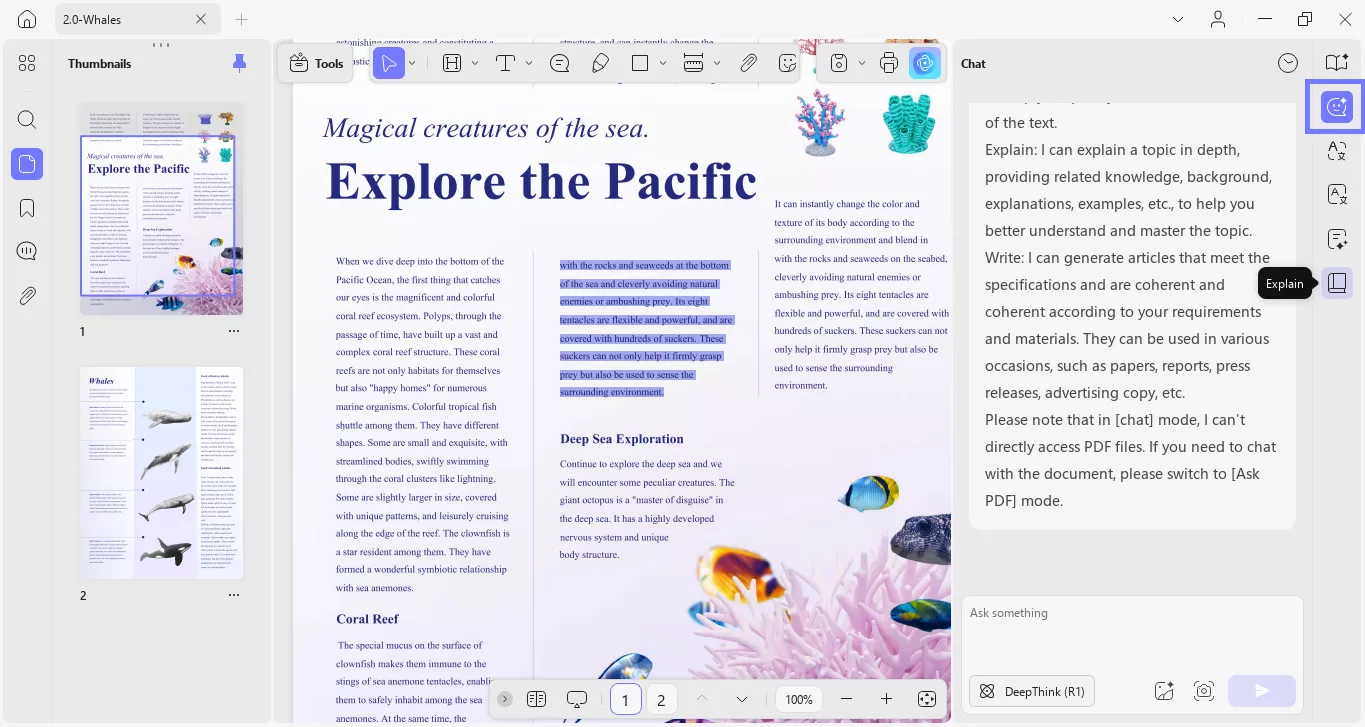
ขั้นตอนที่ 2. หลังจากนั้นลากและเลือกข้อความที่คุณต้องการแปล คัดลอกและวางลงในช่อง "พรอมต์" จากนั้นพิมพ์คําสั่งเพื่อแปลข้อความแล้วกด Enter ตัวอย่างพร้อมท์: "แปลข้อความนี้เป็นภาษาจีนอย่างง่าย"
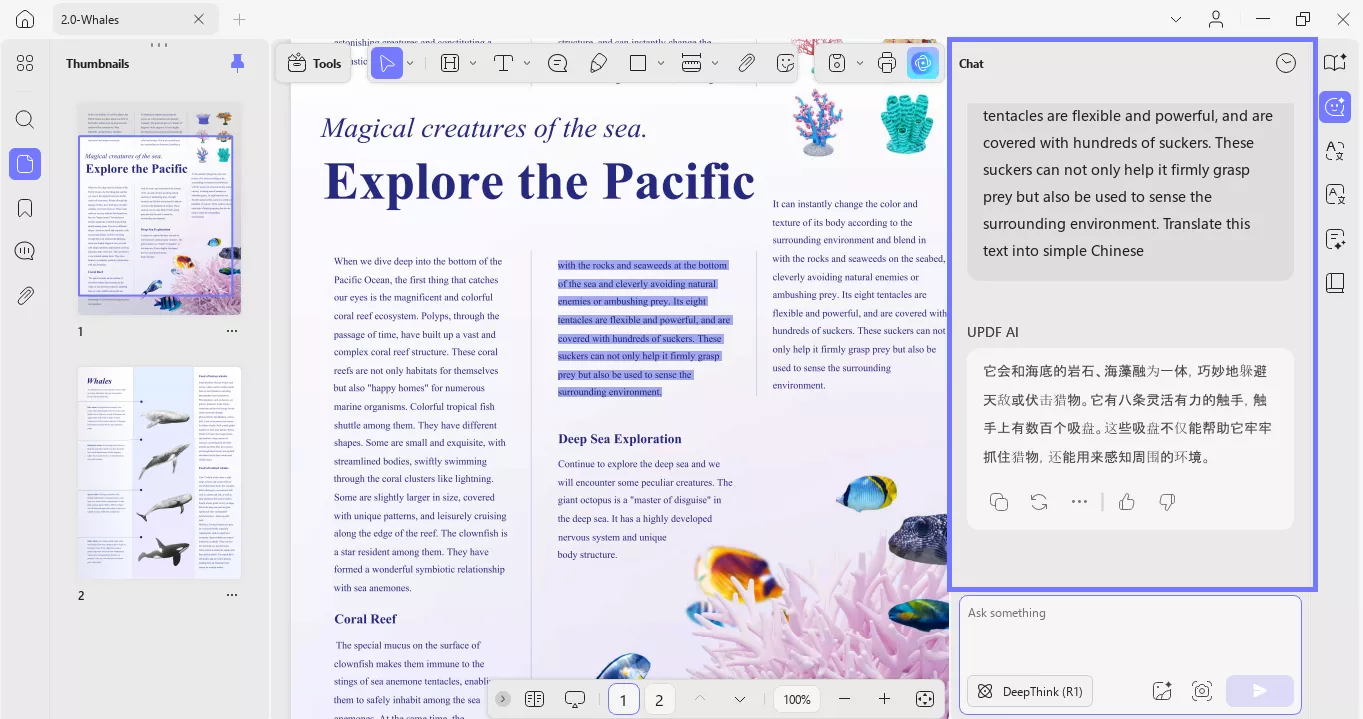
คุณลักษณะการแปลที่ครอบคลุมนี้สามารถใช้เพื่อวัตถุประสงค์หลายประการ เช่น การวิจัย การทํางานร่วมกัน และอื่นๆ ดังนั้น ไม่ว่ากรณีการใช้งานจะเป็นอย่างไร เราขอแนะนําให้คุณดาวน์โหลด UPDF วันนี้และใช้คุณสมบัติที่ครอบคลุมดาวน์โหลดฟรี
Windows • macOS • iOS • Android ปลอดภัย 100%
วิธีที่ 4. การคัดลอกเนื้อหาเพื่อการแปล
อีกวิธีหนึ่งที่คุณสามารถลองได้คือการคัดลอกข้อความและวางในส่วน "แปล" เพื่อการแปลที่ราบรื่นและรวดเร็ว วิธีนี้ช่วยให้คุณประหยัดขั้นตอนในการป้อนข้อความแจ้ง คุณสามารถทําตามขั้นตอนที่กําหนดเพื่อแปลเอกสารได้อย่างรวดเร็วและแม่นยํา
ขั้นตอนที่ 1. หลังจากนั้นเมื่อนําเข้าไฟล์ PDF แล้ว ให้ไปที่แผง "UPDF AI" ที่ด้านบนขวาและเข้าถึงแท็บ "แปล"
ขั้นตอนที่ 2. หลังจากนั้น จากที่นี่ คัดลอกข้อความจาก PDF ของคุณแล้ววางลงในกล่องป้อนข้อความ หลังจากนั้น เลือกภาษาที่คุณต้องการแปลแล้วคลิกไอคอน "ส่ง" เพื่อรับผลการแปลของคุณ
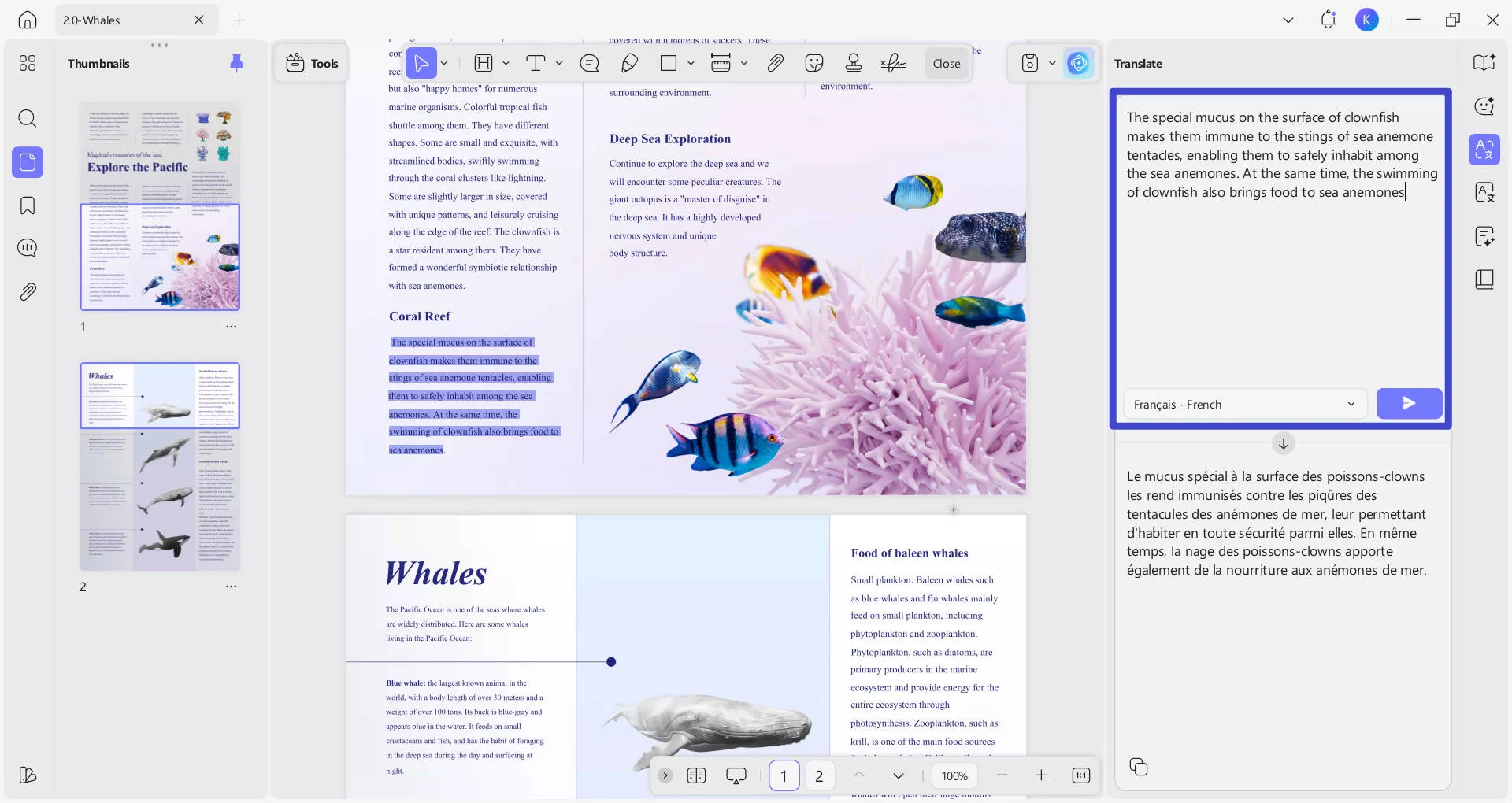
ขั้นตอนที่ 3. หลังจากนั้นในไม่กี่วินาที UPDF AI จะแปลข้อความที่เลือกนั้นเป็นภาษาที่ต้องการ ซึ่งคุณสามารถคัดลอกได้
หมายเหตุ
ในกรณีที่ไฟล์ของคุณเป็นเอกสารที่สแกน UPDF มีคุณสมบัติ OCR ที่สามารถแปลงไฟล์ที่สแกนของคุณให้เป็นไฟล์ที่แก้ไขได้อย่างง่ายดาย หลังจากนั้น คุณสามารถคัดลอกและวางข้อความและแปลโดยใช้คุณสมบัติ AI
เมื่อเทียบกับผู้ช่วย AI ออฟไลน์ของ UPDF ผู้ใช้ที่ไม่ต้องการติดตั้งซอฟต์แวร์ใดๆ สามารถใช้เวอร์ชันออนไลน์ได้ UPDF AI Online ให้คุณแปลเอกสารทั้งหมด PDF ที่สแกน และอื่นๆ ได้อย่างมีประสิทธิภาพ หากคุณกําลังมองหาความเข้าใจที่ดีขึ้นเกี่ยวกับโปรแกรมแปล UPDF PDF ดูวิดีโอ YouTube นี้เพื่อทําความเข้าใจอย่างครอบคลุมเกี่ยวกับคุณสมบัติการแปล
ส่วนที่ 2. แปล Word, Excel และ PPT โดยใช้คุณสมบัติการแปลง
มีบางครั้งที่ข้อมูลที่จําเป็นอยู่ในรูปแบบ Word, Excel หรือ PowerPoint ในกรณีนี้ UPDF มีตัวเลือกสําหรับการแปลงไฟล์เป็น PDF ซึ่งคุณสามารถทําได้โดยเพียงแค่ลากไฟล์หรือใช้ตัวเลือกสร้าง หลังจากทําเช่นนั้น คุณสามารถใช้คุณสมบัติการแปลของ UPDF เพื่อแปลงไฟล์เป็นภาษาอื่นได้ หากต้องการเรียนรู้วิธีการแปลงไฟล์นี้และแปลไฟล์ Word หรืออื่นๆ ให้ทําตามขั้นตอนเหล่านี้:
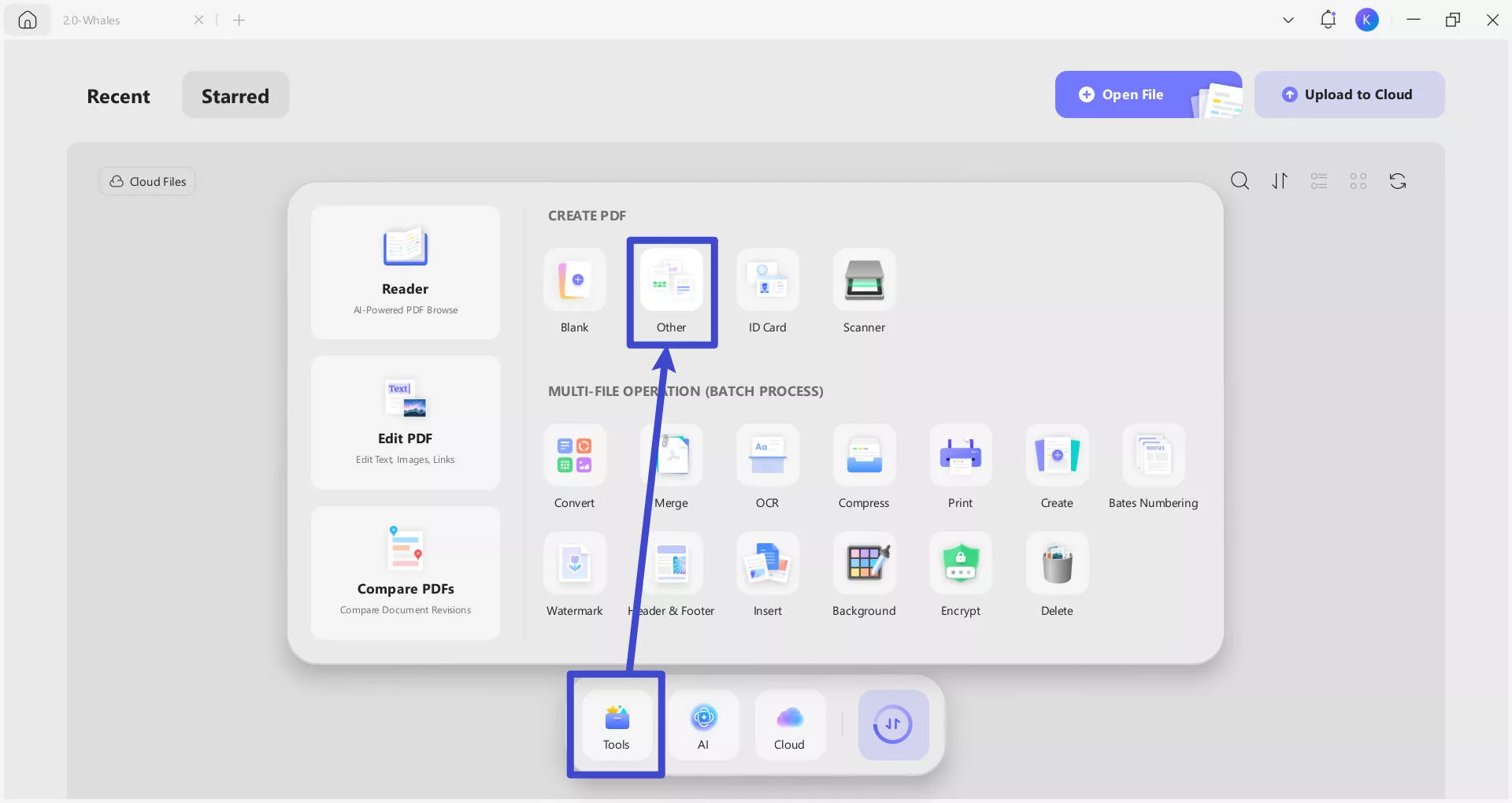
ขั้นตอนที่ 1. หากต้องการแปลไฟล์ในรูปแบบอื่นเปิด UPDF แล้วลากและวางไฟล์ที่ต้องการ (รองรับ Word, Excel, PowerPoint) จาก File Explorer นอกจากนั้น คุณสามารถเข้าถึงเมนู "สร้าง" ได้จากหน้าแรกหลัก เลือกตัวเลือก "อื่นๆ" เพื่อเลือกและแปลงไฟล์รูปแบบต่างๆ ของคุณเป็น PDF
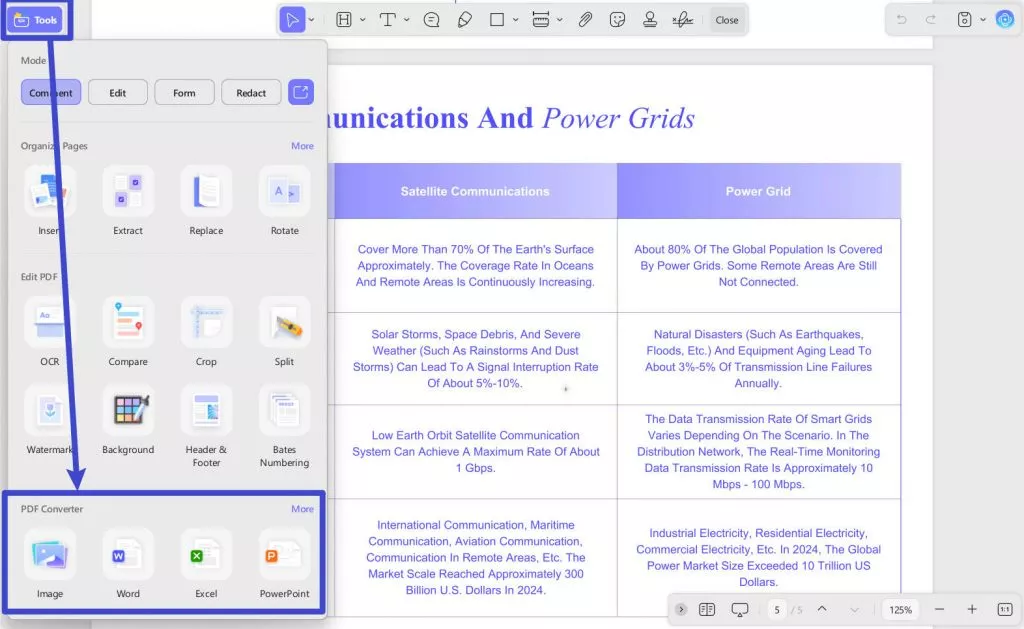
ขั้นตอนที่ 2. เมื่อแปลงไฟล์เป็น PDF แล้วเมื่อแปลงไฟล์เป็น PDF แล้ว ให้บันทึกลงในอุปกรณ์ของคุณก่อนและแปลโดยใช้วิธีการแปล 4 วิธีที่กล่าวถึงก่อนหน้านี้หลังจากนั้น ให้เปิดเมนูแบบเลื่อนลงของ "เครื่องมือ" และเลือกส่งออก PDF ในรูปแบบที่คุณต้องการ
ส่วนที่ 3. แปลรูปภาพ
ตามที่กล่าวไว้ AI ของ UPDF ยังมีเวอร์ชันออนไลน์ ซึ่งให้ความช่วยเหลือ AI ที่ราบรื่นแก่ผู้ใช้และมีคุณสมบัติการแปลรูปภาพ ในการแปลข้อความบนรูปภาพ คุณสามารถเข้าถึง UPDF AI Online และอัปโหลดเพื่อแปลโดยตรงในภาษาใดก็ได้โดยไม่ต้องติดตั้งใดๆ หลังจากเรียนรู้วิธีแปลไฟล์แล้ว เราได้จัดเตรียมวิธีการแปลรูปภาพด้วย UPDF AI เวอร์ชันออนไลน์และออฟไลน์ให้คุณ
คุณสมบัติ AI แปลรูปภาพออนไลน์
ผู้ใช้สามารถเพิ่มรูปภาพลงใน UPDF AI ทางออนไลน์และแจ้งให้ AI แปลเป็นภาษาที่ต้องการ ทําความเข้าใจคุณลักษณะการแปลรูปภาพออนไลน์นี้ให้ดีขึ้นโดยทําตามขั้นตอนเหล่านี้:
ขั้นตอนที่ 1. หลังจากนั้นไปที่เครื่องมือ UPDF AI ออนไลน์บนเบราว์เซอร์ใดก็ได้ เพียงอัปโหลด "รูปภาพ" ไปยังกล่องข้อความและพิมพ์ข้อความแจ้งเพื่อขอให้เครื่องมือแปลรูปภาพ เช่น "แปลเป็นภาษาฝรั่งเศส" แล้วกดไอคอน "ส่ง"
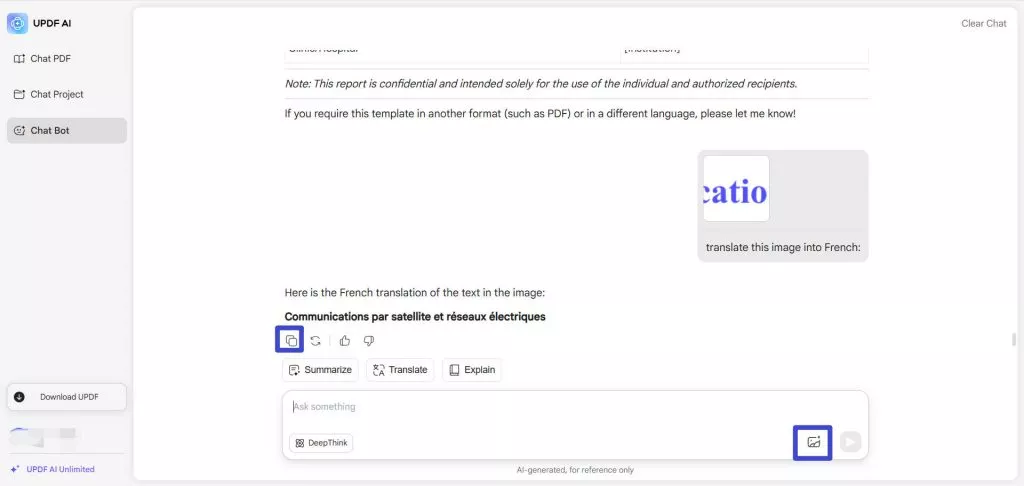
ขั้นตอนที่ 2. หลังจากนั้นคุณจะพบข้อความที่แปลแล้วของหน้ารูปภาพทั้งหมดในรูปแบบข้อความในหน้า UPDF AI ออนไลน์นี้ จากนั้น คุณสามารถ "คัดลอก" ผลลัพธ์ไปยังคลิปบอร์ดของคุณและใช้เนื้อหาที่แปลในภายหลัง
การแปลภาพออฟไลน์ด้วย UPDF AI
นอกจากเวอร์ชันออนไลน์แล้ว คุณยังสามารถใช้ AI ภายในแอป UPDF เพื่อแปลรูปภาพโดยทําตามคําแนะนําที่ให้ไว้:
ขั้นตอนที่ 1. หลังจากนั้นเมื่อเปิด PDF แบบสุ่มก่อน ให้แตะที่ไอคอน UPDF AI แล้วไปที่แท็บ "แชท" ตอนนี้กดไอคอน "เพิ่มรูปภาพ" ในช่อง "ถามอะไรบางอย่าง" และเลือกเพิ่มรูปภาพที่ต้องการจากกล่องโต้ตอบที่เปิดอยู่
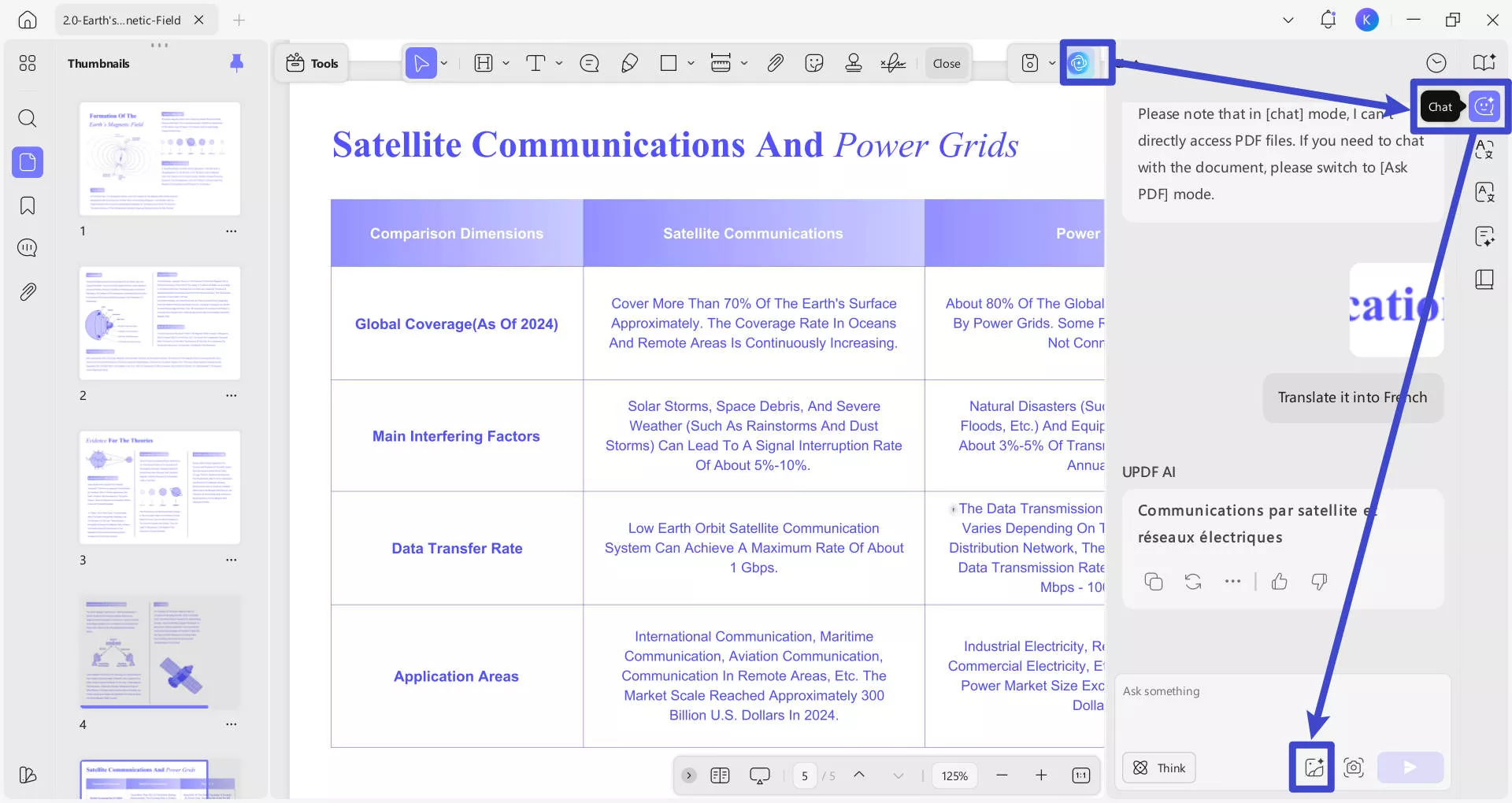
ขั้นตอนที่ 2. หลังจากนั้นหลังจากเพิ่มรูปภาพแล้ว ให้เขียนข้อความแจ้งการแปล เช่น "แปลเป็น [ภาษา]" แล้วกดปุ่ม "ส่ง" เพื่อเริ่มการแปล
ขั้นตอนที่ 3. หลังจากนั้นเมื่อแปลข้อความรูปภาพแล้ว คุณสามารถเลือกบรรทัดที่แปลที่ต้องการและใช้สําหรับโครงการหรืองานนําเสนอของคุณได้อย่างง่ายดาย
วิธีการทั้งหมดนี้บ่งบอกถึงความเหนือกว่าของคุณสมบัติ UPDF AI และวิธีที่ให้การแปลที่ชาญฉลาดและแม่นยําแก่คุณ ดังนั้น เราขอแนะนําให้คุณดาวน์โหลดซอฟต์แวร์ UPDF วันนี้เพื่อความแม่นยําที่ไม่มีใครเทียบได้ และสํารวจคุณสมบัติการแก้ไขและคําอธิบายประกอบอื่นๆ
Windows • macOS • iOS • Android ปลอดภัย 100%
สรุป
เราได้เรียนรู้ว่า AI ที่ล้ําสมัยของ UPDF การเข้าถึงหลายแพลตฟอร์ม และคุณสมบัติอื่นๆ ทําให้เป็นเครื่องมือที่ดีที่สุด เราได้ดูวิธีเจ็ดอันดับแรกเกี่ยวกับวิธีแปลไฟล์หรือรูปภาพโดยใช้คุณสมบัติการแปลต่างๆ ของซอฟต์แวร์นี้ ดังนั้นเราขอแนะนําให้ใช้ UPDF สําหรับการจัดการเอกสารและคุณสมบัติการแปลที่ครอบคลุม





 Lizzy Lozano
