UPDF
UPDF
 UPDF สำหรับ Windows
 UPDF สำหรับ Mac
 UPDF สำหรับ iPhone/iPad
 UPDF สำหรับ Android
 UPDF AI Online
 UPDF Sign
 แก้ไข PDF
 ใส่คำอธิบาย PDF
 สร้าง PDF
 ฟอร์ม PDF
 แก้ไขลิงก์
 แปลง PDF
 OCR
OCR PDF เป็น Word
 PDF เป็นรูปภาพ
 PDF เป็น Excel
 จัดระเบียบ PDF
 รวม PDF
 แยก PDF
 ครอบตัด PDF
 หมุน PDF
 ป้องกัน PDF
 เซ็น PDF
 ลบข้อความ PDF
 ล้าง PDF
 เอาความปลอดภัยออก
 อ่าน PDF
 UPDF Cloud
 บีบอัด PDF
 พิมพ์ PDF
 ประมวลผลเป็นชุด
 เกี่ยวกับ UPDF AI
 โซลูชั่น UPDF AI
 คู่มือผู้ใช้ AI
 คำถามที่พบบ่อยเกี่ยวกับ UPDF AI
 สรุป PDF
 แปล PDF
 แชทกับ PDF
 สนทนากับ AI
 แชทด้วยรูปภาพ
 PDF เป็นแผนที่ความคิด
 อธิบาย PDF
 เครื่องมือ AI สำหรับ PDF
 เครื่องมือ AI สำหรับรูปภาพ
 เครื่องมือแชท AI
 เครื่องมือเขียน AI
 เครื่องมือการเรียนรู้ AI
 เครื่องมือการทำงาน AI
 เครื่องมือ AI อื่น ๆ
 แปลง PDF เป็น Word
 แปลง PDF เป็น Excel
 แปลง PDF เป็น PowerPoint
 โซลูชั่นสำหรับองค์กร
 Enterprise Plan
 คู่มือผู้ใช้สำหรับองค์กร
 เวบินาร์สำหรับองค์กร
 ธนาคาร
 การดูแลสุขภาพ
 ประกันภัย
 กฎหมาย
 การผลิต
 รัฐบาล
 โซลูชันการศึกษา
 เรื่องราวของลูกค้า
 คู่มือการใช้งาน
 เคล็ดลับ UPDF
 คำถามที่พบบ่อย
 รีวิว UPDF
 ศูนย์ดาวน์โหลด
 บล็อก
บล็อก ห้องข่าว
 ข้อมูลจำเพาะทางเทคนิค
 อัปเดต
 UPDF เทียบกับ Adobe Acrobat
 UPDF เทียบกับ Foxit
 UPDF เทียบกับ PDF Expert

คุณชอบจดบันทึกดิจิทัลระหว่างเรียนหรือจดสิ่งต่าง ๆ ให้เป็นระเบียบหรือไม่? Notability เป็นแอพที่ยอดเยี่ยมสําหรับสิ่งนั้น!
เป็นแอพจดบันทึกสําหรับ iOS และ Mac ด้วย Notability คุณสามารถเพิ่มข้อความที่เขียนด้วยลายมือและพิมพ์ และปรับปรุงบันทึกย่อของคุณด้วยองค์ประกอบมัลติมีเดีย คุณสมบัติของมันคือการแปลงโน้ตที่เขียนด้วยลายมือเป็นข้อความดิจิทัลที่จัดระเบียบอย่างเรียบร้อย
บทความนี้จะสํารวจการแปลงลายมือเป็นข้อความของ Notability นอกจากนี้เรายังจะแนะนํา UPDF สําหรับ iOS และผู้ช่วย AI ออนไลน์หากคุณต้องการทางเลือกที่ดีกว่า เยี่ยมชม UPDF AI Online หรือดาวน์โหลดแอป iOS ของ UPDF เพื่อแปลงลายมือเป็นข้อความได้ง่ายยิ่งขึ้น!
Windows • macOS • iOS • Android ปลอดภัย 100%
มาเริ่มกันเลย
ส่วนที่ 1. วิธีการแปลงลายมือเป็นข้อความในความโดดเด่น?
ความโดดเด่นจะแปลงลายมือเป็นข้อความด้วยตนเองและโดยอัตโนมัติ ส่วนนี้จะอธิบายวิธีการเหล่านี้และแนะนําคุณด้วยคําแนะนําทีละขั้นตอน
วิธีที่ 1. ด้วยตนเอง
วิธีการแบบแมนนวลช่วยให้คุณแปลงลายมือที่เขียนไว้ล่วงหน้าเป็นข้อความได้ นอกจากนี้ยังช่วยให้คุณสามารถเลือกส่วนเฉพาะสําหรับการแปลงและแก้ไขข้อความในภายหลัง
Notability สามารถแปลงลายมือเป็นข้อความด้วยตนเองได้อย่างไร มาหาคําตอบกันเถอะ!
ขั้นตอนที่ 1. หลังจากนั้นเปิดตัวความโดดเด่น เปิดโน้ตที่มีอยู่หรือกด "ใหม่" เพื่อเริ่มโน้ตใหม่
ขั้นตอนที่ 2. หลังจากนั้นไปที่แถบเครื่องมือด้านบนและเลือกเครื่องมือ "เลือก" สี่เหลี่ยมจัตุรัส
ขั้นตอนที่ 3. หลังจากนั้นลากดินสอ Apple ไปรอบๆ ลายมือที่คุณต้องการแปลง
ขั้นตอนที่ 4. หลังจากนั้นแตะภายในส่วนที่เลือก เมนูจะเปิดขึ้น เลือก "แปลง" จากที่นี่
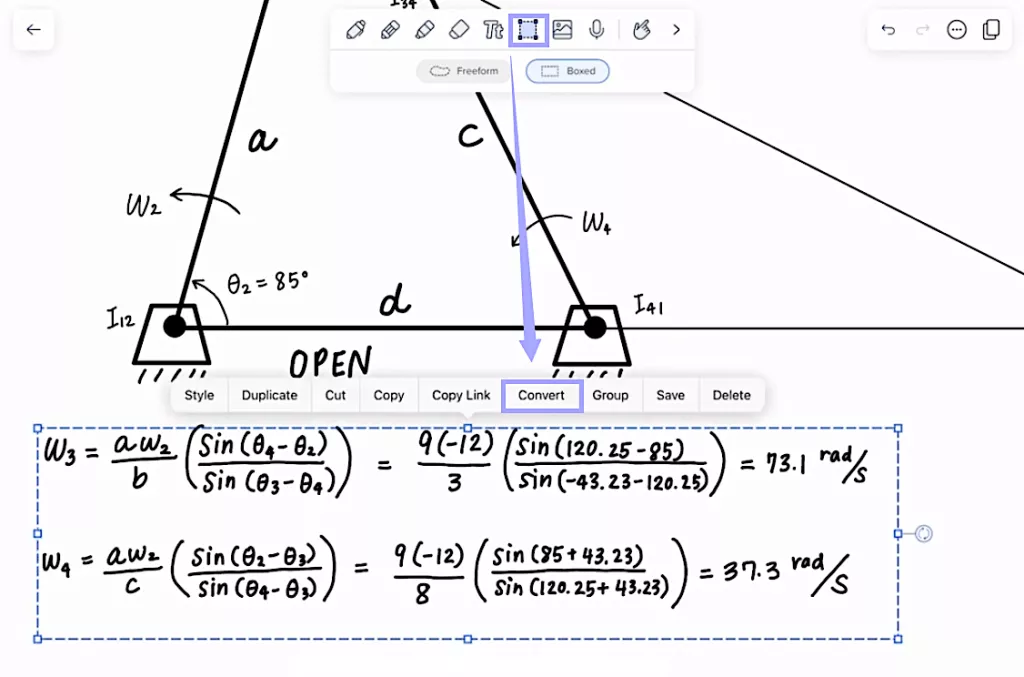
ขั้นตอนที่ 5. หลังจากนั้นเลือก "ข้อความ" เพื่อแปลงเป็นข้อความดิจิทัล หากลายมือเป็นสมการทางคณิตศาสตร์ ให้เลือก "คณิตศาสตร์" แทน
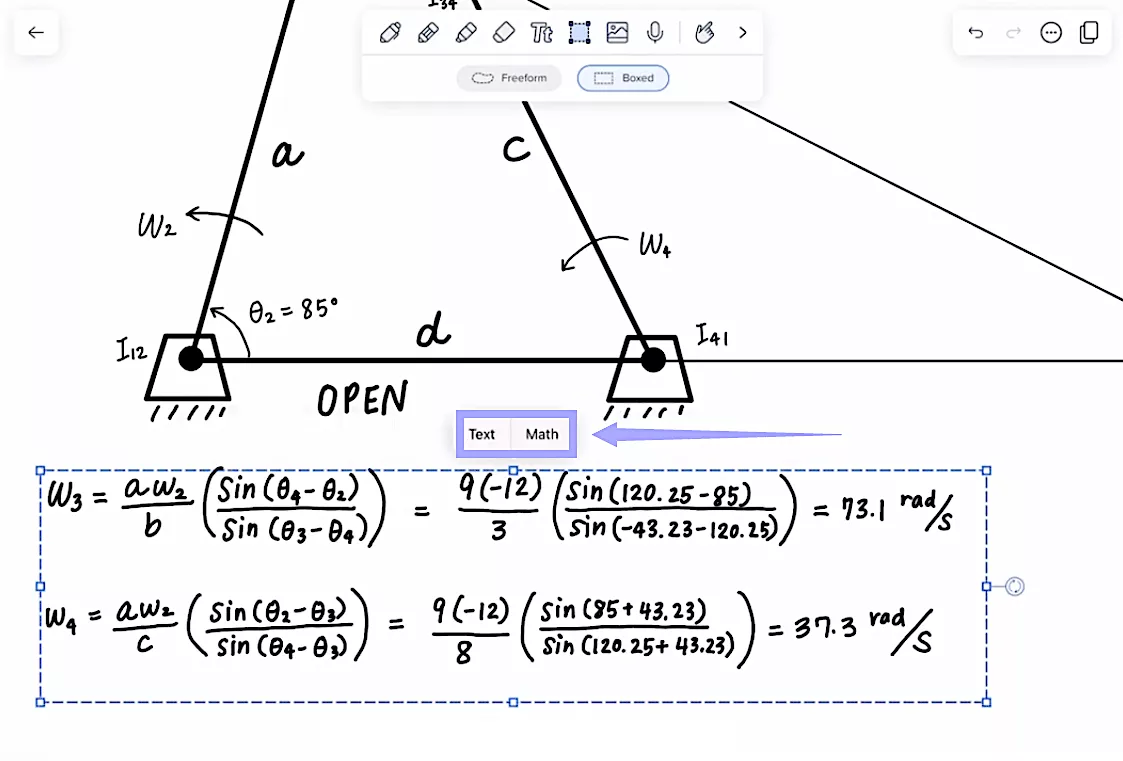
วิธีที่ 2. โดยอัตโนมัติ
หากคุณต้องการแปลงลายมือของคุณเป็นข้อความแบบเรียลไทม์ Notability มีวิธีแก้ปัญหาที่มีประโยชน์ มันจะแปลงลายมือของคุณเป็นข้อความดิจิทัลโดยอัตโนมัติในขณะที่คุณกําลังเขียน ซึ่งจะช่วยลดเวลาที่ใช้ในการแปลงด้วยตนเองในภายหลัง
นี่คือวิธีการทํางาน
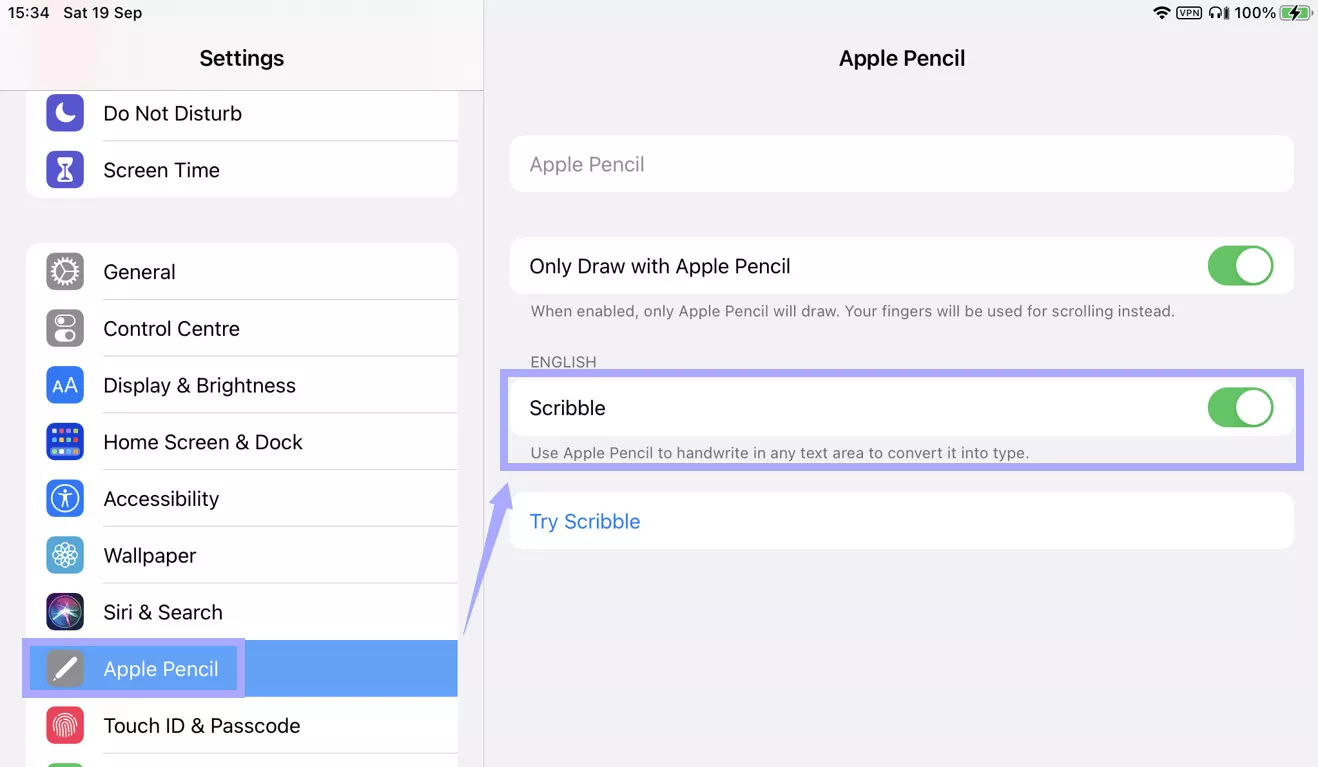
ขั้นตอนที่ 1. ขั้นแรกเปิดใช้งานการขีดเขียนสําหรับ Apple Pencil ของคุณในการดําเนินการนี้ ให้ไปที่ "การตั้งค่า" ของ iPad แล้วแตะ "Apple Pencil"จากนั้นเลือก "ขีดเขียน"
ขั้นตอนที่ 2. หลังจากนั้นเปิดบันทึกย่อที่เขียนด้วยลายมือของคุณใน Notability จากนั้นเลือก "Tt" จากแถบเครื่องมือ
ขั้นตอนที่ 3. หลังจากนั้นแตะวงกลมที่มีจุดสามจุดในแถบเครื่องมือที่ด้านล่าง
ข้อความแสดงแทน: เลือกภายใต้เครื่องมือข้อความแล้วแตะจุดที่วงกลมในความโดดเด่น
ขั้นตอนที่ 4. หลังจากนั้นเปิดใช้งาน "กล่องข้อความด่วน" และเลือก "ขีดเขียน" ในเวอร์ชันเก่าของ Notability ให้เลือก "T" จากแถบเครื่องมือ จากนั้นเปิด "ขีดเขียน"
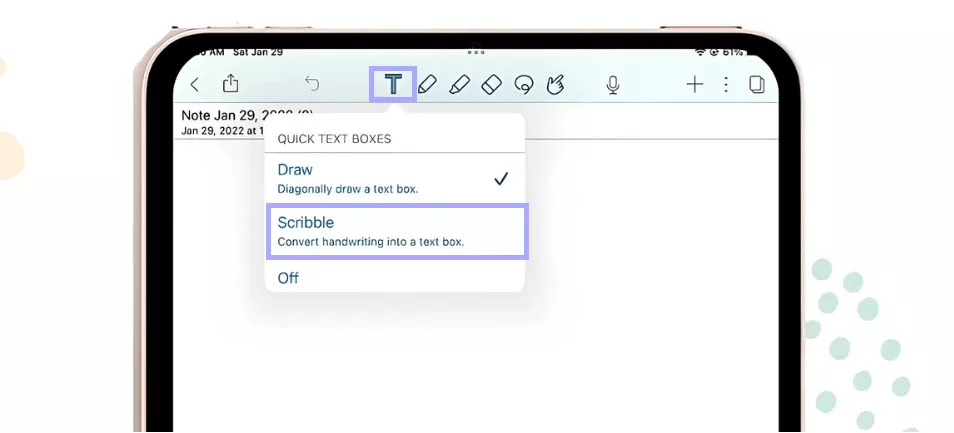
ขั้นตอนที่ 5. หลังจากนั้นแตะที่จุดใดก็ได้ภายในโน้ตเพื่อแทรกกล่องข้อความ เขียนภายในนั้น ลายมือของคุณจะเปลี่ยนเป็นข้อความดิจิทัลโดยอัตโนมัติ
นั่นคือทั้งหมดที่เกี่ยวกับวิธีการแปลงลายมือเป็นข้อความใน Notability อย่างไรก็ตาม คุณควรรู้ว่าคุณลักษณะนี้เป็นส่วนหนึ่งของการสมัครสมาชิกแบบชําระเงินของ Notability นอกจากนี้ Notability ยังเป็นเอกสิทธิ์ของอุปกรณ์ Apple เท่านั้น
เป็นไปได้ไหมที่จะแปลงลายมือโดยไม่มี Notability? ใช่! อ่านต่อเพื่อเรียนรู้เกี่ยวกับเรื่องนี้
ส่วนที่ 2. วิธีแปลงลายมือเป็นข้อความโดยไม่โดดเด่น
โชคดีที่มีวิธีแปลงลายมือของคุณให้เป็นดิจิทัลโดยไม่ต้องมีชื่อเสียง ส่วนนี้จะแนะนําทางเลือกฟรีสองทางเลือกเพื่อดําเนินการแปลงอย่างรวดเร็วและง่ายดาย
วิธีที่ 1. UPDF AI ออนไลน์
หากคุณมีข้อความที่เขียนด้วยลายมือในรูปแบบรูปภาพ คุณสามารถใช้ UPDF AI Online เพื่อแยกข้อความออกจากข้อความได้ทันที เป็นผู้ช่วย AI อันทรงพลังที่สร้างขึ้นจากความสามารถขั้นสูงของ GPT-5 เหนือสิ่งอื่นใด 100 ข้อความแจ้งแรกนั้นฟรี เยี่ยมชม UPDF AI Online ตอนนี้เพื่อทดสอบ!
ในฐานะที่เป็นแพลตฟอร์มออนไลน์ จึงมีให้บริการผ่านเว็บเบราว์เซอร์ใดก็ได้ ให้คุณแปลงลายมือเป็นข้อความได้ทั้งบนเดสก์ท็อปและมือถือ ที่นี่เราจะแสดงให้คุณเห็นว่ามันทํางานอย่างไรบนมือถือ
ขั้นตอนที่ 1. หลังจากนั้นไปที่ UPDF AI ออนไลน์ คลิก "เข้าสู่ระบบ" เพื่อลงทะเบียน จากนั้นคลิก "แชทบอท" เพื่อเริ่มต้น
ขั้นตอนที่ 2. หลังจากนั้นเมื่อเข้าไปแล้ว ให้คลิกปุ่ม "รูปภาพ" ภายในกล่องพร้อมต์ จากนั้นนําเข้ารูปภาพที่มีลายมือ
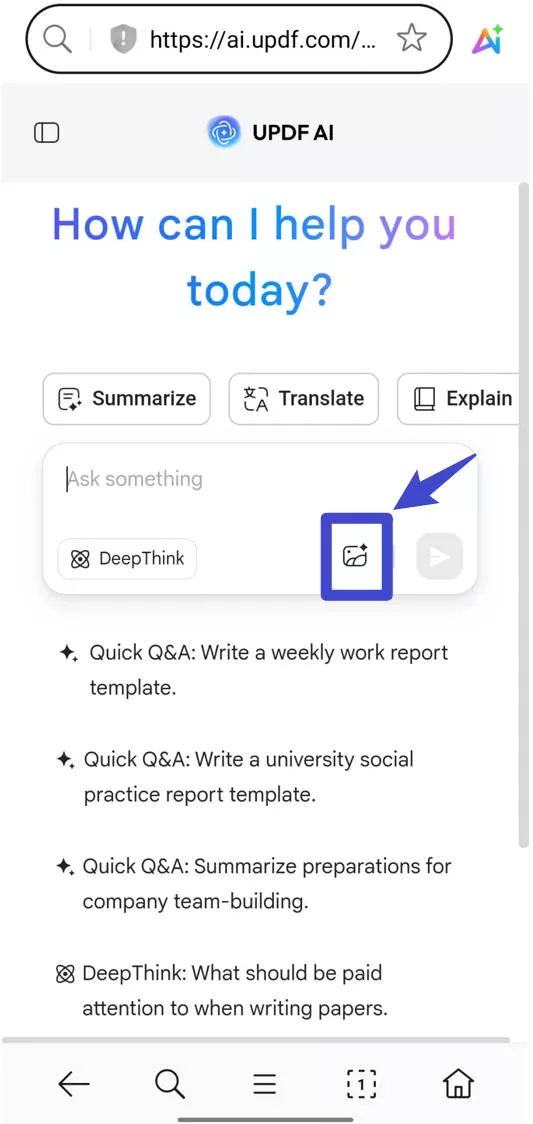
ขั้นตอนที่ 3. หลังจากนั้นเขียนข้อความแจ้ง "แยกข้อความที่เขียนด้วยลายมือจากภาพนี้" ในกล่องข้อความแล้วกด "Enter"
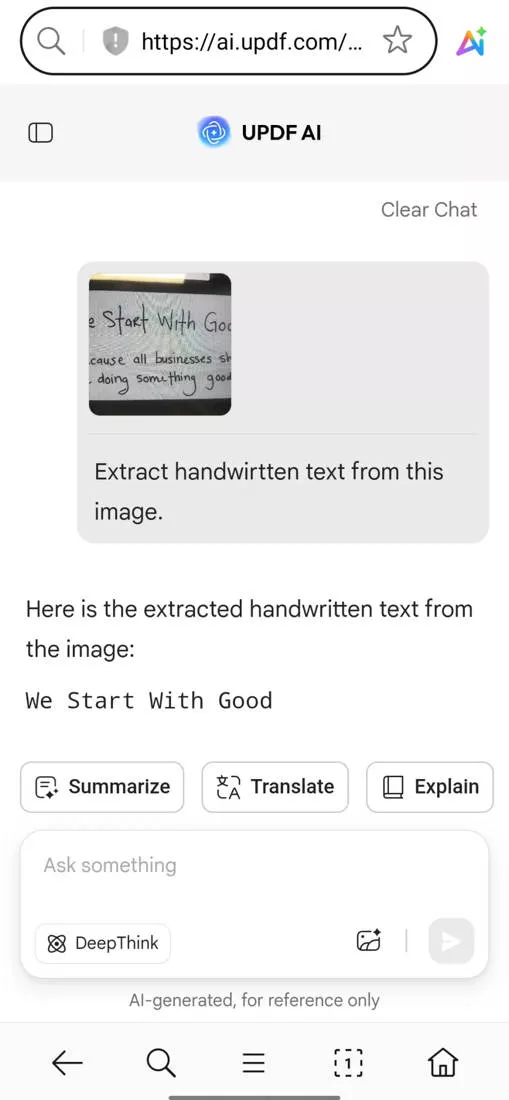
ขั้นตอนที่ 4. หลังจากนั้นUPDF AI จะเขียนลายมือในรูปแบบข้อความดิจิทัล คลิก "คัดลอก" เพื่อบันทึกลงในคลิปบอร์ดหรือ "สร้างใหม่" เพื่อลองอีกครั้ง
นอกจากการแยกข้อความจากรูปภาพแล้ว UPDF AI Online ยังมีคุณสมบัติอื่นๆ อีกมากมาย คุณสามารถให้ไฟล์ PDF และถามคําถามเกี่ยวกับไฟล์ PDF สรุป PDF ที่มีความยาวสร้างแผนที่ความคิดจากเอกสารและอื่น ๆ
ดูวิดีโอต่อไปนี้เพื่อดูภาพรวมของความสามารถของมัน!
นอกจากข้อความแจ้งฟรี 100 รายการแล้ว คุณยังสามารถเข้าถึง UPDF AI ได้ไม่จํากัดในแผนราคาถูก นอกจากนี้ การชําระเงินครั้งเดียวครอบคลุมอุปกรณ์ 6 เครื่อง (เดสก์ท็อป 2 เครื่อง โทรศัพท์มือถือ 2 เครื่อง และจุดเชื่อมต่อเว็บ 2 จุด) ซื้อตอนนี้เพื่อทํางานอย่างชาญฉลาดยิ่งขึ้นกับ AI!
วิธีที่ 2.UPDF สําหรับ iOS
หากคุณพึ่งพา iPhone หรือ iPad ในการจัดการโน้ต แอป iOS ของ UPDF สามารถทําให้การเขียนและการจัดการเอกสารของคุณง่ายขึ้นมาก
เครื่องมือ OCR เป็นทางเลือกที่ยอดเยี่ยมสําหรับการแปลงลายมือเป็นข้อความของ Notability คุณยังสามารถสร้าง PDF เปล่าสําหรับการจดบันทึกและรวมรูปภาพที่เขียนด้วยลายมือเป็น PDF เดียว
ยิ่งไปกว่านั้น แอพนี้ใช้งานได้ฟรี!ดังนั้นอย่ารอช้าติดตั้ง UPDF จาก App Store หรือคลิกปุ่มด้านล่างเพื่อดาวน์โหลดโดยตรงจากนั้นใช้ขั้นตอนด้านล่างเพื่อเริ่มต้นการแปลงของคุณ
Windows • macOS • iOS • Android ปลอดภัย 100%
ขั้นตอนที่ 1. หลังจากนั้นเปิด UPDF กดปุ่ม "+" ที่ด้านล่างขวา
ขั้นตอนที่ 2. หลังจากนั้นแตะ "รูปภาพ" หรือ "ไฟล์" เพื่อนําเข้ารูปภาพหรือ PDF ที่มีลายมือ หรือแตะ "สแกน" เพื่อจับภาพลายมือโดยใช้กล้องของอุปกรณ์
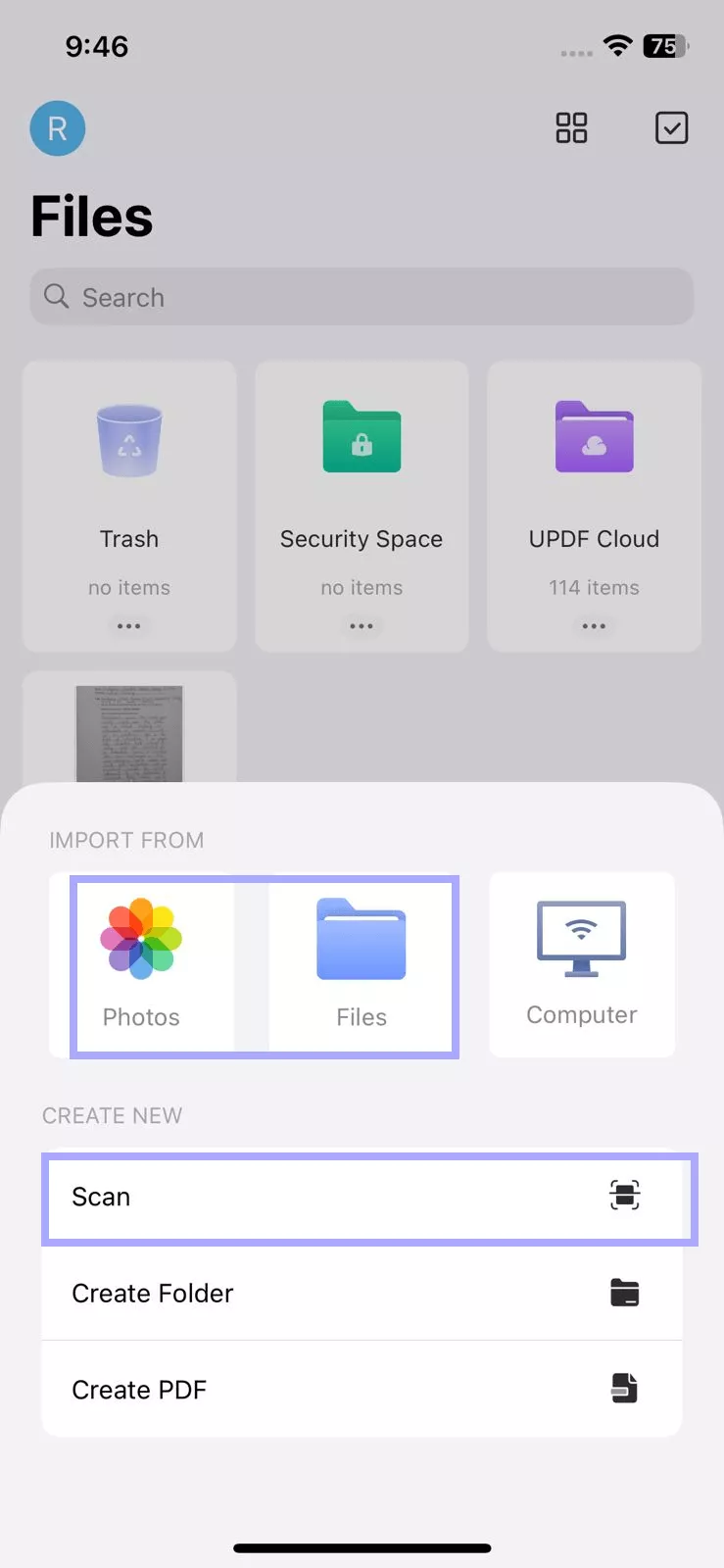
ขั้นตอนที่ 3. หลังจากนั้นรอให้ไฟล์นําเข้า จากนั้นเปิดไฟล์ PDF กดค้างบนหน้าจอกดลูกศรขวาจนกว่าคุณจะเห็นตัวเลือก "OCR" แตะเพื่อจดจําลายมือ มันจะนํามาซึ่งตัวเลือกมากมาย
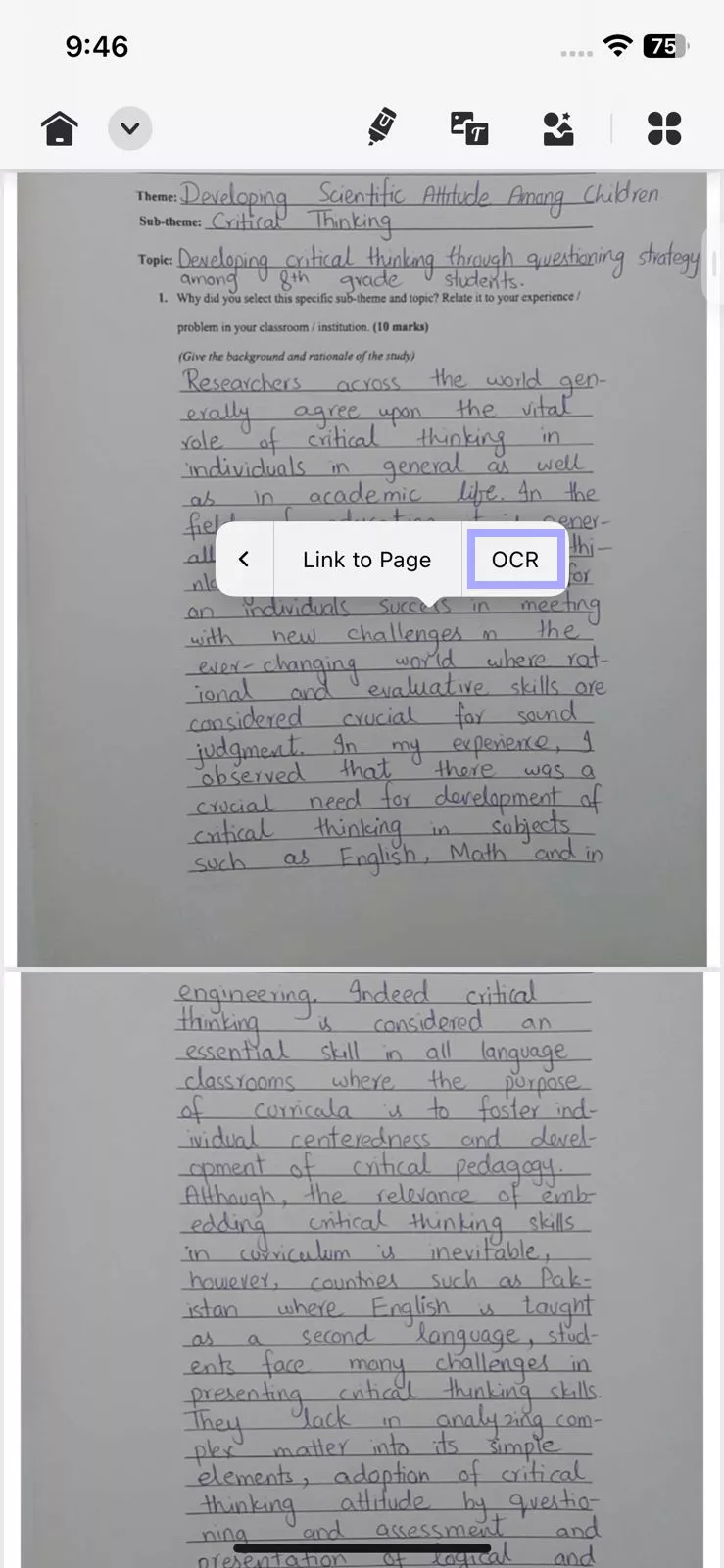
หากไฟล์ของคุณเป็นรูปภาพ ให้แตะเพื่อเปิดและรอสักครู่ แตะที่ "OCR" ที่มุมขวาเพื่อแยกไฟล์
UPDF เป็นแอปจัดการ PDF อเนกประสงค์พร้อมคุณสมบัติที่ยอดเยี่ยมมากมาย ดาวน์โหลดและลองเลย! คุณยังสามารถอ่านบทวิจารณ์เชิงลึกนี้เพื่อทําความเข้าใจคุณลักษณะของมันอย่างลึกซึ้งยิ่งขึ้น
ส่วนที่ 3. คําถามที่พบบ่อย
ไตรมาสที่ 1 เหตุใดการเขียนด้วยลายมือของความโดดเด่นจึงไม่ทํางาน
ความโดดเด่นอาจไม่แปลงลายมือเป็นข้อความด้วยเหตุผลต่างๆ เช่น คุณไม่ได้เปิดใช้งานการขีดเขียนข้อความสําหรับ Apple Pencil ของคุณ หากต้องการเปิด ให้ไปที่ "การตั้งค่า> Apple Pencil" สลับตัวเลือก "ขีดเขียน" คุณกําลังใช้เครื่องมือข้อความ เลือกเครื่องมือปากกาเพื่อแปลงลายมือของคุณเป็นข้อความโดยอัตโนมัติ ข้อบกพร่องของซอฟต์แวร์อาจรบกวนการทํางานของแอปได้ ลองออฟโหลดและติดตั้งแอปใหม่เพื่อแก้ไข
ไตรมาสที่ 2 Notability รองรับภาษาการรู้จําลายมือกี่ภาษา
Notability รองรับการรู้จําลายมือใน 23 ภาษา รวมถึงอังกฤษ ฝรั่งเศส เยอรมัน ญี่ปุ่น และอื่นๆ แอพนี้ใช้ภาษาของอุปกรณ์ของคุณเพื่อกําหนดภาษาการจดจํา คุณยังสามารถเปลี่ยนได้ภายในการตั้งค่าของแอป
คําสุดท้าย
หากคุณต้องการจดบันทึกที่สวยงามโดยไม่ต้องเขียนด้วยลายมือที่ยุ่งเหยิง การแปลงลายมือเป็นข้อความของ Notability ช่วยคุณได้ด้วยตัวเลือกการแปลงด้วยตนเองและอัตโนมัติ คุณสามารถแปลงลายมือของคุณให้เป็นดิจิทัลและจัดระเบียบบันทึกย่อของคุณได้อย่างง่ายดายแต่ถ้าคุณต้องการโซลูชันที่เข้าถึงได้และแม่นยํายิ่งขึ้น ให้ลองใช้ผู้ช่วย AI ออนไลน์ของ UPDF และเครื่องมือ OCR โดยไปที่ UPDF AI Online หรือคลิกปุ่มด้านล่างเพื่อดาวน์โหลด UPDF เพื่อสํารวจคุณสมบัติเหล่านี้และจัดระเบียบเอกสารของคุณ
Windows • macOS • iOS • Android ปลอดภัย 100%





 Lizzy Lozano