 UPDF
UPDF
 UPDF na Windows
 UPDF na Mac
 UPDF na iPhone/iPad
 UPDF na Android
 Nomostar
 UPDF AI Online
 UPDF Sign
 IvyCraft
 Edytuj PDF
 Zaznacz PDF
 Utwórz PDF
 Formularz PDF
 Edytuj linki
 Przekonwertuj PDF
 OCR
OCR PDF do Word
 PDF do obrazu
 PDF do Excel
 Zarządzaj PDF
 Scalać PDF
 Podziel PDF
 Przytnij PDF
 Obróć PDF
 Zabezpiecz PDF
 Podpisz PDF
 Redaguj PDF
 Oczyść PDF
 Usuń ochronę
 Otwórz PDF
 UPDF Chmura
 Skompresuj PDF
 Drukuj PDF
 Przetwarzanie wsadowe
 O UPDF AI
 Rozwiązania UPDF AI
 Podręcznik użytkownika AI
 FAQ dotyczące UPDF AI
 Podsumuj PDF
 Przetłumacz PDF
 Porozmawiaj z PDF-em
 Porozmawiaj z AI
 Porozmawiaj z obrazem
 PDF do mapy myśli
 Wyjaśnij PDF
 Narzędzia PDF AI
 Narzędzia obrazu AI
 Czat AI
 Pisanie AI
 Nauka z AI
 Praca z AI
 Inne narzędzia AI
 Generowanie Zakładek AI
 Podsumowanie Zakładek AI
 Generowanie Znaku Wodnego AI
 Generowanie Tła AI
 Generowanie Naklejek AI
 Generowanie Pieczęci AI
 Pakiet do Pisania AI
 UPDF Copilot
 Zarządzanie Stronami AI
 Semantyczne Wyszukiwanie AI
 PDF to Word
 PDF to Excel
 PDF do PowerPoint
 Rozwiązania dla przedsiębiorstw
 Plan dla przedsiębiorstw
 Przewodnik użytkownika dla przedsiębiorstw
 Webinar Korporacyjny
 Bankowość
 Opieka zdrowotna
 Ubezpieczenia
 Prawo
Prawo Produkcja
 Rząd
Rząd Rozwiązania dla edukacji
 Historie klientów
 Przewodnik użytkownika
 Sztuczki UPDF
 FAQs
FAQs Recenzje UPDF
 Centrum pobierania
 Blog
Blog Sala prasowa
 Specyfikacja techniczna
 Aktualizacje
 UPDF a Adobe Acrobat
 UPDF a Foxit
 UPDF a PDF Expert

Nawigacja po pasku narzędzi dla UPDF na Macu
Przed użyciem UPDF na Macu musisz mieć przegląd jego paska narzędzi. Przedstawimy go szczegółowo tutaj. Możesz pobrać bezpłatną wersję próbną UPDF za pomocą poniższego przycisku i sprawdzić je po kolei.
Windows • macOS • iOS • Android 100% bezpieczne
Pasek narzędzi strony głównej
Po uruchomieniu UPDF na komputerze Mac zobaczysz stronę główną, taką jak na poniższym obrazku.
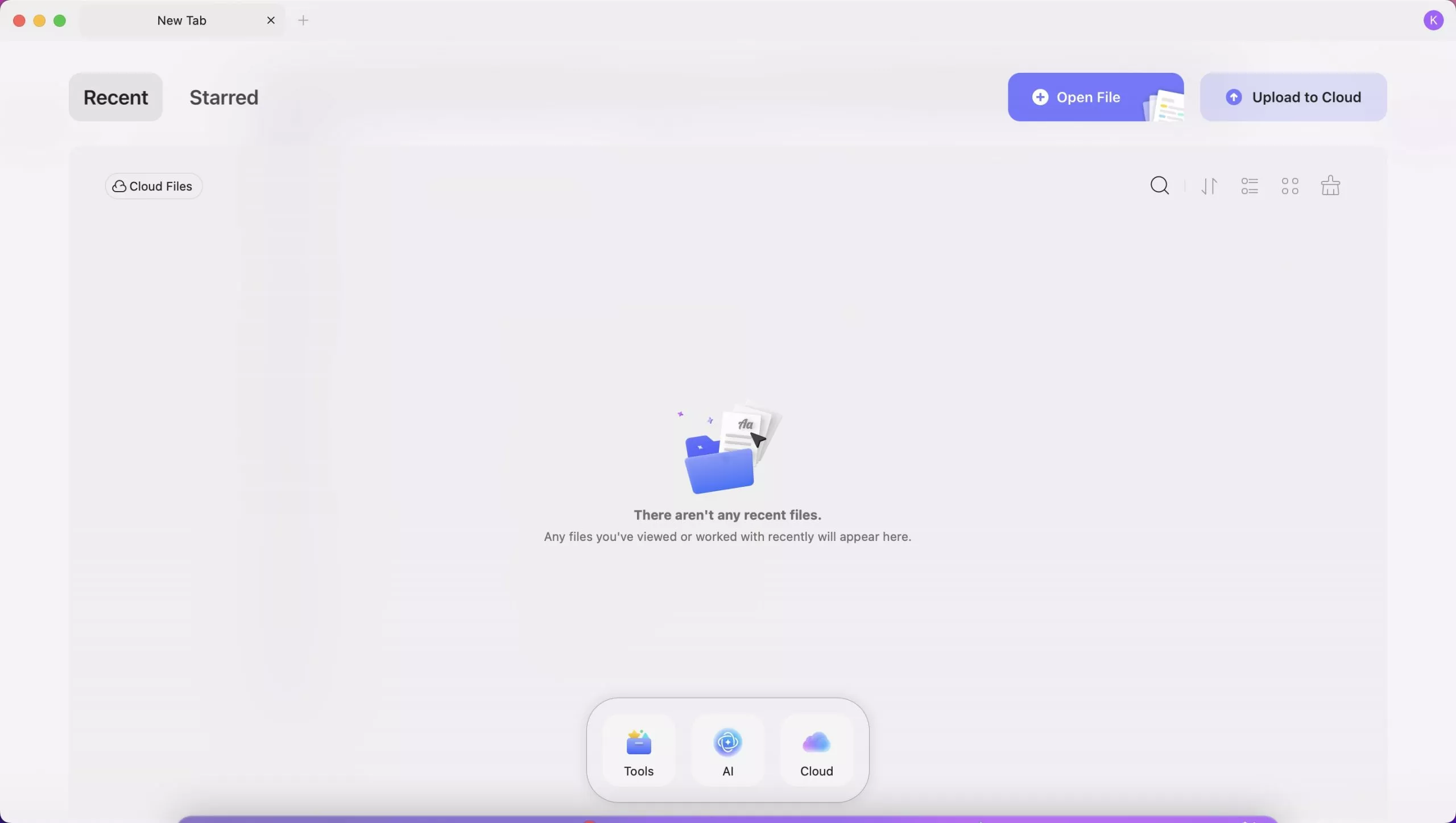
Na górnym pasku narzędzi znajdziesz „ Ostatnie ”, „ Oznaczone gwiazdką ”, „ Otwórz plik ” i „ Prześlij do chmury ”.
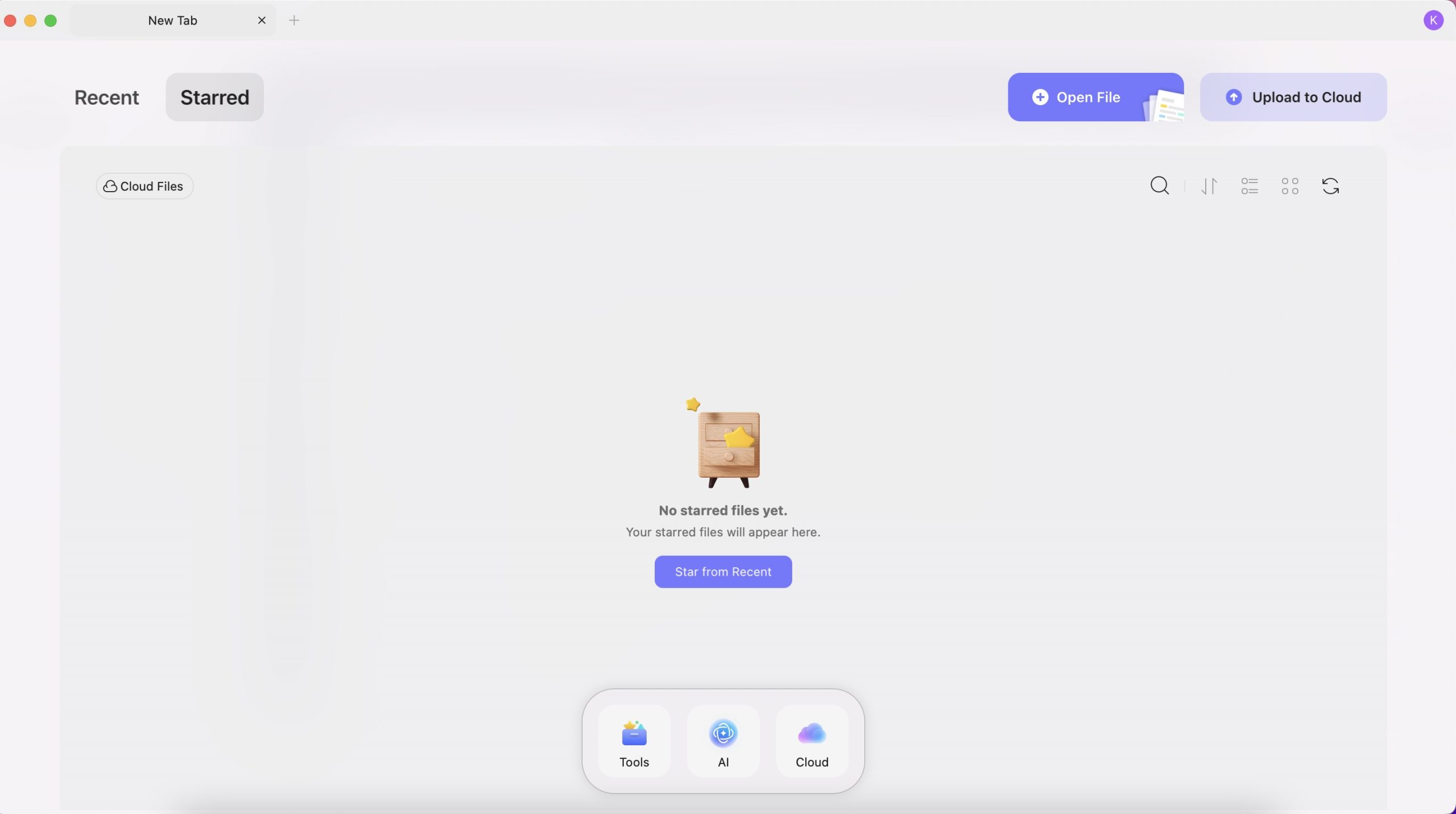
- Oznaczono gwiazdką
Gdy oznaczysz gwiazdką jeden plik z listy „Ostatnie” lub „UPDF Cloud”, pojawi się on na tej liście. Podobnie na liście Ostatnie możesz zmienić kolejność listy według ostatniej modyfikacji, nazwy pliku, rozmiaru pliku, przełączać się między widokiem listy a widokiem miniatur, odświeżać listę, usuwać gwiazdkę z pliku, otwierać, zmieniać nazwę, kopiować do UPDF Cloud i wyświetlać w Finderze.
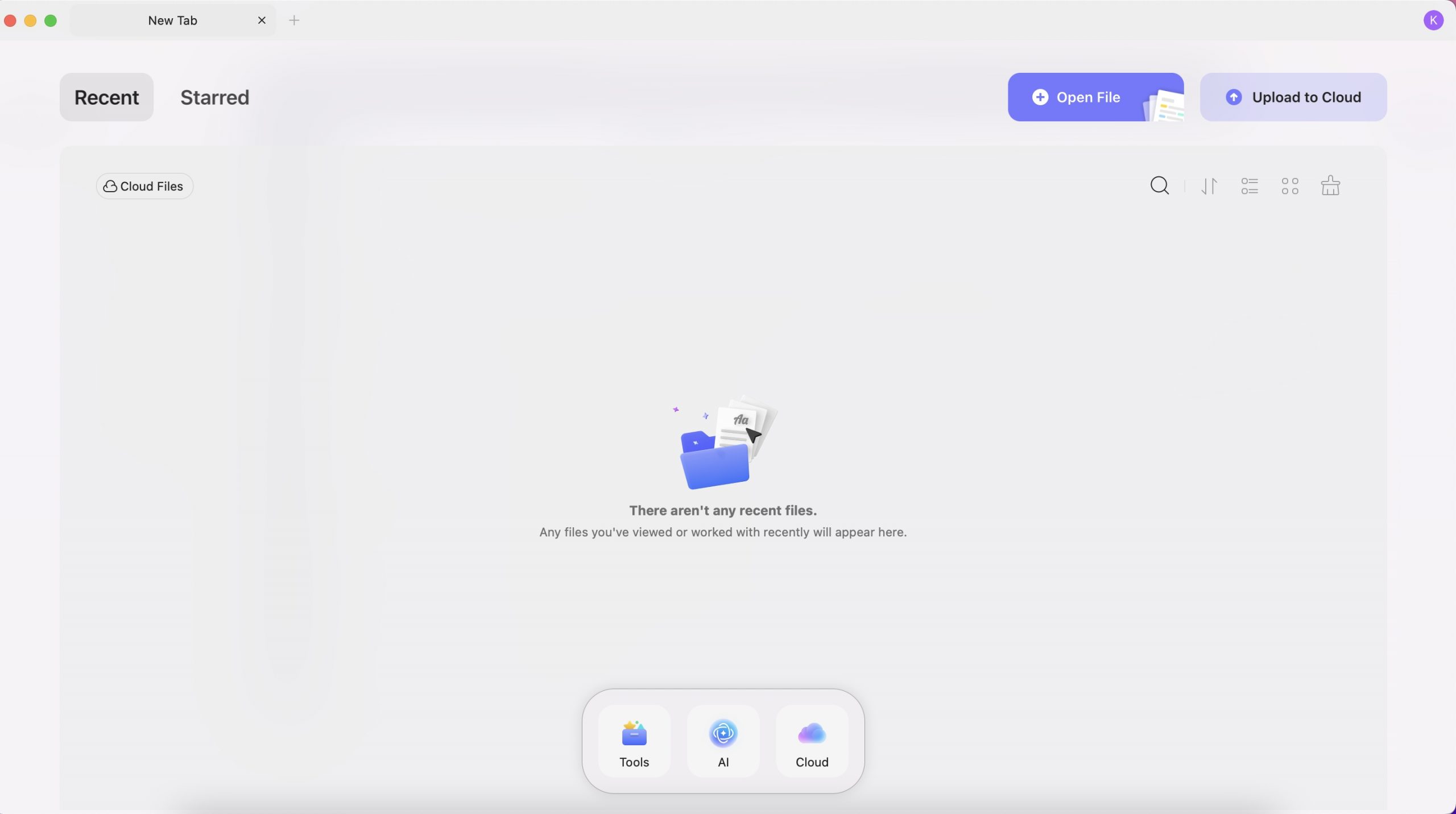
- Ostatni
Tutaj możesz zobaczyć wszystkie ostatnio otwarte lub edytowane pliki PDF. Możesz zmienić ich obecną kolejność według ostatnio otwartego pliku, nazwy pliku i rozmiaru pliku, przełączać się między widokiem listy i widokiem miniatur, czyścić listę, usuwać pliki z listy ostatnio otwieranych plików, klikać, aby je otworzyć, zmieniać ich nazwy, kopiować do UPDF Cloud, oznaczać plik gwiazdką, wyświetlać w Finderze i wiele więcej.
- Otwórz plik
Istnieją dwa sposoby otwierania plików PDF w UPDF: Pierwszy sposób to przeciągnięcie dowolnego pliku PDF z dysku i upuszczenie go w UPDF. Drugi sposób to zaimportowanie pliku PDF poprzez kliknięcie przycisku Otwórz plik .
- Prześlij do chmury
UPDF Cloud pozwala zarządzać udostępnionymi plikami i przesłanymi plikami w UPDF Cloud. Możesz przesłać PDF do Cloud, utworzyć folder, aby uporządkować wszystkie pliki w chmurze, a także otwierać, pobierać, zmieniać nazwy, usuwać, przenosić, kopiować i uruchamiać pliki PDF tutaj. Możesz również utworzyć nowy folder w chmurze. Aby dowiedzieć się więcej o UPDF Cloud, odwiedź stronę UPDF Cloud tutaj .
Na dole pośrodku znajdziesz „ Narzędzia ”, „ Sztuczna inteligencja ” i „ Chmura ”.
- AI : Zawiera funkcje oparte na sztucznej inteligencji, które umożliwiają ulepszone przetwarzanie i analizę dokumentów.
- Chmura : Oferuje opcje przechowywania w chmurze umożliwiające zapisywanie i uzyskiwanie dostępu do dokumentów.
Jeśli klikniesz przycisk Narzędzia poniżej, znajdziesz więcej zintegrowanych narzędzi PDF:
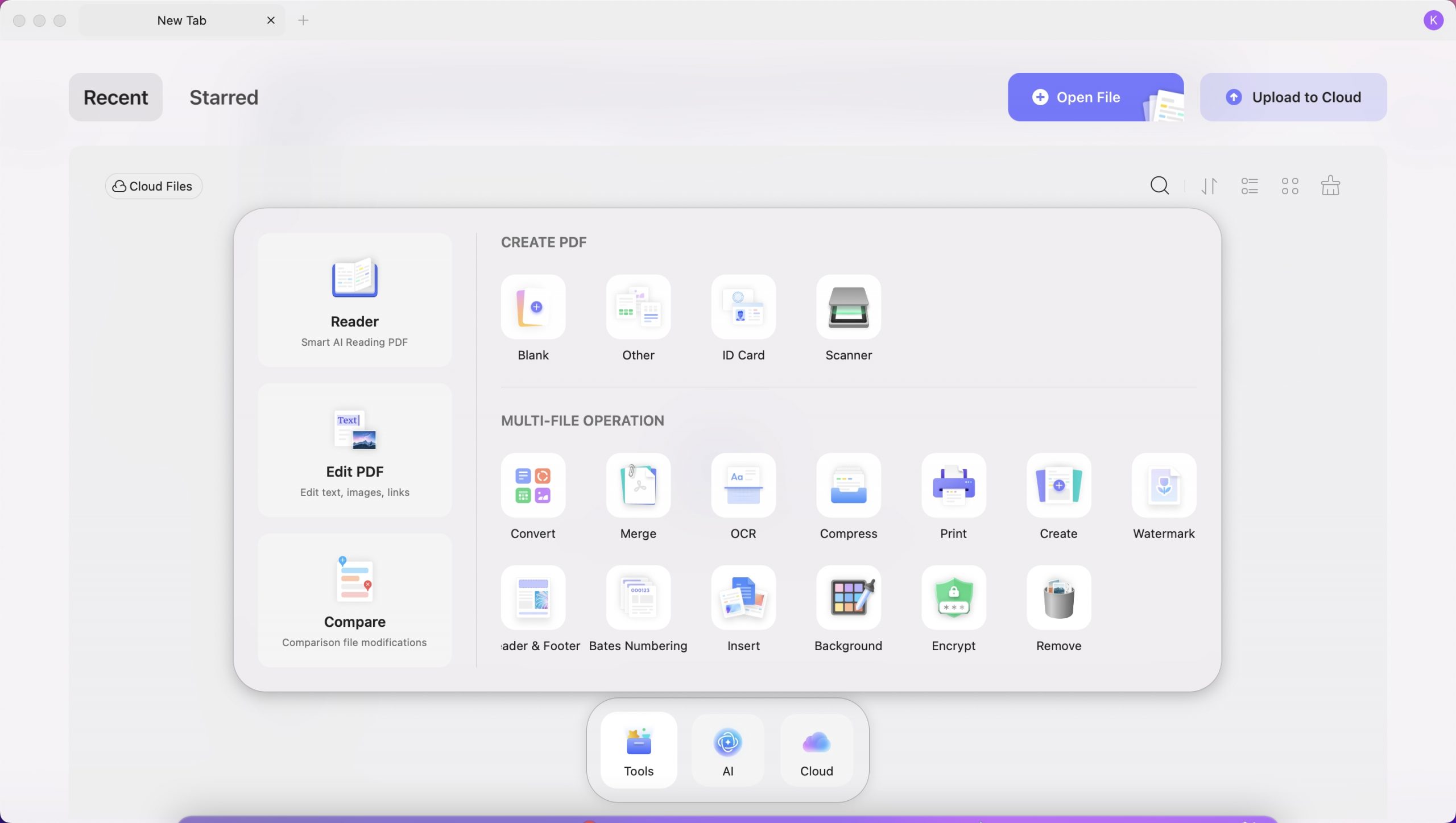
- Czytnik : Wykorzystuje inteligentną sztuczną inteligencję do ulepszonego czytania plików PDF.
- Edytuj PDF : Funkcje umożliwiające edycję tekstu, obrazów i łączy w plikach PDF.
- Porównaj : Ta opcja pomoże Ci porównać dwa pliki i prześledzić zmiany.
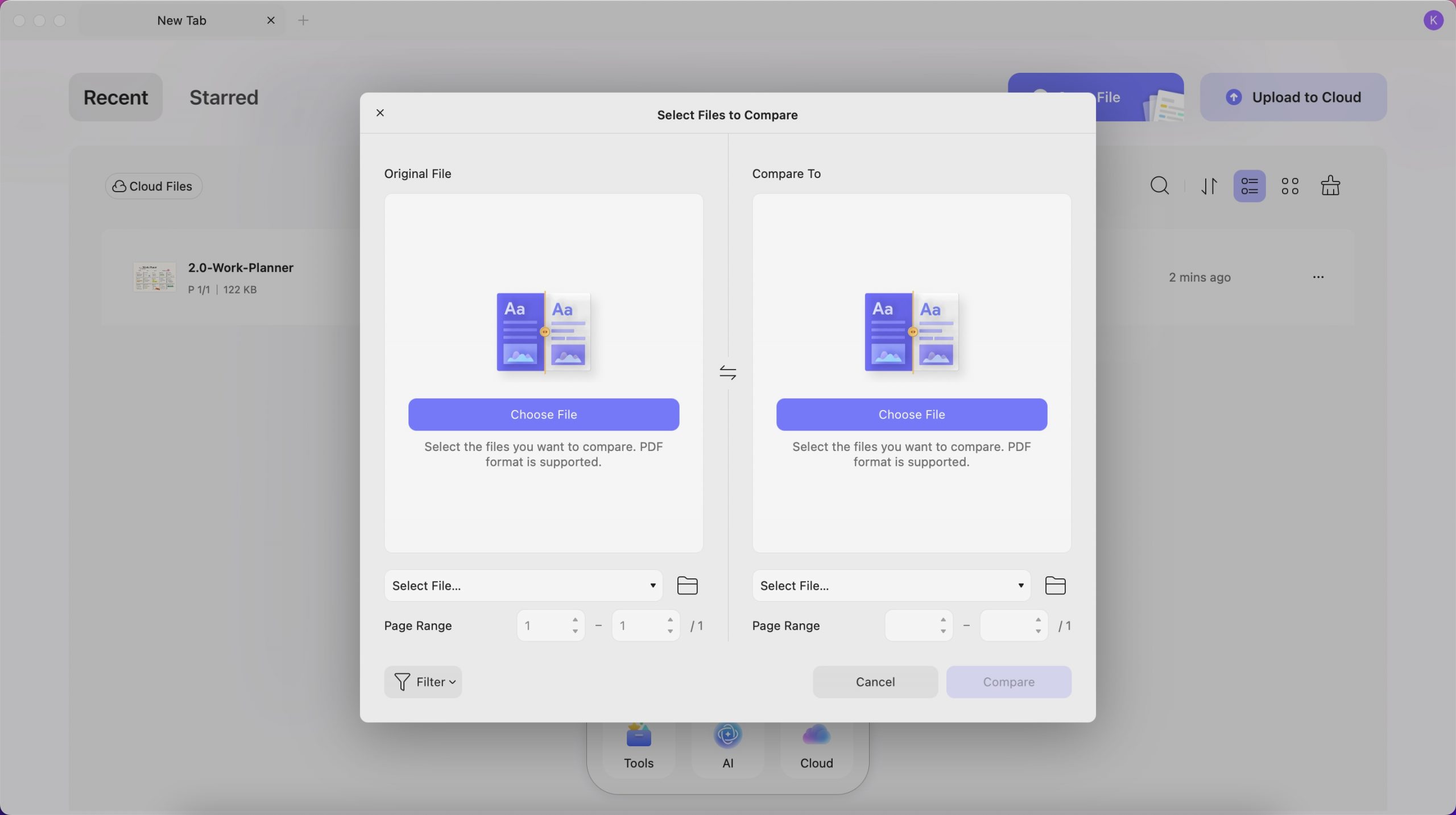
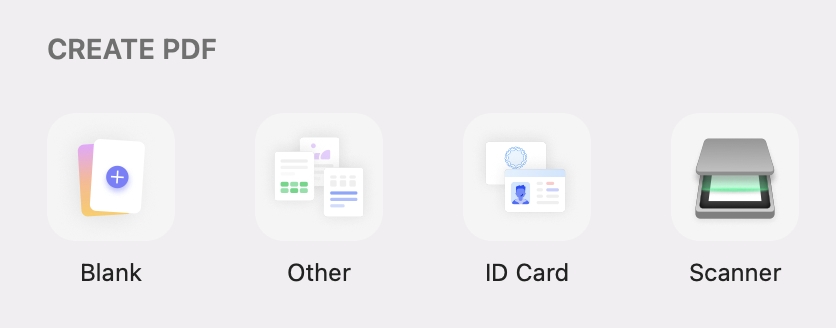
- Utwórz PDF : Opcje dla pustego dokumentu, innych typów dokumentów (np. Excel, PPT, Word), dowodu osobistego i skanera.
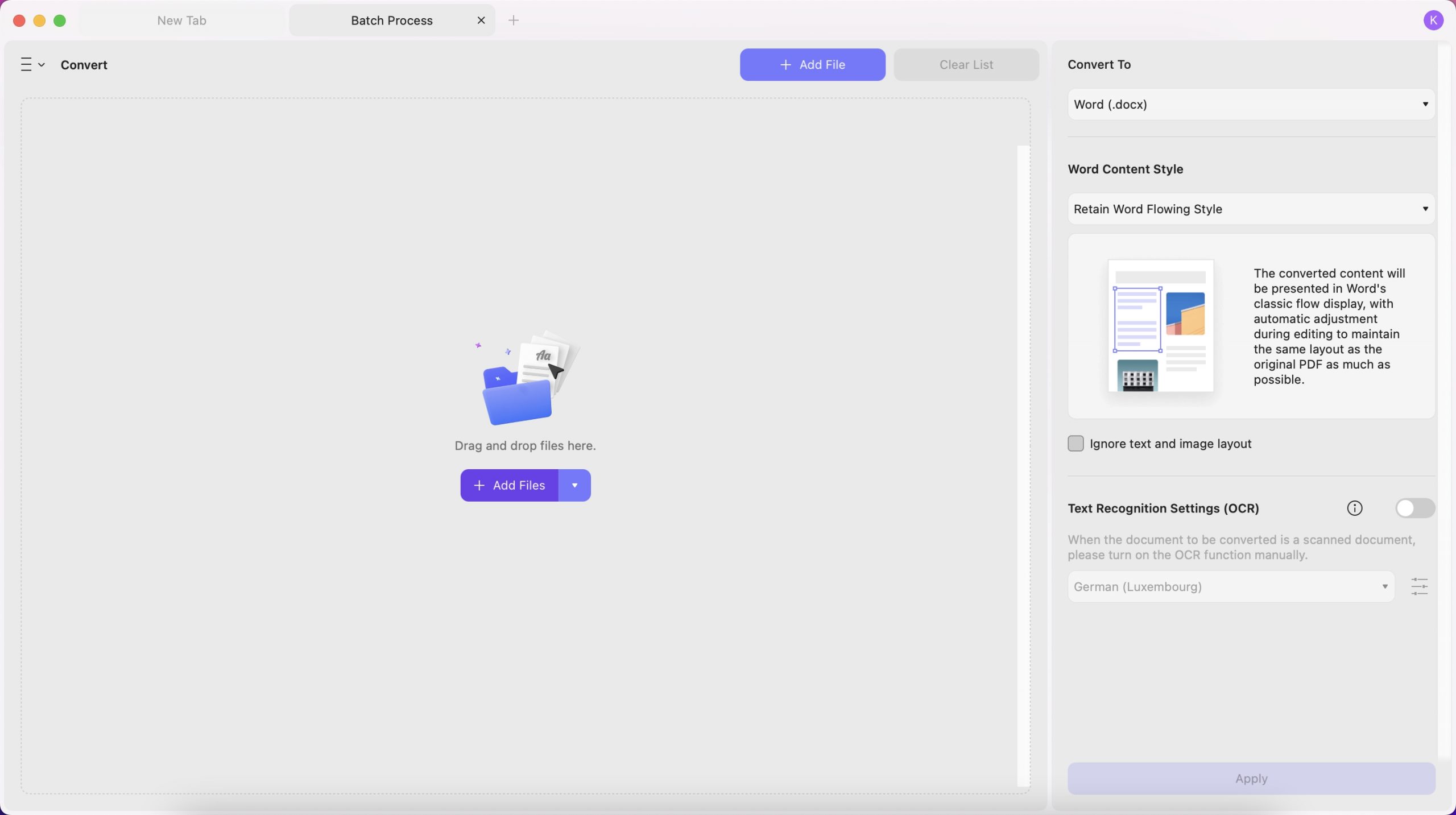
- Konwertuj: Konwertuj pliki PDF do formatu Word, PPT, Excel, PNG, JPEG, HTML, PDF/A itp. Zmień formaty Word, Excel, PPT, obrazy, puste strony, schowek Mac itp. na format PDF.
- Scalanie : Łączy wiele dokumentów PDF lub obrazów w jeden plik.
- OCR (optyczne rozpoznawanie znaków): Funkcja OCR rozpoznaje pliki PDF w 38 językach, dzięki czemu można łatwo konwertować zeskanowane pliki PDF, dokumenty papierowe i obrazy na przeszukiwalne i edytowalne pliki PDF.
- Kompresuj i drukuj dokumenty.
- Dodaj znaki wodne , nagłówki i stopki , numerację stron .
- Wstaw : dodaj plik PDF do wielu plików PDF
- Szyfruj i usuwaj dokumenty.
Paski narzędzi górnego menu
When you open the PDF, you can find the top menu with "UPDF", "File", "Edit", "View", "Go", "Tab", "Window", and "Help". We will also show you what they have and when to use them.

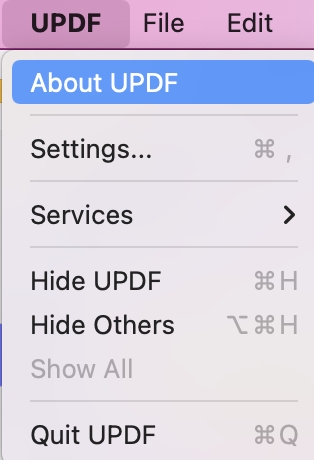
- UPDF button: Here, you can get what version of your UPDF is, whether there is an update, settings, hide UPDF, quit UPDF, and more.
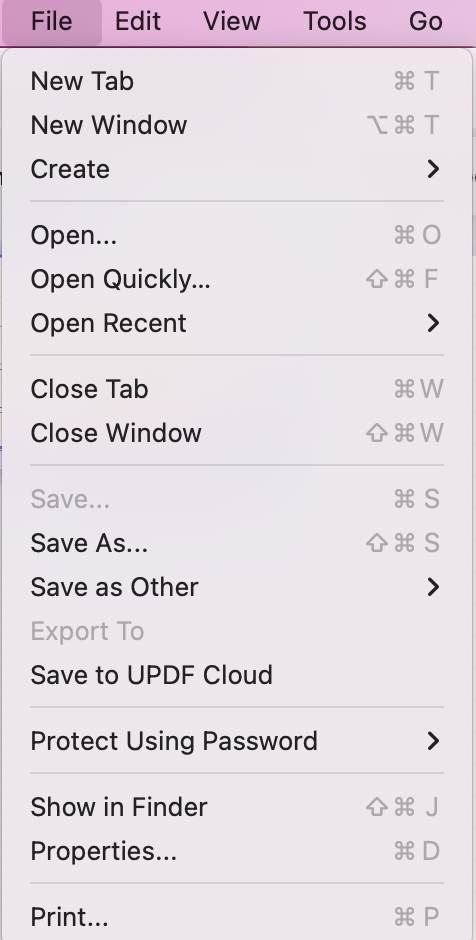
- File button: In the file button, you can create a PDF, create a new tab, create a new window, open a file, open a recent one, close a tab, close a window, save a file if you edit one PDF, save as other, export PDF to other formats, batch process PDF, protect PDF, show the file in Finder, check the file properties, and print PDF.
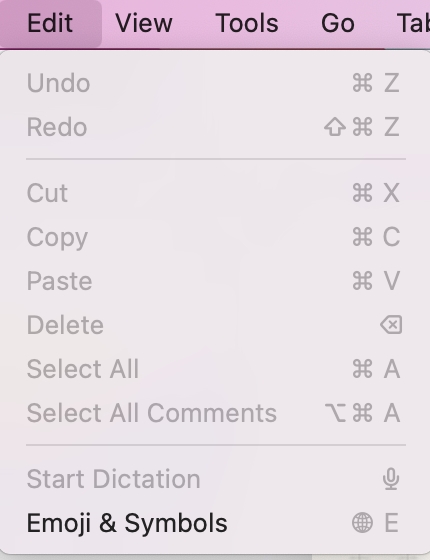
- Edit button: Use this button when you are in the "Edit PDF" mode and making some changes. Here, you can undo and redo changes. You can cut, copy, paste, delete, select all your content.
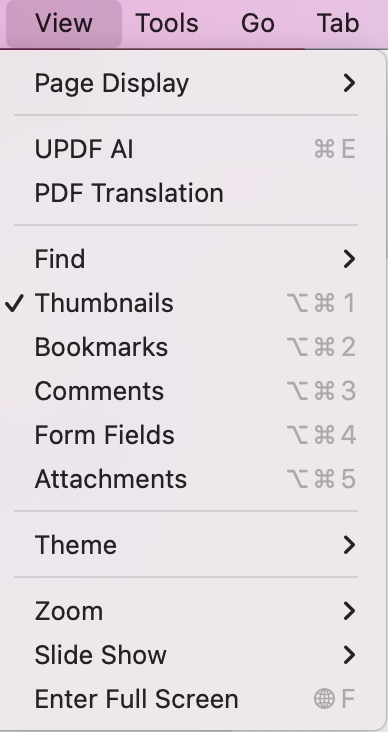
- View button: In the View button, you can change the page display mode, zoom in/out, enter/exit full screen, play PDF as a slideshow, and go to feature sections like UPDF AI, PDF translation, and more.
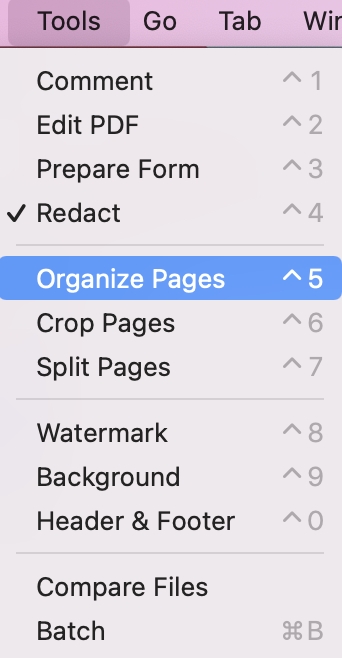
- Tools button: Here, you can rearrange, delete, or insert pages. "Crop Pages" and "Split Pages" enable trimming visible areas or dividing documents into separate files. Additionally, you can add watermarks, set backgrounds, and edit headers and footers. The "Compare Files" feature finds differences between documents, while "Batch" allows actions on multiple files simultaneously.
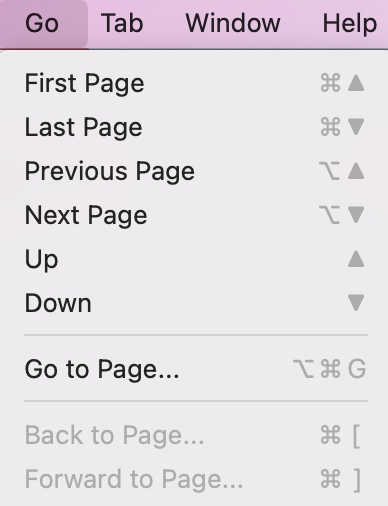
- Go button: Here, you can go to the pages you need.
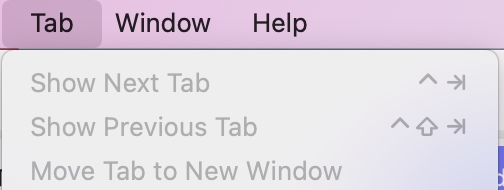
- Tab button: You can show the next tab, and previous tab, and move the tab to a new window.
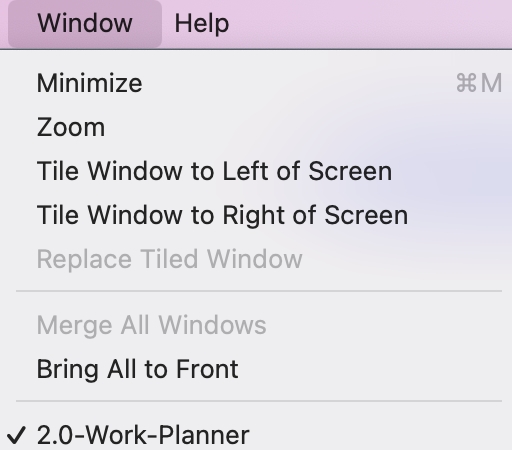
- Window button: In the Window button, you can minimize, zoom, tile window, and more.
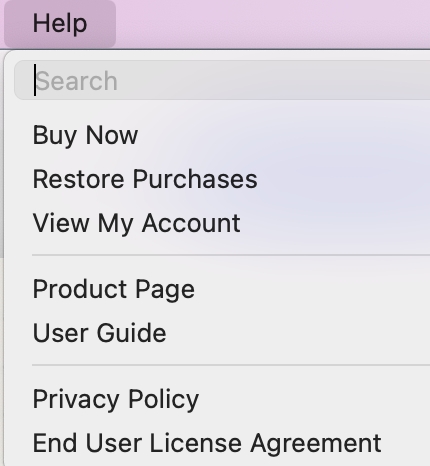
- Help button: You can search for a specific feature of UPDF to find it quickly, buy UPDF pro, view your account, view the product page, read the user guide, overview Privacy Policy, etc.
Document Page Toolbars and Panels
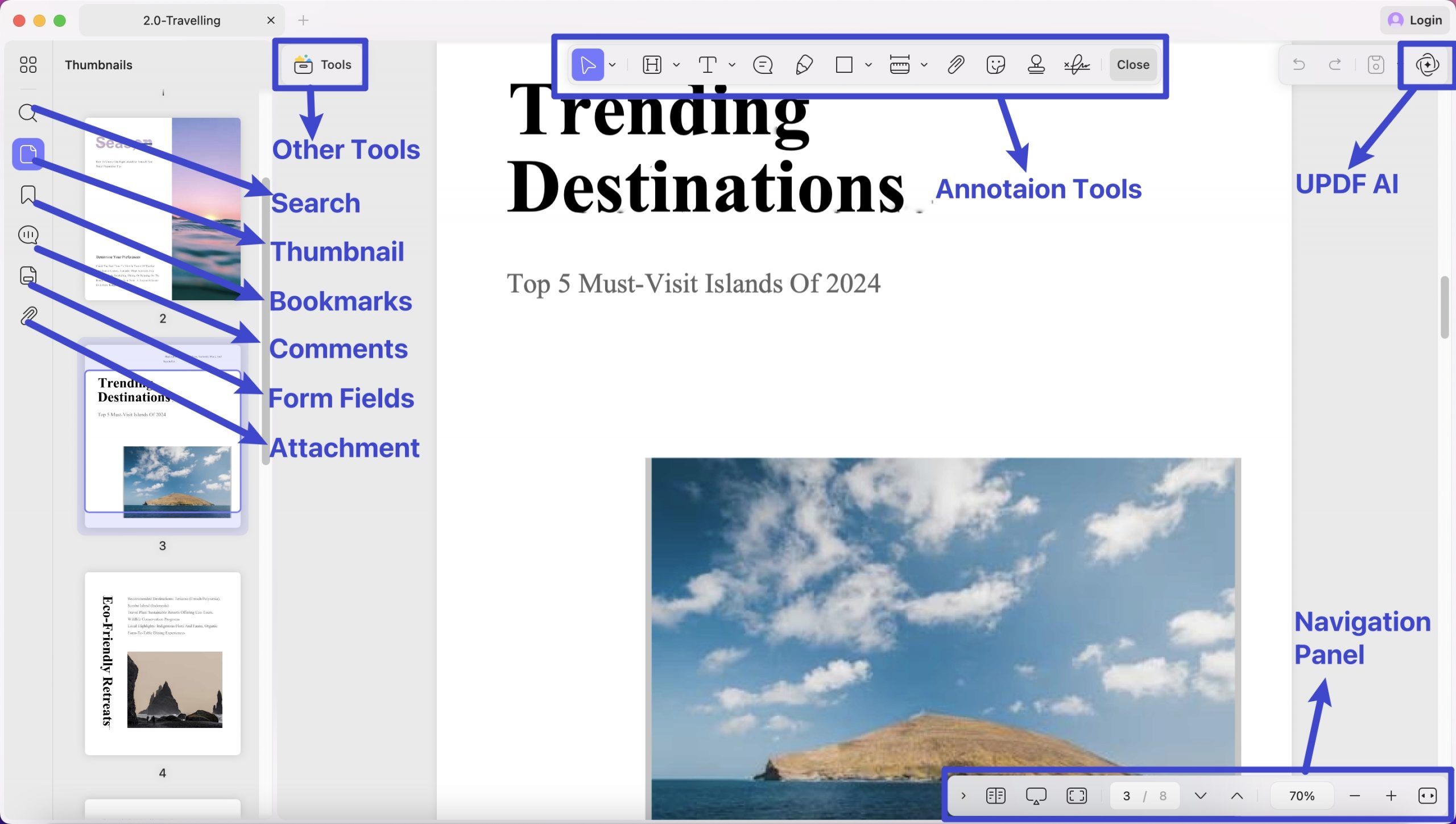
- Left Main Menu: Once a document is open, you'll see a main toolbar at the left with the core features - Organize Pages, Search, Thumbnail, Bookmarks, Attachments, Comments, Form Fields.
- Top Toolbar: It features different options depending on which tool you have accessed. By default, it features selection tool, highlight, text callout, sticky note, highlighter, rectangle, area tool, attach file, stickers, stamps, signature buttons.
- Panel nawigacyjny : Na dole dokumentu znajduje się panel nawigacyjny z opcjami powiększania, ustawieniami widoku, pokazem slajdów, trybem pełnoekranowym i wieloma innymi funkcjami.
- Pasek narzędzi szybkiego dostępu : Kliknij ikonę UPDF AI, aby otworzyć panel, aby porozmawiać z PDF i zadać AI dowolne pytanie. A po kliknięciu ikony zapisywania możesz wyświetlić szczegółowe menu rozwijane dotyczące zapisywania pliku. Przyciski Ponów i Cofnij są również dostępne na tym pasku narzędzi.
Dlaczego nie uaktualnić do wersji pro, aby cieszyć się wszystkimi funkcjami? Możesz sprawdzić jej cenę tutaj i będziesz zaskoczony, ponieważ jest bardzo niska.