UPDF
UPDF
 UPDF na Windows
 UPDF na Mac
 UPDF na iPhone/iPad
 UPDF na Android
 Nomostar
 UPDF AI Online
 UPDF Sign
 IvyCraft
 Edytuj PDF
 Zaznacz PDF
 Utwórz PDF
 Formularz PDF
 Edytuj linki
 Przekonwertuj PDF
 OCR
OCR PDF do Word
 PDF do obrazu
 PDF do Excel
 Zarządzaj PDF
 Scalać PDF
 Podziel PDF
 Przytnij PDF
 Obróć PDF
 Zabezpiecz PDF
 Podpisz PDF
 Redaguj PDF
 Oczyść PDF
 Usuń ochronę
 Otwórz PDF
 UPDF Chmura
 Skompresuj PDF
 Drukuj PDF
 Przetwarzanie wsadowe
 O UPDF AI
 Rozwiązania UPDF AI
 Podręcznik użytkownika AI
 FAQ dotyczące UPDF AI
 Podsumuj PDF
 Przetłumacz PDF
 Porozmawiaj z PDF-em
 Porozmawiaj z AI
 Porozmawiaj z obrazem
 PDF do mapy myśli
 Wyjaśnij PDF
 Narzędzia PDF AI
 Narzędzia obrazu AI
 Czat AI
 Pisanie AI
 Nauka z AI
 Praca z AI
 Inne narzędzia AI
 Generowanie Zakładek AI
 Podsumowanie Zakładek AI
 Generowanie Znaku Wodnego AI
 Generowanie Tła AI
 Generowanie Naklejek AI
 Generowanie Pieczęci AI
 Pakiet do Pisania AI
 UPDF Copilot
 Zarządzanie Stronami AI
 Semantyczne Wyszukiwanie AI
 PDF to Word
 PDF to Excel
 PDF do PowerPoint
 Rozwiązania dla przedsiębiorstw
 Plan dla przedsiębiorstw
 Przewodnik użytkownika dla przedsiębiorstw
 Webinar Korporacyjny
 IT
IT Edukacyjnych
 Budowlanych
 Usług Finansowych
 Opieka zdrowotna
 Ubezpieczenia
 Prawo
Prawo Produkcja
 Rząd
Rząd Rozwiązania dla edukacji
 Historie klientów
 Przewodnik użytkownika
 Sztuczki UPDF
 FAQs
FAQs Recenzje UPDF
 Centrum pobierania
 Blog
Blog Sala prasowa
 Specyfikacja techniczna
 Aktualizacje
 UPDF a Adobe Acrobat
 UPDF a Foxit
 UPDF a PDF Expert

Przycinanie stron w systemie Windows
Dzięki UPDF możesz łatwo przycinać strony PDF przy minimalnym wysiłku. Narzędzie pozwala przycinać strony indywidualnie lub zbiorczo, dając Ci precyzyjną kontrolę nad układem dokumentu.
W tym przewodniku przedstawimy dwie proste metody przycinania stron PDF w formacie UPDF.
1. Przytnij stronę
Jak wspomniano, tryb „Crop Pages” umożliwia przycinanie stron PDF zarówno w poziomie, jak i w pionie, co daje maksymalną kontrolę nad przycinaniem. Jeśli jeszcze nie zainstalowałeś UPDF, kliknij poniższy przycisk. Aby uzyskać przewodnik krok po kroku, postępuj zgodnie z poniższym przewodnikiem.
Windows • macOS • iOS • Android 100% bezpieczne
Najpierw otwórz plik PDF i kliknij funkcję Narzędzie , aby wybrać opcję Przytnij strony z rozwiniętej listy.
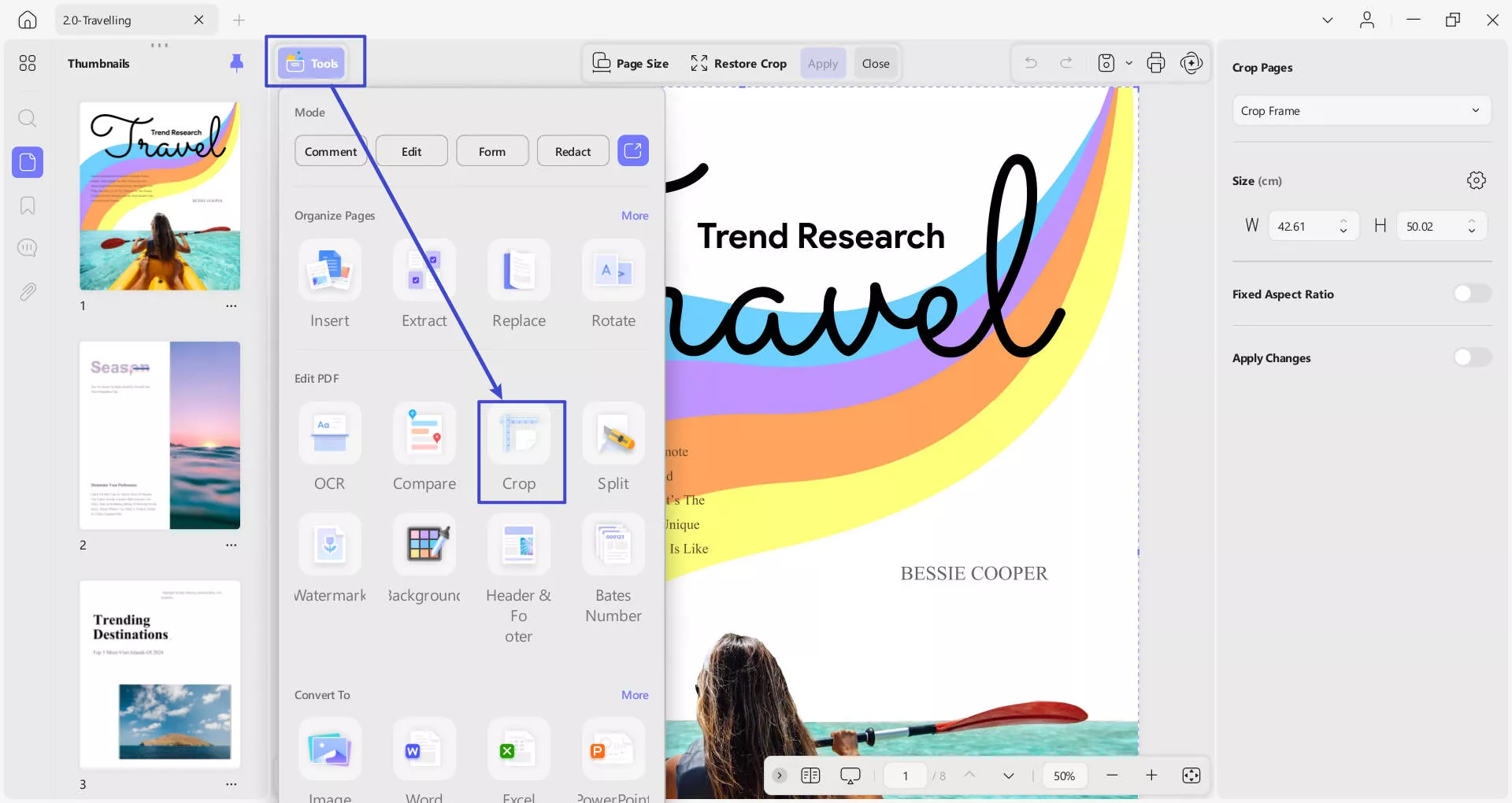
Po uzyskaniu dostępu do narzędzia Przycinanie z poziomu funkcji Narzędzia , dostępne są 3 opcje: Rozmiar strony, Przywróć przycięcie i Zastosuj.
Użyj fioletowego pola, aby ustawić marginesy do przycinania. Po dostosowaniu obszaru kliknij przycisk Zastosuj , aby go przyciąć.
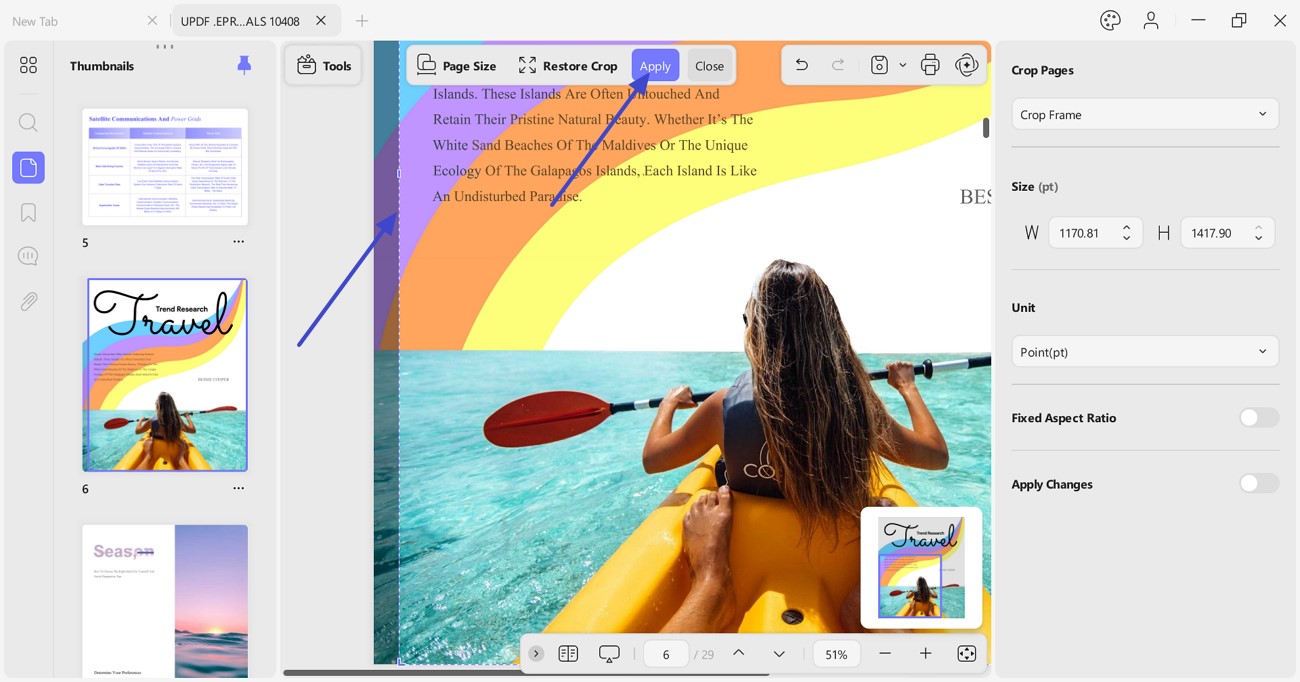
Jeśli zagłębisz się w funkcję przycinania UPDF, odkryjesz, że ma ona jeszcze kilka dodatkowych opcji:
1.1 Opcje przycinania
Prawy panel oferuje kilka opcji kadrowania:
- Przytnij ramkę: Określ szerokość i wysokość dokumentu PDF, co jest równoznaczne z podaniem wymiarów do przycięcia pliku PDF.
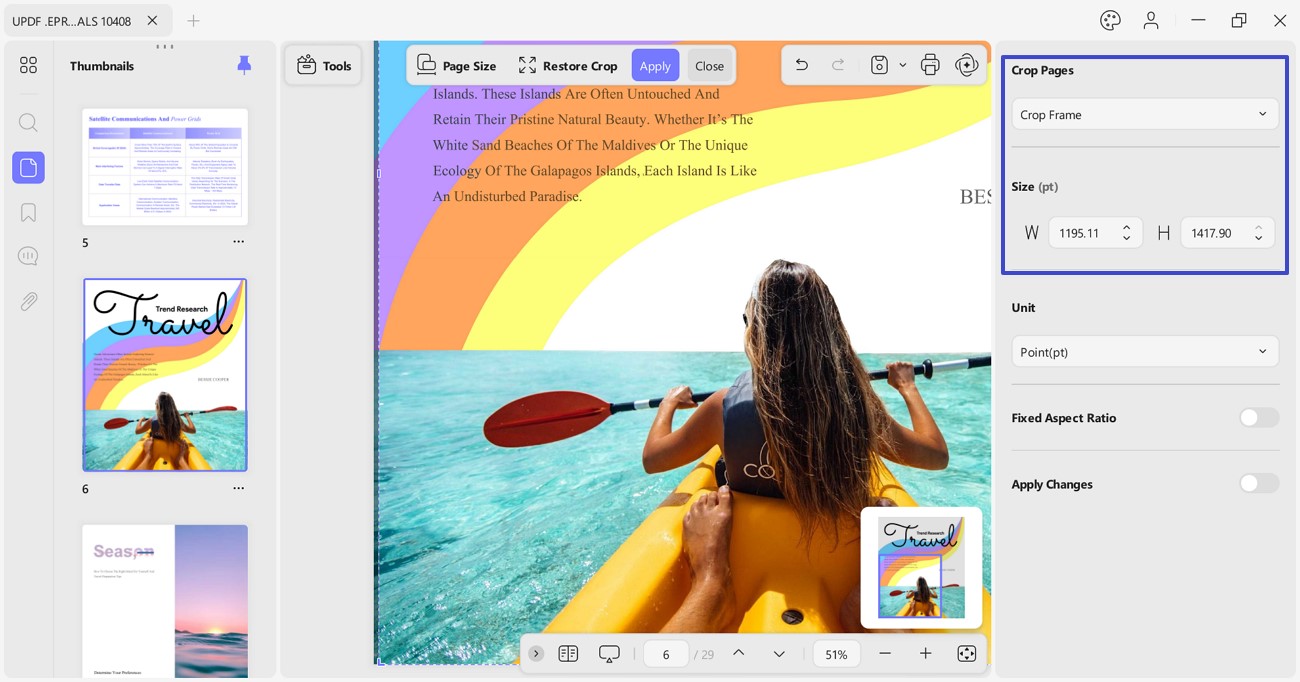
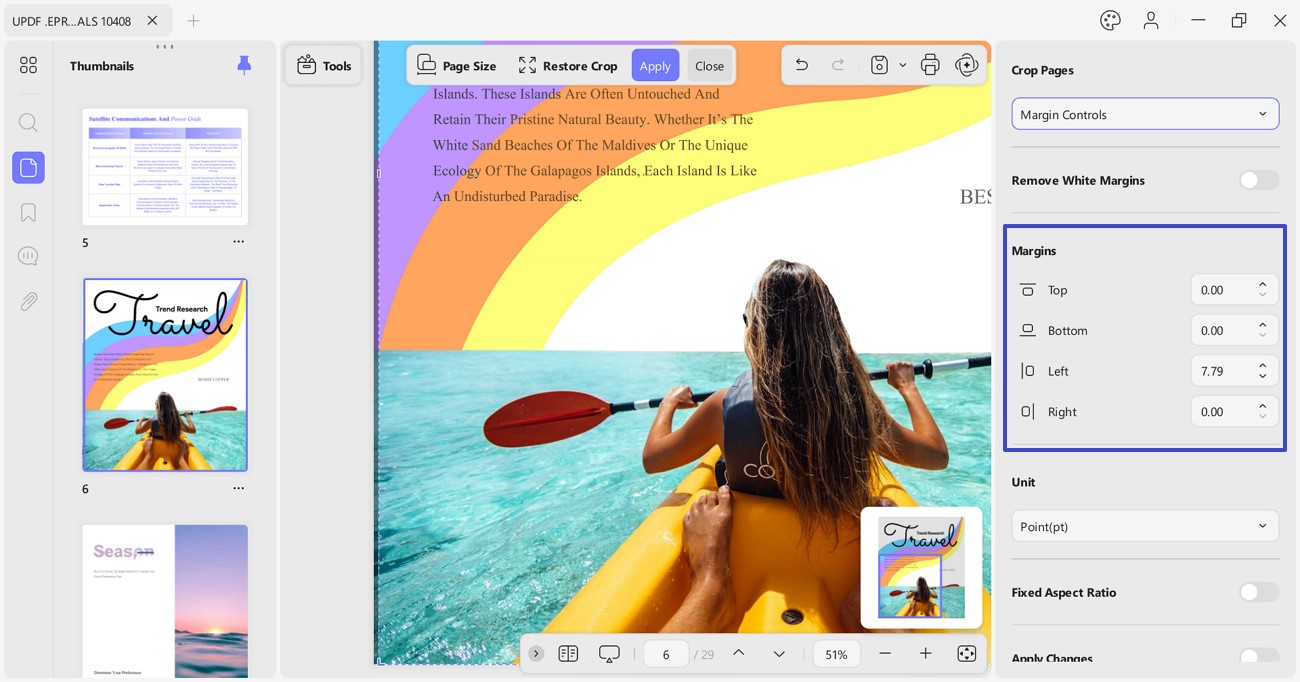
- Kontrola marginesów: Ustaw wszystkie 4 marginesy ( górny, dolny, lewy i prawy ) pliku PDF, definiując wymiary w dostępnej sekcji.
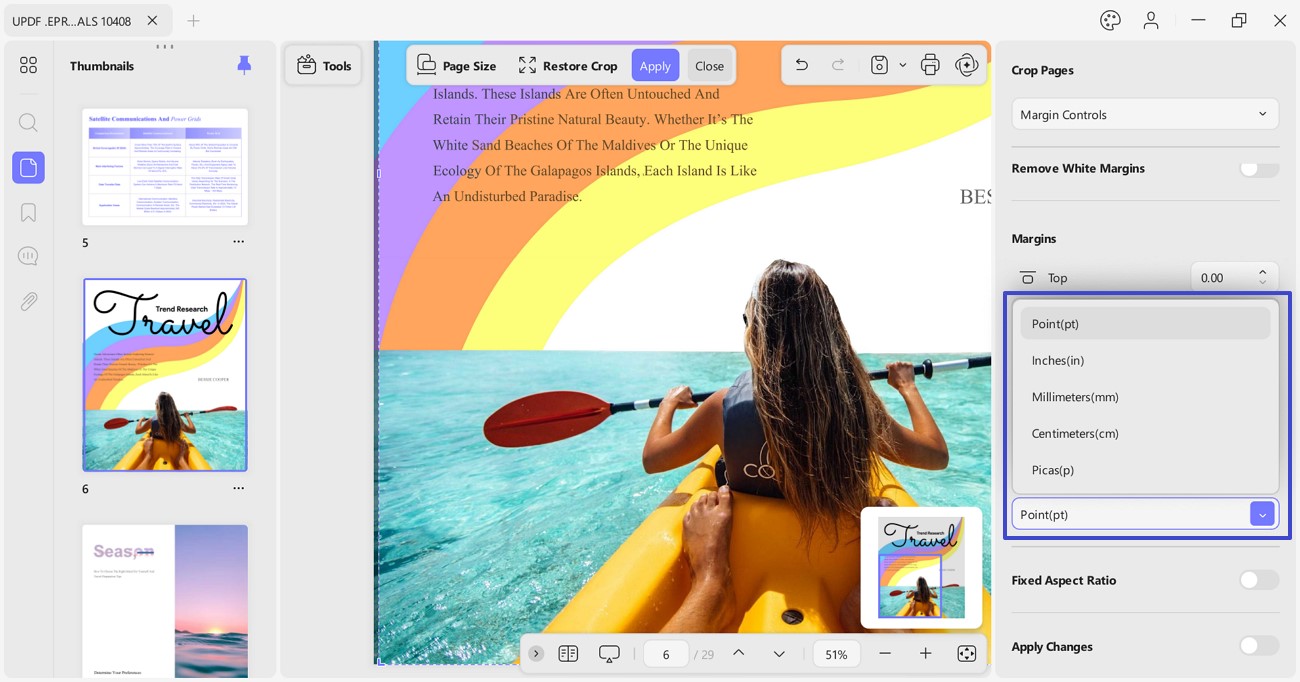
- Sekcja jednostki: Możesz przyciąć stronę swojego dokumentu z sekcji jednostki. Zapewnia ona opcje, w tym punkty (pt), cale (in), milimetry (mm), centymetry (cm) i picas(p) w zależności od potrzeb przycinania.
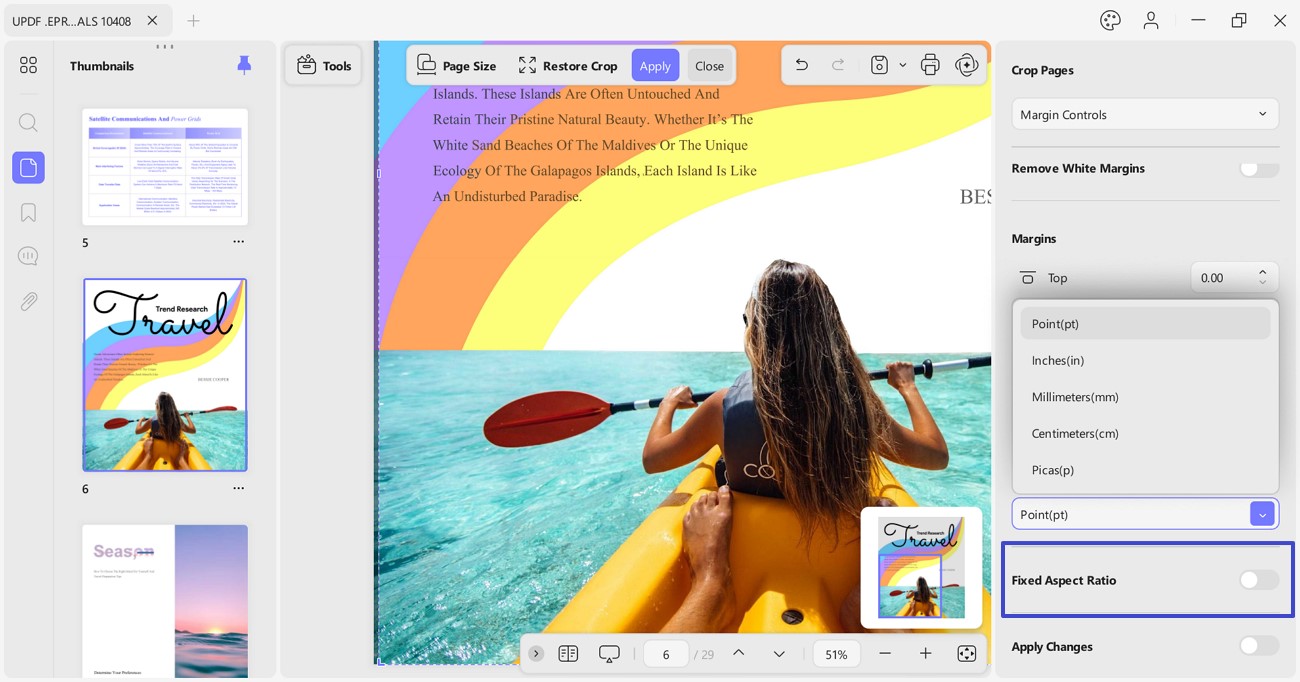
- Stały współczynnik proporcji: W przypadku UPDF przełącz przycisk Stały współczynnik proporcji , aby zachować oryginalny współczynnik proporcji podczas przycinania strony.
1.2 Zastosuj zmiany
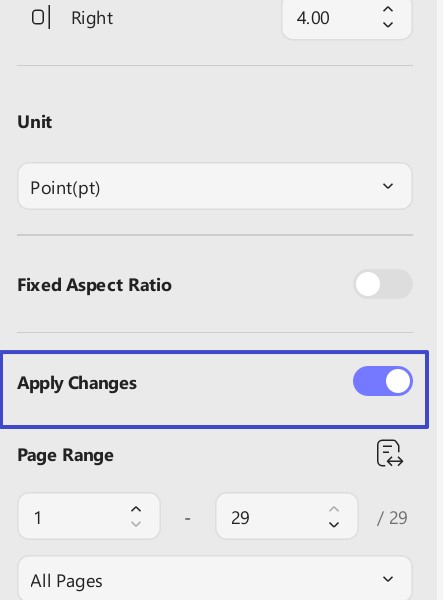
Po zdefiniowaniu opcji przycinania możesz również ustawić ograniczenia dotyczące stosowania zmian w dokumencie. Jeśli po prostu wybierzesz opcję Przytnij , przytnie ona pojedynczą stronę dokumentu PDF.
Jeśli jednak chcesz zastosować te ustawienia do większej liczby stron pliku PDF, musisz kliknąć przycisk Zastosuj zmiany . Tutaj możesz ustawić niestandardowy zakres stron dokumentu PDF. Znajdziesz opcję ręcznego zdefiniowania zakresu w Zakresie stron . Aby uprościć sprawę, możesz użyć opcji Strony nieparzyste lub parzyste, rozwijając listę zakresów stron.
1.3 Rozmiar strony
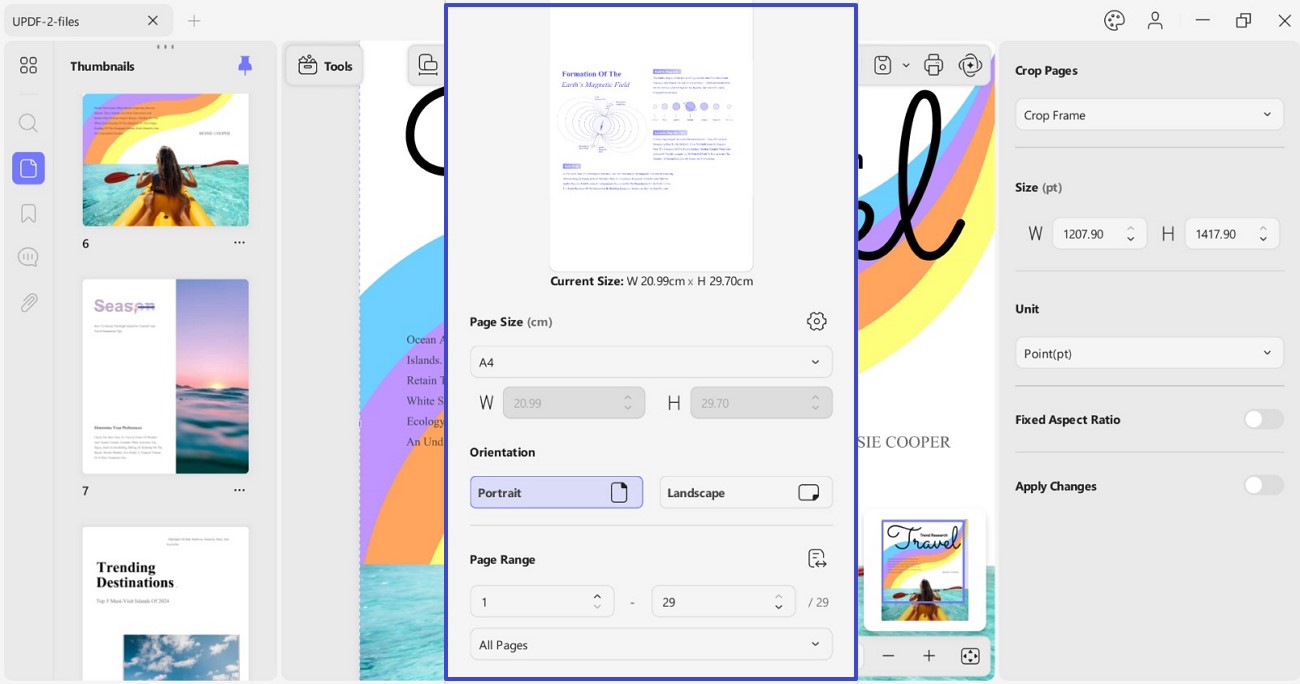
UPDF umożliwia zmianę rozmiaru strony dokumentu w opcji Rozmiar strony w cm, np. A4, a także dostosowanie szerokości i wysokości strony.
- Orientacja strony: umożliwia wybór orientacji stron: pionowej lub poziomej .
- Zakres stron: Możesz również określić zakres stron, które chcesz przyciąć, wpisując numer strony początkowej i końcowej.
1.4 Przywróć strony
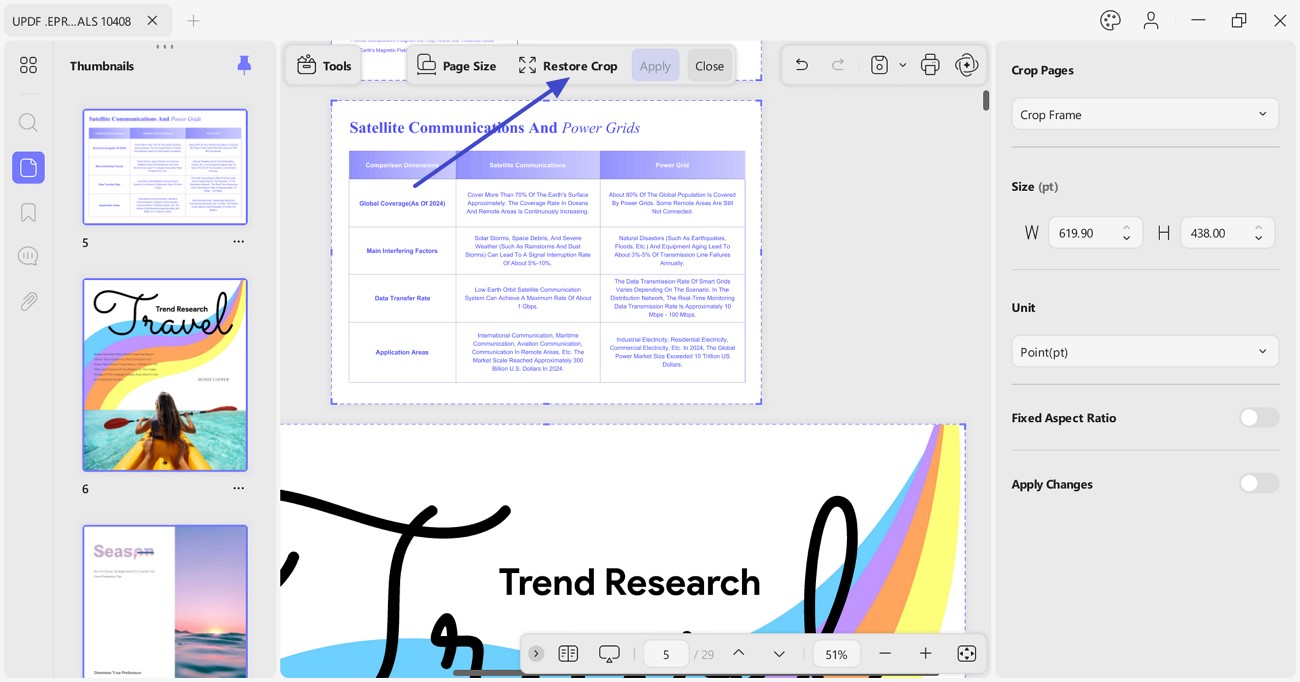
Jeśli przypadkowo przyciąłeś niewłaściwą stronę lub nie chcesz ponownie uruchamiać procesu przycinania, możesz użyć przycisku Przywróć przycięcie . Spowoduje to cofnięcie zmian przycinania, które właśnie wprowadziłeś, bez cofania żadnego innego procesu.
1.5 Przywróć zmiany
Po ustawieniu opcji przycinania i wybraniu zakresu stron, UPDF wyświetli przycięte strony.
Jeśli nie jesteś zadowolony z rezultatów, po prostu naciśnij Ctrl + Z, aby cofnąć wszystkie zmiany wprowadzone do pliku PDF. Należy pamiętać, że funkcja cofania będzie działać tylko przed ręcznym zapisaniem przyciętego pliku PDF.
Jeśli uważasz, że UPDF jest przydatny przy przycinaniu stron, rozważ uaktualnienie do wersji Pro, aby uzyskać nieograniczony dostęp.
2. Podziel stronę
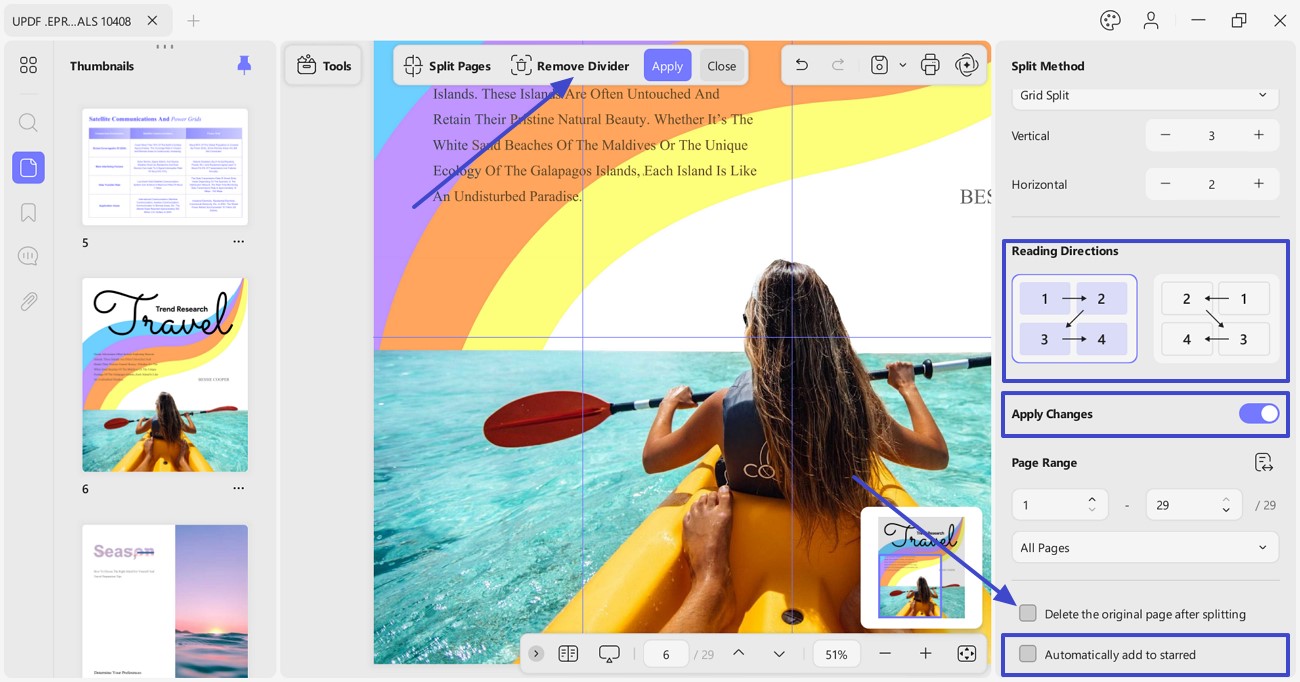
Oprócz przycinania, UPDF oferuje również opcję podziału do dzielenia strony PDF. Ta funkcja umożliwia dodawanie pionowych lub poziomych linii podziału, skutecznie dzieląc stronę na dwie lub cztery sekcje jako pojedyncze strony. Jest ona szczególnie przydatna, gdy zeskanowałeś książkę i musisz rozdzielić pojedynczą stronę na dwie, jak pokazano na poniższym zrzucie ekranu.
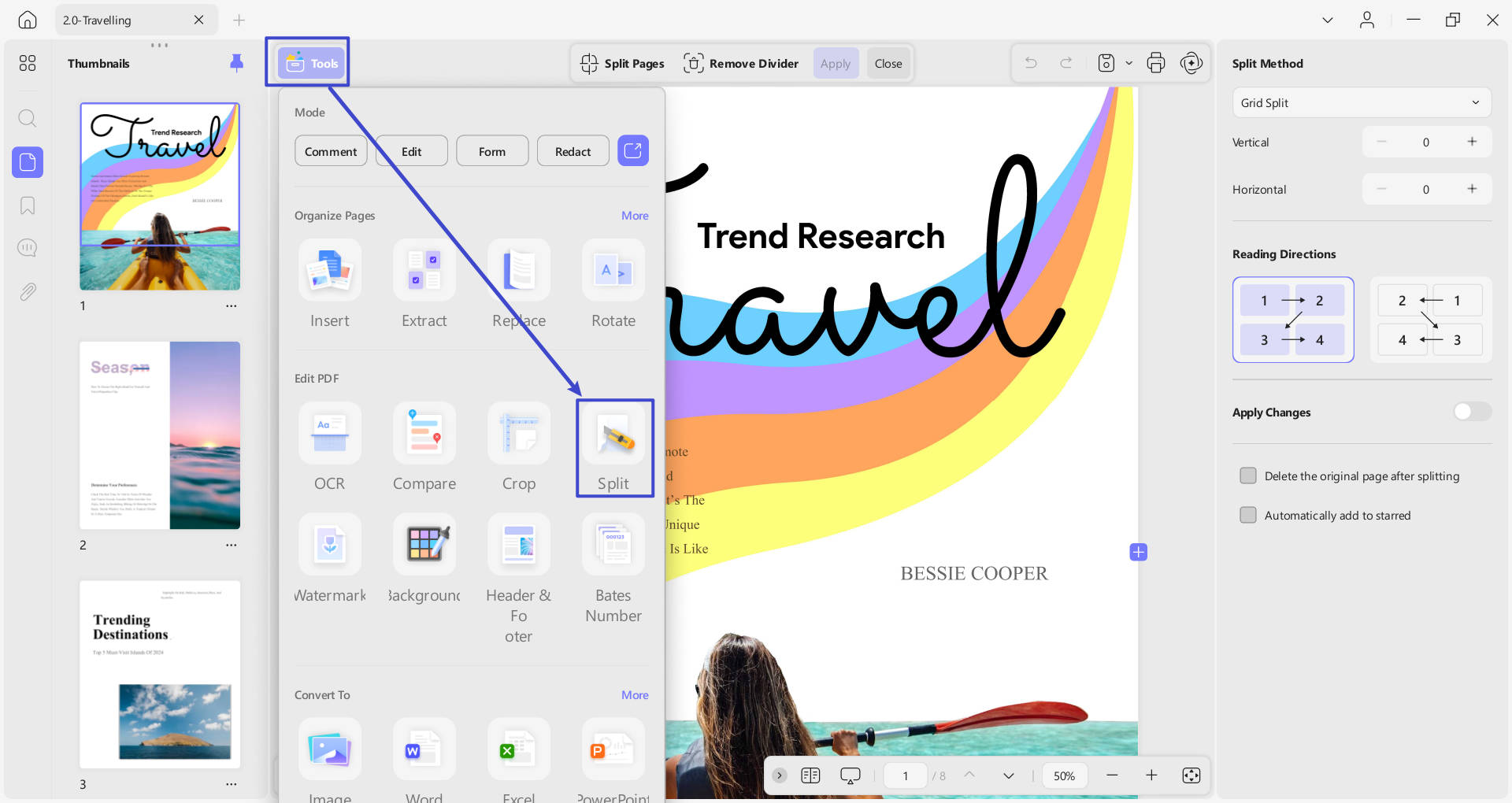
- Podziel strony: umożliwia podzielenie strony na części poprzez wybranie spośród różnych predefiniowanych opcji.
- Jeśli masz podzielony szablon, z którego korzystasz najczęściej, możesz dodać go do sekcji Oznaczone gwiazdką , aby mieć do niego natychmiastowy dostęp.
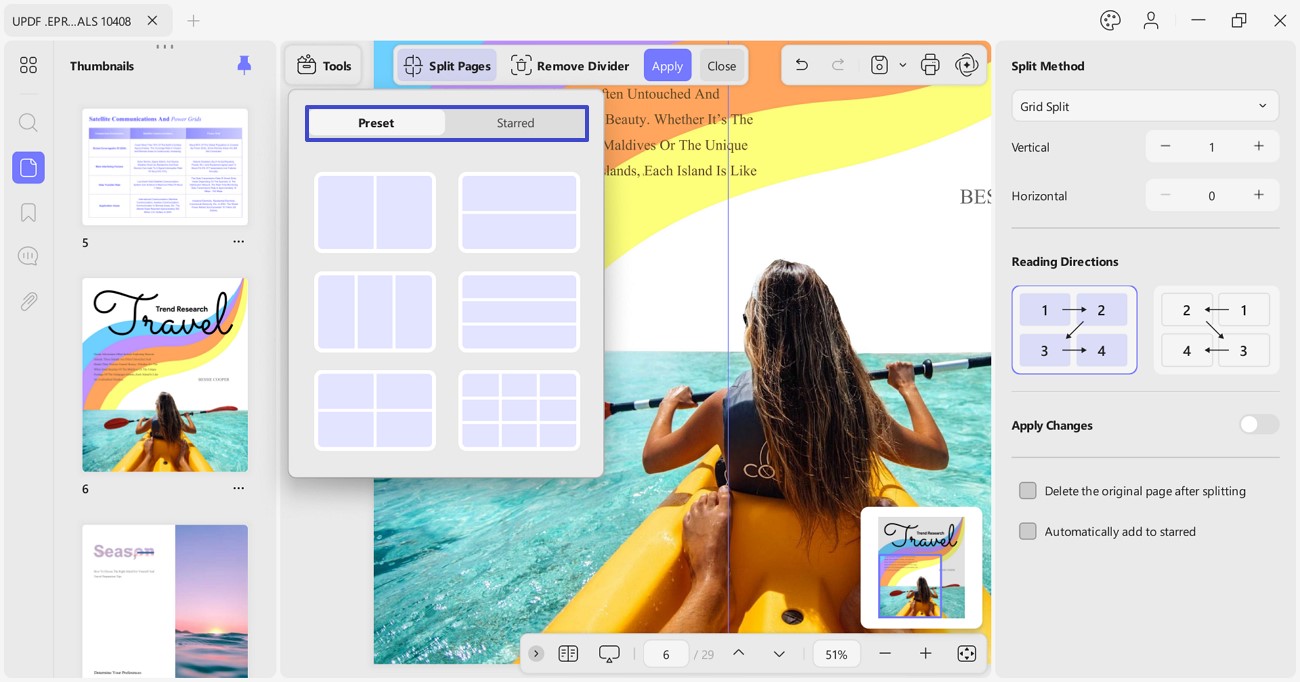
- Metody podziału: Oferuje dwie metody podziału, takie jak Grid Split i Exact Split, i pozwala dokonać odpowiedniego wyboru.
- Możesz zwiększyć liczbę części, na które chcesz podzielić obraz, klikając ikony Plus i Minus w opcjach Poziomo i Pionowo .
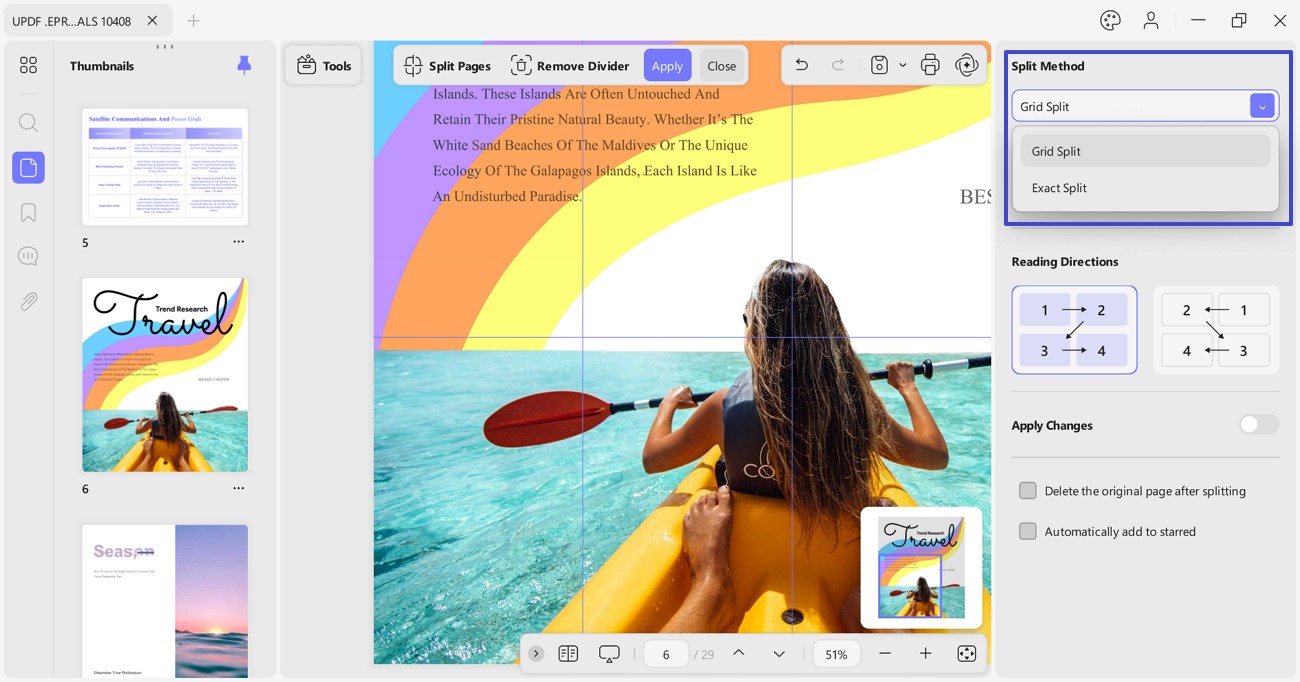
- Domyślny kierunek czytania: UPDF udostępnia opcje ustawienia domyślnego kierunku czytania w prawym panelu: Od lewej do prawej lub Od prawej do lewej. Opcje te uwzględniają kulturowe preferencje czytania, umożliwiając wybór tego, który najbardziej Ci odpowiada.
- Zastosuj zmiany: Podobnie jak opcja Przytnij , funkcja Podziel obejmuje opcję Zastosuj zmiany , umożliwiającą ustawienie określonego zakresu stron do podziału. Ponadto możesz włączyć Usuń oryginalną stronę po podziale , aby usunąć oryginalną stronę po zastosowaniu podziału.
- Automatycznie dodaj do oznaczonych gwiazdką: Po wprowadzeniu wszystkich zmian możesz włączyć opcję Automatycznie dodaj do oznaczonych gwiazdką, aby zapisać szablon podziału i zastosować go później w innym dokumencie lub na innej stronie, jeśli zajdzie taka potrzeba.
Uwaga: Jeśli przypadkowo dodasz niepotrzebne linie podziału na stronie dokumentu, UPDF oferuje kartę Usuń linię podziału umożliwiającą cofnięcie zmiany.