UPDF
UPDF
 UPDF na Windows
 UPDF na Mac
 UPDF na iPhone/iPad
 UPDF na Android
 Nomostar
 UPDF AI Online
 UPDF Sign
 IvyCraft
 Edytuj PDF
 Zaznacz PDF
 Utwórz PDF
 Formularz PDF
 Edytuj linki
 Przekonwertuj PDF
 OCR
OCR PDF do Word
 PDF do obrazu
 PDF do Excel
 Zarządzaj PDF
 Scalać PDF
 Podziel PDF
 Przytnij PDF
 Obróć PDF
 Zabezpiecz PDF
 Podpisz PDF
 Redaguj PDF
 Oczyść PDF
 Usuń ochronę
 Otwórz PDF
 UPDF Chmura
 Skompresuj PDF
 Drukuj PDF
 Przetwarzanie wsadowe
 O UPDF AI
 Rozwiązania UPDF AI
 Podręcznik użytkownika AI
 FAQ dotyczące UPDF AI
 Podsumuj PDF
 Przetłumacz PDF
 Porozmawiaj z PDF-em
 Porozmawiaj z AI
 Porozmawiaj z obrazem
 PDF do mapy myśli
 Wyjaśnij PDF
 Narzędzia PDF AI
 Narzędzia obrazu AI
 Czat AI
 Pisanie AI
 Nauka z AI
 Praca z AI
 Inne narzędzia AI
 Generowanie Zakładek AI
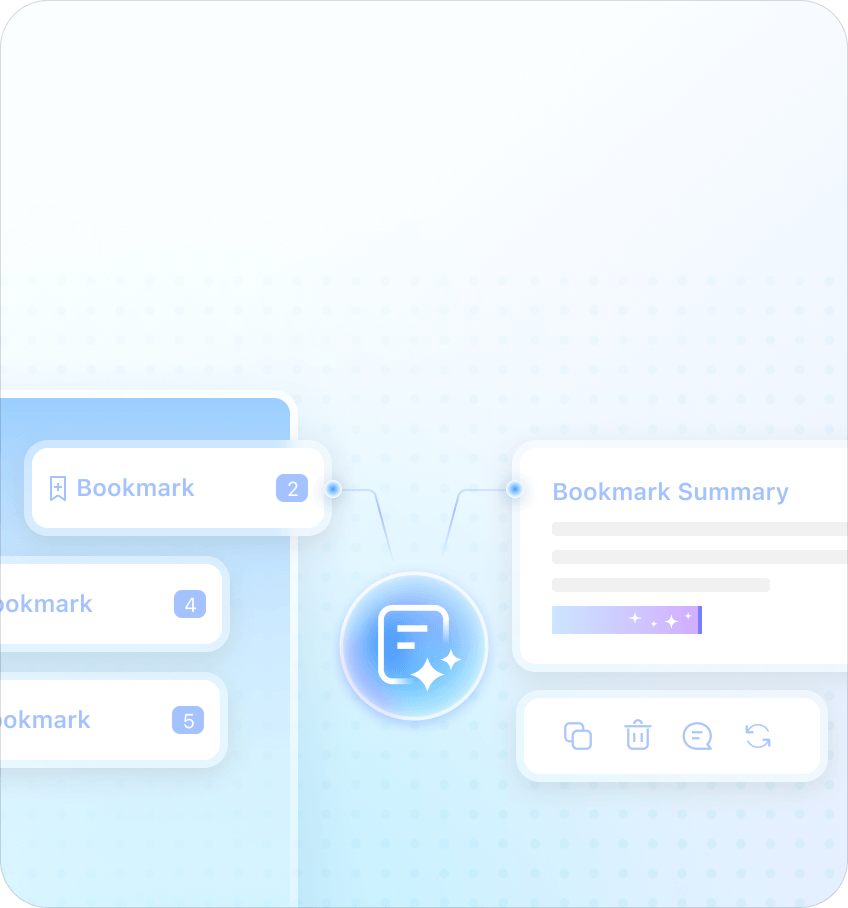
 Podsumowanie Zakładek AI
 Generowanie Znaku Wodnego AI
 Generowanie Tła AI
 Generowanie Naklejek AI
 Generowanie Pieczęci AI
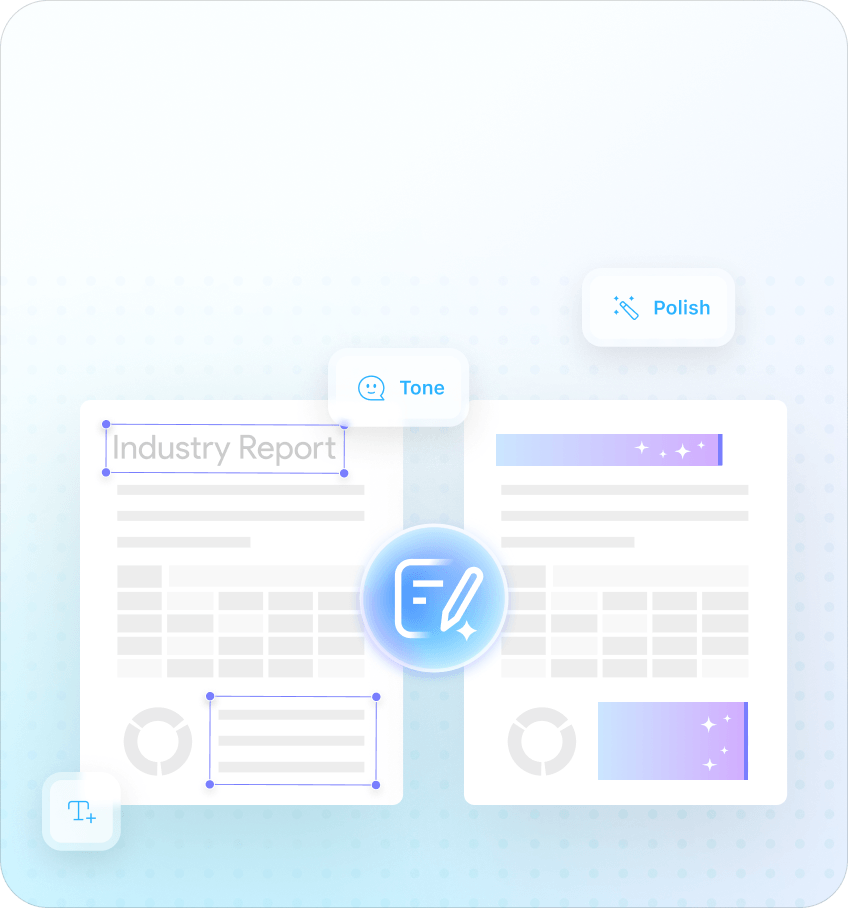
 Pakiet do Pisania AI
 UPDF Copilot
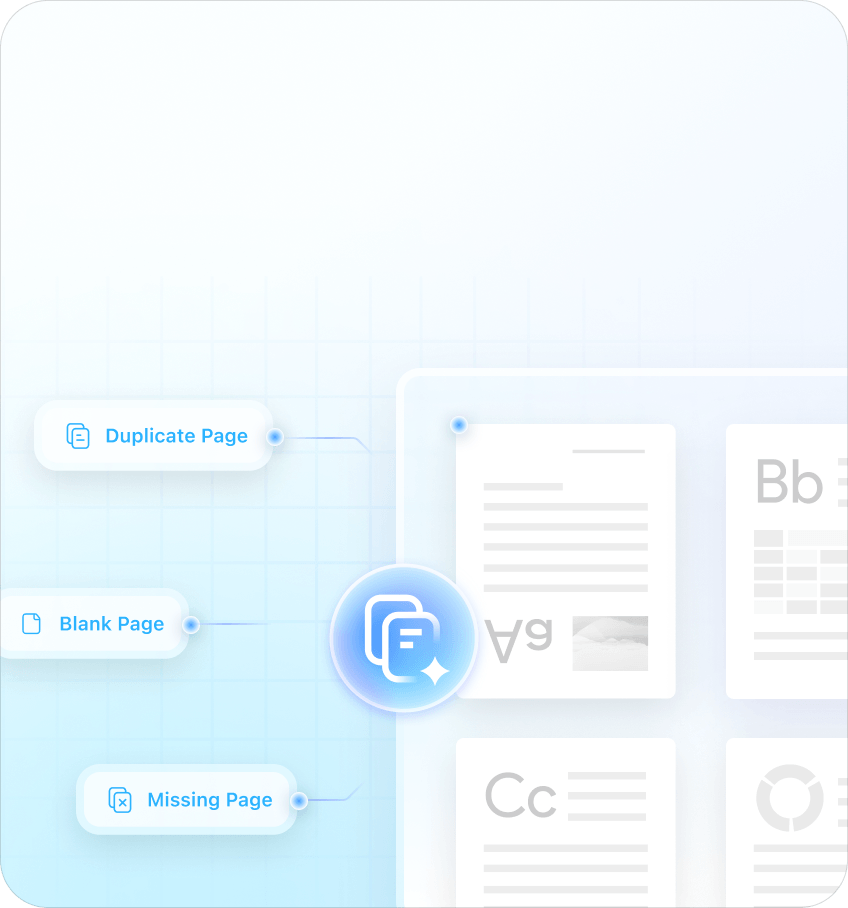
 Zarządzanie Stronami AI
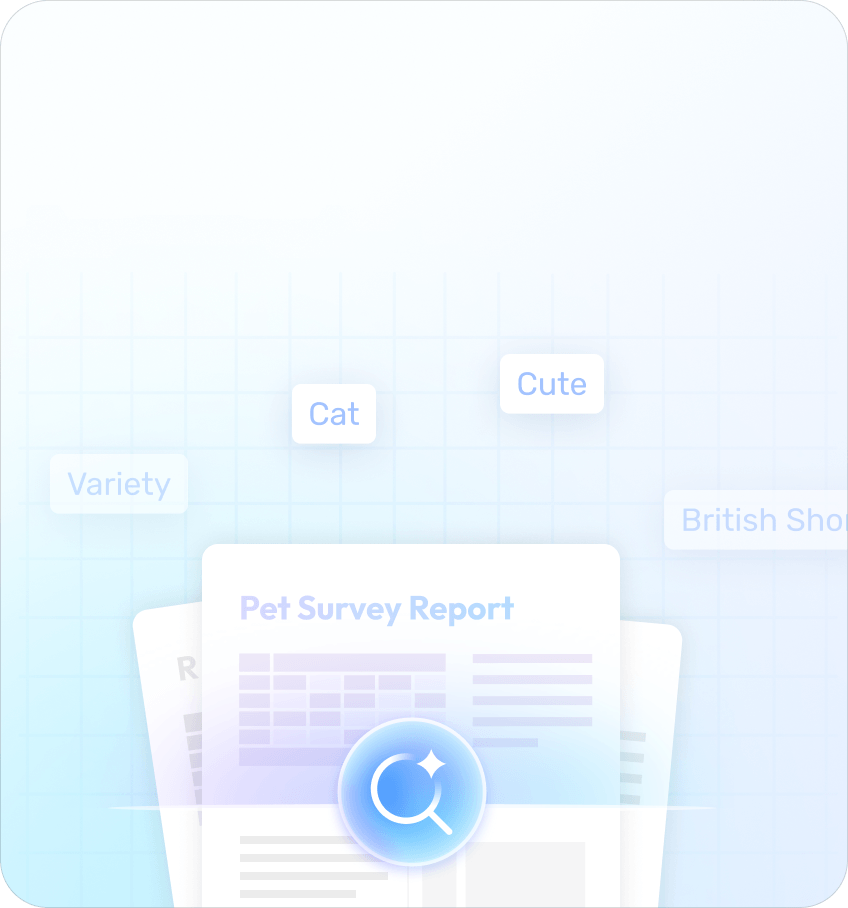
 Semantyczne Wyszukiwanie AI
 PDF to Word
 PDF to Excel
 PDF do PowerPoint
 Rozwiązania dla przedsiębiorstw
 Plan dla przedsiębiorstw
 Przewodnik użytkownika dla przedsiębiorstw
 Webinar Korporacyjny
 IT
IT Edukacyjnych
 Budowlanych
 Usług Finansowych
 Opieka zdrowotna
 Ubezpieczenia
 Prawo
Prawo Produkcja
 Rząd
Rząd Rozwiązania dla edukacji
 Historie klientów
 Przewodnik użytkownika
 Sztuczki UPDF
 FAQs
FAQs Recenzje UPDF
 Centrum pobierania
 Blog
Blog Sala prasowa
 Specyfikacja techniczna
 Aktualizacje
 UPDF a Adobe Acrobat
 UPDF a Foxit
 UPDF a PDF Expert

85%
Mniej kliknięć
100%
Intuicyjna nawigacja
3x
Szybszy przepływ pracy
Zero
Krzywa nauki
UPDF AI
Opinie
Przestań szukać przycisków w menu. UPDF Copilot działa jak osobiste centrum dowodzenia — po prostu powiedz AI, co chcesz zrobić,
a natychmiast pokaże odpowiednie narzędzie, aby wykonać zadanie.
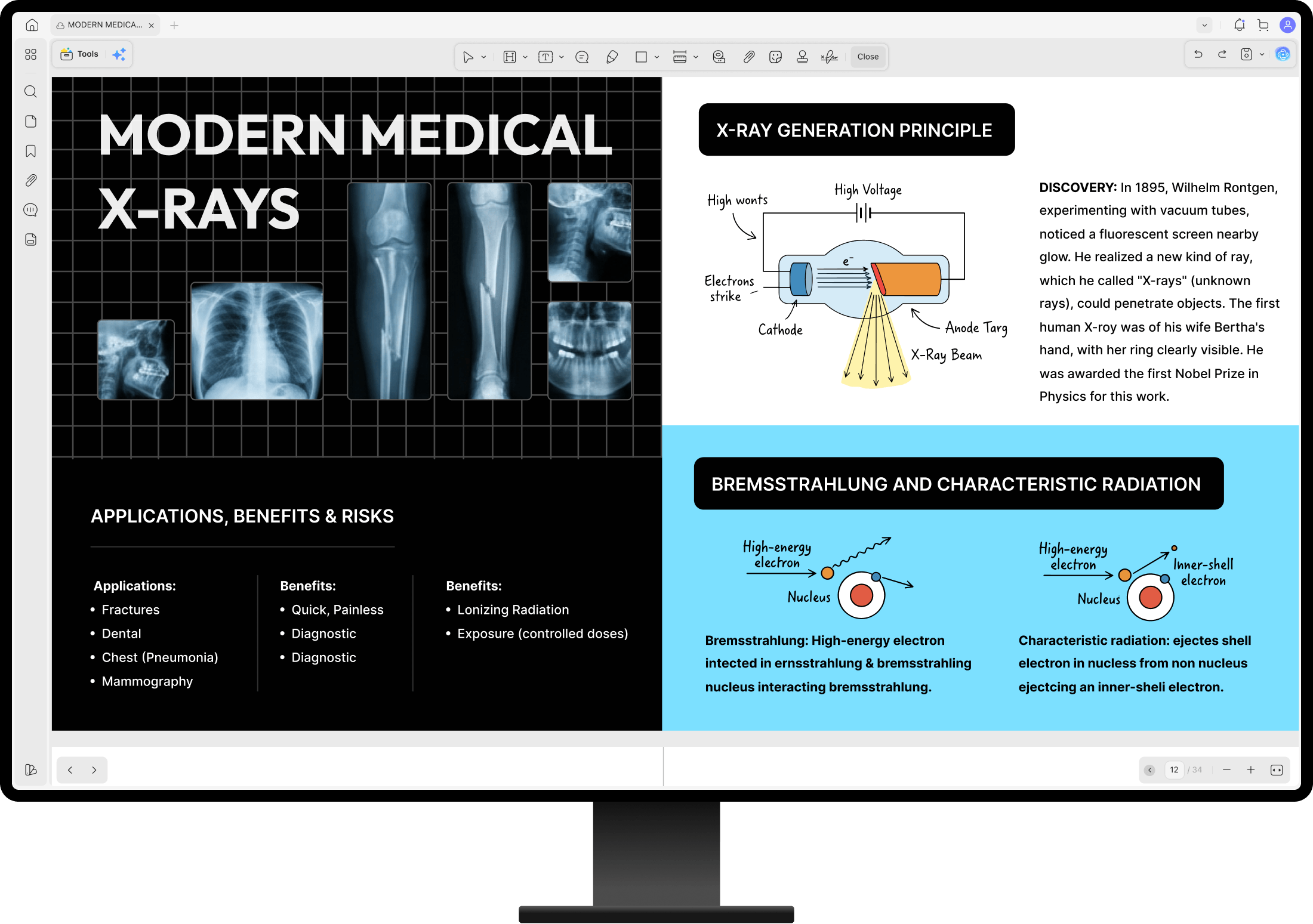
Mniej kliknięć
Intuicyjna nawigacja
Szybszy przepływ pracy
Krzywa nauki
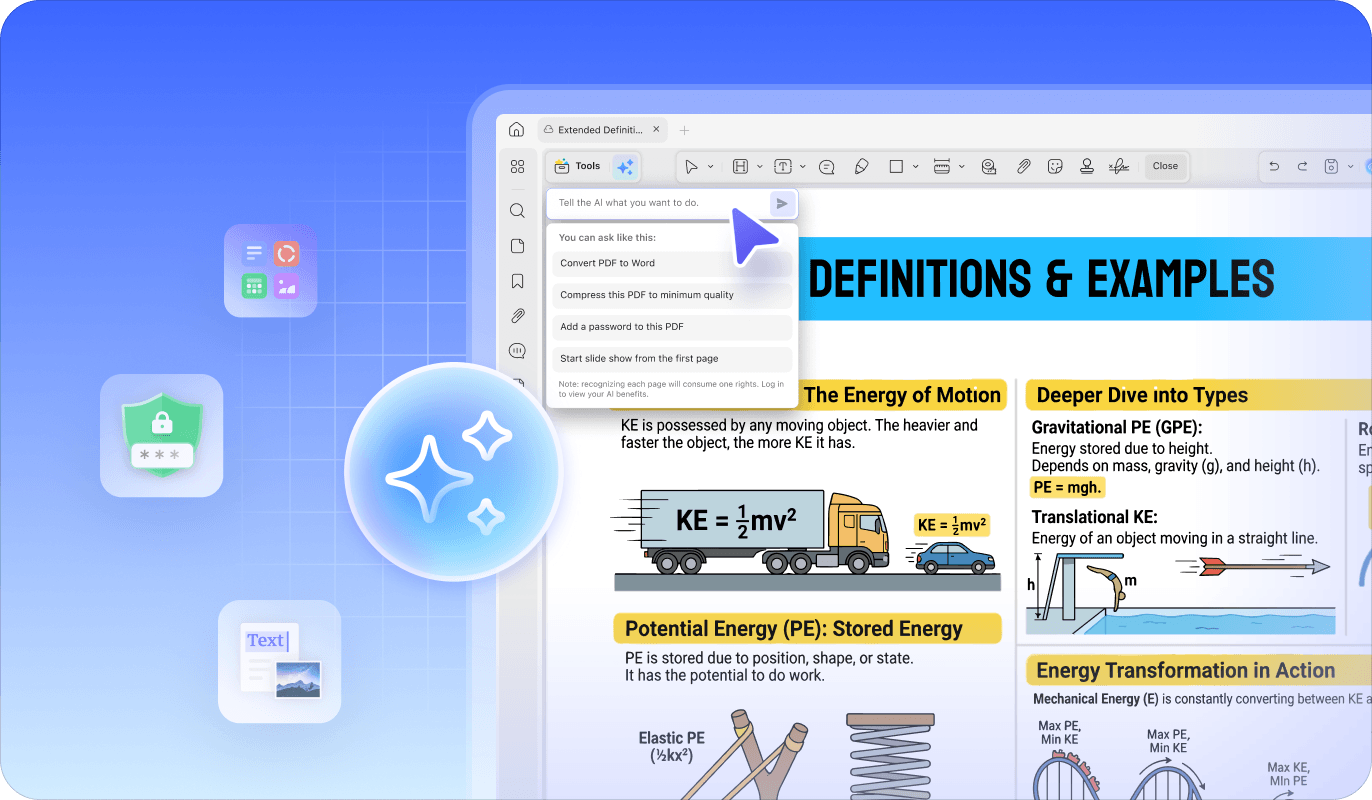
Wystarczy wprowadzić swoje zamierzenie, a AI natychmiast dopasuje je do odpowiedniego narzędzia. UPDF Copilot działa jak ekspert przewodnik, pozostawiając pełną kontrolę edycji w Twoich rękach.

Wprowadzanie języka naturalnego

Sugestie narzędzi PDF
Przekształć edycję PDF w płynne, szybkie doświadczenie. Od początkujących po ekspertów, Copilot zapewnia mniej klikania i więcej twórczej pracy.

Brak krzywej uczenia się

Szybszy dostęp
Bezpieczeństwo jest naszym priorytetem. Polecenia są przetwarzane lokalnie i bezpiecznie, dzięki czemu Twoje poufne dane nigdy nie opuszczają urządzenia podczas nawigacji.

Przetwarzanie lokalne

Brak transferu danych
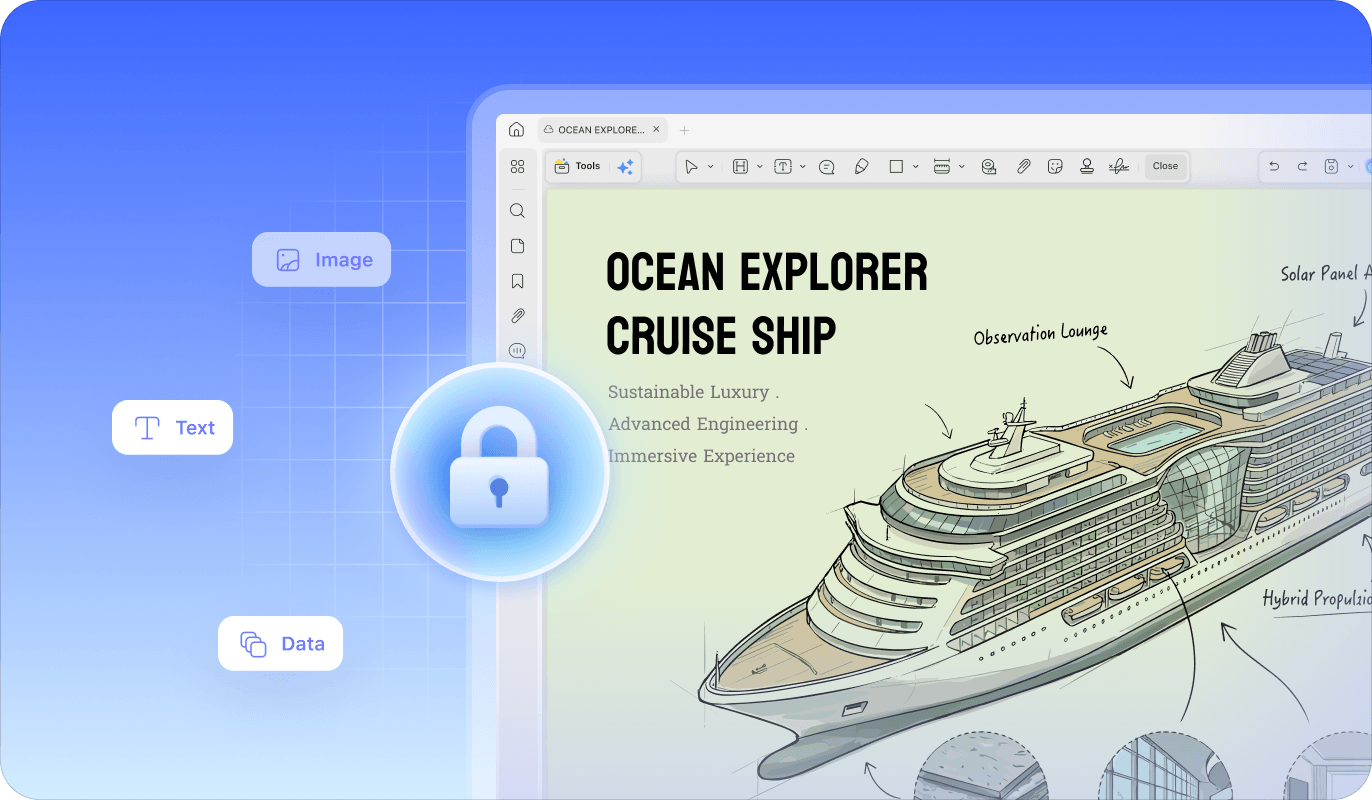
Koniec z „przeszukiwaniem menu” i trudnymi, starymi interfejsami. UPDF Copilot to jedyny inteligentny asystent, który natychmiast dopasowuje Twoje polecenia w języku naturalnym do dokładnej funkcji, której potrzebujesz.
Zarządzanie zakładkami i konspektem
Tryb pokazu slajdów
Wyszukiwanie, usuwanie i szyfrowanie
Dodawanie, filtrowanie, lokalizowanie i eksport komentarzy
Edycja tekstu, obrazów, linków i formularzy
OCR i konwersja
Podsumowanie, tłumaczenie, wyjaśnianie PDF i czat AI
Zapis, chmura, udostępnianie, drukowanie i kompresja
Organizacja stron
Znajduj, uzyskuj dostęp i korzystaj z dowolnej funkcji natychmiast dzięki UPDF Copilot — bez przeszukiwania menu.
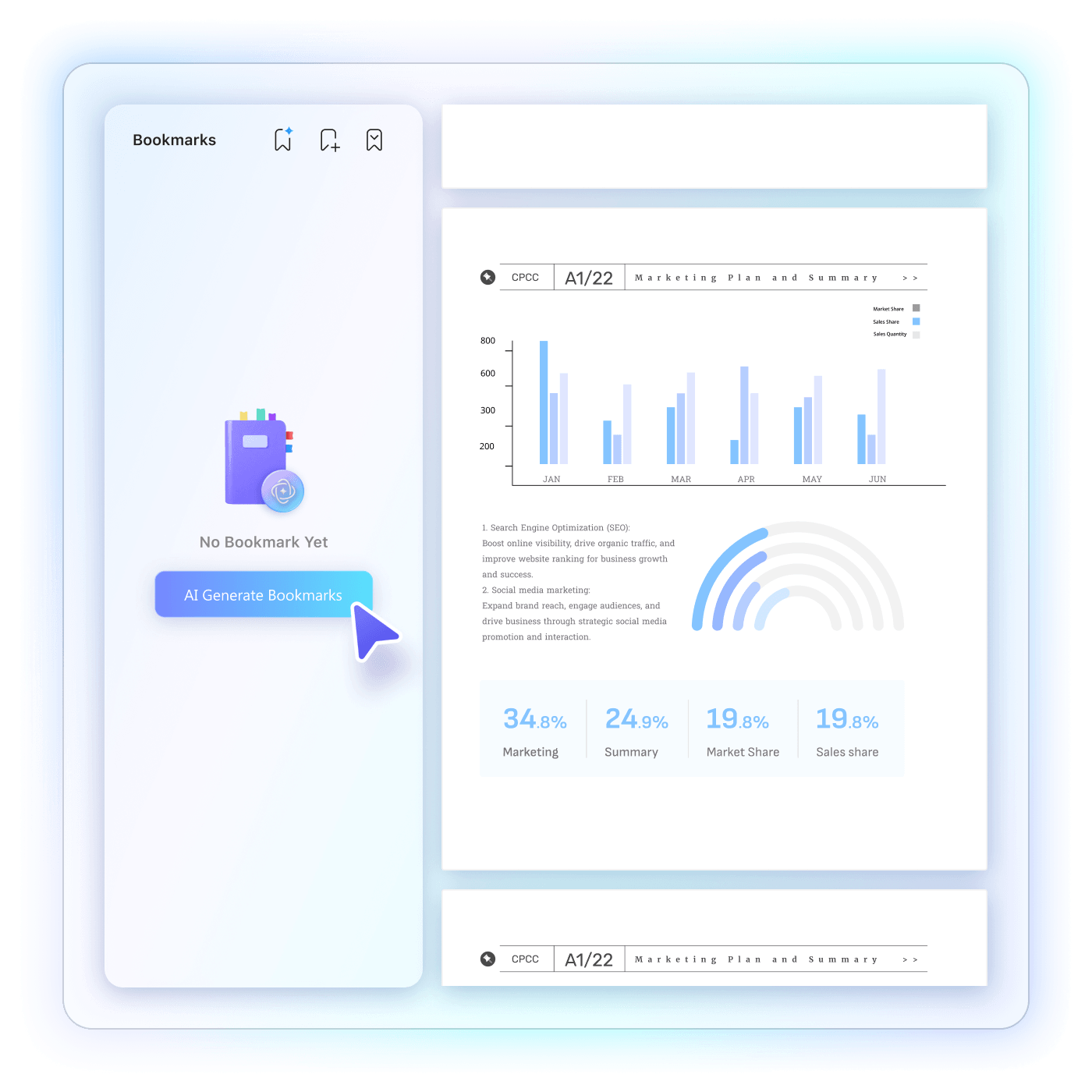
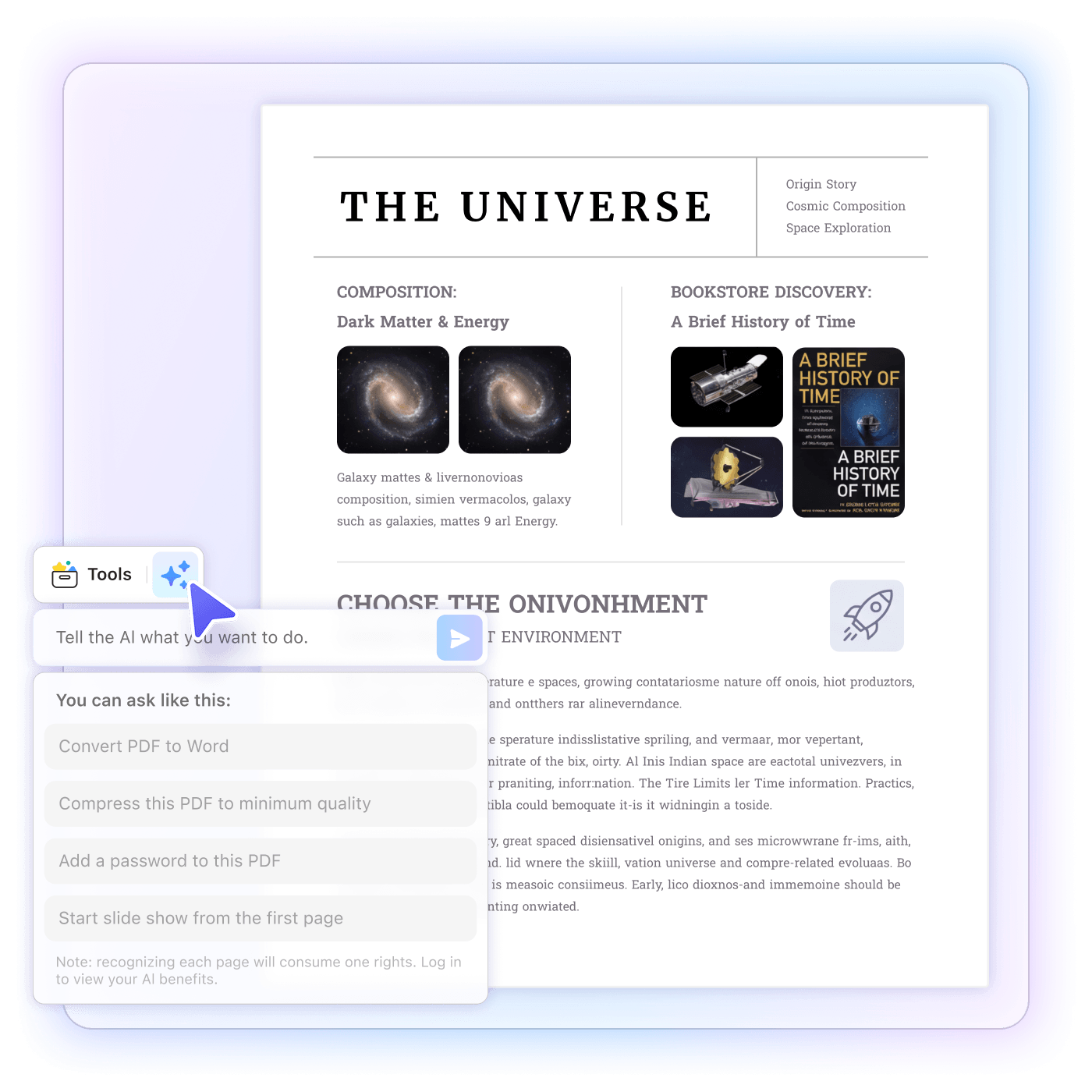
Otwórz swój plik PDF w UPDF i kliknij przycisk UPDF Copilot obok opcji Narzędzia. Panel Copilot pojawi się z polem wprowadzania i sugerowanymi akcjami, które pomogą Ci szybko rozpocząć pracę.
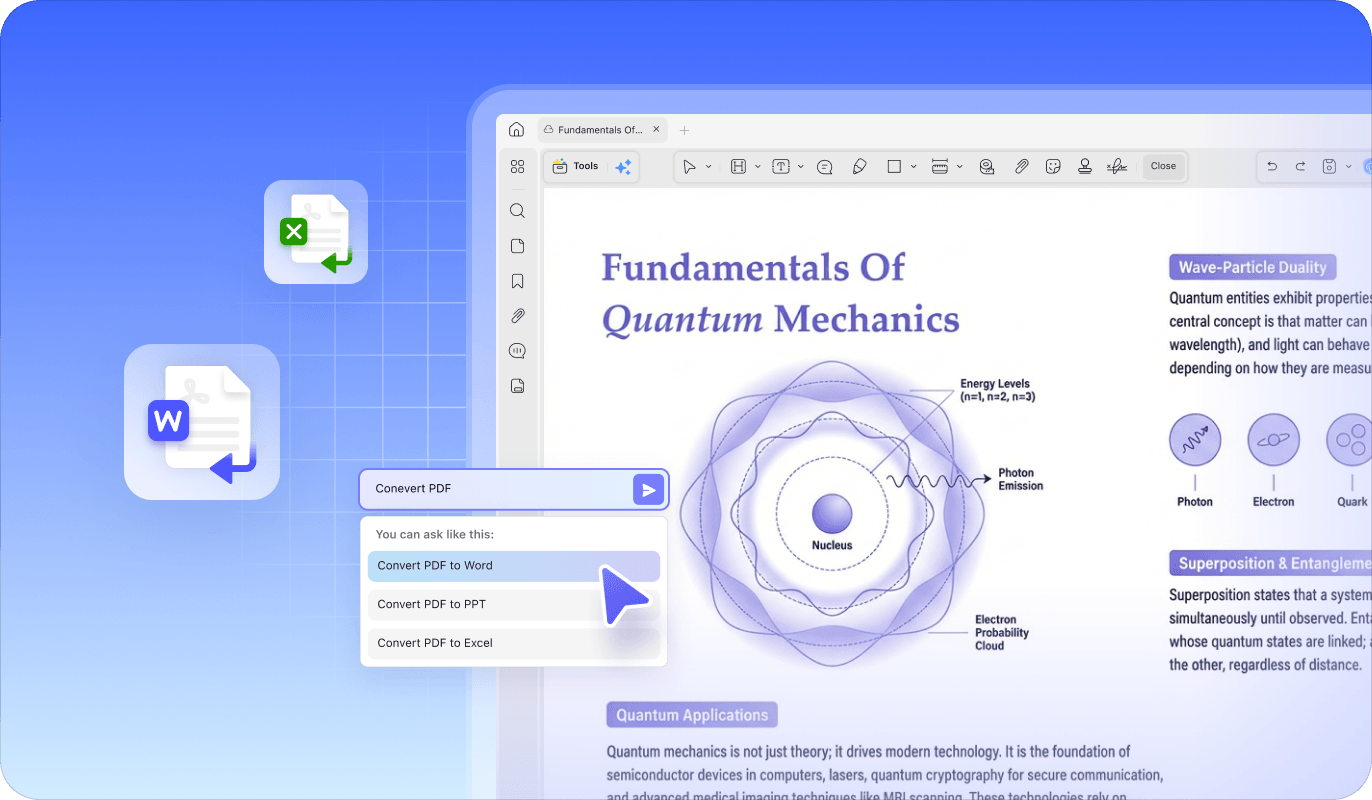
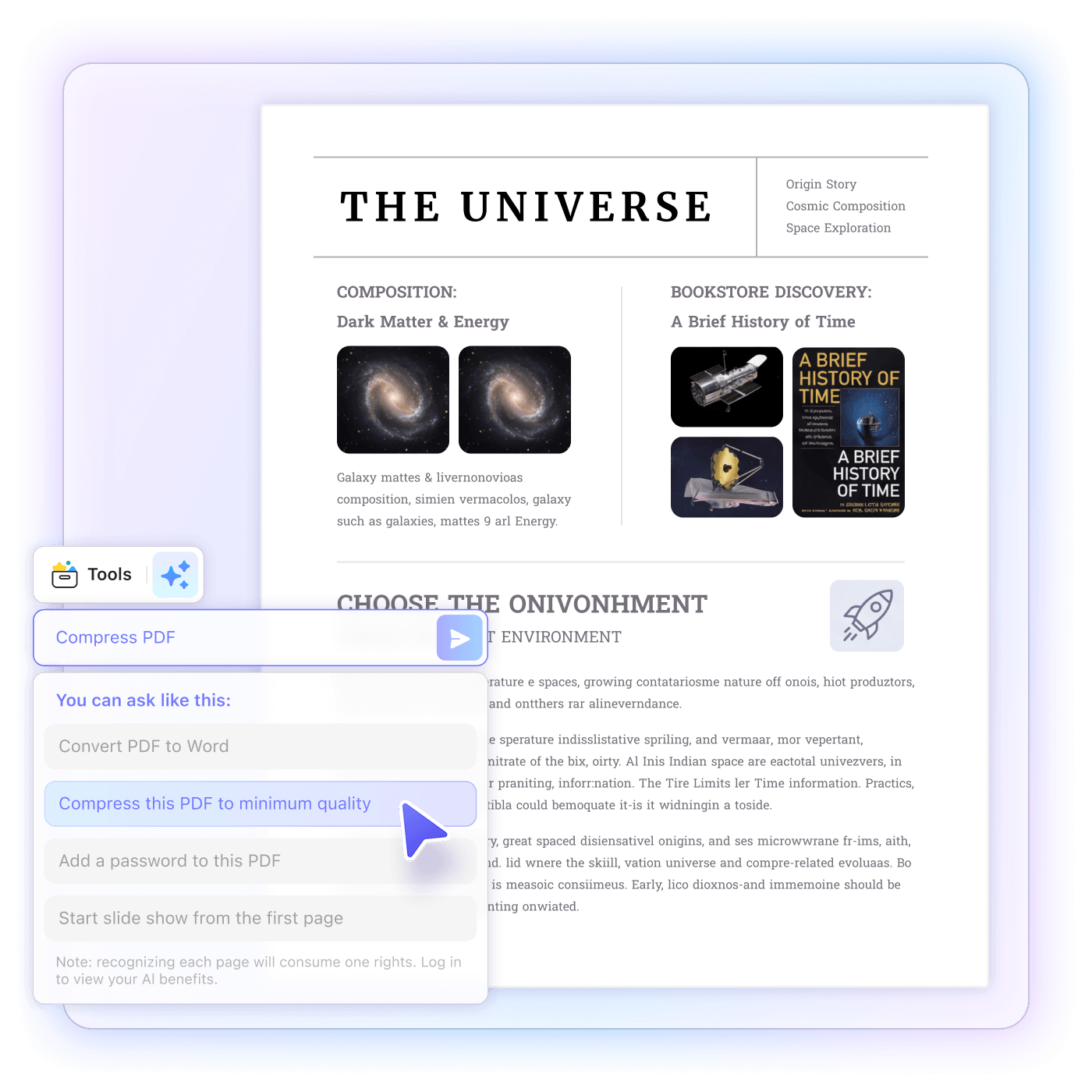
Wpisz, czego szukasz — np. „skomprimuj ten PDF”, „konwertuj na Word” lub „dodaj podpis”. Możesz też wybrać jedną z proponowanych zadań, aby szybko określić swój cel.
Kliknij Enter, aby przejść do panelu wybranego narzędzia. UPDF Copilot otwiera drzwi, pozwalając ominąć skomplikowane menu i rozpocząć edycję od razu.
Tak. Każda interakcja z UPDF Copilot zużywa jeden kredyt AI z Twojego dostępnego limitu. Pozostałą ilość kredytów możesz sprawdzić lub zwiększyć limit na naszej stronie z cennikiem.
Nie dokładnie — i to jest zaleta. UPDF Copilot działa jako inteligentny przewodnik, a nie zastępca Twojej kontroli. Znajduje dokładny przycisk potrzebny do wykonania wybranej akcji, dzięki czemu zawsze zachowujesz pełną kontrolę. Można go porównać do GPS dla Twoich narzędzi PDF.
Tak! UPDF Copilot rozumie 12 języków wejściowych, aby idealnie interpretować Twoje polecenia. Odpowiedzi systemu są obecnie prezentowane w jednolitym, łatwym do odczytania formacie, zapewniając najlepsze doświadczenie w nawigacji.
Nie ma problemu. Wystarczy opisać w prosty sposób, co chcesz zrobić — np. „chcę zaciemnić tekst” lub „zmniejszyć rozmiar pliku” — a nasza AI znajdzie odpowiednie rozwiązanie. Lista presetów umożliwia także szybki dostęp do najpopularniejszych akcji PDF jednym kliknięciem.
Jeśli UPDF Copilot nie znajdzie funkcji, spróbuj sformułować opis inaczej i wysłać ponownie. Bardziej jasne lub bezpośrednie opisy zadania mogą pomóc asystentowi lepiej zrozumieć Twój zamiar. Możesz też sprawdzić Przewodnik użytkownika z instrukcjami dotyczącymi konkretnych operacji PDF. Jeśli wciąż potrzebujesz pomocy, skontaktuj się z naszym zespołem wsparcia.
Jedna potężna AI. Stworzona specjalnie dla Twojego workflow dokumentów.