UPDF
UPDF
 UPDF na Windows
 UPDF na Mac
 UPDF na iPhone/iPad
 UPDF na Android
 Nomostar
 UPDF AI Online
 UPDF Sign
 IvyCraft
 Edytuj PDF
 Zaznacz PDF
 Utwórz PDF
 Formularz PDF
 Edytuj linki
 Przekonwertuj PDF
 OCR
OCR PDF do Word
 PDF do obrazu
 PDF do Excel
 Zarządzaj PDF
 Scalać PDF
 Podziel PDF
 Przytnij PDF
 Obróć PDF
 Zabezpiecz PDF
 Podpisz PDF
 Redaguj PDF
 Oczyść PDF
 Usuń ochronę
 Otwórz PDF
 UPDF Chmura
 Skompresuj PDF
 Drukuj PDF
 Przetwarzanie wsadowe
 O UPDF AI
 Rozwiązania UPDF AI
 Podręcznik użytkownika AI
 FAQ dotyczące UPDF AI
 Podsumuj PDF
 Przetłumacz PDF
 Porozmawiaj z PDF-em
 Porozmawiaj z AI
 Porozmawiaj z obrazem
 PDF do mapy myśli
 Wyjaśnij PDF
 Narzędzia PDF AI
 Narzędzia obrazu AI
 Czat AI
 Pisanie AI
 Nauka z AI
 Praca z AI
 Inne narzędzia AI
 Generowanie Zakładek AI
 Podsumowanie Zakładek AI
 Generowanie Znaku Wodnego AI
 Generowanie Tła AI
 Generowanie Naklejek AI
 Generowanie Pieczęci AI
 Pakiet do Pisania AI
 UPDF Copilot
 Zarządzanie Stronami AI
 Semantyczne Wyszukiwanie AI
 PDF to Word
 PDF to Excel
 PDF do PowerPoint
 Rozwiązania dla przedsiębiorstw
 Plan dla przedsiębiorstw
 Przewodnik użytkownika dla przedsiębiorstw
 Webinar Korporacyjny
 IT
IT Edukacyjnych
 Budowlanych
 Usług Finansowych
 Opieka zdrowotna
 Ubezpieczenia
 Prawo
Prawo Produkcja
 Rząd
Rząd Rozwiązania dla edukacji
 Historie klientów
 Przewodnik użytkownika
 Sztuczki UPDF
 FAQs
FAQs Recenzje UPDF
 Centrum pobierania
 Blog
Blog Sala prasowa
 Specyfikacja techniczna
 Aktualizacje
 UPDF a Adobe Acrobat
 UPDF a Foxit
 UPDF a PDF Expert

Chroń PDF za pomocą UPDF w systemie Windows
Korzystanie z szyfrowania, ochrony hasłem lub redagowania plików PDF ma ogromne znaczenie ze względu na obawy dotyczące prywatności. UPDF pozwala teraz użytkownikom systemu Windows chronić pliki PDF hasłem lub redagować za pomocą programu UPDF. Czytaj dalej, aby dowiedzieć się, jak chronić pliki PDF za pomocą UPDF. Możesz również obejrzeć poniższy przewodnik wideo.
Jeśli chcesz dowiedzieć się, jak chronić pliki PDF, dodając znaki wodne, przeczytaj ten przewodnik .
Windows • macOS • iOS • Android 100% bezpieczne
- 1. Dodaj hasło otwierające i hasło uprawniające
- 2. Usuń zabezpieczenia
- 3. Redaguj treść
- 4. Dezynfekcja PDF
1. Dodaj hasło otwierające i hasło uprawniające
Pierwszą funkcją szyfrowania, którą oferuje UPDF, jest dodanie otwartego hasła do pliku PDF. Oto, jak to zrobić:
- Otwórz plik PDF w formacie UPDF.
- Teraz rozwiń menu ikony Zapisz i wybierz z niego opcję Chroń za pomocą hasła .
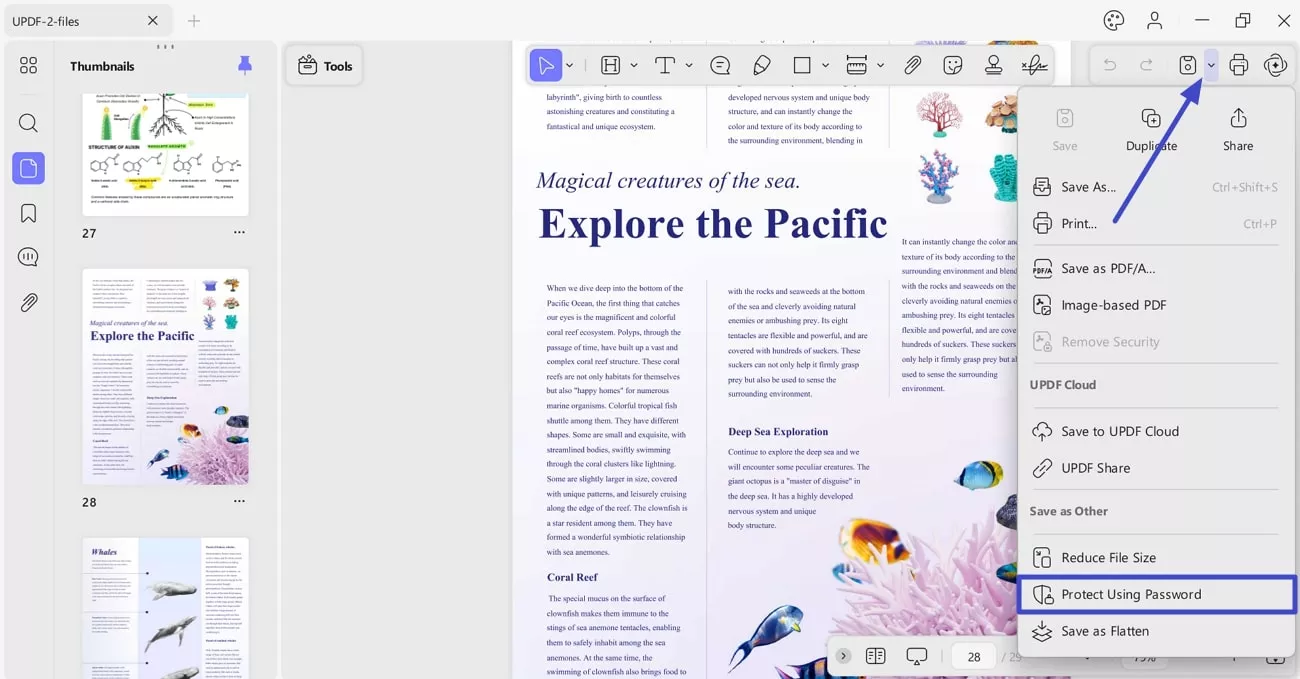
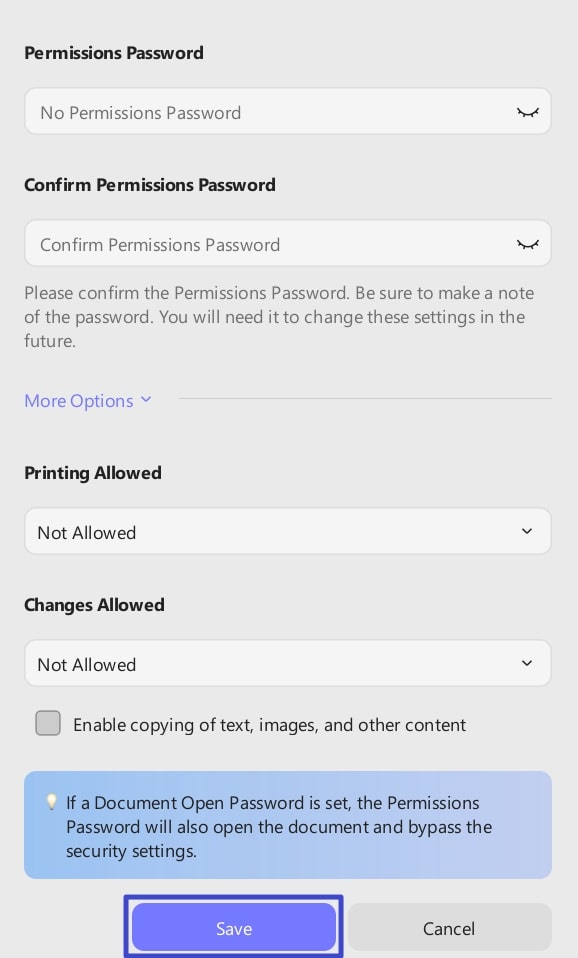
Następnie na ekranie pojawi się okno umożliwiające podanie hasła otwarcia dokumentu i hasła uprawnień .
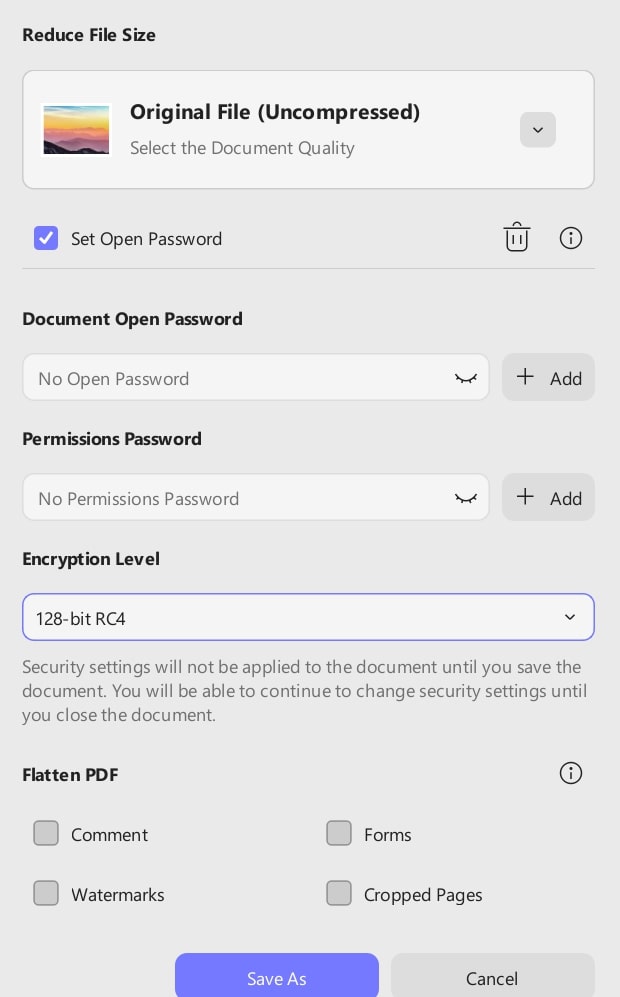
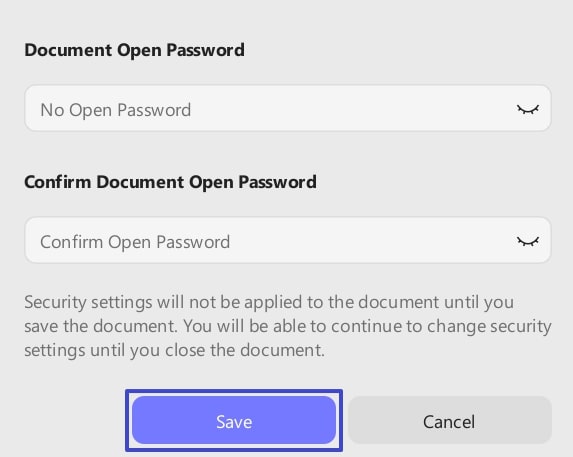
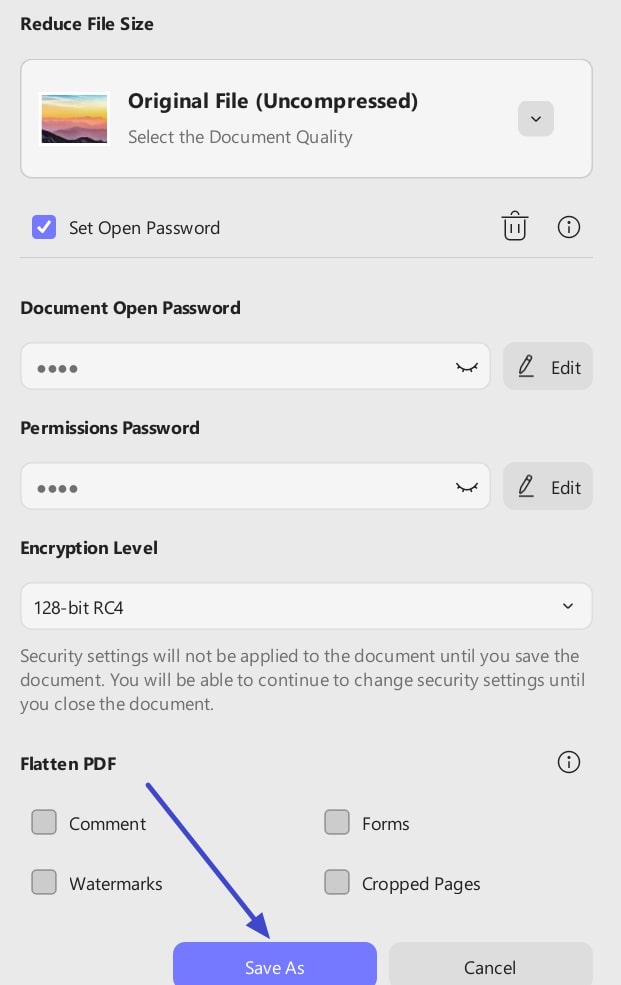
- Hasło do otwarcia dokumentu: Po naciśnięciu przycisku Dodaj na ekranie pojawi się nowe okno, w którym możesz dodać i potwierdzić hasło. Po wykonaniu tej czynności naciśnij przycisk Zapisz jako, aby pomyślnie dodać hasło do otwarcia pliku PDF.
- Hasło uprawnień: Po dodaniu hasła do otwartego dokumentu zostaniesz przekierowany z powrotem do tego samego okna. Teraz możesz dodać hasło uprawnień , naciskając przycisk Dodaj , odsłaniając kolejne okno na ekranie. Następnie dodaj hasło uprawnień, a następnie potwierdź hasło uprawnień. Oprócz tego możesz zobaczyć więcej opcji, takich jak drukowanie i zmiana uprawnień. Możesz również zaznaczyć opcję Włącz kopiowanie tekstu, obrazów i innej zawartości. Na koniec naciśnij przycisk Zapisz , aby zabezpieczyć wszystkie wprowadzone zmiany.
Po ustawieniu obu haseł możesz również zmienić poziom ochrony, uzyskując dostęp do menu Poziom szyfrowania . Poziomy bezpieczeństwa obejmują: 128-bitowy RC4, 128-bitowy AES i 256-bitowy RC4.
Teraz naciśnij przycisk Zapisz jako , aby zapisać zaszyfrowany plik ze hasłem otwarcia i hasłem uprawnień.
2. Usuń zabezpieczenia
UPDF oferuje również opcję usuwania zabezpieczenia z istniejącego pliku PDF.
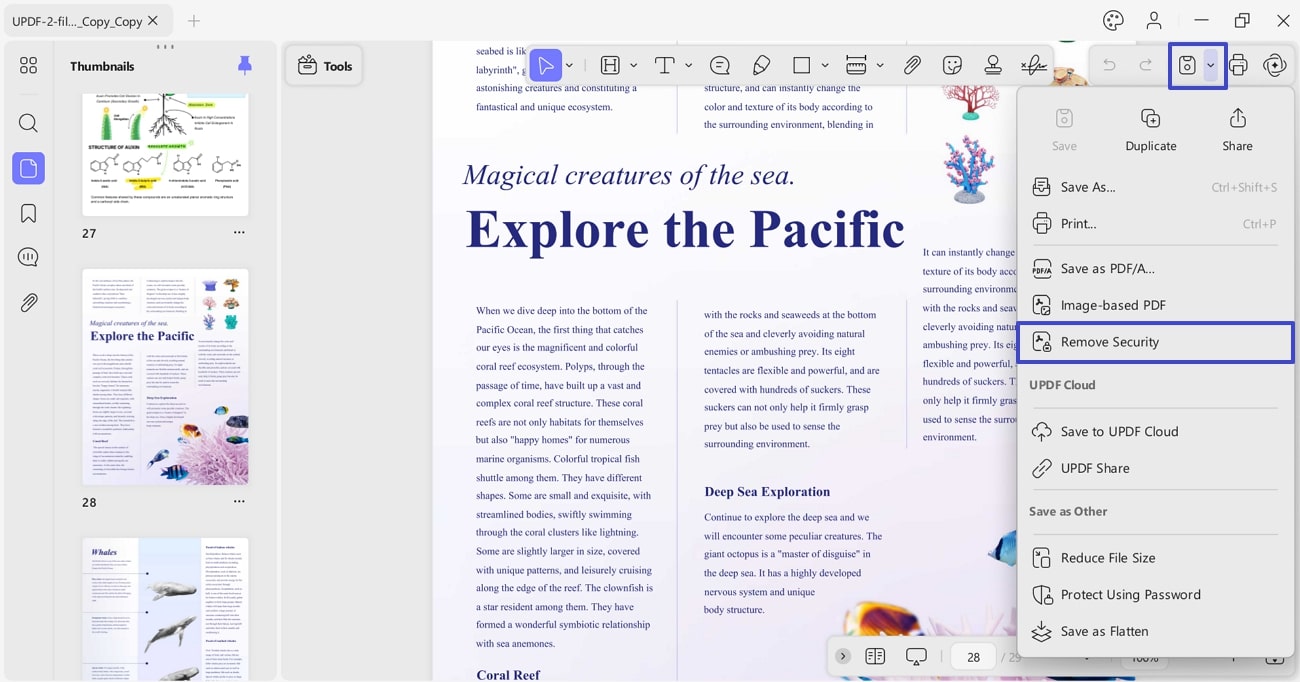
- Aby to zrobić, przejdź do menu Save i wybierz opcję Remove Security z listy. Jeśli Twój dokument nie został w żaden sposób zabezpieczony, ta opcja nie będzie dostępna.
- Następnie wyświetli się okno dialogowe Zapisz jako , w którym należy podać hasło, aby odblokować i zapisać kopię pliku PDF z usuniętymi zabezpieczeniami.
- Po prostu naciśnij przycisk Zapisz , aby pomyślnie usunąć hasła bezpieczeństwa z istniejącego pliku PDF.
3. Redaguj treść
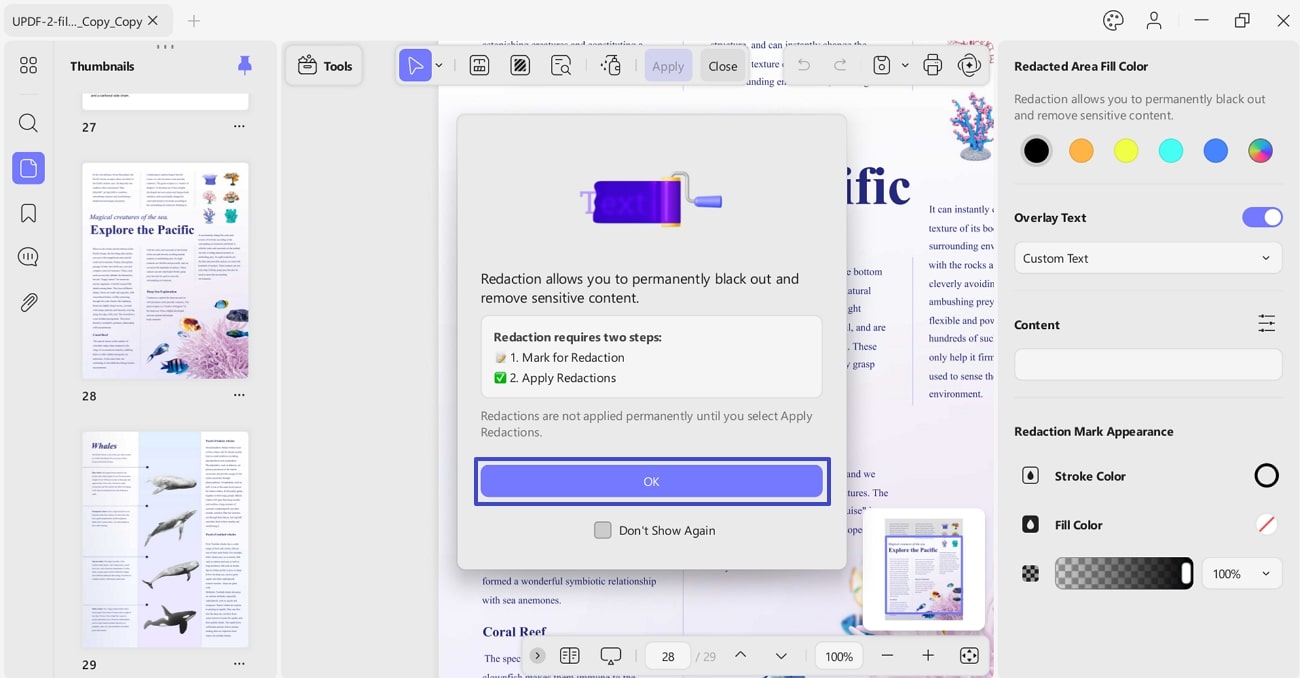
UPDF oferuje różne opcje łatwej redakcji PDF. Przed rozpoczęciem redakcji musisz uzyskać dostęp do opcji Narzędzia z lewej strony ekranu. Spowoduje to wyświetlenie rozszerzonego menu, z którego możesz wybrać opcję Redaguj .
- Po wykonaniu tej czynności na ekranie pojawi się okno z wyjaśnieniem, że redagowanie trwale usunie poufną treść z dokumentu. Teraz naciśnij przycisk OK , aby potwierdzić i rozpocząć redagowanie.
- Oprócz tego pojawi się panel właściwości, w którym znajdziesz opcje takie jak kolor wypełnienia obszaru zaciemnionego, tekst nakładki, zawartość i wygląd znacznika zaciemnienia (w tym kolor obrysu, kolor wypełnienia i ustawienia krycia ).
1. Redagowanie tekstu
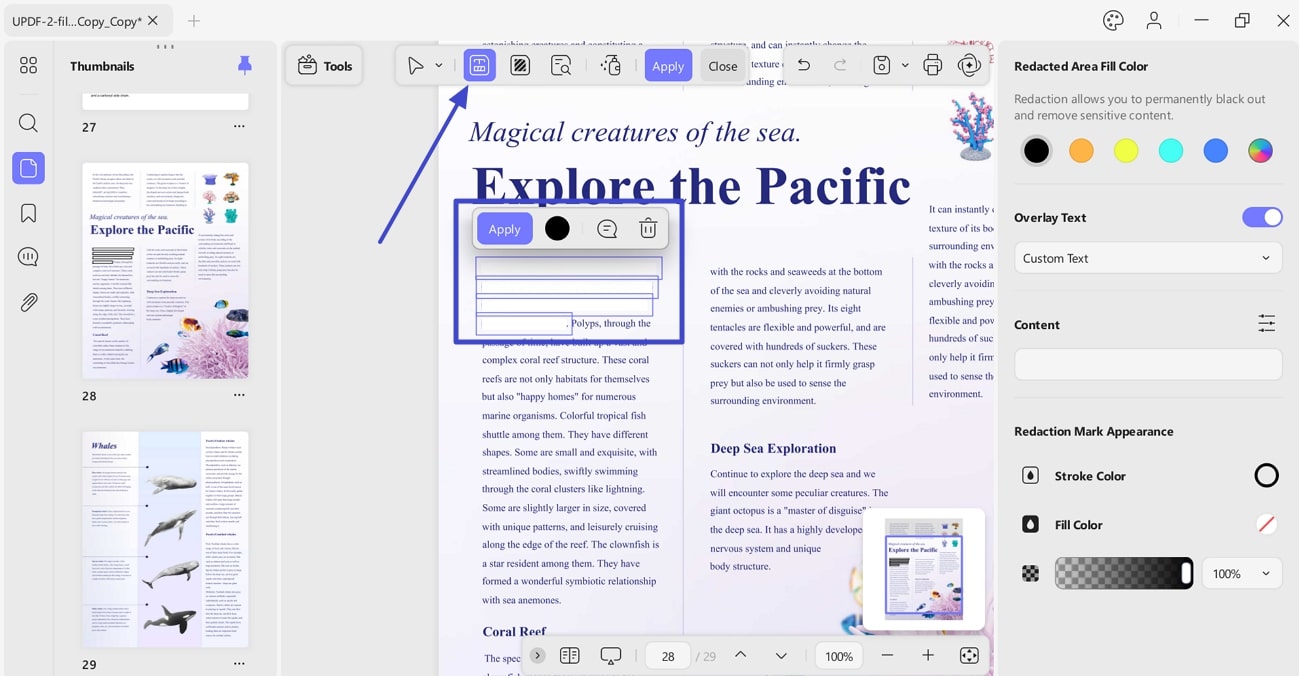
- Teraz wybierz ikonę Redaguj tekst z paska narzędzi znajdującego się u góry ekranu.
- Za pomocą kursora zacznij zaznaczać tekst, który chcesz wykreślić.
- Po zakończeniu naciśnij przycisk Zastosuj , aby usunąć zaznaczony tekst.
- Możesz zmienić kolor redagowania, dodać notatkę lub usunąć bieżącą akcję z paska pływającego.
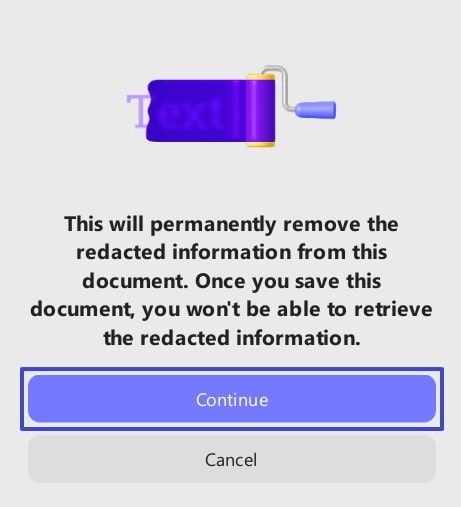
- Po naciśnięciu przycisku Zastosuj zostanie wyświetlone okno. Kliknij przycisk Kontynuuj , aby trwale usunąć wybraną zawartość z dokumentu.
2. Redagowanie stron
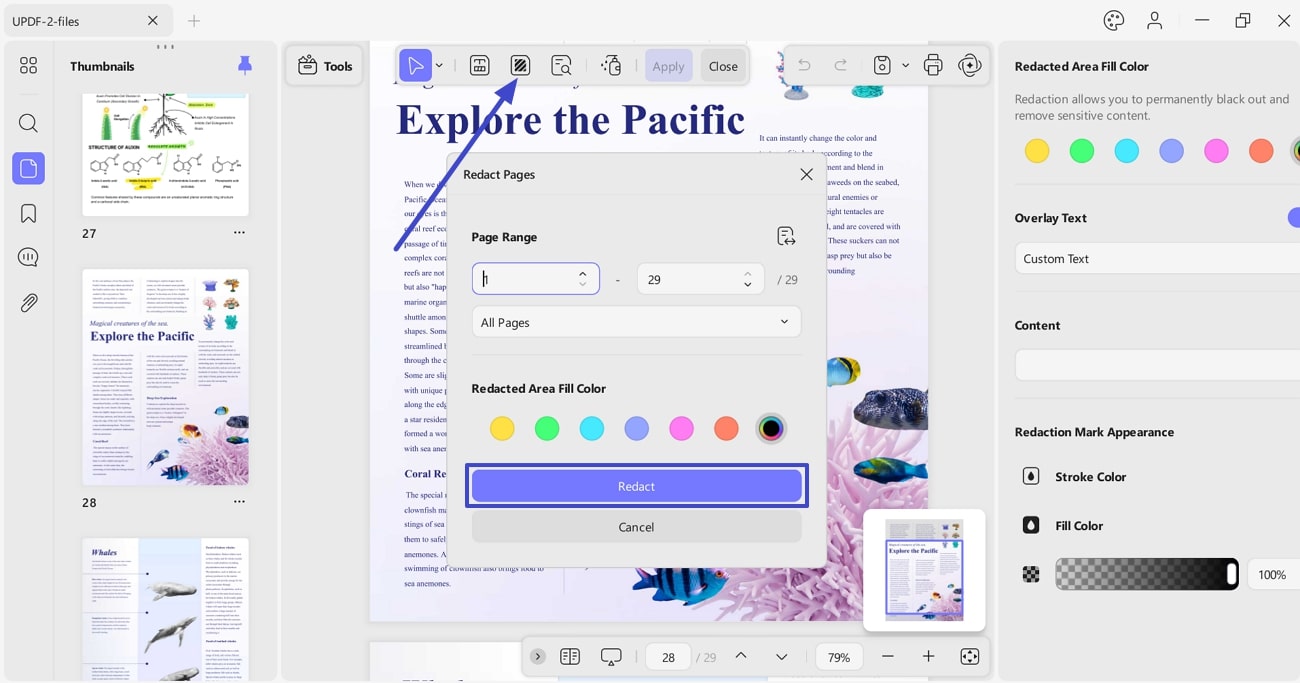
Możesz również redagować wiele stron jednocześnie. Wybierz opcję Redact Pages z górnego paska narzędzi i odpowiednio ustaw Page Range.
- Możesz rozszerzyć menu dla wszystkich stron i wybrać pomiędzy wszystkimi stronami , stronami parzystymi i nieparzystymi , które chcesz zredagować.
- Po wybraniu koloru wypełnienia zaciemnionego obszaru naciśnij przycisk Zaciemnij, aby pomyślnie usunąć lub zaciemnić wybrane strony z pliku PDF.
3. Znajdź tekst i zredaguj
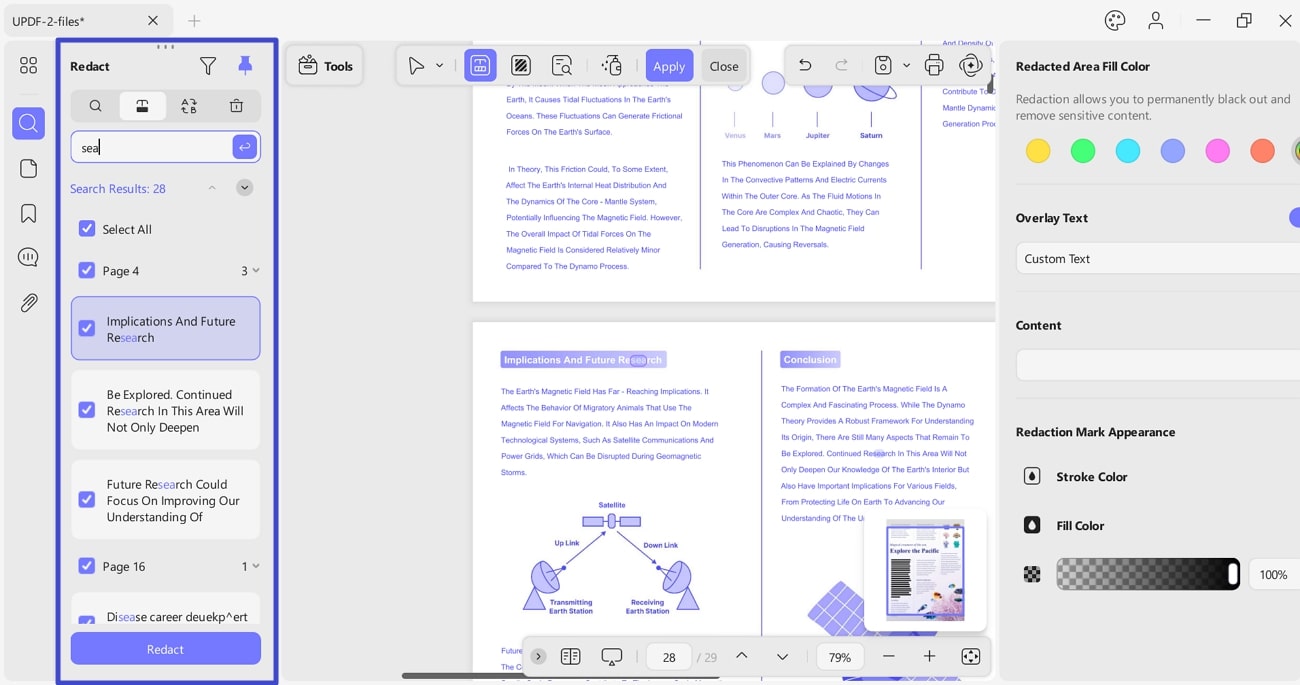
Mogą zdarzyć się sytuacje, gdy będziesz musiał zredagować konkretne słowa lub frazy tylko w dokumencie. Tak więc, oprócz czytania tekstu i redagowania za każdym razem, gdy pojawi się to konkretne słowo, wypróbuj funkcję Szukaj i redaguj. Po prostu naciśnij ikonę Redaguj wyszukiwanie na górnym pasku narzędzi, aby ją uruchomić. Pojawi się małe okno boczne; możesz wprowadzić słowo kluczowe, aby oznaczyć je do redagowania, a później możesz zastosować redagowanie. Poza tym pozwala ci zredagować to konkretne słowo kluczowe za pomocą opcji, takich jak Zaznacz wszystko lub dotyczące stron .
4. Dezynfekcja PDF
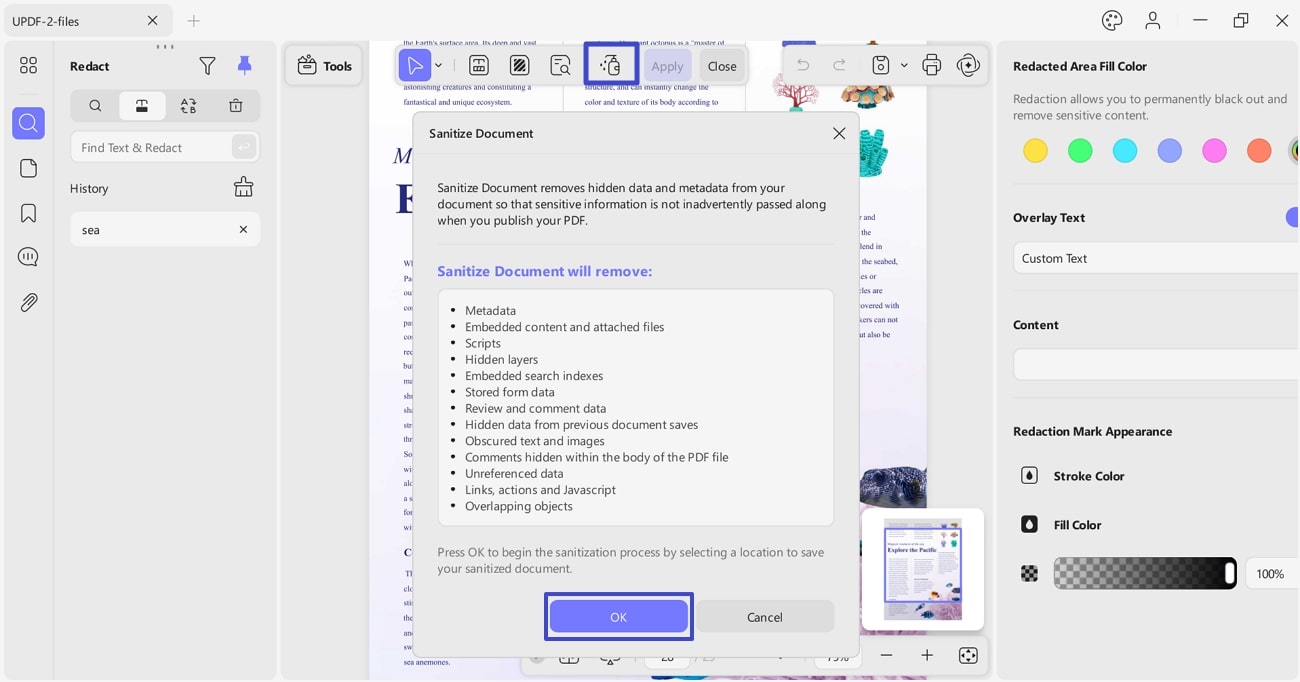
Funkcja Sanitize PDF firmy UPDF umożliwia użytkownikom usuwanie wszystkich ukrytych danych i metadanych z dokumentów. Oznacza to, że poufne informacje nie są przekazywane podczas publikowania pliku PDF.
- Aby skorzystać z tej funkcji, należy kliknąć ikonę Sanitize PDF na górnym pasku narzędzi.
- W nowym oknie zapoznaj się z listą elementów, które zostaną usunięte, a następnie kliknij przycisk OK , aby kontynuować.
- Następnie będziesz mieć możliwość zapisania pliku PDF z usuniętymi poufnymi informacjami.