 UPDF
UPDF
 UPDF na Windows
 UPDF na Mac
 UPDF na iPhone/iPad
 UPDF na Android
 Nomostar
 UPDF AI Online
 UPDF Sign
 IvyCraft
 Edytuj PDF
 Zaznacz PDF
 Utwórz PDF
 Formularz PDF
 Edytuj linki
 Przekonwertuj PDF
 OCR
OCR PDF do Word
 PDF do obrazu
 PDF do Excel
 Zarządzaj PDF
 Scalać PDF
 Podziel PDF
 Przytnij PDF
 Obróć PDF
 Zabezpiecz PDF
 Podpisz PDF
 Redaguj PDF
 Oczyść PDF
 Usuń ochronę
 Otwórz PDF
 UPDF Chmura
 Skompresuj PDF
 Drukuj PDF
 Przetwarzanie wsadowe
 O UPDF AI
 Rozwiązania UPDF AI
 Podręcznik użytkownika AI
 FAQ dotyczące UPDF AI
 Podsumuj PDF
 Przetłumacz PDF
 Porozmawiaj z PDF-em
 Porozmawiaj z AI
 Porozmawiaj z obrazem
 PDF do mapy myśli
 Wyjaśnij PDF
 Narzędzia PDF AI
 Narzędzia obrazu AI
 Czat AI
 Pisanie AI
 Nauka z AI
 Praca z AI
 Inne narzędzia AI
 Generowanie Zakładek AI
 Podsumowanie Zakładek AI
 Generowanie Znaku Wodnego AI
 Generowanie Tła AI
 Generowanie Naklejek AI
 Generowanie Pieczęci AI
 Pakiet do Pisania AI
 UPDF Copilot
 Zarządzanie Stronami AI
 Semantyczne Wyszukiwanie AI
 PDF to Word
 PDF to Excel
 PDF do PowerPoint
 Rozwiązania dla przedsiębiorstw
 Plan dla przedsiębiorstw
 Przewodnik użytkownika dla przedsiębiorstw
 Webinar Korporacyjny
 IT
IT Edukacyjnych
 Budowlanych
 Usług Finansowych
 Opieka zdrowotna
 Ubezpieczenia
 Prawo
Prawo Produkcja
 Rząd
Rząd Rozwiązania dla edukacji
 Historie klientów
 Przewodnik użytkownika
 Sztuczki UPDF
 FAQs
FAQs Recenzje UPDF
 Centrum pobierania
 Blog
Blog Sala prasowa
 Specyfikacja techniczna
 Aktualizacje
 UPDF a Adobe Acrobat
 UPDF a Foxit
 UPDF a PDF Expert

Wyświetl PDF z UPDF
- 1. Tryby wyświetlania strony
- 2. Wyświetlanie wielu plików PDF
- 3. Nawigowanie w pliku PDF
- 4. Pokaz slajdów PDF
1. Tryby wyświetlania stron
UPDF oferuje zestaw trybów wyświetlania stron do przeglądania plików PDF.
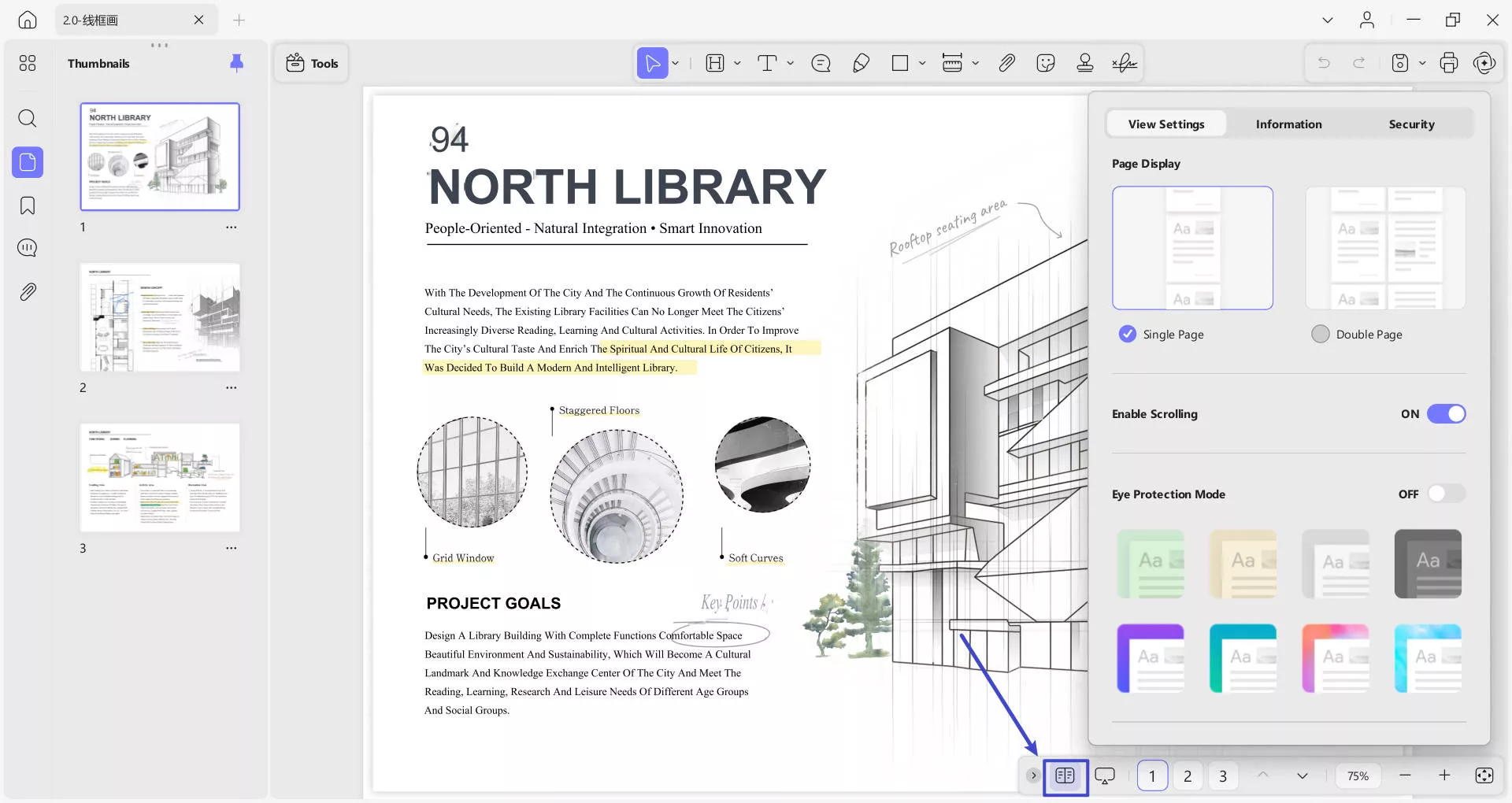
Aby zmienić tryb wyświetlania strony , przejdź do paska na dole i naciśnij opcję Ustawienia widoku . Następnie wybierz jedną z następujących opcji:
- Wyświetlanie stron: Oferuje 2 opcje, mianowicie Pojedynczą stronę (można wyświetlić jedną stronę na raz) i Podwójną stronę (zapewnia widoki obok siebie).
- Włącz przewijanie: Po włączeniu tej opcji możesz płynnie przewijać pliki PDF.
- Tryb ochrony oczu: Po włączeniu tej opcji możesz wybierać różne motywy poprawiające czytelność.
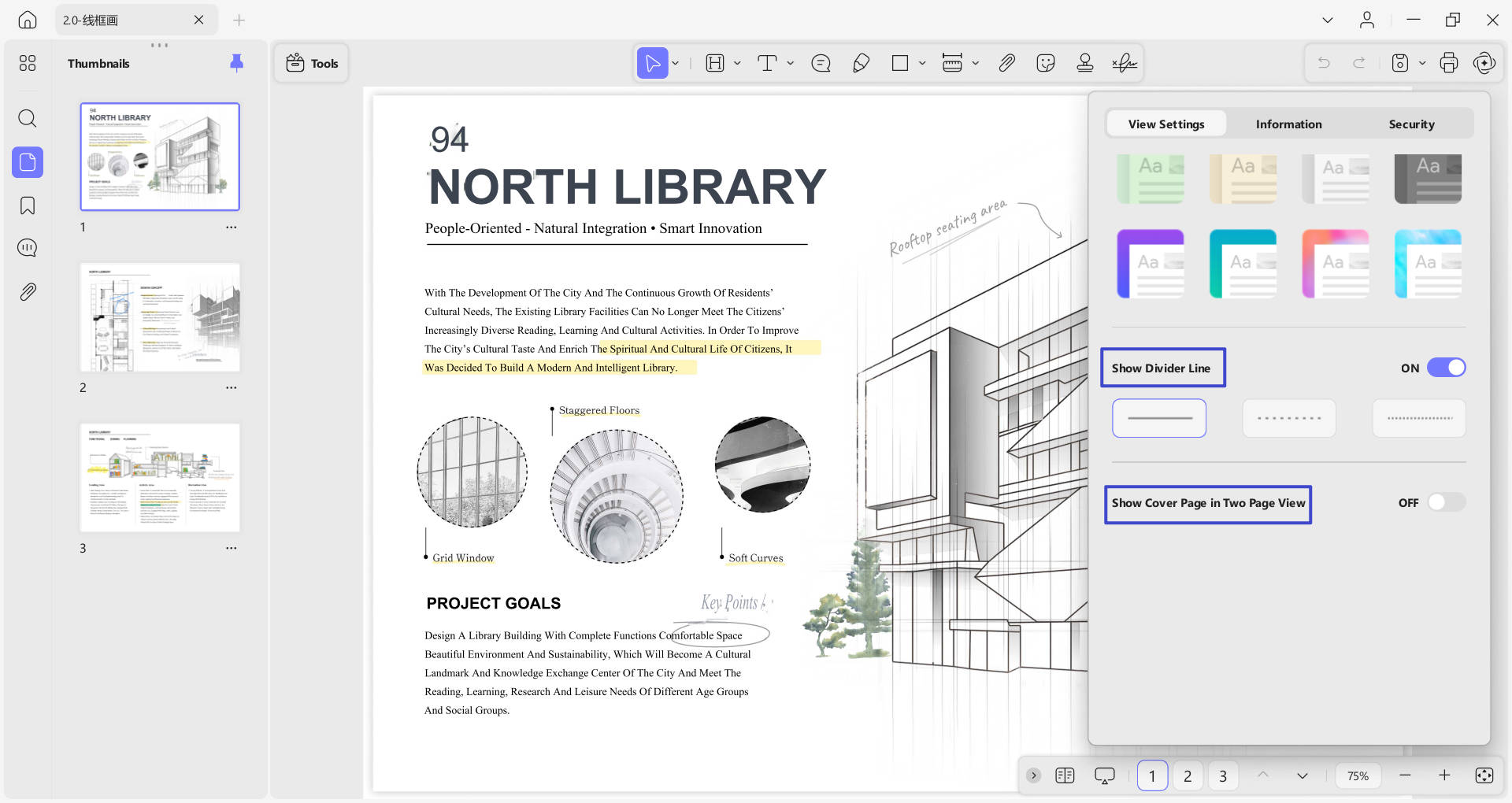
- Pokaż linię podziału: Linie podziału oddzielają strony pliku PDF od wybranej linii.
- Pokaż stronę tytułową w widoku dwustronicowym: Ta opcja umożliwia wyświetlenie strony tytułowej w widoku dwustronicowym.
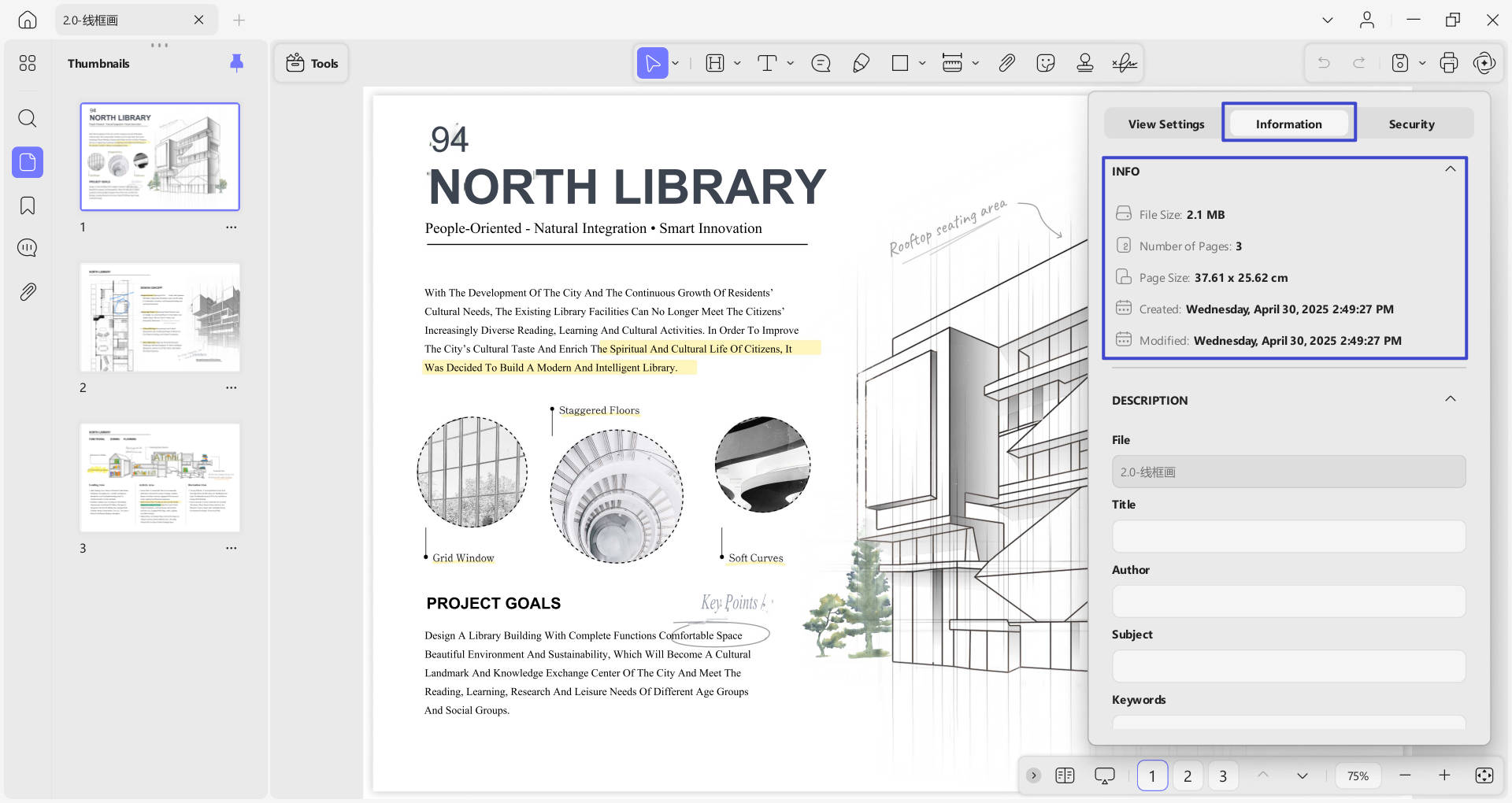
- Besides View Settings, you’ll notice the Information section where you can enter information regarding your PDF.
- The first part is Info, which contains details about File Size, Number of Pages, Page Size, Created, and Modified information.
- Under Info, there is a Description part, where you can add File name, Title, Author, Subject, and Keywords.
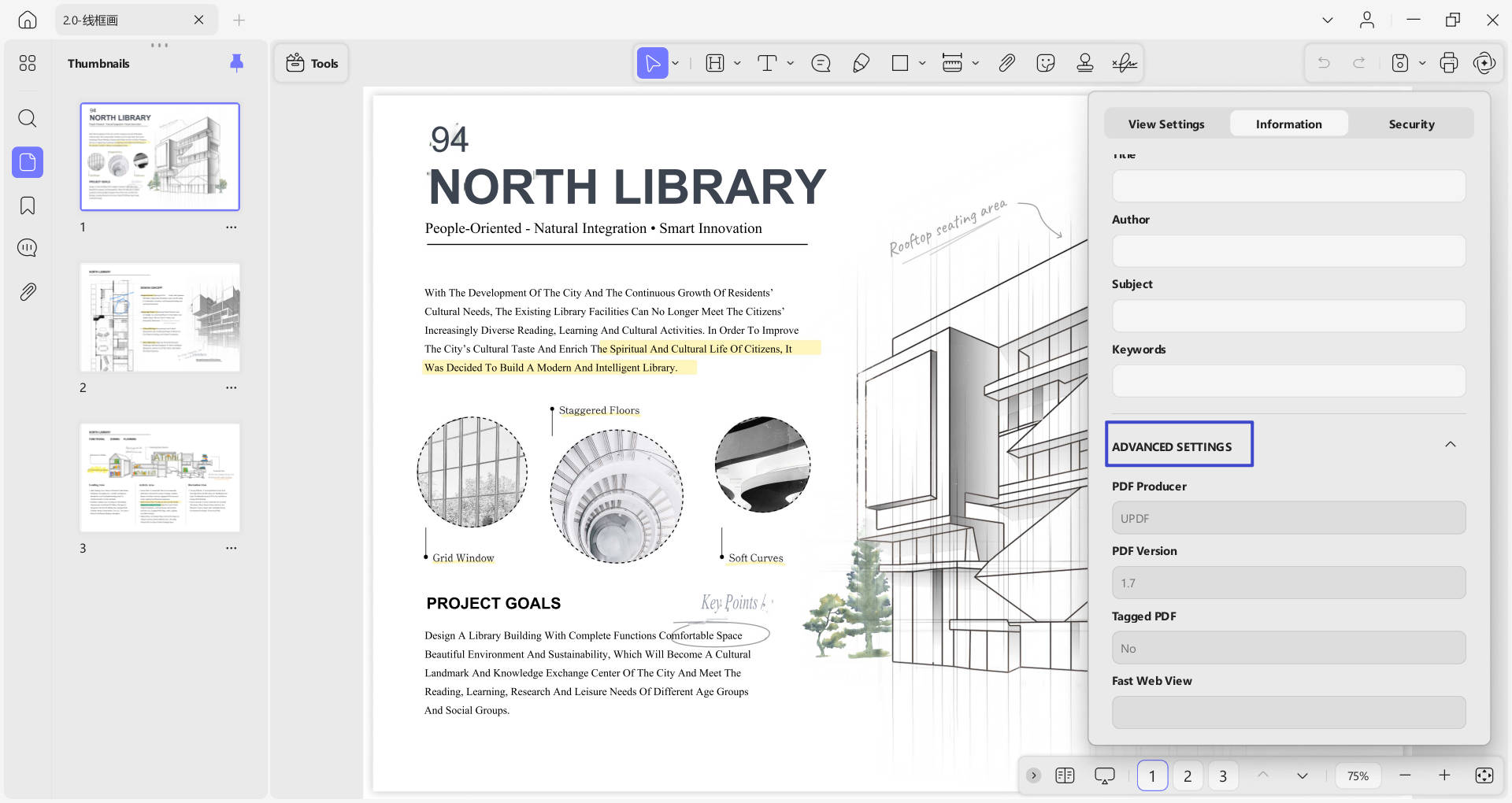
- Just below Description, you’ll see Advanced Settings, which require PDF Producer, PDF Version, Tagged PDF, and Fast Web View.
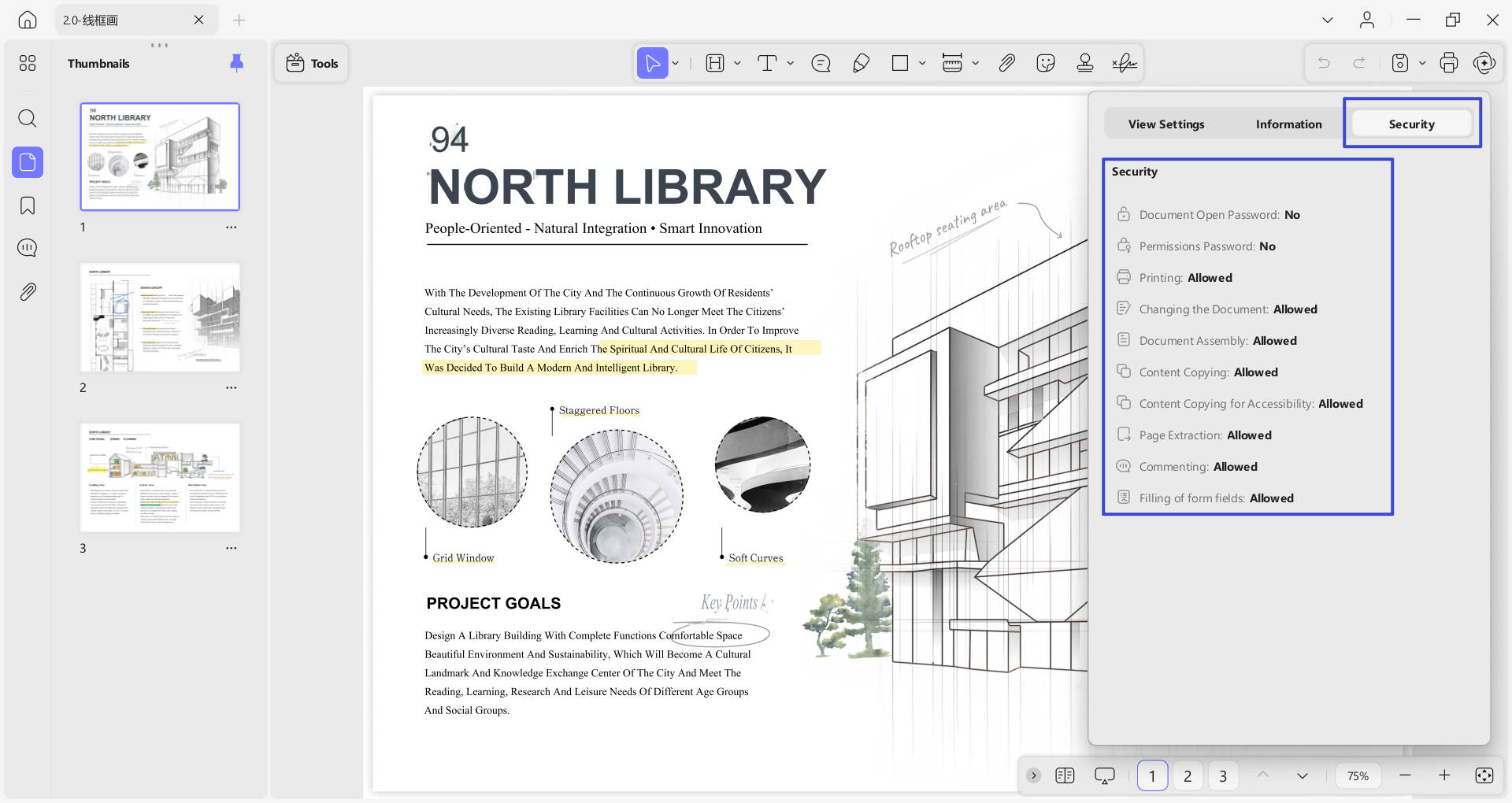
- Next to Information, we have the Security section that reveals the security aspects of the PDF, shown in the following screenshot.
2. View Multiple PDFs
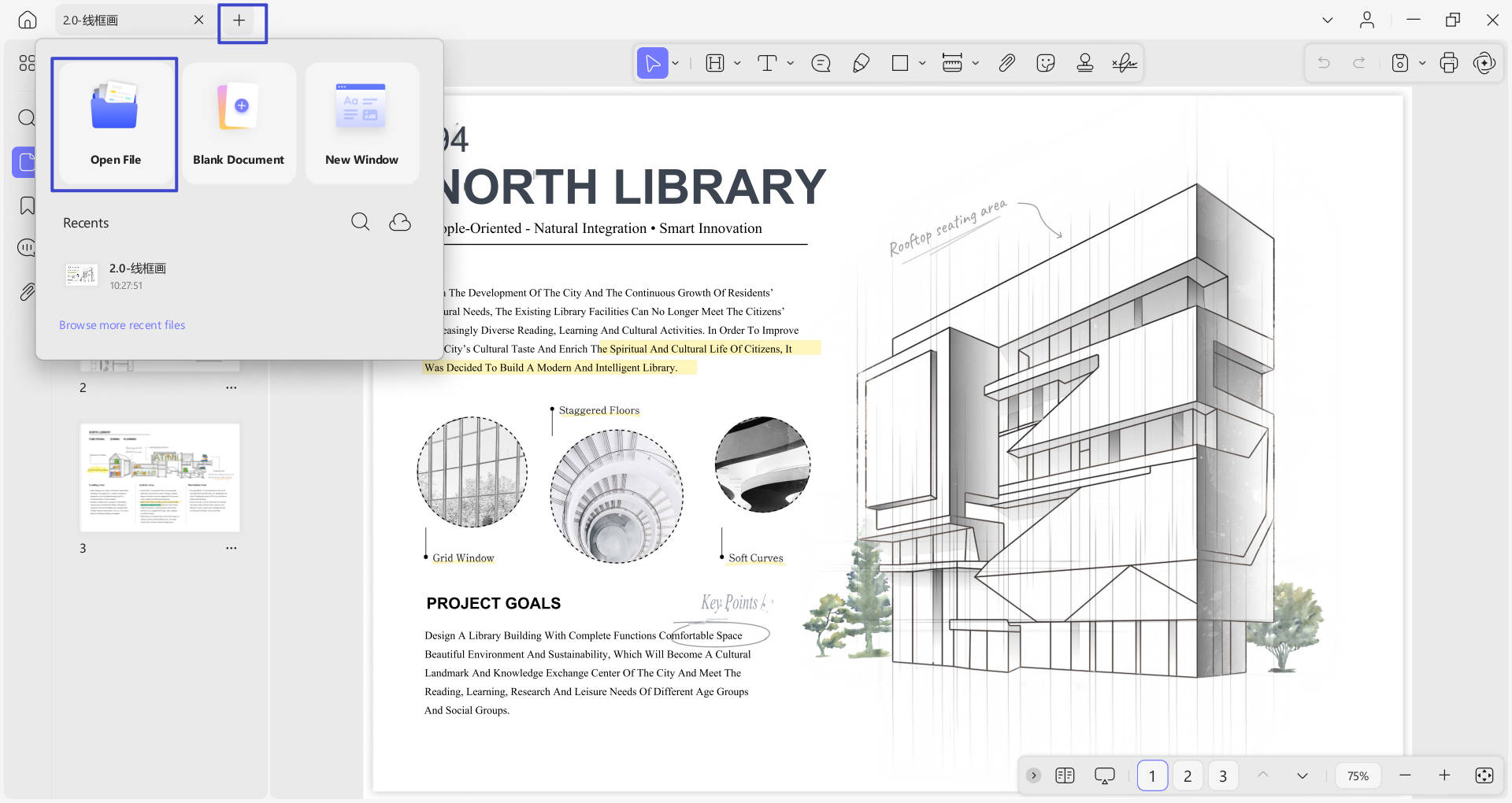
This new version, UPDF , lets you open and view multiple PDF files simultaneously. To learn how to do it, follow the given step-by-step guide:
- To access more PDFs, head to the “+” icon on the top toolbar. Select “Open File” to select the file you want to open on your device and click “Open”, then you can access another PDF in a new tab and view it accordingly.
3. Navigating a PDF
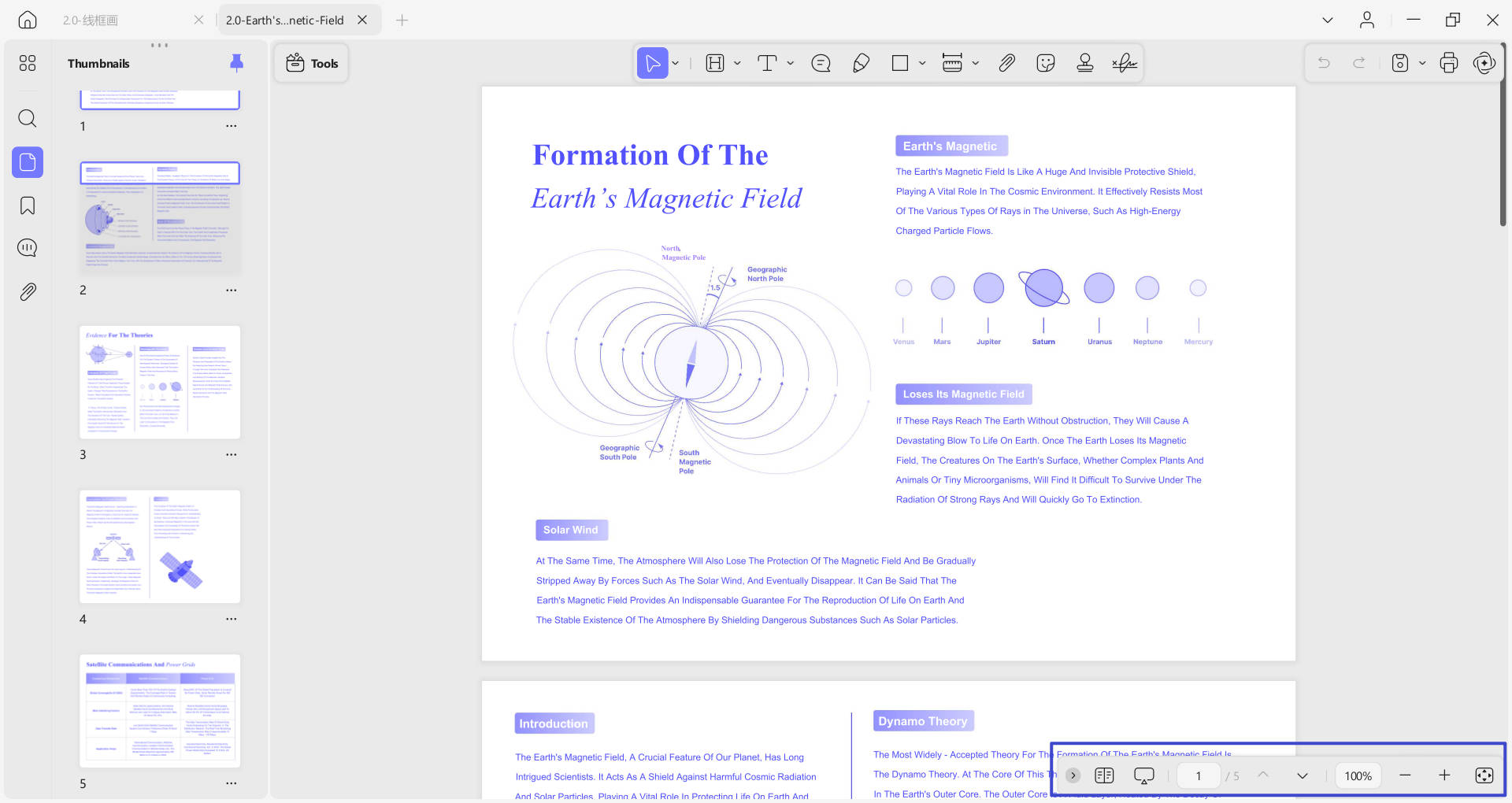
As soon as you open a PDF on UPDF , you'll see a navigation bar at the bottom of the PDF. To know what features it offers, explore the list provided below:
- Go to the Next Page and Previous Page icons.
- Page view settings options.
- Slide show option for presentations.
- Page Setup icon: Provides options like Page Fit, Fit Height, Fit Width, and Actual Size.
4. Slide Show PDF
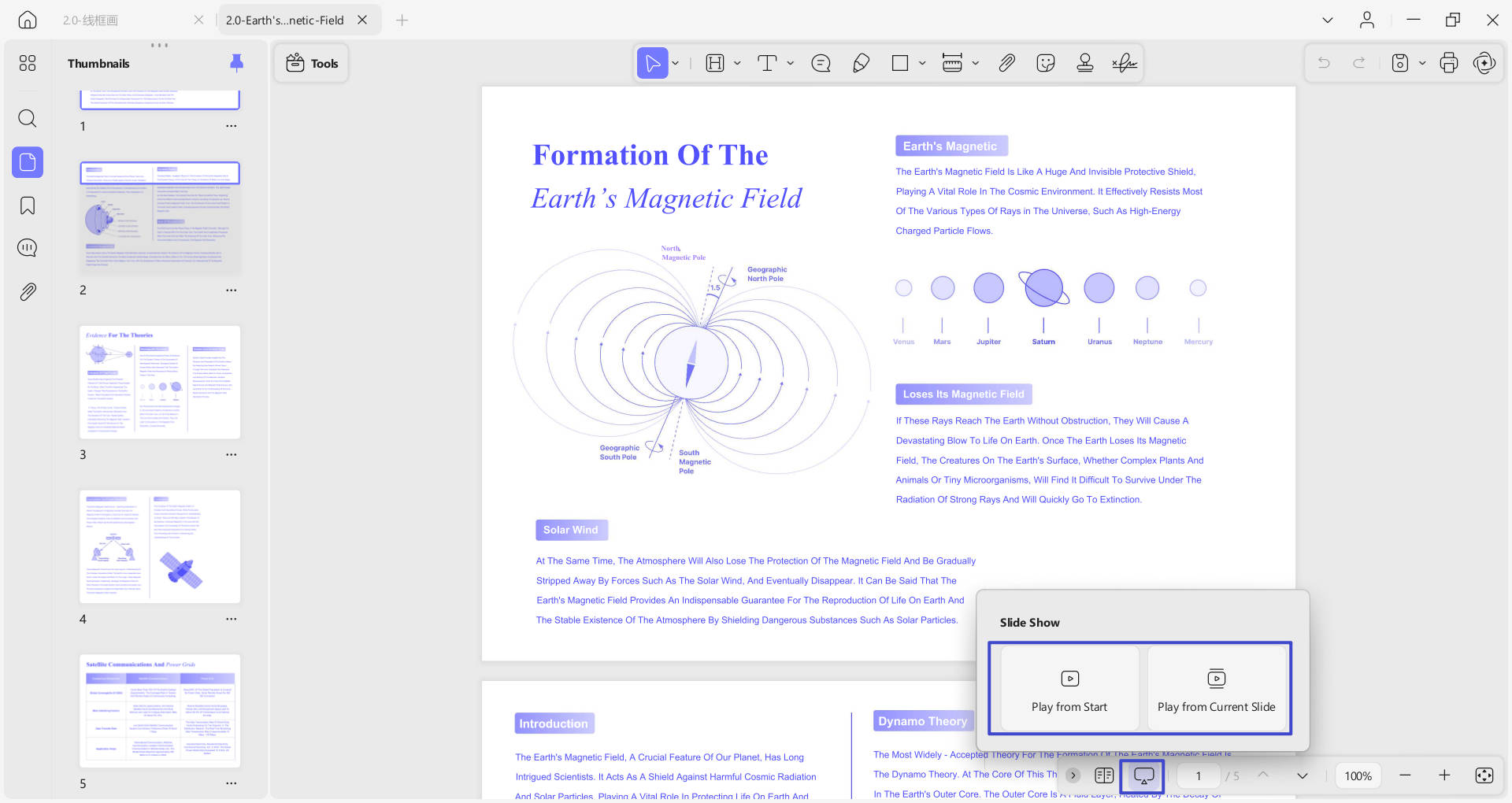
For an improved page viewing experience, you can present the PDF file in a slide show mode. For this, read the given stepwise tutorial thoroughly:
- Once you’ve accessed a PDF, proceed to the navigation bar at the bottom and press the Slide Show option. Doing this will give two options: Play from Start and Play from Current Slide. Choose the one that suits your needs.
- Now, you’ll enter the Presenter View, where you’ll notice the toolbar with Edit, Mouse, Previous, and Next options. The Edit mode will provide a Pen, Eraser, and a Laser Pointer to emphasize specific points while presenting.
- W prawym górnym rogu znajdują się 2 opcje: Użyj pokazu slajdów i opcji układu (z możliwościami obejmującymi następny slajd i nawigator slajdów). Opcja pokazu slajdów pokaże plik PDF w trybie pełnego pokazu slajdów.
- W lewym górnym rogu znajdują się opcje Pauzy i Powtórki wraz z informacjami o czasie trwania pokazu slajdów.
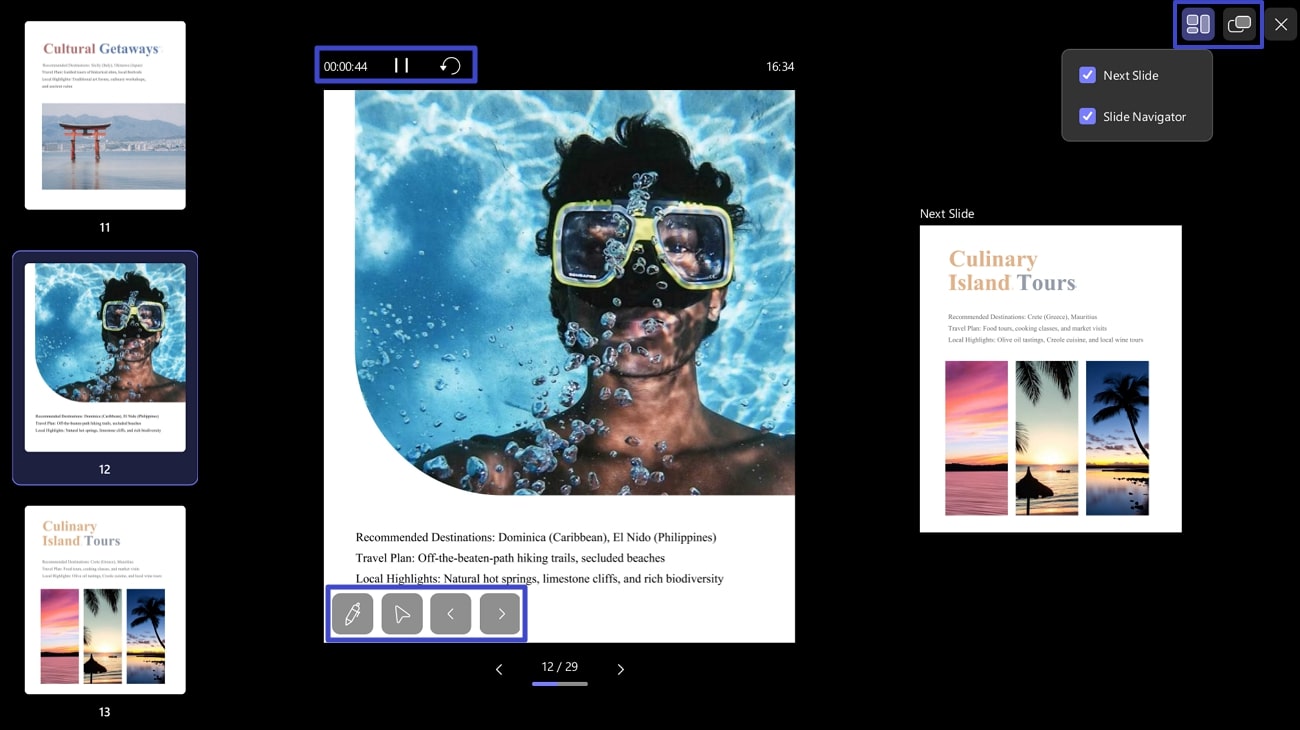
Istnieją dwa tryby wyświetlania — Widok prezentera i Widok pokazu slajdów — między którymi możesz przełączać się za pomocą przycisku w prawym górnym rogu ekranu. W Widoku prezentera możesz również dostosować układ, włączając lub wyłączając opcje takie jak „ Następny slajd ” i „ Nawigator slajdów ”.