 UPDF
UPDF
 UPDF na Windows
 UPDF na Mac
 UPDF na iPhone/iPad
 UPDF na Android
 Nomostar
 UPDF AI Online
 UPDF Sign
 IvyCraft
 Edytuj PDF
 Zaznacz PDF
 Utwórz PDF
 Formularz PDF
 Edytuj linki
 Przekonwertuj PDF
 OCR
OCR PDF do Word
 PDF do obrazu
 PDF do Excel
 Zarządzaj PDF
 Scalać PDF
 Podziel PDF
 Przytnij PDF
 Obróć PDF
 Zabezpiecz PDF
 Podpisz PDF
 Redaguj PDF
 Oczyść PDF
 Usuń ochronę
 Otwórz PDF
 UPDF Chmura
 Skompresuj PDF
 Drukuj PDF
 Przetwarzanie wsadowe
 O UPDF AI
 Rozwiązania UPDF AI
 Podręcznik użytkownika AI
 FAQ dotyczące UPDF AI
 Podsumuj PDF
 Przetłumacz PDF
 Porozmawiaj z PDF-em
 Porozmawiaj z AI
 Porozmawiaj z obrazem
 PDF do mapy myśli
 Wyjaśnij PDF
 Narzędzia PDF AI
 Narzędzia obrazu AI
 Czat AI
 Pisanie AI
 Nauka z AI
 Praca z AI
 Inne narzędzia AI
 Generowanie Zakładek AI
 Podsumowanie Zakładek AI
 Generowanie Znaku Wodnego AI
 Generowanie Tła AI
 Generowanie Naklejek AI
 Generowanie Pieczęci AI
 Pakiet do Pisania AI
 UPDF Copilot
 Zarządzanie Stronami AI
 Semantyczne Wyszukiwanie AI
 PDF to Word
 PDF to Excel
 PDF do PowerPoint
 Rozwiązania dla przedsiębiorstw
 Plan dla przedsiębiorstw
 Przewodnik użytkownika dla przedsiębiorstw
 Webinar Korporacyjny
 IT
IT Edukacyjnych
 Budowlanych
 Usług Finansowych
 Opieka zdrowotna
 Ubezpieczenia
 Prawo
Prawo Produkcja
 Rząd
Rząd Rozwiązania dla edukacji
 Historie klientów
 Przewodnik użytkownika
 Sztuczki UPDF
 FAQs
FAQs Recenzje UPDF
 Centrum pobierania
 Blog
Blog Sala prasowa
 Specyfikacja techniczna
 Aktualizacje
 UPDF a Adobe Acrobat
 UPDF a Foxit
 UPDF a PDF Expert

Podpisuj dokumenty PDF w systemie Windows
Podpisy są świetnym sposobem na wyświetlanie potwierdzenia w konkretnym dokumencie. Podczas gdy ten konkretny element jest uważany za niezbędny w wykonywaniu zadań, UPDF ułatwił podpisywanie dokumentów bez konieczności latania w różne miejsca. Ten przewodnik zawiera przegląd tego, jak dodawać idealne podpisy do dokumentów za pomocą UPDF.
Ważna uwaga: UPDF obsługuje zarówno podpisy cyfrowe, jak i elektroniczne. Użytkownicy mogą dodać dowolny typ podpisu, przełączając się na odpowiedni tryb: „Adnotacja” i „Przygotuj formularz”.
Kliknij poniższy przycisk, aby pobrać plik UPDF i podpisać go za jego pomocą, postępując zgodnie z poniższymi instrukcjami.
Windows • macOS • iOS • Android 100% bezpieczne
W poniższej sekcji pokażemy Ci, jak podpisywać pliki PDF za pomocą protokołu UPDF.
Dodatkowa wskazówka
1. Jak dodać podpis elektroniczny
Dzięki UPDF w systemie Windows możesz dodawać podpisy elektroniczne. W celu utworzenia postępuj zgodnie z podanym samouczkiem krok po kroku:
- Wystarczy kliknąć ikonę „ Narzędzia” > „Komentarz ” > „Podpis ”.
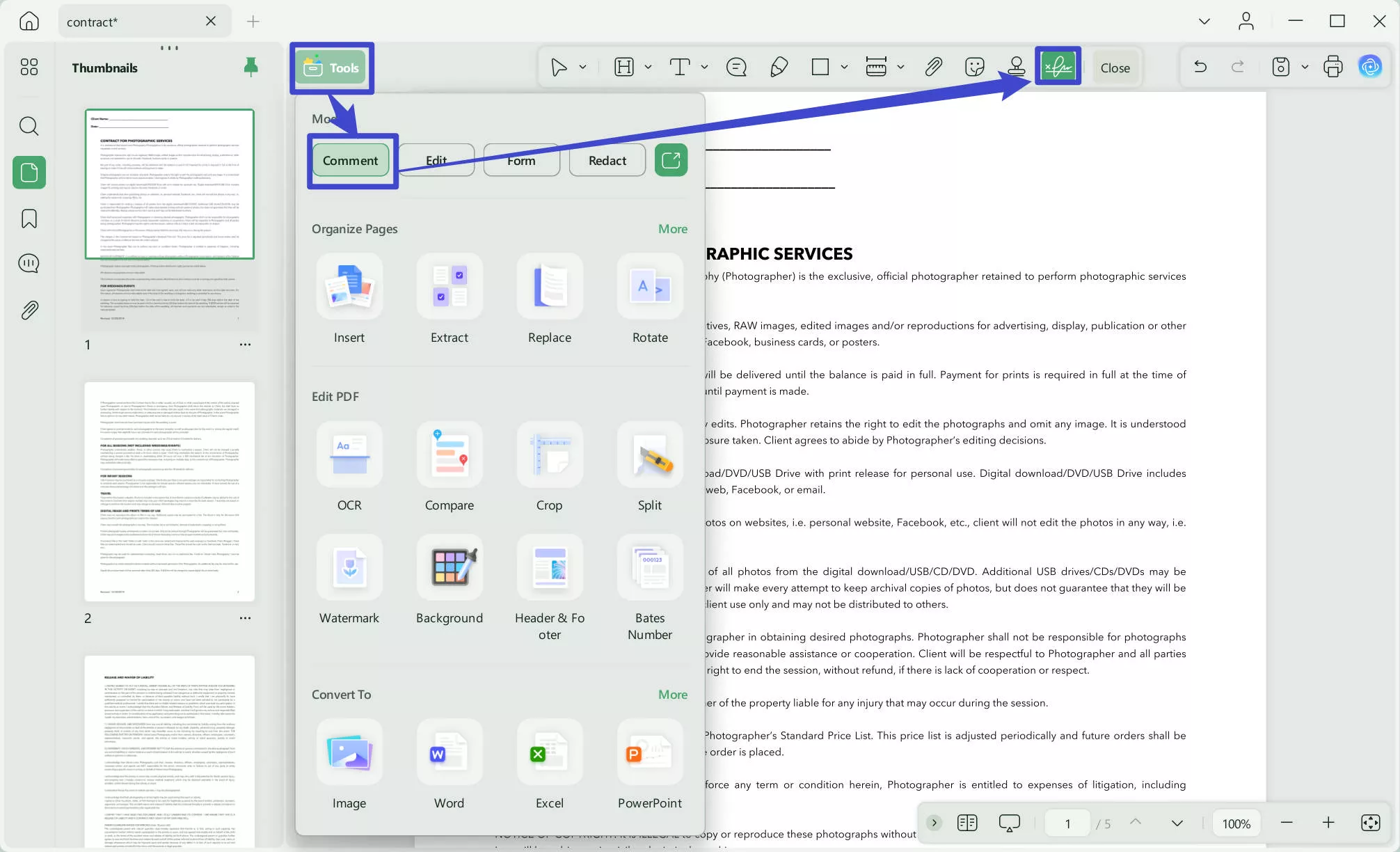
- Po kliknięciu ikony „Podpis” dostępne są trzy dodatkowe opcje: Mysz, Klawiatura i Obraz
- Dla myszy: W polu Proszę podpisać tutaj możesz narysować podpis za pomocą myszy z opcją zwiększenia jego grubości za pomocą suwaka. Oprócz tego zmień kolor swojego podpisu. Ponadto ikona Wyczyść usuwa cały utworzony podpis.
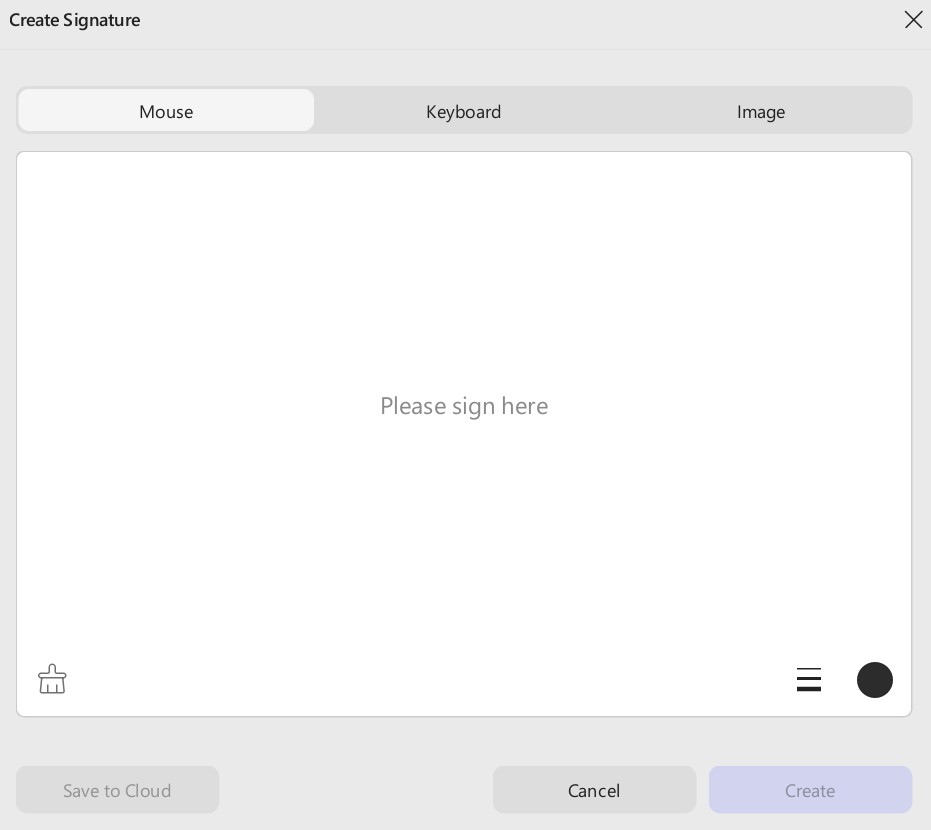
- Dla klawiatury: Za pomocą klawiatury możesz wpisać swój podpis w podanym miejscu. Modyfikowanie go zapewnia funkcje podobne do myszy.
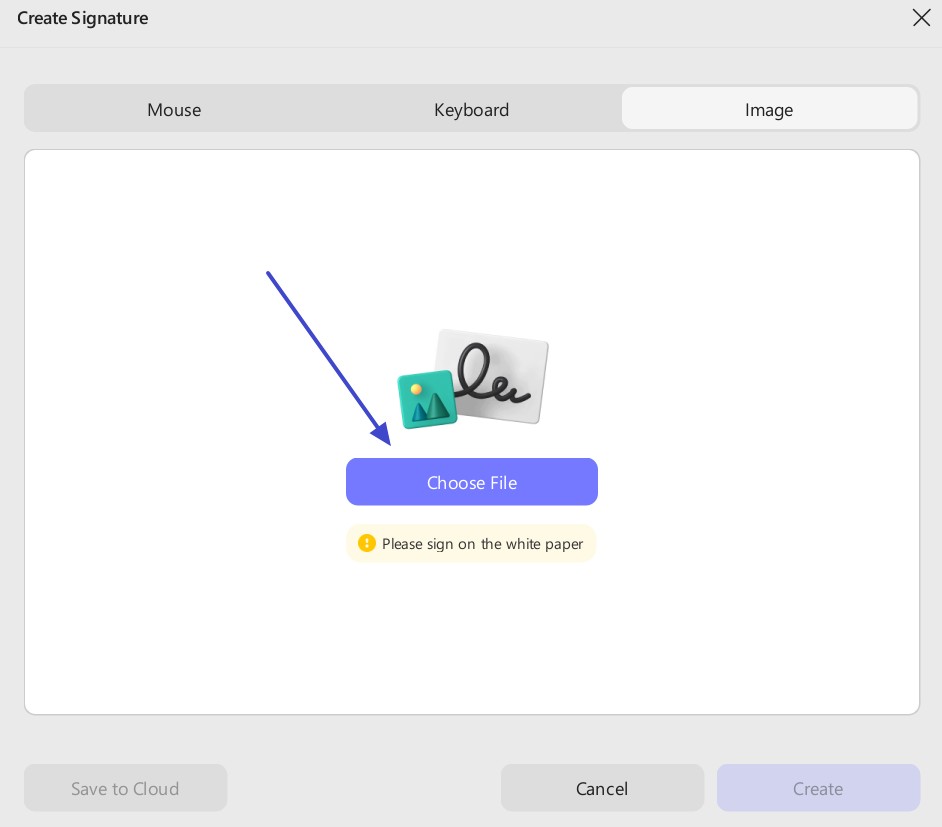
- Dla Obrazu: Ta funkcja umożliwia przesłanie obrazu do podpisu za pomocą przycisku Wybierz Plik . Ten obraz zostanie przekonwertowany na podpis.
2. Jak dodać podpis cyfrowy
W niektórych przypadkach, takich jak wypełnianie profesjonalnych formularzy PDF, możesz chcieć dodać podpis cyfrowy, aby uwierzytelnić dokument. W UPDF tworzenie, dodawanie i edytowanie podpisu cyfrowego jest stosunkowo łatwe. Omówmy, jak możesz dodawać podpisy cyfrowe do swoich dokumentów.
Opcja 1. Utwórz i dodaj podpis cyfrowy
UPDF oferuje dwie opcje dodawania podpisu cyfrowego do pliku PDF. W tej dyskusji przyjrzymy się pierwszej opcji: ręcznemu tworzeniu i dodawaniu podpisu do pliku PDF.
Krok 1. Dodawanie pola podpisu
- W dokumencie PDF otwartym w UPDF przejdź do opcji Narzędzia i wybierz z menu opcję Formularz .
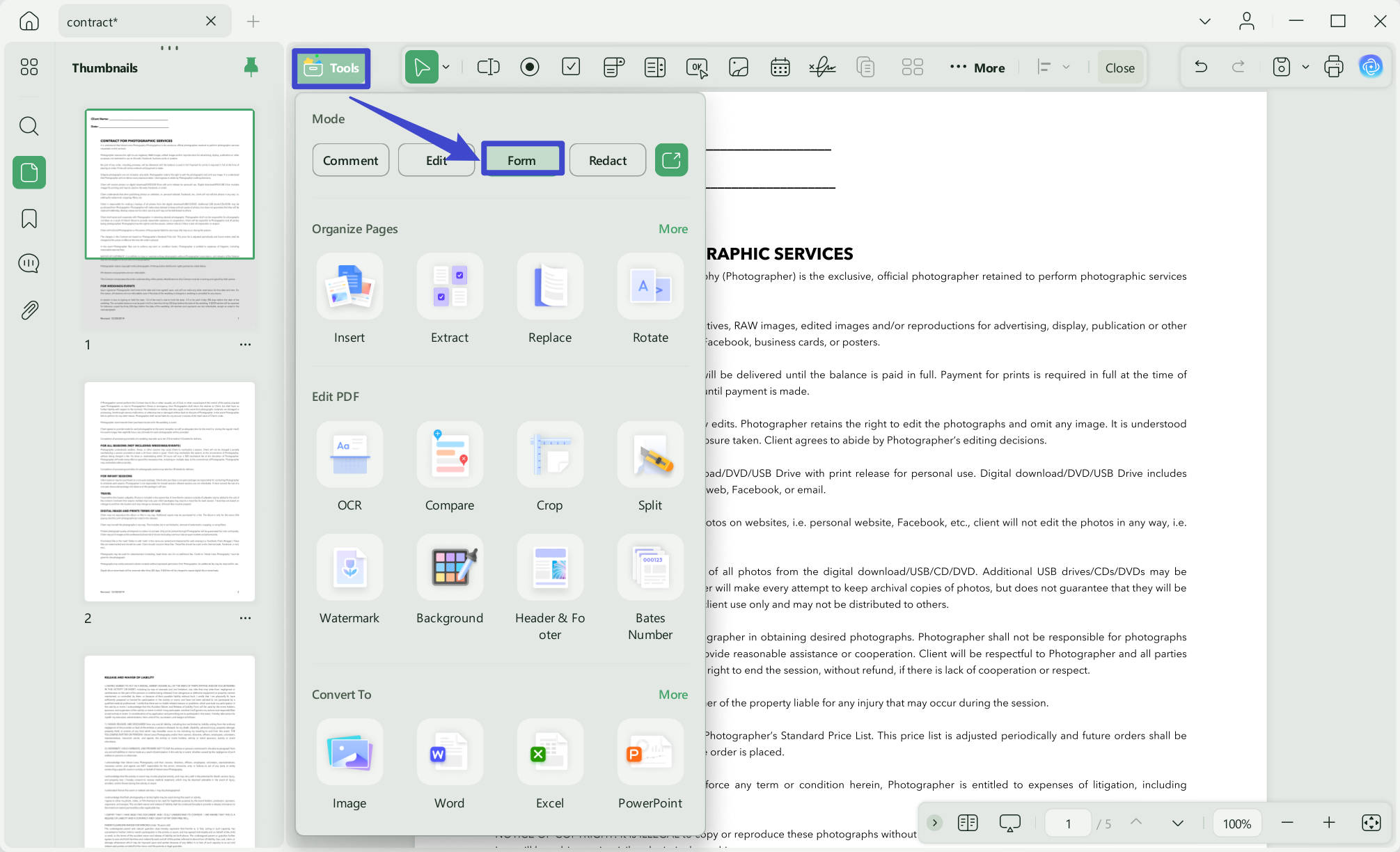
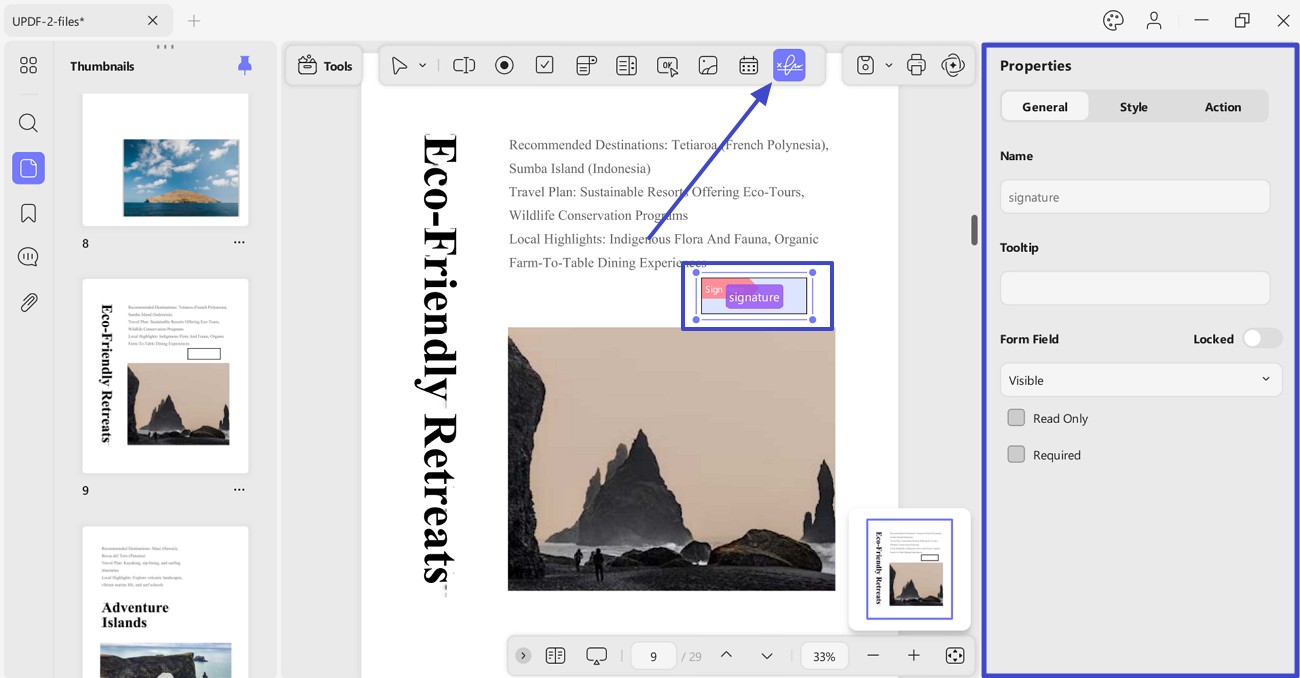
- Z górnego paska menu wybierz menu Podpis cyfrowy i kliknij je, aby otworzyć okno dialogowe „wybierz i upuść”.
- Teraz narysuj pole gdziekolwiek chcesz. Możesz przeciągnąć i umieścić je w dowolnym miejscu.
- Kliknij go dwukrotnie, aby dostosować jego właściwości.
- Ustawienia ogólne: Możesz dostosować nazwę podpisu, dodać etykietę narzędzia, zablokować lub odblokować pole podpisu, dostosować jego widoczność, ustawić je jako tylko do odczytu lub włączyć opcję „Wymagane”, aby wyróżnić pole podpisu.
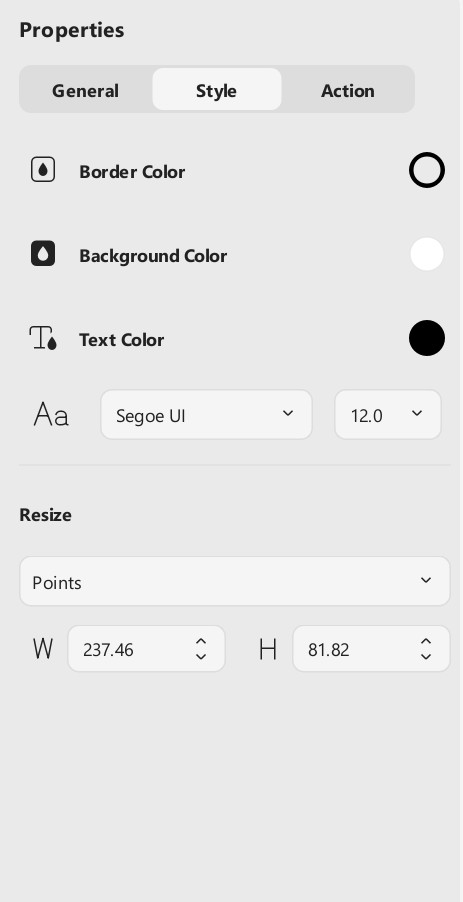
- Ustawienia stylu: Możesz spersonalizować kolory obramowania, wypełnienia i tekstu, zmienić czcionkę i jej rozmiar, a także ręcznie ustawić wymiary pola podpisu.
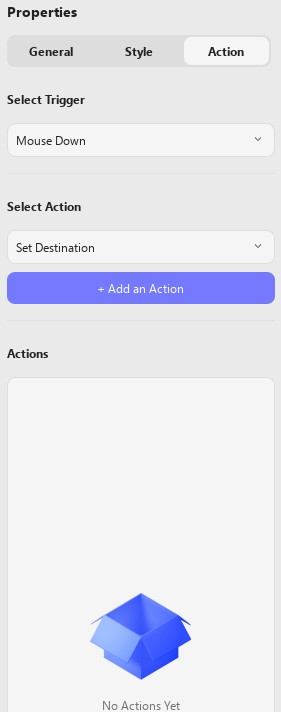
- Ustawienia akcji: UPDF umożliwia również dodawanie akcji powiązanych z podpisem, jak pokazano na zrzucie ekranu poniżej.
- Po zakończeniu dostosowywania i pomyślnym dodaniu pola podpisu cyfrowego możesz zapisać dokument, pozwolić innym osobom wypełnić formularz i na końcu zostawić podpis cyfrowy.
Krok 2. Tworzenie podpisu cyfrowego
Możesz dodać dowolny utworzony lub zapisany podpis do dowolnego dokumentu.
- Przejdź do trybu komentowania w Narzędziach i kliknij pole podpisu.
- Możesz utworzyć lub zaimportować swój podpis cyfrowy.
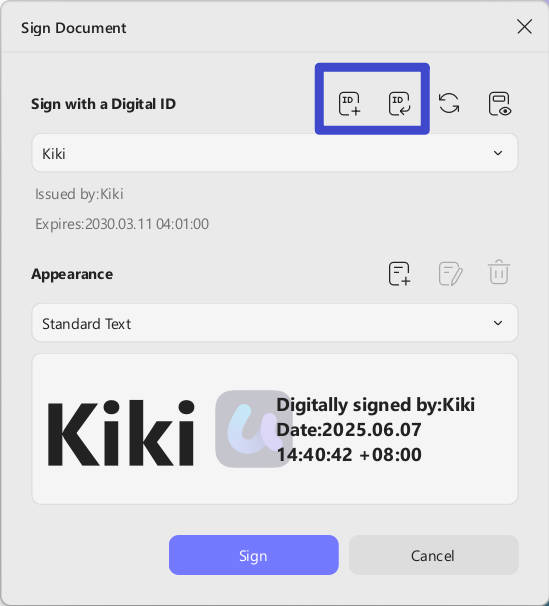
- Aby utworzyć podpis cyfrowy, kliknij przycisk Utwórz .
- Wprowadź szczegóły z poniższego rysunku w następującym menu i naciśnij OK, aby kontynuować.
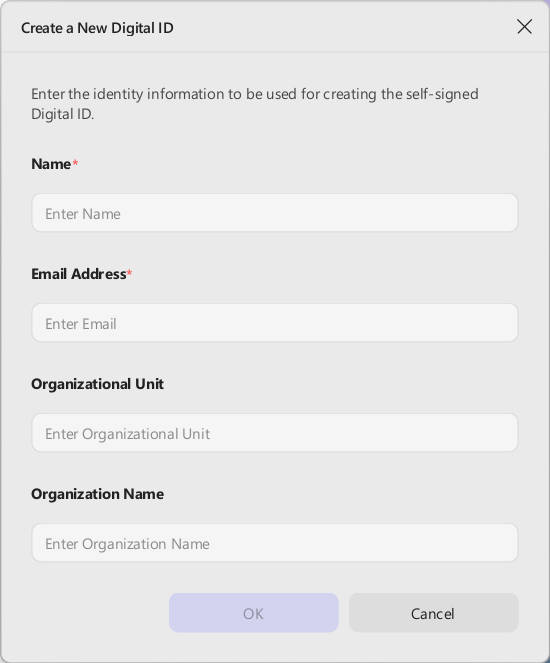
- Po utworzeniu cyfrowego identyfikatora należy podać hasło składające się z co najmniej sześciu znaków, aby go chronić.
- Teraz kliknij przycisk Podpisz, aby dodać podpis cyfrowy do pliku PDF.
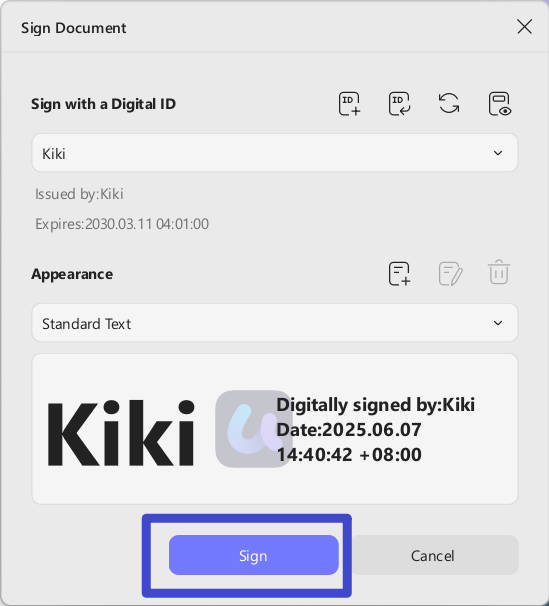
- UPDF poprosi Cię o wybranie miejsca docelowego przechowywania dla Twojego cyfrowo podpisanego pliku. Zrób to i gotowe!
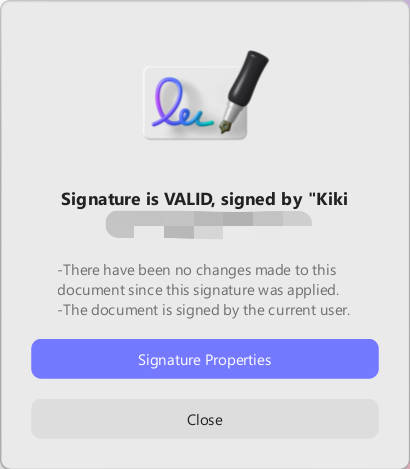
- Możesz kliknąć na podpis, aby zobaczyć jego właściwości i certyfikat.
Opcja 2. Importuj i dodaj podpis cyfrowy
Alternatywnym sposobem jest zaimportowanie podpisu poprzez kliknięcie przycisku Importuj zamiast Utwórz.
- Możesz zaimportować istniejący identyfikator cyfrowy, przeglądając swoje urządzenie.
- Następnie wprowadź hasło do identyfikatora cyfrowego, ponieważ bez znajomości hasła nie uzyskasz dostępu do identyfikatora cyfrowego.
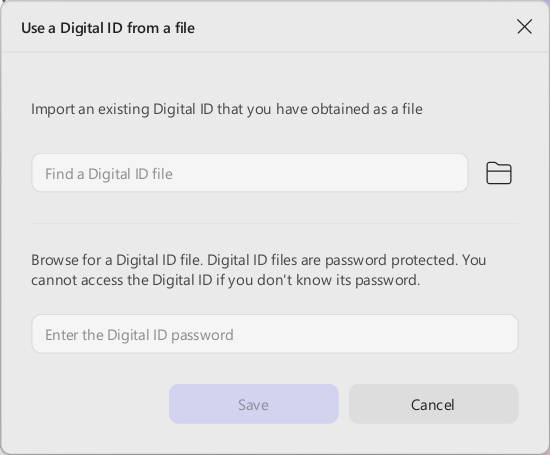
- Następnie kliknij Zapisz.
- Kliknij podpis, wybierz zaimportowany identyfikator cyfrowy z menu rozwijanego i kliknij Podpisz.
UPDF oferuje tak fajne funkcje. Nie wahaj się uaktualnić do wersji pro już teraz.