UPDF
UPDF
 UPDF na Windows
 UPDF na Mac
 UPDF na iPhone/iPad
 UPDF na Android
 Nomostar
 UPDF AI Online
 UPDF Sign
 IvyCraft
 Edytuj PDF
 Zaznacz PDF
 Utwórz PDF
 Formularz PDF
 Edytuj linki
 Przekonwertuj PDF
 OCR
OCR PDF do Word
 PDF do obrazu
 PDF do Excel
 Zarządzaj PDF
 Scalać PDF
 Podziel PDF
 Przytnij PDF
 Obróć PDF
 Zabezpiecz PDF
 Podpisz PDF
 Redaguj PDF
 Oczyść PDF
 Usuń ochronę
 Otwórz PDF
 UPDF Chmura
 Skompresuj PDF
 Drukuj PDF
 Przetwarzanie wsadowe
 O UPDF AI
 Rozwiązania UPDF AI
 Podręcznik użytkownika AI
 FAQ dotyczące UPDF AI
 Podsumuj PDF
 Przetłumacz PDF
 Porozmawiaj z PDF-em
 Porozmawiaj z AI
 Porozmawiaj z obrazem
 PDF do mapy myśli
 Wyjaśnij PDF
 Narzędzia PDF AI
 Narzędzia obrazu AI
 Czat AI
 Pisanie AI
 Nauka z AI
 Praca z AI
 Inne narzędzia AI
 Generowanie Zakładek AI
 Podsumowanie Zakładek AI
 Generowanie Znaku Wodnego AI
 Generowanie Tła AI
 Generowanie Naklejek AI
 Generowanie Pieczęci AI
 Pakiet do Pisania AI
 UPDF Copilot
 Zarządzanie Stronami AI
 Semantyczne Wyszukiwanie AI
 PDF to Word
 PDF to Excel
 PDF do PowerPoint
 Rozwiązania dla przedsiębiorstw
 Plan dla przedsiębiorstw
 Przewodnik użytkownika dla przedsiębiorstw
 Webinar Korporacyjny
 IT
IT Edukacyjnych
 Budowlanych
 Usług Finansowych
 Opieka zdrowotna
 Ubezpieczenia
 Prawo
Prawo Produkcja
 Rząd
Rząd Rozwiązania dla edukacji
 Historie klientów
 Przewodnik użytkownika
 Sztuczki UPDF
 FAQs
FAQs Recenzje UPDF
 Centrum pobierania
 Blog
Blog Sala prasowa
 Specyfikacja techniczna
 Aktualizacje
 UPDF a Adobe Acrobat
 UPDF a Foxit
 UPDF a PDF Expert

Utwórz plik PDF w systemie Windows za pomocą UPDF
UPDF dla systemu Windows tworzy pliki PDF z różnych źródeł, takich jak Word, Excel, PowerPoint i obrazy zapisane na urządzeniu. Ponadto ta wersja oferuje ulepszoną funkcjonalność, umożliwiając generowanie plików PDF bezpośrednio ze schowka i zeskanowanego papieru. Nawet jeśli jest to dokument, możesz teraz tworzyć wiele plików PDF jednocześnie bez żadnych problemów.
Wypróbuj już teraz, klikając przycisk pobierania poniżej.
Windows • macOS • iOS • Android 100% bezpieczne
Dodatkowo UPDF obsługuje tworzenie wsadowe , co umożliwia tworzenie pojedynczych lub wielu plików PDF z różnych plików w obsługiwanych formatach.
- Utwórz plik PDF z pliku
- Utwórz plik PDF z pustej strony
- Utwórz wiele plików PDF jednocześnie
- Utwórz plik PDF ze skanera
Metoda 1. Utwórz plik PDF z pliku
Opcja 1. Utwórz plik PDF z pliku Word/Excel/PowerPoint/CAJ
Mogą zdarzyć się sytuacje, gdy masz dokument w innym formacie i musisz go przekonwertować do formatu PDF. W takich przypadkach po prostu uzyskaj dostęp do UPDF i zaimportuj plik przez Otwórz plik , aby automatycznie otworzyć dokument do formatu PDF. Alternatywnie, postępuj zgodnie z poniższym przewodnikiem krok po kroku, aby utworzyć plik PDF z CAJ/Word/PowerPoint lub Excel:
- Otwórz UPDF i kliknij przycisk „ Narzędzia ” poniżej, a następnie w wyświetlonym oknie wybierz „Inne” .
- Wybierz opcję z wyświetlonej listy: PDF z obrazu , PDF z Worda , PDF z Excela , PDF z PowerPointa , PDF z CAJ .
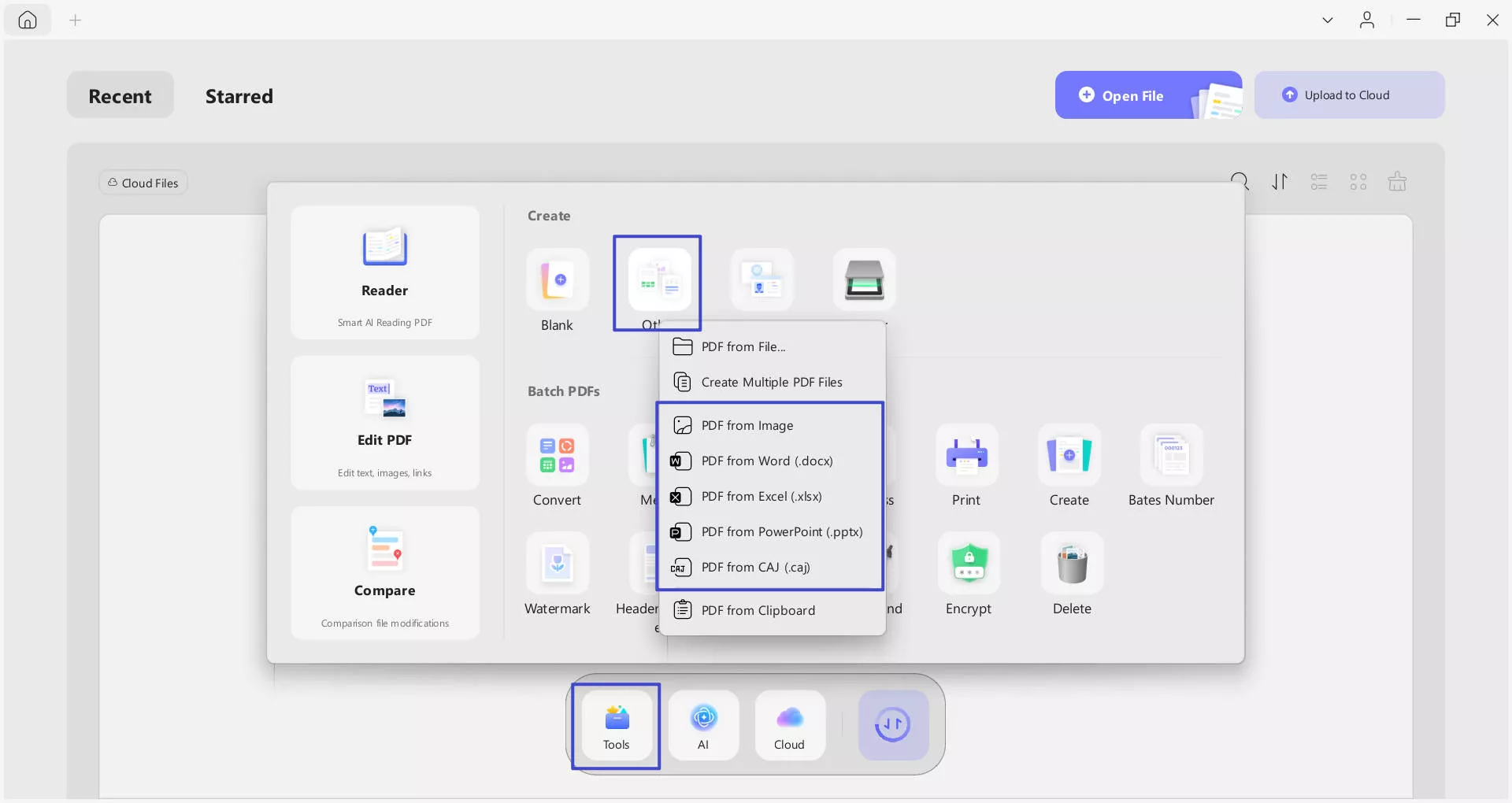
- Zostaniesz poproszony o wybranie dokumentu z urządzenia. Wybierz i kliknij przycisk „Otwórz”, a następnie UPDF automatycznie przekonwertuje wybrany plik do formatu PDF. Wystarczy wybrać lokalizację, aby go zapisać.
- Można również bezpośrednio przeciągnąć i upuścić plik, który chcesz przekonwertować do formatu PDF, korzystając z wersji UPDF.
Opcja 2. Utwórz z obrazów
UPDF obsługuje kilka formatów obrazów, w tym PNG , JPG , JPEG , BMP i TIF , które można łatwo przekonwertować na pliki PDF. Wykonaj poniższe kroki, aby utworzyć plik PDF ze swoich obrazów:
- Otwórz UPDF i kliknij przycisk „ Narzędzia ” poniżej, a następnie wybierz „ Inne ” w oknie podręcznym.
- Z wyświetlonej listy wybierz opcję PDF z obrazu .
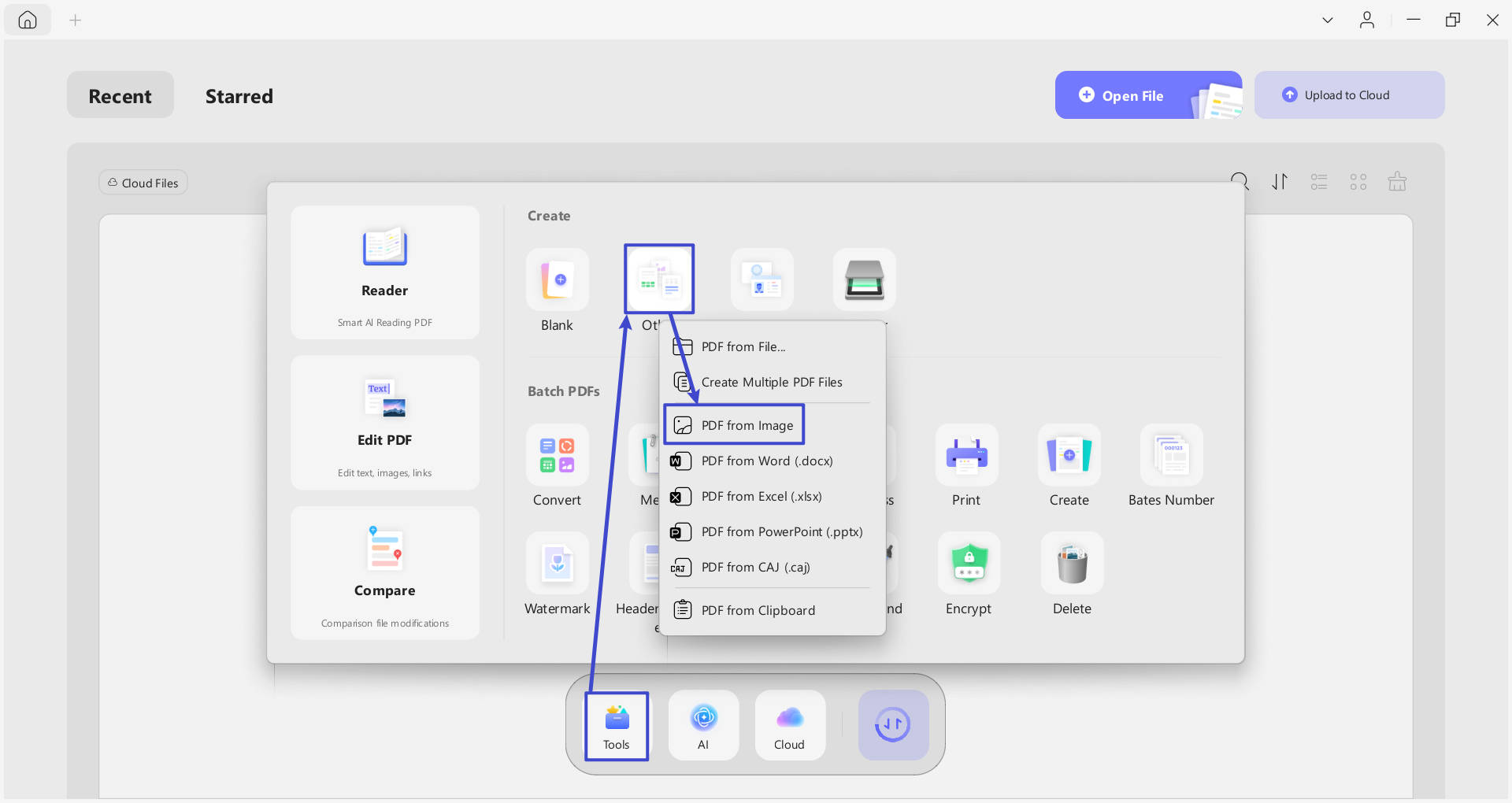
- Zostaniesz poproszony o wybranie źródła dokumentu do konwersji do formatu PDF. Wybierz plik obrazu ze swojego urządzenia. Jeśli wybierzesz wiele obrazów, zaznacz opcję Połącz w jeden dokument , ustaw rozmiary stron i naciśnij przycisk Zastosuj, aby utworzyć.
- Odwrotnie, jeśli wybierzesz opcję Generuj PDF na plik , te obrazy zostaną przekształcone w kilka oddzielnych plików PDF. Możesz zapisać lokalizację, aby zapisać je jeden po drugim, gdy UPDF automatycznie je otworzy.
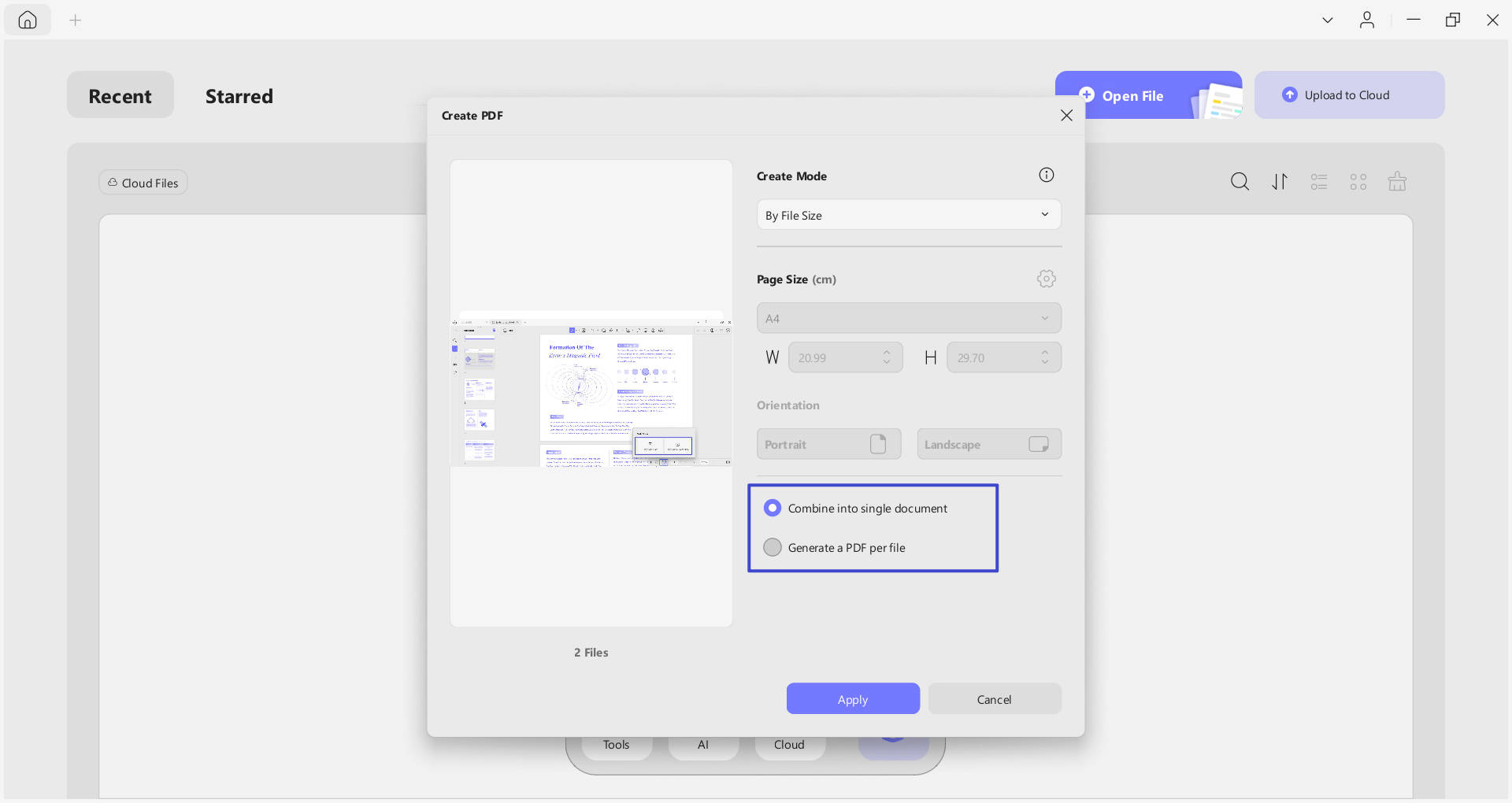
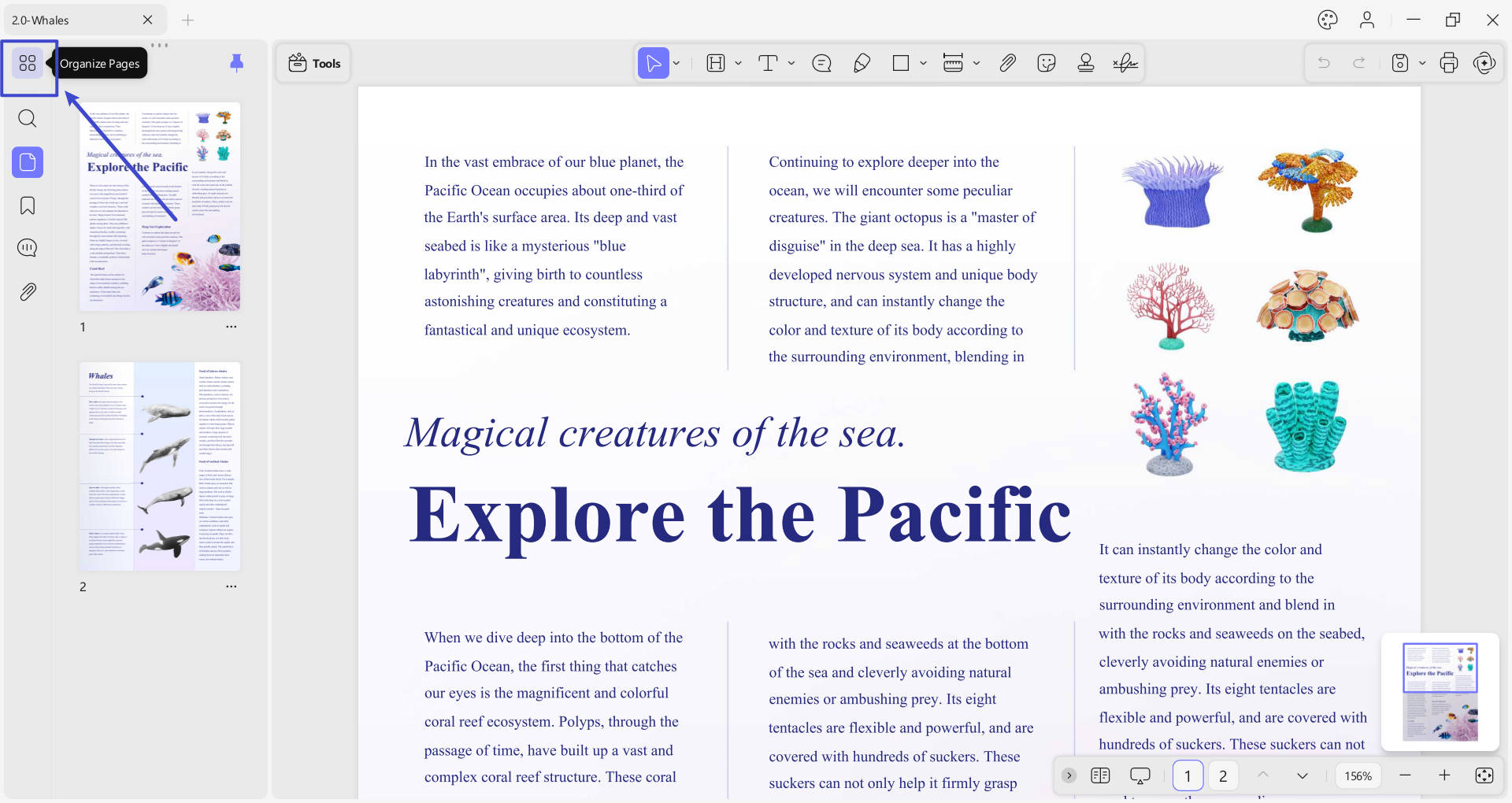
- Gdy wszystkie importowane obrazy zostaną przekonwertowane do pliku PDF, można je dalej wyodrębnić, podzielić i usunąć za pomocą narzędzia Organize Page . Możesz wybrać lokalizację, aby zapisać ten dokument jako PDF/A lub PDF oparty na obrazach .
Metoda 2. Utwórz plik PDF z pustej strony
Możesz również utworzyć plik PDF z pustej strony. Tworzenie pliku PDF z pustej strony to prosta procedura, którą można wykonać za pomocą UPDF. Ta metoda doskonale nadaje się do tworzenia nowego dokumentu PDF od podstaw bez korzystania z istniejącego dokumentu jako punktu wyjścia. Kroki tworzenia pustej strony:
- Uzyskaj dostęp do oprogramowania UPDF i rozszerz menu Narzędzia z poziomu głównego interfejsu.
- Z podanych opcji wybierz opcję Pusta , aby utworzyć formularz.
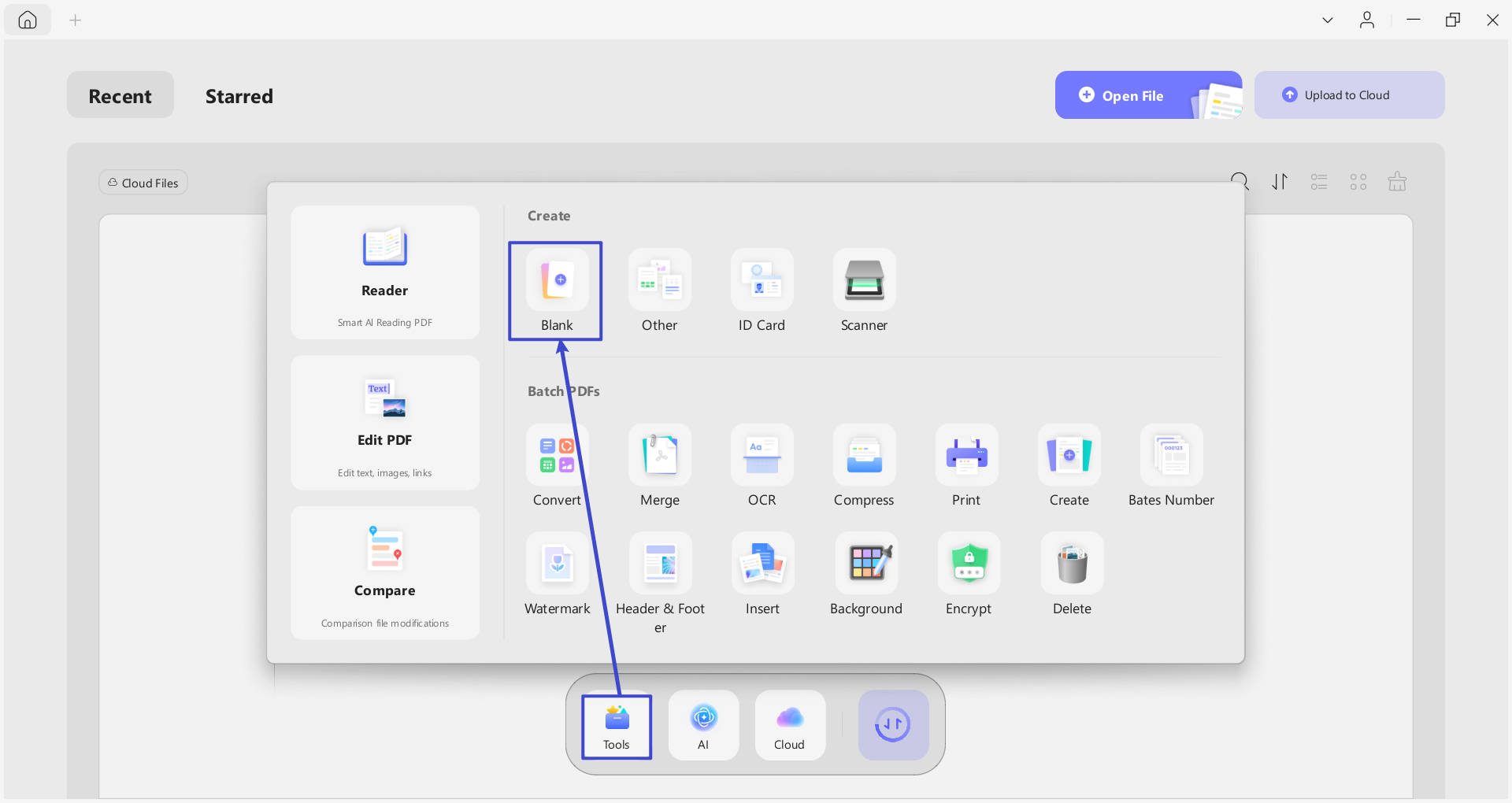
- Pojawi się małe okno, w którym możesz dostosować styl strony, w tym nazwę pliku, liczbę stron, rozmiar strony, orientację, szerokość, wysokość i styl papieru.
Nazwa pliku: Wprowadź nazwę, jaką chcesz nadać tworzonemu plikowi.
Liczba stron: Wprowadź konkretną liczbę, aby dostosować liczbę stron.
Rozmiar strony: Wybierz opcję Niestandardowy (wprowadź żądaną szerokość i wysokość) lub jedną z opcji, w tym A0-A8, B0-B8, C5E, Comm10E, DLE i inne.
Orientacja: pionowa lub pozioma.
Styl papieru: Styl papieru: Do wyboru są różne opcje, w tym Pusty, Kropkowany, Liniowany, Siatka, Wykres i inne.
Metoda 3. Twórz wiele plików PDF jednocześnie
Jeśli chcesz pominąć kłopot z tworzeniem wielu plików PDF jeden po drugim, UPDF zapewni Ci funkcję tworzenia plików PDF wsadowo. Umożliwia ona tworzenie wielu plików PDF na raz bez żadnych skomplikowanych procedur. Przyjrzyjmy się krokom.
Uwaga: Ta funkcja umożliwia użytkownikom tworzenie wielu plików PDF z obrazów, Word, Excel, TXT i innych obsługiwanych formatów plików. Użytkownicy mogą wybierać wiele formatów jednocześnie. Ponadto UPDF może generować ponad 100 plików PDF z wybranych plików.
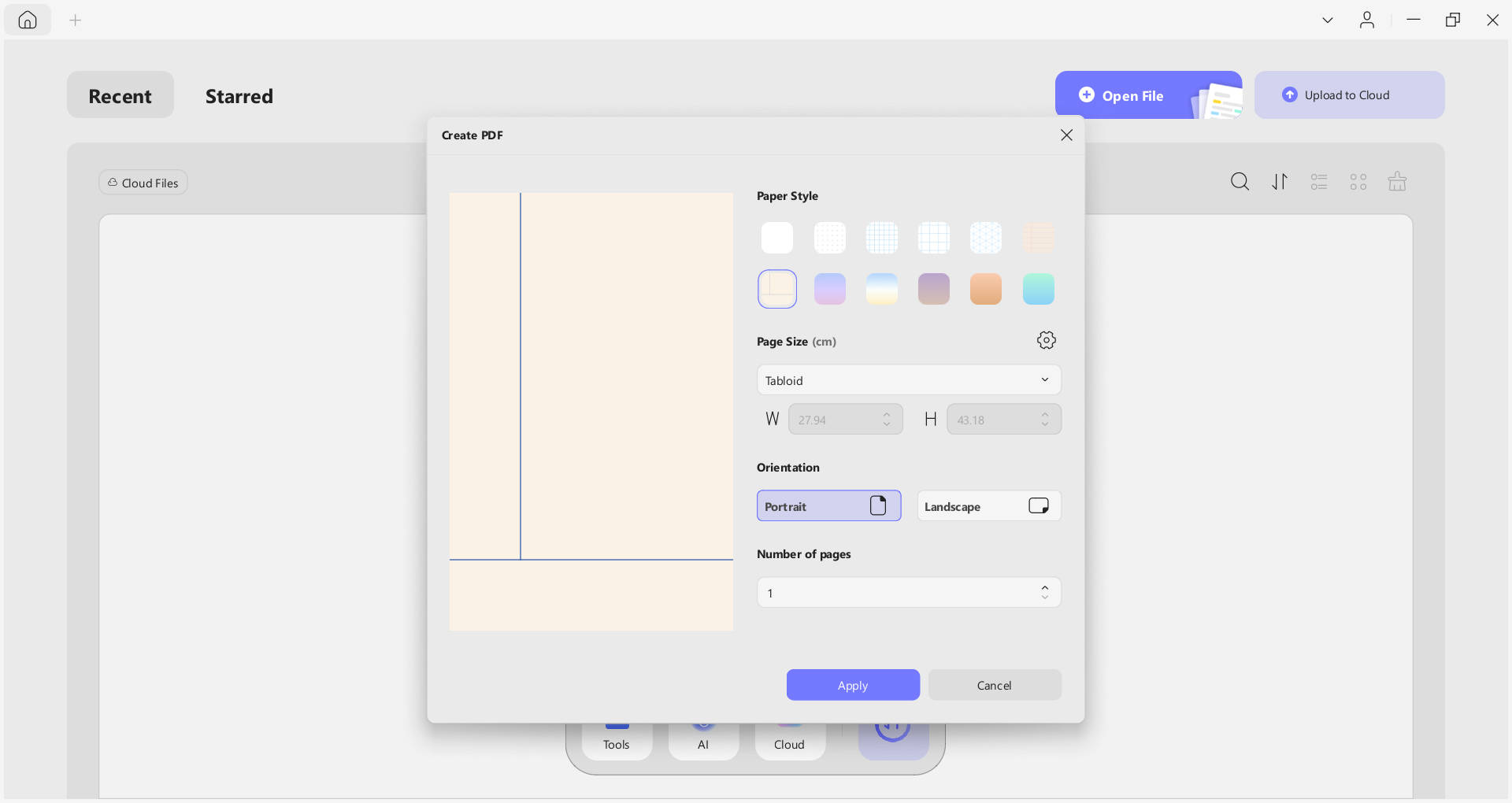
- Po otwarciu wersji UPDF przejdź do opcji Narzędzia na stronie głównej.
- Teraz przejdź do menu Inne i wybierz z listy opcję Utwórz wiele plików PDF .
- Teraz dodaj swoje pliki, naciskając przycisk + Dodaj pliki w prawym górnym rogu ekranu. Możesz również przeciągać i upuszczać pliki, aby je dodać. Aby dodać folder, rozwiń opcje rozwijane i wybierz opcję Dodaj foldery .
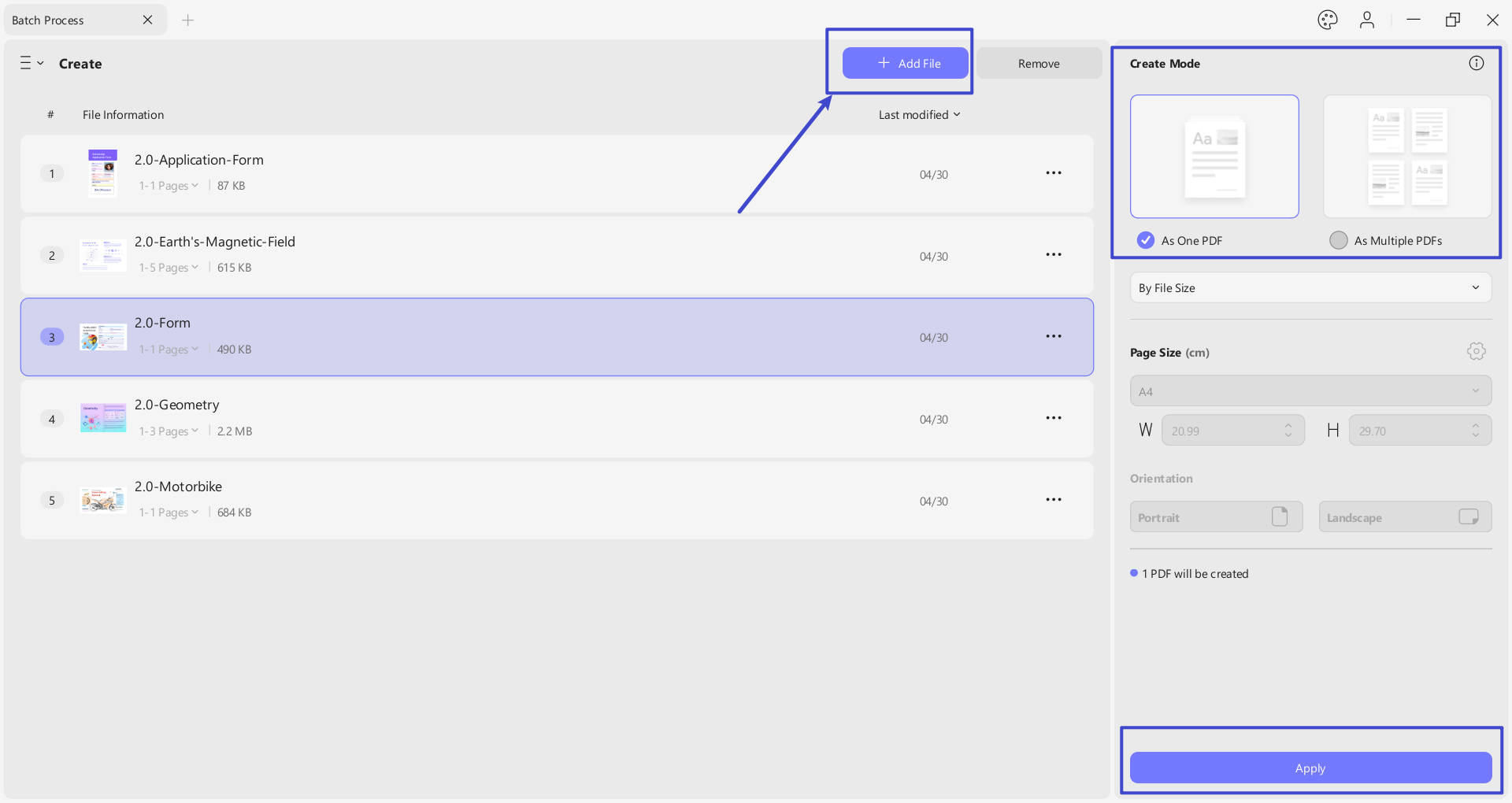
- Następnie wybierz, czy chcesz utworzyć jeden plik PDF czy wiele plików PDF.
- Następnie dostosuj rozmiar strony za pomocą opcji lub dostosuj go ręcznie, wstawiając szerokość i wysokość .
- Następnie dostosuj orientację strony z opcji obejmujących Portrait lub Landscape . Po dokonaniu wszystkich zmian naciśnij przycisk Apply , aby rozpocząć proces tworzenia.
- Na koniec wybierz lokalizację, w której chcesz zapisać utworzone pliki PDF. Wszystkie utworzone pliki PDF zostaną otwarte w różnych kartach; możesz nad nimi pracować tak, jak chcesz.
Metoda 4. Utwórz plik PDF ze skanera
Oprócz powyższych metod, UPDF dla Windows obsługuje również tworzenie plików PDF ze skanerów. Zastanawiasz się, jak możesz utworzyć taki plik? Mamy dla Ciebie przewodnik krok po kroku. Przed przejściem do przewodnika „jak to zrobić” musisz upewnić się, że komputer jest podłączony do skanera .
Krok 1. Uruchom UPDF i przejdź do zakładki Narzędzia . Wybierz Skaner z menu Utwórz . Jak wspomniano wcześniej, upewnij się, że komputer jest już podłączony do skanera.
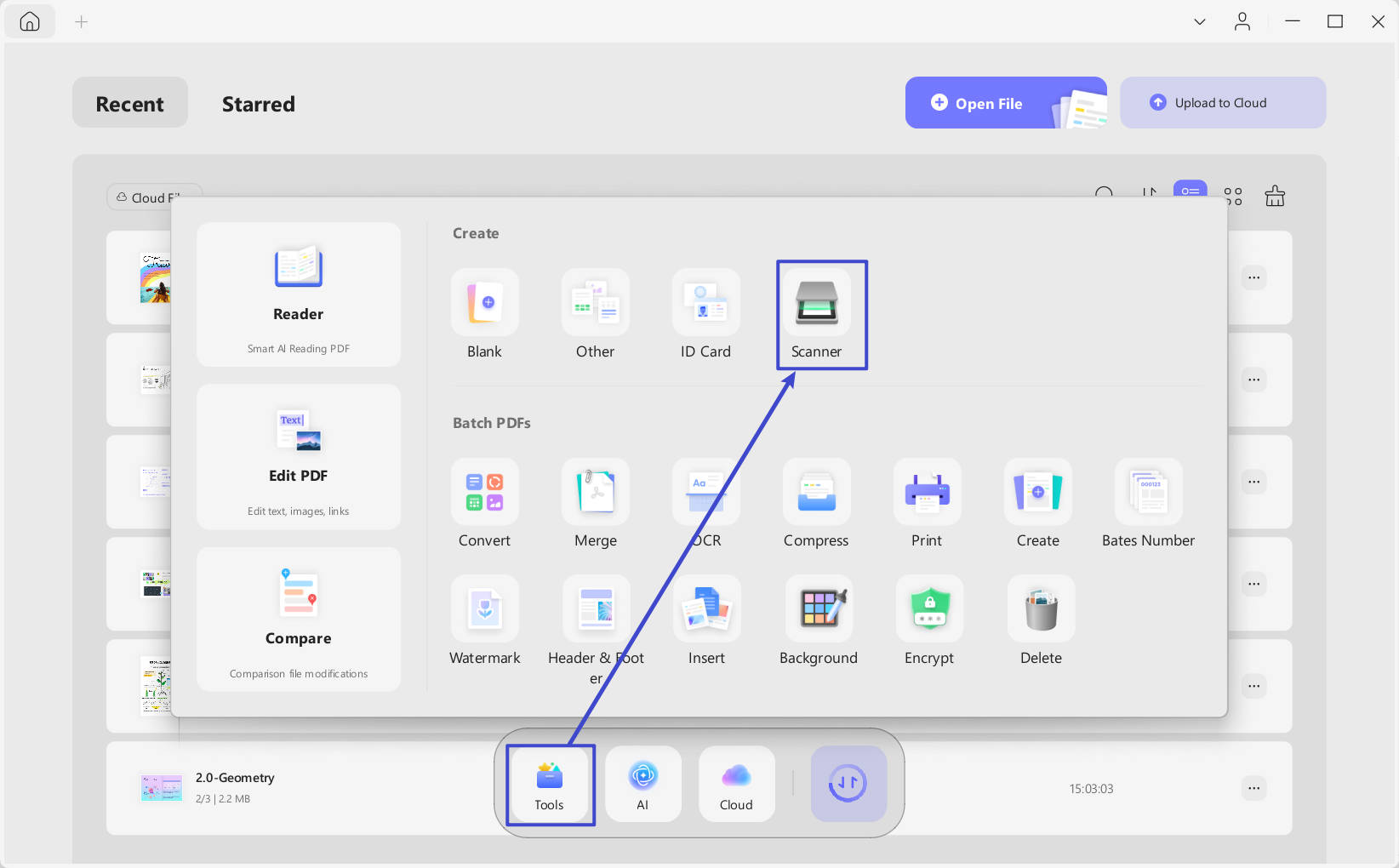
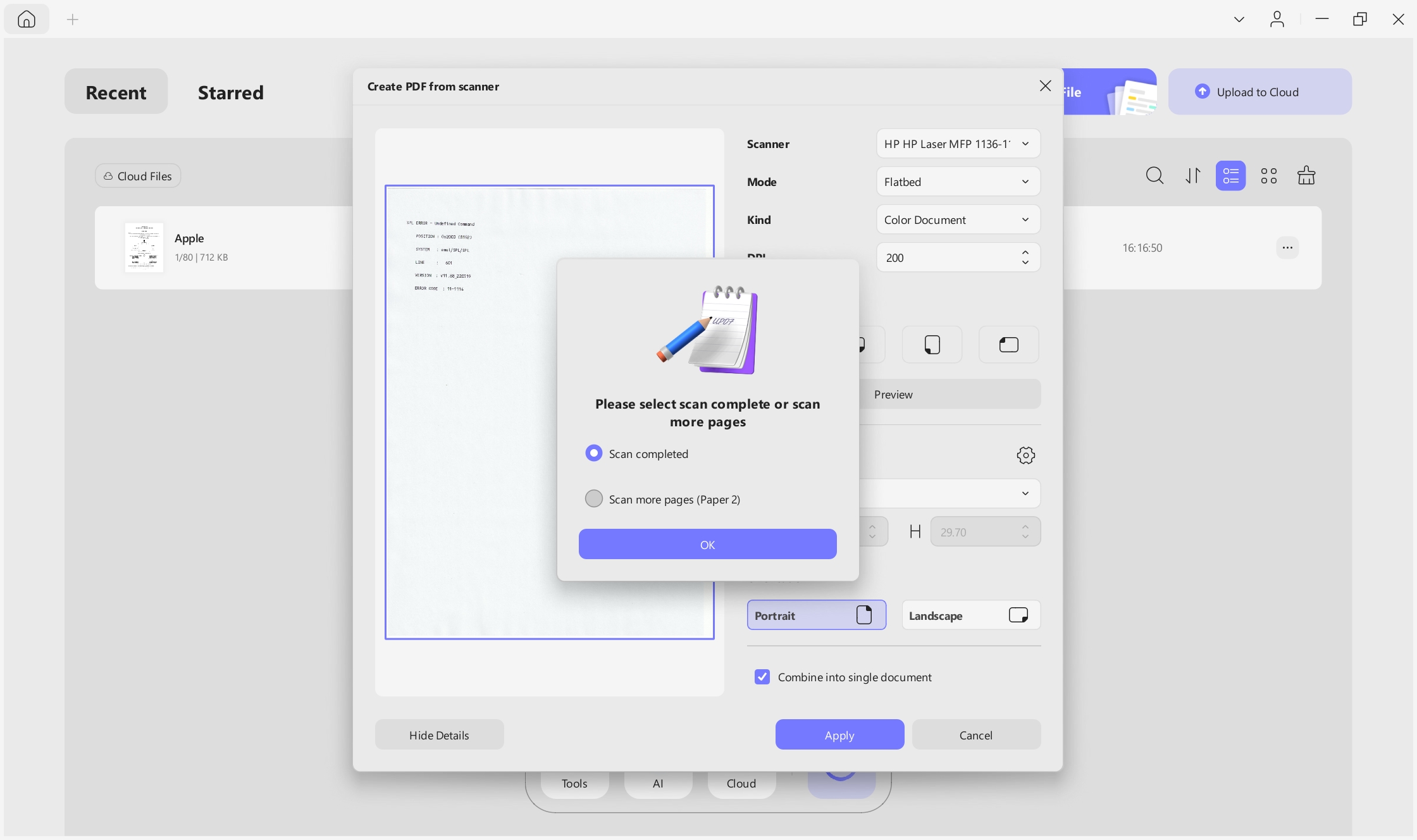
Krok 2. Zdecyduj, czy chcesz zeskanować więcej stron i kliknij OK.
Krok 3. Dostosuj ustawienia skanowania zgodnie ze swoimi wymaganiami. Należy pamiętać, że są dwa tryby do wyboru: Flatbed i Document Feeder. Ustawienia skanowania zmienią się w zależności od wybranego trybu.
Płaski: Ten typ skanera ma płaską powierzchnię szklaną, na której umieszczasz dokument stroną do dołu. Mechanizm skanujący przesuwa się pod szkłem, aby uchwycić obraz dokumentu.
Gdzie umieścić dokument: Podnieś pokrywę skanera, połóż dokument stroną zadrukowaną do dołu na szklanej powierzchni, wyrównując go z prowadnicami (zazwyczaj oznaczonymi strzałkami lub prowadnicą narożną), a następnie zamknij pokrywę przed rozpoczęciem skanowania.
Podajnik dokumentów: Odnosi się do automatycznego podajnika dokumentów (ADF), który można znaleźć w niektórych skanerach. Umożliwia załadowanie wielu stron do tacy, a skaner automatycznie przepuści każdą stronę przez mechanizm skanowania.
Gdzie umieścić dokument: Umieść stos dokumentów w podajniku, wyrównując je z prowadnicami. Upewnij się, że strony są prawidłowo zorientowane i nie są zszyte ani spięte. Podajnik przesunie każdą stronę do skanowania sekwencyjnego.
Możesz dostosować następujące parametry:
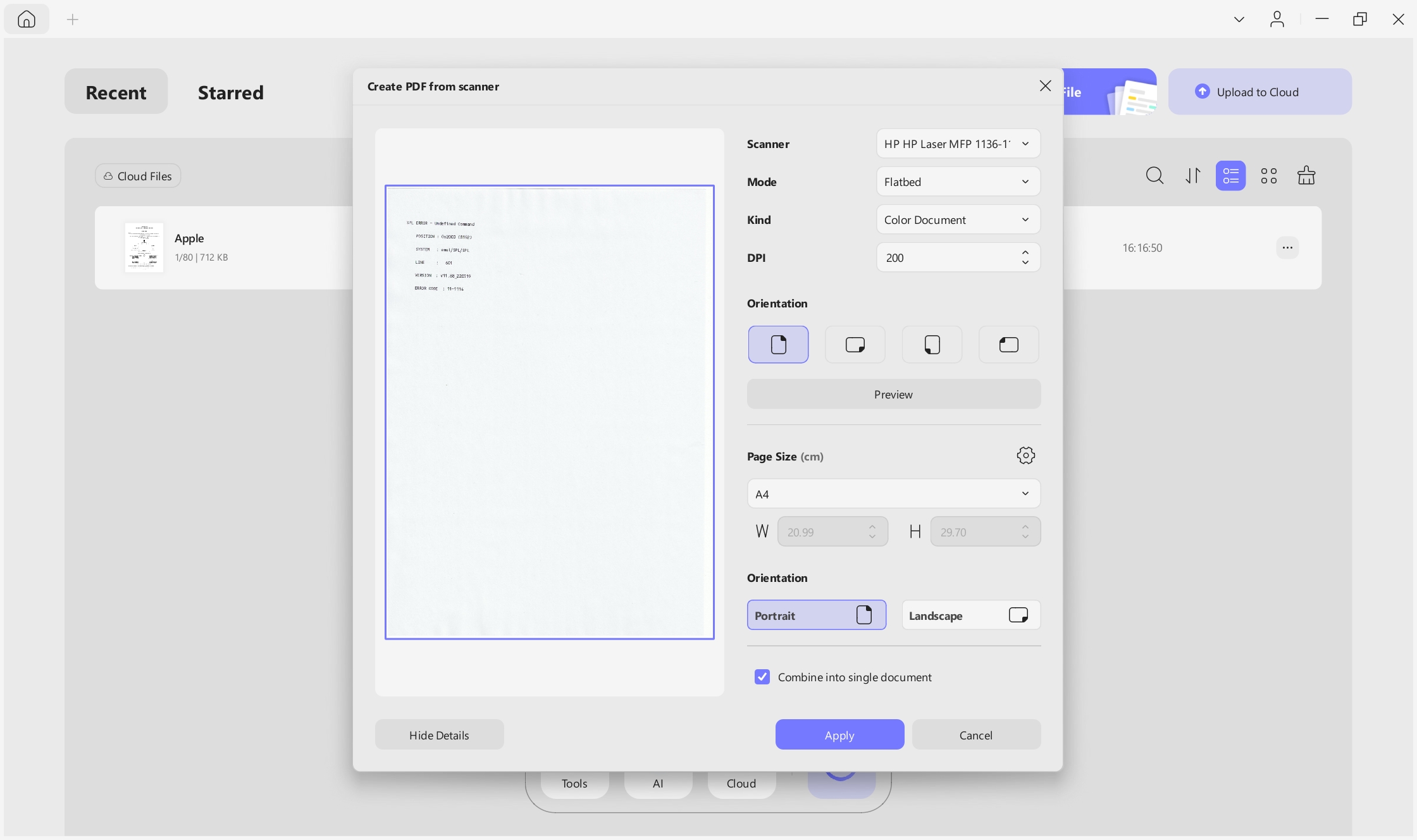
- Rodzaj: Czy chcesz, aby Twój dokument był kolorowy czy w skali szarości. Kolorowe dokumenty to głównie profesjonalne prezentacje, podczas gdy umowy, prace badawcze itp. są głównie w skali szarości.
- Rozmiar papieru : Tutaj możesz wybrać rozmiar papieru, wybierając opcję predefiniowaną lub dostosowując go ręcznie. Możesz wprowadzić szerokość i wysokość lub przyciąć go, korzystając z okna podglądu po lewej stronie.
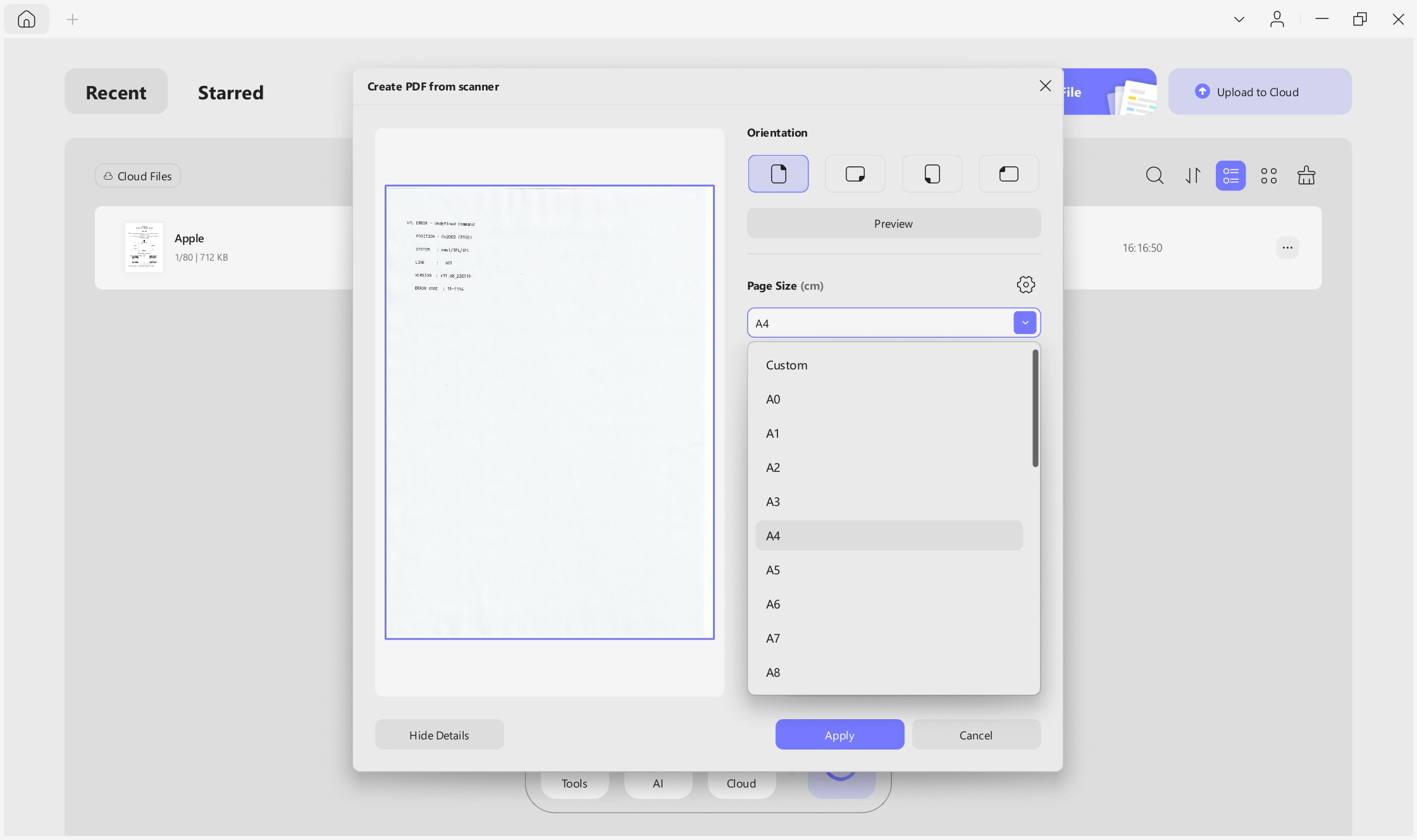
- Orientacja: Dostępne są cztery orientacje. Możesz wybrać tworzenie plików PDF z pionowymi stronami, lewy, prawy lub skierowany w dół. Możesz również zaznaczyć opcję Dwustronna w zależności od swoich wymagań.
Krok 4. Możesz także zdecydować, czy chcesz połączyć je w jeden dokument , czy wykonać OCR po utworzeniu .
- Zaznacz opcję Wykonaj OCR po utworzeniu , aby przekształcić tworzony plik PDF do formatu edytowalnego. W przeciwnym razie będzie to plik PDF oparty na obrazach.
Krok 5. Po wybraniu ustawień kliknij Zastosuj , aby wyświetlić wynik skanowania. UPDF automatycznie otworzy utworzony plik PDF.