UPDF
UPDF
 UPDF na Windows
 UPDF na Mac
 UPDF na iPhone/iPad
 UPDF na Android
 Nomostar
 UPDF AI Online
 UPDF Sign
 IvyCraft
 Edytuj PDF
 Zaznacz PDF
 Utwórz PDF
 Formularz PDF
 Edytuj linki
 Przekonwertuj PDF
 OCR
OCR PDF do Word
 PDF do obrazu
 PDF do Excel
 Zarządzaj PDF
 Scalać PDF
 Podziel PDF
 Przytnij PDF
 Obróć PDF
 Zabezpiecz PDF
 Podpisz PDF
 Redaguj PDF
 Oczyść PDF
 Usuń ochronę
 Otwórz PDF
 UPDF Chmura
 Skompresuj PDF
 Drukuj PDF
 Przetwarzanie wsadowe
 O UPDF AI
 Rozwiązania UPDF AI
 Podręcznik użytkownika AI
 FAQ dotyczące UPDF AI
 Podsumuj PDF
 Przetłumacz PDF
 Porozmawiaj z PDF-em
 Porozmawiaj z AI
 Porozmawiaj z obrazem
 PDF do mapy myśli
 Wyjaśnij PDF
 Narzędzia PDF AI
 Narzędzia obrazu AI
 Czat AI
 Pisanie AI
 Nauka z AI
 Praca z AI
 Inne narzędzia AI
 Generowanie Zakładek AI
 Podsumowanie Zakładek AI
 Generowanie Znaku Wodnego AI
 Generowanie Tła AI
 Generowanie Naklejek AI
 Generowanie Pieczęci AI
 Pakiet do Pisania AI
 UPDF Copilot
 Zarządzanie Stronami AI
 Semantyczne Wyszukiwanie AI
 PDF to Word
 PDF to Excel
 PDF do PowerPoint
 Rozwiązania dla przedsiębiorstw
 Plan dla przedsiębiorstw
 Przewodnik użytkownika dla przedsiębiorstw
 Webinar Korporacyjny
 IT
IT Edukacyjnych
 Budowlanych
 Usług Finansowych
 Opieka zdrowotna
 Ubezpieczenia
 Prawo
Prawo Produkcja
 Rząd
Rząd Rozwiązania dla edukacji
 Historie klientów
 Przewodnik użytkownika
 Sztuczki UPDF
 FAQs
FAQs Recenzje UPDF
 Centrum pobierania
 Blog
Blog Sala prasowa
 Specyfikacja techniczna
 Aktualizacje
 UPDF a Adobe Acrobat
 UPDF a Foxit
 UPDF a PDF Expert

Dodaj, edytuj i usuń znak wodny
Ponieważ być może chcesz umieścić znak wodny w pliku PDF, aby określić właściciela, niniejszy przewodnik przedstawia kompleksowy przegląd sposobu korzystania z funkcji znaku wodnego w formacie UPDF.
Windows • macOS • iOS • Android 100% bezpieczne
Dodaj znak wodny
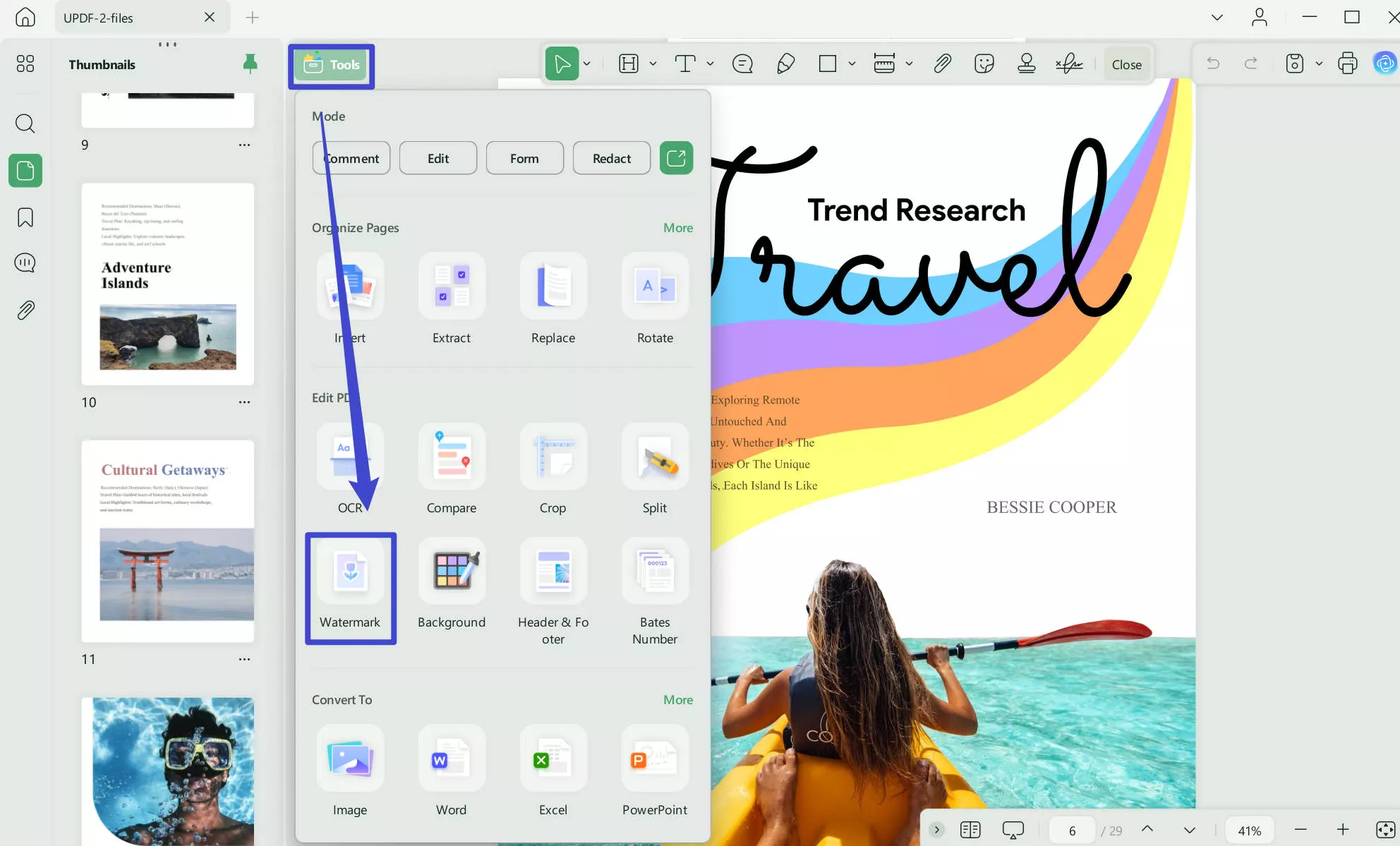
Zaczynając od pliku PDF, przejdź do opcji Narzędzia po lewej stronie ekranu. W menu znajdziesz opcję Znak wodny , aby kontynuować dodawanie znaku wodnego.
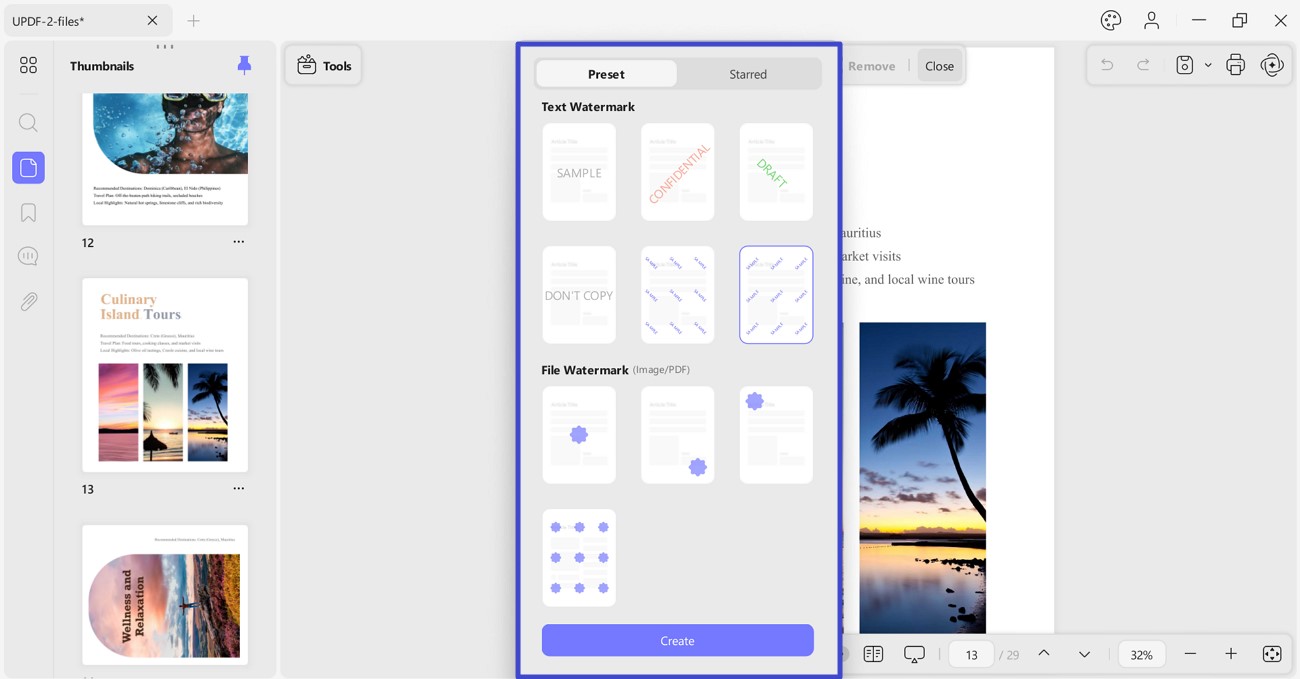
- Kliknij opcję Dodaj znak wodny na wyświetlonym pasku narzędzi, aby rozpocząć tworzenie znaku wodnego, który dodasz do pliku PDF.
- Opcja Dodaj znak wodny wyświetla menu umożliwiające wybór predefiniowanych i oznaczonych gwiazdką znaków wodnych.
- Z którego Preset zapewnia opcje tekstu i pliku (obraz i PDF) znaku wodnego. Możesz kliknąć, aby wybrać jeden szablon, którego potrzebujesz lub kliknąć „Utwórz”, aby zacząć od zera i uzyskać dostęp do panelu Edytuj znak wodny .
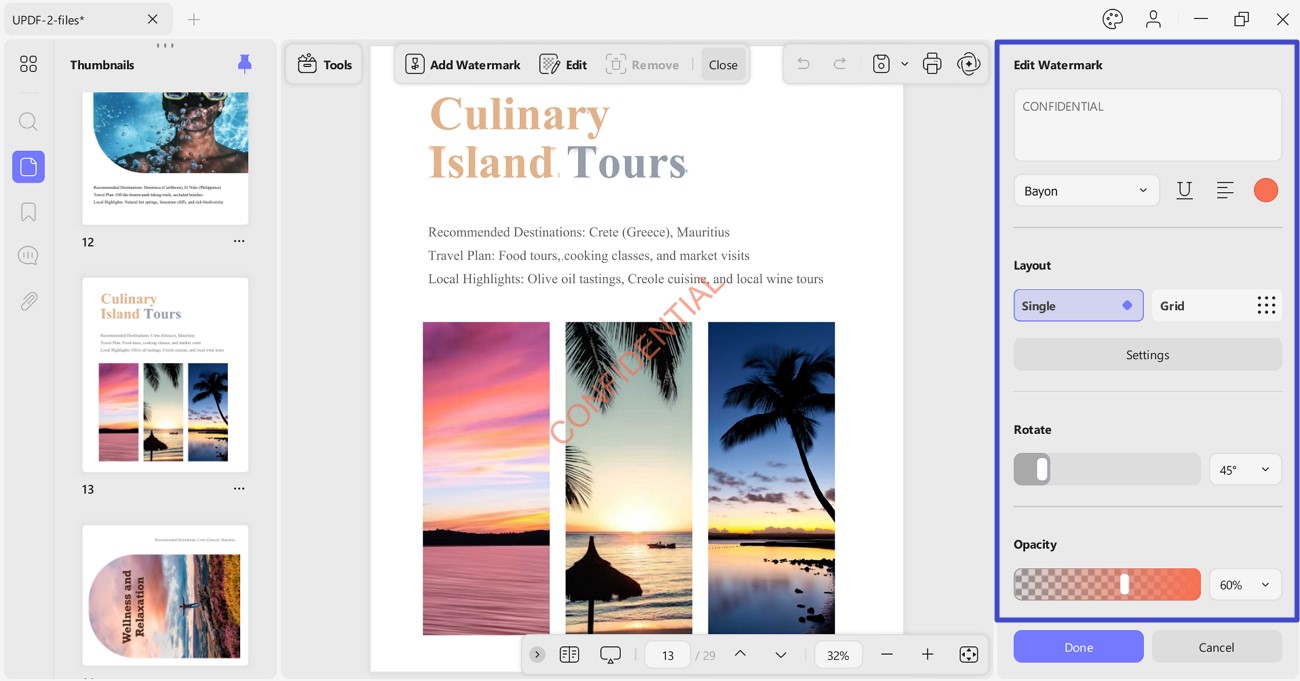
- W panelu Edytuj znak wodny możesz dostosować znak wodny do swoich potrzeb. Zapewnia opcje edycji, w tym zmianę tekstu, czcionki, podkreślenia, wyrównania i koloru tekstu.
- Możesz obrócić znak wodny, określając jego stopień za pomocą suwaka lub menu. Za pomocą suwaka Opacity możesz odpowiednio dostosować jego wygląd.
- Oprócz tego sekcja Układ umożliwia dostosowanie ustawień znaku wodnego, w tym położenia , rozmiaru i warstwy w przypadku pojedynczego znaku wodnego lub znaku wodnego siatki.
- Sekcja Pozycja umożliwia wpisanie pozycji odpowiednio osi X i Y na danym pasku.
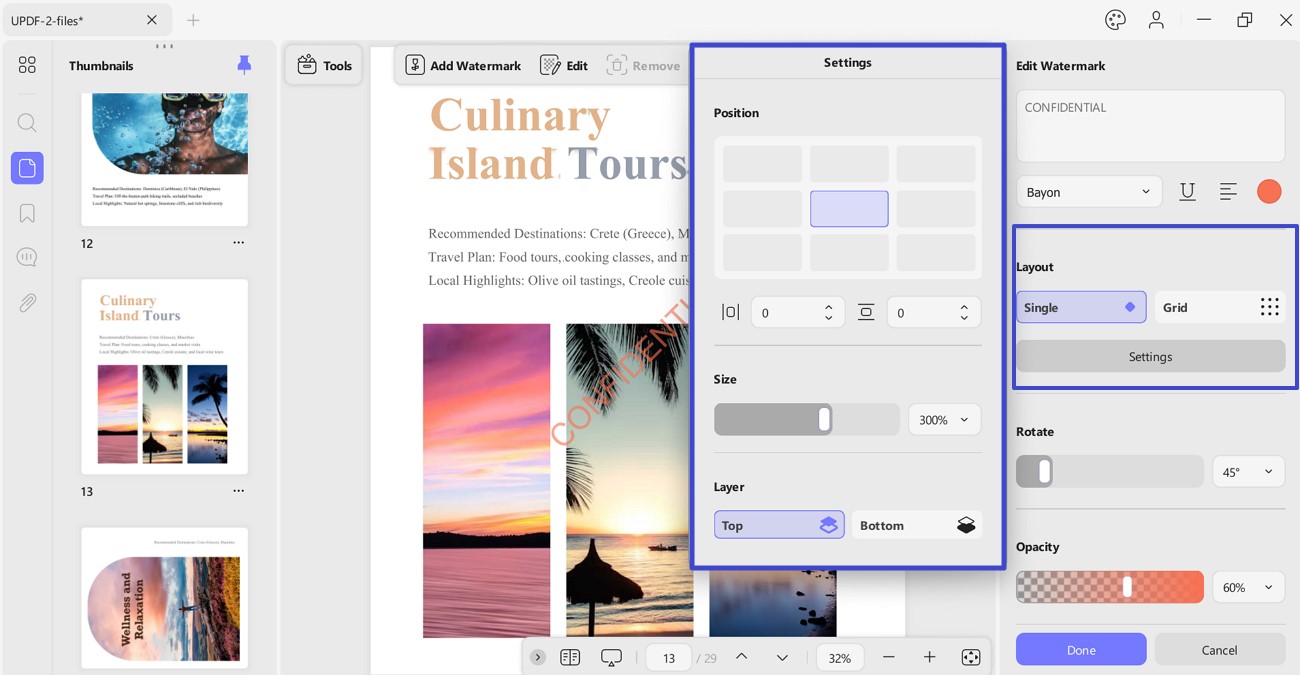
- Teraz przewiń w dół, aby znaleźć opcję Zakres stron w tym samym menu.
- W razie potrzeby określ strony ręcznie lub poprzez rozwinięcie menu i wybranie opcji Wszystkie strony , Strony parzyste lub Strony nieparzyste .
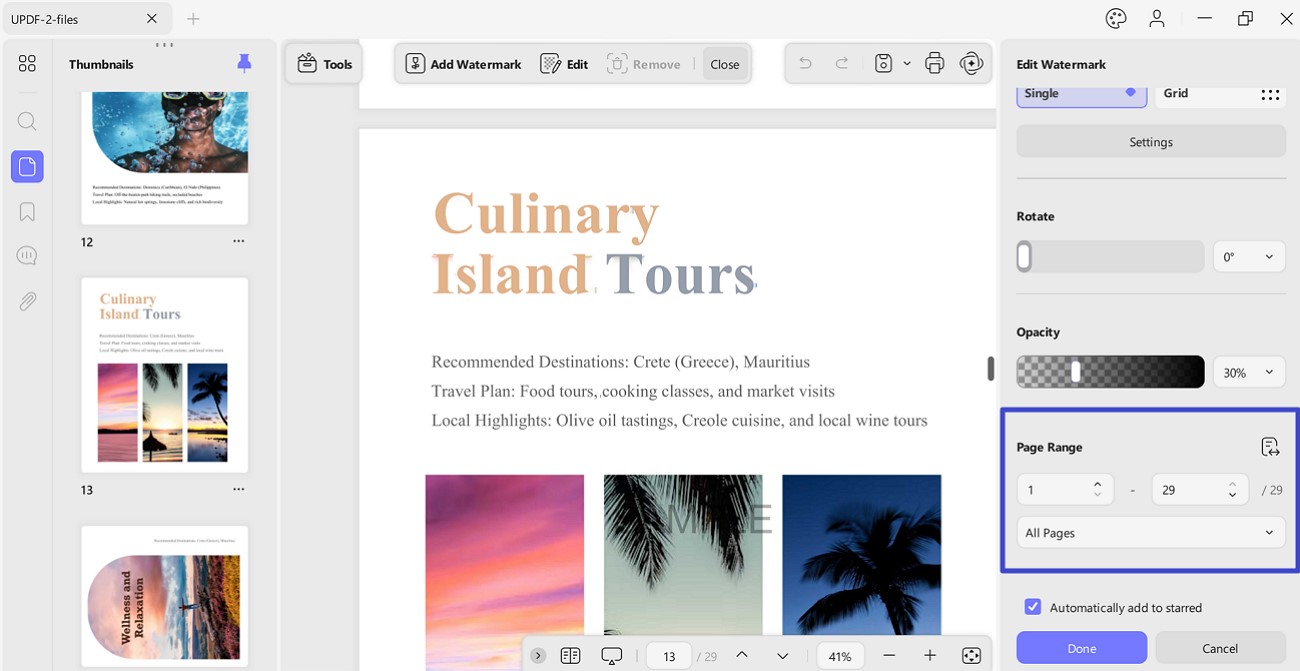
- Na koniec kliknij przycisk Gotowe , aby zastosować znak wodny.
Edytuj znak wodny
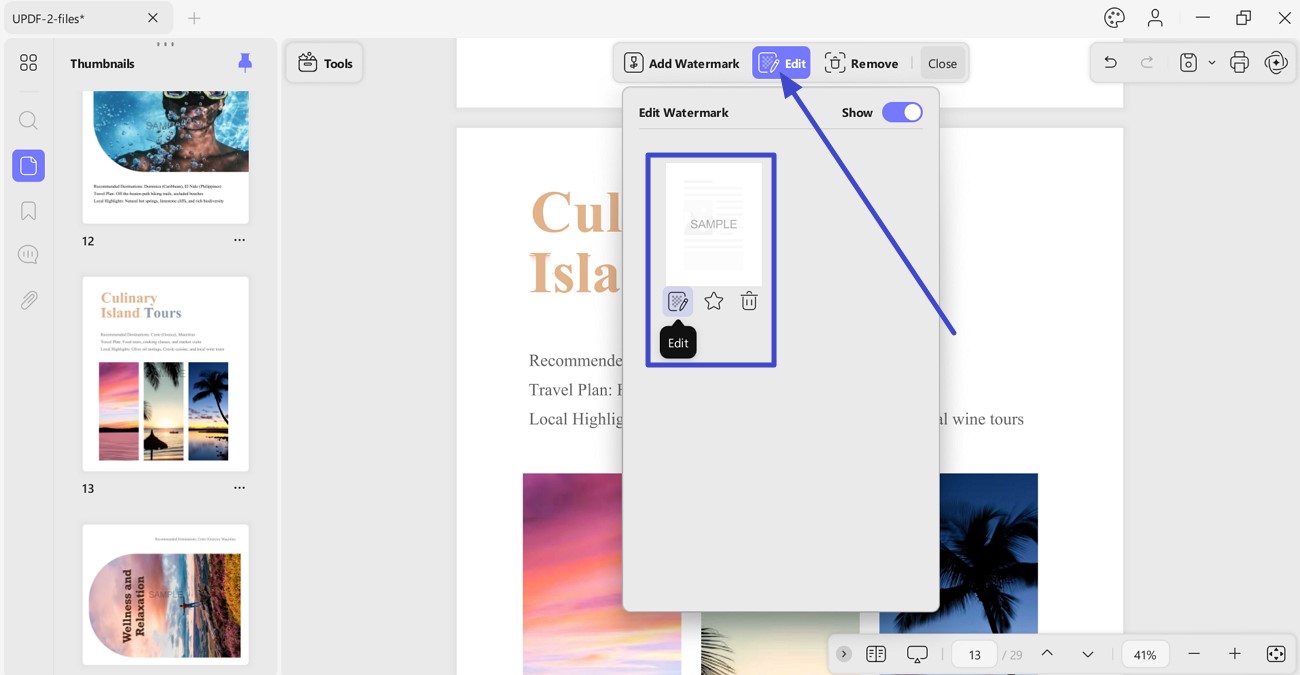
Po dodaniu znaku wodnego przejdź do zakładki Edycja z paska narzędzi. Teraz najedź kursorem na dodany znak wodny i naciśnij ikonę Edycja , która się na nim pojawi.
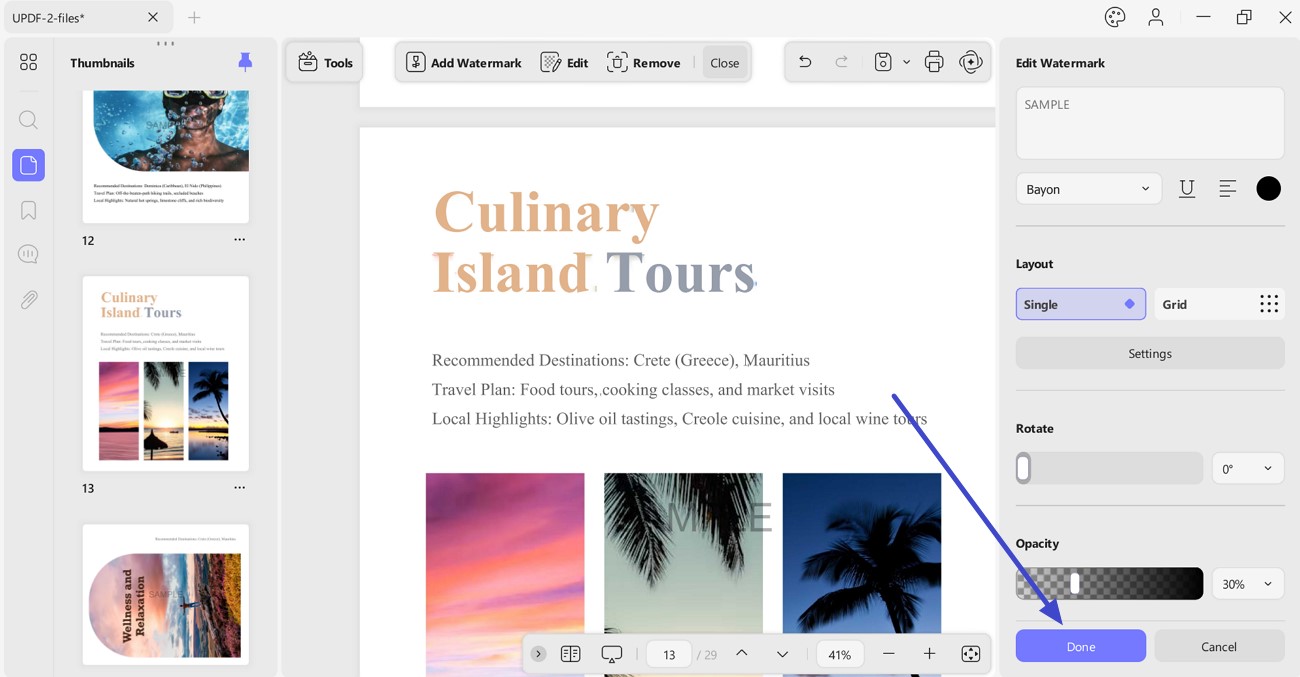
Ponownie otwiera się panel edycji, w którym możesz łatwo zmienić wszystkie właściwości znaku wodnego. Po wykonaniu tej czynności wybierz „Gotowe”, aby wprowadzić zmiany w znaku wodnym.
Usuń znak wodny
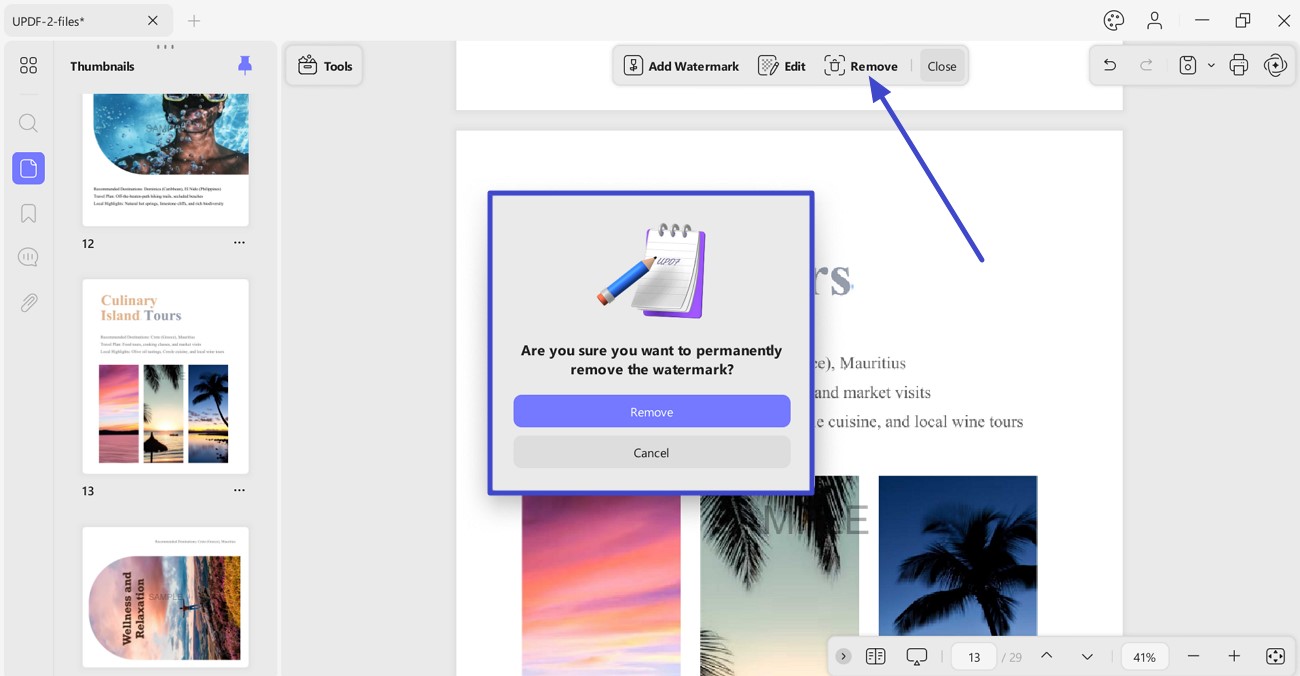
Aby usunąć dodany znak wodny, przejdź do paska narzędzi u góry i wybierz opcję Usuń . Pojawi się okno podręczne z prośbą o usunięcie znaku wodnego lub anulowanie zadania. Po kliknięciu przycisku Usuń znak wodny zostanie usunięty z pliku PDF.