UPDF
UPDF
 UPDF na Windows
 UPDF na Mac
 UPDF na iPhone/iPad
 UPDF na Android
 Nomostar
 UPDF AI Online
 UPDF Sign
 IvyCraft
 Edytuj PDF
 Zaznacz PDF
 Utwórz PDF
 Formularz PDF
 Edytuj linki
 Przekonwertuj PDF
 OCR
OCR PDF do Word
 PDF do obrazu
 PDF do Excel
 Zarządzaj PDF
 Scalać PDF
 Podziel PDF
 Przytnij PDF
 Obróć PDF
 Zabezpiecz PDF
 Podpisz PDF
 Redaguj PDF
 Oczyść PDF
 Usuń ochronę
 Otwórz PDF
 UPDF Chmura
 Skompresuj PDF
 Drukuj PDF
 Przetwarzanie wsadowe
 O UPDF AI
 Rozwiązania UPDF AI
 Podręcznik użytkownika AI
 FAQ dotyczące UPDF AI
 Podsumuj PDF
 Przetłumacz PDF
 Porozmawiaj z PDF-em
 Porozmawiaj z AI
 Porozmawiaj z obrazem
 PDF do mapy myśli
 Wyjaśnij PDF
 Narzędzia PDF AI
 Narzędzia obrazu AI
 Czat AI
 Pisanie AI
 Nauka z AI
 Praca z AI
 Inne narzędzia AI
 Generowanie Zakładek AI
 Podsumowanie Zakładek AI
 Generowanie Znaku Wodnego AI
 Generowanie Tła AI
 Generowanie Naklejek AI
 Generowanie Pieczęci AI
 Pakiet do Pisania AI
 UPDF Copilot
 Zarządzanie Stronami AI
 Semantyczne Wyszukiwanie AI
 PDF to Word
 PDF to Excel
 PDF do PowerPoint
 Rozwiązania dla przedsiębiorstw
 Plan dla przedsiębiorstw
 Przewodnik użytkownika dla przedsiębiorstw
 Webinar Korporacyjny
 IT
IT Edukacyjnych
 Budowlanych
 Usług Finansowych
 Opieka zdrowotna
 Ubezpieczenia
 Prawo
Prawo Produkcja
 Rząd
Rząd Rozwiązania dla edukacji
 Historie klientów
 Przewodnik użytkownika
 Sztuczki UPDF
 FAQs
FAQs Recenzje UPDF
 Centrum pobierania
 Blog
Blog Sala prasowa
 Specyfikacja techniczna
 Aktualizacje
 UPDF a Adobe Acrobat
 UPDF a Foxit
 UPDF a PDF Expert

Nagłówek i stopka w PDF
Dodaj nagłówek i stopkę w pliku PDF
Nagłówki i stopki mogą okazać się bardzo skuteczne w przypadku dokumentów PDF, w których chcesz podać ważne informacje dotyczące dokumentu.
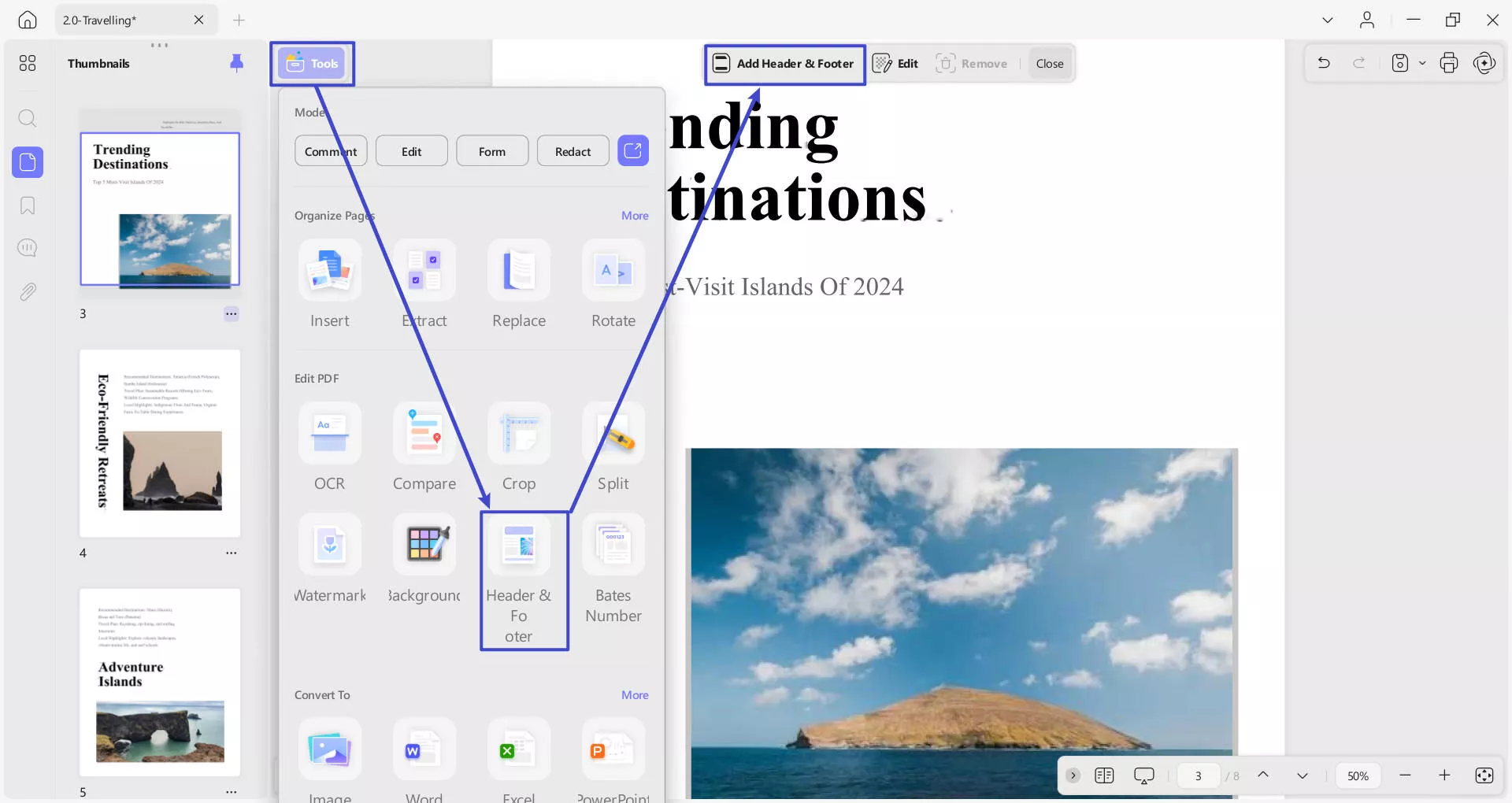
Po zaimportowaniu dokumentu PDF kliknij opcję Narzędzia dostępną po lewej stronie ekranu. Teraz naciśnij opcję Nagłówek i stopka z menu. Następnie kliknij opcję Dodaj nagłówek i stopkę z górnego paska narzędzi, aby uzyskać dostęp do dalszego menu.
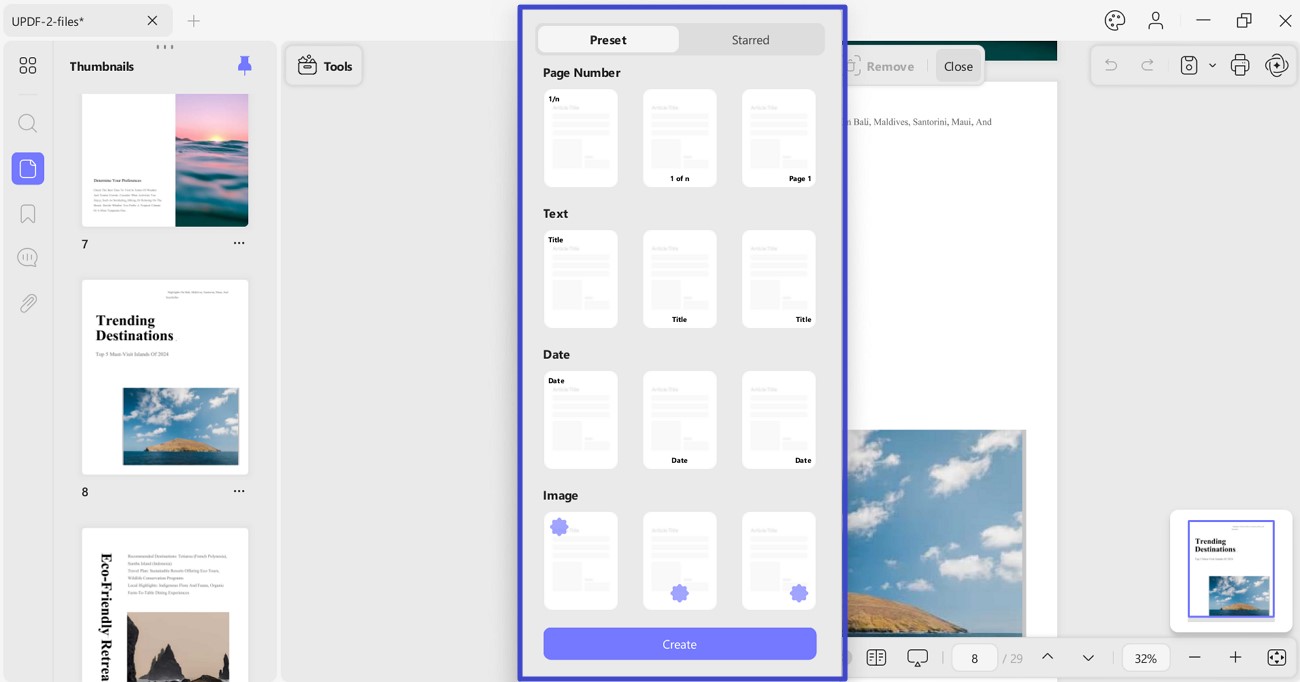
- W menu Dodaj nagłówek i stopkę znajdują się dwie opcje: Predefiniowane i Oznaczone gwiazdką .
- W sekcji Ustawienia wstępne dodaj nagłówek i stopkę odnoszące się do numeru strony, tekstu, daty i obrazu.
- Wszystkie oznaczone gwiazdką nagłówki i stopki pliku PDF można zobaczyć w sekcji Oznaczone gwiazdką.
Ustaw układ i tytuł
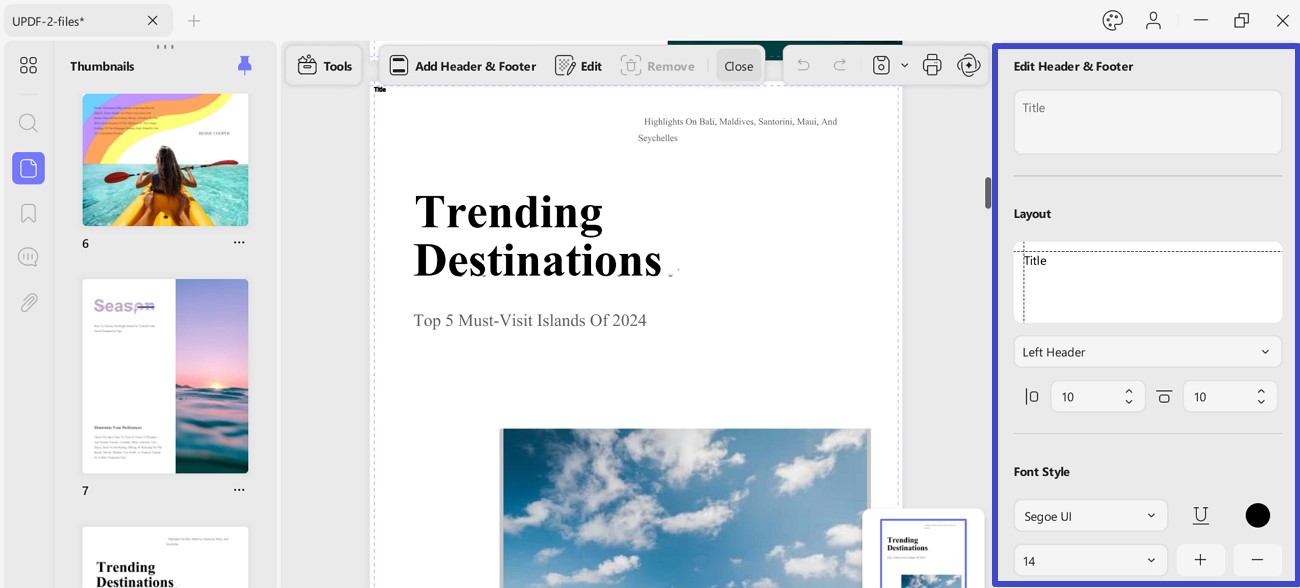
- Po prawej stronie znajdziesz sekcję parametrów, przejrzyj opcje i wybierz odpowiedni układ z dostępnych opcji.
- Oprócz tego określ położenie nagłówka i stopki, korzystając z menu Pozycja.
- W polu Tytuł wprowadź dane nagłówka i stopki , a następnie ustaw odpowiednią czcionkę, rozmiar tekstu, kolor i podkreślenie.
Wstaw datę do pliku PDF
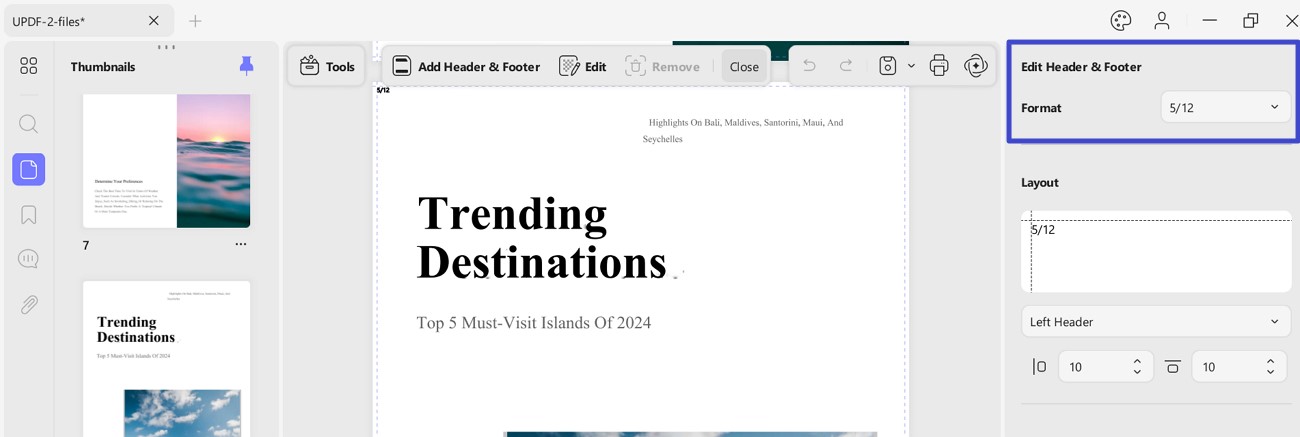
Aby dodać nagłówek i stopkę dla daty, musisz wybrać opcję Data z opcji Dodaj nagłówek i stopkę . Następnie rozwiń menu Format i wybierz odpowiedni format dla dat.
Wstaw numer strony do pliku PDF
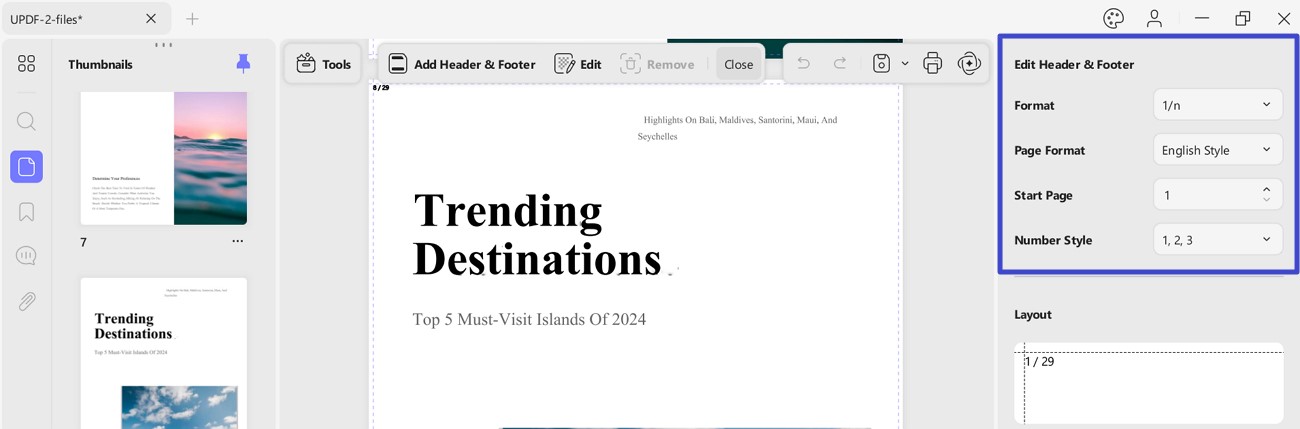
Aby ustawić nagłówek i stopkę jako numer, najpierw musisz wybrać opcję Numer strony z opcji Dodaj nagłówek i stopkę :
- Teraz możesz dostosować Format , Format strony , Stronę początkową i Styl numeracji , uzyskując dostęp do menu każdej kategorii.
Wstaw obraz (nagłówek i stopkę) do pliku PDF
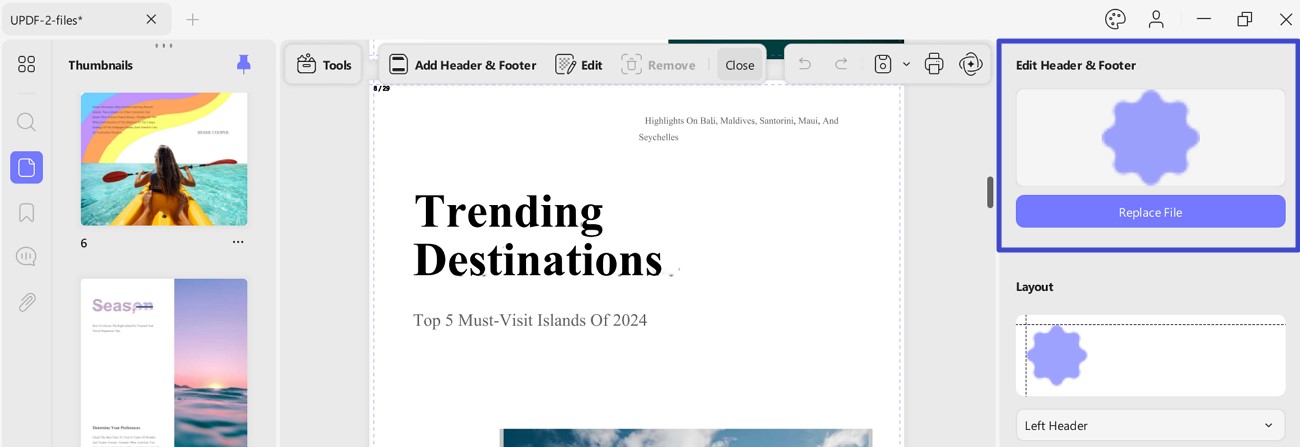
Ta opcja pozwala dodać obraz jako nagłówek i stopkę. Oprócz tego ma opcję Zastąp plik zgodnie z wymaganiami.
Ustaw zakres stron
Po ustawieniu parametrów nagłówka i stopki przewiń w dół to samo menu Edytuj nagłówek i stopkę, aby uzyskać ustawienia zakresu stron :
- Teraz wybierz strony ręcznie, aby dodać nagłówek i stopkę.
- Zdefiniuj zakres stron lub uwzględnij opcję ustawienia nagłówka i stopki na stronach nieparzystych, parzystych lub wszystkich.
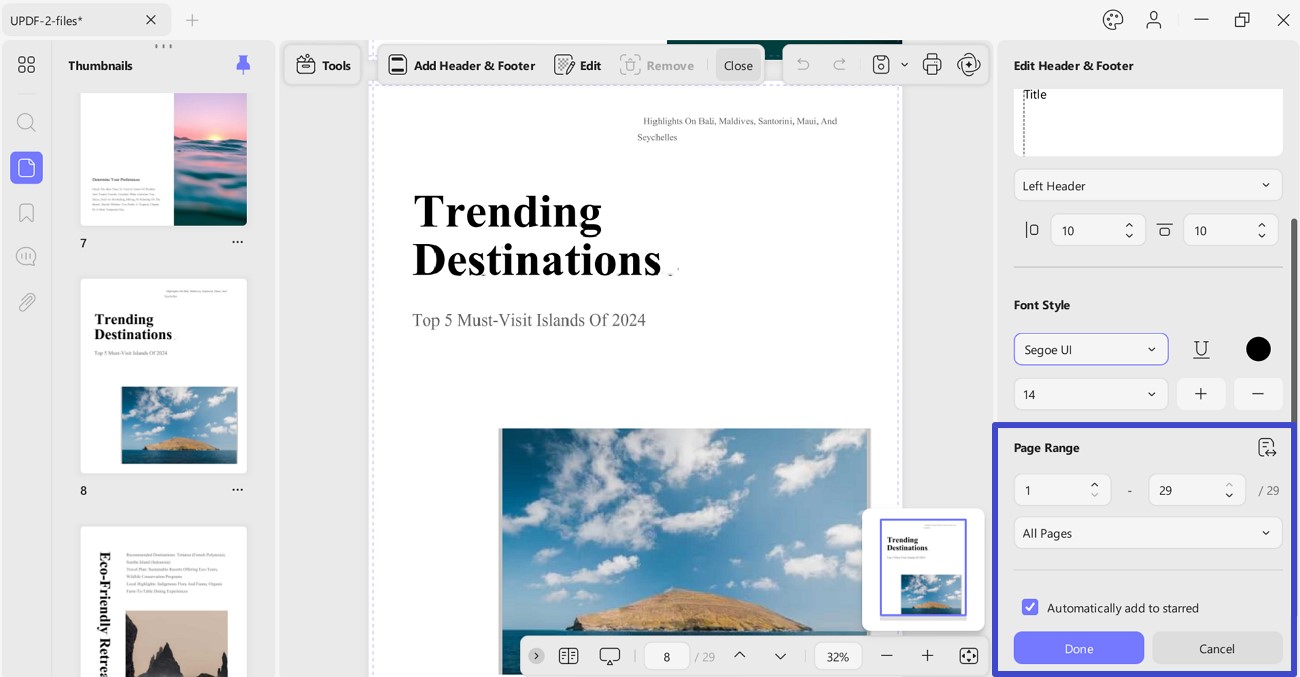
- Kliknij przycisk Gotowe , aby ustawić ten szablon i zastosować go do umieszczenia nagłówka i stopki.
Edytuj nagłówek i stopkę w pliku PDF
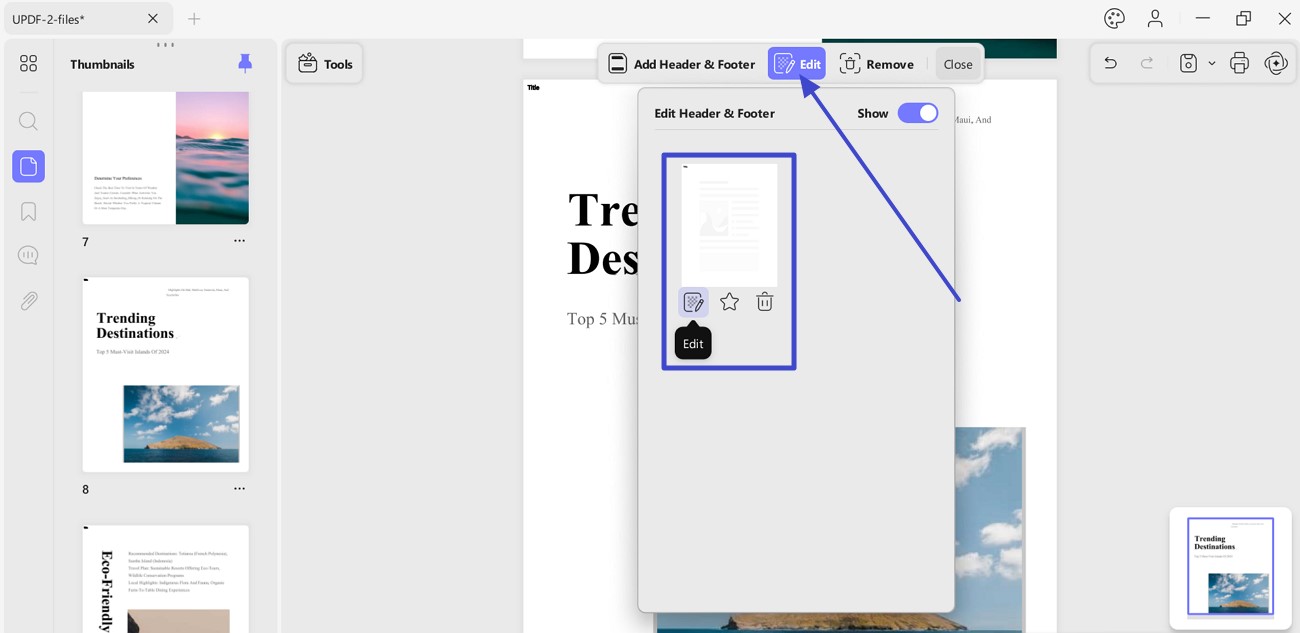
Jeśli chcesz edytować nagłówek i stopkę, kliknij opcję Edytuj na pasku narzędzi u góry. Następnie najedź kursorem na dodaną stronę nagłówka i stopki i naciśnij ikonę Edytuj , aby otworzyć panel edycji po prawej stronie. Zmień odpowiednio ustawienia nagłówka i stopki:
- Oprócz tego możesz oznaczyć gwiazdką lub usunąć dodany nagłówek i stopkę, naciskając odpowiednie opcje.
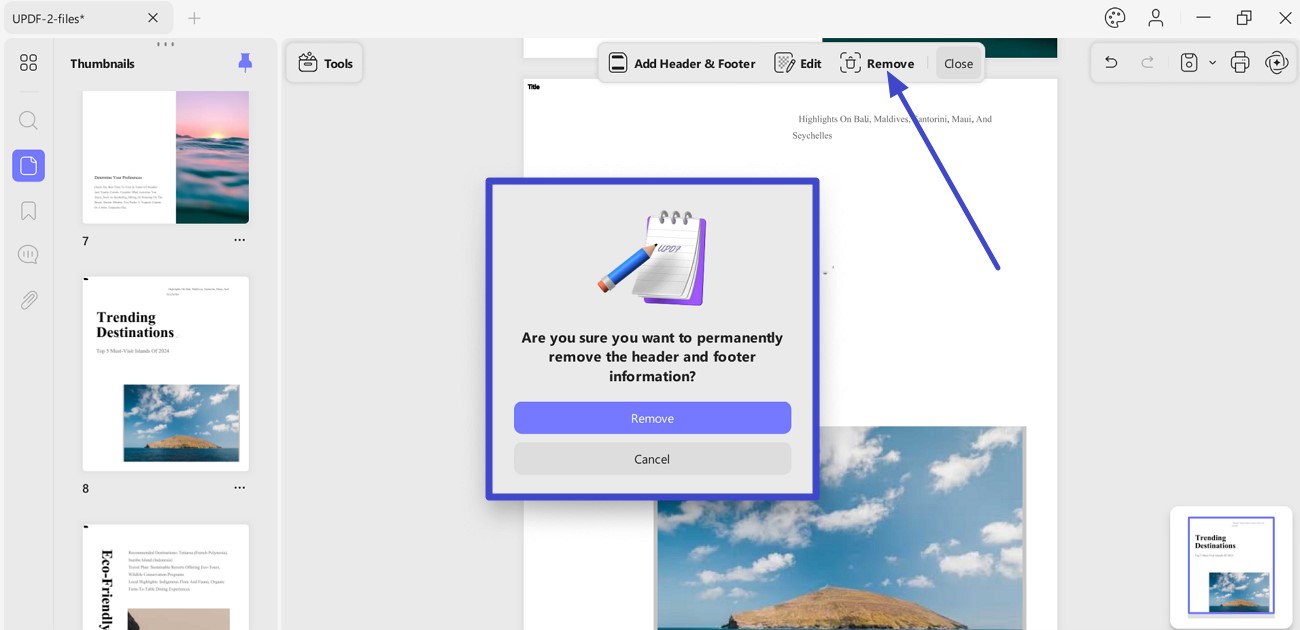
Usuń nagłówek i stopkę w pliku PDF
Aby usunąć nagłówek i stopkę z pliku PDF, naciśnij opcję Usuń na górnym pasku narzędzi. Kliknij przycisk Usuń w oknie ujawniającym, aby je usunąć. Możesz nacisnąć przycisk Anuluj , aby wyjść z okna bez usuwania.