 UPDF
UPDF
 UPDF na Windows
 UPDF na Mac
 UPDF na iPhone/iPad
 UPDF na Android
 Nomostar
 UPDF AI Online
 UPDF Sign
 IvyCraft
 Edytuj PDF
 Zaznacz PDF
 Utwórz PDF
 Formularz PDF
 Edytuj linki
 Przekonwertuj PDF
 OCR
OCR PDF do Word
 PDF do obrazu
 PDF do Excel
 Zarządzaj PDF
 Scalać PDF
 Podziel PDF
 Przytnij PDF
 Obróć PDF
 Zabezpiecz PDF
 Podpisz PDF
 Redaguj PDF
 Oczyść PDF
 Usuń ochronę
 Otwórz PDF
 UPDF Chmura
 Skompresuj PDF
 Drukuj PDF
 Przetwarzanie wsadowe
 O UPDF AI
 Rozwiązania UPDF AI
 Podręcznik użytkownika AI
 FAQ dotyczące UPDF AI
 Podsumuj PDF
 Przetłumacz PDF
 Porozmawiaj z PDF-em
 Porozmawiaj z AI
 Porozmawiaj z obrazem
 PDF do mapy myśli
 Wyjaśnij PDF
 Narzędzia PDF AI
 Narzędzia obrazu AI
 Czat AI
 Pisanie AI
 Nauka z AI
 Praca z AI
 Inne narzędzia AI
 Generowanie Zakładek AI
 Podsumowanie Zakładek AI
 Generowanie Znaku Wodnego AI
 Generowanie Tła AI
 Generowanie Naklejek AI
 Generowanie Pieczęci AI
 Pakiet do Pisania AI
 UPDF Copilot
 Zarządzanie Stronami AI
 Semantyczne Wyszukiwanie AI
 PDF to Word
 PDF to Excel
 PDF do PowerPoint
 Rozwiązania dla przedsiębiorstw
 Plan dla przedsiębiorstw
 Przewodnik użytkownika dla przedsiębiorstw
 Webinar Korporacyjny
 IT
IT Edukacyjnych
 Budowlanych
 Usług Finansowych
 Opieka zdrowotna
 Ubezpieczenia
 Prawo
Prawo Produkcja
 Rząd
Rząd Rozwiązania dla edukacji
 Historie klientów
 Przewodnik użytkownika
 Sztuczki UPDF
 FAQs
FAQs Recenzje UPDF
 Centrum pobierania
 Blog
Blog Sala prasowa
 Specyfikacja techniczna
 Aktualizacje
 UPDF a Adobe Acrobat
 UPDF a Foxit
 UPDF a PDF Expert

Dodaj lub edytuj tekst w pliku PDF
UPDF umożliwia edycję wszystkich elementów w pliku PDF, w tym tekstu. Niezależnie od tego, czy musisz usunąć, zmodyfikować istniejący tekst, czy dodać nowy, UPDF poradzi sobie ze wszystkim. Jako potężny edytor PDF zapewnia płynne edytowanie bez zmiany oryginalnego formatowania. Pobierz UPDF tutaj i postępuj zgodnie z poniższym przewodnikiem, aby rozpocząć edycję i dodawanie tekstu w pliku PDF.
Windows • macOS • iOS • Android 100% bezpieczne
- 1. Zmień/usuń tekst w pliku PDF
- 2. Dodaj tekst do pliku PDF
- 3. Zaznaczanie i kopiowanie tekstu na wielu stronach
Postępuj zgodnie z poniższym przewodnikiem, aby edytować tekst w plikach PDF za pomocą UPDF w systemie Windows.
Uwaga: Aby edytować zeskanowany plik PDF, musisz najpierw wykonać OCR , aby uczynić go edytowalnym. Po zakończeniu OCR możesz kopiować, wyodrębniać lub edytować zawartość pliku PDF.
1. Zmień/usuń tekst w pliku PDF
- Aby rozpocząć, najpierw otwórz PDF w nowym UPDF. Następnie przejdź do opcji Narzędzia w prawym górnym rogu interfejsu. Teraz wybierz opcję Edytuj z dostępnych opcji.
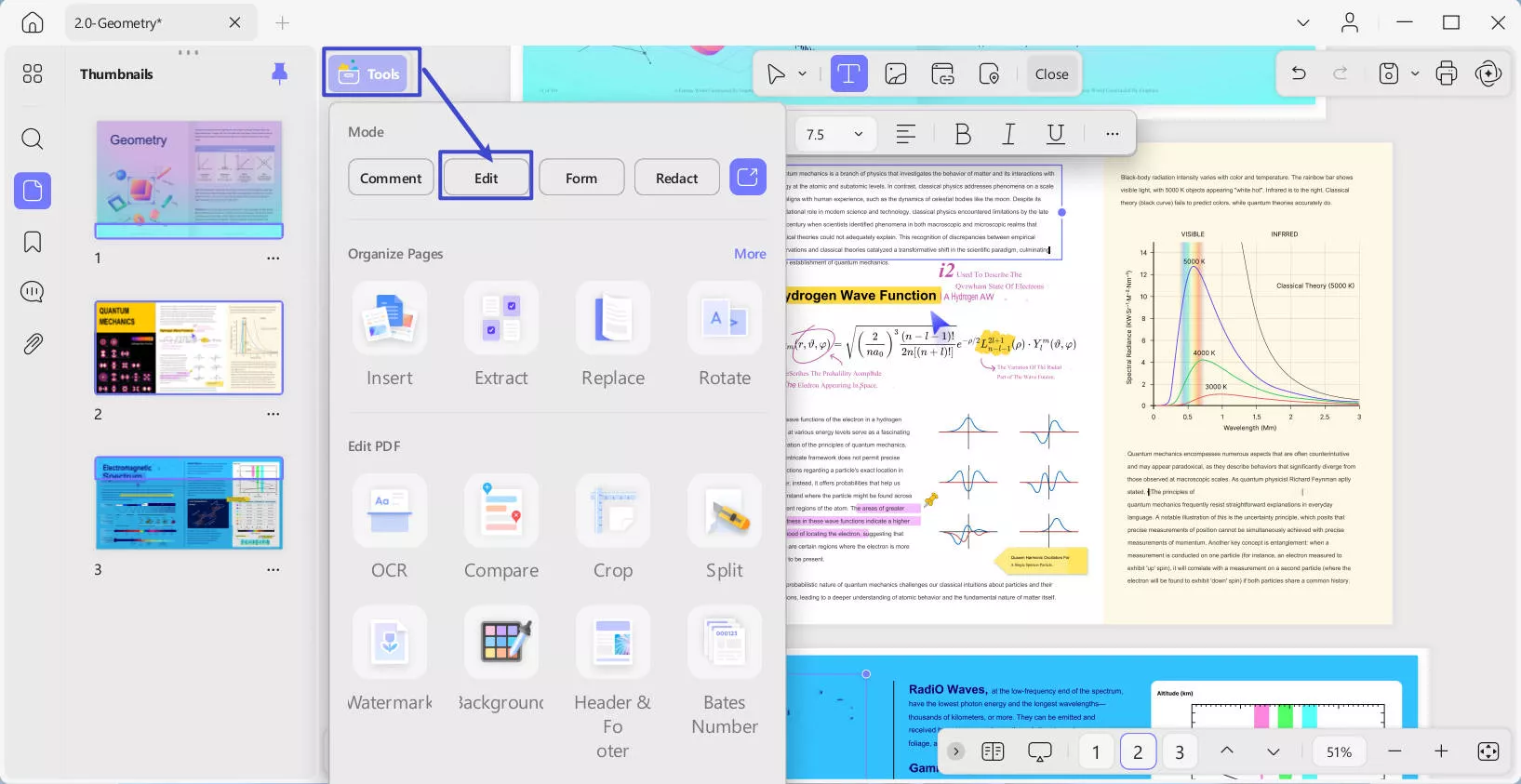
- Aby edytować istniejący tekst, naciśnij ikonę Wstaw i edytuj tekst na pasku narzędzi edycji u góry. Teraz zaznacz tekst kursorem, a pojawi się fioletowa ramka.
- Po zaznaczeniu tekstu pojawi się pasek narzędzi, który umożliwi Ci wykonanie takich zadań, jak zmiana koloru tekstu, czcionki, wyrównania, pogrubienia, kursywy i podkreślenia.
- Aby usunąć tekst, umieść kursor na końcu tekstu i naciśnij klawisz Backspace. Aby zastąpić tekst innym słowem, kliknij dwukrotnie, aby je zaznaczyć, a następnie wpisz nowe słowo, którego chcesz użyć.
- Po naciśnięciu ikony trzech kropek na pływającym pasku narzędzi możesz wyświetlić dalsze opcje edycji, jak pokazano na zrzucie ekranu poniżej:
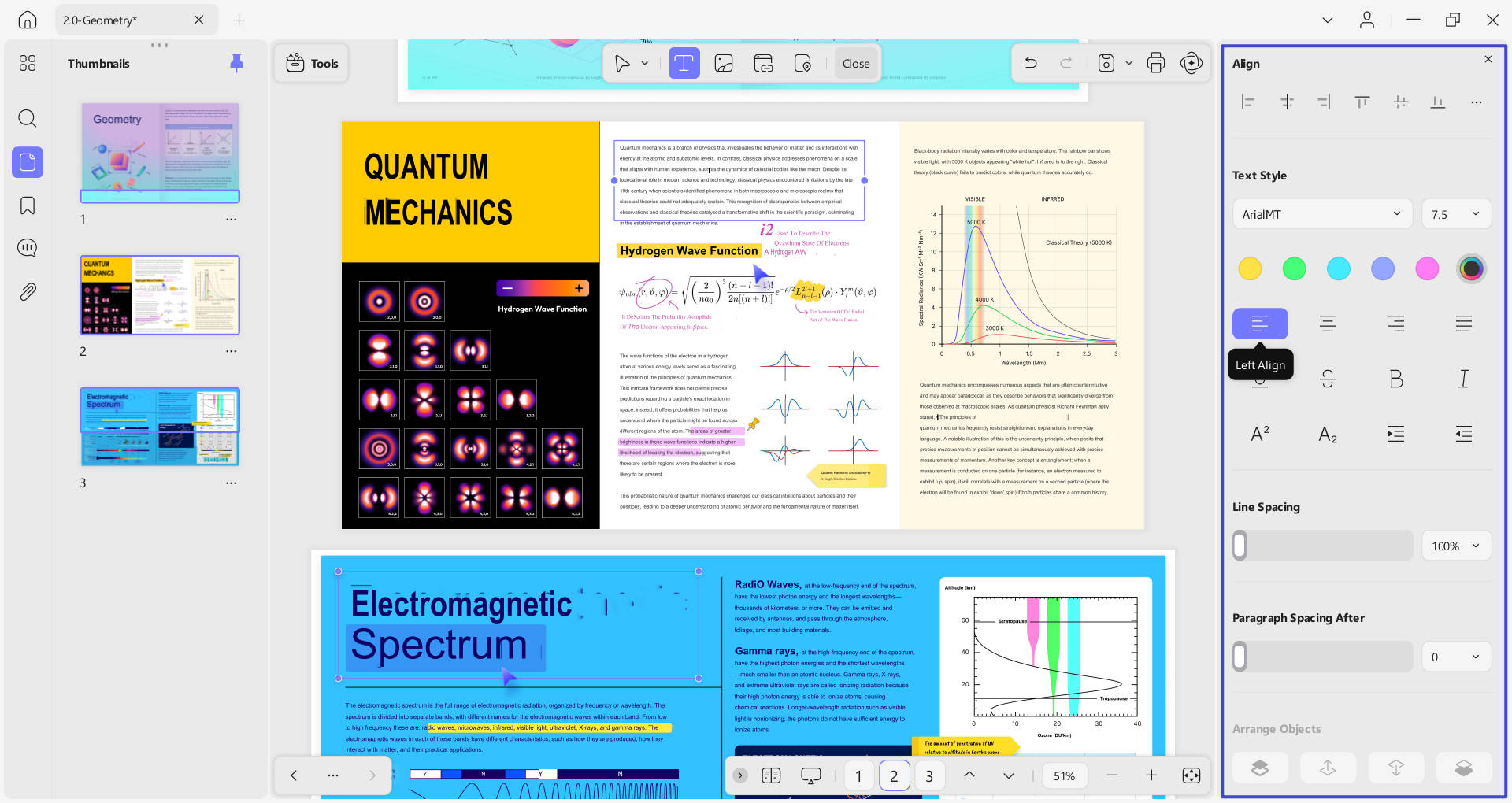
Oprócz tego możesz kontynuować pisanie, używając tej samej czcionki w akapitach.
2. Dodaj tekst do pliku PDF
Proces dodawania tekstu można wykonać na dwa sposoby. Po pierwsze, możesz dodać tekst do pliku PDF jako część dokumentu, używając funkcji Edytuj . Po drugie, możesz użyć funkcji Komentarz tekstowy , aby dodać tekst do pliku PDF jako komentarz.
2.1. Dodaj tekst do pliku PDF jako część dokumentu
- Przejdź do opcji Narzędzia w lewym górnym rogu i uzyskaj dostęp do opcji Edytuj z menu.
- Kliknij Wstaw i edytuj tekst na górnym pasku narzędzi.
- Kliknij w dowolnym miejscu pliku PDF i zacznij pisać. Ustaw styl dodawanego tekstu, w tym czcionkę, rozmiar czcionki, kolor i wyrównanie tekstu itp.
- Aby wyjść z trybu edycji, kliknij poza polem tekstowym lub kliknij Zamknij na górnym pasku narzędzi.

Uwaga : Możesz dodawać tekst w sposób ciągły, gdy ikona „Tekst” jest w kolorze fioletowym. Aby zamknąć tryb ciągły, wystarczy ponownie kliknąć ikonę.
2.2. Dodaj tekst do pliku PDF jako komentarz
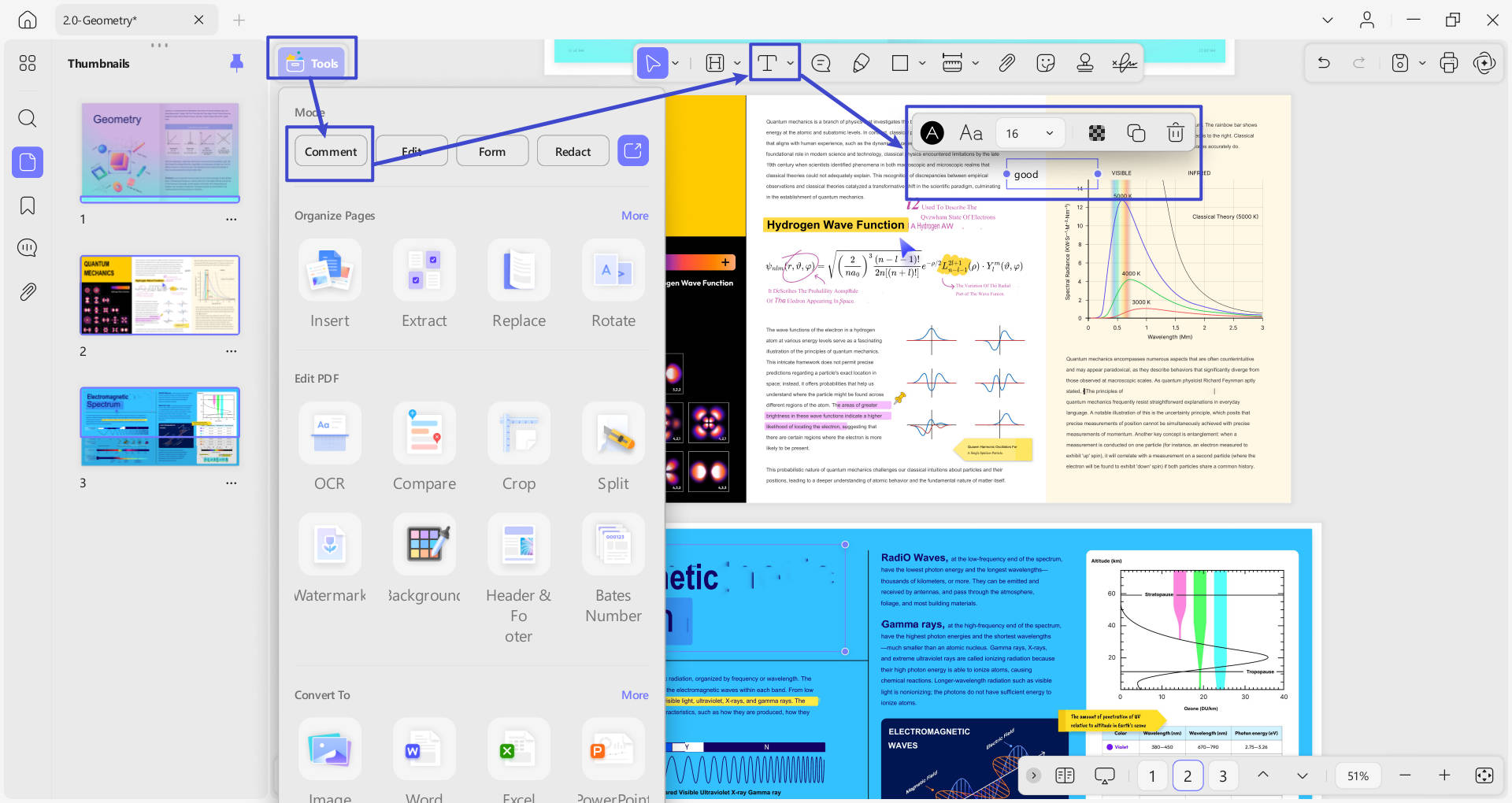
- Naciśnij przycisk Zamknij i wyjdź z interfejsu edycji lub po prostu kliknij Narzędzia > Komentarz .
- Teraz kliknij opcję Komentarz tekstowy na pasku adnotacji u góry.
- Kliknij w dowolnym miejscu pliku PDF, aby dodać pole tekstowe i rozpocząć pisanie.
- Wybierz styl tekstu, w tym kolor, rozmiar i rodzaj czcionki, z pływającego paska u góry.
3. Zaznaczanie i kopiowanie tekstu na wielu stronach
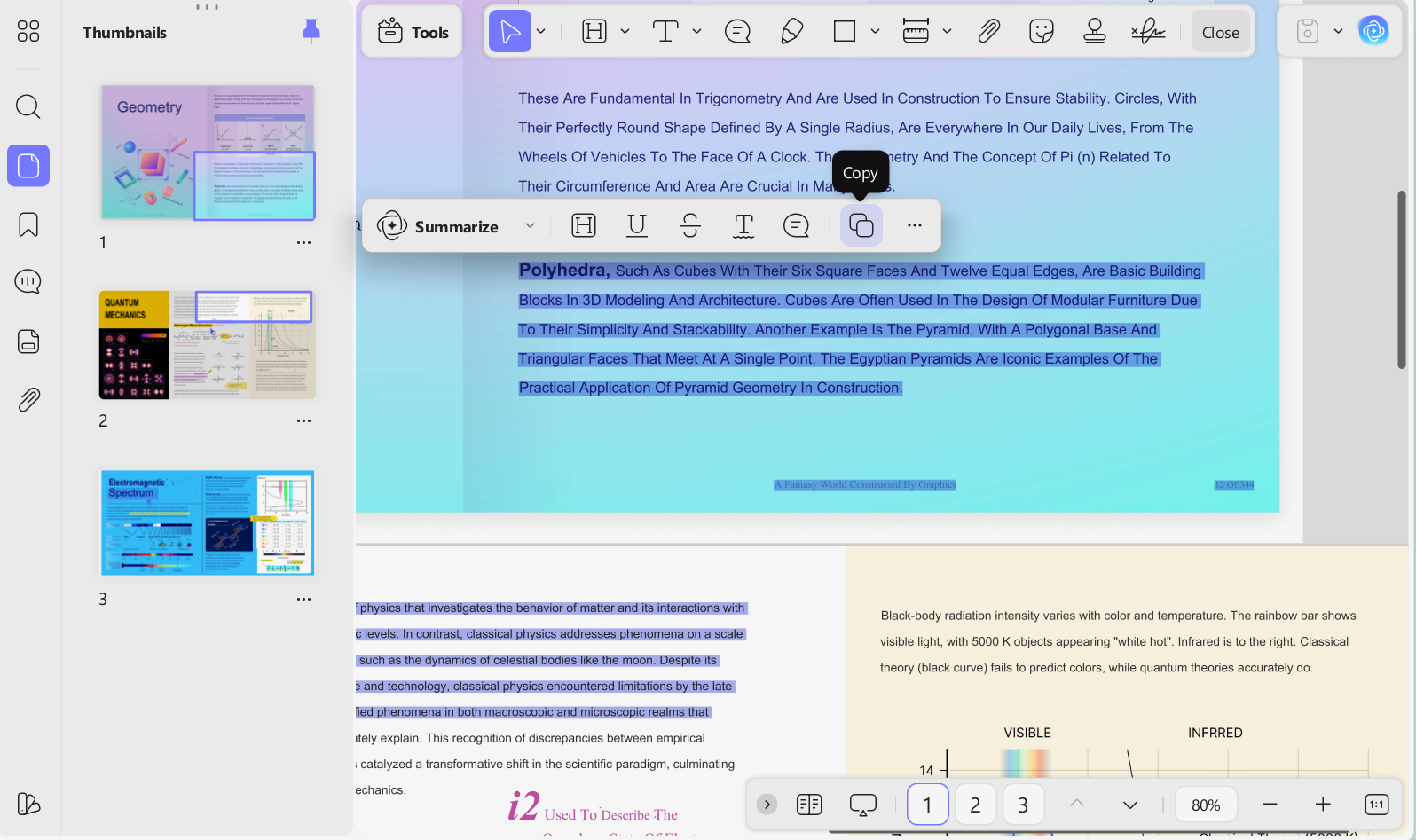
UPDF obsługuje teraz zaznaczanie i kopiowanie tekstu na wielu stronach, dzięki czemu praca z treściami rozciągającymi się na wiele stron staje się płynniejsza i bardziej efektywna.
- Najedź kursorem na tekst na poprzedniej stronie, naciśnij i przytrzymaj , aby zaznaczyć tekst, a następnie przeciągnij kursor do następnej strony.
- Kliknij Kopiuj , aby dokończyć kopiowanie.
Jeśli używasz bezpłatnej wersji UPDF, możesz zapisać edytowany plik PDF tylko ze znakami wodnymi. Aby zapisać go bez znaków wodnych, możesz kliknąć tutaj, aby uaktualnić do wersji pro za niską cenę.