 UPDF
UPDF
 UPDF na Windows
 UPDF na Mac
 UPDF na iPhone/iPad
 UPDF na Android
 Nomostar
 UPDF AI Online
 UPDF Sign
 IvyCraft
 Edytuj PDF
 Zaznacz PDF
 Utwórz PDF
 Formularz PDF
 Edytuj linki
 Przekonwertuj PDF
 OCR
OCR PDF do Word
 PDF do obrazu
 PDF do Excel
 Zarządzaj PDF
 Scalać PDF
 Podziel PDF
 Przytnij PDF
 Obróć PDF
 Zabezpiecz PDF
 Podpisz PDF
 Redaguj PDF
 Oczyść PDF
 Usuń ochronę
 Otwórz PDF
 UPDF Chmura
 Skompresuj PDF
 Drukuj PDF
 Przetwarzanie wsadowe
 O UPDF AI
 Rozwiązania UPDF AI
 Podręcznik użytkownika AI
 FAQ dotyczące UPDF AI
 Podsumuj PDF
 Przetłumacz PDF
 Porozmawiaj z PDF-em
 Porozmawiaj z AI
 Porozmawiaj z obrazem
 PDF do mapy myśli
 Wyjaśnij PDF
 Narzędzia PDF AI
 Narzędzia obrazu AI
 Czat AI
 Pisanie AI
 Nauka z AI
 Praca z AI
 Inne narzędzia AI
 Generowanie Zakładek AI
 Podsumowanie Zakładek AI
 Generowanie Znaku Wodnego AI
 Generowanie Tła AI
 Generowanie Naklejek AI
 Generowanie Pieczęci AI
 Pakiet do Pisania AI
 UPDF Copilot
 Zarządzanie Stronami AI
 Semantyczne Wyszukiwanie AI
 PDF to Word
 PDF to Excel
 PDF do PowerPoint
 Rozwiązania dla przedsiębiorstw
 Plan dla przedsiębiorstw
 Przewodnik użytkownika dla przedsiębiorstw
 Webinar Korporacyjny
 IT
IT Edukacyjnych
 Budowlanych
 Usług Finansowych
 Opieka zdrowotna
 Ubezpieczenia
 Prawo
Prawo Produkcja
 Rząd
Rząd Rozwiązania dla edukacji
 Historie klientów
 Przewodnik użytkownika
 Sztuczki UPDF
 FAQs
FAQs Recenzje UPDF
 Centrum pobierania
 Blog
Blog Sala prasowa
 Specyfikacja techniczna
 Aktualizacje
 UPDF a Adobe Acrobat
 UPDF a Foxit
 UPDF a PDF Expert

OCR PDF z UPDF w systemie Windows
Funkcja OCR UPDF umożliwia konwersję zeskanowanego tekstu dokumentu PDF na wyszukiwalną i edytowalną treść. Tekst na obrazach można również edytować po użyciu tej funkcji, co sprawia, że dokument staje się interaktywny dla użytkowników. Kliknij poniższy przycisk i postępuj zgodnie z poniższym przewodnikiem tekstowym lub przewodnikiem wideo dotyczącym OCR plików PDF.
Windows • macOS • iOS • Android 100% bezpieczne
1. Jak pobrać i zainstalować OCR
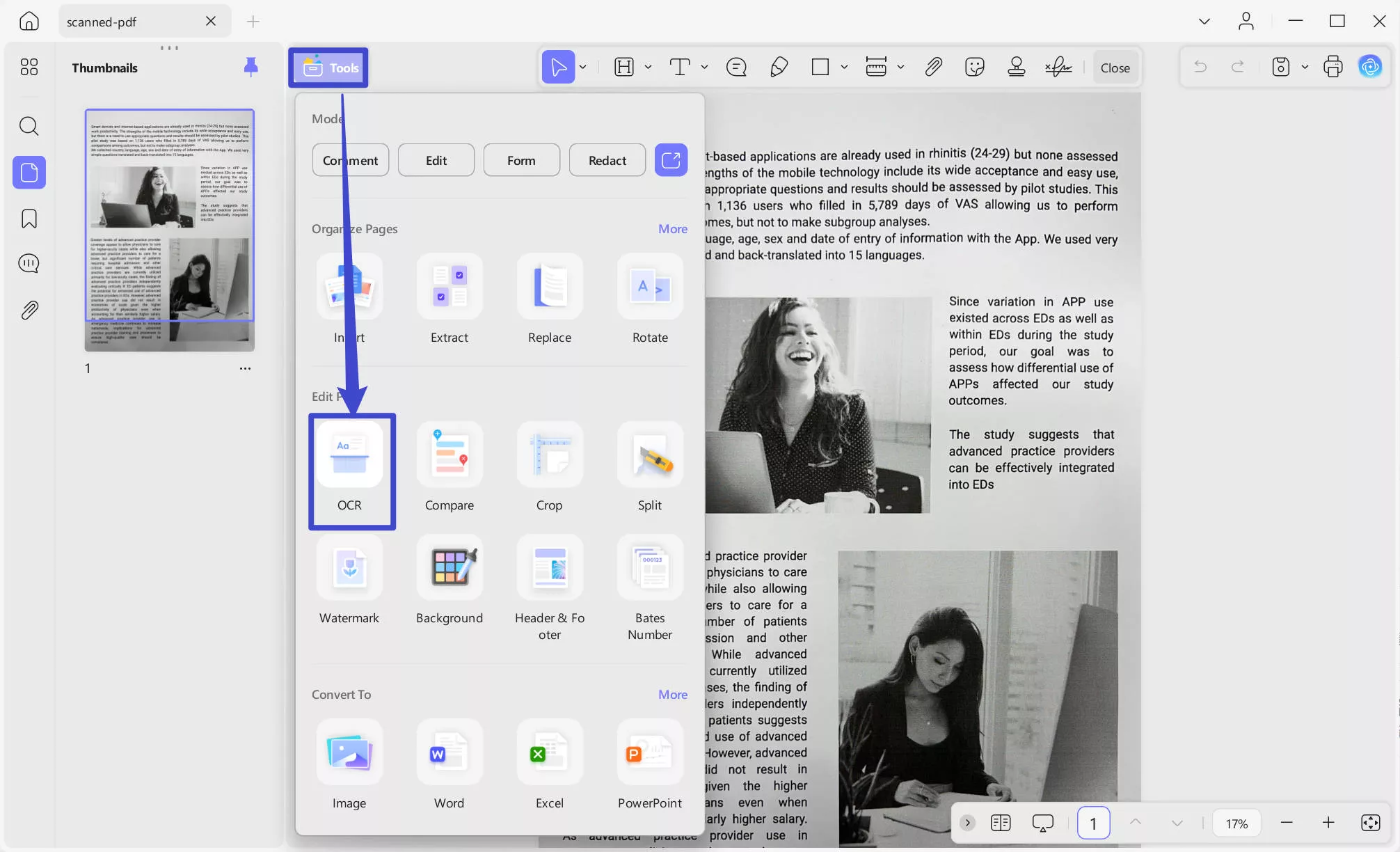
Gdy otwierasz odpowiedni dokument, przejdź do opcji Narzędzia w lewym górnym rogu ekranu. Teraz z menu Narzędzia wybierz opcję OCR , aby rozpocząć proces. Jeśli po raz pierwszy używasz UPDF OCR, pojawi się okno, aby zainstalować OCR.
2. Jak rozpoznawać pliki PDF metodą OCR
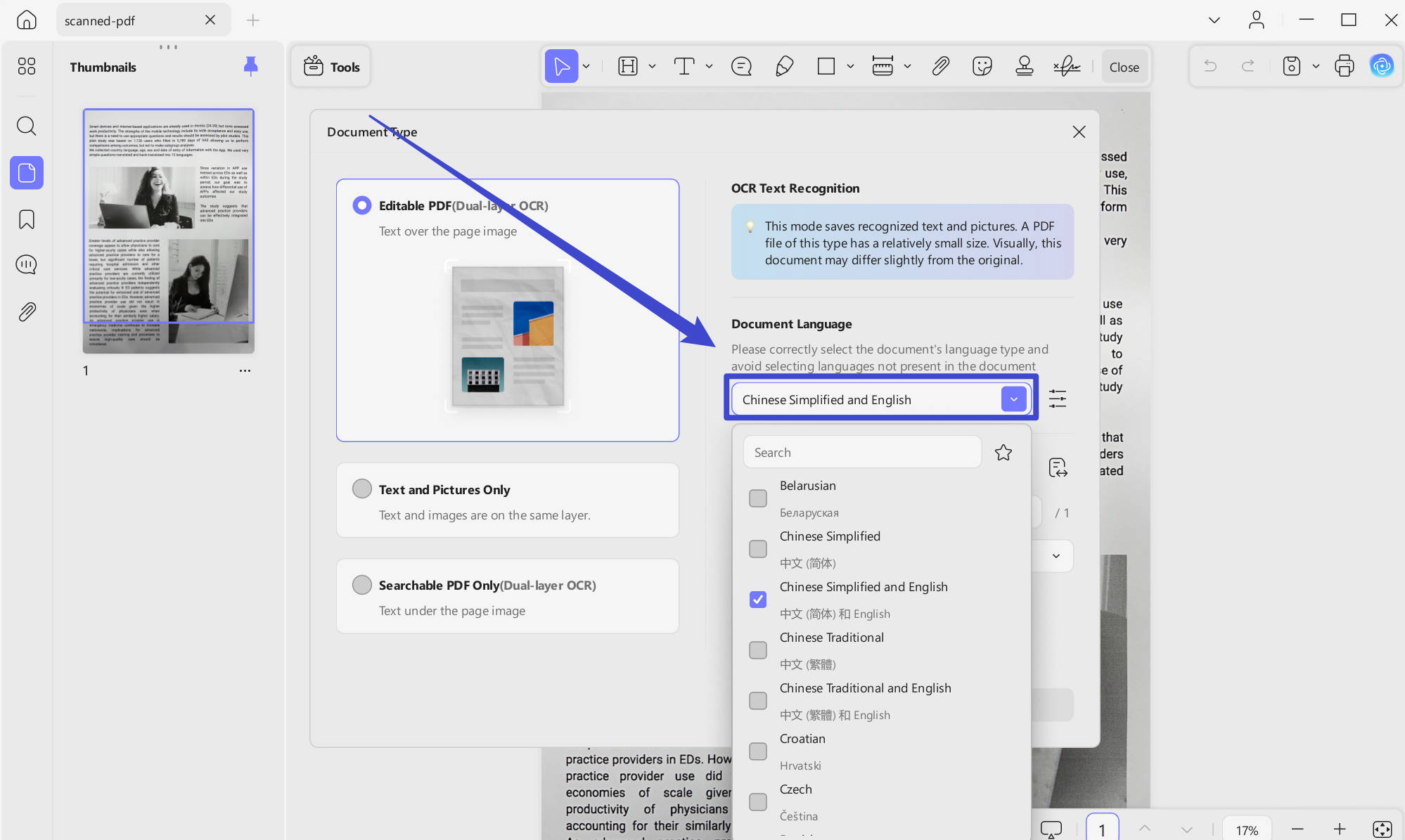
Po zainstalowaniu zamknij okno i przejdź do tej samej opcji Narzędzia, aby uzyskać dostęp do narzędzia OCR w UPDF. Po otwarciu, otrzymasz 3 różne opcje Typu dokumentu , które obejmują Edytowalny PDF, Tylko tekst i obraz oraz Tylko przeszukiwalny PDF.
- Edytowalny PDF: Ten tryb zapisuje rozpoznany tekst i obrazy. Plik PDF tego typu ma stosunkowo mały rozmiar. Wizualnie ten dokument może nieznacznie różnić się od oryginału.
- Tylko tekst i obraz: Ten tryb zachowuje tło i ilustracje dokumentu źródłowego i nakłada rozpoznany tekst. Zazwyczaj takie pliki PDF są większe niż te utworzone w trybie Tylko tekst i obrazy. Wizualnie ten dokument może nieznacznie różnić się od oryginału.
- Tylko przeszukiwalny PDF: W tym trybie obraz strony jest zachowywany, a rozpoznany tekst jest umieszczany w niewidocznej warstwie pod obrazem. Wizualnie ten dokument jest niemal identyczny z oryginałem.
Zdefiniuj właściwy język dokumentu z opcją 38 różnych języków w menu rozwijanym. Zapewnia to UPDF lepszą podstawę do dokładnego rozpoznawania tekstu w całym dokumencie.
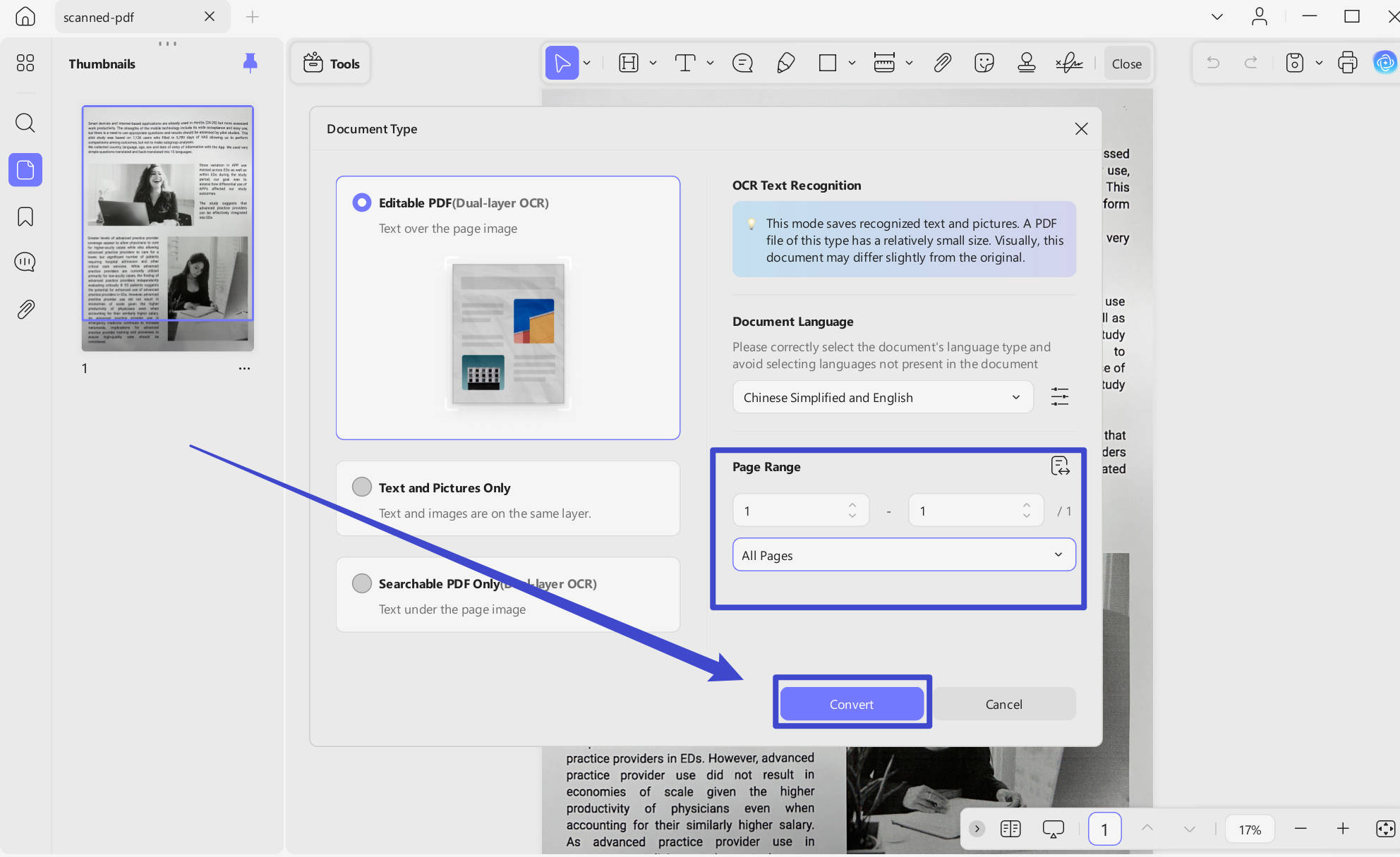
Pracuj nad zakresem stron i wybierz strony ręcznie lub rozszerz menu, aby wybrać opcje Wszystkie strony , Strony parzyste i Strony nieparzyste z listy. Po wykonaniu tej czynności naciśnij przycisk Konwertuj , aby wykonać OCR w całym dokumencie.
Funkcja OCR jest dostępna bezpłatnie w wersji próbnej. Możesz jednak tylko doświadczyć i nie możesz zapisywać, kopiować ani edytować pliku PDF OCRed. Aby mieć wszystkie potrzebne funkcje, możesz dokonać uaktualnienia do wersji pro.
Windows • macOS • iOS • Android 100% bezpieczne