 UPDF
UPDF
 UPDF na Windows
 UPDF na Mac
 UPDF na iPhone/iPad
 UPDF na Android
 Nomostar
 UPDF AI Online
 UPDF Sign
 IvyCraft
 Edytuj PDF
 Zaznacz PDF
 Utwórz PDF
 Formularz PDF
 Edytuj linki
 Przekonwertuj PDF
 OCR
OCR PDF do Word
 PDF do obrazu
 PDF do Excel
 Zarządzaj PDF
 Scalać PDF
 Podziel PDF
 Przytnij PDF
 Obróć PDF
 Zabezpiecz PDF
 Podpisz PDF
 Redaguj PDF
 Oczyść PDF
 Usuń ochronę
 Otwórz PDF
 UPDF Chmura
 Skompresuj PDF
 Drukuj PDF
 Przetwarzanie wsadowe
 O UPDF AI
 Rozwiązania UPDF AI
 Podręcznik użytkownika AI
 FAQ dotyczące UPDF AI
 Podsumuj PDF
 Przetłumacz PDF
 Porozmawiaj z PDF-em
 Porozmawiaj z AI
 Porozmawiaj z obrazem
 PDF do mapy myśli
 Wyjaśnij PDF
 Narzędzia PDF AI
 Narzędzia obrazu AI
 Czat AI
 Pisanie AI
 Nauka z AI
 Praca z AI
 Inne narzędzia AI
 Generowanie Zakładek AI
 Podsumowanie Zakładek AI
 Generowanie Znaku Wodnego AI
 Generowanie Tła AI
 Generowanie Naklejek AI
 Generowanie Pieczęci AI
 Pakiet do Pisania AI
 UPDF Copilot
 Zarządzanie Stronami AI
 Semantyczne Wyszukiwanie AI
 PDF to Word
 PDF to Excel
 PDF do PowerPoint
 Rozwiązania dla przedsiębiorstw
 Plan dla przedsiębiorstw
 Przewodnik użytkownika dla przedsiębiorstw
 Webinar Korporacyjny
 IT
IT Edukacyjnych
 Budowlanych
 Usług Finansowych
 Opieka zdrowotna
 Ubezpieczenia
 Prawo
Prawo Produkcja
 Rząd
Rząd Rozwiązania dla edukacji
 Historie klientów
 Przewodnik użytkownika
 Sztuczki UPDF
 FAQs
FAQs Recenzje UPDF
 Centrum pobierania
 Blog
Blog Sala prasowa
 Specyfikacja techniczna
 Aktualizacje
 UPDF a Adobe Acrobat
 UPDF a Foxit
 UPDF a PDF Expert

Dodawaj lub edytuj obrazy w PDF za pomocą UPDF dla systemu Windows
UPDF to potężny edytor PDF, który umożliwia edycję tekstu, obrazów, linków i innych elementów w pliku PDF. W tym przewodniku pokażemy, jak dodawać, modyfikować, zamieniać, wyodrębniać i przycinać obrazy, a także inne zadania.
1. Edytuj obrazy w formacie PDF
Aby edytować obrazy w dokumencie PDF, najpierw wejdź w tryb edycji, klikając opcję Narzędzia w lewym górnym rogu ekranu. Wybierz Edytuj z podanej listy.
- Następnie naciśnij opcję Wstaw i edytuj obraz na górnym pasku narzędzi. Kliknij obraz, który chcesz edytować.
- Pojawi się pasek narzędzi umożliwiający obrót przeciwnie do ruchu wskazówek zegara , obrót zgodnie z ruchem wskazówek zegara , odwrócenie w poziomie , odwrócenie w pionie , przycięcie , zastąpienie oraz wyodrębnienie obrazu .
- Oprócz tego możesz także usunąć obraz, jeśli wolisz.
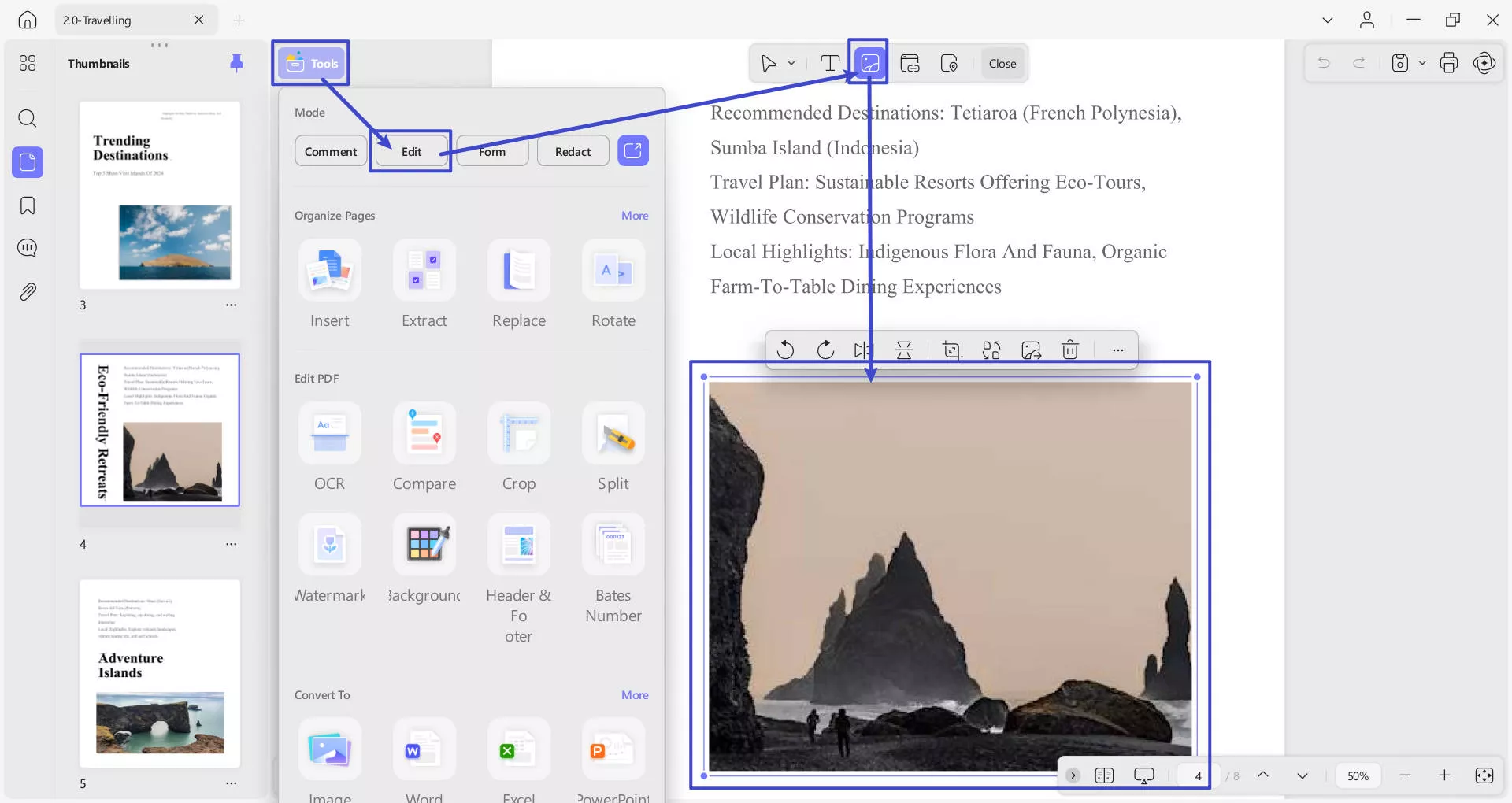
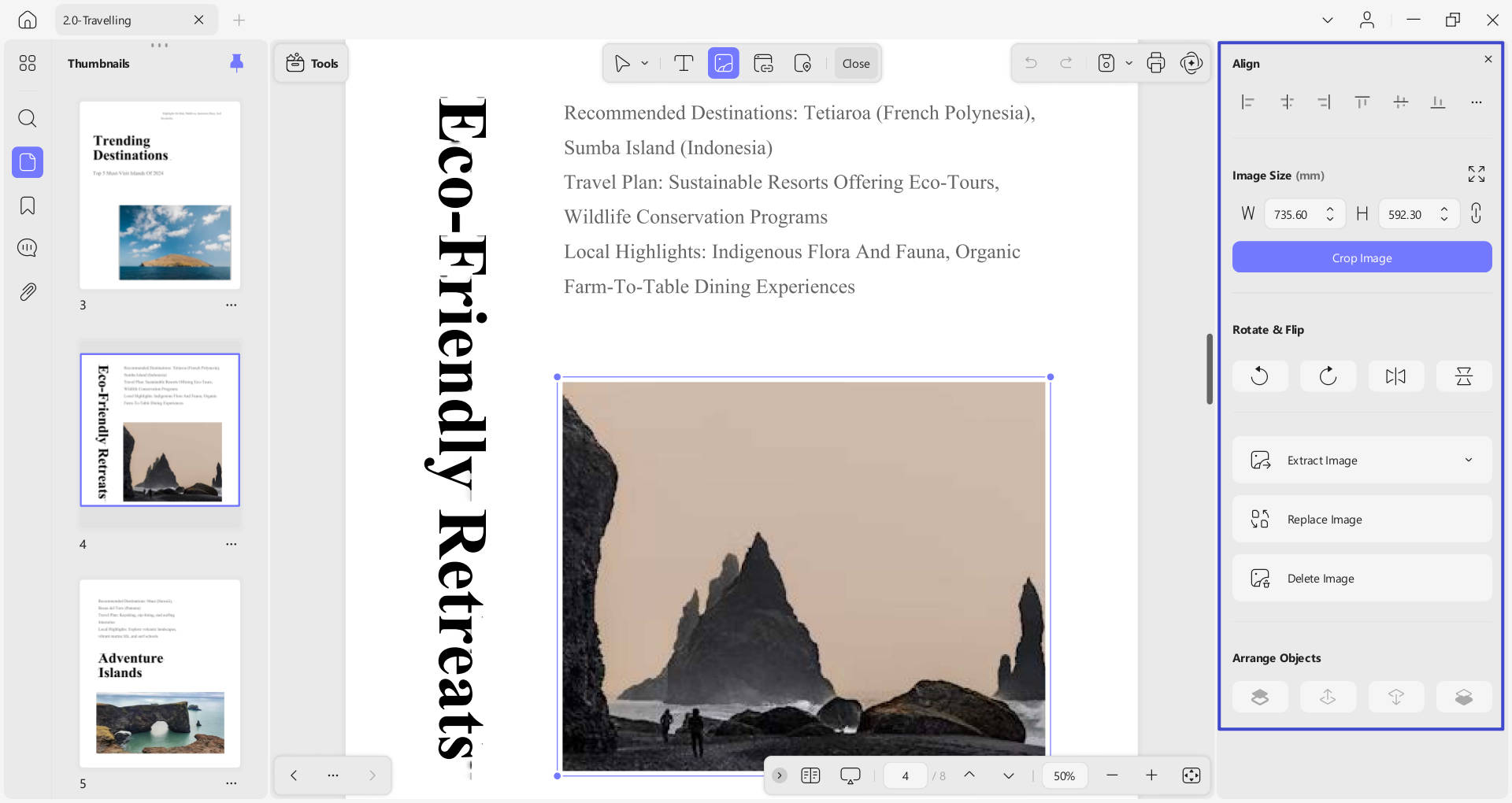
- Możesz również zmienić rozmiar obrazu, przeciągając jego rogi lub ręcznie wpisując żądaną szerokość i wysokość (więcej informacji znajdziesz w opcji Trzy Kropki).
- Opcja Trzy Kropki , Więcej, ujawnia dalsze opcje edycji obrazu, jak pokazano na zrzucie ekranu poniżej:
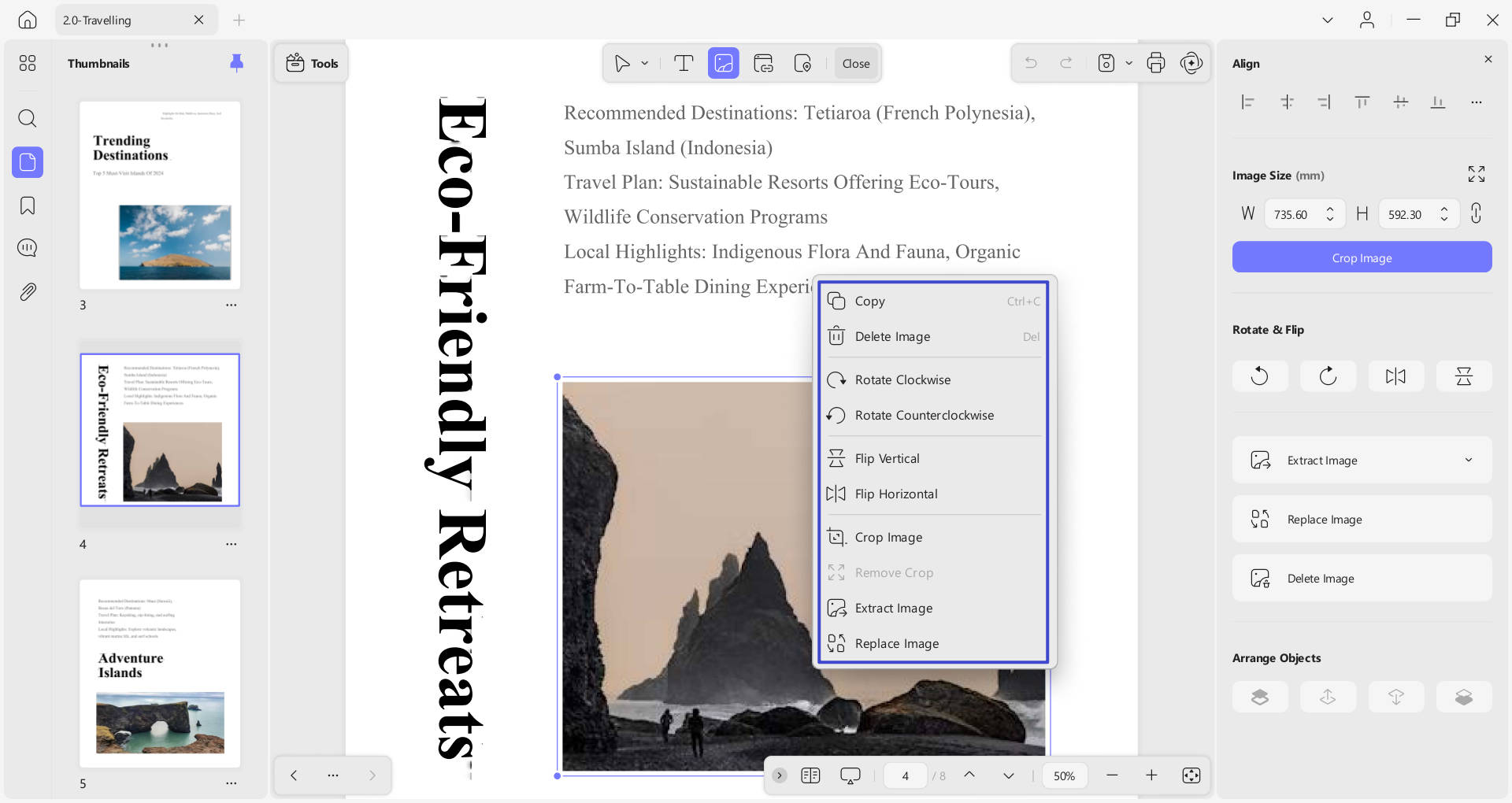
Możesz również kliknąć obraz prawym przyciskiem myszy, aby wyświetlić narzędzia do edycji obrazów: kopiuj, obróć przeciwnie do ruchu wskazówek zegara, obróć zgodnie z ruchem wskazówek zegara, wyodrębnij, przytnij, usuń, zamień i usuń obraz.
2. Dodaj obraz
Dodawanie obrazów do pliku PDF za pomocą UPDF jest proste. Aby to zrobić, musisz uzyskać dostęp do opcji Narzędzia w lewym górnym rogu. Wybierz Edytuj z podanej listy.
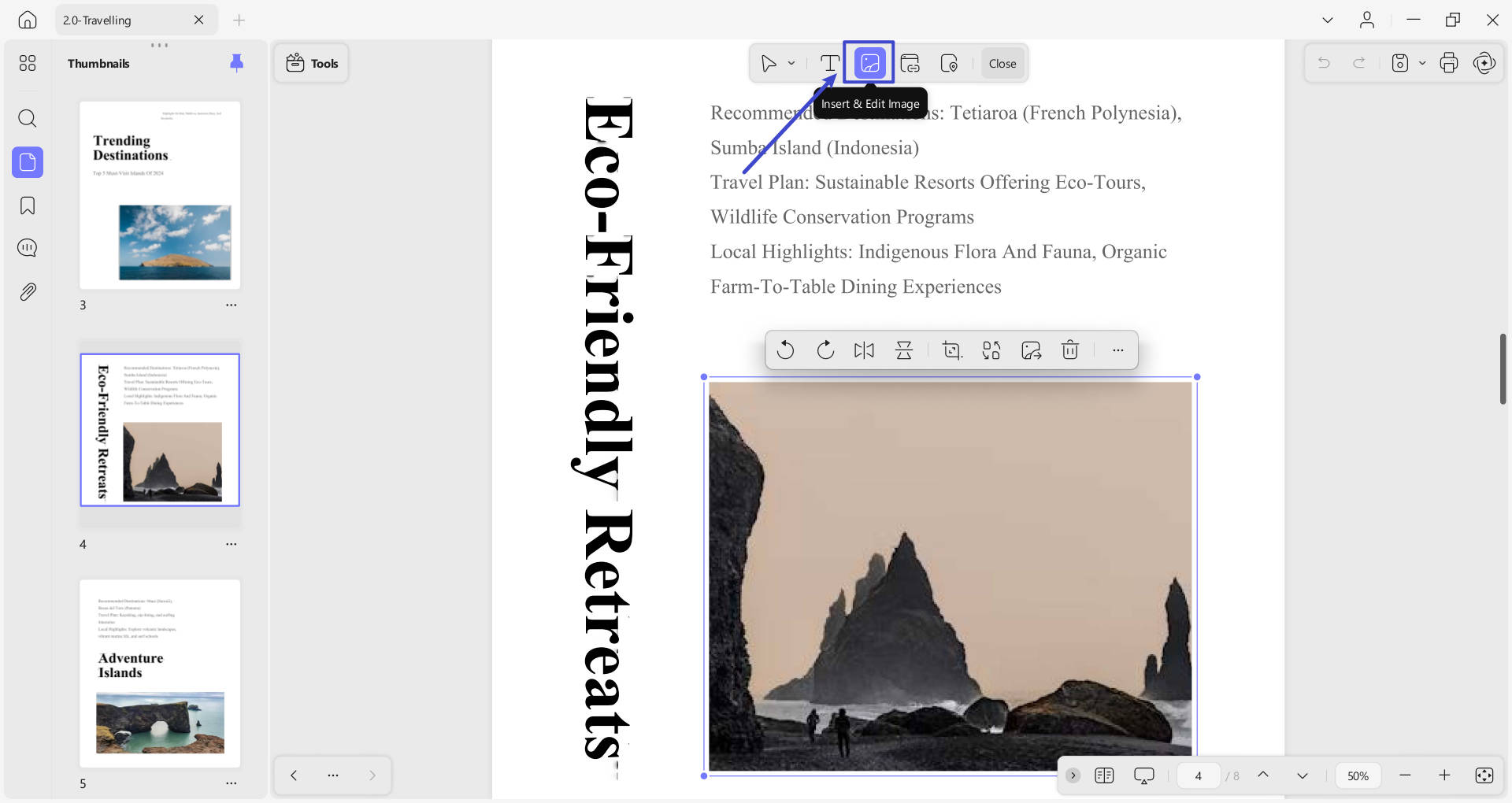
- Następnie przejdź do opcji Wstaw i edytuj obraz na górnym pasku narzędzi, aby dodać obraz.
- Teraz kliknij dwukrotnie obszar, w którym chcesz dodać obraz.
- Następnie zostaniesz poproszony o otwarcie Eksploratora plików , aby wybrać i przesłać obraz do pliku PDF.
- Wybierz obraz ze swojego urządzenia i kliknij Otwórz, aby wstawić go do pliku PDF.
- Następnie możesz kliknąć na obrazek, aby dostosować jego położenie i rozmiar według potrzeb.
Bonus:
Windows • macOS • iOS • Android 100% bezpieczne