 UPDF
UPDF
 UPDF na Windows
 UPDF na Mac
 UPDF na iPhone/iPad
 UPDF na Android
 Nomostar
 UPDF AI Online
 UPDF Sign
 IvyCraft
 Edytuj PDF
 Zaznacz PDF
 Utwórz PDF
 Formularz PDF
 Edytuj linki
 Przekonwertuj PDF
 OCR
OCR PDF do Word
 PDF do obrazu
 PDF do Excel
 Zarządzaj PDF
 Scalać PDF
 Podziel PDF
 Przytnij PDF
 Obróć PDF
 Zabezpiecz PDF
 Podpisz PDF
 Redaguj PDF
 Oczyść PDF
 Usuń ochronę
 Otwórz PDF
 UPDF Chmura
 Skompresuj PDF
 Drukuj PDF
 Przetwarzanie wsadowe
 O UPDF AI
 Rozwiązania UPDF AI
 Podręcznik użytkownika AI
 FAQ dotyczące UPDF AI
 Podsumuj PDF
 Przetłumacz PDF
 Porozmawiaj z PDF-em
 Porozmawiaj z AI
 Porozmawiaj z obrazem
 PDF do mapy myśli
 Wyjaśnij PDF
 Narzędzia PDF AI
 Narzędzia obrazu AI
 Czat AI
 Pisanie AI
 Nauka z AI
 Praca z AI
 Inne narzędzia AI
 Generowanie Zakładek AI
 Podsumowanie Zakładek AI
 Generowanie Znaku Wodnego AI
 Generowanie Tła AI
 Generowanie Naklejek AI
 Generowanie Pieczęci AI
 Pakiet do Pisania AI
 UPDF Copilot
 Zarządzanie Stronami AI
 Semantyczne Wyszukiwanie AI
 PDF to Word
 PDF to Excel
 PDF do PowerPoint
 Rozwiązania dla przedsiębiorstw
 Plan dla przedsiębiorstw
 Przewodnik użytkownika dla przedsiębiorstw
 Webinar Korporacyjny
 IT
IT Edukacyjnych
 Budowlanych
 Usług Finansowych
 Opieka zdrowotna
 Ubezpieczenia
 Prawo
Prawo Produkcja
 Rząd
Rząd Rozwiązania dla edukacji
 Historie klientów
 Przewodnik użytkownika
 Sztuczki UPDF
 FAQs
FAQs Recenzje UPDF
 Centrum pobierania
 Blog
Blog Sala prasowa
 Specyfikacja techniczna
 Aktualizacje
 UPDF a Adobe Acrobat
 UPDF a Foxit
 UPDF a PDF Expert

Generowanie i podsumowywanie zakładek w PDF za pomocą AI
Jeśli pracujesz z dużymi i złożonymi dokumentami, dodawanie zakładek do każdego rozdziału może być wyczerpujące i czasochłonne. Zamiast dodawać je ręcznie jedna po drugiej, UPDF pozwala Ci użyć sztucznej inteligencji, aby automatycznie wygenerować dobrze zorganizowaną strukturę zakładek w kilka sekund.
Co więcej, jeśli Twój plik PDF zawiera już zakładki, które są chaotyczne lub niekompletne, AI może uporządkować ich strukturę i dodać brakujące wpisy. Możesz nawet wygenerować zwięzłe podsumowania dla każdego rozdziału oznaczonego zakładką.
Poniżej znajdziesz przewodnik, jak generować i podsumowywać zakładki za pomocą AI w UPDF.
Część 1. Generowanie zakładek za pomocą AI
Funkcja AI-Generate Bookmarks w UPDF automatycznie wykrywa nagłówki i hierarchię dokumentu, tworząc zakładki nadrzędne i podrzędne. Co więcej, możesz generować zakładki w wielu językach, tłumaczyć istniejące zakładki oraz je dostosowywać.
Oto kroki:
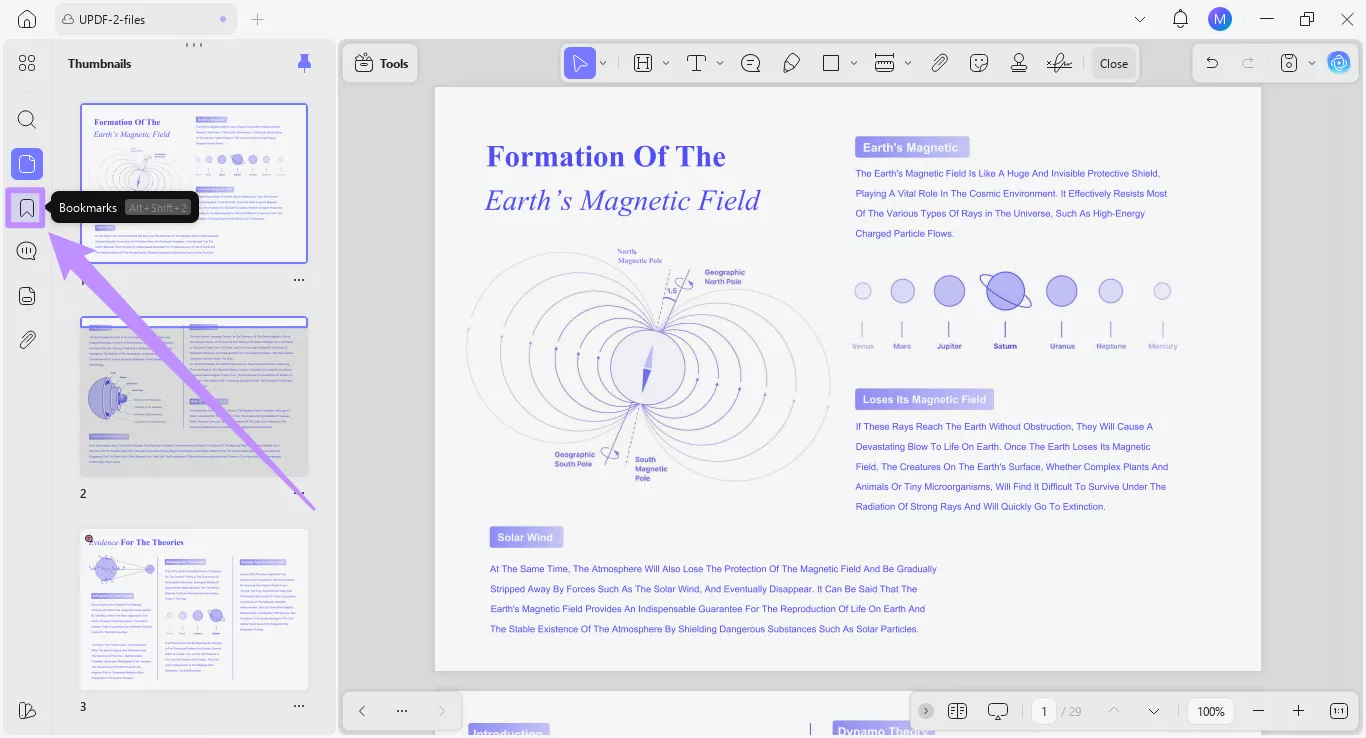
Krok 1. Otwórz panel zakładek
Otwórz swój dokument PDF w UPDF i kliknij ikonę „Zakładki” w lewej pasku bocznym.
Krok 2. Automatyczne generowanie zakładek
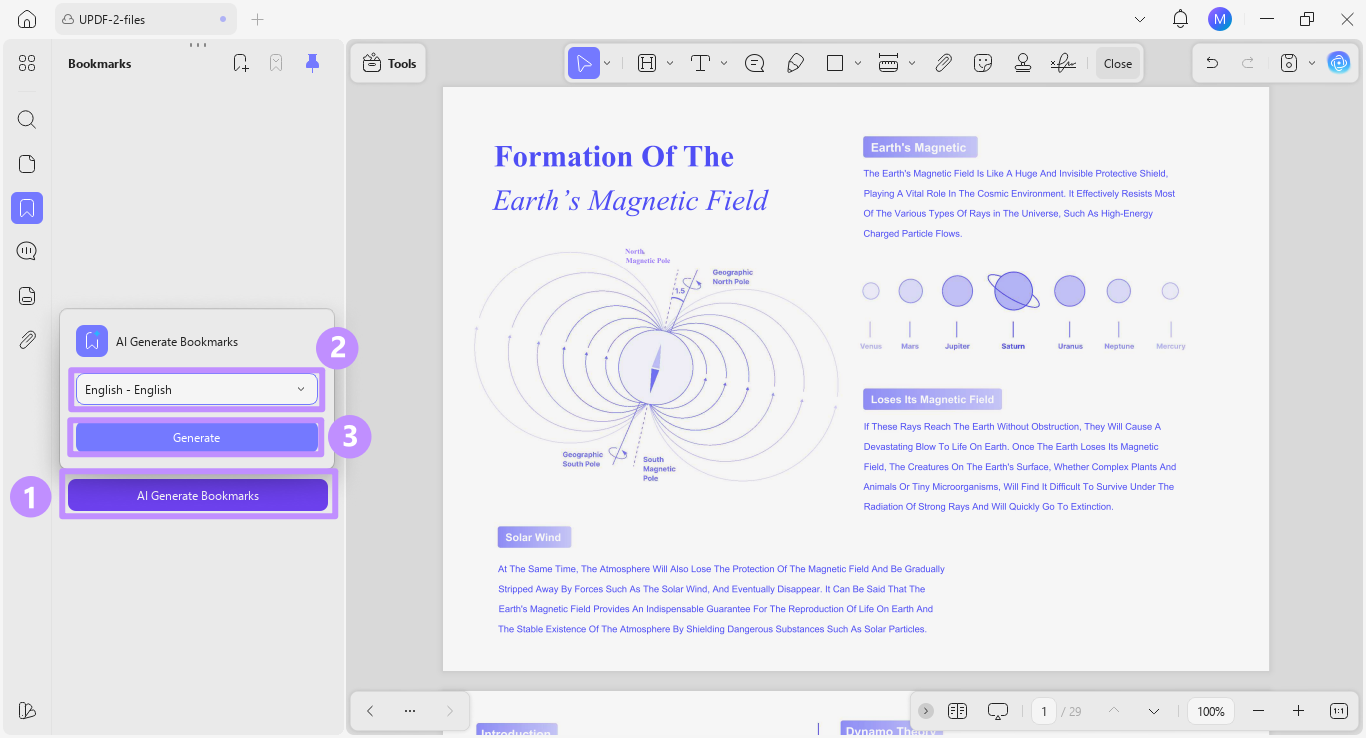
W panelu Zakładki kliknij przycisk „AI Generate Bookmarks”. Następnie wybierz żądany język zakładek z rozwijanego menu. Możesz wybrać spośród 26 różnych języków. Po zakończeniu wybierania kliknij „Generuj”.
Krok 3. Rozwijanie lub zwijanie podzakładek
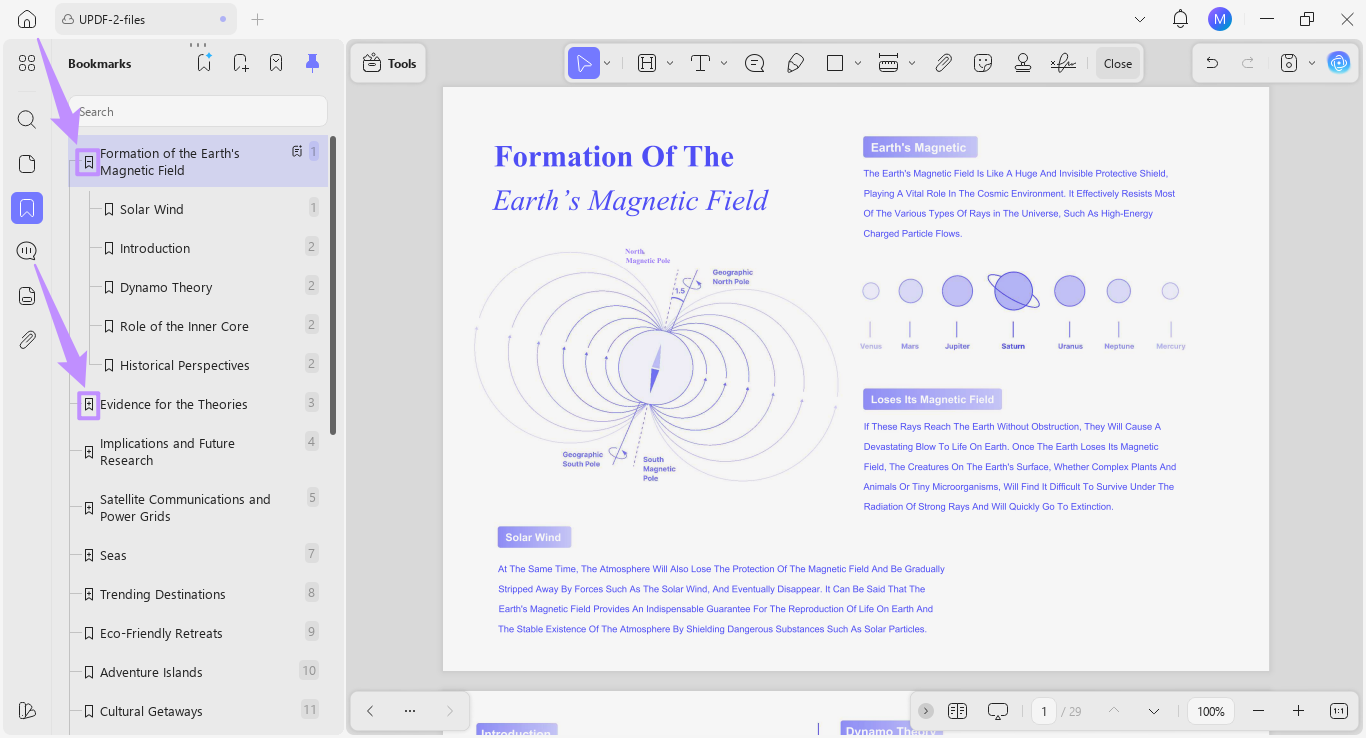
UPDF AI przeczyta cały dokument. Następnie automatycznie utworzy uporządkowaną listę zakładek, w tym podzakładki (poziom potomny).
- Aby zobaczyć podzakładki, kliknij zakładkę z ikoną „+”, aby ją rozwinąć.
- Podobnie możesz zwinąć rozwinięte zakładki, klikając ikonę „–”.
Krok 4. Tłumaczenie istniejących zakładek
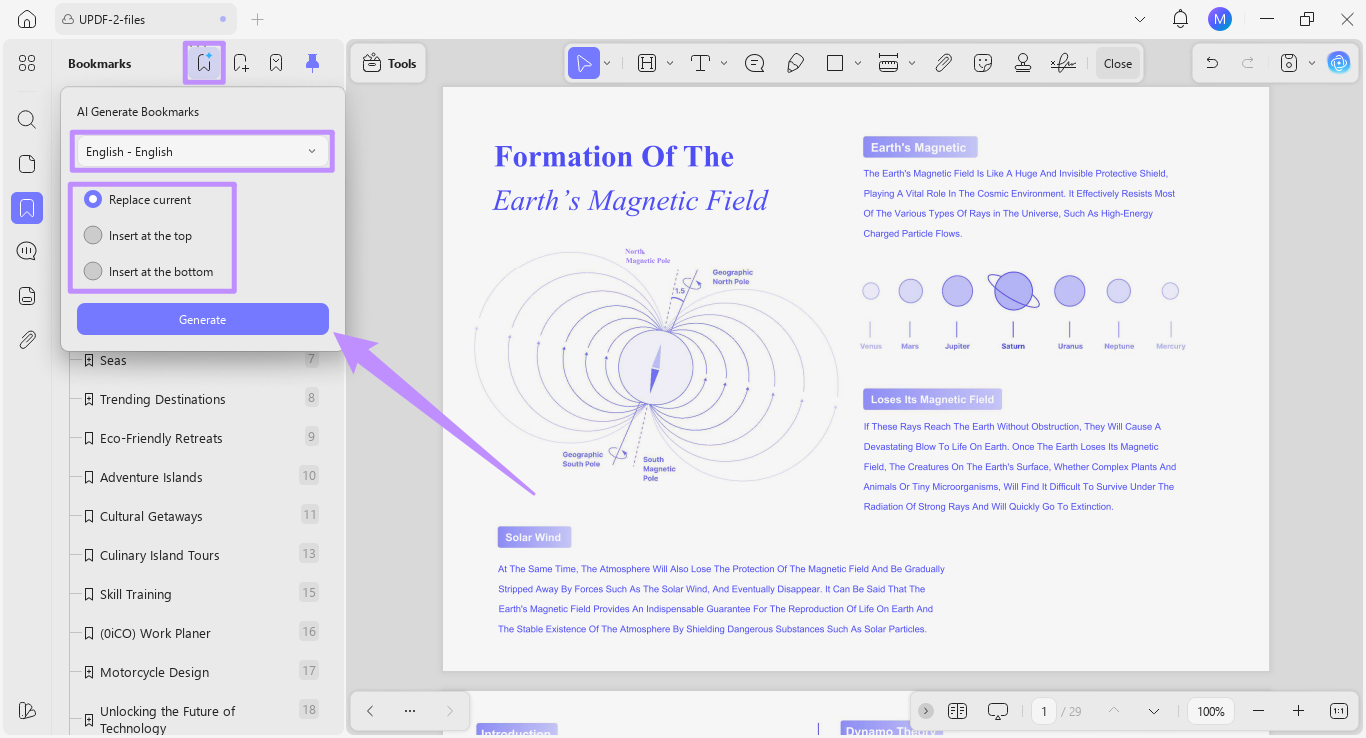
Aby przetłumaczyć aktualne zakładki, kliknij ikonę „AI Generate Bookmarks” u góry. Następnie wybierz język docelowy z rozwijanego menu i określ, jak mają się pojawić przetłumaczone zakładki. Masz trzy opcje:
- Zamień obecne: Zastępuje wszystkie istniejące zakładki przetłumaczoną wersją.
- Wstaw na początek: Dodaje przetłumaczone zakładki nad obecnymi.
- Wstaw na koniec: Dodaje przetłumaczone zakładki pod obecnymi.
Po ustawieniu opcji kliknij przycisk „Generuj”.
Krok 5. Ręczne dodawanie nowych zakładek
Jeśli chcesz utworzyć nową zakładkę, kliknij ikonę „Dodaj zakładkę” u góry, a następnie wybierz miejsce, w którym ma zostać umieszczona nowa zakładka.
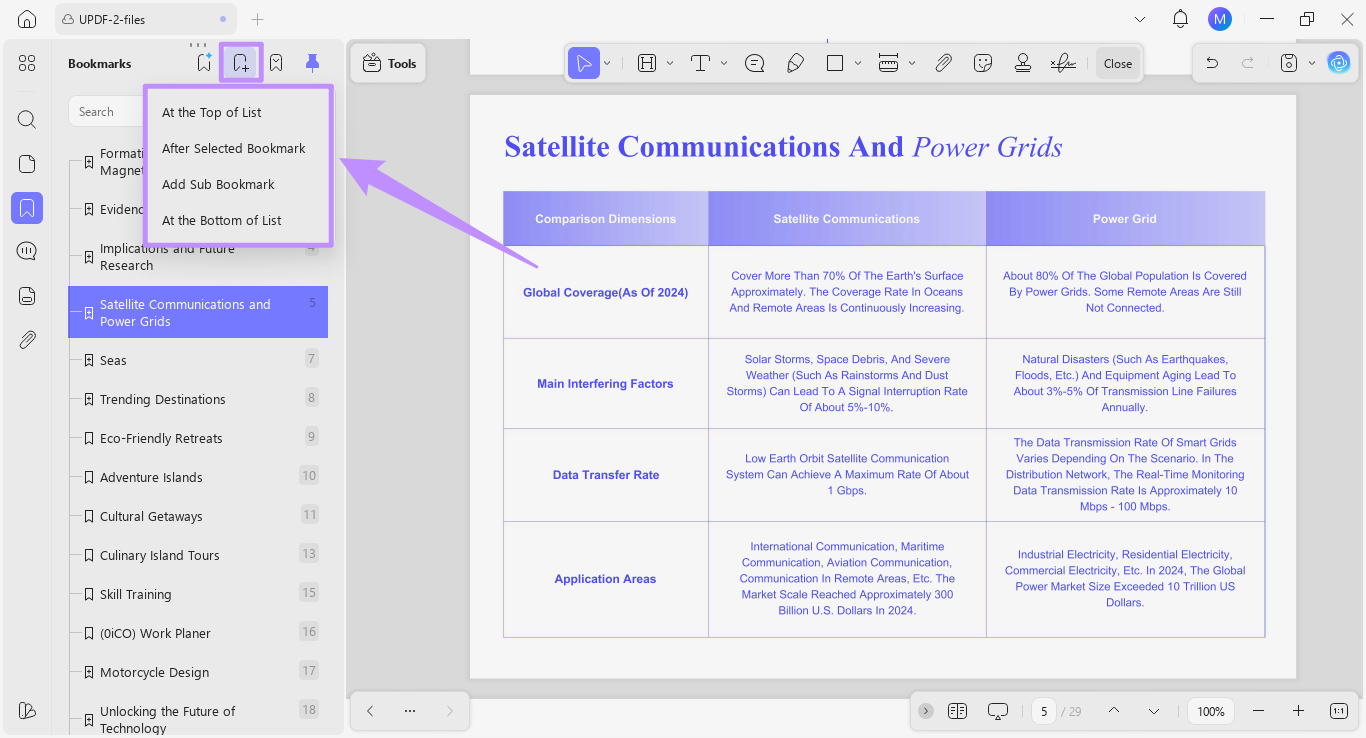
Uwaga:
Krok 6. Zarządzanie widokiem zakładek
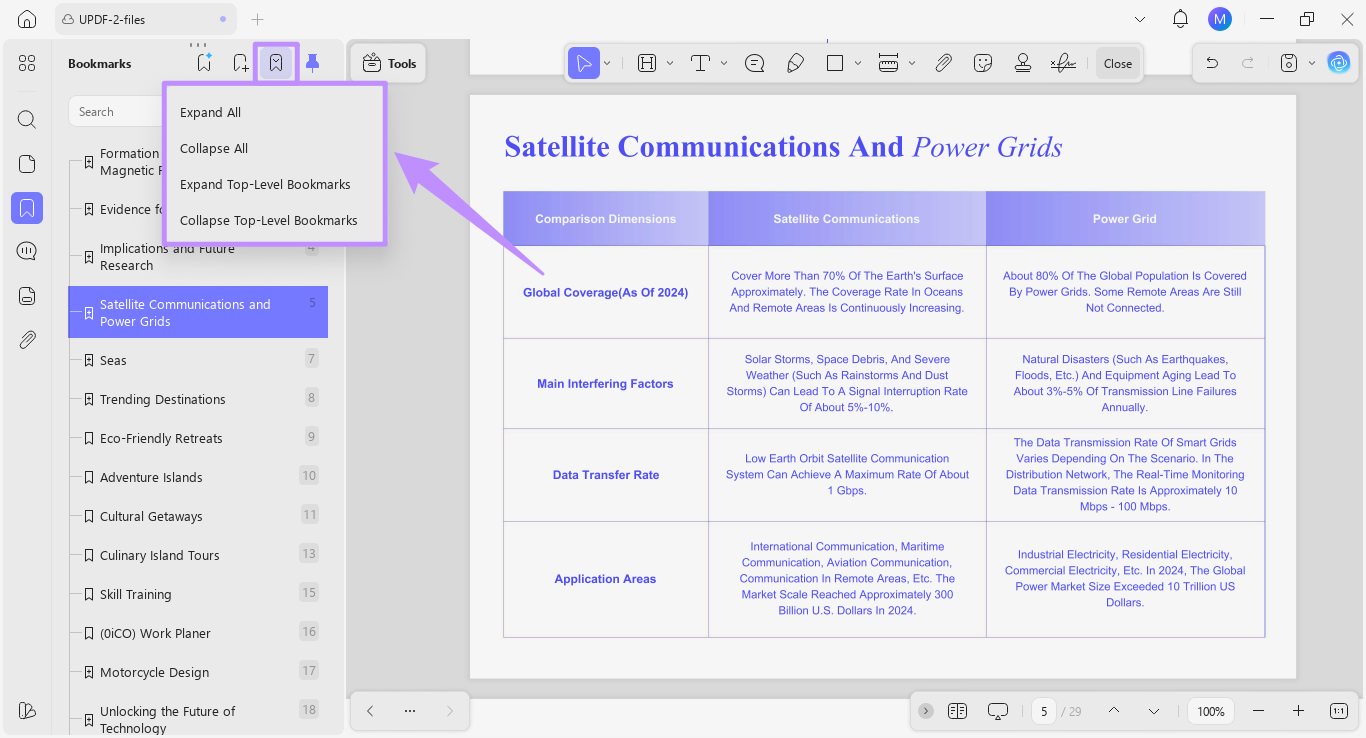
Możesz także kontrolować sposób wyświetlania struktury zakładek. Kliknij rozwijane menu „Zakładki” u góry i wybierz jedną z następujących opcji:
- Rozwiń wszystko: Pokazuje wszystkie zakładki i podzakładki naraz.
- Zwiń wszystko: Zwija wszystkie zakładki do prostej listy.
- Rozwiń zakładki najwyższego poziomu: Rozwija tylko zakładki nadrzędne, ukrywając podzakładki.
- Zwiń zakładki najwyższego poziomu: Zwiją tylko główne zakładki, dając czystszy widok.
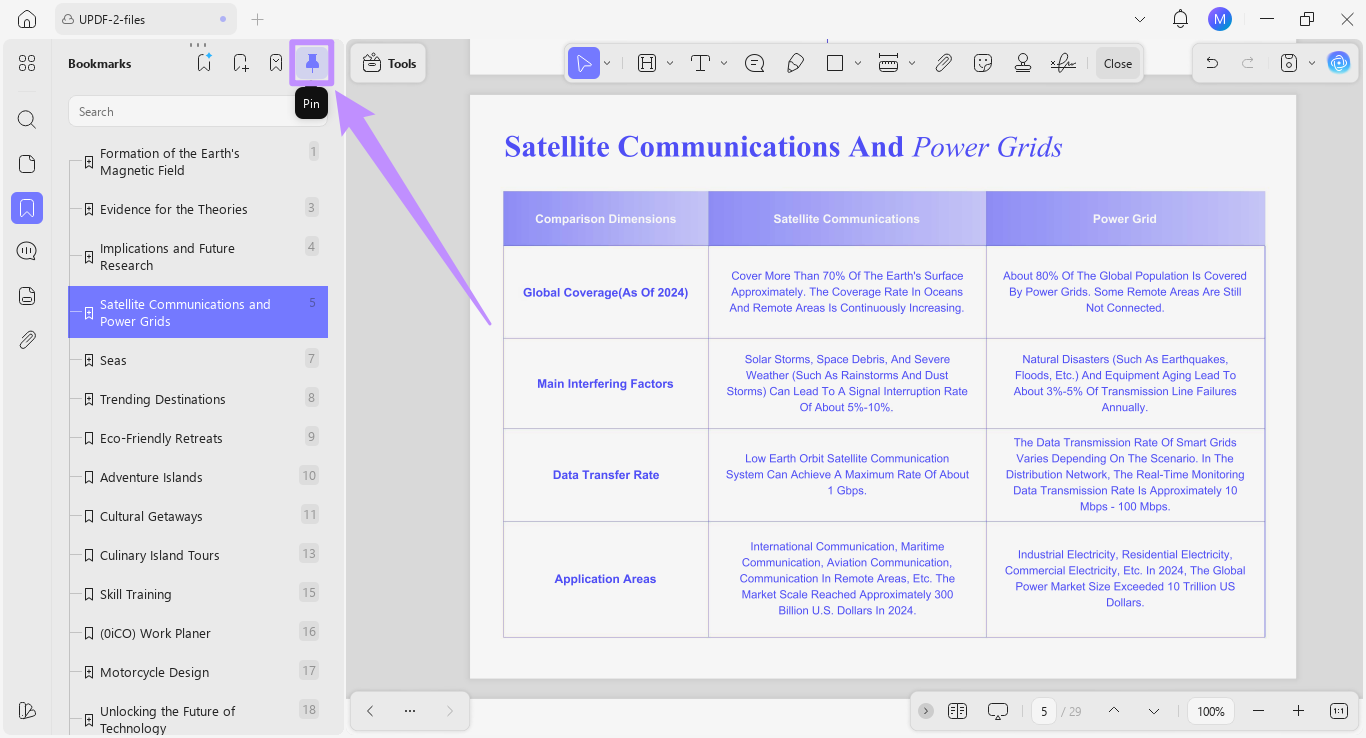
Krok 7. Przypięcie panelu zakładek
Możesz również zablokować panel zakładek, aby pozostawał widoczny podczas pracy nad dokumentem. Aby to zrobić, kliknij ikonę „Przypnij” u góry. Dzięki temu możesz przeglądać dokument i zarządzać zakładkami jednocześnie.
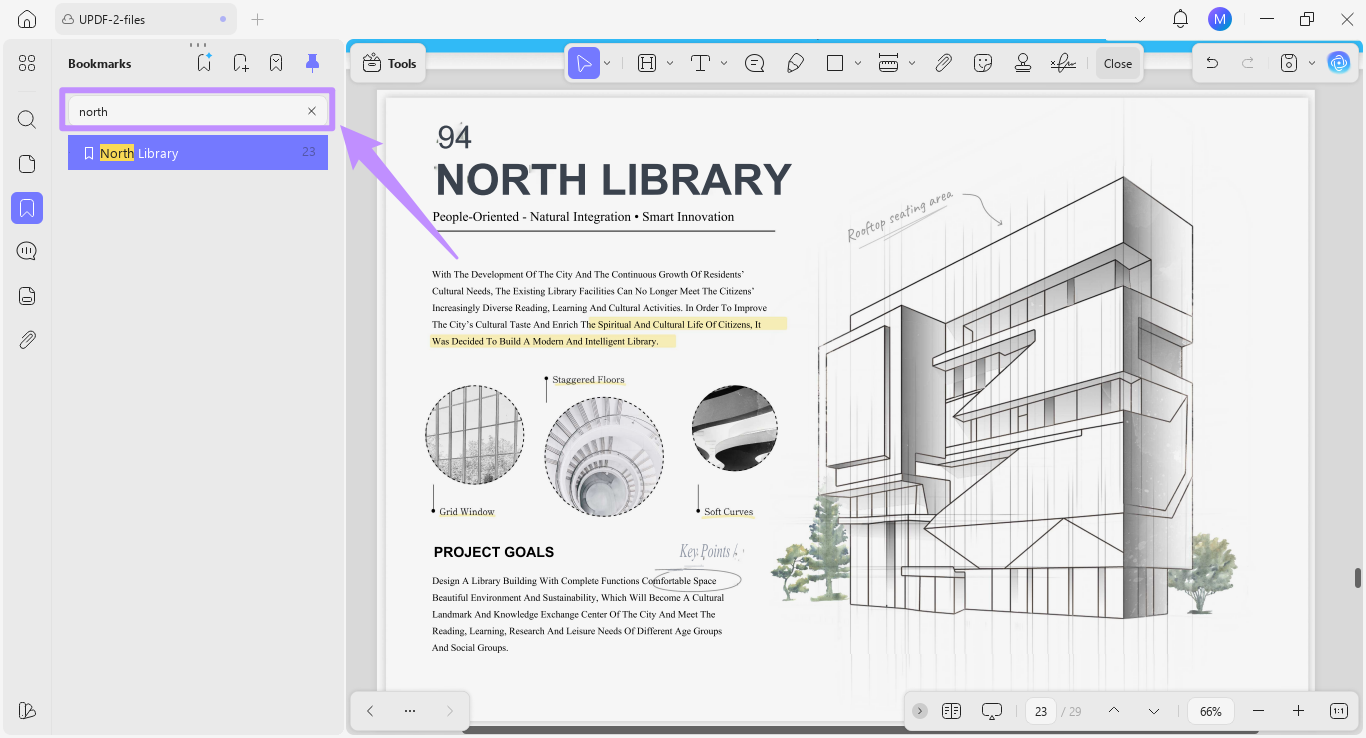
Krok 8. Wyszukiwanie zakładki
Jeśli chcesz znaleźć konkretną zakładkę, kliknij pole wyszukiwania u góry i wprowadź odpowiednie słowa kluczowe, aby zlokalizować zakładkę na liście.
Część 2. Podsumowywanie zakładek za pomocą AI
Oprócz generowania zakładek, AI w UPDF może również stworzyć szybkie podsumowanie dowolnego rozdziału oznaczonego zakładką. W ciągu kilku sekund generuje trzy kluczowe punkty i pozwala dodać podsumowanie jako notatkę w PDF, co ułatwia przyszłe odniesienia.
Przejdźmy przez kroki:
Krok 1. Wybierz opcję AI Summary
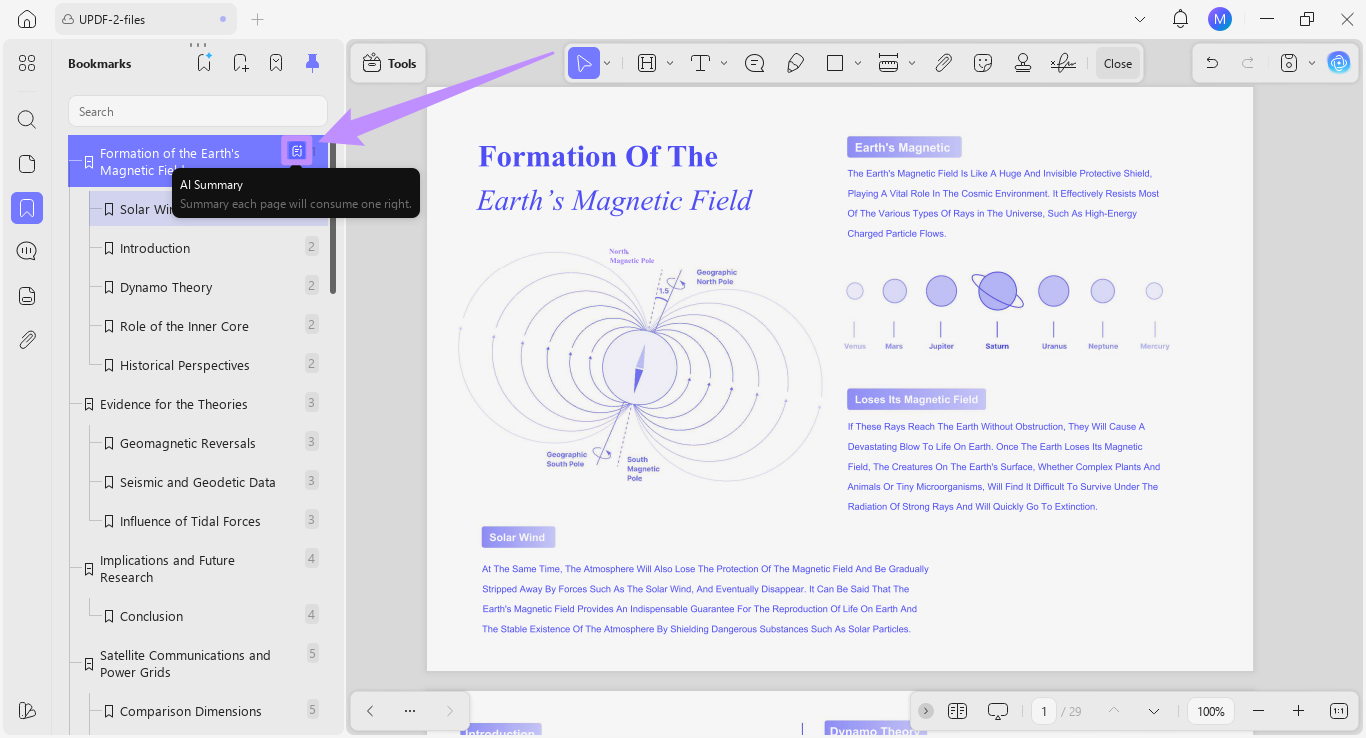
Otwórz panel zakładek i kliknij zakładkę, którą chcesz podsumować. Następnie kliknij opcję „AI Summary” po prawej stronie wybranej zakładki.
Krok 2. Generowanie i zarządzanie podsumowaniem AI
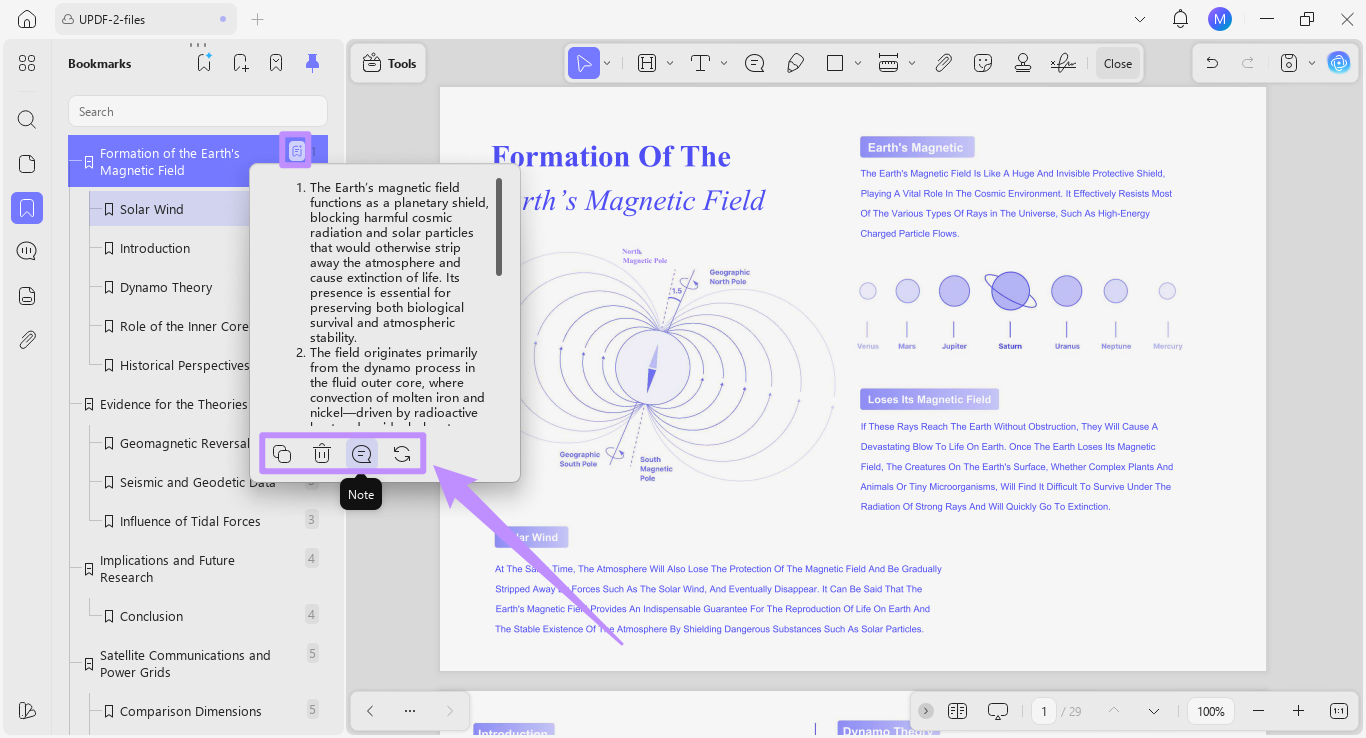
AI podsumuje główne tezy rozdziału w trzech zwięzłych punktach. Pod podsumowaniem znajdziesz następujące opcje interakcji:
- Wygeneruj ponownie: Tworzy nową wersję podsumowania.
- Notatka: Dodaje podsumowanie jako notatkę do wybranego rozdziału, aby łatwo do niego wrócić później.
- Usuń: Usuwa wygenerowane przez AI podsumowanie.
- Kopiuj: Kopiuje podsumowanie do schowka, aby móc je wkleić lub udostępnić gdzie indziej.
Krok 3. Alternatywna metoda dostępu
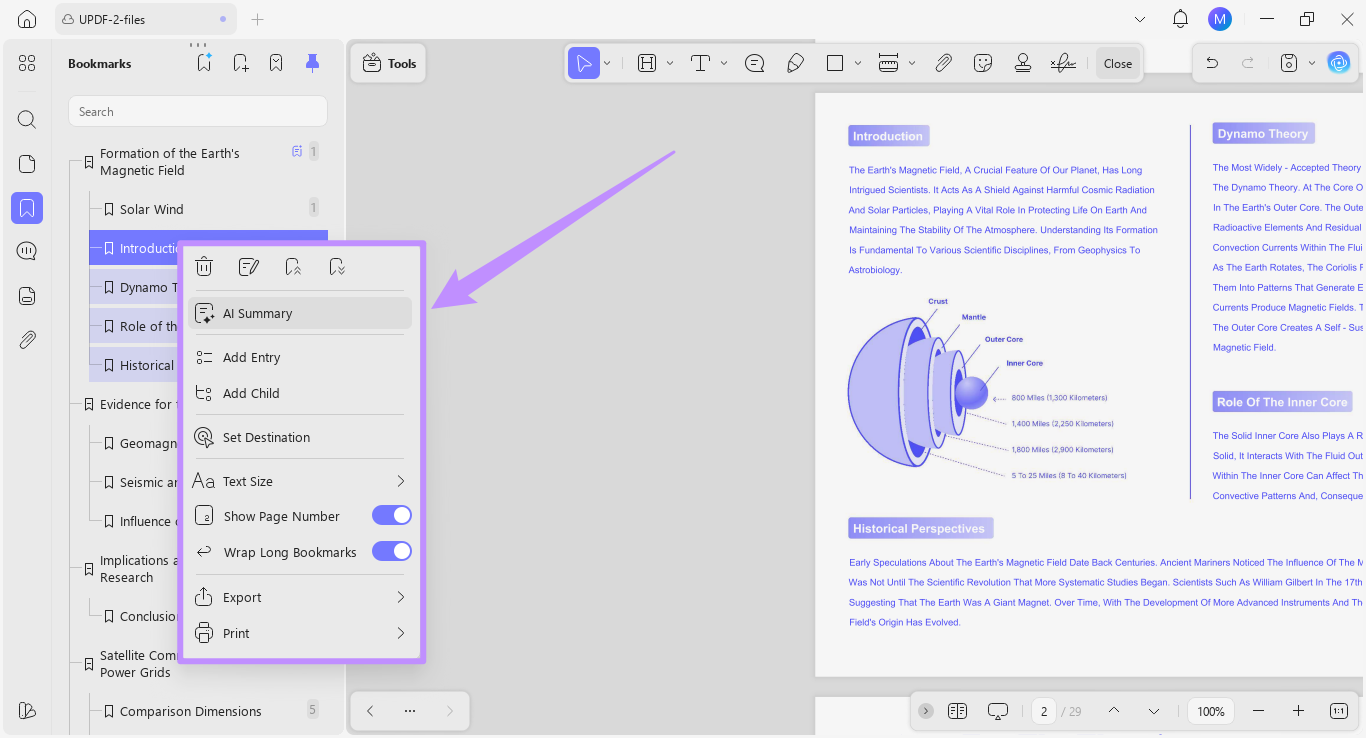
Możesz również kliknąć prawym przyciskiem myszy wybraną zakładkę i wybrać AI Summary z menu kontekstowego. W tym samym menu możesz zarządzać zakładkami, korzystając z opcji takich jak Usuń, Zmień nazwę, Awansuj, Degraduj i inne funkcje personalizacji.
Tak właśnie możesz generować i podsumowywać zakładki za pomocą AI w UPDF. Pobierz teraz UPDF, aby samodzielnie wypróbować tę funkcję. Możesz rozpocząć od bezpłatnej wersji próbnej. Jeśli chcesz mieć nieograniczony dostęp do wszystkich funkcji UPDF, możesz uaktualnić do wersji Pro w przystępnej cenie tutaj.
Windows • macOS • iOS • Android 100% bezpieczne