 UPDF
UPDF
 UPDF na Windows
 UPDF na Mac
 UPDF na iPhone/iPad
 UPDF na Android
 Nomostar
 UPDF AI Online
 UPDF Sign
 IvyCraft
 Edytuj PDF
 Zaznacz PDF
 Utwórz PDF
 Formularz PDF
 Edytuj linki
 Przekonwertuj PDF
 OCR
OCR PDF do Word
 PDF do obrazu
 PDF do Excel
 Zarządzaj PDF
 Scalać PDF
 Podziel PDF
 Przytnij PDF
 Obróć PDF
 Zabezpiecz PDF
 Podpisz PDF
 Redaguj PDF
 Oczyść PDF
 Usuń ochronę
 Otwórz PDF
 UPDF Chmura
 Skompresuj PDF
 Drukuj PDF
 Przetwarzanie wsadowe
 O UPDF AI
 Rozwiązania UPDF AI
 Podręcznik użytkownika AI
 FAQ dotyczące UPDF AI
 Podsumuj PDF
 Przetłumacz PDF
 Porozmawiaj z PDF-em
 Porozmawiaj z AI
 Porozmawiaj z obrazem
 PDF do mapy myśli
 Wyjaśnij PDF
 Narzędzia PDF AI
 Narzędzia obrazu AI
 Czat AI
 Pisanie AI
 Nauka z AI
 Praca z AI
 Inne narzędzia AI
 Generowanie Zakładek AI
 Podsumowanie Zakładek AI
 Generowanie Znaku Wodnego AI
 Generowanie Tła AI
 Generowanie Naklejek AI
 Generowanie Pieczęci AI
 Pakiet do Pisania AI
 UPDF Copilot
 Zarządzanie Stronami AI
 Semantyczne Wyszukiwanie AI
 PDF to Word
 PDF to Excel
 PDF do PowerPoint
 Rozwiązania dla przedsiębiorstw
 Plan dla przedsiębiorstw
 Przewodnik użytkownika dla przedsiębiorstw
 Webinar Korporacyjny
 IT
IT Edukacyjnych
 Budowlanych
 Usług Finansowych
 Opieka zdrowotna
 Ubezpieczenia
 Prawo
Prawo Produkcja
 Rząd
Rząd Rozwiązania dla edukacji
 Historie klientów
 Przewodnik użytkownika
 Sztuczki UPDF
 FAQs
FAQs Recenzje UPDF
 Centrum pobierania
 Blog
Blog Sala prasowa
 Specyfikacja techniczna
 Aktualizacje
 UPDF a Adobe Acrobat
 UPDF a Foxit
 UPDF a PDF Expert

Uprość obieg pracy z plikami PDF dzięki UPDF Copilot
Edycja pliku PDF wymaga użycia kilku narzędzi w edytorze PDF. Narzędzia te często pojawiają się w różnych menu lub na długich listach. W rezultacie ich znalezienie i użycie może być czasochłonne. Proces ten może spowolnić pracę i obniżyć ogólną produktywność.
Aby rozwiązać ten problem, UPDF Copilot oferuje skrót oparty na sztucznej inteligencji. Nie musisz ręcznie wyszukiwać narzędzi. Zamiast tego możesz opisać potrzebne narzędzie prostymi słowami. Sztuczna inteligencja zidentyfikuje odpowiednią funkcję i otworzy ją dla Ciebie. Takie podejście oszczędza czas i zapewnia płynny przepływ pracy.
Aby dowiedzieć się, jak efektywnie korzystać z tego narzędzia, zapoznaj się z poniższym przewodnikiem.
Część 1. Jak korzystać z UPDF Copilot AI
UPDF Copilot działa poprzez zrozumienie opisu narzędzi PDF lub ich przeznaczenia w prostym języku. Aby znaleźć konkretne narzędzie, możesz skorzystać z predefiniowanych opcji podpowiedzi lub napisać własny opis.
Niezależnie od wybranej metody, narzędzie automatycznie otwiera odpowiednie narzędzie w interfejsie UPDF. Następnie możesz ręcznie dokończyć zadanie, korzystając ze standardowych opcji narzędzia.
Zobaczmy jak to działa.
Dostęp do UPDF Copilot
Otwórz plik PDF w UPDF. Następnie kliknij ikonę „ UPDF Copilot ” obok opcji Narzędzia u góry. Spowoduje to otwarcie menu z polem tekstowym i listą ustawień wstępnych.
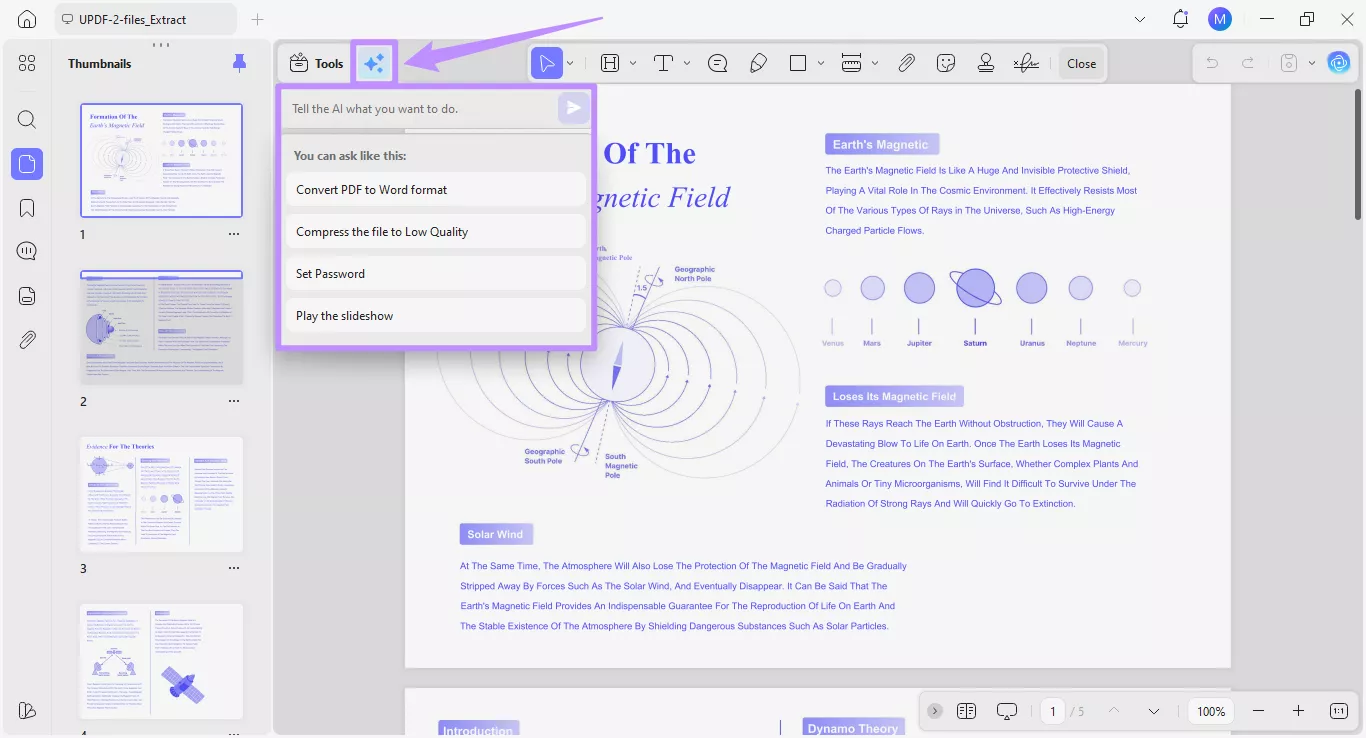
Metoda 1: Korzystanie z predefiniowanych monitów
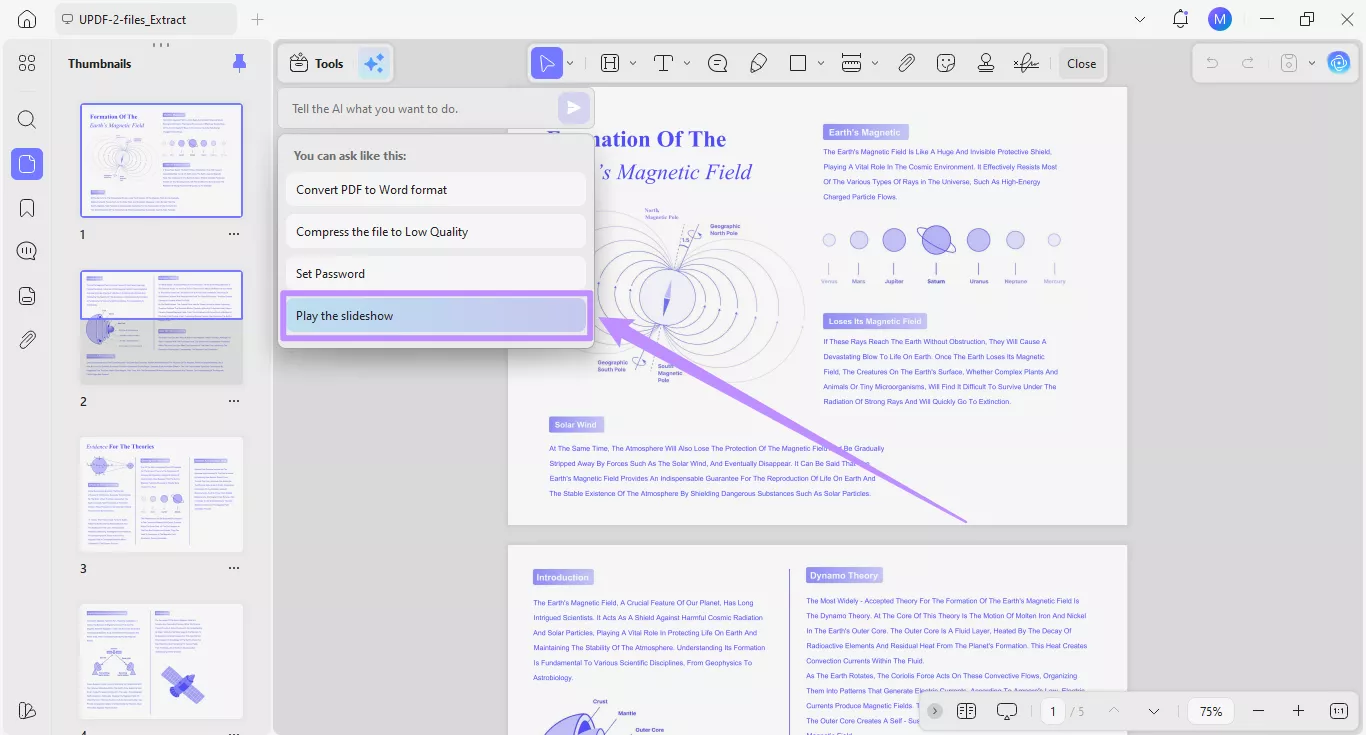
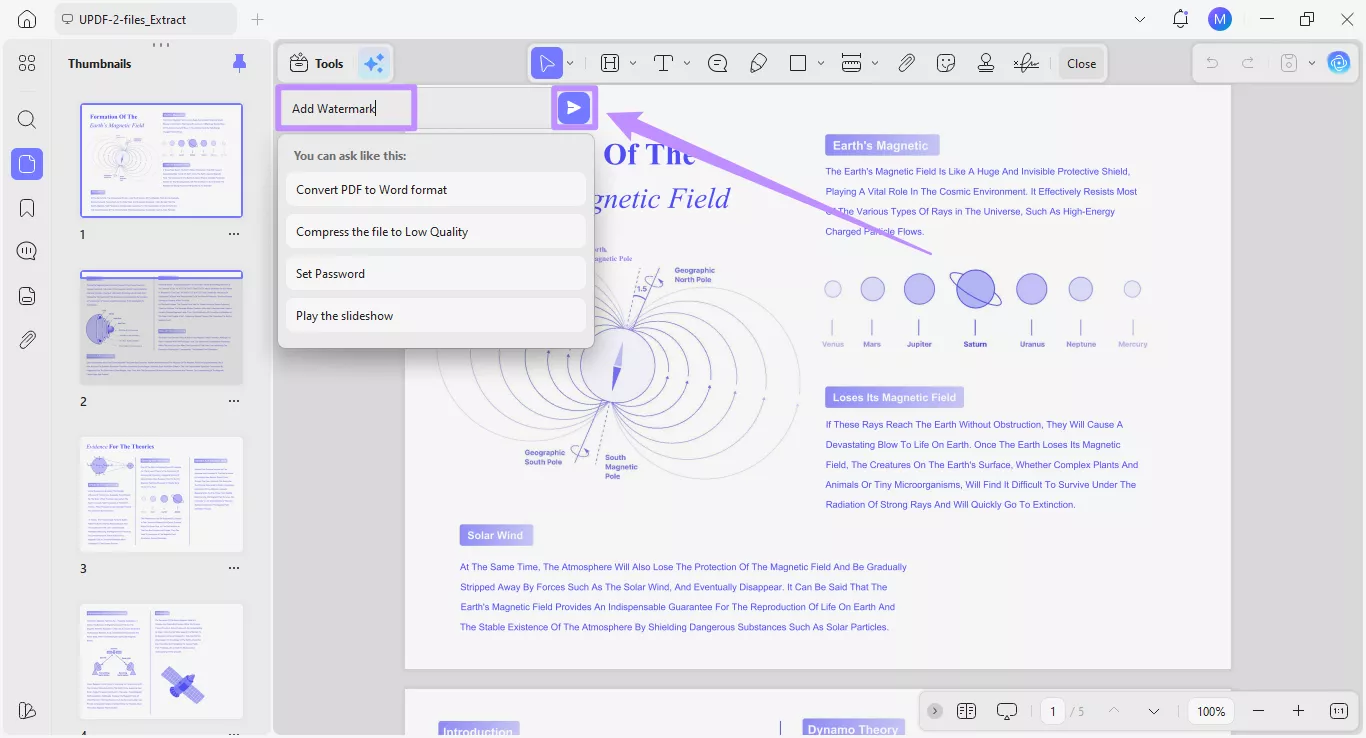
Opcje predefiniowane wyświetlają monity dotyczące typowych czynności. Do czynności tych należą konwersja pliku PDF do formatu Word, kompresja pliku, dodanie hasła i odtworzenie pliku PDF jako pokazu slajdów. Każda opcja łączy się z konkretnym narzędziem. Możesz kliknąć dowolną opcję. System natychmiast otworzy odpowiednie narzędzie.
Przyjrzyjmy się bliżej, jak działa każde z ustawień wstępnych.
1. Konwertuj PDF do Worda
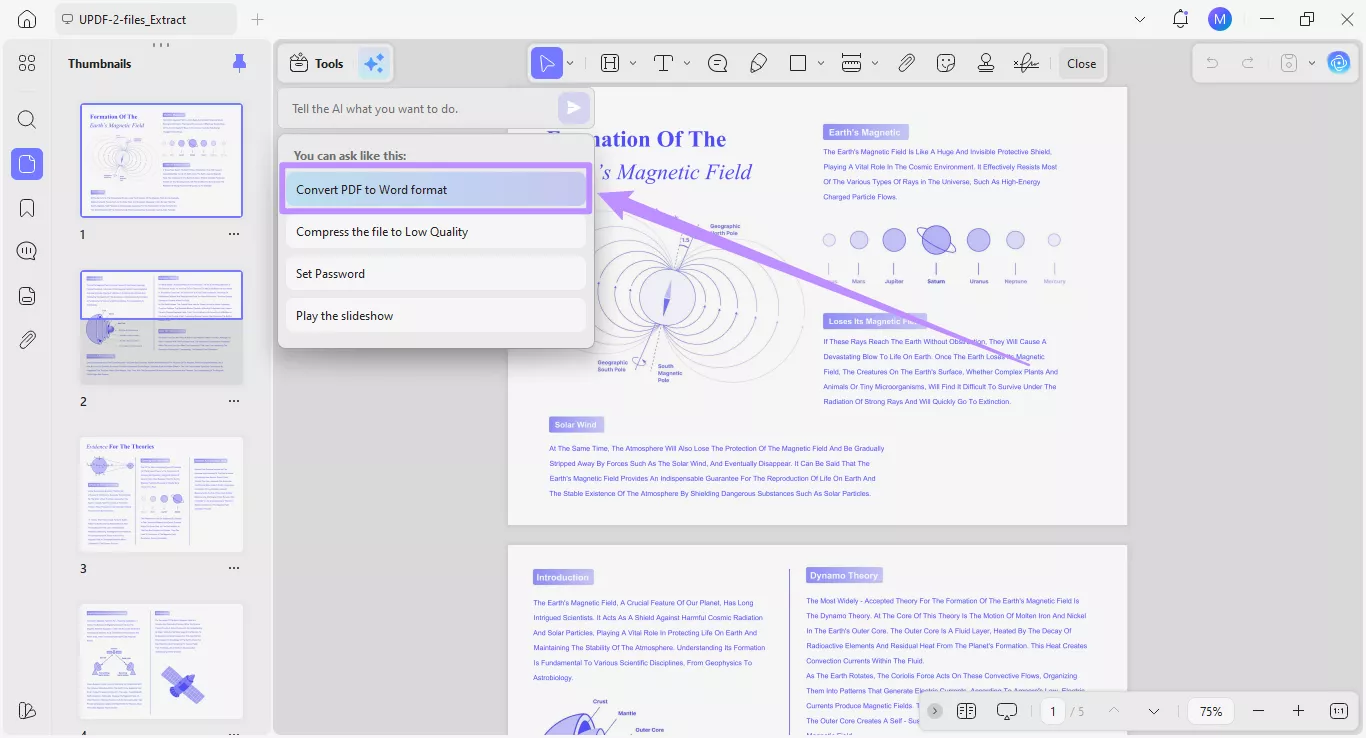
Krok 1. Kliknij opcję „ Konwertuj PDF do formatu Word ” na liście opcji.
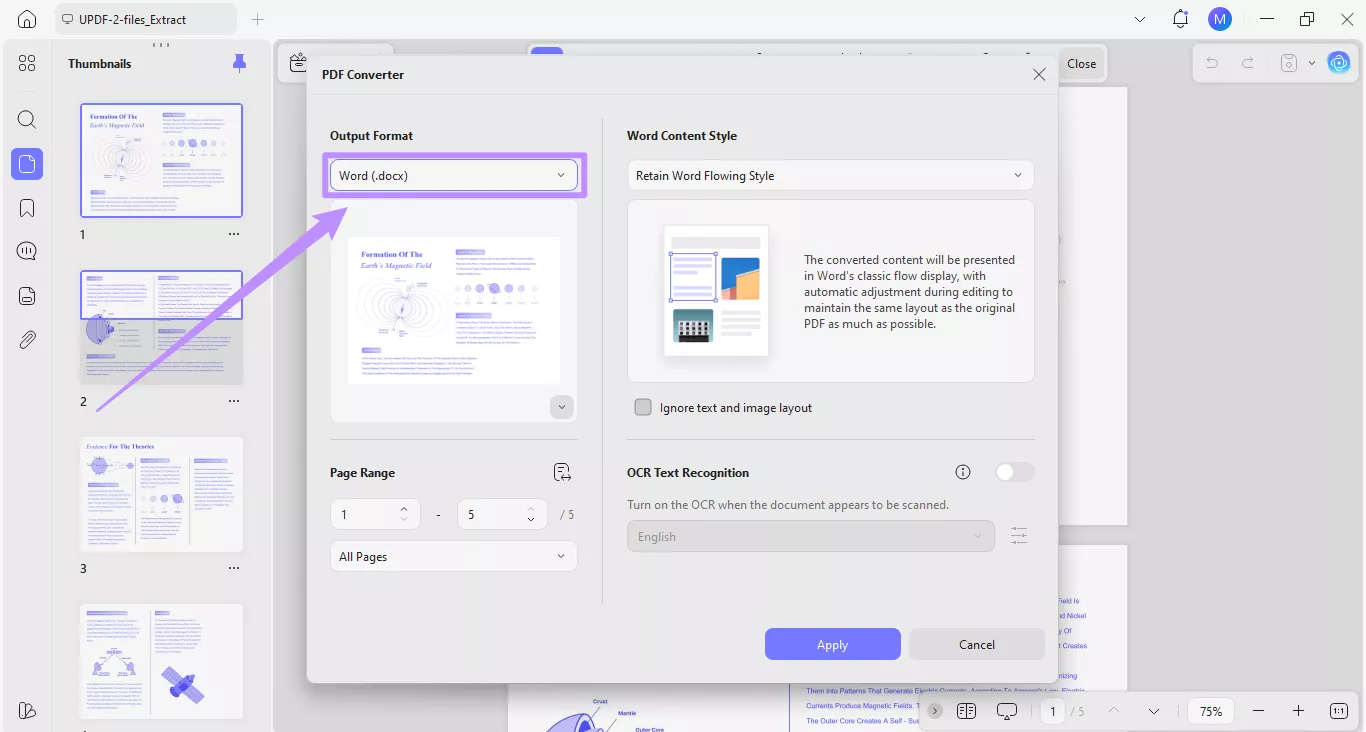
Krok 2. Spowoduje to otwarcie narzędzia Konwerter PDF z automatycznie ustawionym formatem wyjściowym „ Word (.docx) ”.
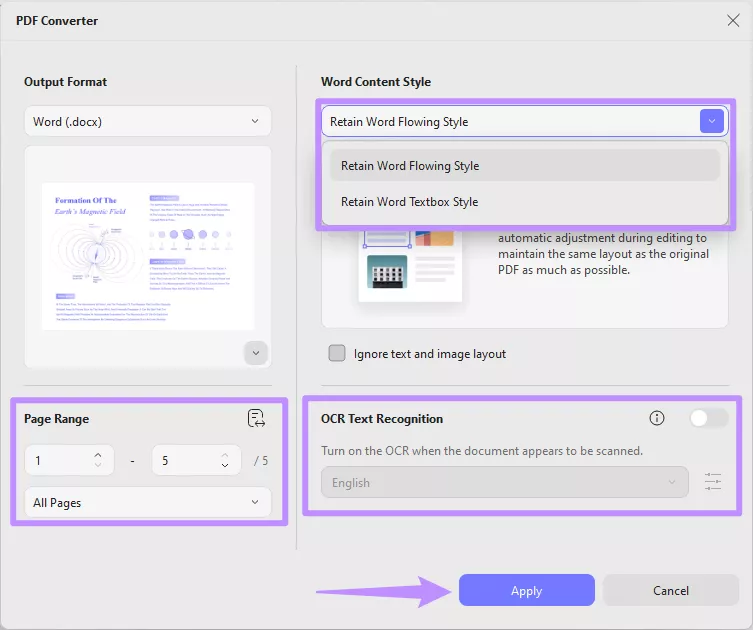
Krok 3. W tym miejscu możesz dostosować inne ustawienia, aby dostosować wydruk. Kliknij menu rozwijane „ Styl zawartości Worda ” i wybierz opcję „Zachowaj płynny styl Worda ” lub „ Zachowaj styl pola tekstowego Worda ”. W razie potrzeby możesz również włączyć OCR i ustawić żądany zakres stron . Następnie kliknij „ Zastosuj ”, aby zakończyć działanie.
2. Skompresuj plik do niskiej jakości
Krok 1. Jeśli chcesz zmniejszyć rozmiar pliku PDF, kliknij wstępnie ustawioną opcję „ Kompresuj plik do niskiej jakości ”.
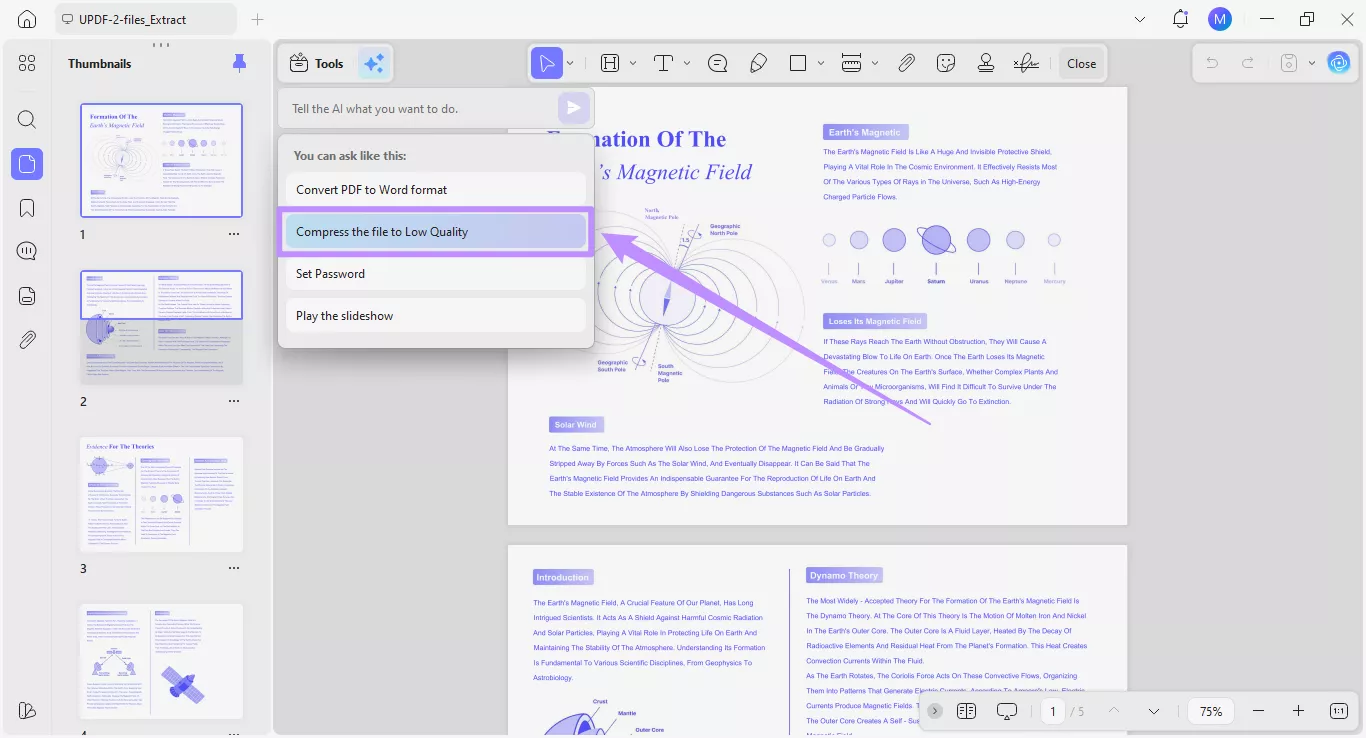
Krok 2. Otworzy się okno narzędzia Zapisz jako z poziomem kompresji ustawionym na „ Niska jakość ”.
Krok 3. W razie potrzeby zmień inne ustawienia w oknie. Następnie kliknij przycisk „ Zapisz jako ”, aby zastosować ustawienia i zapisać plik na urządzeniu.
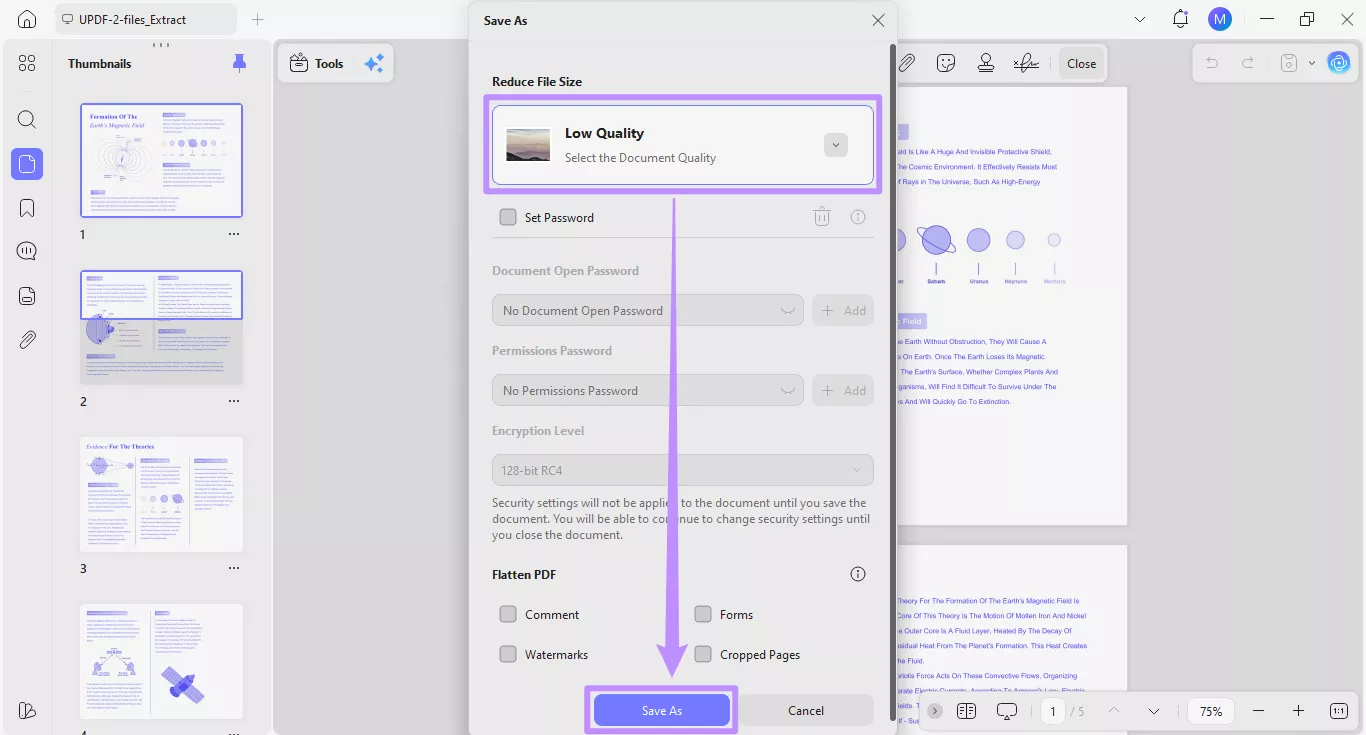
Uwaga : UPDF oferuje również wiele innych poziomów kompresji, w zależności od pożądanej jakości dokumentu. Aby dowiedzieć się więcej o działaniu tych opcji, zapoznaj się z naszym szczegółowym poradnikiem dotyczącym kompresji plików PDF w UPDF .
3. Ustaw hasło
Krok 1. Jeśli chcesz zabezpieczyć plik PDF przed udostępnieniem, możesz skorzystać z ustawienia „ Ustaw hasło ”.
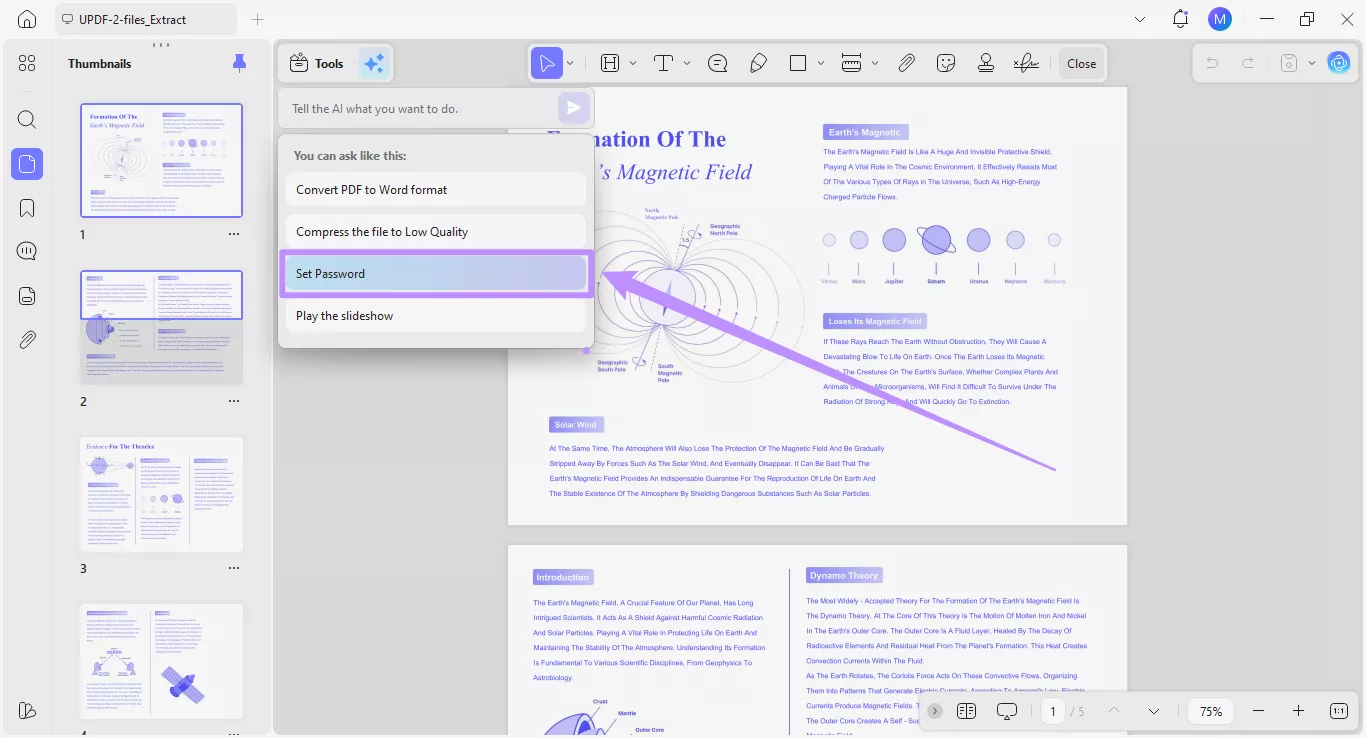
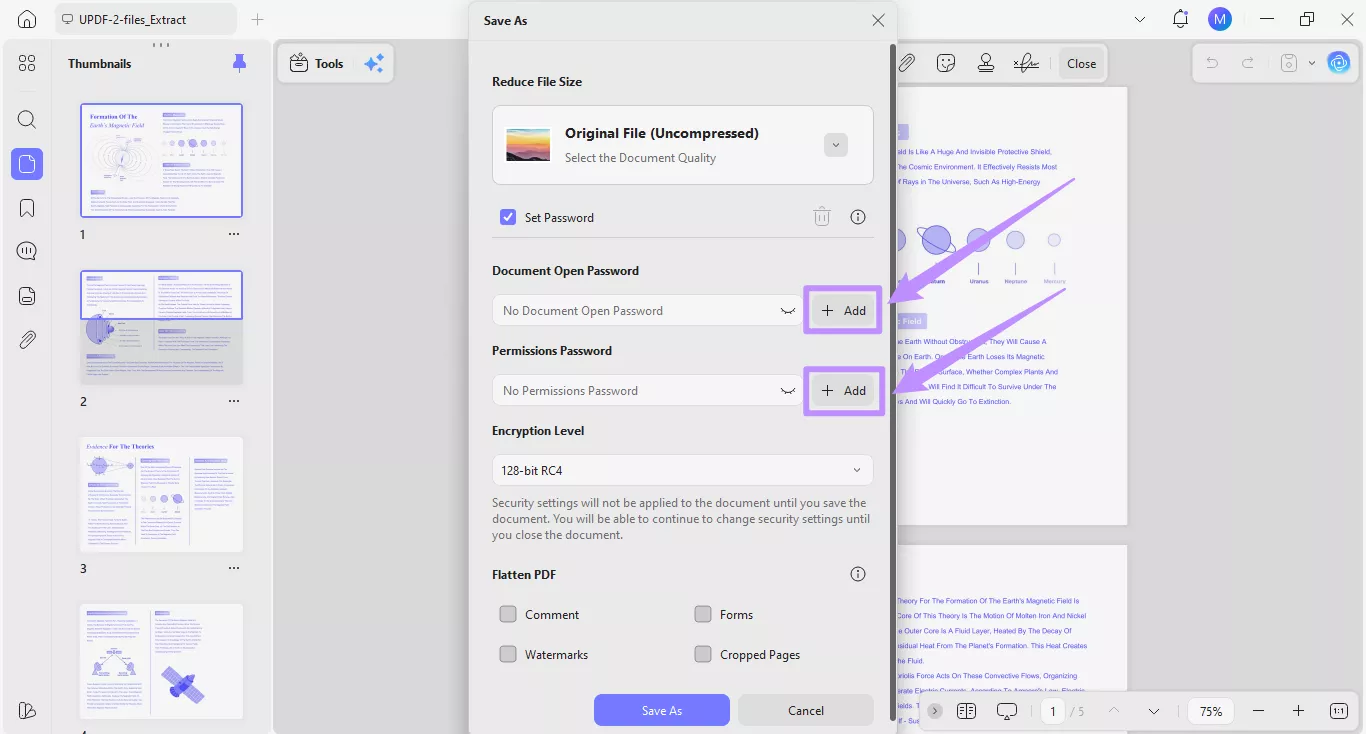
Krok 2. Po kliknięciu opcji predefiniowanej otworzy się okno narzędzia „ Zapisz jako” . Copilot AI automatycznie włączy opcję „ Ustaw hasło ”.
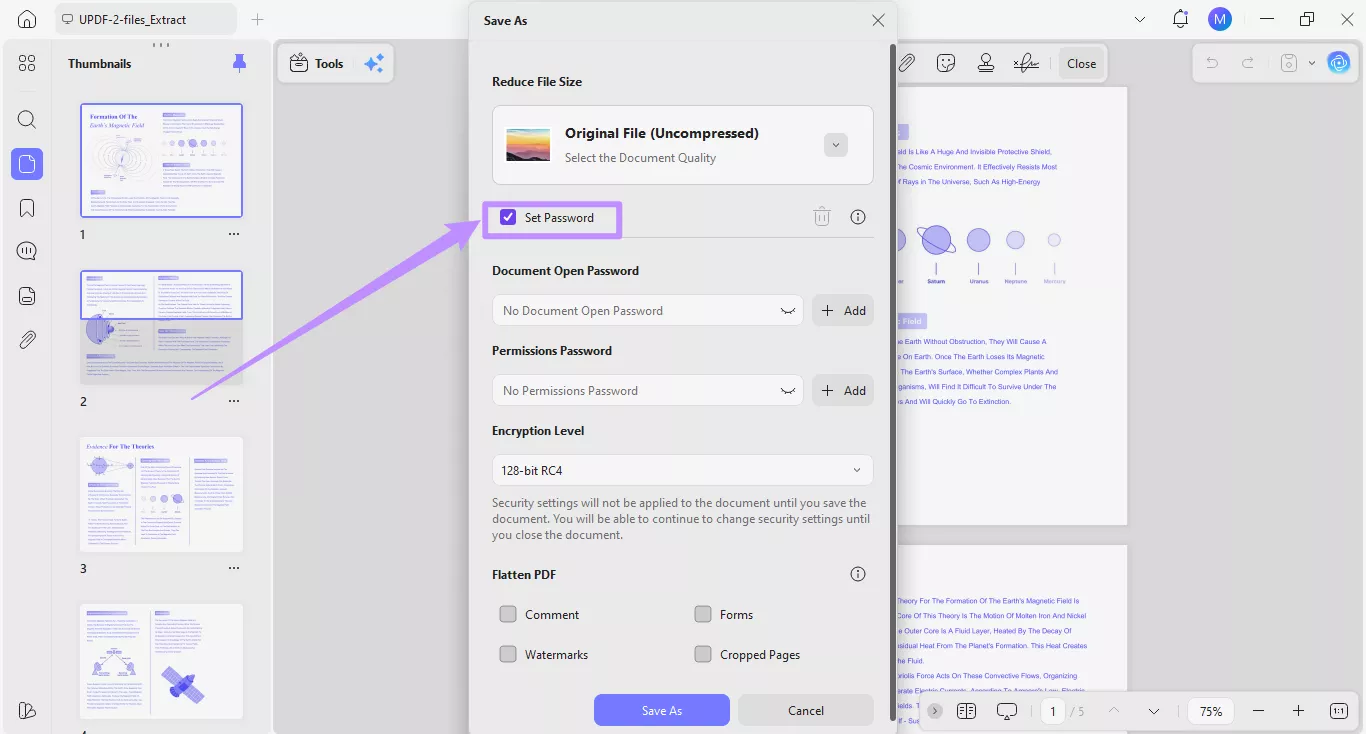
Krok 3. Teraz kliknij przycisk „ Dodaj ” w sekcji „Hasło otwarcia dokumentu” , aby ustawić hasło do otwierania pliku PDF. Podobnie, kliknij przycisk „ Dodaj ” w sekcji „Hasło uprawnień ” , aby ograniczyć drukowanie i niektóre zmiany w pliku PDF.
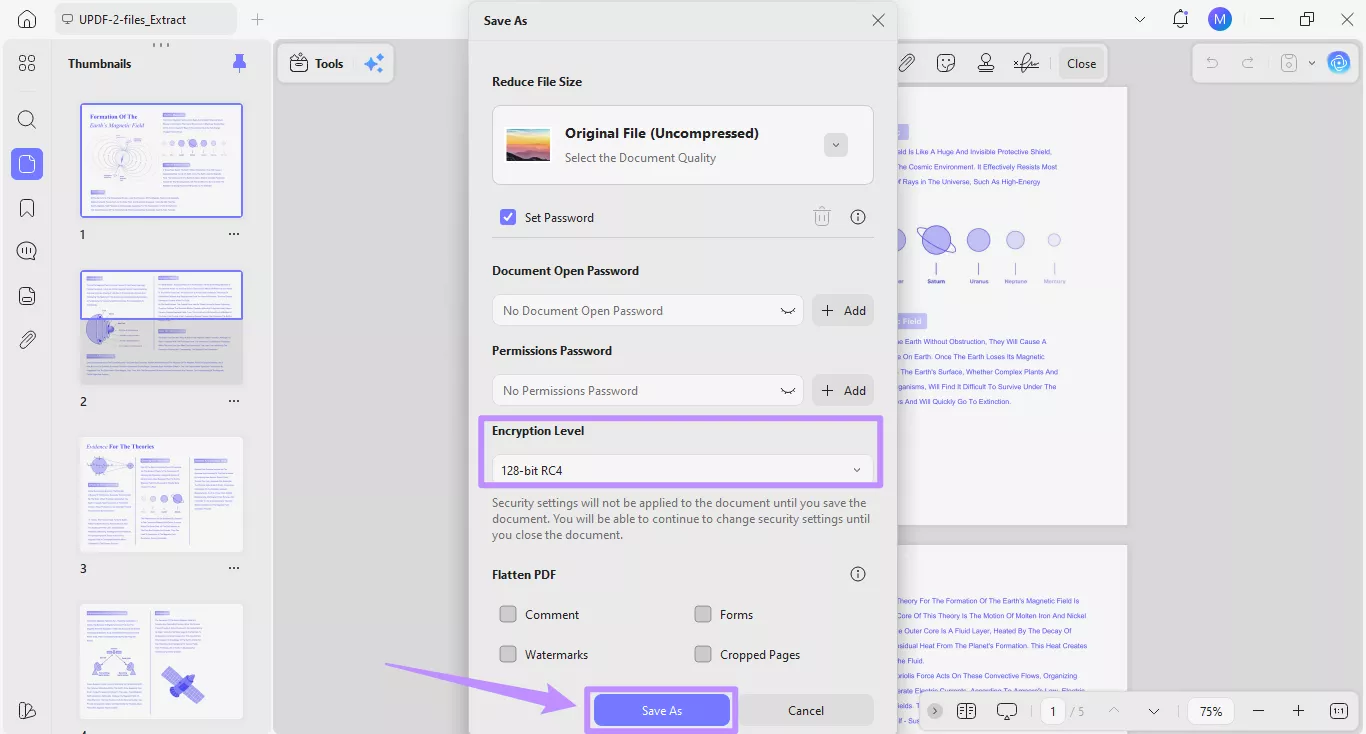
Krok 4. W razie potrzeby wybierz poziom szyfrowania z listy rozwijanej. Następnie kliknij „ Zapisz jako ”, aby zastosować hasło i zapisać plik.
Aby uzyskać szczegółowe informacje na temat ustawiania haseł do plików PDF, możesz przeczytać nasz szczegółowy przewodnik opisujący różne metody ochrony plików PDF, w tym hasła .
4. Odtwórz pokaz slajdów
Krok 1. Kliknij opcję „ Odtwórz pokaz slajdów ” w ustawieniach wstępnych.
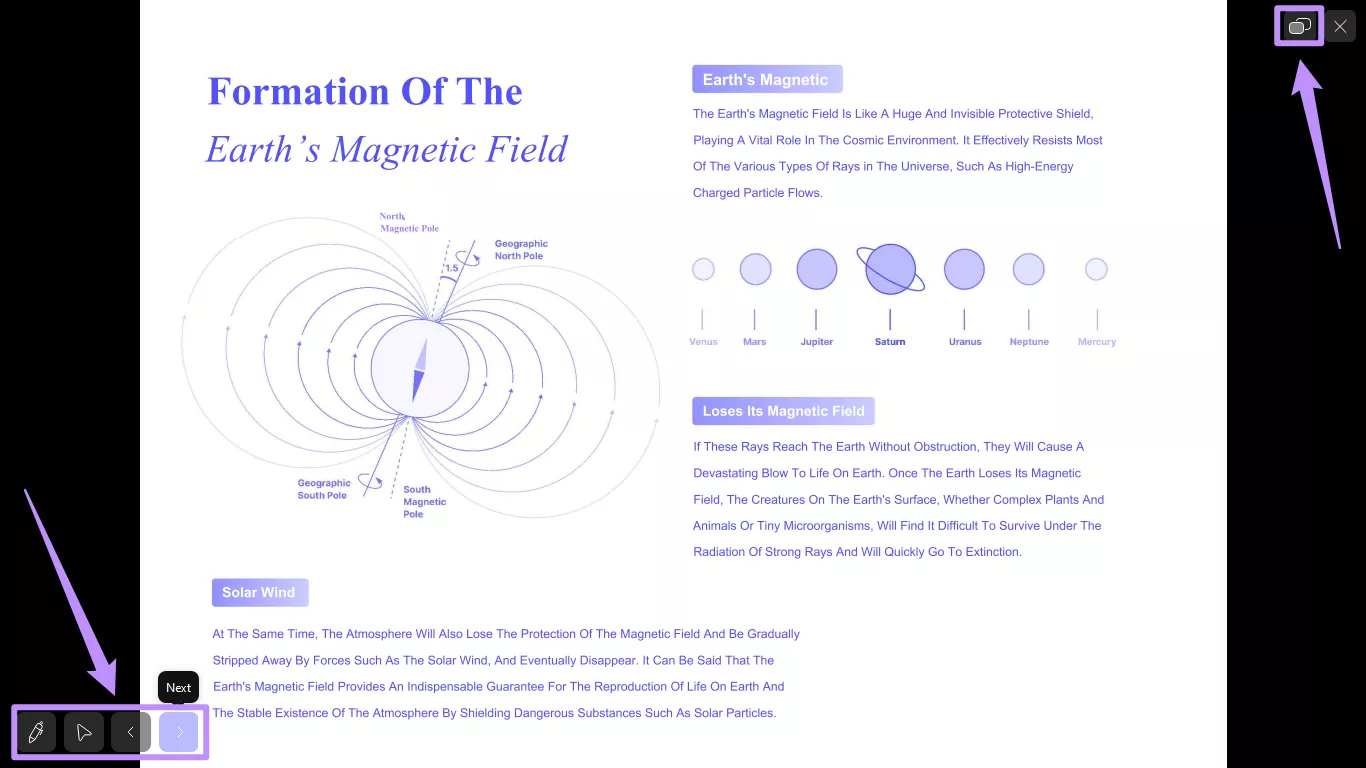
Krok 2. UPDF Copilot otworzy plik PDF w trybie pokazu slajdów. Z tego miejsca uzyskasz dostęp do elementów sterujących, które umożliwiają odtwarzanie slajdów, ich edycję, a nawet korzystanie z widoku prezentera.
Aby dowiedzieć się więcej o trybie pokazu slajdów w UPDF, zapoznaj się z naszym szczegółowym przewodnikiem dotyczącym trybu widoku strony w UPDF .
Metoda 2: Pisanie niestandardowego monitu
Oprócz korzystania z gotowych ustawień, możesz opisać potrzebne narzędzie własnymi słowami. Sztuczna inteligencja zrozumie Twój opis i poprowadzi Cię do odpowiedniego narzędzia do wykonania zadania.
Oto jak to działa.
Krok 1. Wpisz krótki opis żądanej akcji w polu tekstowym. Na przykład „Dodaj znak wodny” i kliknij przycisk „ Wyślij ”. Możesz również nacisnąć klawisz Enter .
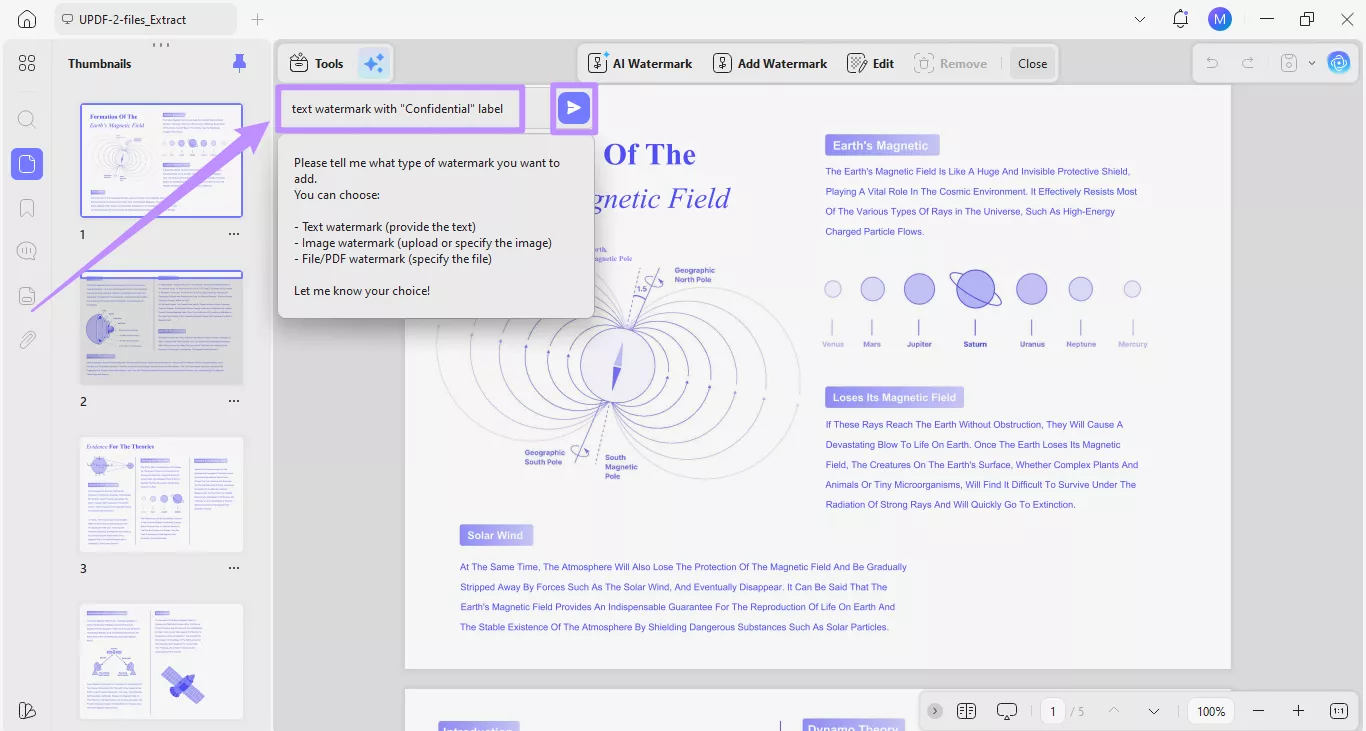
Krok 2. Sztuczna inteligencja poprosi o więcej szczegółów. Może zapytać, jaki typ znaku wodnego chcesz i jaką treść powinien zawierać. Wpisz swoje dane w polu tekstowym. Na przykład: „tekstowy znak wodny z etykietą Poufne”. Następnie kliknij ponownie „Wyślij ” .
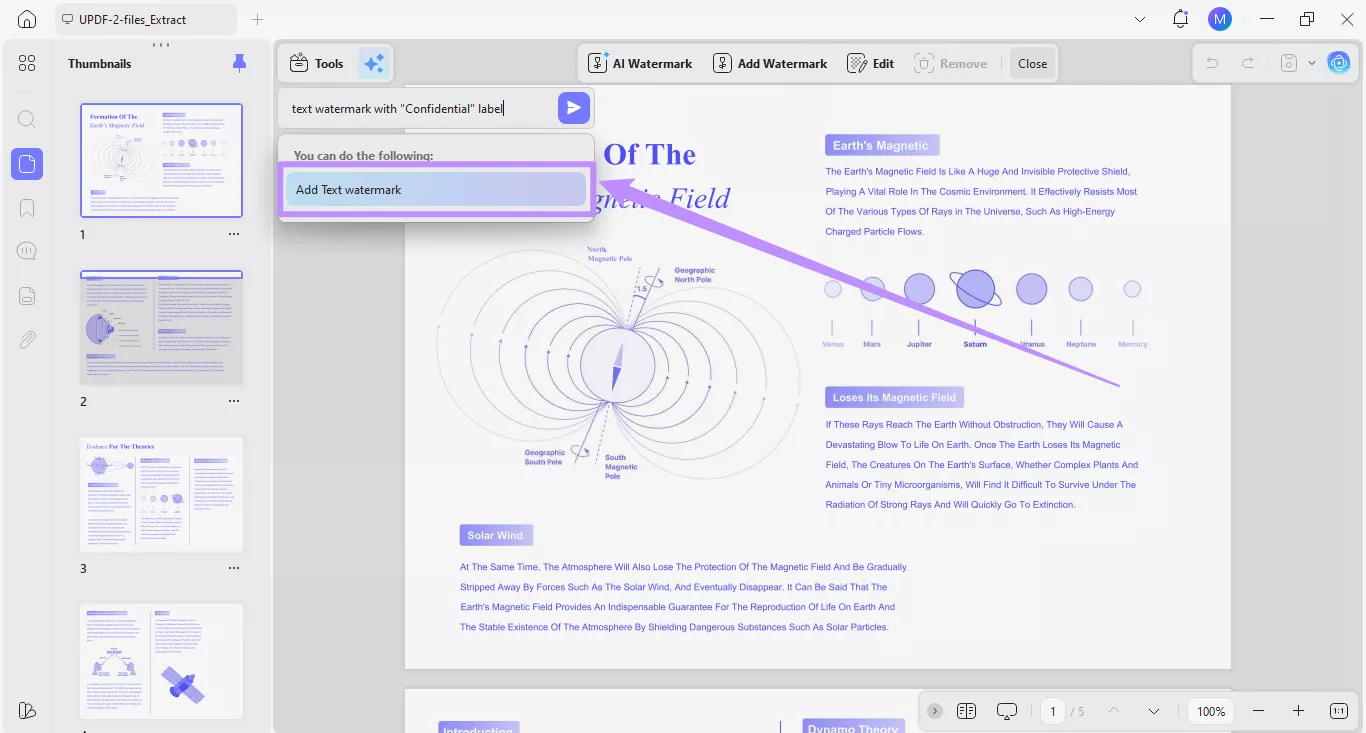
Krok 3. Sztuczna inteligencja wyszuka najbardziej odpowiednią funkcję do wykonania działania i wyświetli ją w wynikach. W przykładzie powyżej zobaczysz opcję „ Dodaj tekstowy znak wodny ”. Kliknij ją, aby otworzyć odpowiednie narzędzie.
Krok 4. Po prawej stronie otworzy się panel „Edytuj znak wodny” . Sztuczna inteligencja automatycznie ustawi tekst znaku wodnego na „Poufne” lub dowolną inną etykietę, którą wskażesz w monicie.
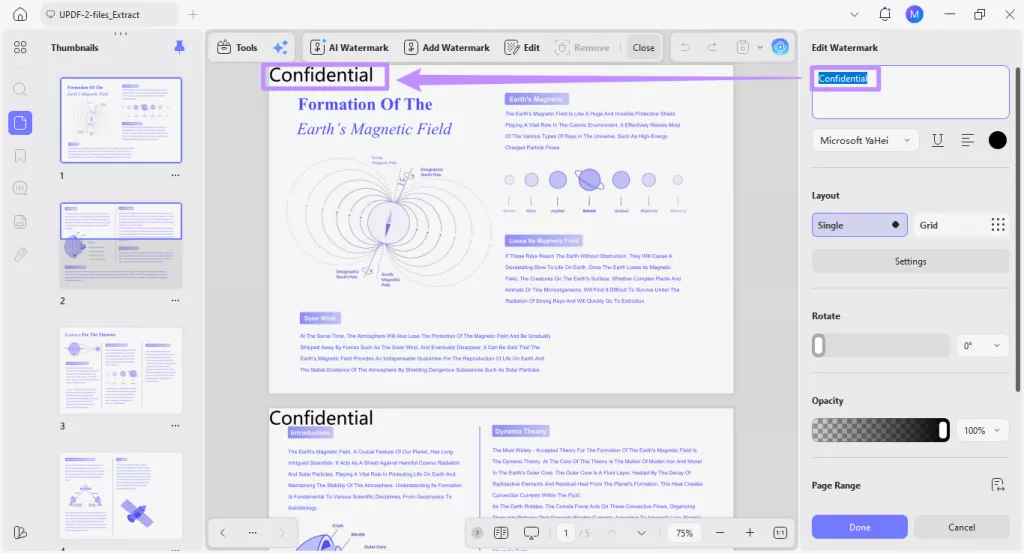
Krok 5. W panelu edycji kontynuuj dostosowywanie ustawień znaku wodnego. Możesz zmienić czcionkę, styl, wyrównanie, kolor, układ i inne opcje. Po zakończeniu wszystkich zmian kliknij „Gotowe”. Ta czynność spowoduje zastosowanie znaku wodnego na wszystkich stronach dokumentu.
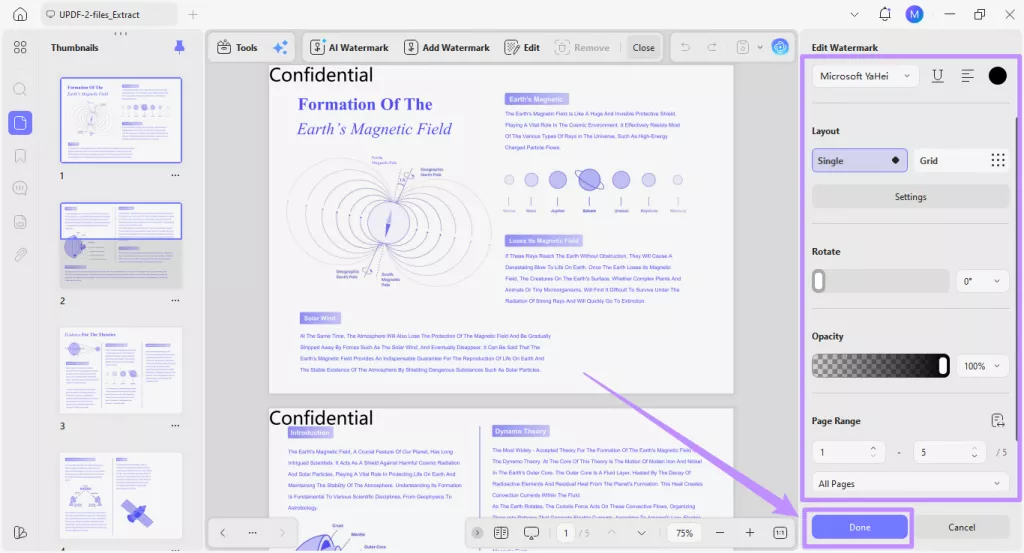
Panel edycji znaku wodnego oferuje kilka opcji personalizacji znaku wodnego. Więcej informacji na temat działania każdej z opcji znajdziesz w naszym poradniku dotyczącym dodawania znaków wodnych do plików PDF .