UPDF
UPDF
 UPDF na Windows
 UPDF na Mac
 UPDF na iPhone/iPad
 UPDF na Android
 Nomostar
 UPDF AI Online
 UPDF Sign
 IvyCraft
 Edytuj PDF
 Zaznacz PDF
 Utwórz PDF
 Formularz PDF
 Edytuj linki
 Przekonwertuj PDF
 OCR
OCR PDF do Word
 PDF do obrazu
 PDF do Excel
 Zarządzaj PDF
 Scalać PDF
 Podziel PDF
 Przytnij PDF
 Obróć PDF
 Zabezpiecz PDF
 Podpisz PDF
 Redaguj PDF
 Oczyść PDF
 Usuń ochronę
 Otwórz PDF
 UPDF Chmura
 Skompresuj PDF
 Drukuj PDF
 Przetwarzanie wsadowe
 O UPDF AI
 Rozwiązania UPDF AI
 Podręcznik użytkownika AI
 FAQ dotyczące UPDF AI
 Podsumuj PDF
 Przetłumacz PDF
 Porozmawiaj z PDF-em
 Porozmawiaj z AI
 Porozmawiaj z obrazem
 PDF do mapy myśli
 Wyjaśnij PDF
 Narzędzia PDF AI
 Narzędzia obrazu AI
 Czat AI
 Pisanie AI
 Nauka z AI
 Praca z AI
 Inne narzędzia AI
 Generowanie Zakładek AI
 Podsumowanie Zakładek AI
 Generowanie Znaku Wodnego AI
 Generowanie Tła AI
 Generowanie Naklejek AI
 Generowanie Pieczęci AI
 Pakiet do Pisania AI
 UPDF Copilot
 Zarządzanie Stronami AI
 Semantyczne Wyszukiwanie AI
 PDF to Word
 PDF to Excel
 PDF do PowerPoint
 Rozwiązania dla przedsiębiorstw
 Plan dla przedsiębiorstw
 Przewodnik użytkownika dla przedsiębiorstw
 Webinar Korporacyjny
 Bankowość
 Opieka zdrowotna
 Ubezpieczenia
 Prawo
Prawo Produkcja
 Rząd
Rząd Rozwiązania dla edukacji
 Historie klientów
 Przewodnik użytkownika
 Sztuczki UPDF
 FAQs
FAQs Recenzje UPDF
 Centrum pobierania
 Blog
Blog Sala prasowa
 Specyfikacja techniczna
 Aktualizacje
 UPDF a Adobe Acrobat
 UPDF a Foxit
 UPDF a PDF Expert

Adnotacje do plików PDF na komputerze Mac za pomocą UPDF
UPDF dla komputerów Mac ma wiele funkcji adnotacji, które mogą pomóc Ci robić notatki w PDF i łatwo przeglądać PDF. Zawiera notatki samoprzylepne, wyróżnienia, przekreślenia, podkreślenia, falowane, komentarze tekstowe, pole tekstowe, objaśnienia tekstowe, ołówek, gumkę, kształty, narzędzia pomiarowe, załączniki, naklejki, pieczątki i podpisy.
Poniżej pokażemy, jak korzystać z tych funkcji po kolei.
Gorąco polecamy pobranie UPDF za pomocą poniższego przycisku, aby zapoznać się ze wszystkimi funkcjami programu. Jeśli po przetestowaniu program przypadnie Ci do gustu, możesz dokonać aktualizacji do wersji pro za niewielką cenę .
Windows • macOS • iOS • Android 100% bezpieczne
- 1. Dodaj komentarze (komentarz tekstowy/pole/notatka samoprzylepna/odwołanie)
- 2. Oznaczenia tekstowe (podświetlenie/podkreślenie/przekreślenie/falowanie)
- 3. Narzędzia odległości
- 4. Dodaj znaczki
- 5. Dodaj naklejki
- 6. Dodaj załącznik
- 7. Rysowanie/Dodawanie kształtów
- 8. Zarządzaj listą komentarzy
1. Dodawanie komentarzy do pliku PDF za pomocą UPDF na komputerze Mac
Możesz dodać komentarz do pliku PDF na komputerze Mac z obsługą UPDF, wykonując poniższe czynności.
Krok 1. Kliknij przycisk Narzędzia, a następnie ikonę „ Komentarz ”, aby znaleźć opcje „ Notatki samoprzylepne ”, „ Komentarz tekstowy ”, „ Pole tekstowe ” lub „ Objaśnienie tekstu ” w Narzędziach lub na pasku narzędzi u góry.
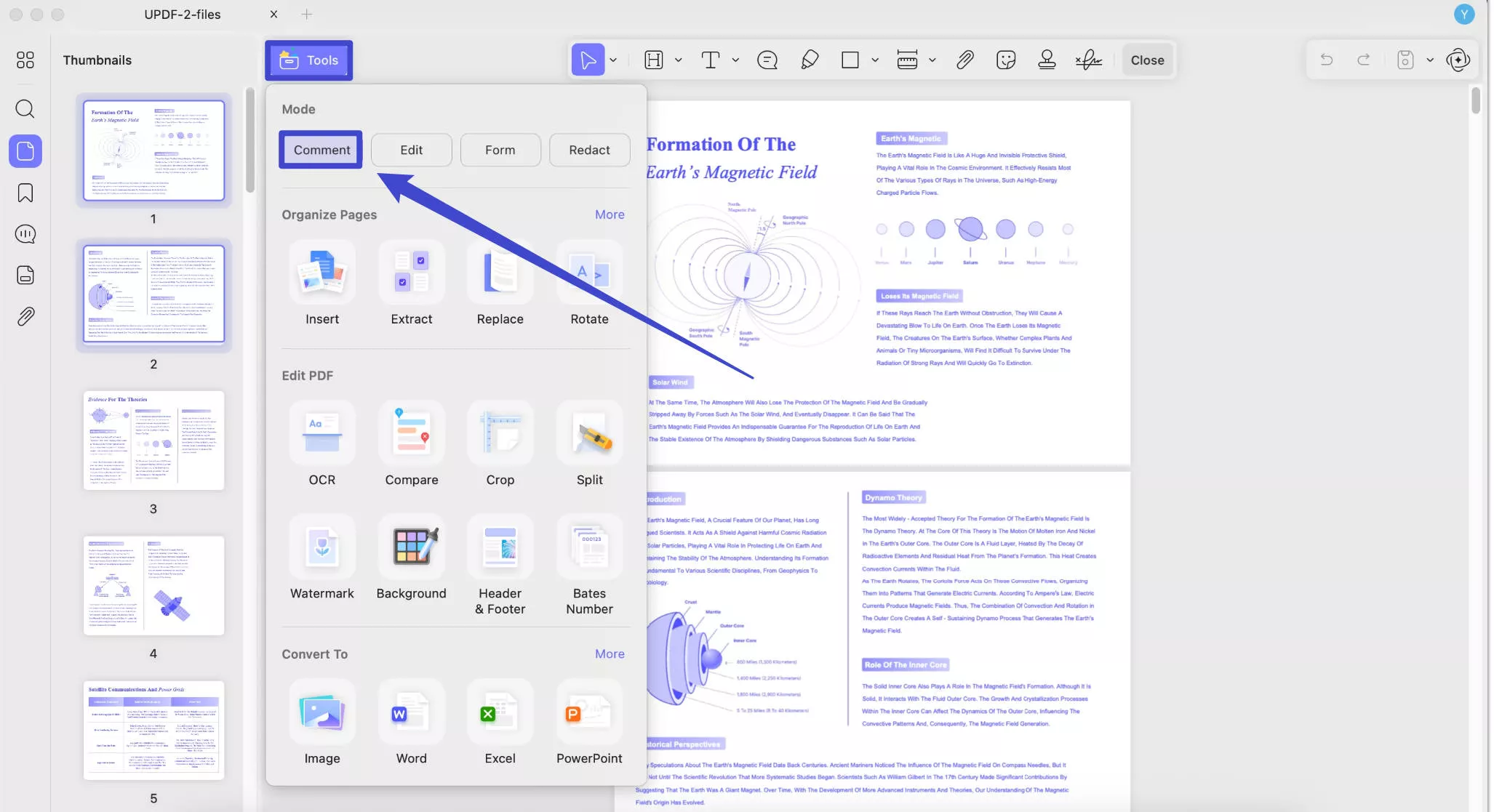
Krok 2. Wybierz jedną opcję, dostosuj jej właściwości i dodaj komentarz do pliku PDF. Tutaj pokażemy Ci, jak używać czterech opcji po kolei.
- Komentarz tekstowy
Kliknij ikonę „ Komentarz tekstowy ”, aby dostosować kolor, styl i rozmiar tekstu.
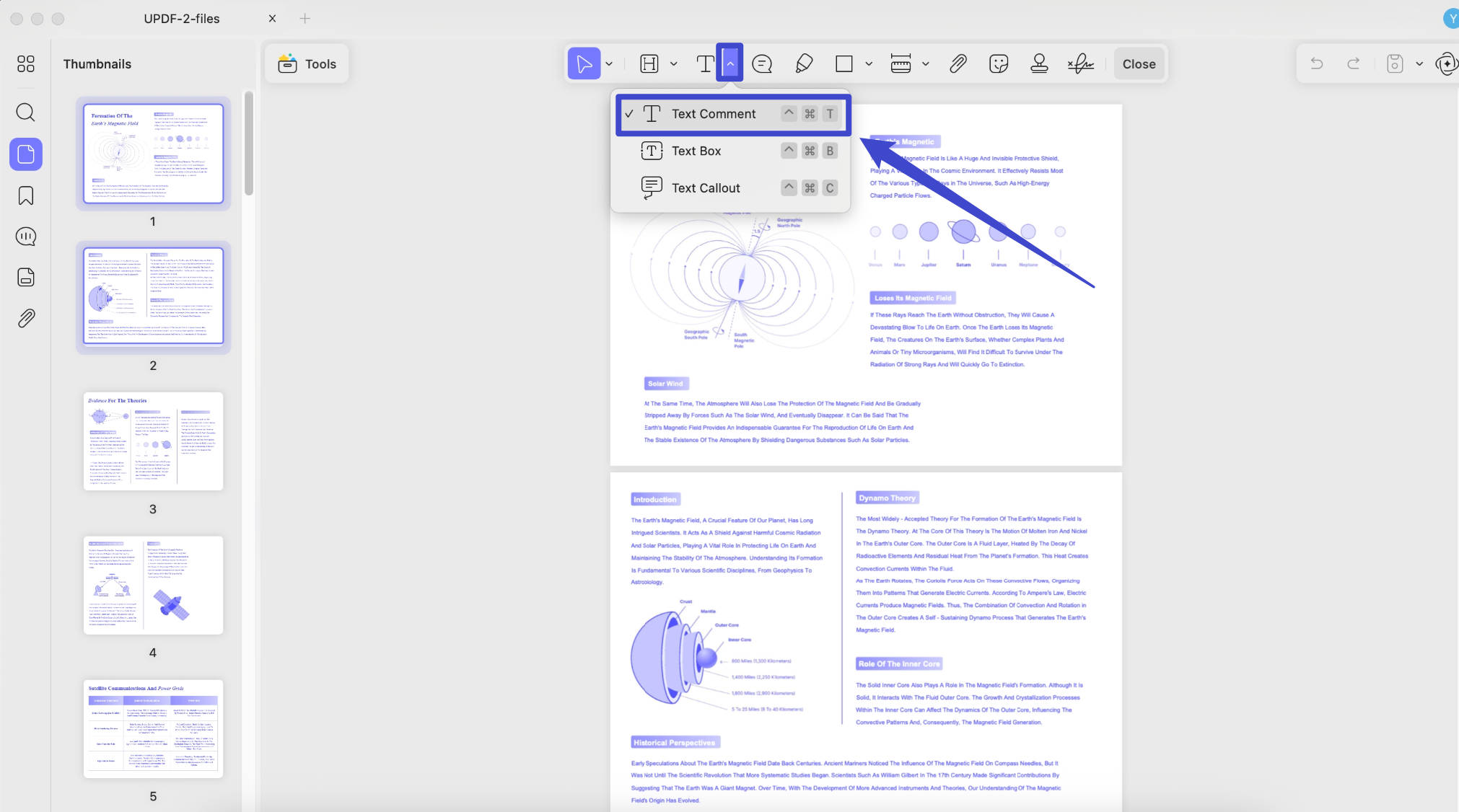
Kliknij miejsce, w którym chcesz umieścić komentarz tekstowy i wpisz treść. Możesz kliknąć pojedynczo, aby wyświetlić opcje takie jak „ Kopiuj ”, „ Usuń ” itp.
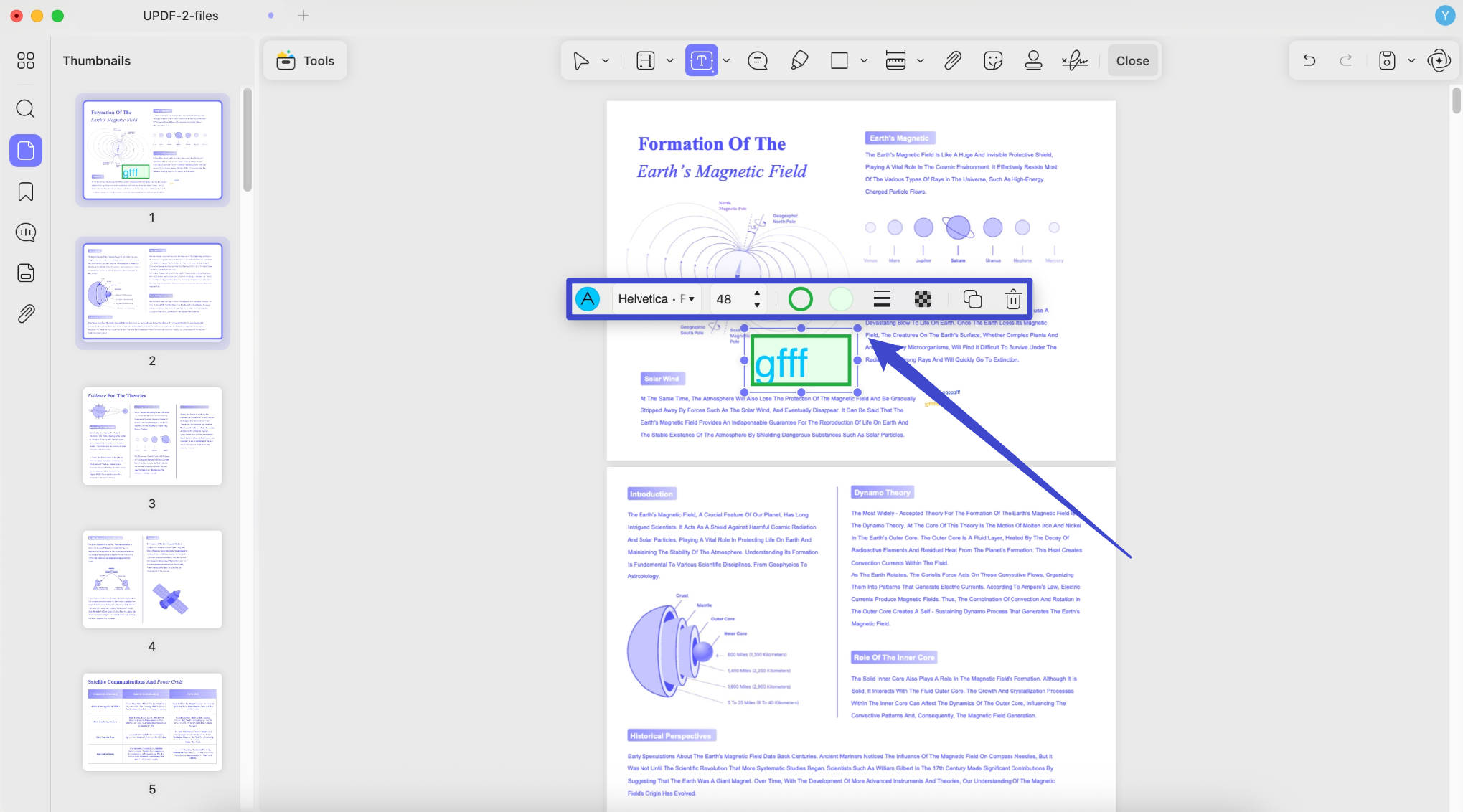
- Pole tekstowe
Aby użyć pola tekstowego, kliknij „ Pole tekstowe” i wybierz kolor tekstu, kolor obramowania, kolor tła, styl tekstu i rozmiar czcionki.
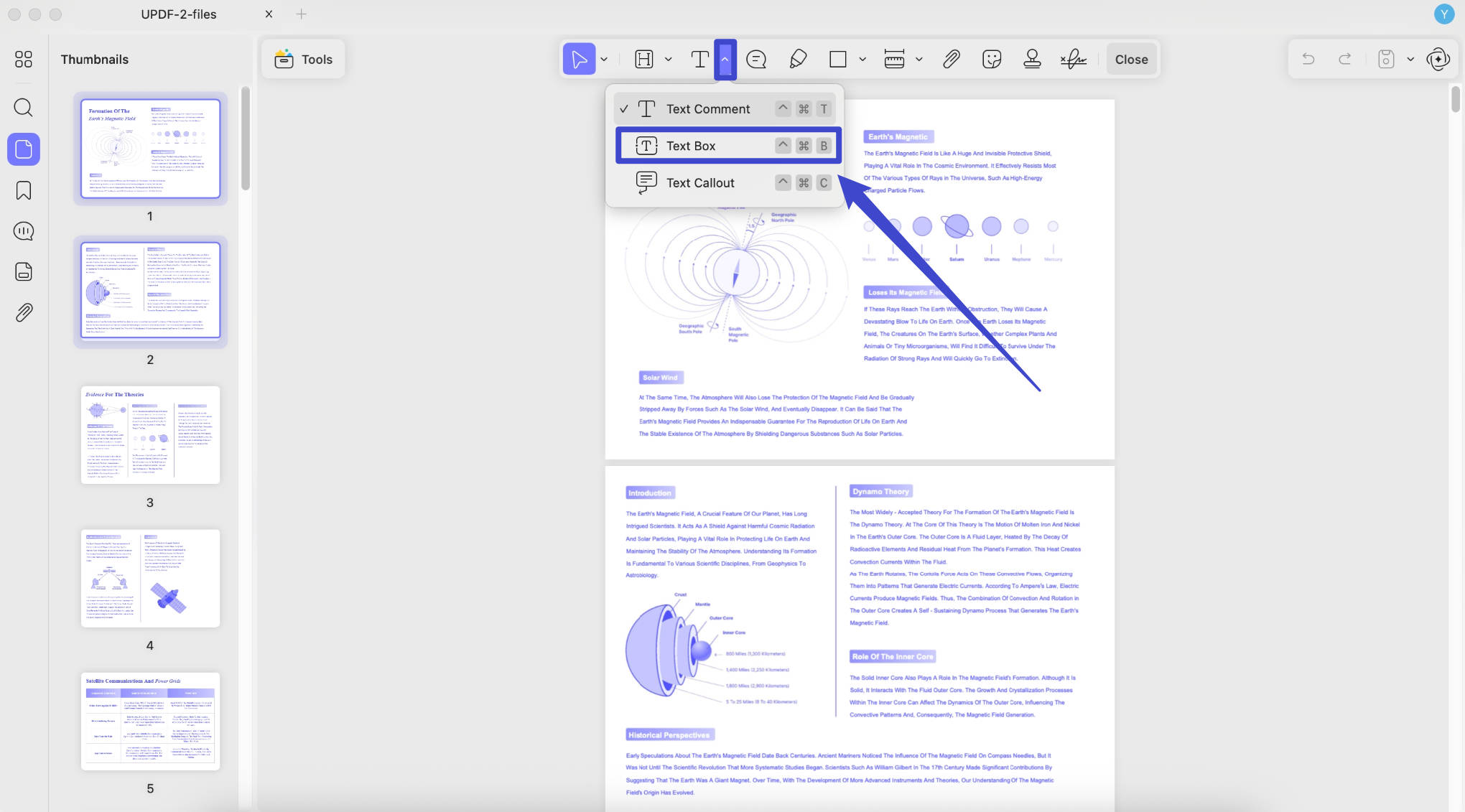
Kliknij pozycję, w której chcesz dodać pole tekstowe, a następnie wprowadź tekst. Po zakończeniu pisania możesz wykonać te same operacje, co w komentarzu tekstowym, aby uzyskać potrzebne opcje, takie jak „ Usuń ”, „ Kopiuj ” i inne.
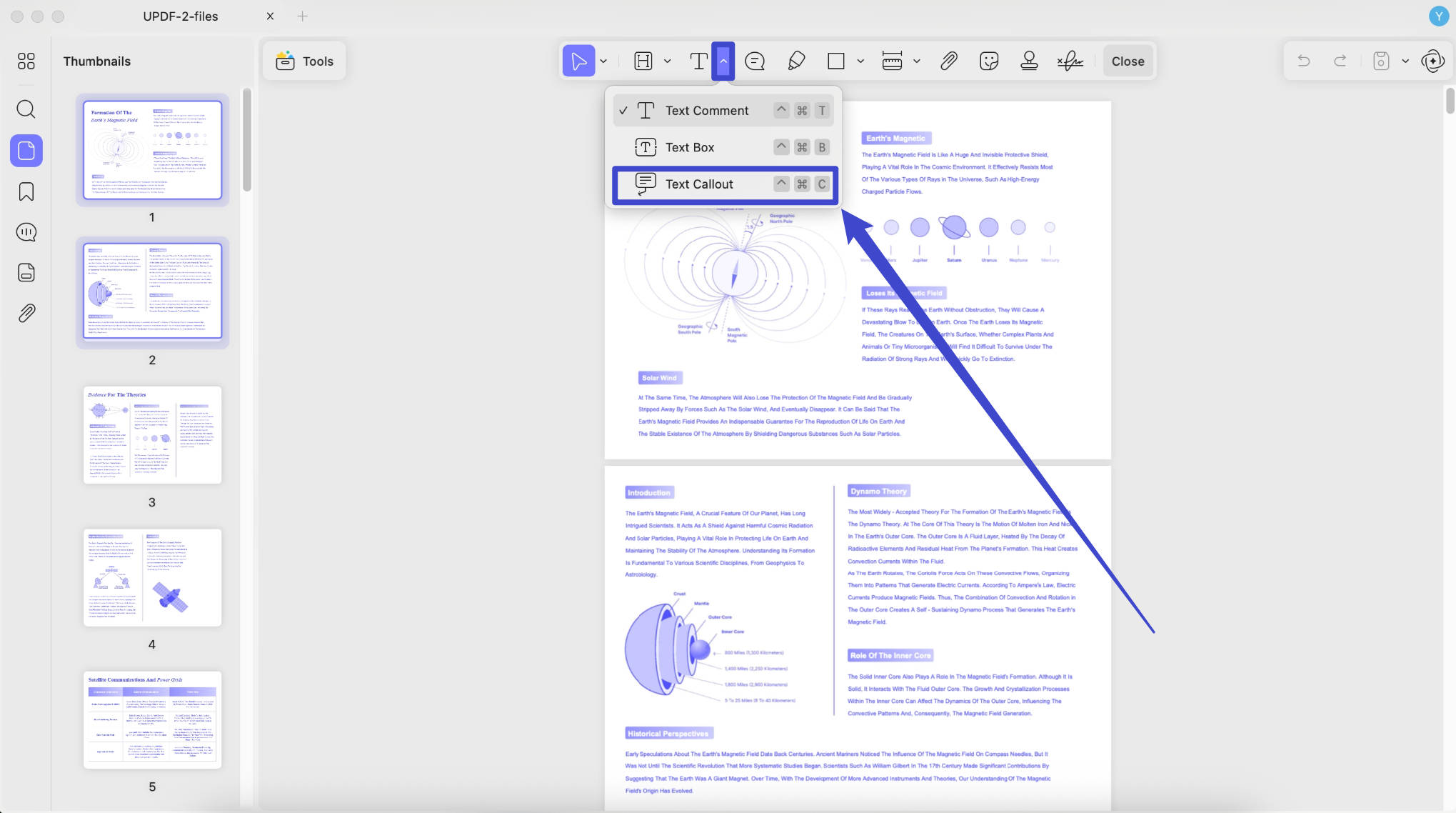
- Wywołanie tekstu
Możesz dodać objaśnienie tekstu, klikając ikonę „ Objaśnienie tekstu ” i wybierając kolor tekstu, kolor obramowania, kolor tła, styl tekstu i rozmiar czcionki.
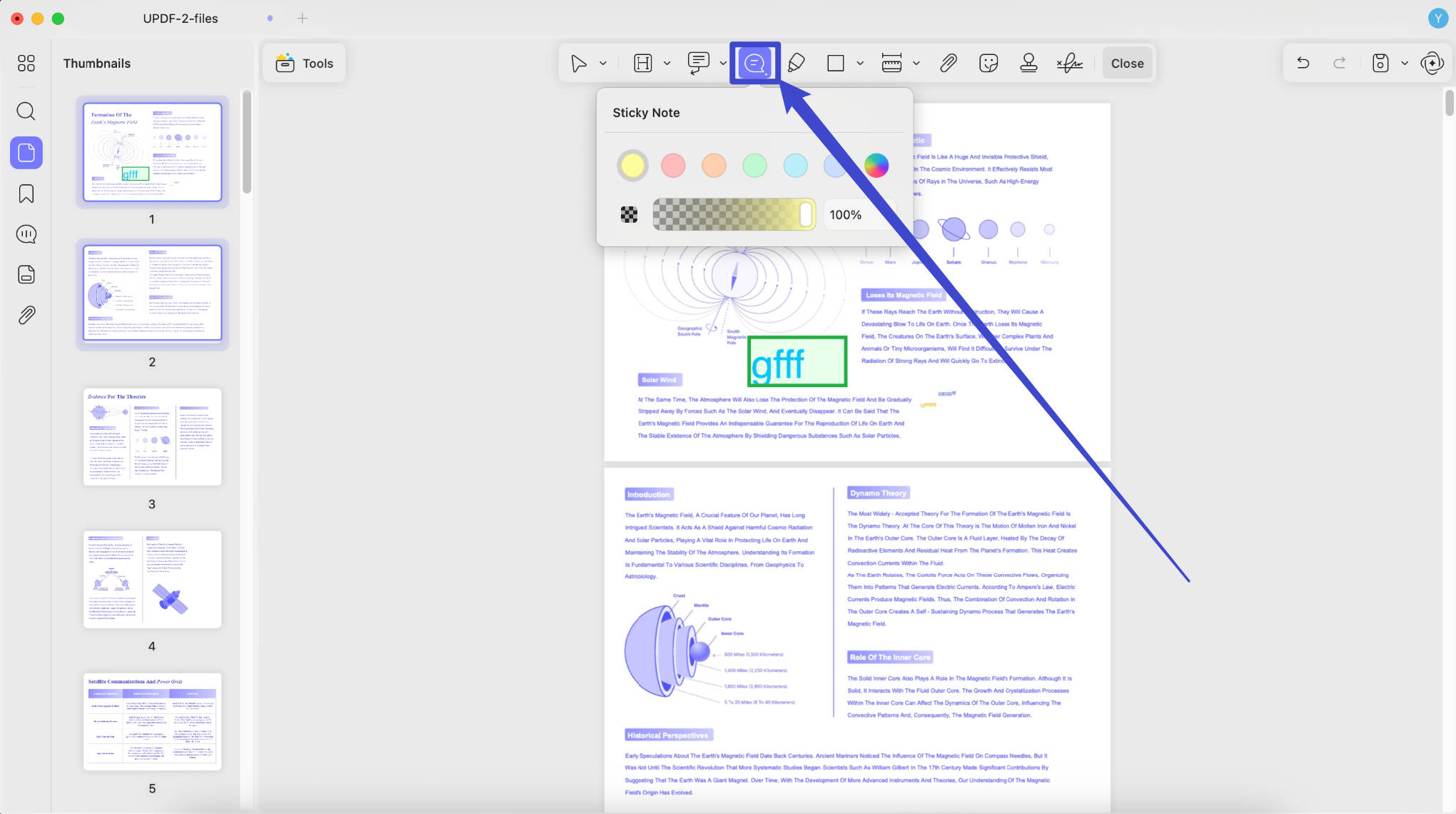
- Notatka samoprzylepna
Kroki są takie same jak w przypadku dodawania notatek samoprzylepnych do pliku PDF. Kliknij na „ Notatkę samoprzylepną ” i wybierz kolor. Następnie dodaj tekst do notatki samoprzylepnej po kliknięciu miejsca, w którym chcesz ją dodać.
Krok 3. Przejdź do „ Gotowe ”, aby zapisać wszystkie zmiany.
2. Znaczniki tekstowe
Możesz używać wyróżnień, przekreśleń, podkreśleń i falistości itp., aby oznaczać pliki PDF na komputerze Mac za pomocą UPDF. Oto przewodnik dla Ciebie.
Krok 1. Kliknij przycisk Narzędzie i wybierz Komentarz , aby zobaczyć opcje znaczników.
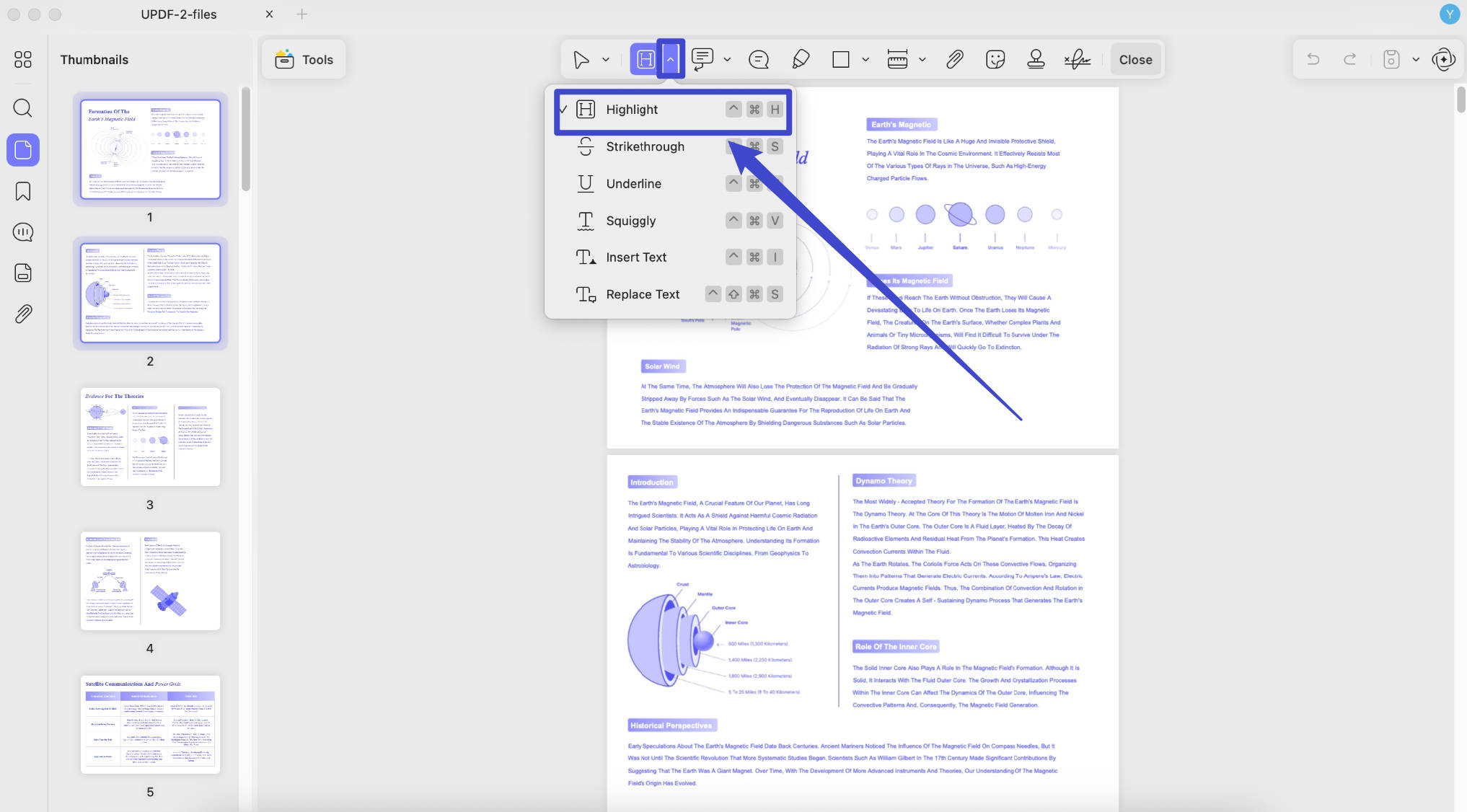
Krok 2. Wybierz typ znacznika tekstu spośród sześciu podanych opcji:
- Atrakcja
- Przekreślenie
- Podkreślać
- Kręta linia
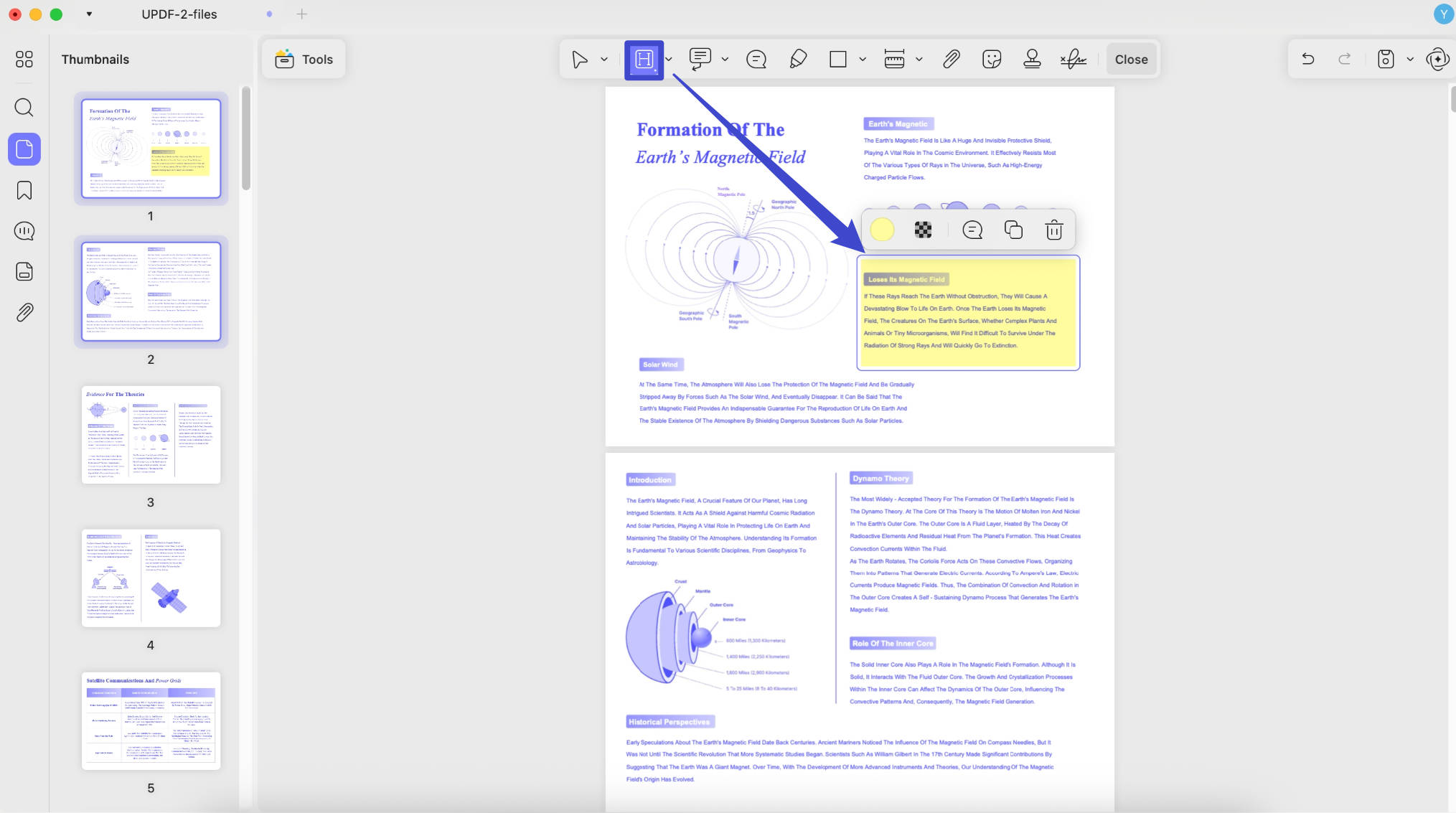
Podświetl tekst: Kliknij ikonę „ Podświetl ”, wybierz kolor podświetlenia i zaznacz tekst, który chcesz podświetlić. Możesz również zmienić kolor podświetlenia w panelu właściwości komentarza po dodaniu podświetlenia.
Podświetl obszar: Kliknij ikonę „ Podświetl ” i wybierz kolor. Przytrzymaj klawisz Shift i użyj myszy, aby narysować kształt na obszarze, który chcesz podświetlić. UPDF podświetli zaznaczony obszar. Ta funkcja jest szczególnie przydatna do podświetlania nieedytowalnego tekstu w plikach PDF zawierających tylko obrazy.
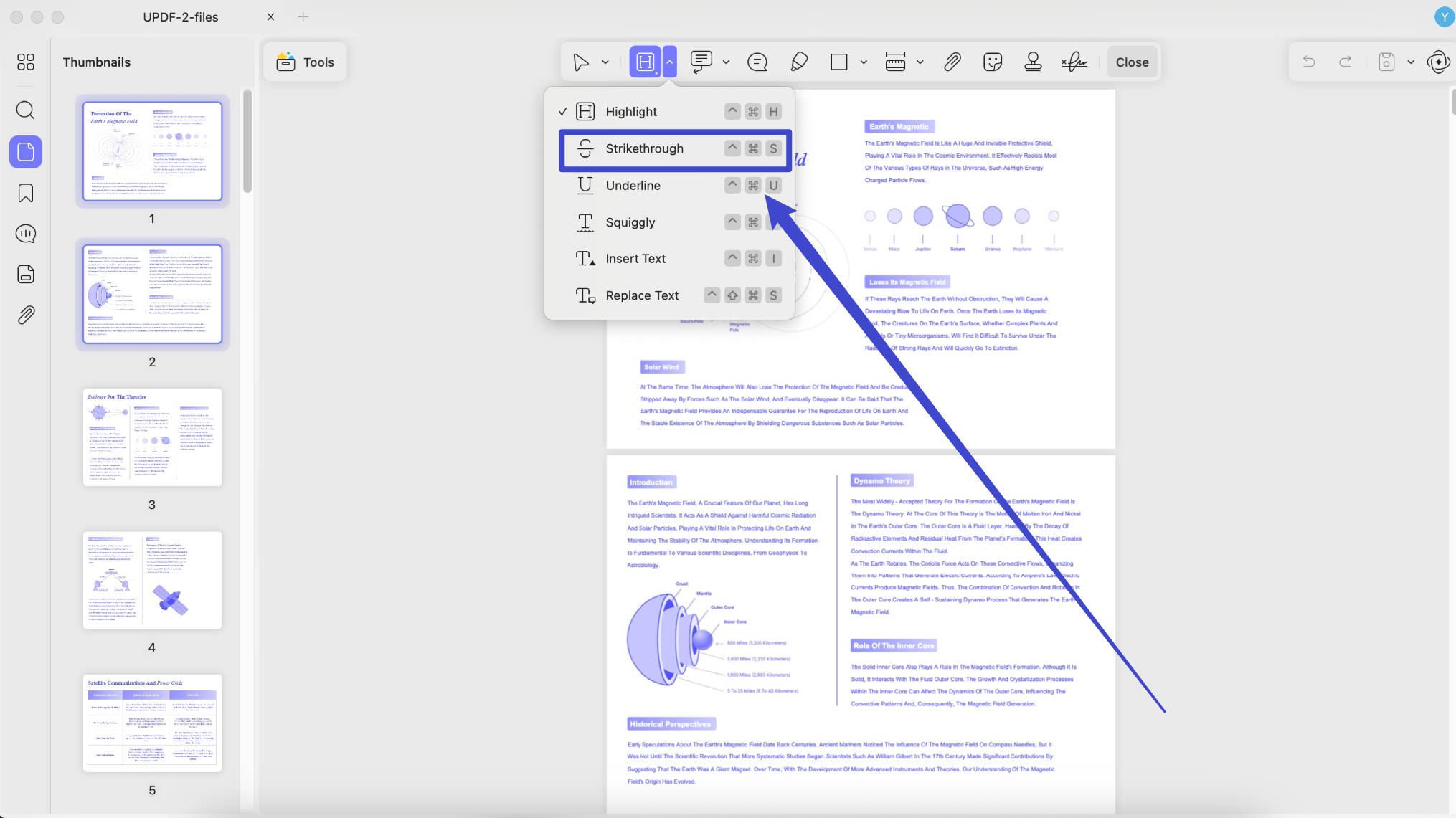
Przekreślenie : Kliknij ikonę Przekreślenie i wybierz tekst, który chcesz oznaczyć, używając akcji kliknięcia i przeciągnięcia. Przekreślenie zostanie zastosowane po zwolnieniu przycisku myszy.
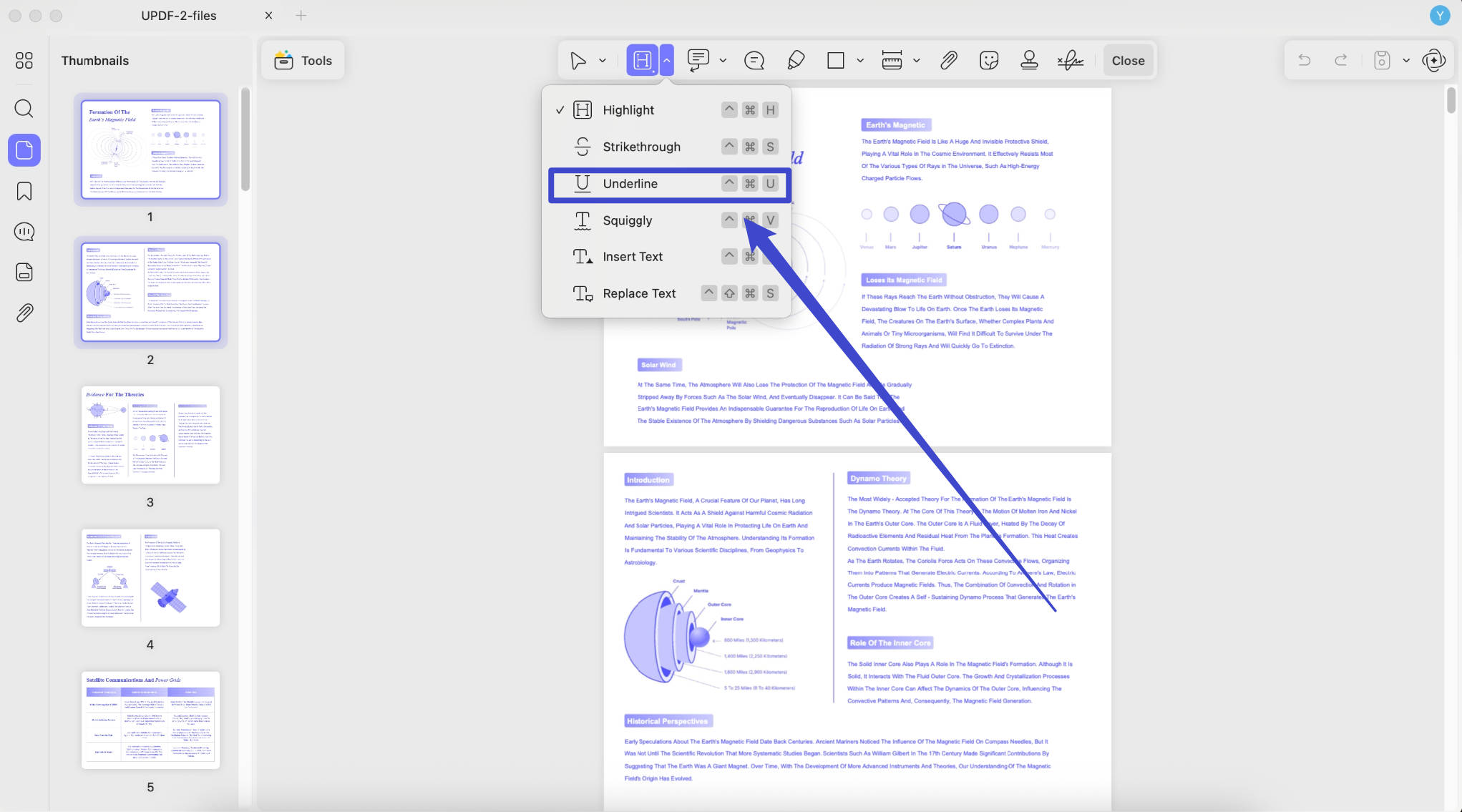
Podkreślenie : Kliknij ikonę podkreślenia i zaznacz tekst, a następnie zwolnij mysz, aby zakończyć dodawanie podkreślenia do tekstu.
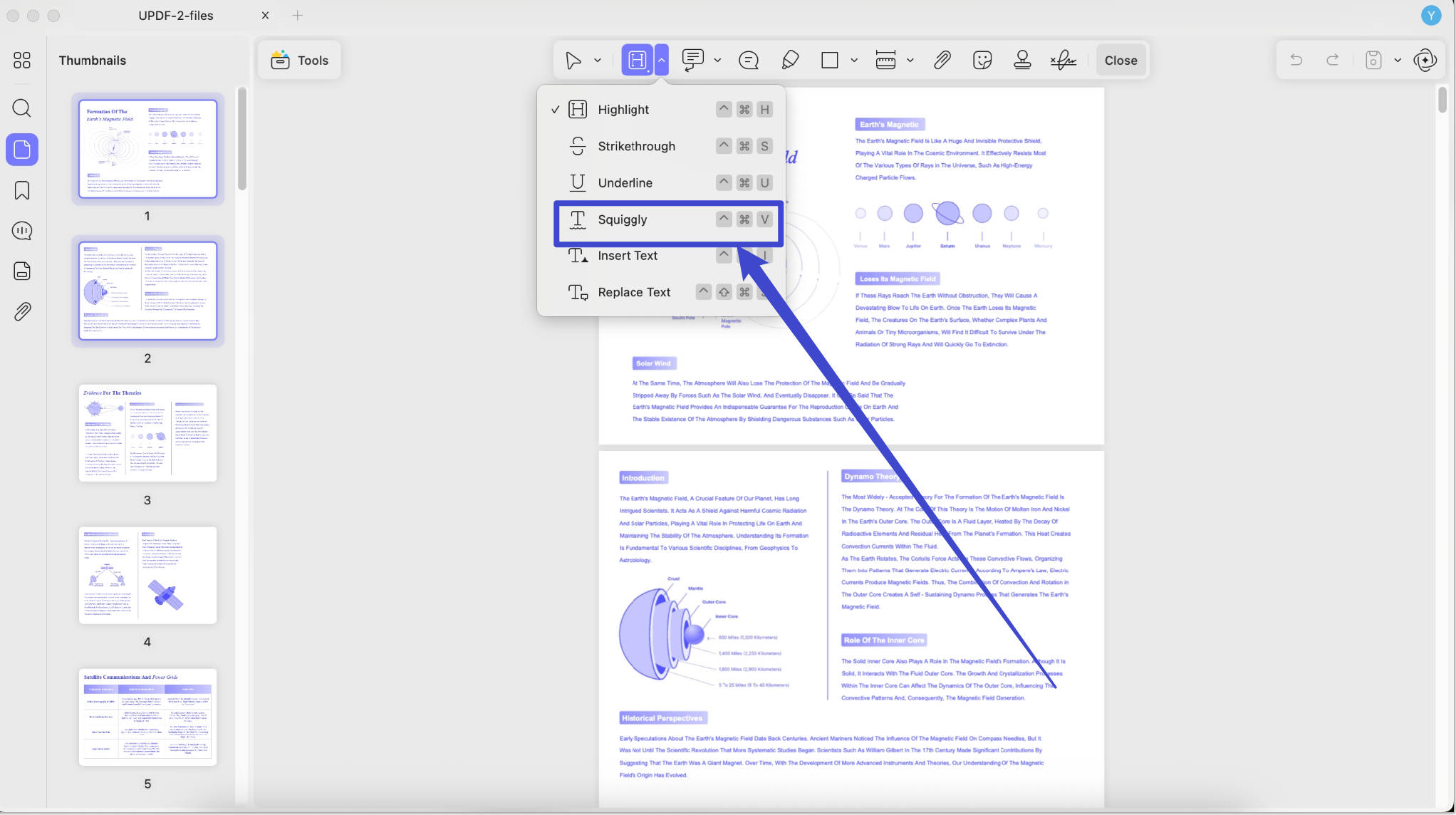
Falista linia : Aby dodać falistą linię do tekstu, kliknij ikonę falistej linii na górnym pasku narzędzi i zaznacz tekst, do którego chcesz dodać falistą linię.
3. Narzędzia odległościowe
UPDF dla komputerów Mac umożliwia zmierzenie odległości, parametru i obszaru w dokumentach PDF. Chcesz wiedzieć, jak to zrobić? Wystarczy wykonać poniższe kroki:
Krok 1. Wejdź w tryb komentowania, klikając przycisk Narzędzia i wybierając Komentarz, a następnie „ Narzędzie odległość ”.
Krok 2. UPDF wyświetli trzy opcje w menu rozwijanym: Narzędzie odległości, Narzędzie obwodu i Narzędzie obszaru.
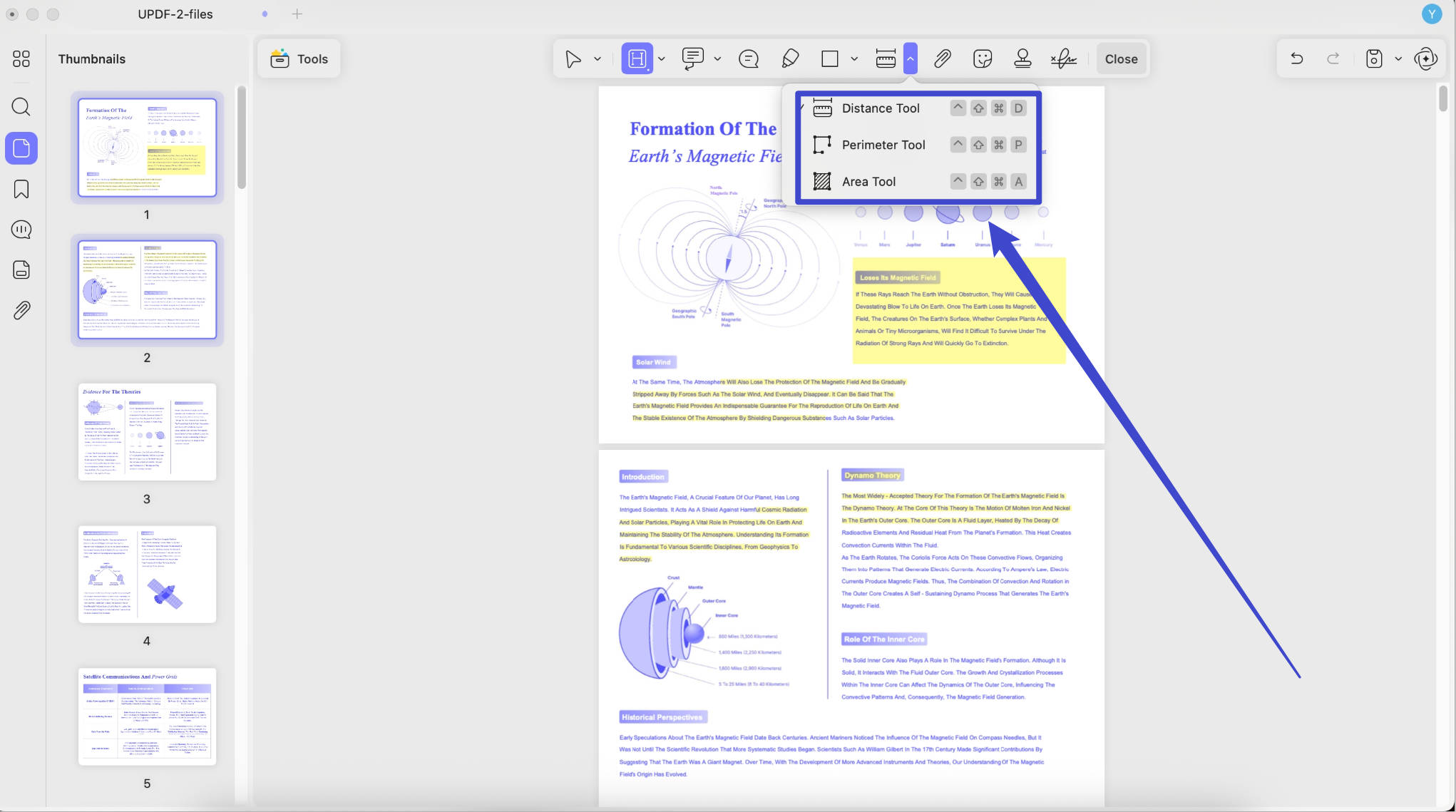
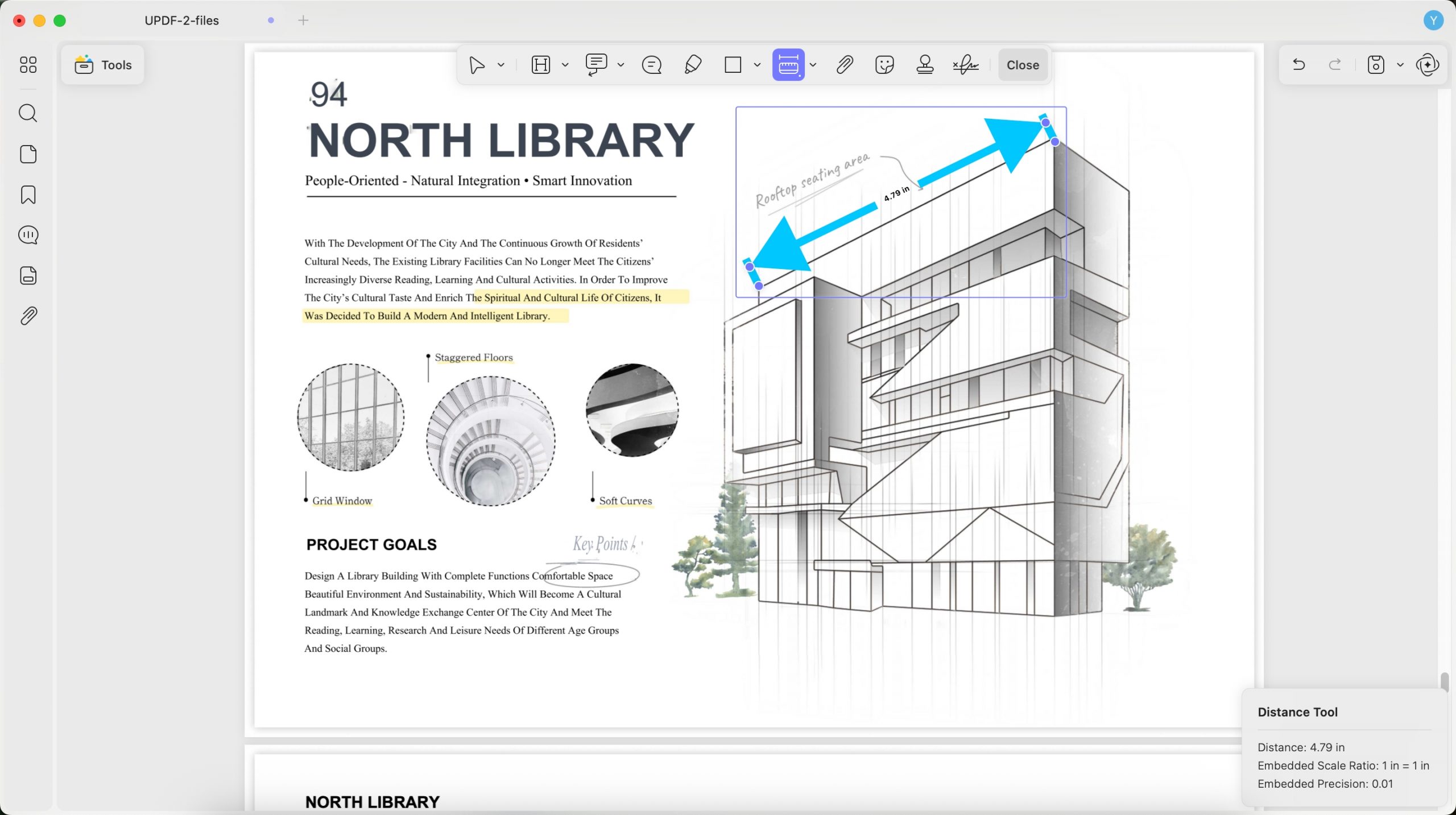
- Narzędzie do pomiaru odległości pomoże Ci obliczyć odległość Twojego pliku PDF od jednego punktu obiektu do drugiego. Narzędzie pozwala również ustawić kolor linii pomiarowej wraz z jej szerokością i kryciem dla wygody użytkownika.
- Aby dodać odległość do pliku PDF, należy kliknąć ikonę „Odległość”, wybrać kolor, grubość i krycie, a następnie kliknąć punkt początkowy, przesunąć mysz do punktu końcowego obiektu i kliknąć dwukrotnie, aby zakończyć pomiar.
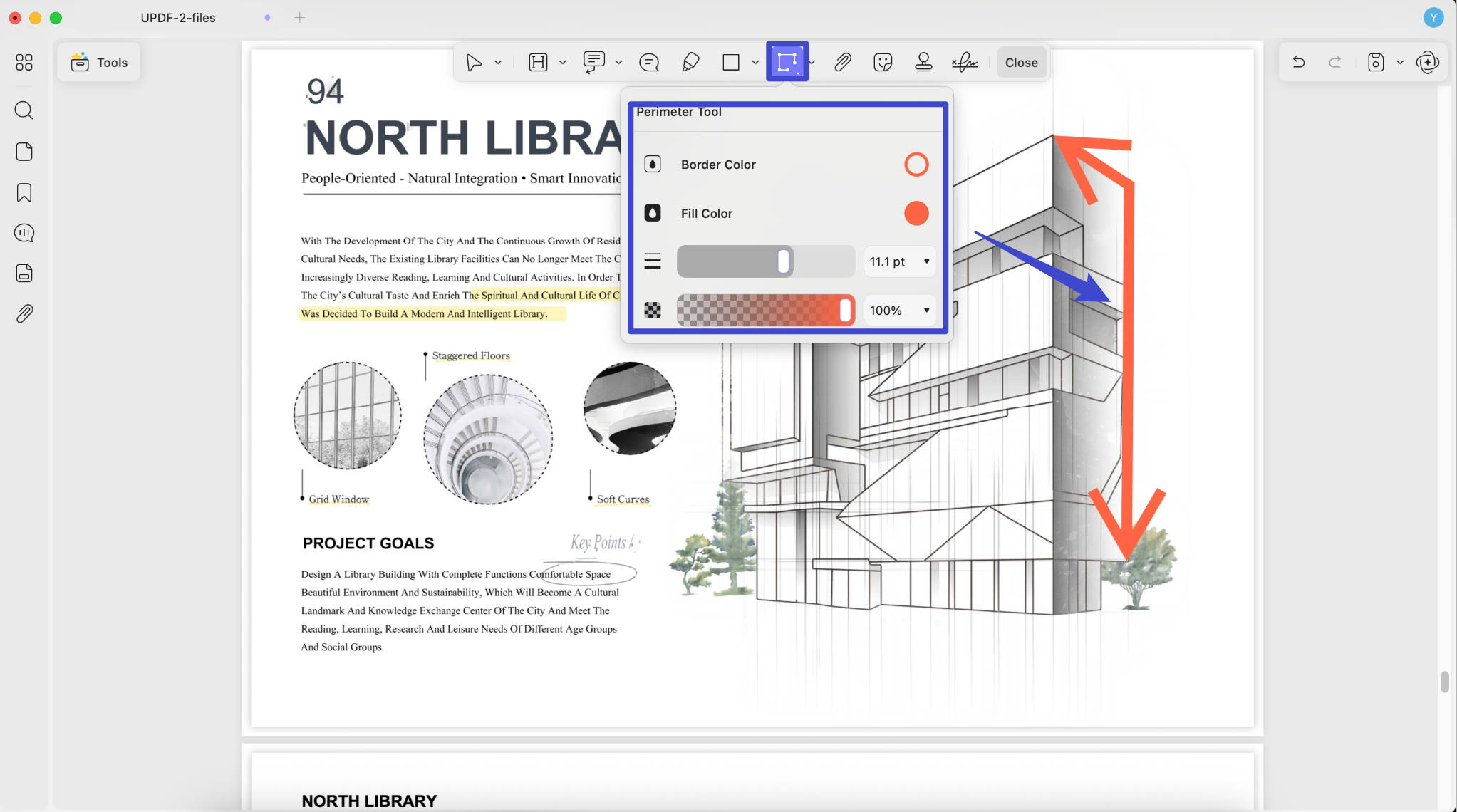
- Następną opcją w menu rozwijanym jest obwód, który umożliwia zmierzenie granicy obiektu. Narzędzie pozwala również ustawić kolor linii pomiarowej, a także jej szerokość i krycie, dla wygody użytkownika.
- Łatwo jest używać obwodu. Wystarczy kliknąć „ Strzałkę w dół ” za funkcją pomiaru, wybrać „ Narzędzie obwodu ” i dostosować jego wygląd. Znajdź obiekt, kliknij punkt początkowy, przesuń myszkę do drugiego punktu i kliknij, aby go dodać, powtórz te same kroki dla innych punktów i kliknij dwukrotnie punkt początkowy, aby zakończyć pomiar. Teraz możesz zobaczyć obwód obiektu.
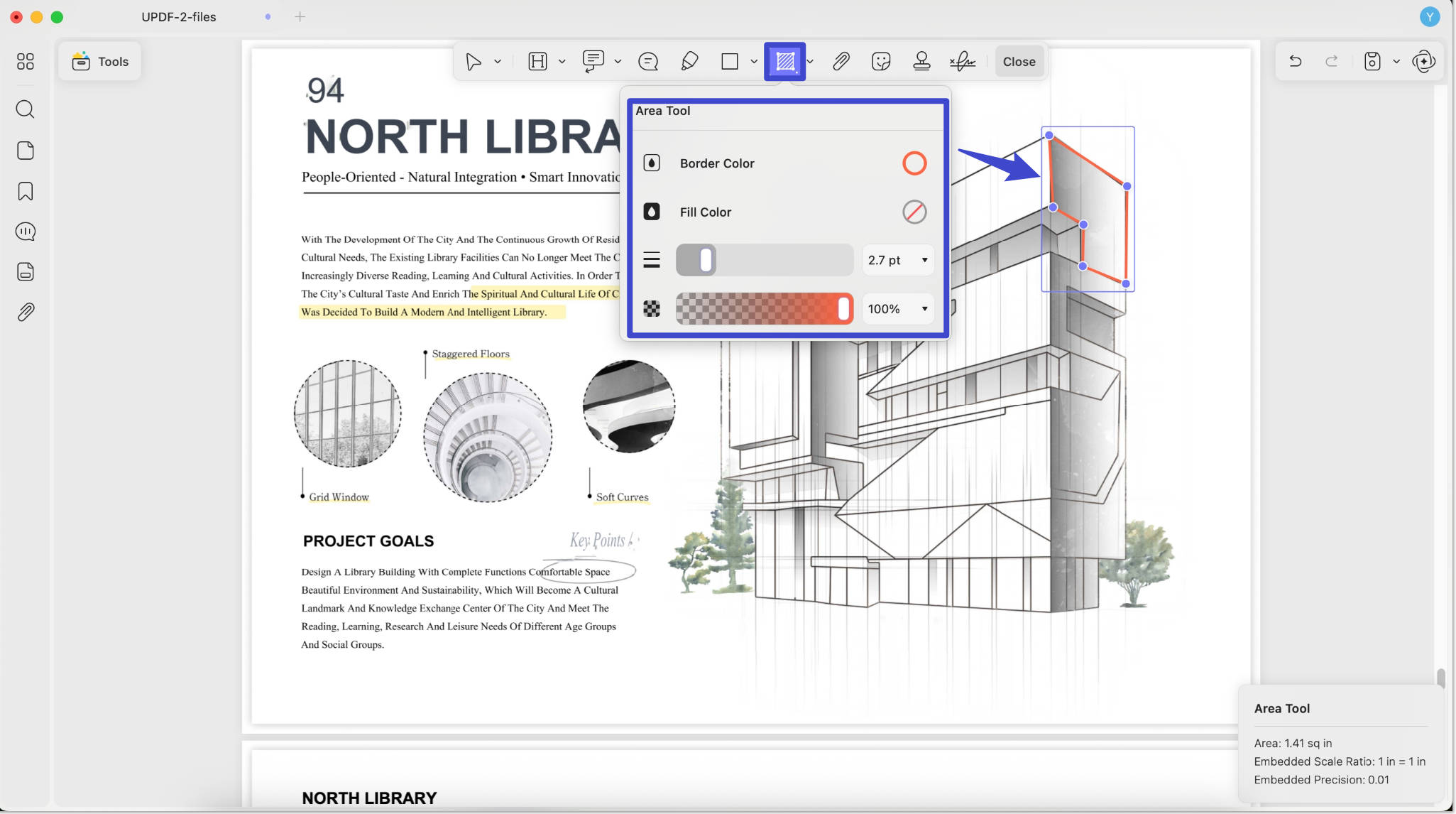
- Ostatnią opcją w tej kategorii narzędzi jest Obszar, który pozwala użytkownikom zmierzyć całkowitą przestrzeń dowolnego obiektu, kształtu lub płaskiej powierzchni obecnej w dokumencie PDF. Narzędzie pozwala również ustawić kolor linii pomiarowej, a także jej szerokość i krycie, dla wygody użytkownika.
- Kroki są podobne do korzystania z obwodu. Tym razem wybierz narzędzie „Obszar”, dostosuj jego wygląd, kliknij punkt początkowy, drugi i więcej punktów, a następnie kliknij dwukrotnie punkt początkowy, aby zakończyć pomiar.
Krok 3. Jeśli chcesz zmienić właściwości, usunąć dodany pomiar, skopiować go lub dodać do niego notatkę, możesz kliknąć pomiar, aby wyświetlić te opcje.
Krok 4. Zapisz zmiany przytrzymując „ CMD+S” lub wybierając „ Plik ” > „ Zapisz ”.
4. Dodaj znaczki
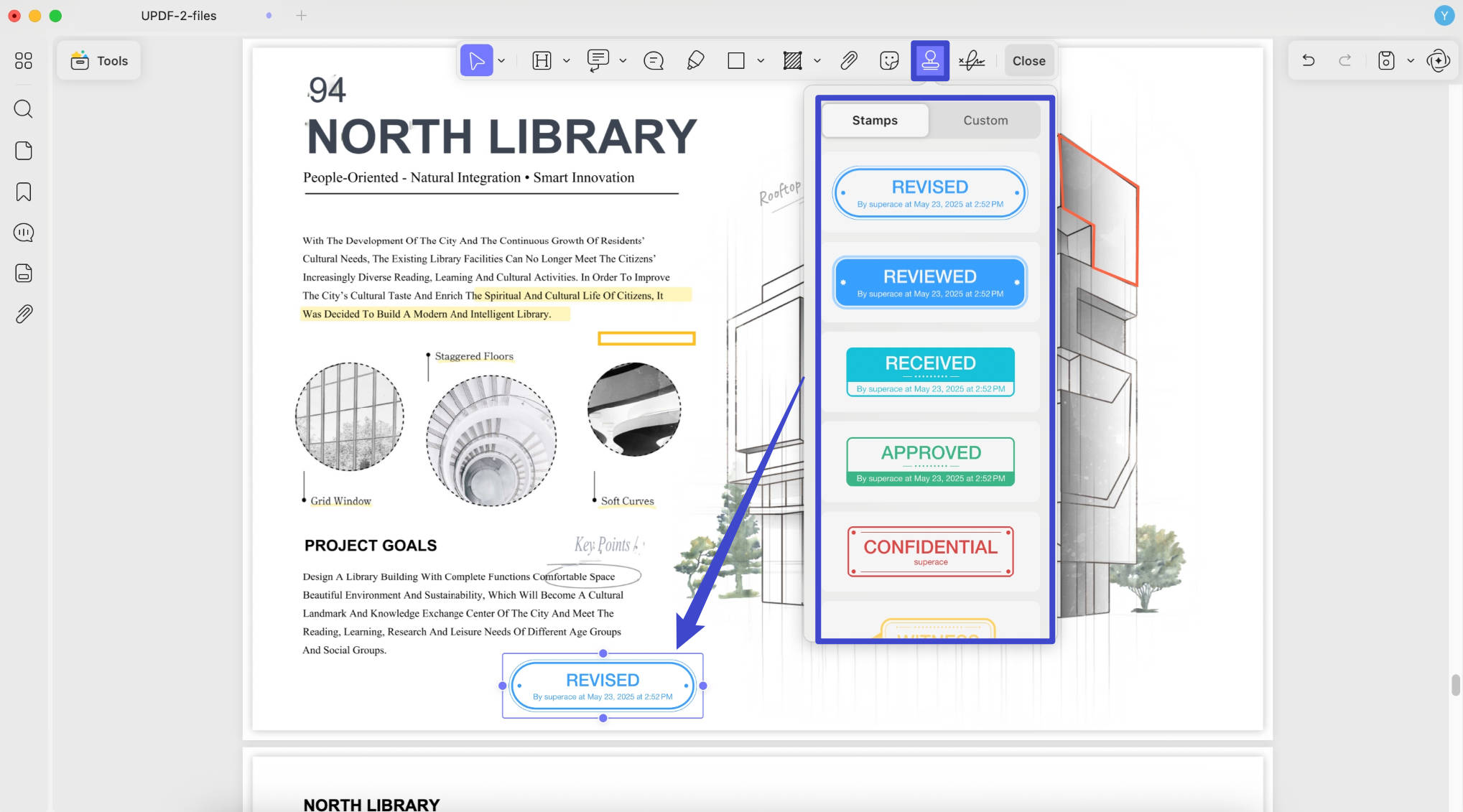
Możesz dodać gotowe stemple do pliku PDF lub utworzyć własne stemple do pliku PDF.
1) Dodaj wstępnie ustawiony stempel
- Kliknij Narzędzia > Komentarz , a następnie wybierz znaczek z menu rozwijanego ikony Znaczka .
- Kliknij miejsce, w którym chcesz dodać znaczek.
- Dostosuj położenie i rozmiar znaczka za pomocą uchwytów obramowania.
2) Utwórz własny znaczek lub zaimportuj znaczek
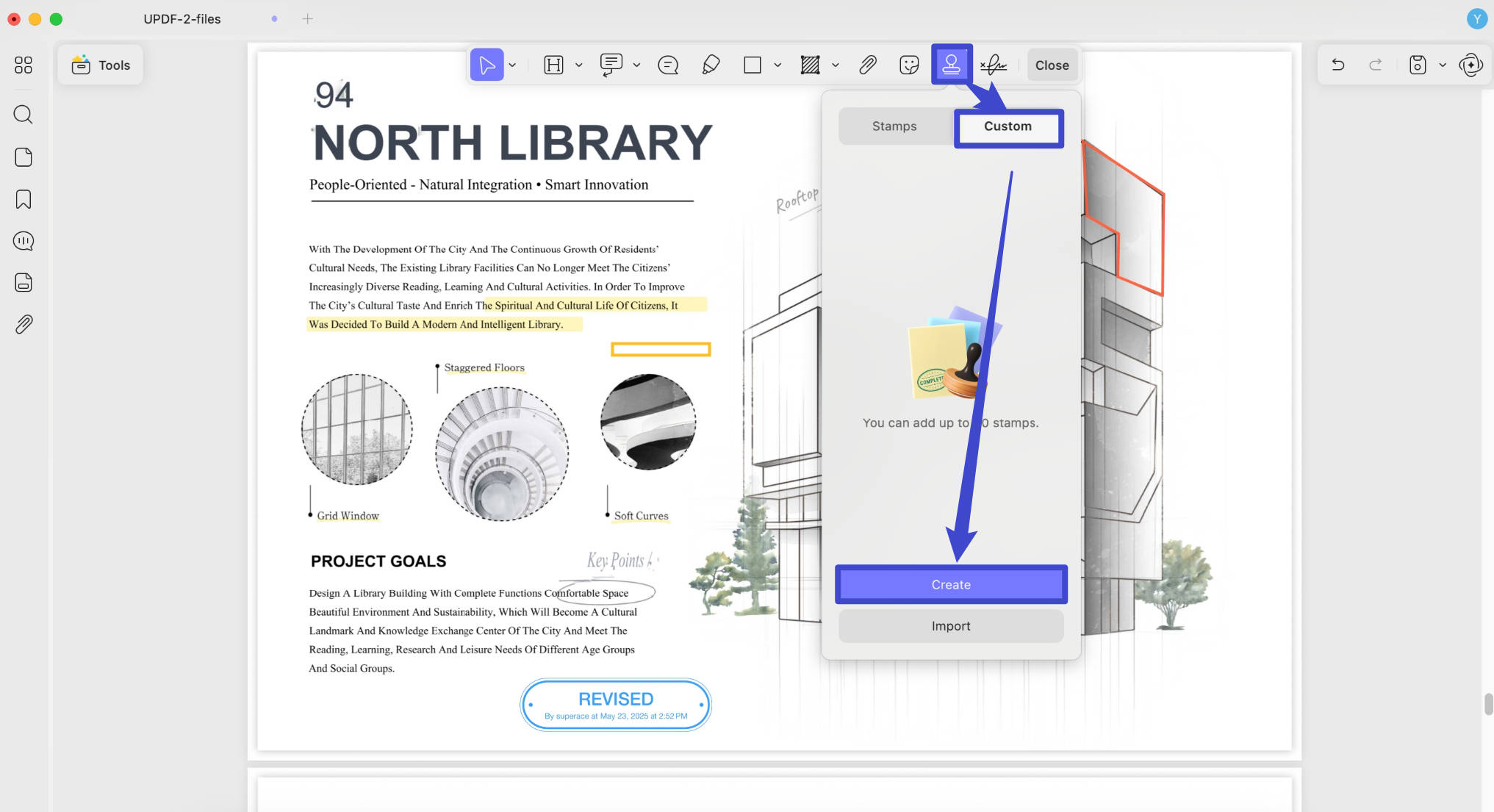
Możesz również dodać niestandardowe znaczki. Kliknij opcję Niestandardowe i kliknij przycisk Utwórz , aby utworzyć nowy znaczek, lub przycisk Importuj , aby zaimportować niestandardowy znaczek.
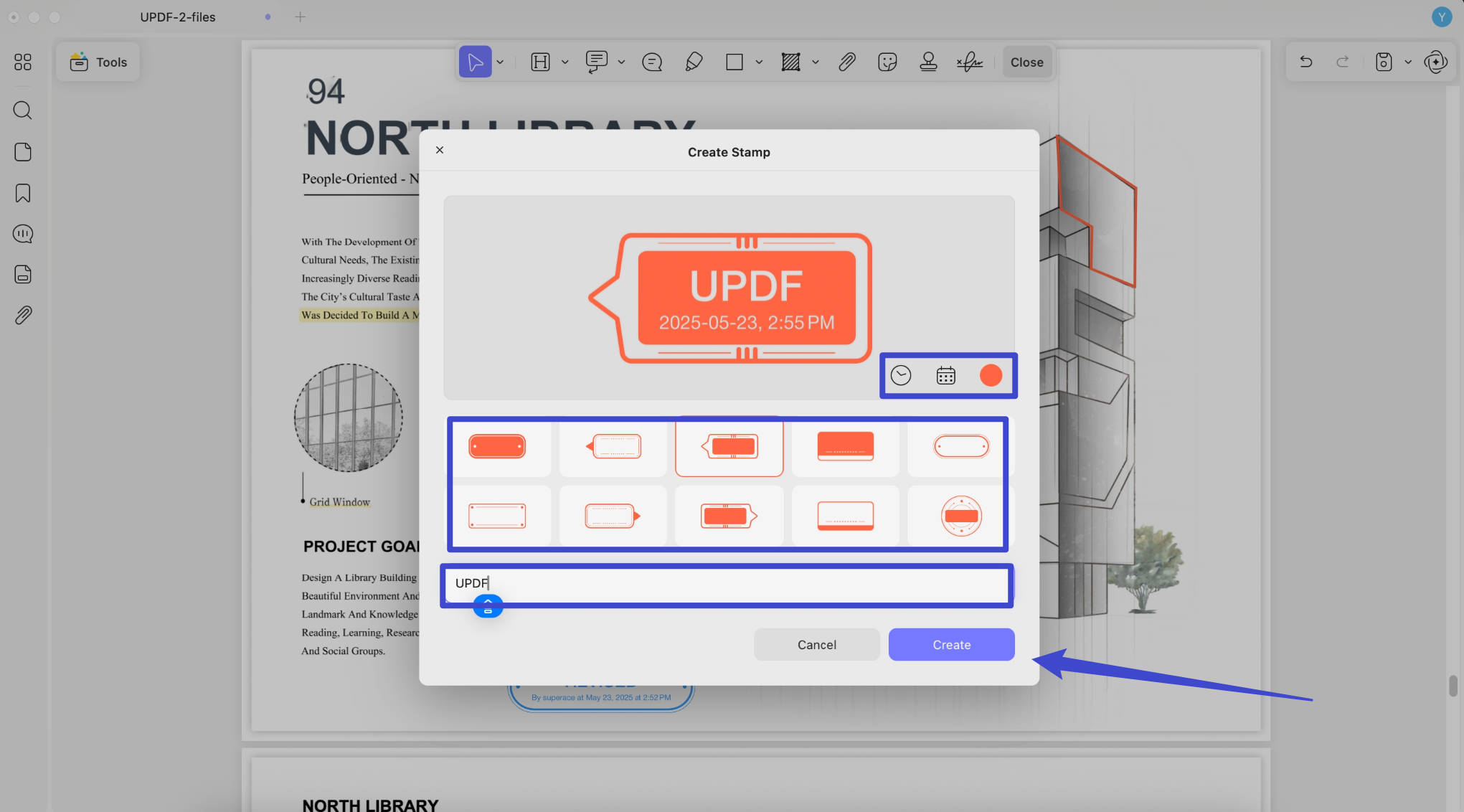
UPDF udostępnia wiele szablonów do tworzenia nowych znaczków. Możesz ustawić datę, godzinę, kolor, styl i tekst znaczka. Po wybraniu wszystkich ustawień kliknij przycisk „ Utwórz ”, aby je zapisać.
Teraz możesz kliknąć w miejsce, w którym chcesz dodać niestandardowe stemple i przeciągnąć bok stempla, aby zmienić jego położenie i rozmiar.
Wskazówka
Jeśli chcesz dodać dynamiczne stemple do pliku PDF, możesz wybrać stemple z datą i godziną lub utworzyć jeden dynamiczny stempel z dodaną datą i godziną.
3) Wprowadź zmiany do dodanych znaczków
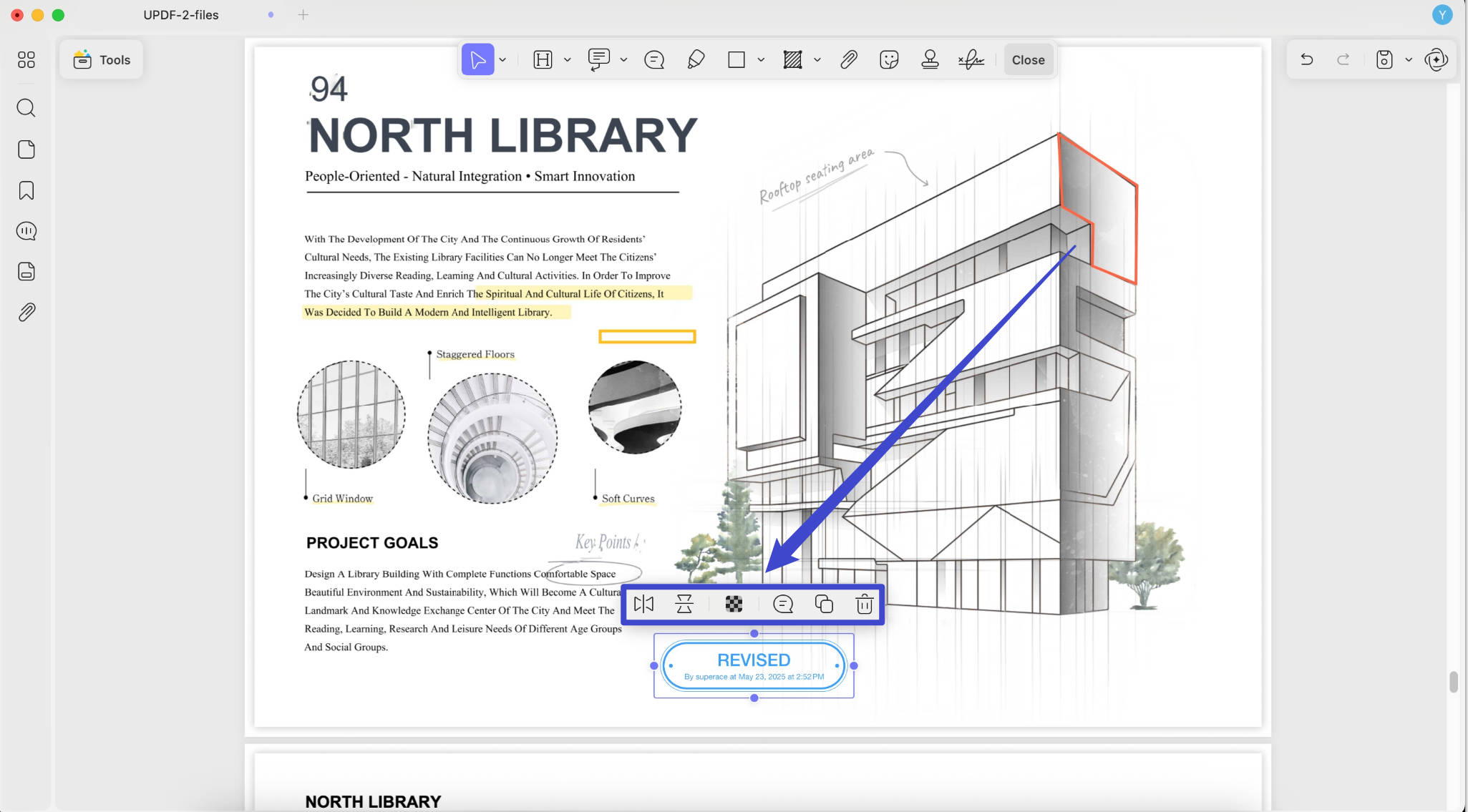
Możesz klikać na dodane znaczki, aby je obrócić, skopiować, usunąć lub dodać do nich notatkę.
5. Dodaj naklejki
UPDF zapewnia wiele naklejek. Kliknij ikonę naklejki na górnym pasku narzędzi, wybierz naklejkę, którą chcesz, kliknij miejsce, w którym chcesz dodać naklejkę, i dostosuj rozmiar i pozycję, przeciągając jej krawędź. To samo dotyczy dodanych znaczków, możesz kliknąć dodaną naklejkę, aby ją odwrócić, skopiować, usunąć i dodać notatkę.
6. Dodaj załącznik
UPDF na komputerach Mac ma funkcję załączników, która umożliwia dodawanie do pliku PDF dowolnych plików, takich jak wideo, audio, pliki Word, Excel i inne.
Proces jest prosty:
- Otwórz dowolny dokument PDF na swoim urządzeniu i wybierz „ Komentarz ” w menu Narzędzia.
- W trybie komentarza wybierz opcję „ Dołącz plik ”.
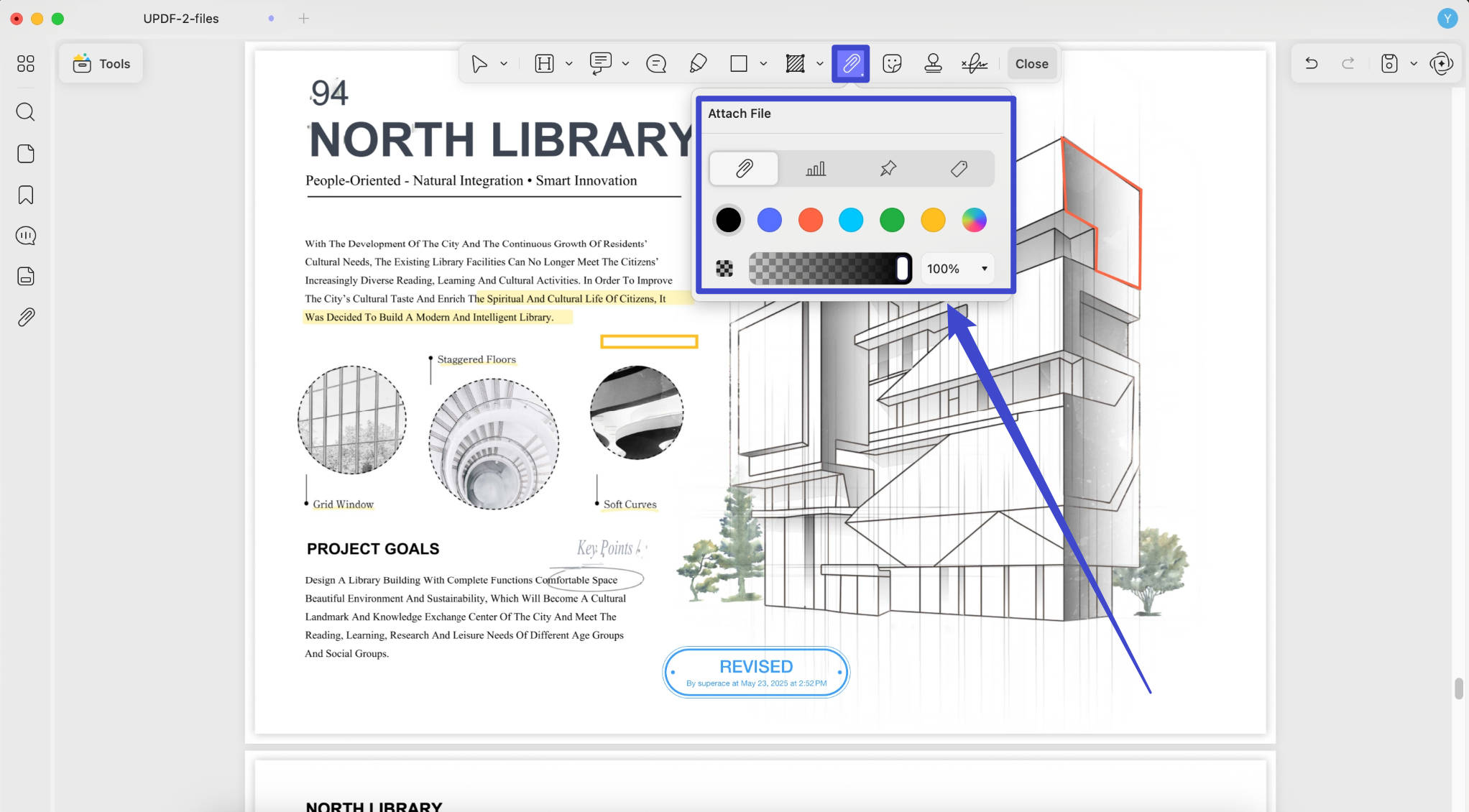
- Dostosuj wygląd przycisku załącznika. Tutaj możesz wybrać żądaną ikonę załącznika, zmienić jej kolor i krycie.
- Kliknij w dowolnym miejscu dokumentu, aby wyświetlić okno podręczne File Manager Browser. Stamtąd możesz wybrać konkretny dokument z pamięci swojego urządzenia.
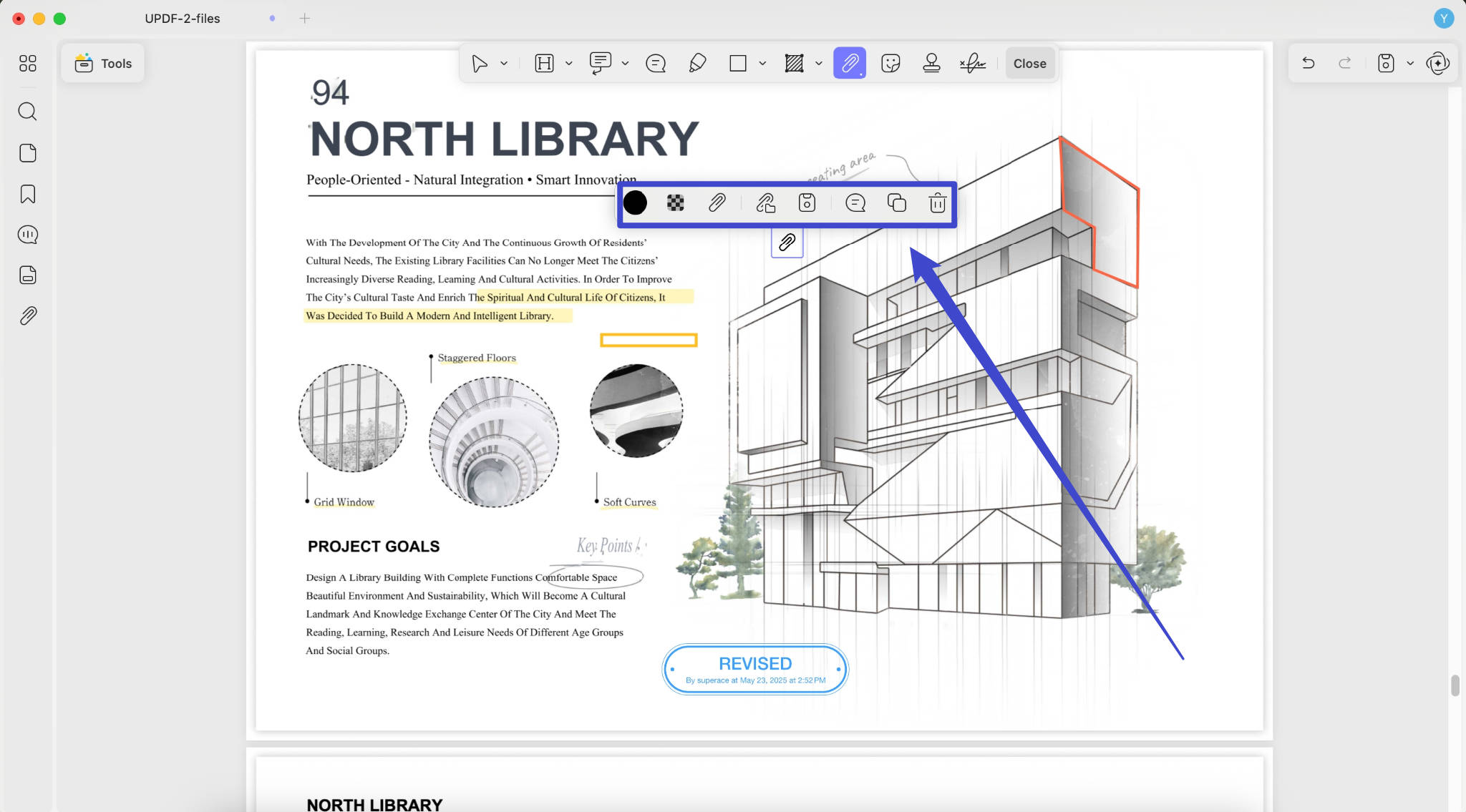
- Możesz przenieść go w dowolne miejsce w pliku PDF. Kliknięcie ikony dołączonego dokumentu umożliwia otwarcie, zapisanie, skopiowanie lub usunięcie go zgodnie z życzeniem. Możesz również dodać tutaj „Notatkę” lub „Komentarz” jako odniesienie i edytować przycisk załącznika, jak w początkowych krokach.
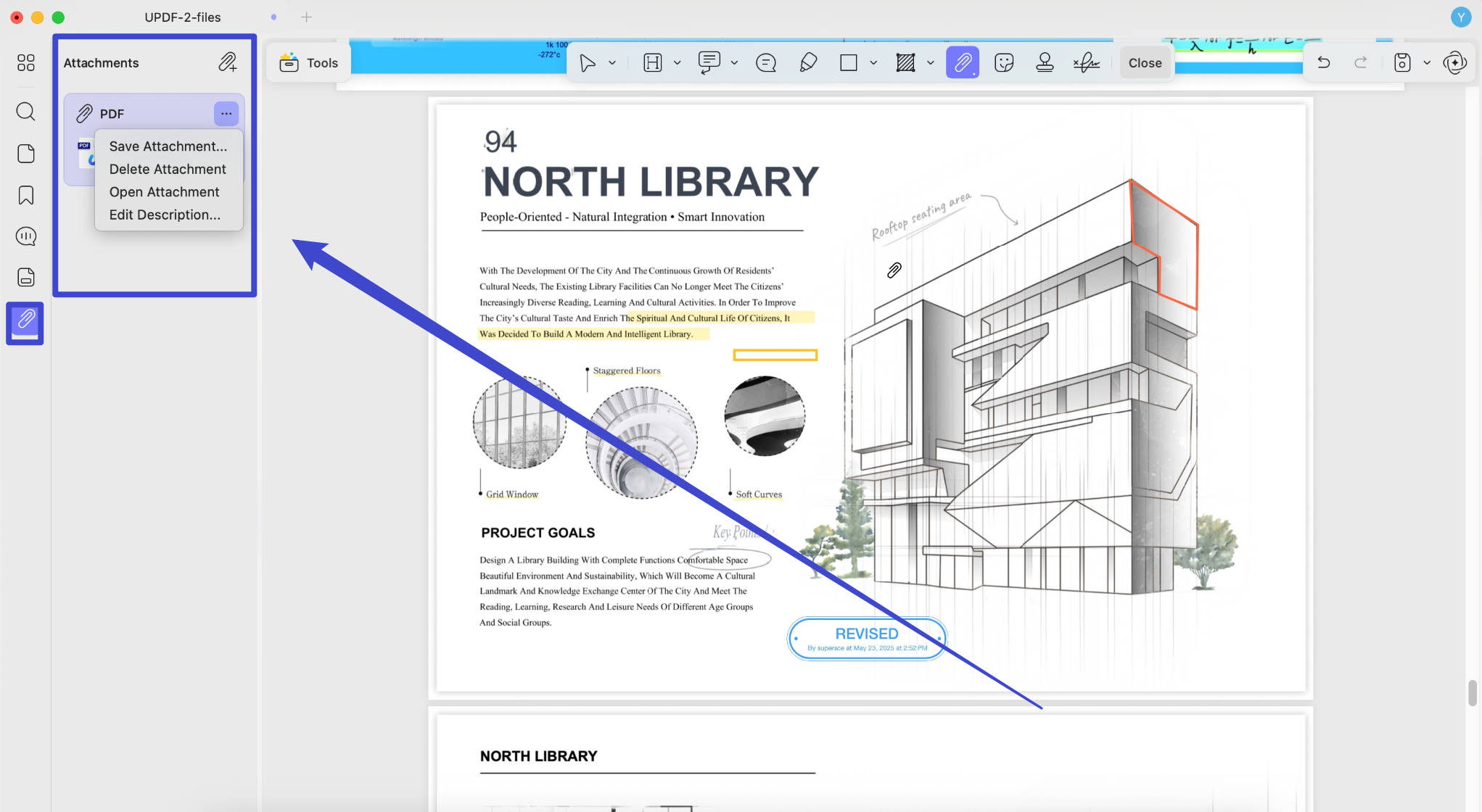
- Jeśli masz wiele załączników w pliku PDF i chcesz nimi wszystkimi zarządzać, możesz kliknąć „Załączniki” po lewej stronie u dołu. Tutaj możesz dodać nowy załącznik, otworzyć go, usunąć i zapisać.
7. Rysowanie/Dodawanie kształtów
Ołówek - Narzędzie adnotacji Ołówek umożliwia dodawanie kształtów i znaczników odręcznych do pliku PDF. Kliknij ikonę „ Ołówek ” na górnym pasku narzędzi i wybierz ołówek, kolor, grubość i przezroczystość. Rozpocznij rysowanie w pliku PDF, trzymając lewą stronę myszy i przesuwając ją. Po zakończeniu rysowania kliknij ponownie ikonę „ Ołówek ”, aby zatrzymać stosowanie funkcji.
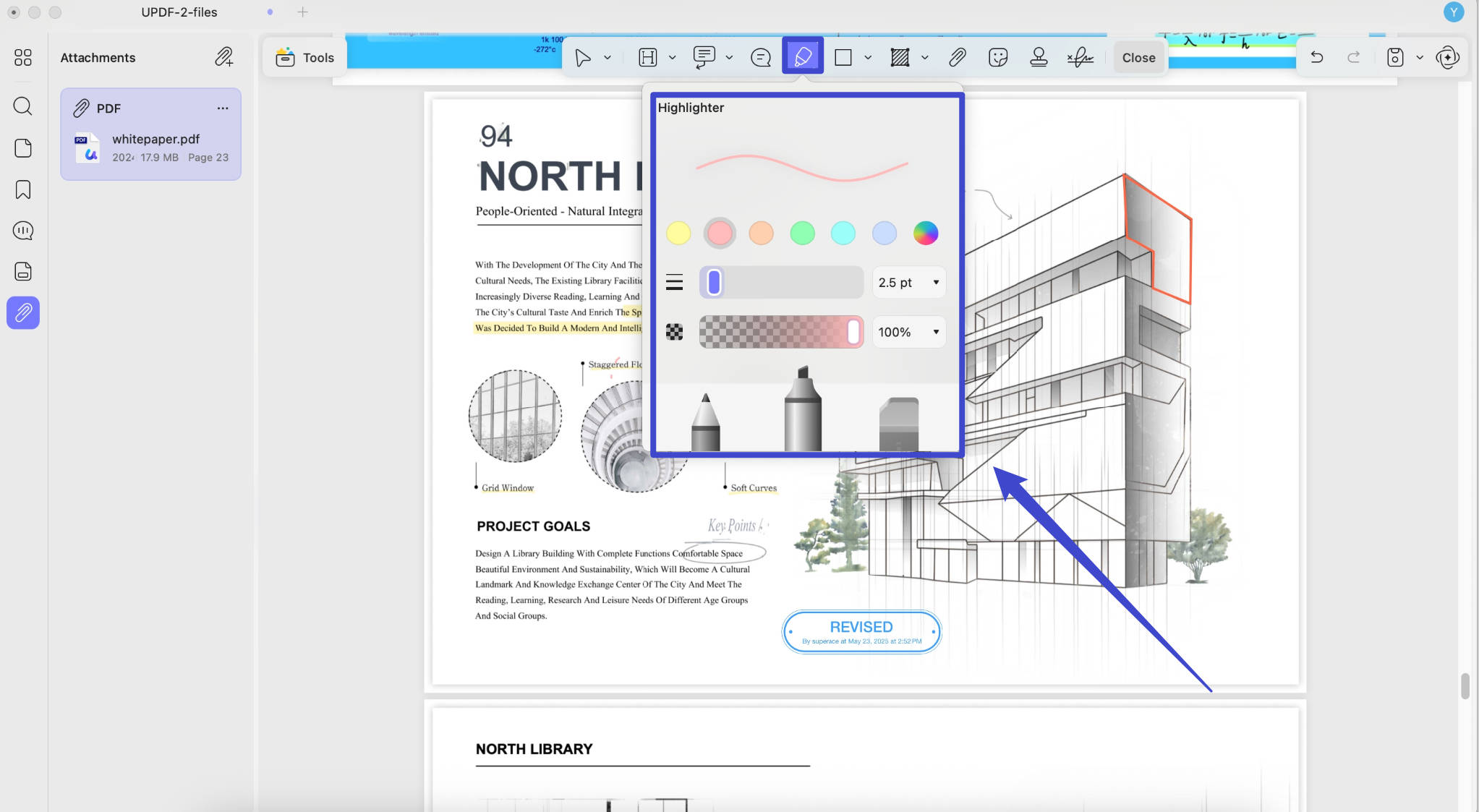
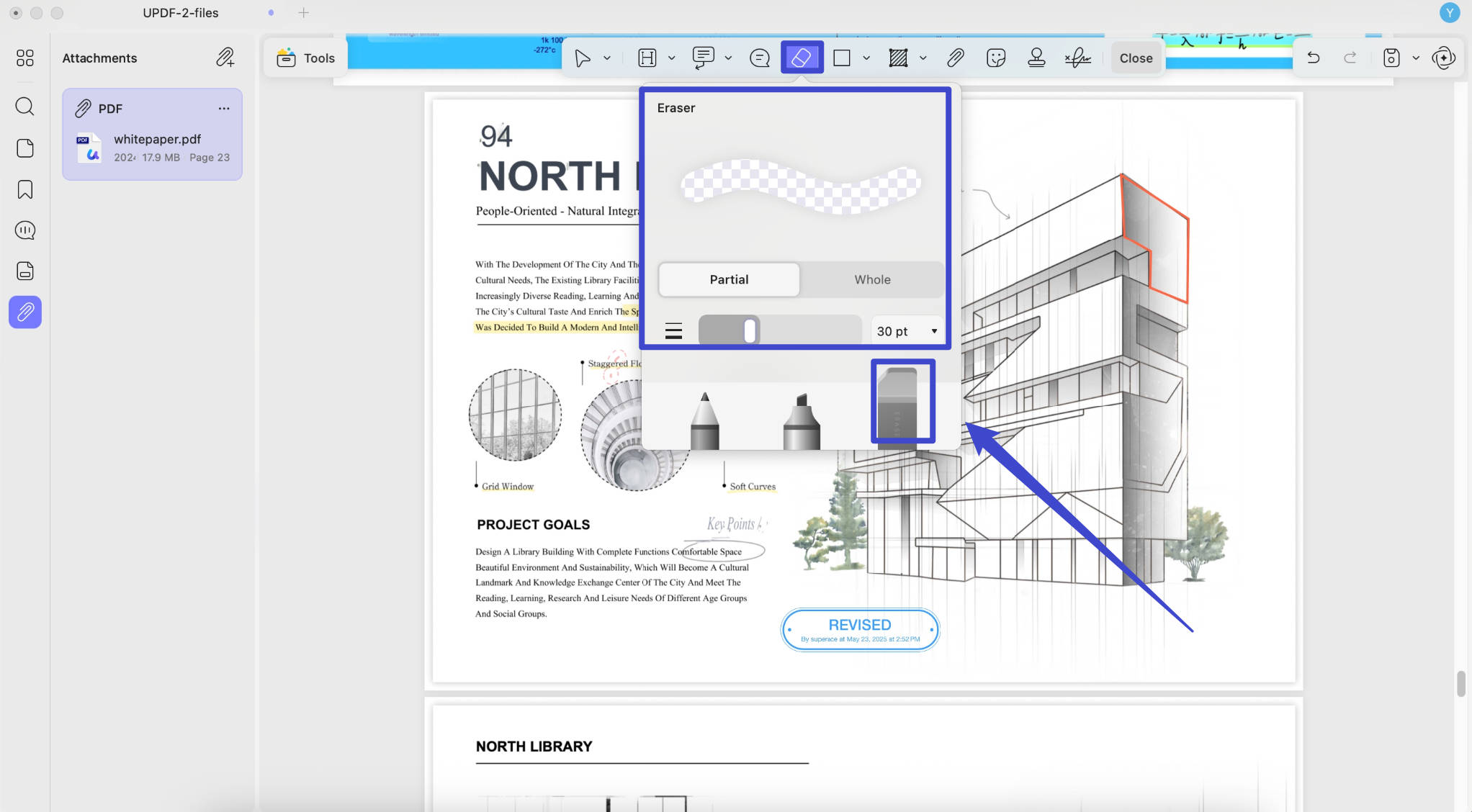
Gumka : Aby wymazać oznaczenia za pomocą narzędzia ołówka, kliknij narzędzie „ Gumka” , zmień jego grubość i wybierz usunięcie części lub całego rysunku. Teraz możesz przytrzymać lewą stronę myszy i przesunąć, aby usunąć rysunek. Może się okazać, że musisz kliknąć ikonę „ Gumka ” wiele razy, jeśli masz wiele części do usunięcia. W takim przypadku możesz kliknąć dwukrotnie ikonę „ Gumka ”, aby aktywować funkcję ciągłego usuwania.
(Uwaga: narzędzie do gumki jest dostępne tylko dla ołówka, zakreślacza i adnotacji.)
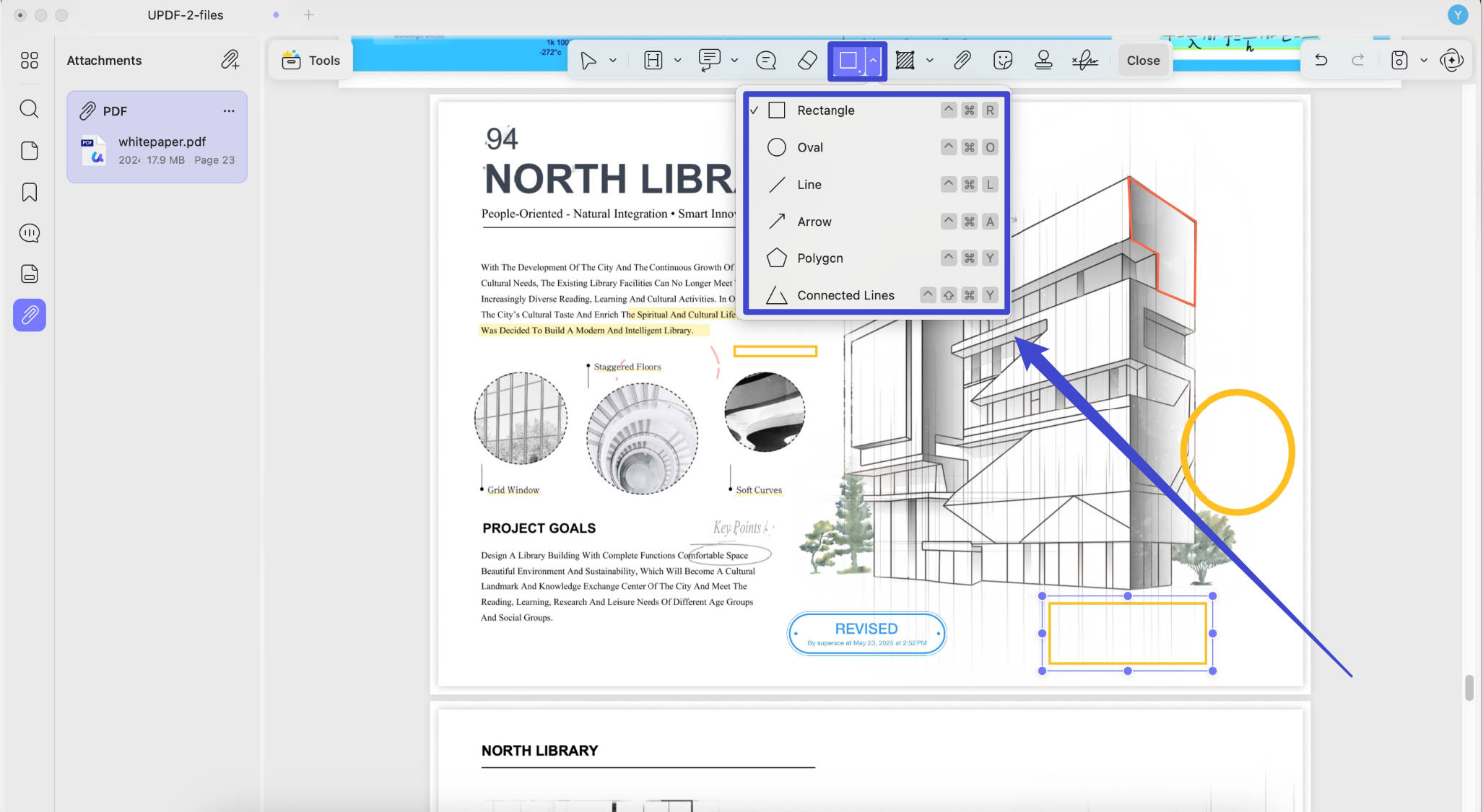
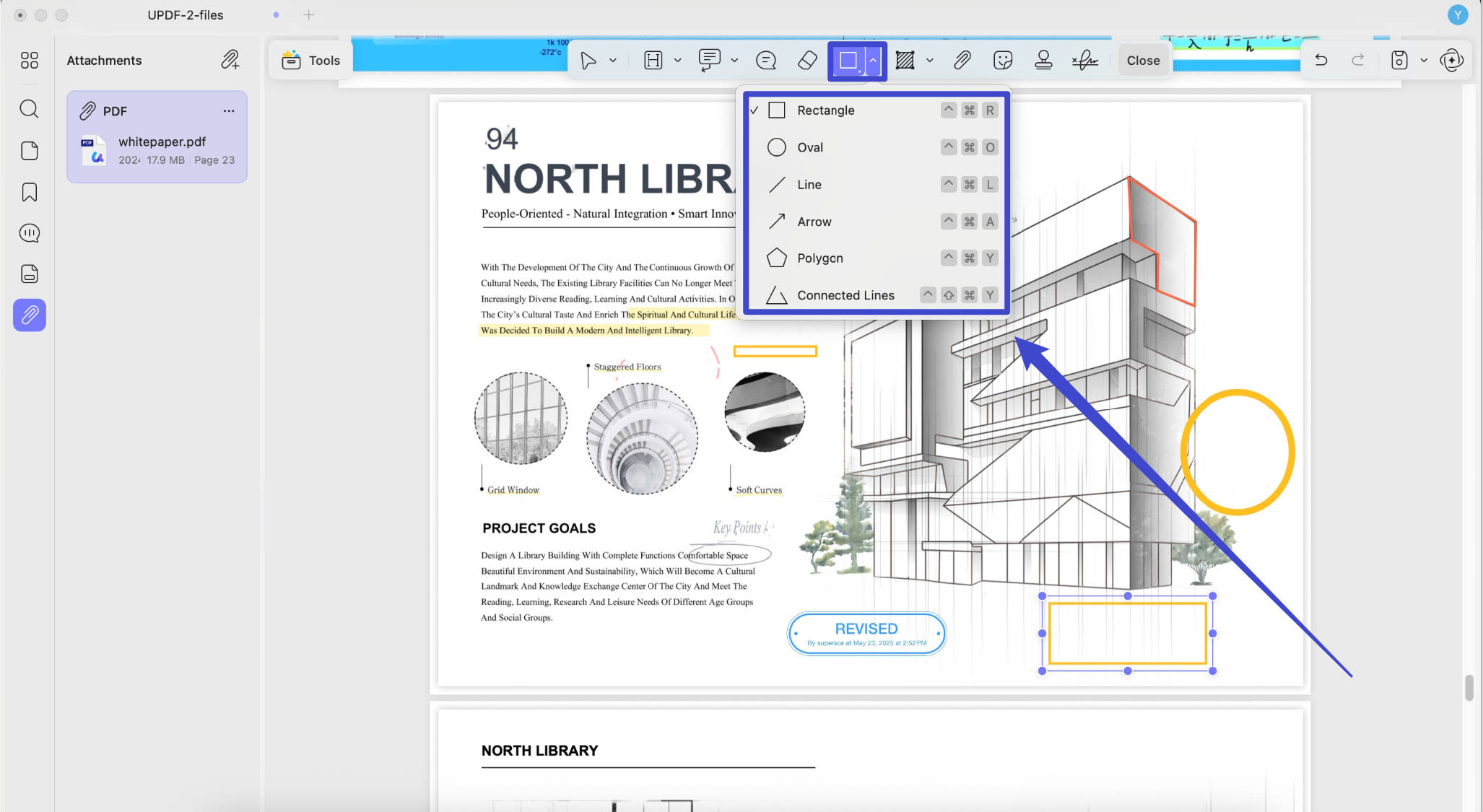
Kształty : Wybierz kształty prostokąta, owalu, linii, strzałki, pięciokąta lub trójkąta z menu rozwijanego narzędzi do rysowania i narysuj je w dokumencie, korzystając z funkcji „kliknij i przeciągnij”.
8. Zarządzaj listą komentarzy
UPDF pozwala Ci na zwijanie i rozwijanie Listy komentarzy. Lista komentarzy pomoże Ci przejrzeć wszystkie komentarze i szybko przejść do konkretnego komentarza. Ponadto możesz odpowiadać na komentarze, filtrować komentarze, sortować komentarze i eksportować komentarze.
Aby rozwinąć listę komentarzy, należy kliknąć ikonę Komentarze w prawym górnym rogu.
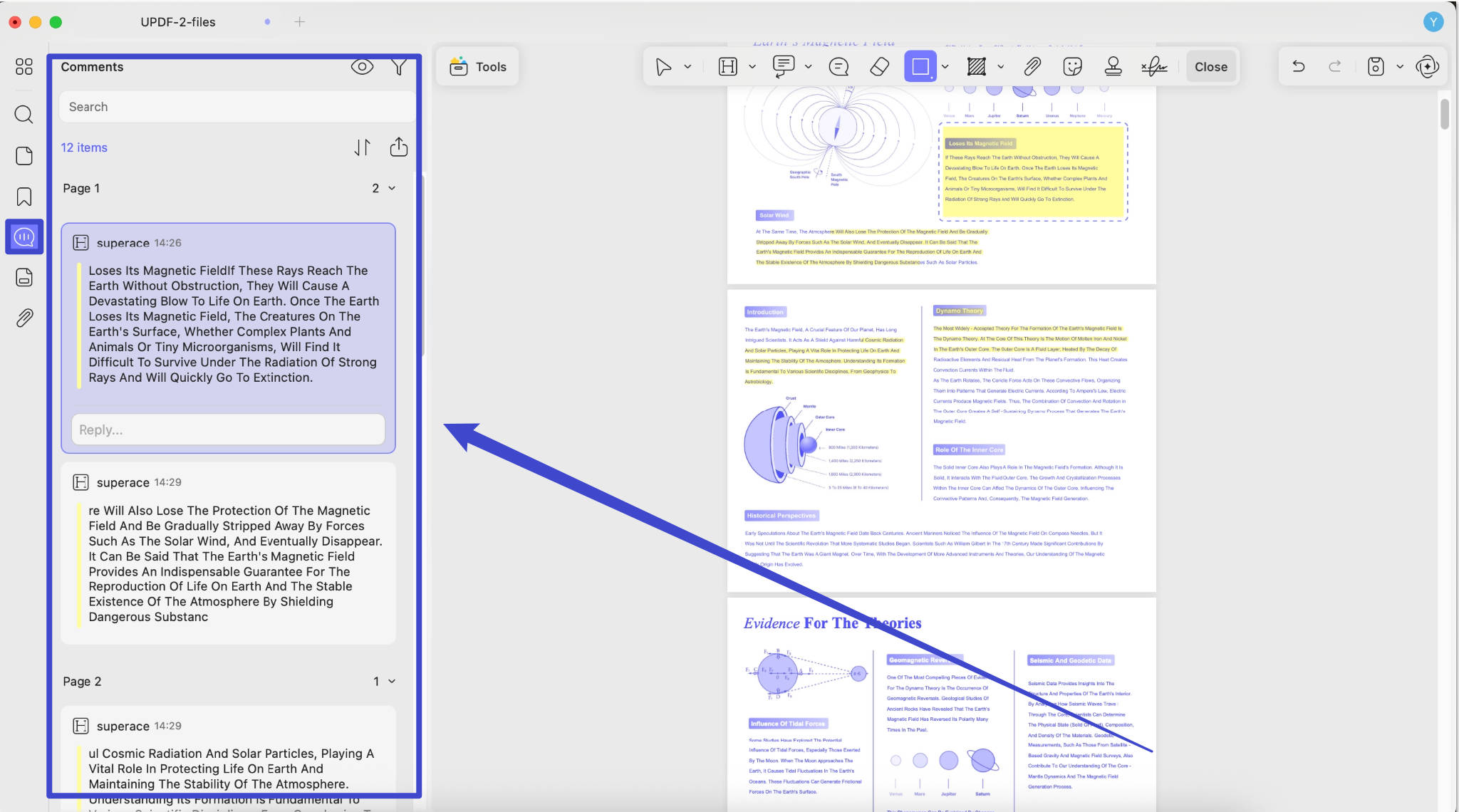
Następnie znajdziesz rozwijaną Listę komentarzy na prawym pasku bocznym. Stąd możesz zobaczyć wszystkie komentarze w bieżącym dokumencie PDF. Możesz kliknąć, aby wybrać i przejść do konkretnego komentarza, a wybrany komentarz zostanie oznaczony fioletową linią graniczną, co oznacza, że jest zaznaczony.
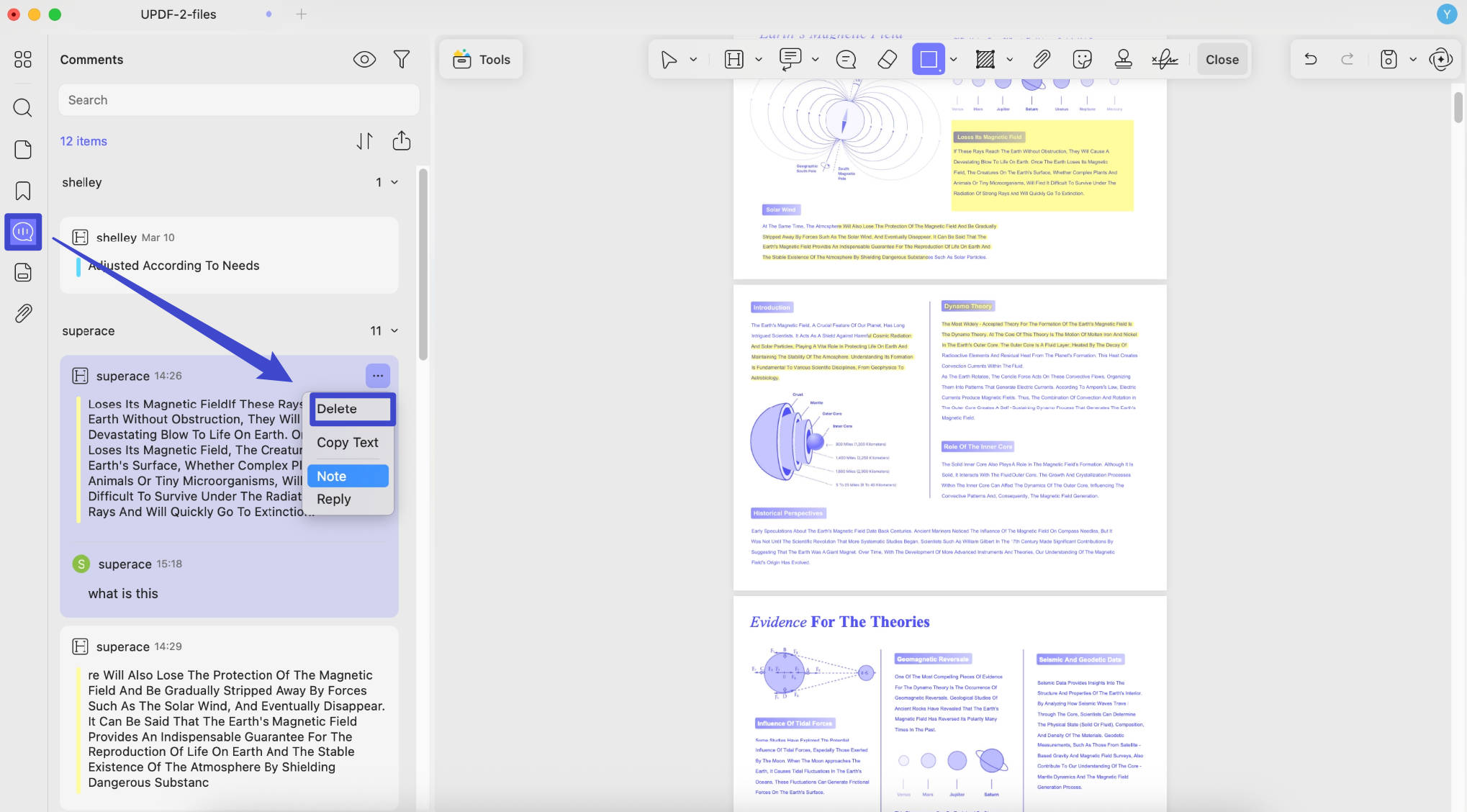
Możesz usunąć komentarz, klikając ikonę „Trzy kropki” w prawym górnym rogu każdego komentarza i wybierając „Usuń”.
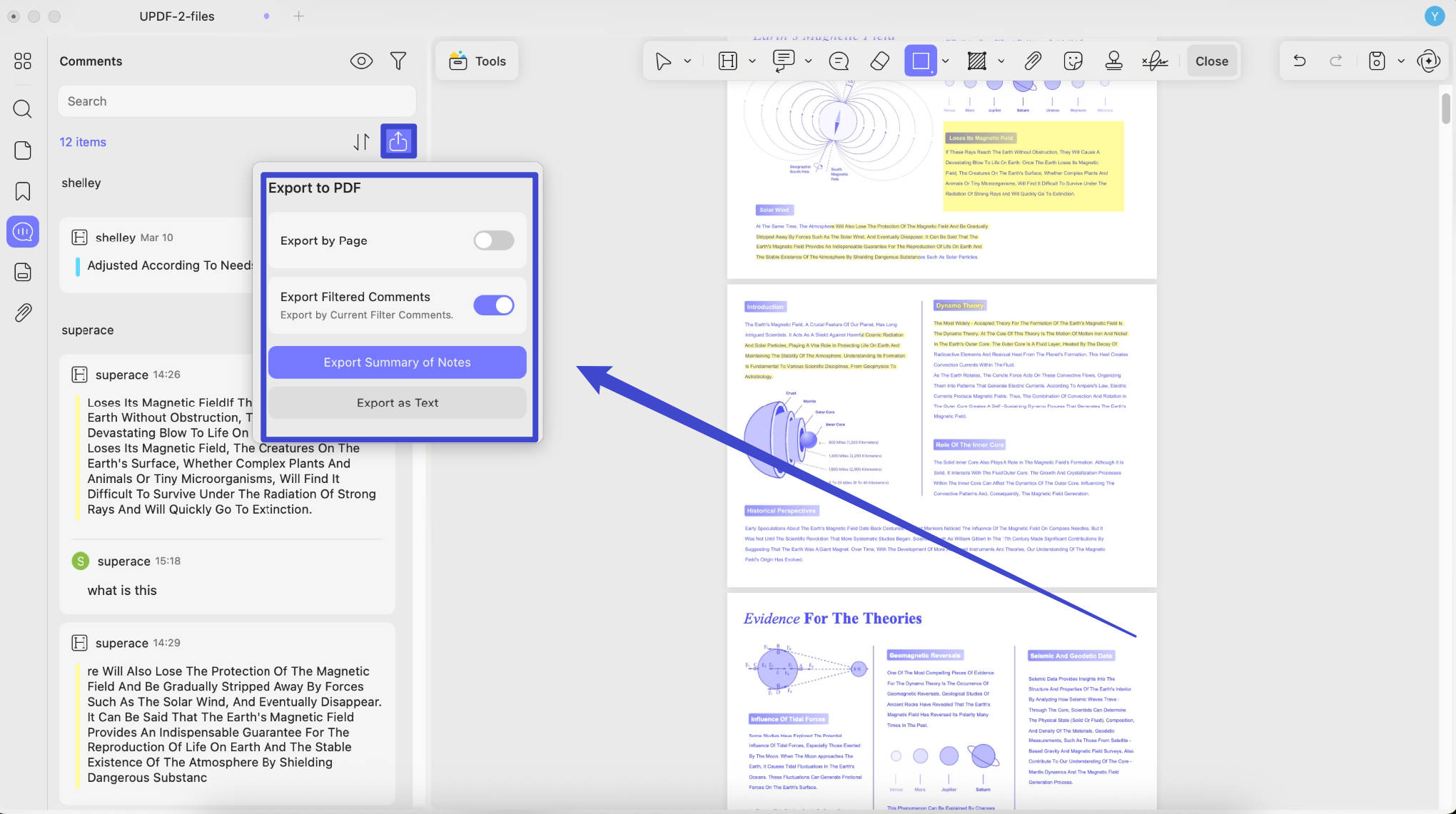
Możesz również wyeksportować wszystkie swoje komentarze, klikając na „Eksportuj PDF”, wybierając zawartość, którą chcesz wyeksportować i klikając na „Eksportuj”. Teraz wszystkie Twoje komentarze będą w oddzielnym pliku PDF.
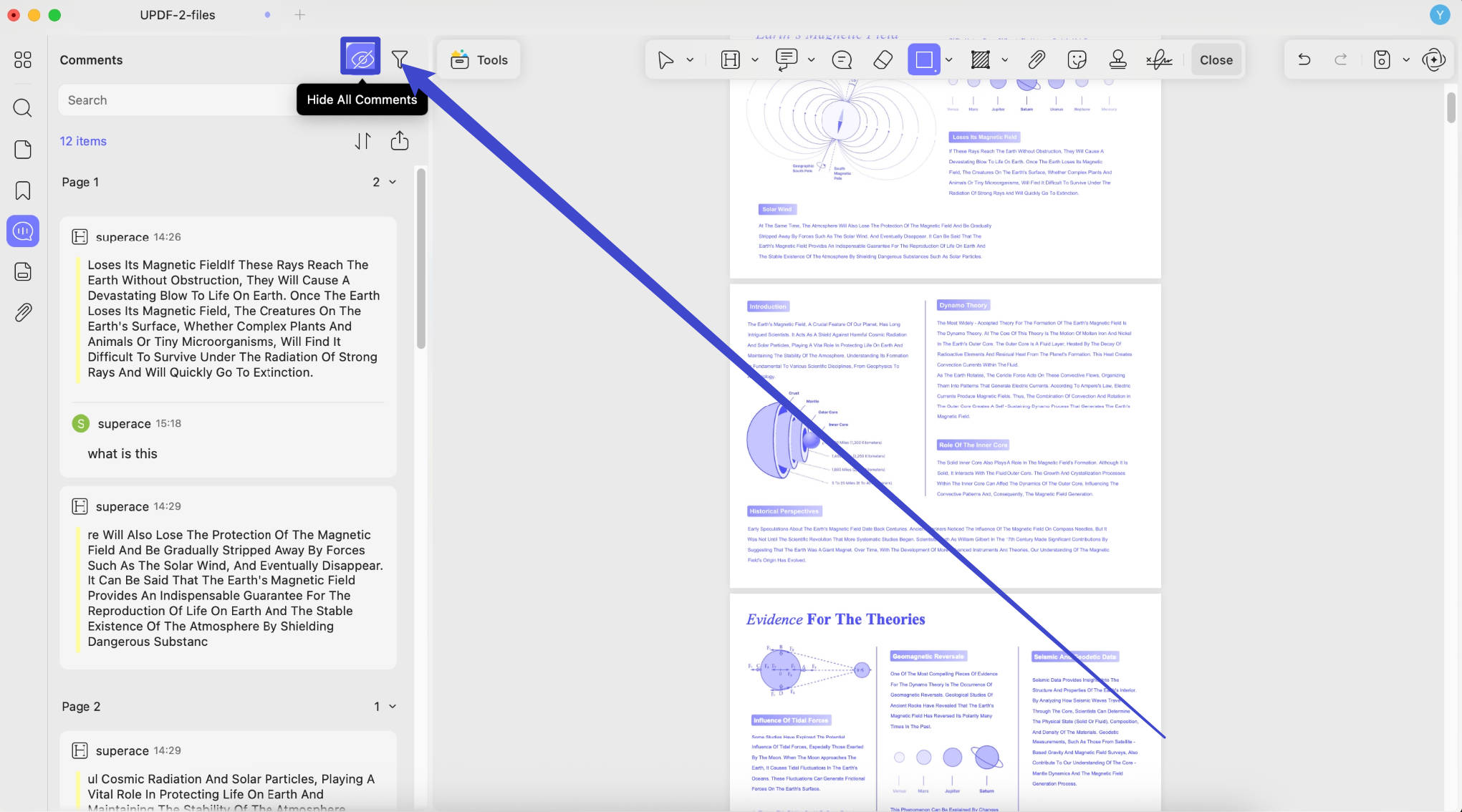
Ukryj wszystkie komentarze : Aby ukryć lub wyświetlić komentarze w zależności od swoich preferencji, wystarczy kliknąć ikonę oka.
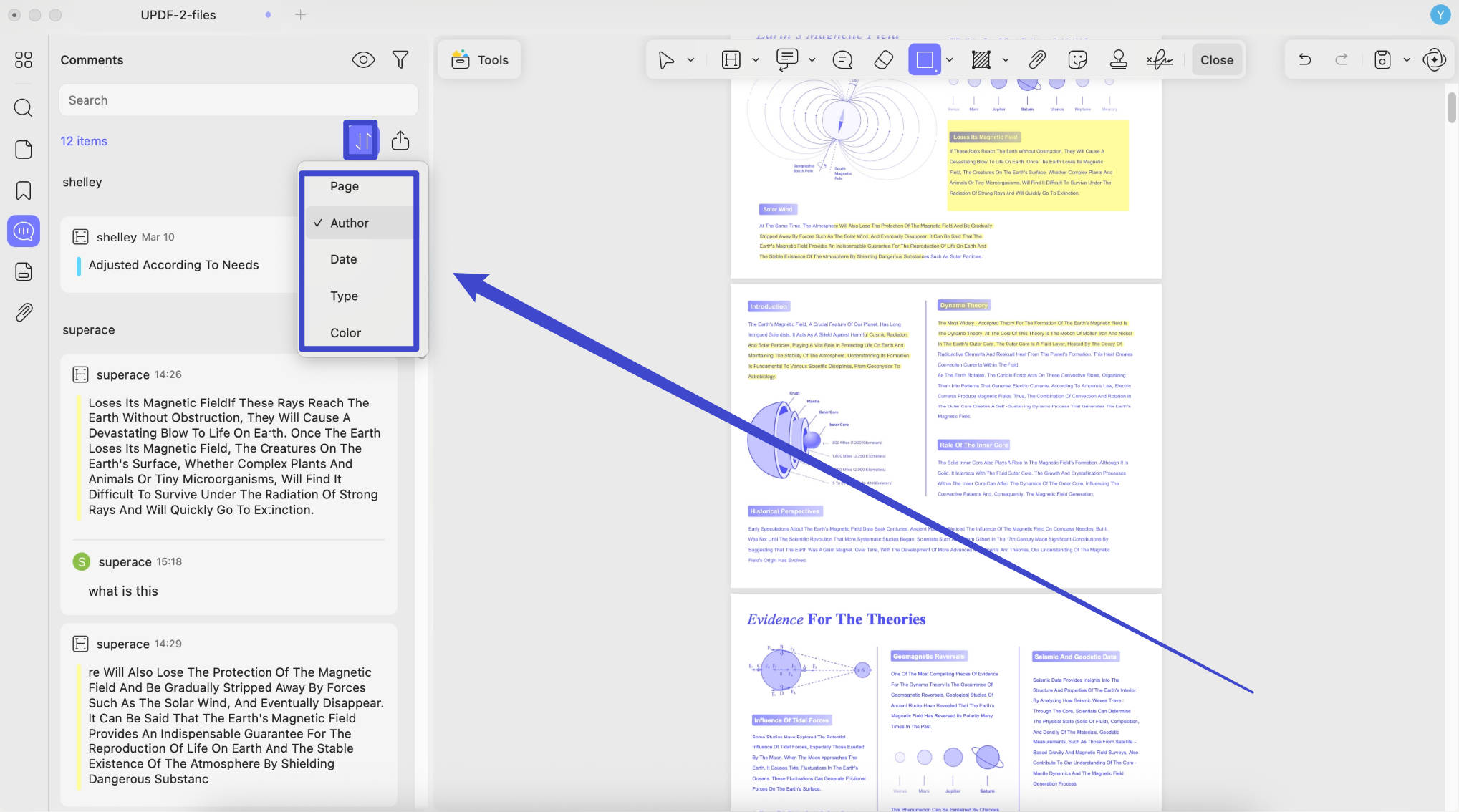
Sortowanie komentarzy: Możesz sortować komentarze według strony, autora, daty, typu i koloru.
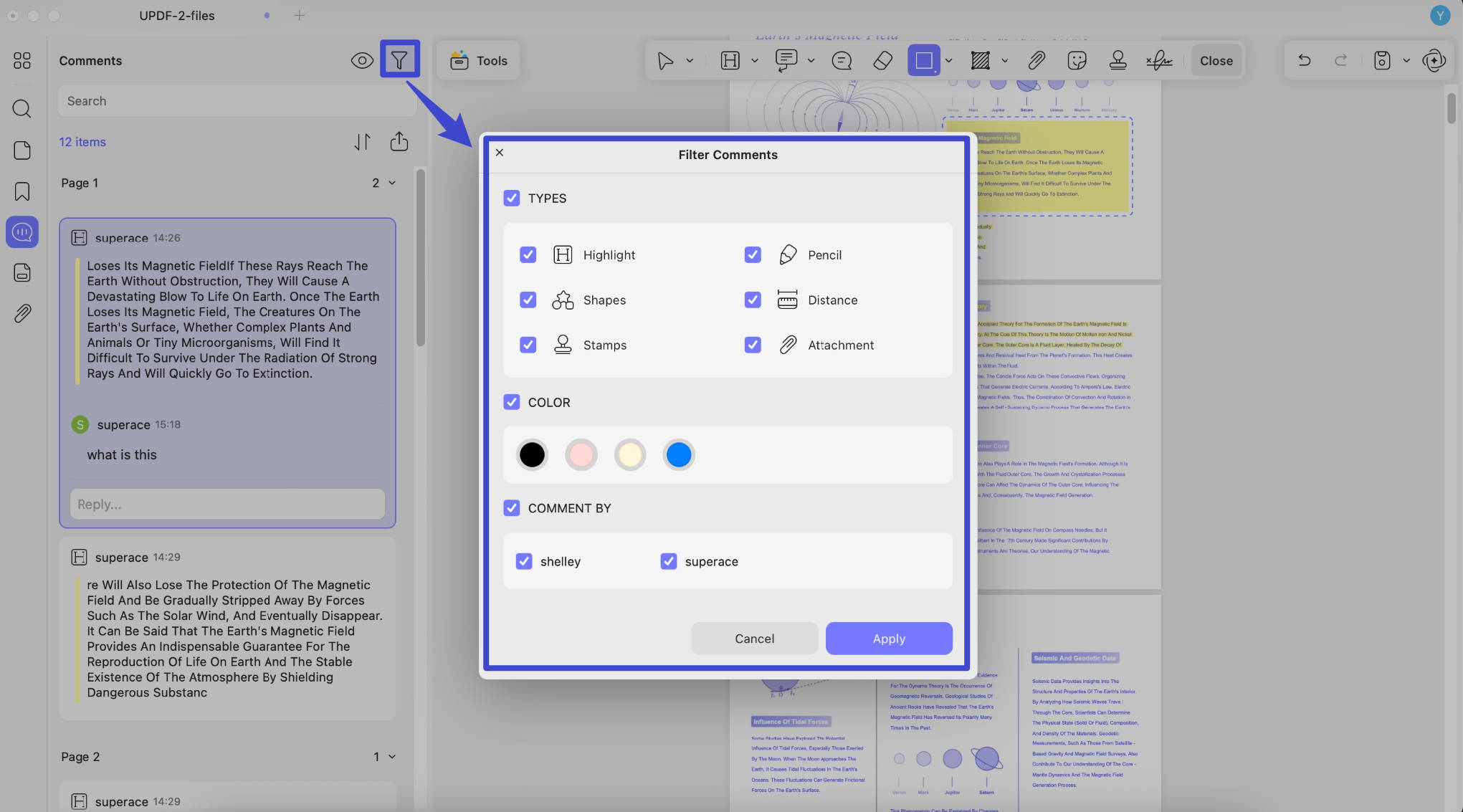
Filtruj komentarze : Jeśli chcesz sprawdzić tylko niektóre komentarze, możesz użyć funkcji filtrowania. Wystarczy kliknąć ikonę „Filtr” i wybrać typ komentarza do filtrowania.