 UPDF
UPDF
 UPDF na Windows
 UPDF na Mac
 UPDF na iPhone/iPad
 UPDF na Android
 Nomostar
 UPDF AI Online
 UPDF Sign
 IvyCraft
 Edytuj PDF
 Zaznacz PDF
 Utwórz PDF
 Formularz PDF
 Edytuj linki
 Przekonwertuj PDF
 OCR
OCR PDF do Word
 PDF do obrazu
 PDF do Excel
 Zarządzaj PDF
 Scalać PDF
 Podziel PDF
 Przytnij PDF
 Obróć PDF
 Zabezpiecz PDF
 Podpisz PDF
 Redaguj PDF
 Oczyść PDF
 Usuń ochronę
 Otwórz PDF
 UPDF Chmura
 Skompresuj PDF
 Drukuj PDF
 Przetwarzanie wsadowe
 O UPDF AI
 Rozwiązania UPDF AI
 Podręcznik użytkownika AI
 FAQ dotyczące UPDF AI
 Podsumuj PDF
 Przetłumacz PDF
 Porozmawiaj z PDF-em
 Porozmawiaj z AI
 Porozmawiaj z obrazem
 PDF do mapy myśli
 Wyjaśnij PDF
 Narzędzia PDF AI
 Narzędzia obrazu AI
 Czat AI
 Pisanie AI
 Nauka z AI
 Praca z AI
 Inne narzędzia AI
 Generowanie Zakładek AI
 Podsumowanie Zakładek AI
 Generowanie Znaku Wodnego AI
 Generowanie Tła AI
 Generowanie Naklejek AI
 Generowanie Pieczęci AI
 Pakiet do Pisania AI
 UPDF Copilot
 Zarządzanie Stronami AI
 Semantyczne Wyszukiwanie AI
 PDF to Word
 PDF to Excel
 PDF do PowerPoint
 Rozwiązania dla przedsiębiorstw
 Plan dla przedsiębiorstw
 Przewodnik użytkownika dla przedsiębiorstw
 Webinar Korporacyjny
 IT
IT Edukacyjnych
 Budowlanych
 Usług Finansowych
 Opieka zdrowotna
 Ubezpieczenia
 Prawo
Prawo Produkcja
 Rząd
Rząd Rozwiązania dla edukacji
 Historie klientów
 Przewodnik użytkownika
 Sztuczki UPDF
 FAQs
FAQs Recenzje UPDF
 Centrum pobierania
 Blog
Blog Sala prasowa
 Specyfikacja techniczna
 Aktualizacje
 UPDF a Adobe Acrobat
 UPDF a Foxit
 UPDF a PDF Expert

Jak zarejestrować się lub zalogować do UPDF na komputerze Mac
Aby zacząć używać UPDF na Macu, wystarczy zarejestrować się za pomocą ważnego identyfikatora e-mail. Rejestrując konto, możesz korzystać z bezpłatnych funkcji UPDF:
- Otwórz i przeczytaj PDF za darmo
- Konwersja jest bezpłatna dwa razy dziennie
- Wykonaj OCR do 5 plików PDF
- Przetwarzanie wsadowe obsługuje tylko 2 pliki
- Twórz nieograniczoną liczbę szablonów znaków wodnych, nagłówków i stopek oraz tła do wykorzystania
- 1 GB bezpłatnej przestrzeni dyskowej w wersji bezpłatnej, z ograniczeniem rozmiaru pliku do 10 MB na plik
- Podczas udostępniania plików PDF nie można ustawić hasła ani daty ważności
- Nie można zobaczyć konkretnych różnic podczas porównywania dwóch plików PDF
Jeśli jednak edytujesz pliki PDF i chcesz zapisać je bez znaków wodnych, chcesz przekonwertować wiele plików lub OCR bez ograniczeń, musisz dokonać uaktualnienia do wersji pro. Możesz zakupić Plan Subskrypcji lub Licencję Wieczystą w aplikacji lub z naszego Kup Teraz .
Aby dowiedzieć się, jak się zarejestrować lub zalogować, możesz skorzystać z instrukcji tekstowej dostępnej po kliknięciu poniższego przycisku lub przejść do Mac App Store, aby pobrać UPDF na komputer Mac.
Windows • macOS • iOS • Android 100% bezpieczne
- 1. Zarejestruj się/Zaloguj się do UPDF na komputerze Mac
- 2. Jak zarządzać kontem UPDF na komputerze Mac
- 3. Jak zrealizować UPDF
Jak zarejestrować się/zalogować do UPDF na komputerze Mac
Możesz zarejestrować się/zalogować na oficjalnej stronie internetowej lub zarejestrować się/zalogować za pomocą aplikacji UPDF na komputerze Mac.
- Kliknij przycisk Zaloguj w aplikacji, który przeniesie Cię do formularza rejestracyjnego.
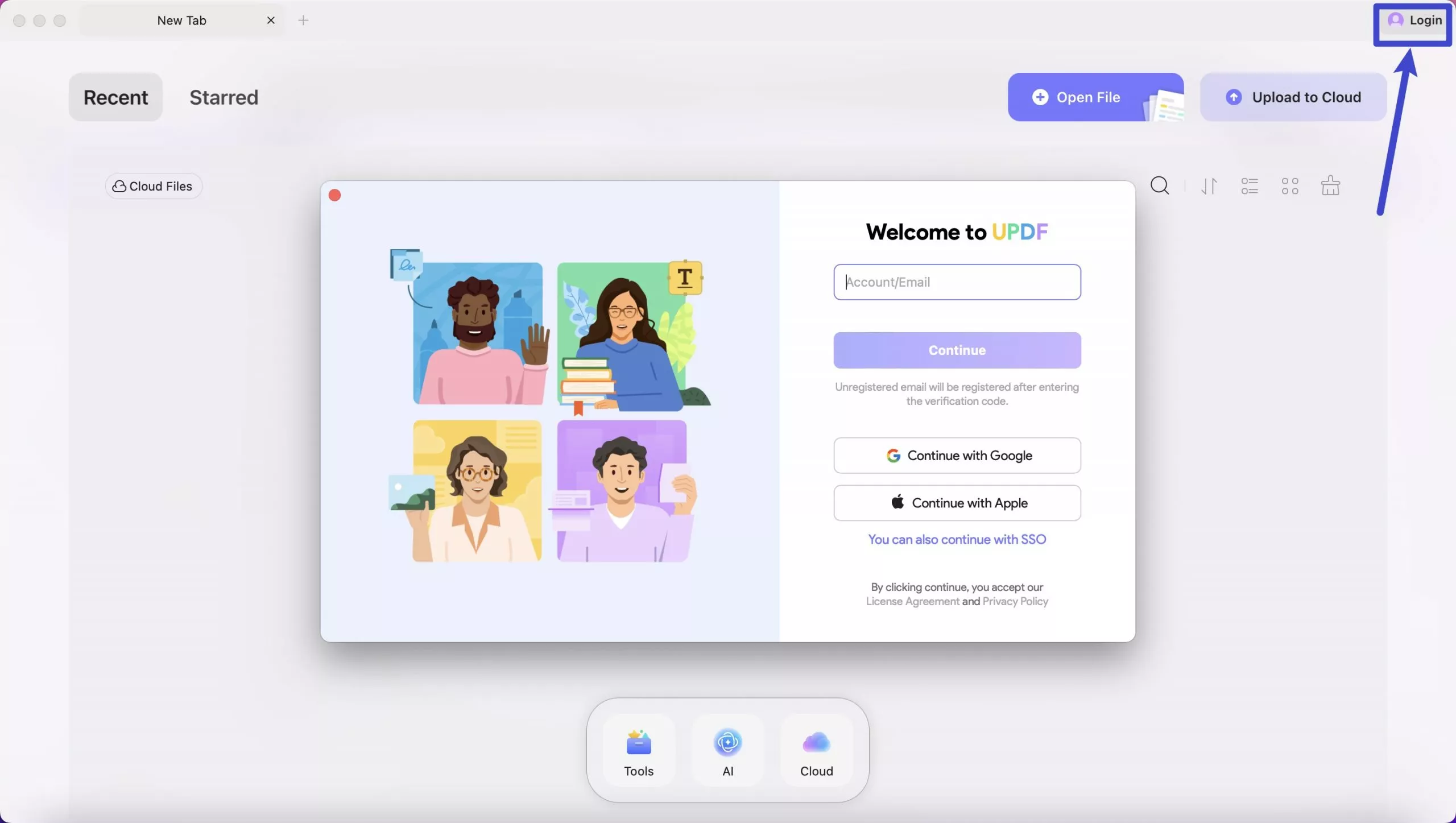
- Wprowadź swój adres e-mail i kliknij Kontynuuj . Możesz też kliknąć „ Kontynuuj z Google ” lub „ Kontynuuj z Apple ”.
- Tutaj wezmę jako przykład metodę wprowadzania adresu e-mail. Wprowadź hasło i kliknij ikonę „ Zaloguj ”.
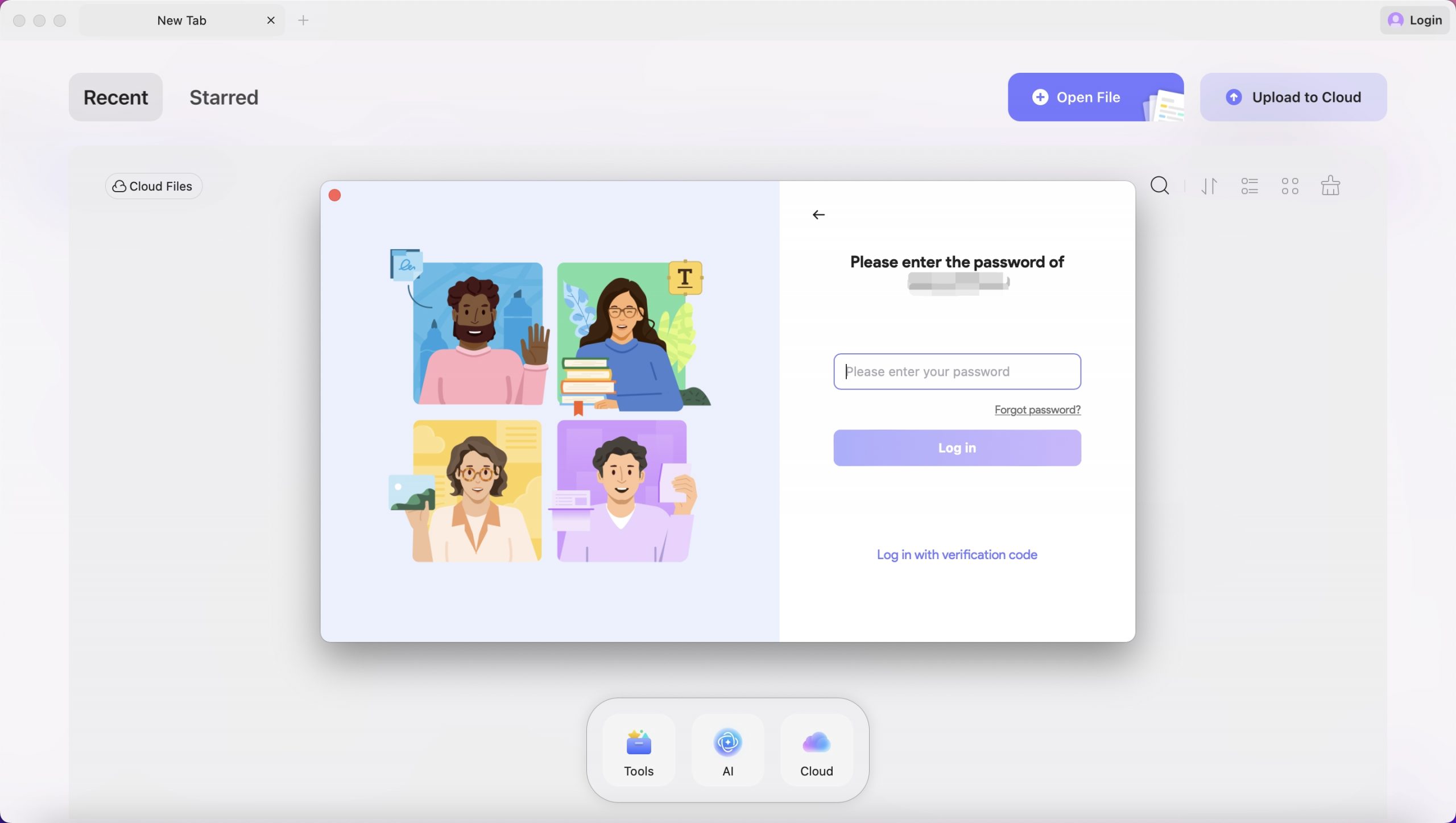
- Lub kliknij na „ Zaloguj się przy użyciu kodu weryfikacyjnego ”, aby uzyskać kod rejestracyjny ze swojej skrzynki odbiorczej i wklej go w polu kodu. (Uwaga: jeśli nie możesz znaleźć wiadomości e-mail w swojej skrzynce odbiorczej, sprawdź folder spamu.)
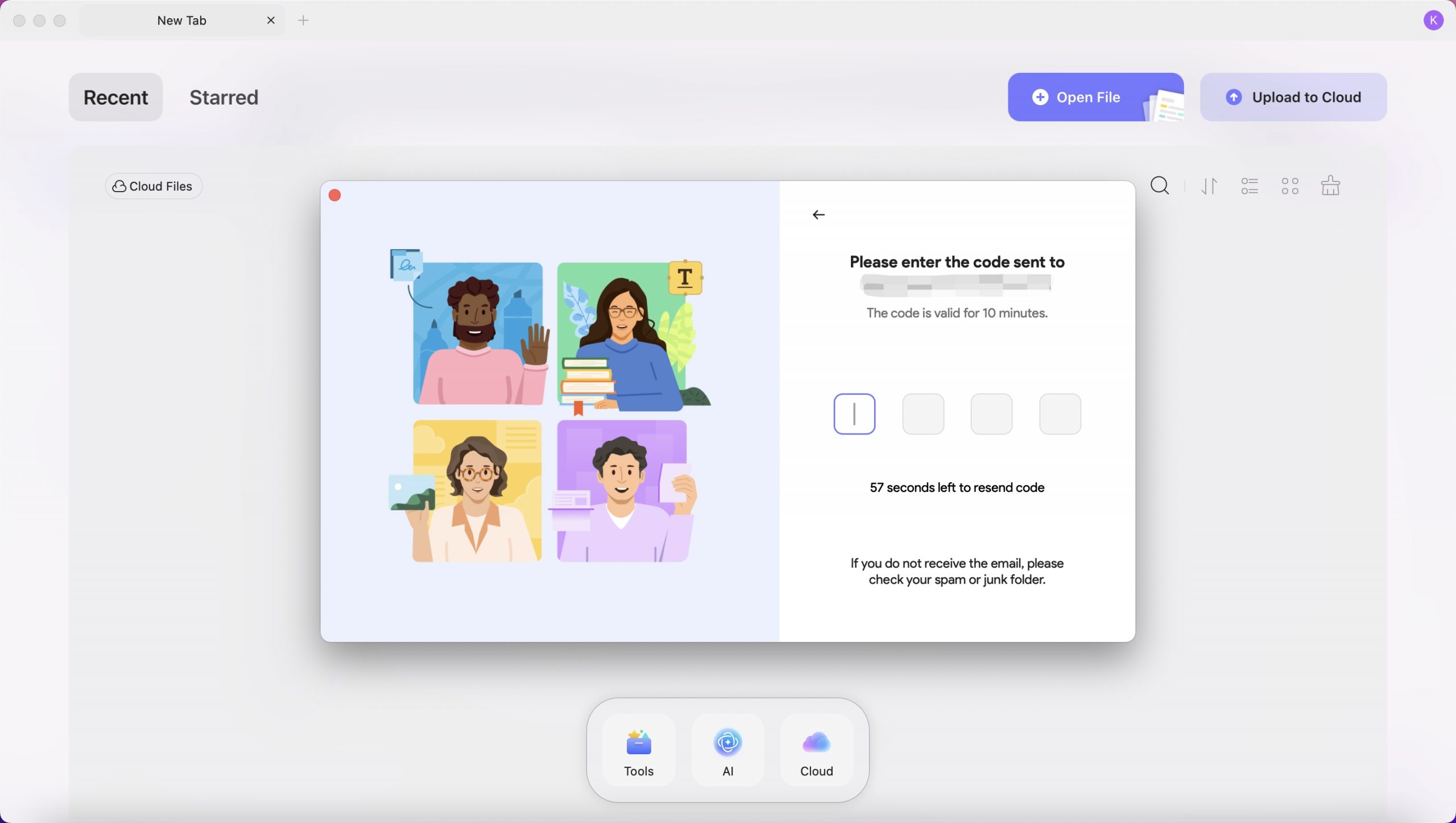
To wszystko! Masz już konto UPDF. Twój produkt zostanie automatycznie aktywowany, jeśli zakupiłeś licencję za pomocą adresu e-mail, którego użyłeś do rejestracji.
Jak zarządzać kontem UPDF?
Kiedy po raz pierwszy zarejestrujesz się i zalogujesz na konto UPDF, możesz skonfigurować swój profil.
Możesz kliknąć „ Profil ” w UPDF na komputerze Mac i wybrać „ Centrum kont ”, co przeniesie Cię do ustawień konta w przeglądarce.
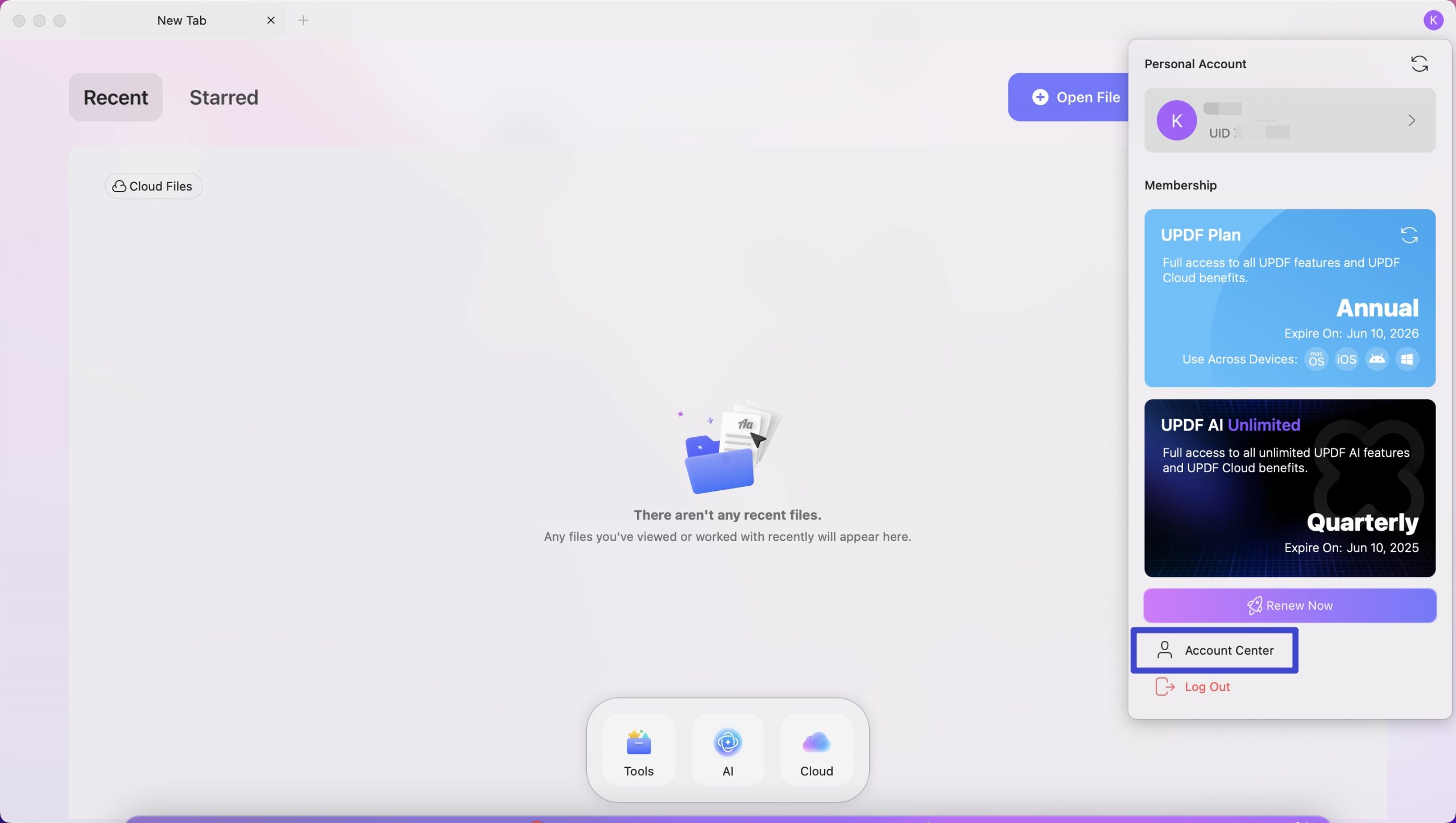
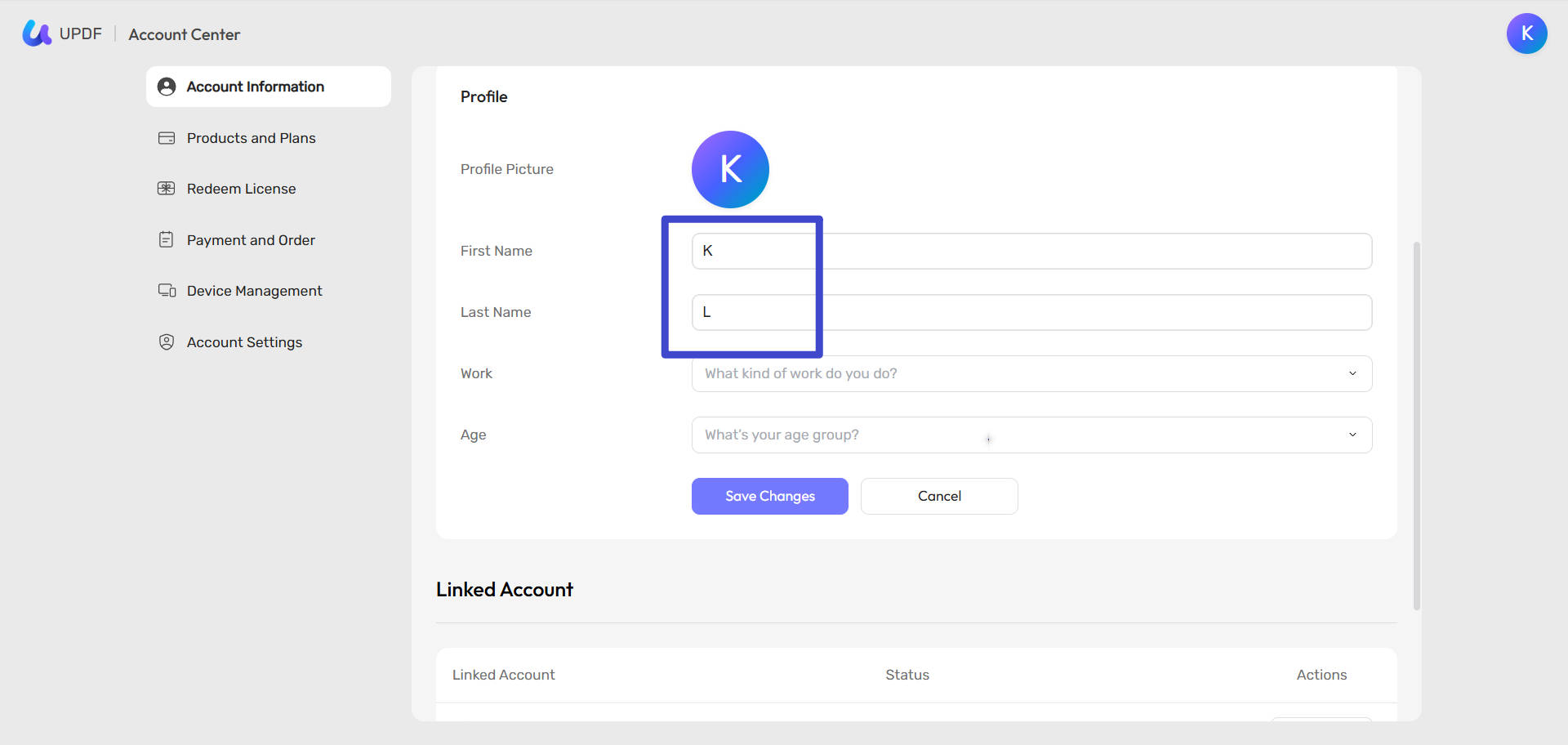
Tutaj możesz uaktualnić zdjęcie profilowe i zmienić swoje imię i nazwisko, wpisując je.
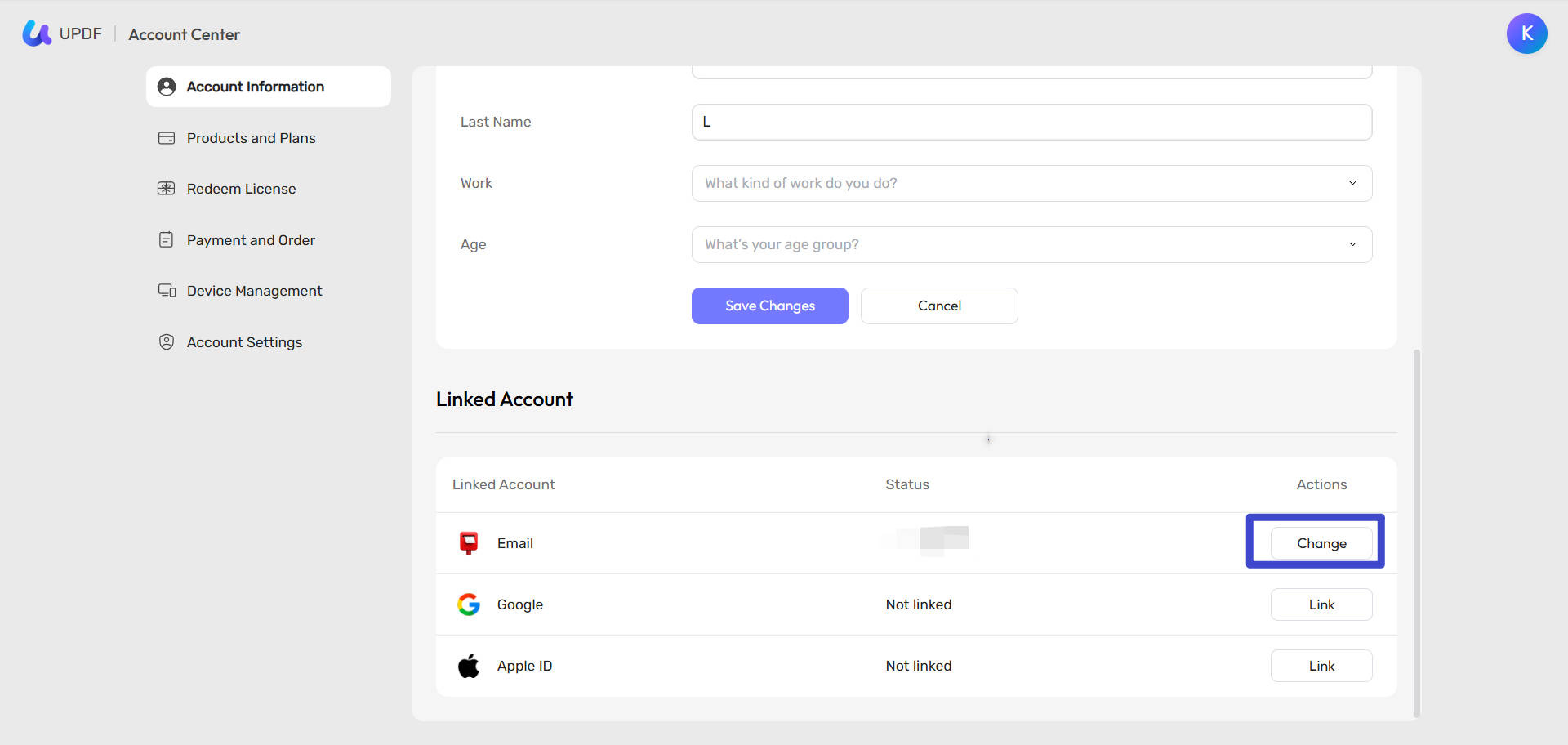
Jeśli chcesz zmienić adresy e-mail dla swojego konta, możesz przejść do „ Połączonego konta ” i kliknąć „ Zmień ”, wprowadzić kod w skrzynce odbiorczej poczty e-mail, a następnie wprowadzić nowy adres e-mail, aby go zaktualizować. Jeśli połączyłeś się z Google lub Apple ID, możesz kliknąć tutaj „ Link ”.
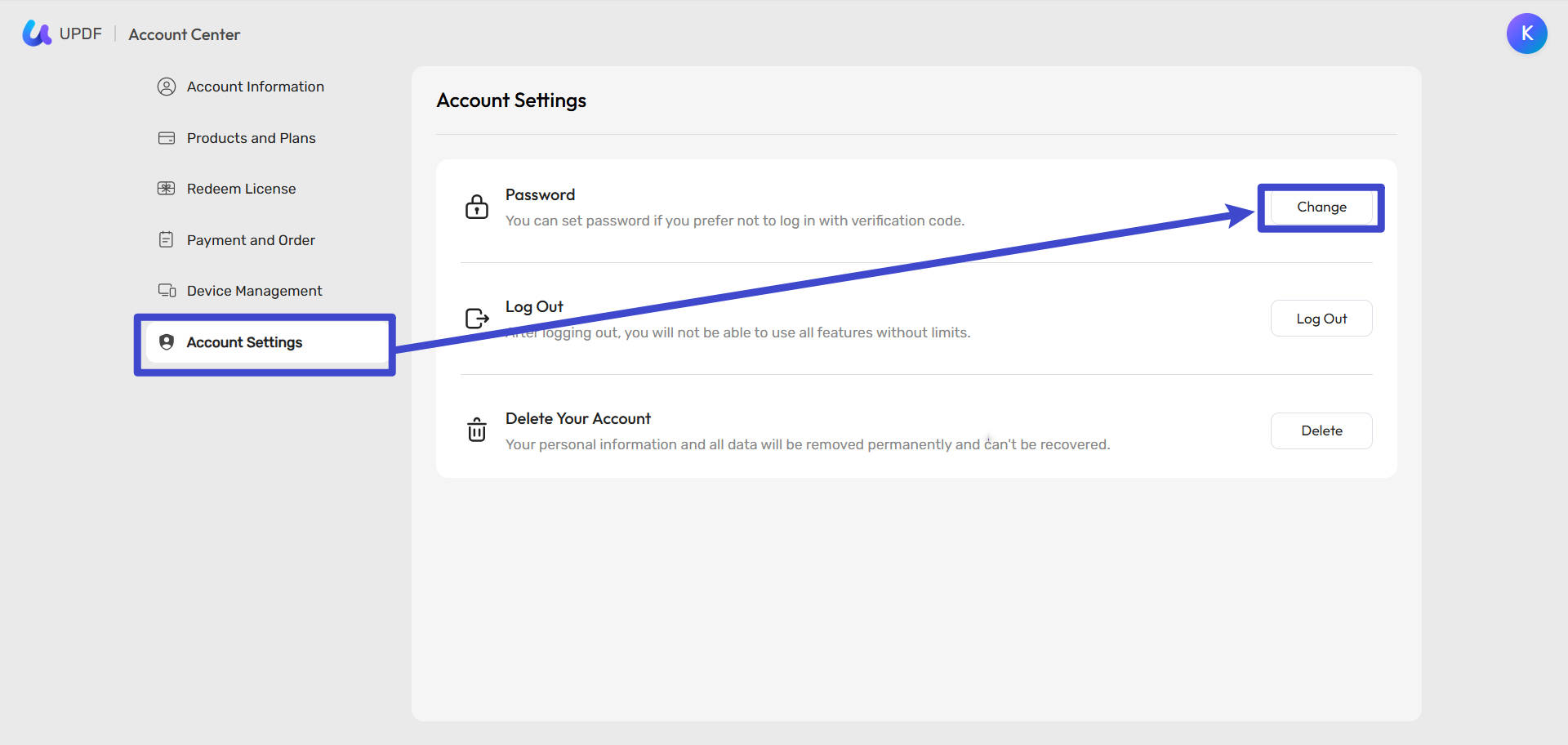
Jeśli chcesz zmienić hasło, kliknij część „ Ustawienia konta ”, kliknij „ Zmień ” po haśle, wprowadź kod i nowe hasło, aby je zaktualizować.
Jak zrealizować UPDF
- Zaloguj się na swoje konto tutaj i znajdź opcję „ Zrealizuj licencję ”.
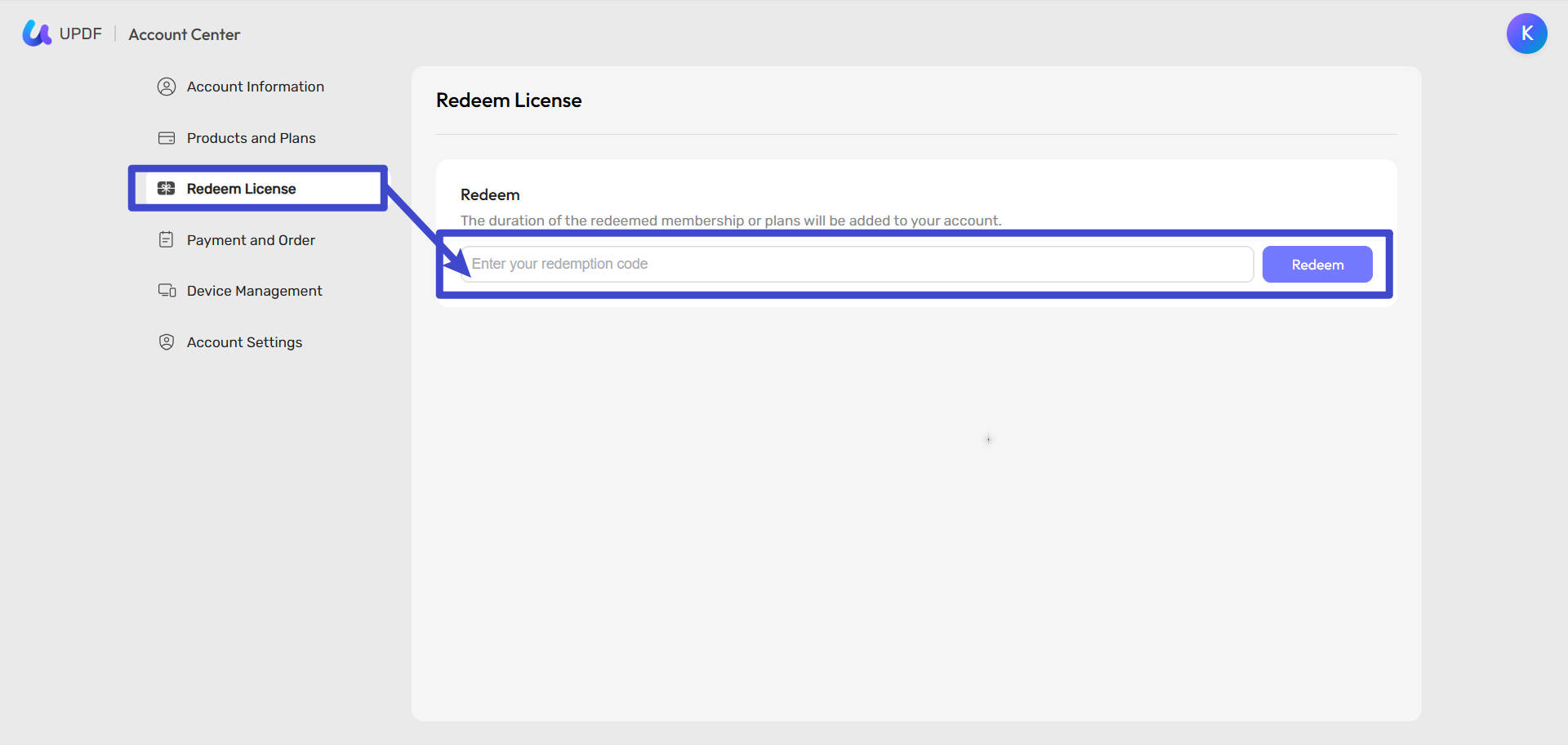
- Wprowadź kod i kliknij „ Redeem ”. Następnie możesz odblokować UPDF na wszystkich platformach.