 UPDF
UPDF
 UPDF na Windows
 UPDF na Mac
 UPDF na iPhone/iPad
 UPDF na Android
 Nomostar
 UPDF AI Online
 UPDF Sign
 IvyCraft
 Edytuj PDF
 Zaznacz PDF
 Utwórz PDF
 Formularz PDF
 Edytuj linki
 Przekonwertuj PDF
 OCR
OCR PDF do Word
 PDF do obrazu
 PDF do Excel
 Zarządzaj PDF
 Scalać PDF
 Podziel PDF
 Przytnij PDF
 Obróć PDF
 Zabezpiecz PDF
 Podpisz PDF
 Redaguj PDF
 Oczyść PDF
 Usuń ochronę
 Otwórz PDF
 UPDF Chmura
 Skompresuj PDF
 Drukuj PDF
 Przetwarzanie wsadowe
 O UPDF AI
 Rozwiązania UPDF AI
 Podręcznik użytkownika AI
 FAQ dotyczące UPDF AI
 Podsumuj PDF
 Przetłumacz PDF
 Porozmawiaj z PDF-em
 Porozmawiaj z AI
 Porozmawiaj z obrazem
 PDF do mapy myśli
 Wyjaśnij PDF
 Narzędzia PDF AI
 Narzędzia obrazu AI
 Czat AI
 Pisanie AI
 Nauka z AI
 Praca z AI
 Inne narzędzia AI
 Generowanie Zakładek AI
 Podsumowanie Zakładek AI
 Generowanie Znaku Wodnego AI
 Generowanie Tła AI
 Generowanie Naklejek AI
 Generowanie Pieczęci AI
 Pakiet do Pisania AI
 UPDF Copilot
 Zarządzanie Stronami AI
 Semantyczne Wyszukiwanie AI
 PDF to Word
 PDF to Excel
 PDF do PowerPoint
 Rozwiązania dla przedsiębiorstw
 Plan dla przedsiębiorstw
 Przewodnik użytkownika dla przedsiębiorstw
 Webinar Korporacyjny
 IT
IT Edukacyjnych
 Budowlanych
 Usług Finansowych
 Opieka zdrowotna
 Ubezpieczenia
 Prawo
Prawo Produkcja
 Rząd
Rząd Rozwiązania dla edukacji
 Historie klientów
 Przewodnik użytkownika
 Sztuczki UPDF
 FAQs
FAQs Recenzje UPDF
 Centrum pobierania
 Blog
Blog Sala prasowa
 Specyfikacja techniczna
 Aktualizacje
 UPDF a Adobe Acrobat
 UPDF a Foxit
 UPDF a PDF Expert

Podpisuj pliki PDF na komputerze Mac za pomocą UPDF
W przypadku umów cyfrowych, formularzy online i dokumentów często trzeba podpisywać elektronicznie lub cyfrowo. Jeśli chcesz zrobić to samo, UPDF ma dla Ciebie ekskluzywną funkcję dodawania podpisu. Zanurz się w tym ostatecznym przewodniku, aby dowiedzieć się, jak możesz podpisywać pliki PDF na komputerze Mac za pomocą UPDF! Możesz kliknąć poniższy przycisk lub przejść do App Store, aby pobrać bezpłatną wersję próbną UPDF. Jeśli Ci się spodoba, możesz sprawdzić jej cenę tutaj , a cena jest bardzo niska tutaj.
Windows • macOS • iOS • Android 100% bezpieczne
1. Jak dodać podpis elektroniczny
Oto jak możesz dodać podpisy elektroniczne do pliku PDF:
Krok 1: Utwórz podpisy
Aby utworzyć podpis elektroniczny w UPDF, wykonaj poniższe czynności.
Kliknij ikonę Narzędzia na pasku narzędzi po lewej stronie, aby przejść do trybu komentowania .
Najedź myszką na ikonę Podpisu na górnym pasku narzędzi.
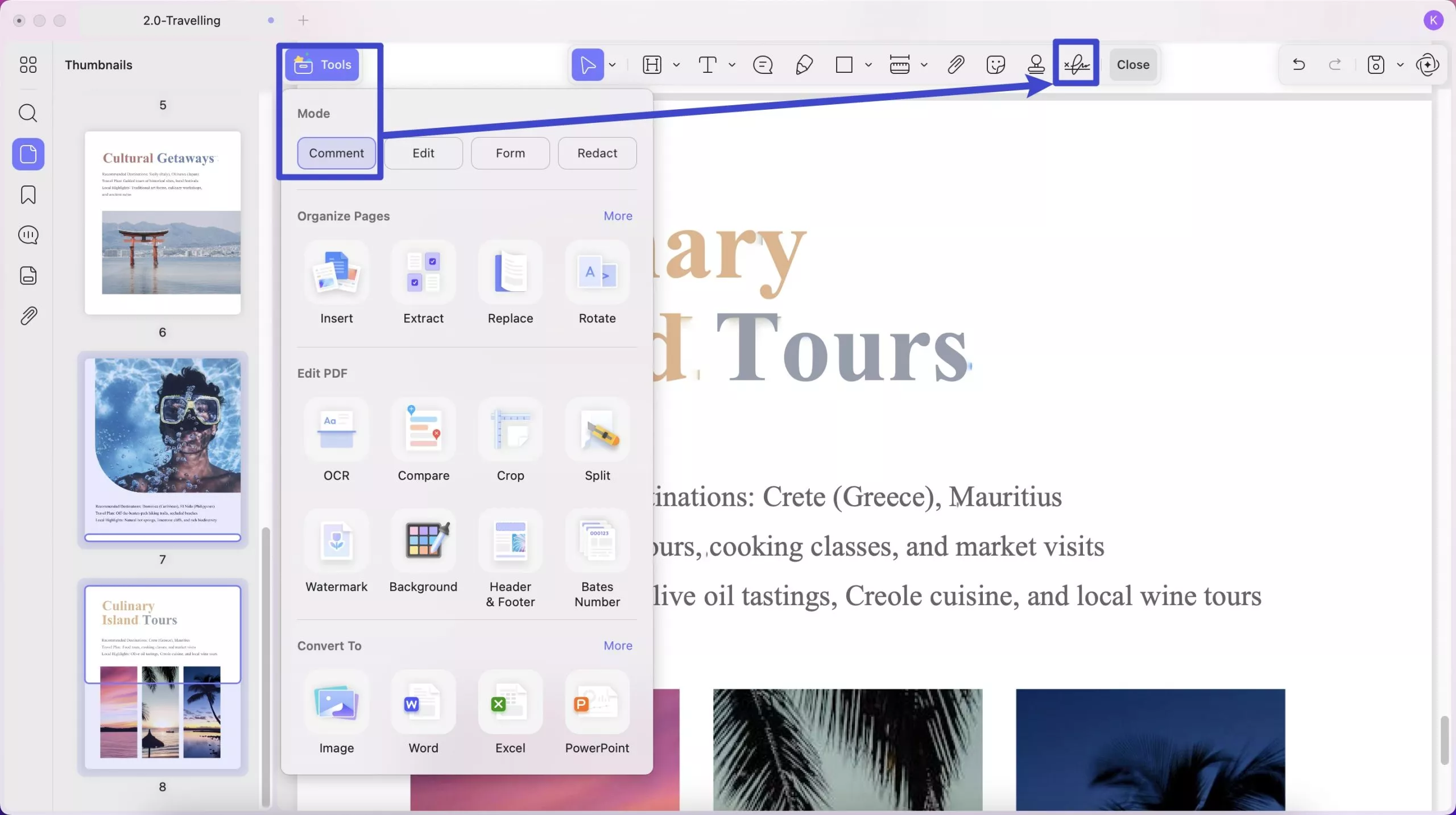
Następnie musisz kliknąć przycisk Utwórz podpis . Teraz możesz szybko dodać podpisy do dokumentu PDF czterema metodami:
- Klawiatura
- Mysz
- Gładzik
- Zdjęcia

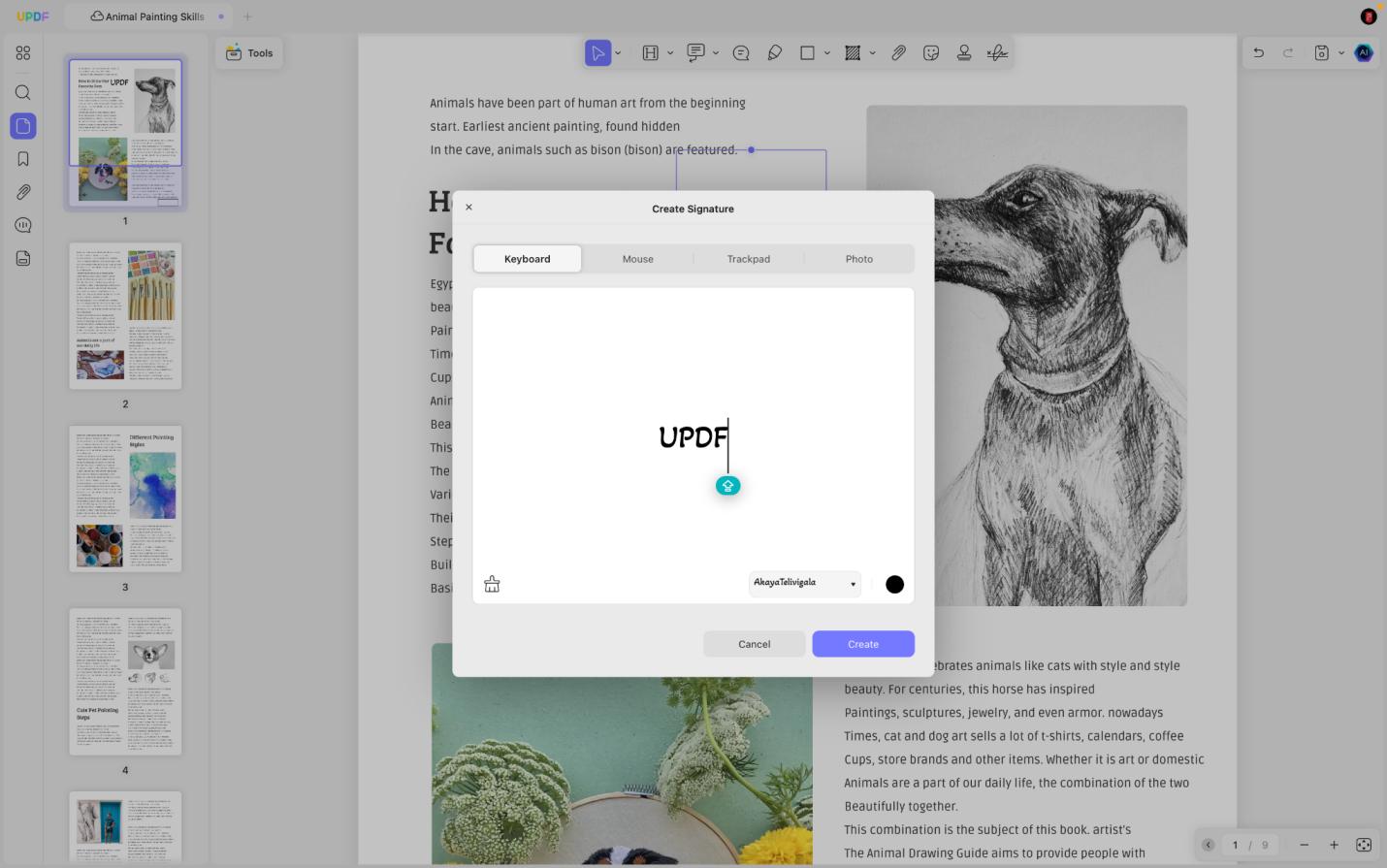
Aby wpisać podpis, musisz kliknąć ikonę „Klawiatura”. Możesz zmienić styl i kolor czcionki podpisu.
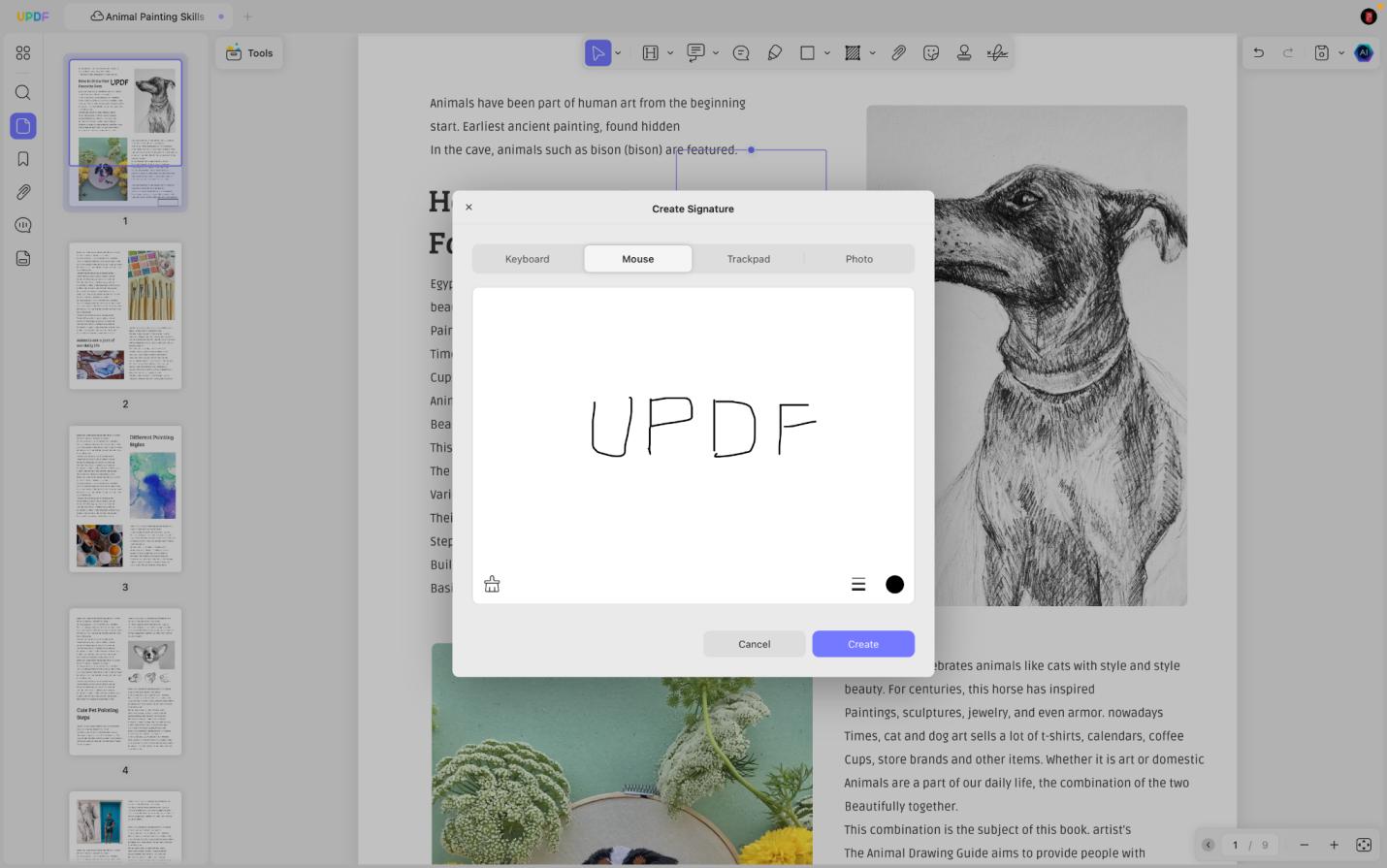
Możesz również użyć myszki, aby narysować swój podpis, wybierając opcję „Myszka”. Pozwala ona dostosować rozmiar i kolor linii.
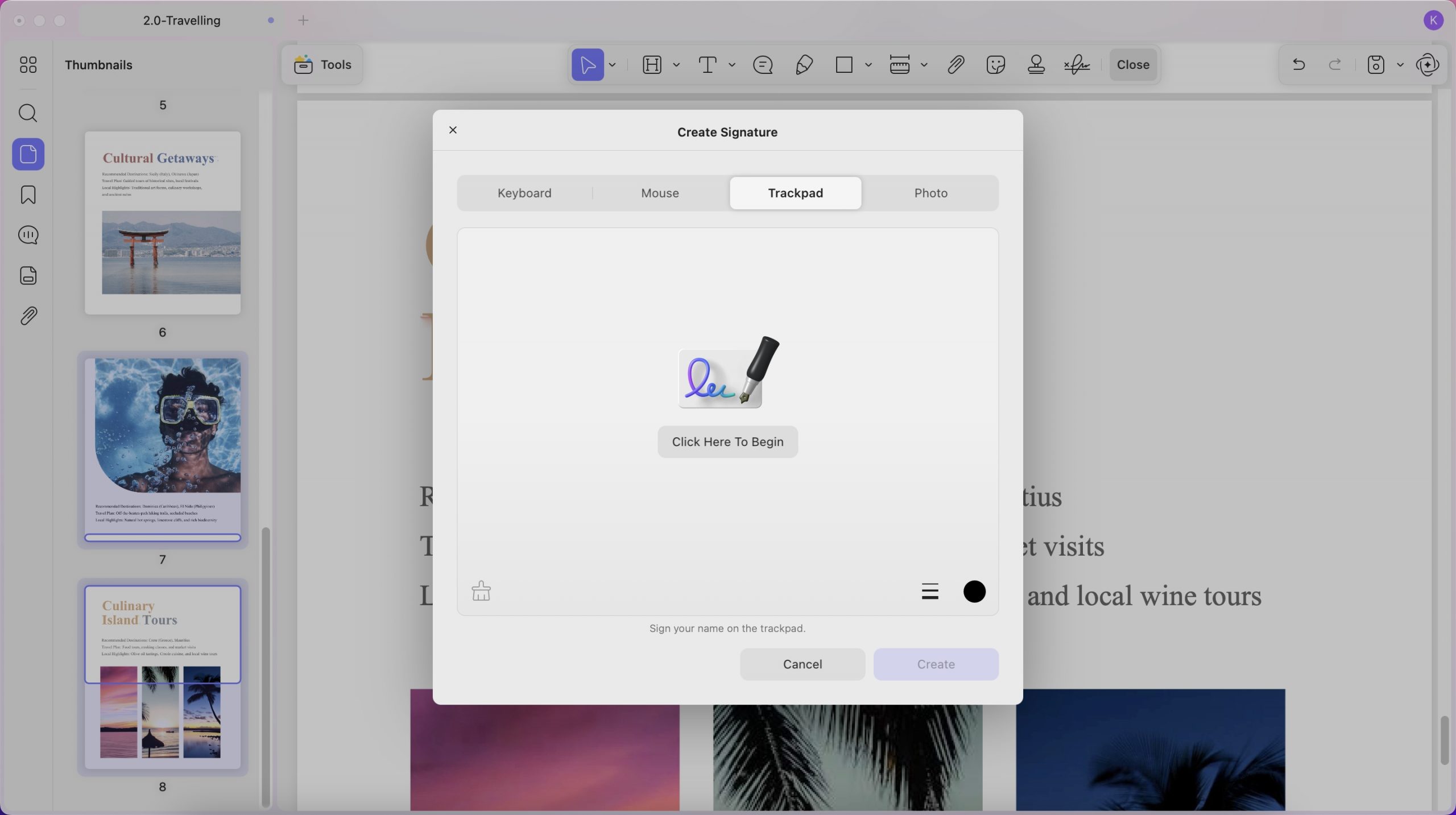
Możesz wybrać „Gładzik” i kliknąć „Kliknij tutaj, aby rozpocząć”, aby ręcznie napisać swój podpis za pomocą gładzika. Po zakończeniu naciśnij „Enter”, aby zakończyć pisanie.
Jeśli masz podpis w formacie obrazu, możesz skorzystać z funkcji „Zdjęcie”, kliknąć „Wybierz plik”, aby przesłać obraz, a także zmienić kolor podpisu, jeśli chcesz utworzyć podpis.
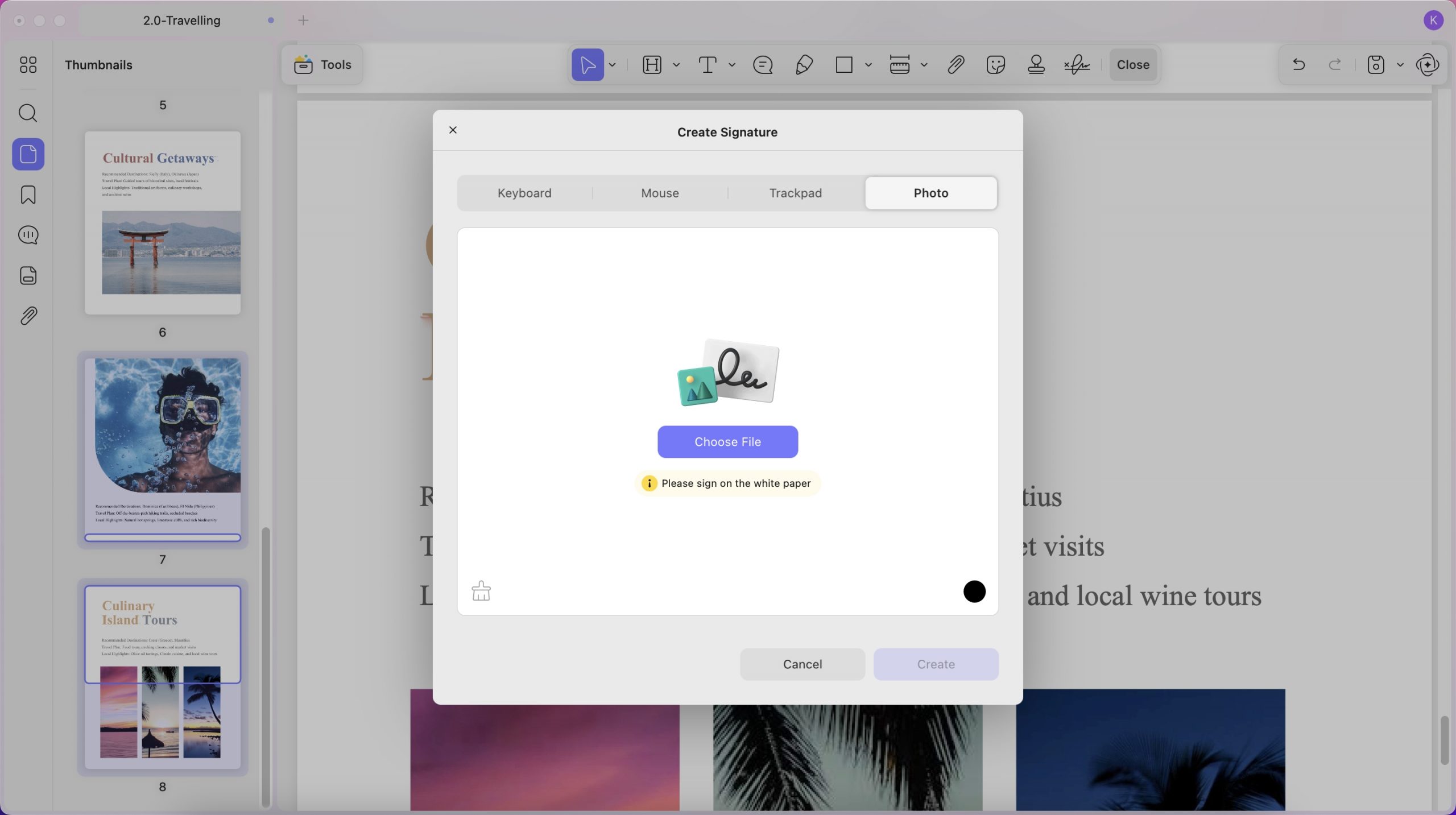
Teraz możesz kliknąć „Utwórz”, aby utworzyć podpis za pomocą UPDF na komputerze Mac.
Krok 2: Dodaj podpis
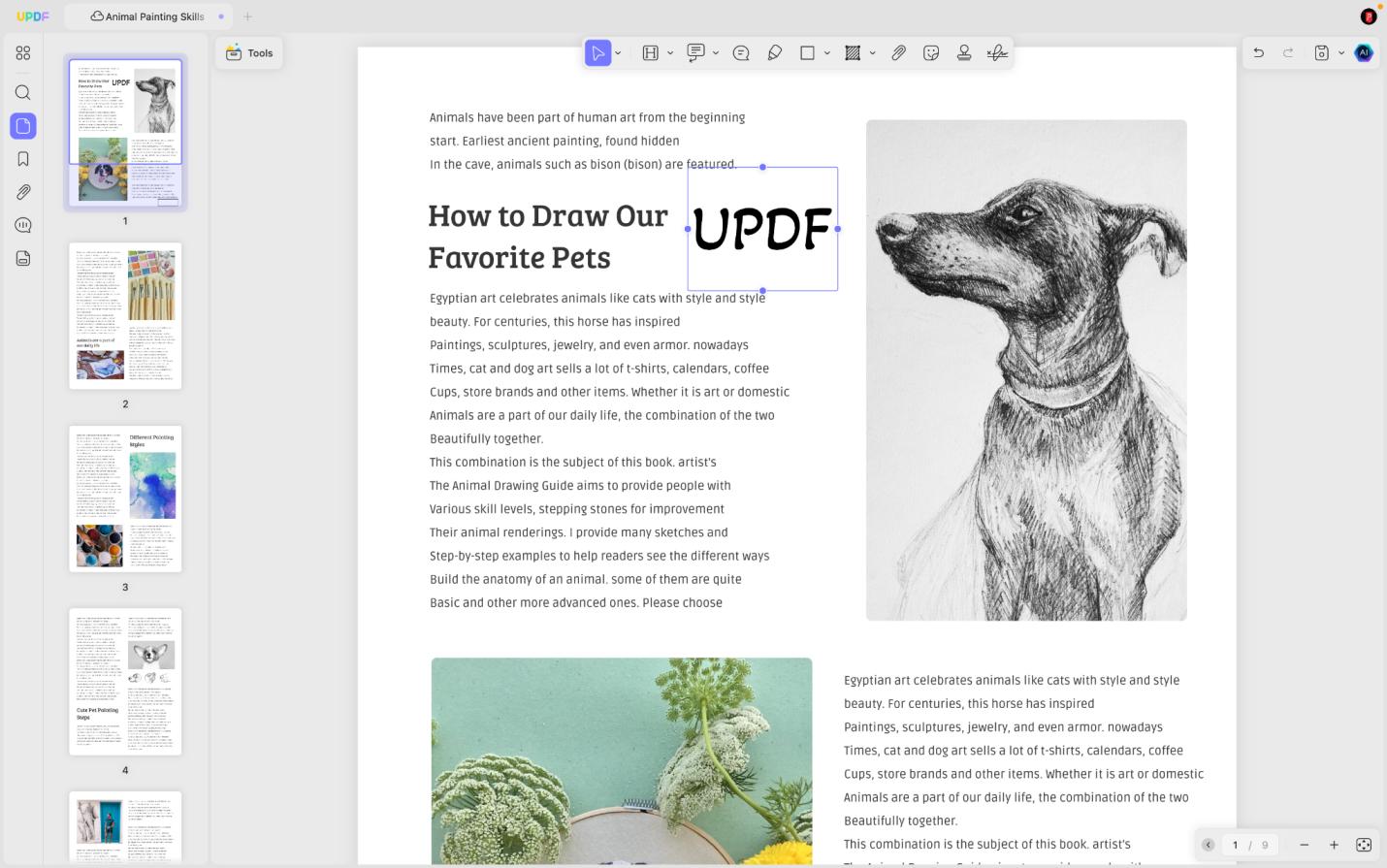
Po utworzeniu podpisu możesz umieścić go w dowolnym miejscu dokumentu, w którym chcesz. Możesz również zmienić rozmiar podpisu zgodnie ze swoimi potrzebami.
Krok 3: Synchronizuj podpis na wszystkich urządzeniach
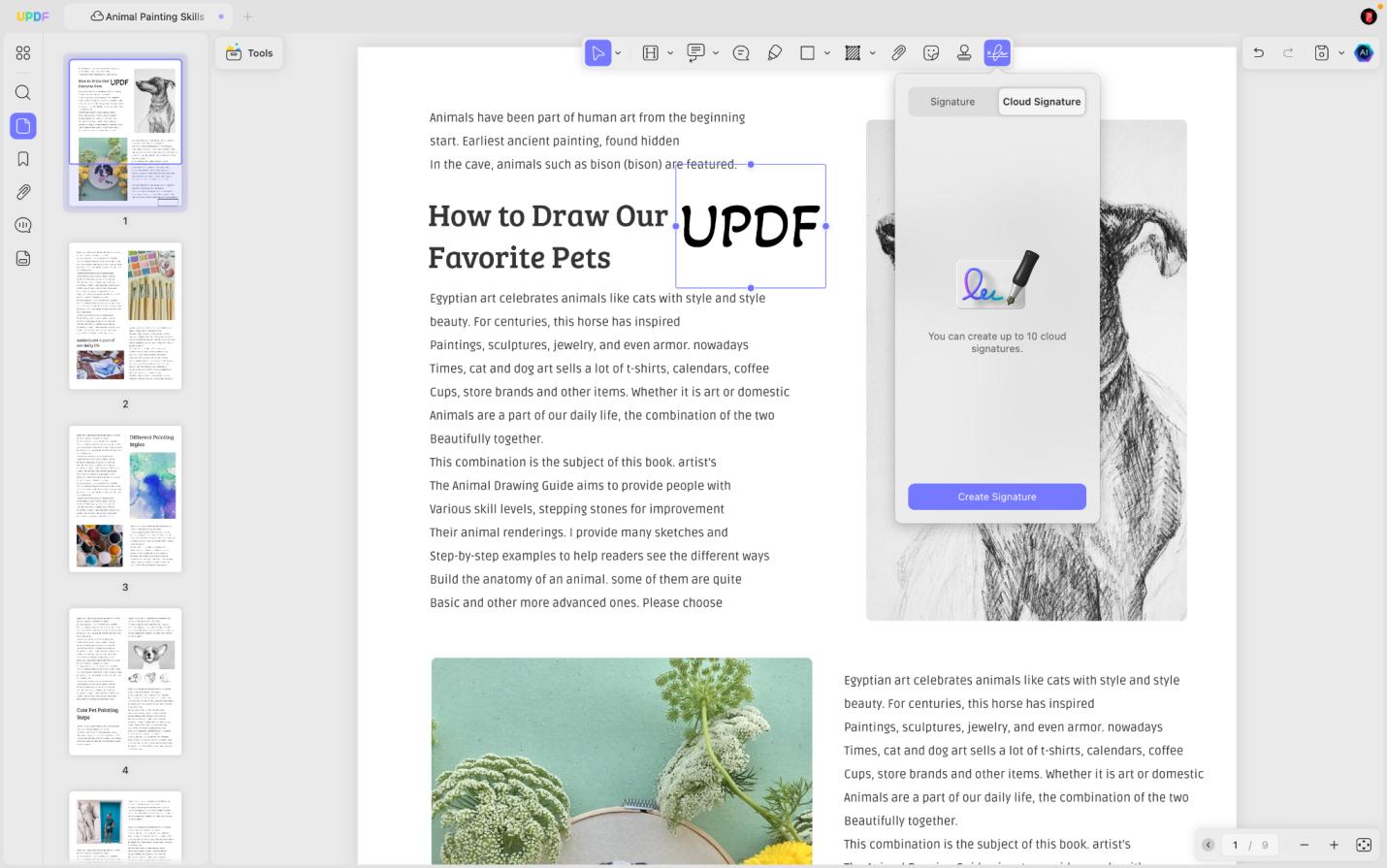
Jeśli tworzysz podpisy na komputerze Mac i chcesz ich używać na innych urządzeniach, takich jak Windows, Android i iOS, możesz zsynchronizować podpis z chmurą. Wystarczy kliknąć ikonę „Chmura”, aby przesłać utworzony podpis do chmury.
Aby znaleźć wszystkie zsynchronizowane podpisy, kliknij „Podpis w chmurze”.
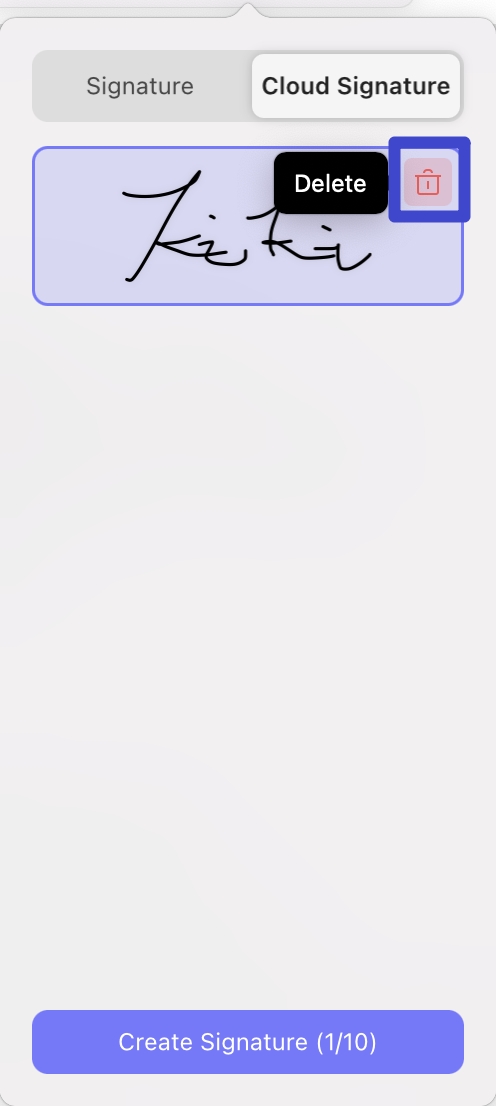
Uwaga : Możesz utworzyć i zapisać cztery podpisy pod ikoną podpisu. Jeśli chcesz dodać nowy podpis, po prostu najpierw usuń jeden.
Dodatkowa wskazówka
2. Jak dodać podpis cyfrowy
Chcesz podpisać cyfrowo swój dokument PDF? Poniższy przewodnik Cię obejmuje. Upewnij się, że postępujesz zgodnie z każdym krokiem, aby uniknąć wszelkiego rodzaju nieporozumień.
Krok 1: Dodaj pole podpisu
Kliknij poniżej, aby dowiedzieć się, jak dodać pole podpisu!
- Uruchom UPDF i otwórz plik PDF, który chcesz podpisać cyfrowo.
- Po otwarciu przejdź do „Narzędzi” w lewym górnym rogu i wybierz opcję „Formularz”.
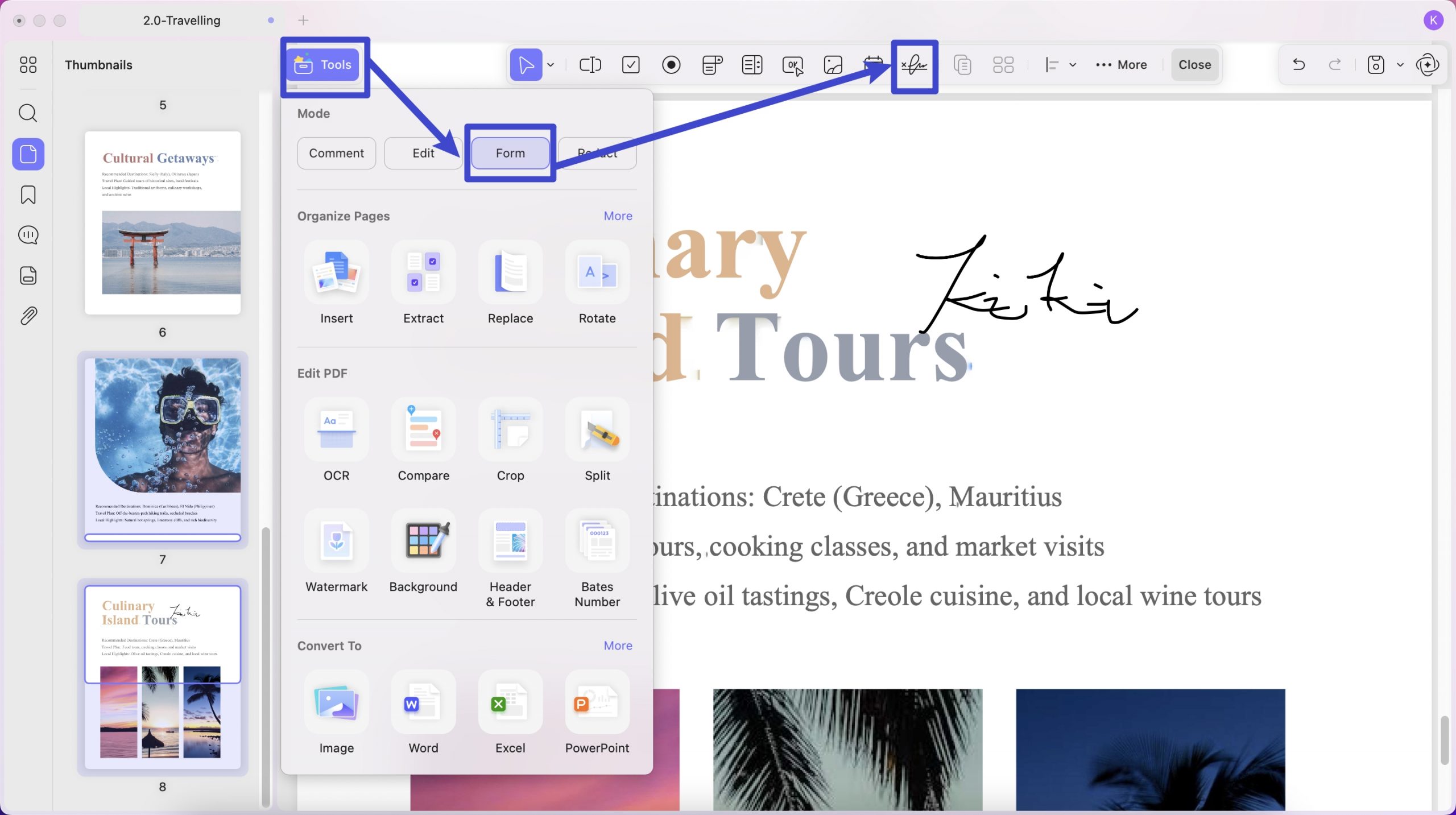
- Teraz z górnego paska menu wybierz opcję Podpis cyfrowy i kliknij w dowolnym miejscu pliku, aby dodać podpis cyfrowy.
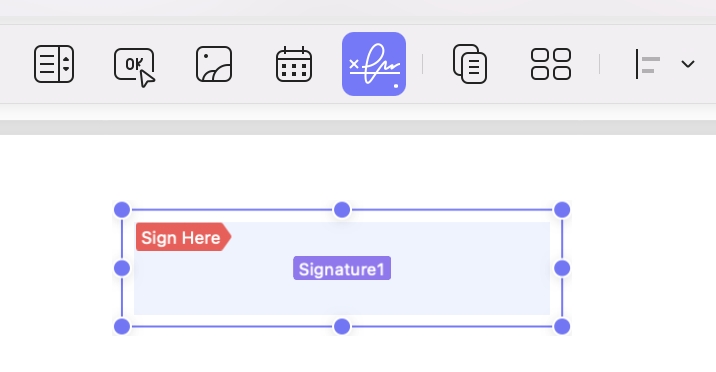
- Następnie narysuj pole w żądanym miejscu. Możesz zmienić rozmiar tego pola, zmienić jego lokalizację lub kliknąć na podpis cyfrowy, aby dostosować jego ogólne informacje, style i działania.
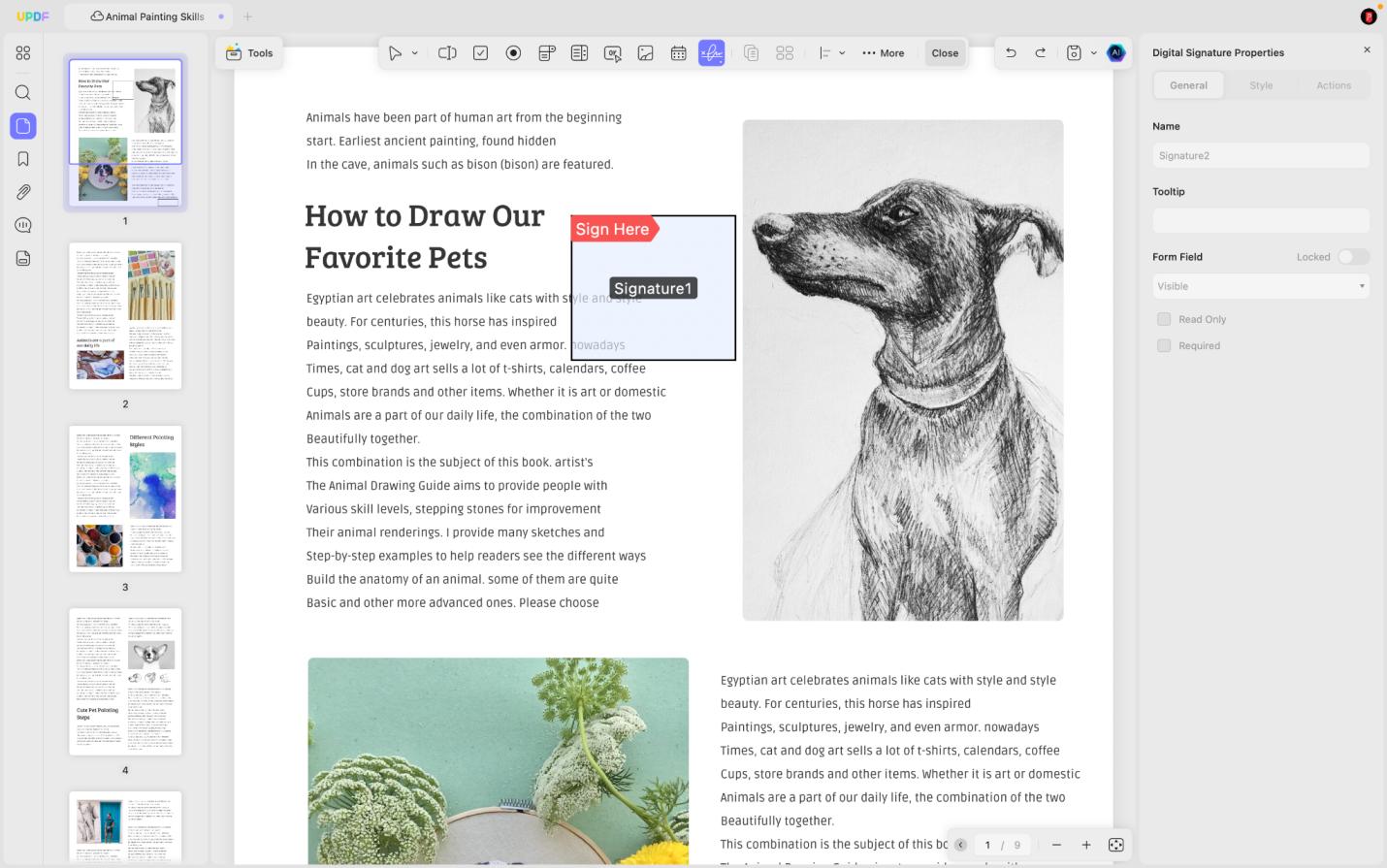
- Przed udostępnieniem dokumentu przejdź do „Plik” > „Zapisz”, aby umożliwić innym osobom dodanie podpisów cyfrowych.
Krok 2: Podpisz cyfrowo swoje pliki PDF
Jeśli chcesz samodzielnie podpisać plik PDF, UPDF umożliwi Ci podpisanie go przy użyciu gotowego identyfikatora cyfrowego lub utworzenie nowego.
Opcja 1: Utwórz i dodaj podpis cyfrowy
Kliknij poniżej, aby dowiedzieć się, jak utworzyć identyfikator cyfrowy w UPDF.
- Przejdź do „Narzędzi” w lewym górnym rogu i wybierz opcję „Formularz”. Z górnego paska menu wybierz Podpis cyfrowy i kliknij w dowolnym miejscu pliku, aby dodać podpis cyfrowy. Następnie narysuj pole w żądanym miejscu.
- Po narysowaniu pola kliknij Zamknij, aby wyjść z trybu „Formularz”.

- Kliknij pole, a pojawi się okno pop-up. Poniższe okno zawiera wiele opcji. Kliknij ikonę „Create” lub „Import”.
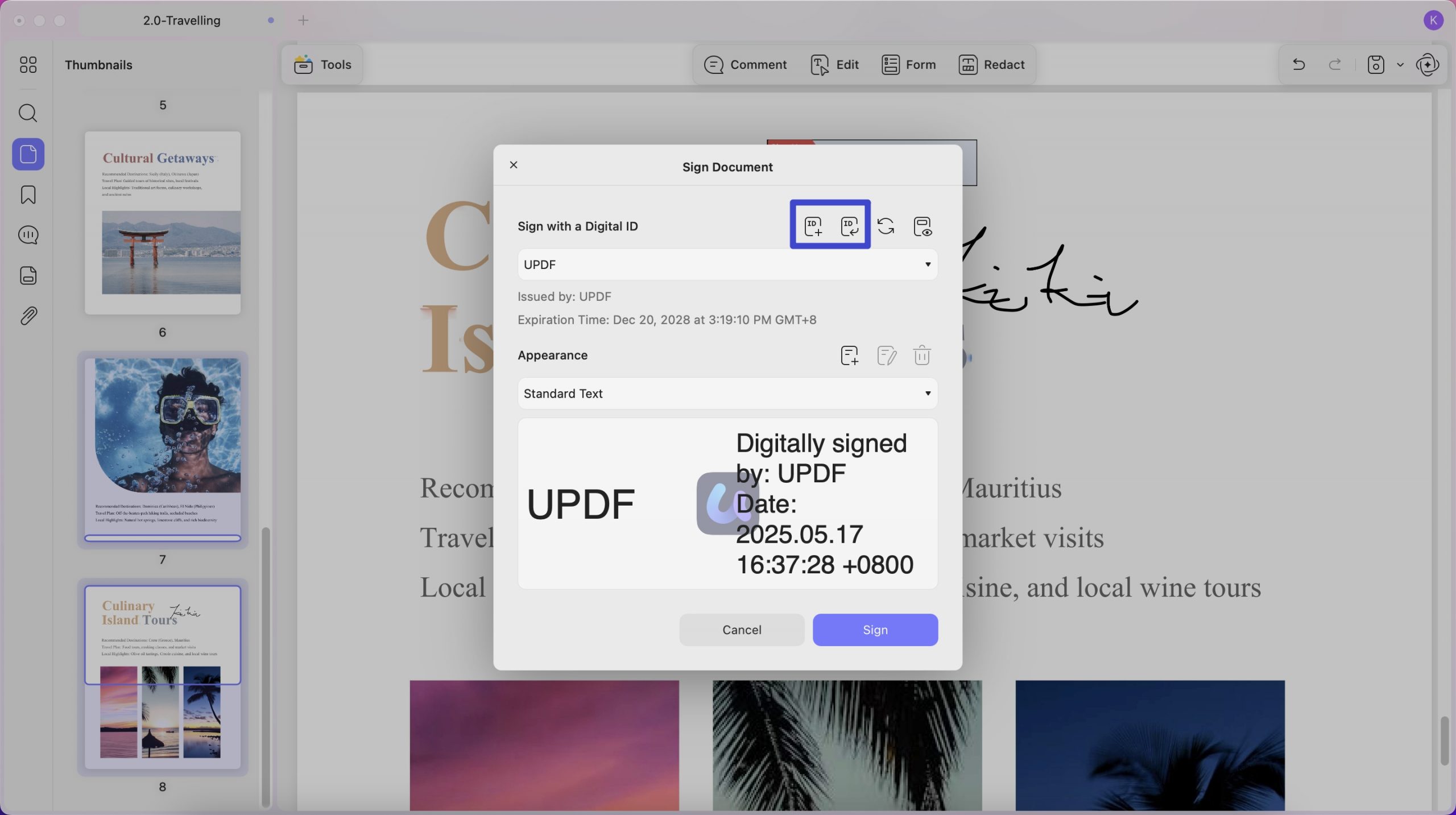
- Aby utworzyć identyfikator cyfrowy, zostaniesz poproszony o podanie danych osobowych, takich jak imię i nazwisko, adres e-mail itp. Dodaj informacje i naciśnij OK, aby kontynuować.
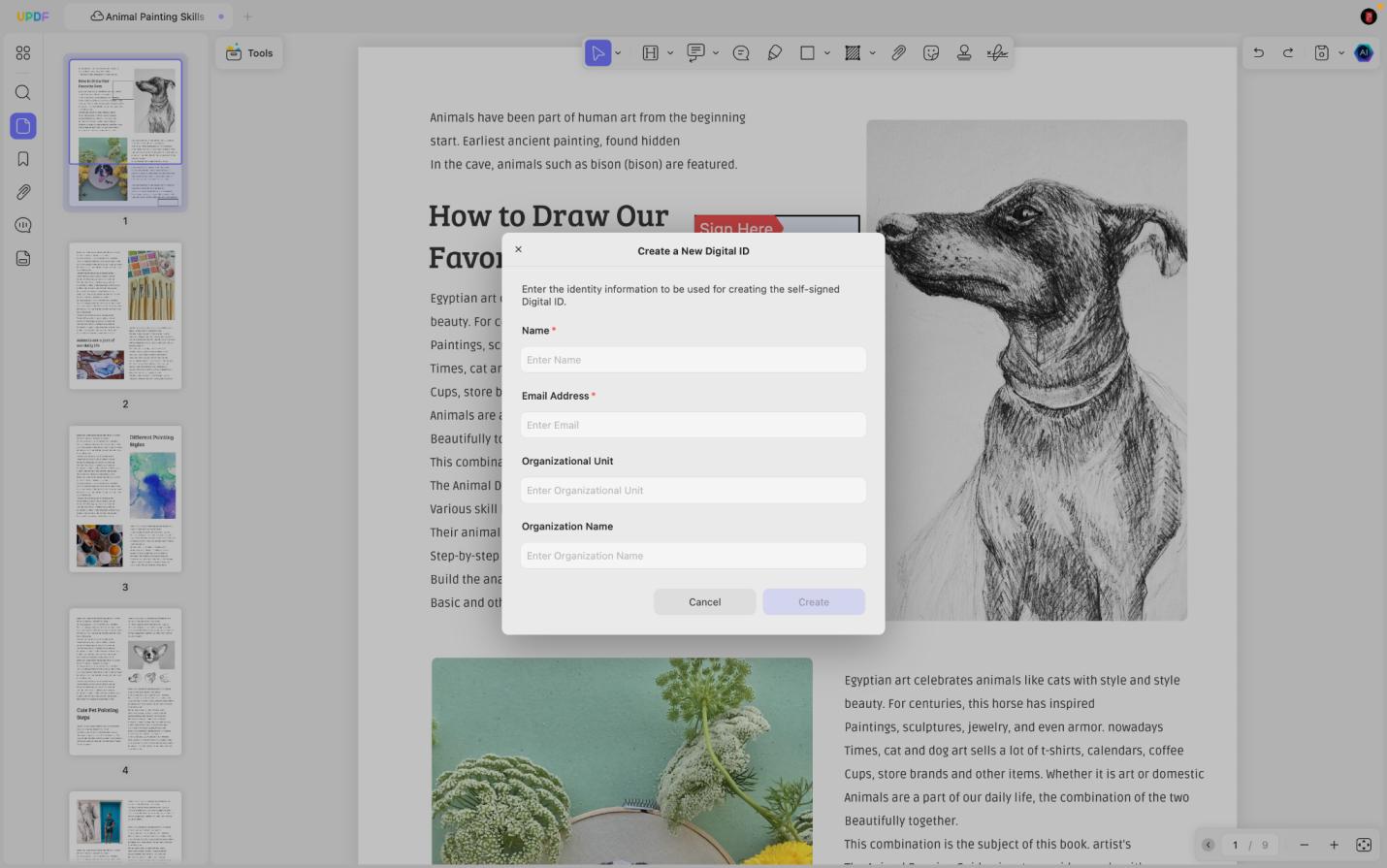
- Po pomyślnym utworzeniu identyfikatora cyfrowego wprowadź hasło składające się z co najmniej sześciu znaków i zabezpiecz swój identyfikator cyfrowy.
- Teraz w oknie Podpisz dokument wybierz opcję Podpisz, aby dodać swój podpis cyfrowy.
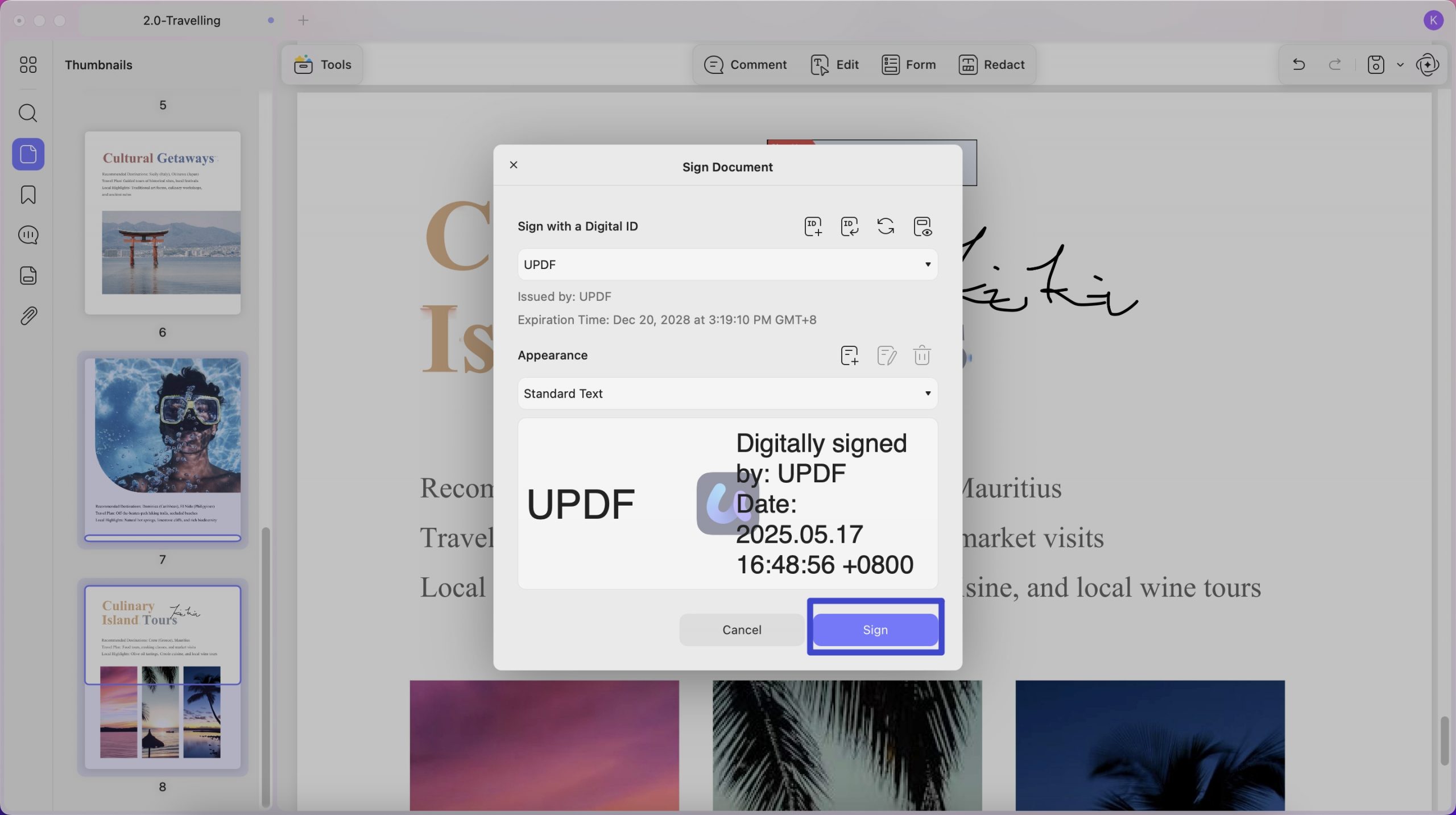
- W następnym oknie wybierz miejsce przechowywania podpisanego pliku PDF i gotowe!
Dodatkowa wskazówka
Kliknij podpis, aby zapoznać się z jego właściwościami i certyfikatami.
Opcja 2: Importuj i dodaj swój podpis cyfrowy
Oprócz tworzenia swojego cyfrowego ID od podstaw, możesz również zaimportować już istniejący, aby cyfrowo podpisać swój PDF. Oto, jak to zrobić:
- Zamiast klikać opcję Utwórz w oknie Podpis, wybierz Importuj.
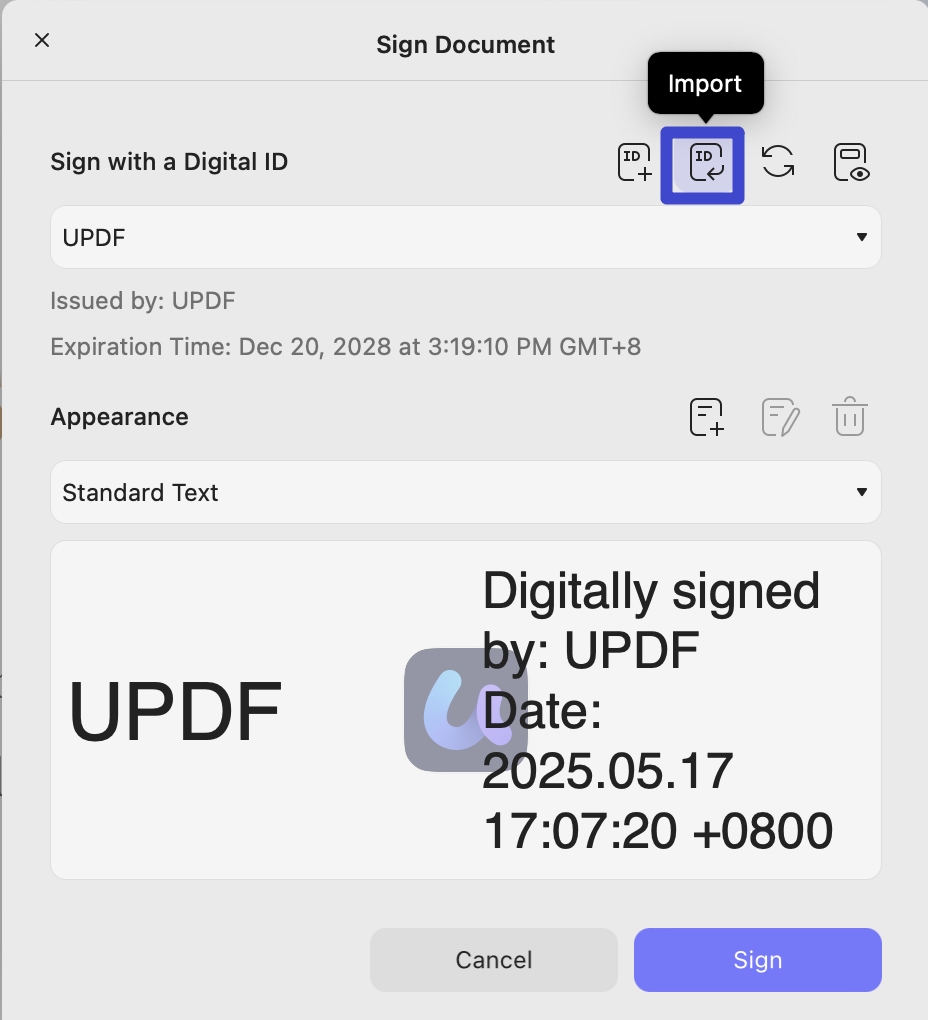
- Przeglądaj swoje urządzenie, aby zaimportować swój predefiniowany identyfikator cyfrowy. Wprowadź hasło. Naciśnij „OK”, aby je zaimportować.
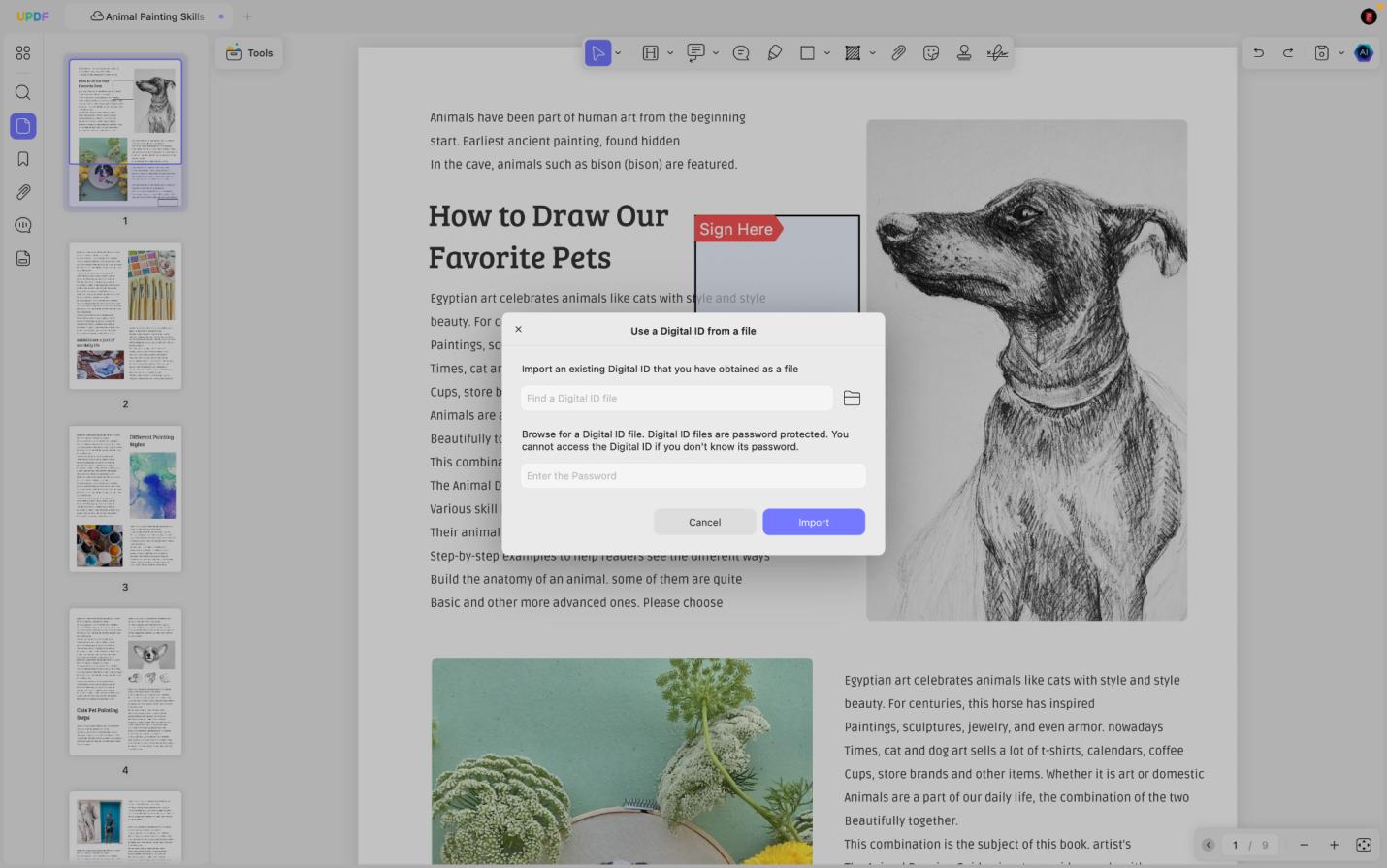
- Teraz kliknij „Podpisz”, aby podpisać plik PDF podpisem cyfrowym. Musisz wybrać jedno miejsce, aby zapisać podpisany cyfrowo plik PDF w wyskakującym oknie.