UPDF
UPDF
 UPDF na Windows
 UPDF na Mac
 UPDF na iPhone/iPad
 UPDF na Android
 Nomostar
 UPDF AI Online
 UPDF Sign
 IvyCraft
 Edytuj PDF
 Zaznacz PDF
 Utwórz PDF
 Formularz PDF
 Edytuj linki
 Przekonwertuj PDF
 OCR
OCR PDF do Word
 PDF do obrazu
 PDF do Excel
 Zarządzaj PDF
 Scalać PDF
 Podziel PDF
 Przytnij PDF
 Obróć PDF
 Zabezpiecz PDF
 Podpisz PDF
 Redaguj PDF
 Oczyść PDF
 Usuń ochronę
 Otwórz PDF
 UPDF Chmura
 Skompresuj PDF
 Drukuj PDF
 Przetwarzanie wsadowe
 O UPDF AI
 Rozwiązania UPDF AI
 Podręcznik użytkownika AI
 FAQ dotyczące UPDF AI
 Podsumuj PDF
 Przetłumacz PDF
 Porozmawiaj z PDF-em
 Porozmawiaj z AI
 Porozmawiaj z obrazem
 PDF do mapy myśli
 Wyjaśnij PDF
 Narzędzia PDF AI
 Narzędzia obrazu AI
 Czat AI
 Pisanie AI
 Nauka z AI
 Praca z AI
 Inne narzędzia AI
 Generowanie Zakładek AI
 Podsumowanie Zakładek AI
 Generowanie Znaku Wodnego AI
 Generowanie Tła AI
 Generowanie Naklejek AI
 Generowanie Pieczęci AI
 Pakiet do Pisania AI
 UPDF Copilot
 Zarządzanie Stronami AI
 Semantyczne Wyszukiwanie AI
 PDF to Word
 PDF to Excel
 PDF do PowerPoint
 Rozwiązania dla przedsiębiorstw
 Plan dla przedsiębiorstw
 Przewodnik użytkownika dla przedsiębiorstw
 Webinar Korporacyjny
 Bankowość
 Opieka zdrowotna
 Ubezpieczenia
 Prawo
Prawo Produkcja
 Rząd
Rząd Rozwiązania dla edukacji
 Historie klientów
 Przewodnik użytkownika
 Sztuczki UPDF
 FAQs
FAQs Recenzje UPDF
 Centrum pobierania
 Blog
Blog Sala prasowa
 Specyfikacja techniczna
 Aktualizacje
 UPDF a Adobe Acrobat
 UPDF a Foxit
 UPDF a PDF Expert

Wyświetlanie i czytanie plików PDF na komputerze Mac za pomocą UPDF
Dzięki UPDF na Mac możesz przeglądać pliki PDF z lepszym doświadczeniem. Pokażemy Ci różne sposoby przeglądania plików PDF w różnych scenariuszach.
- Część 1. Wyświetlanie pliku PDF w różnych trybach
- Część 2. Wyświetlanie wielu plików PDF w kartach
- Część 3. Nawigowanie po pliku PDF
- Część 4. Wyświetlanie pliku PDF jako pokazu slajdów
- Część 5. Wyświetlanie pliku PDF w trybie ciemnym lub jasnym
- Część 6. Przeszukiwanie tekstu podczas czytania pliku PDF
1. Przeglądaj PDF w różnych trybach
Dokumenty PDF w formacie UPDF można przeglądać na różne sposoby, np. jako pojedyncze strony, dwie strony oraz z opcją przewijania lub bez.
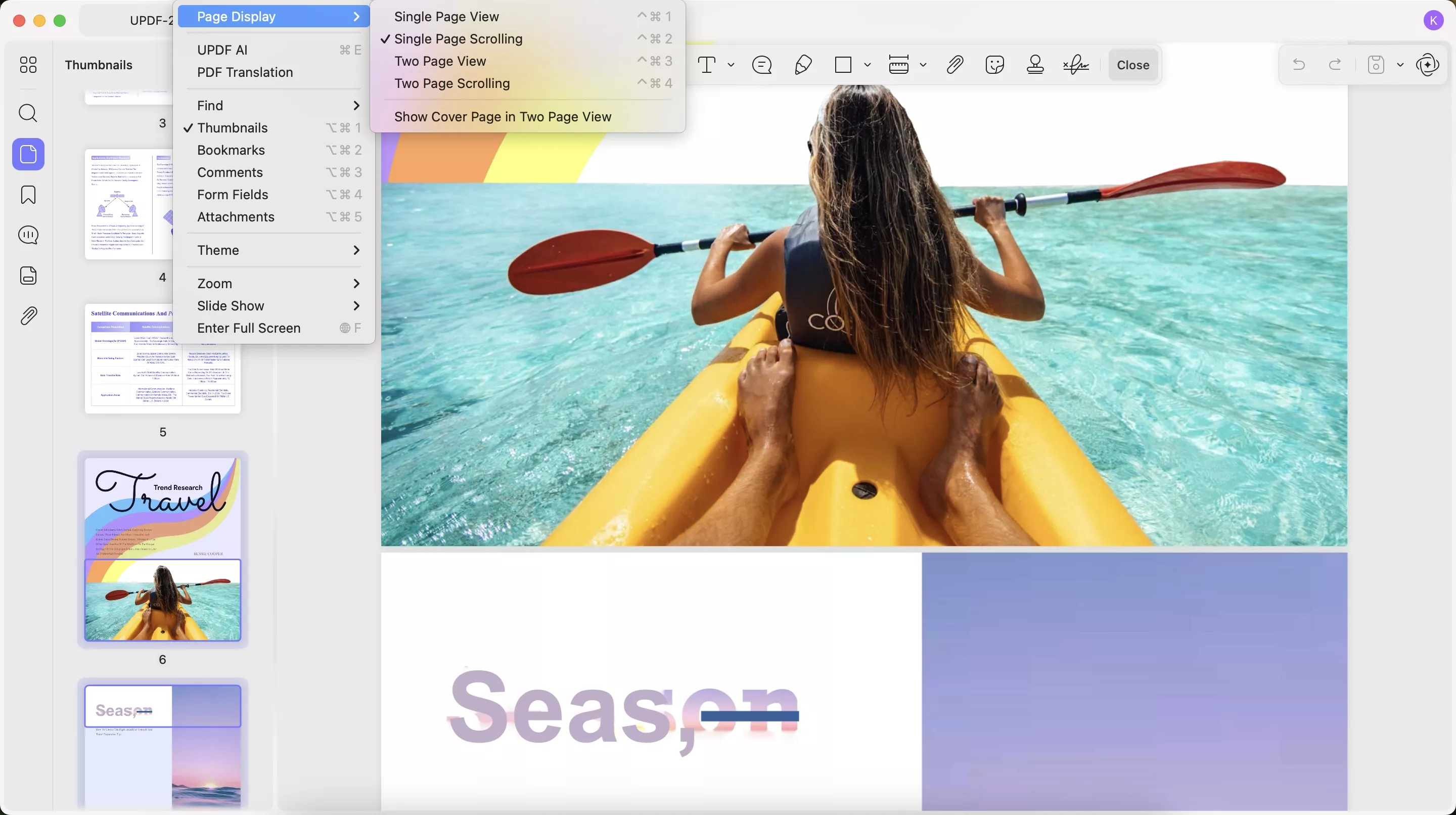
Aby zmienić tryb widoku strony, możesz kliknąć „ Widok ” i wybrać opcję „ Wyświetlanie strony ”. Następnie wybierz odpowiedni tryb:
- Widok pojedynczej strony : przeglądaj strony PDF pojedynczo.
- Widok dwustronicowy : Przeglądaj strony PDF jak książkę - obok siebie. A jeśli chcesz wyświetlić stronę tytułową w tym trybie, możesz wybrać „ Pokaż stronę tytułową w widoku dwustronicowym ”.
- Przewijanie pojedynczej strony / Przewijanie dwóch stron : Oba widoki oferują opcję przewijania, która zapewnia przyjemniejsze czytanie.
2. Przeglądaj wiele plików PDF
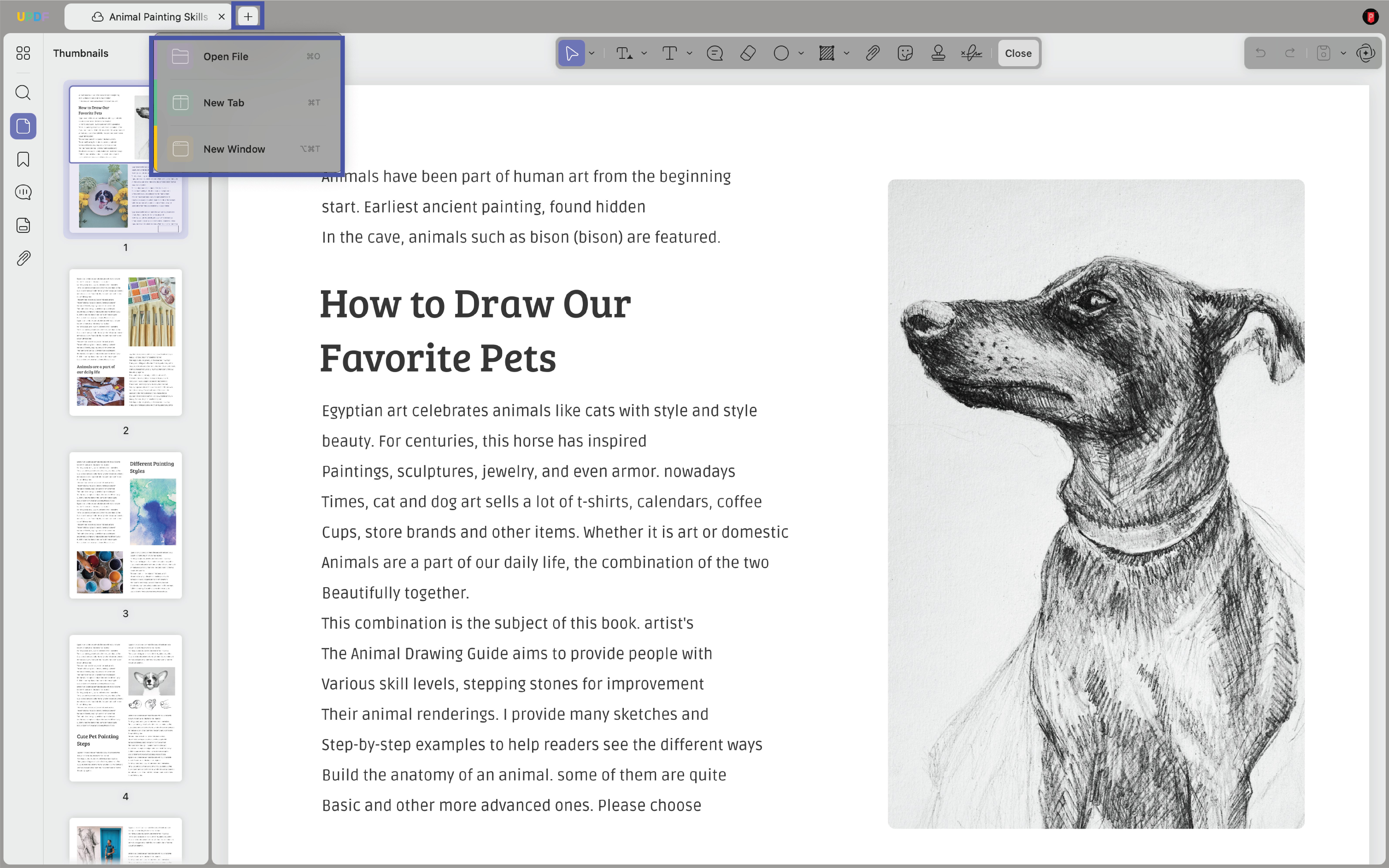
UPDF umożliwia otwieranie i przeglądanie wielu plików PDF w różnych kartach. Kliknij ikonę „ + ”, aby otworzyć więcej plików PDF w różnych kartach.
Każdy plik PDF otworzy się we własnej karcie, dzięki czemu będziesz mógł poruszać się między nimi za pomocą jednego kliknięcia myszką.
3. Nawigacja w pliku PDF
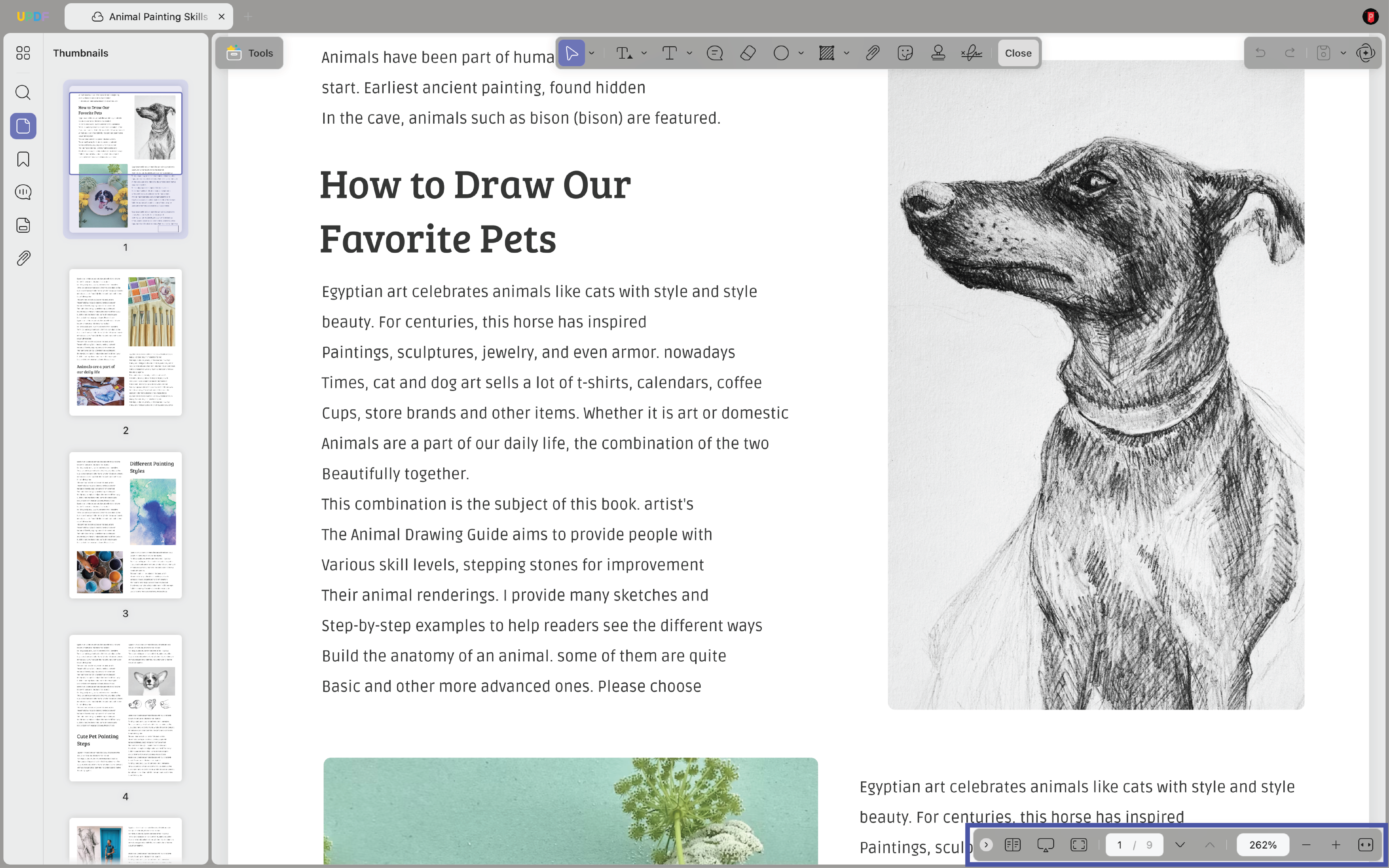
W tym celu można użyć paska narzędzi nawigacyjnych na dole otwartego dokumentu. Jest on wygodnie umieszczony na górze interfejsu po wybraniu trybu „Reader”.
Dostępnych jest dziewięć opcji nawigacji:
- Ustawienia widoku
- Slajd
- Pełny ekran
- Przejdź do określonego numeru strony
- Następna strona
- Poprzednia strona
- Wybierz powiększenie strony
- Powiększ/pomniejsz
- Dopasuj szerokość
4. Wyświetl plik PDF jako pokaz slajdów
UPDF obsługuje wyświetlanie plików PDF jako pokazu slajdów.
Aby wyświetlić plik PDF jako pokaz slajdów, kliknij ikonę „ Pokaz slajdów ” na dolnym pasku narzędzi
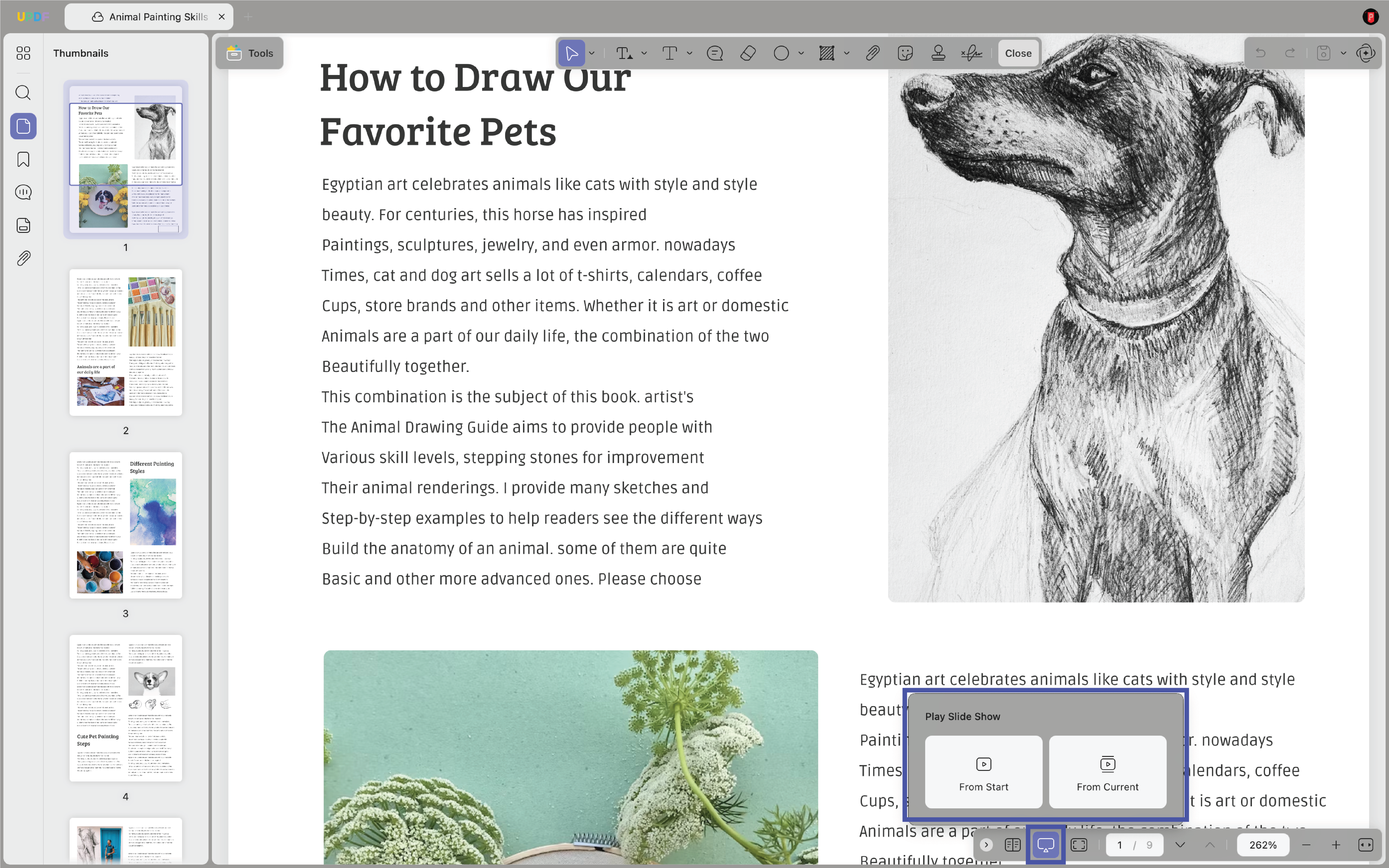
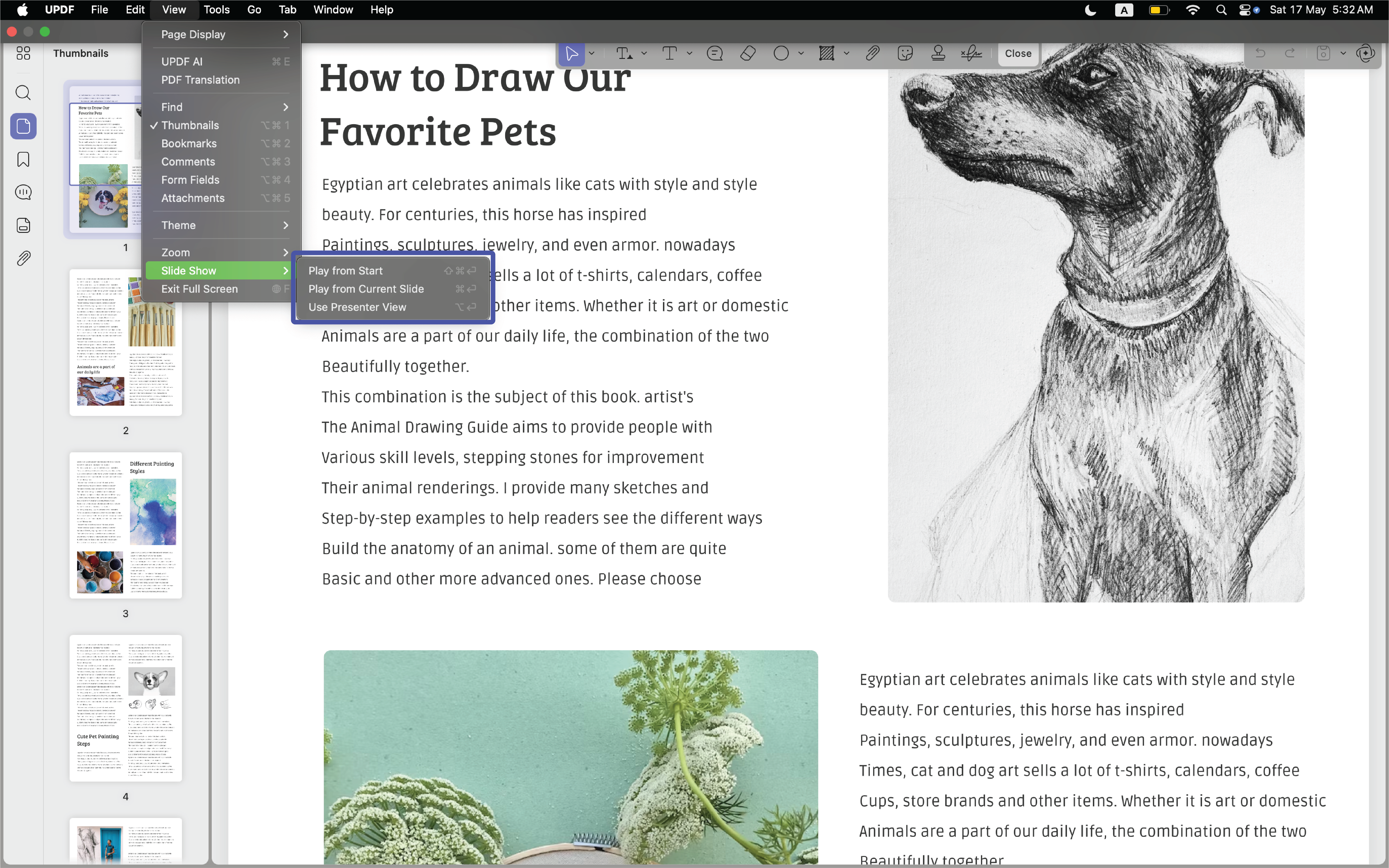
Alternatywnie, przejdź do „ Widok ” i wybierz opcję „ Pokaz slajdów ”. Aby wyświetlić pokaz slajdów, możesz:
- Odtwórz od początku
- Odtwórz od bieżącego slajdu
- Użyj widoku prezentera
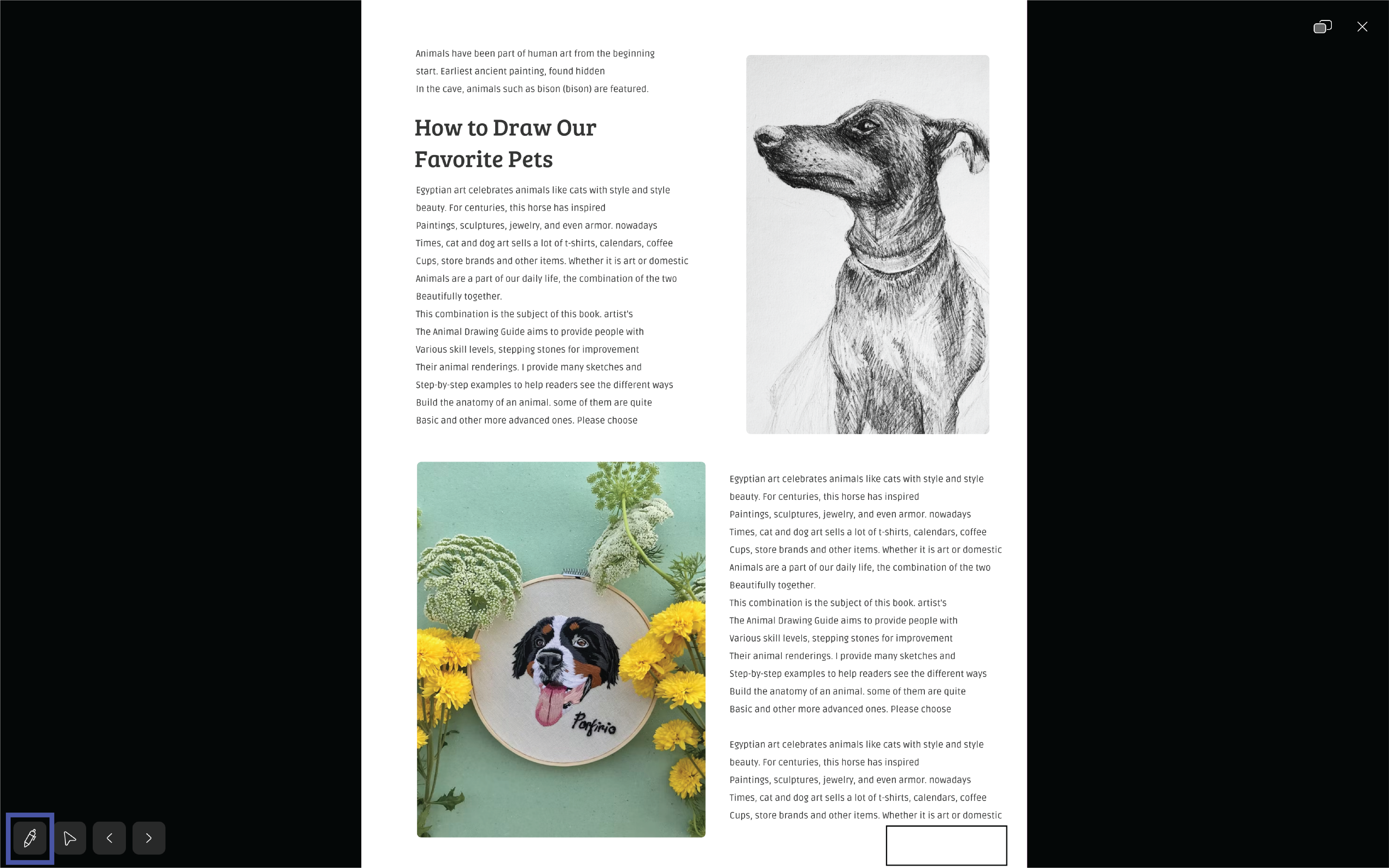
Wejdziesz w tryb pokazu slajdów. UPDF udostępnia narzędzie Pióro w lewym dolnym rogu interfejsu. To narzędzie Pióro działa jak wskaźnik laserowy podczas prezentacji i możesz wskazać sekcję, którą chcesz podkreślić.
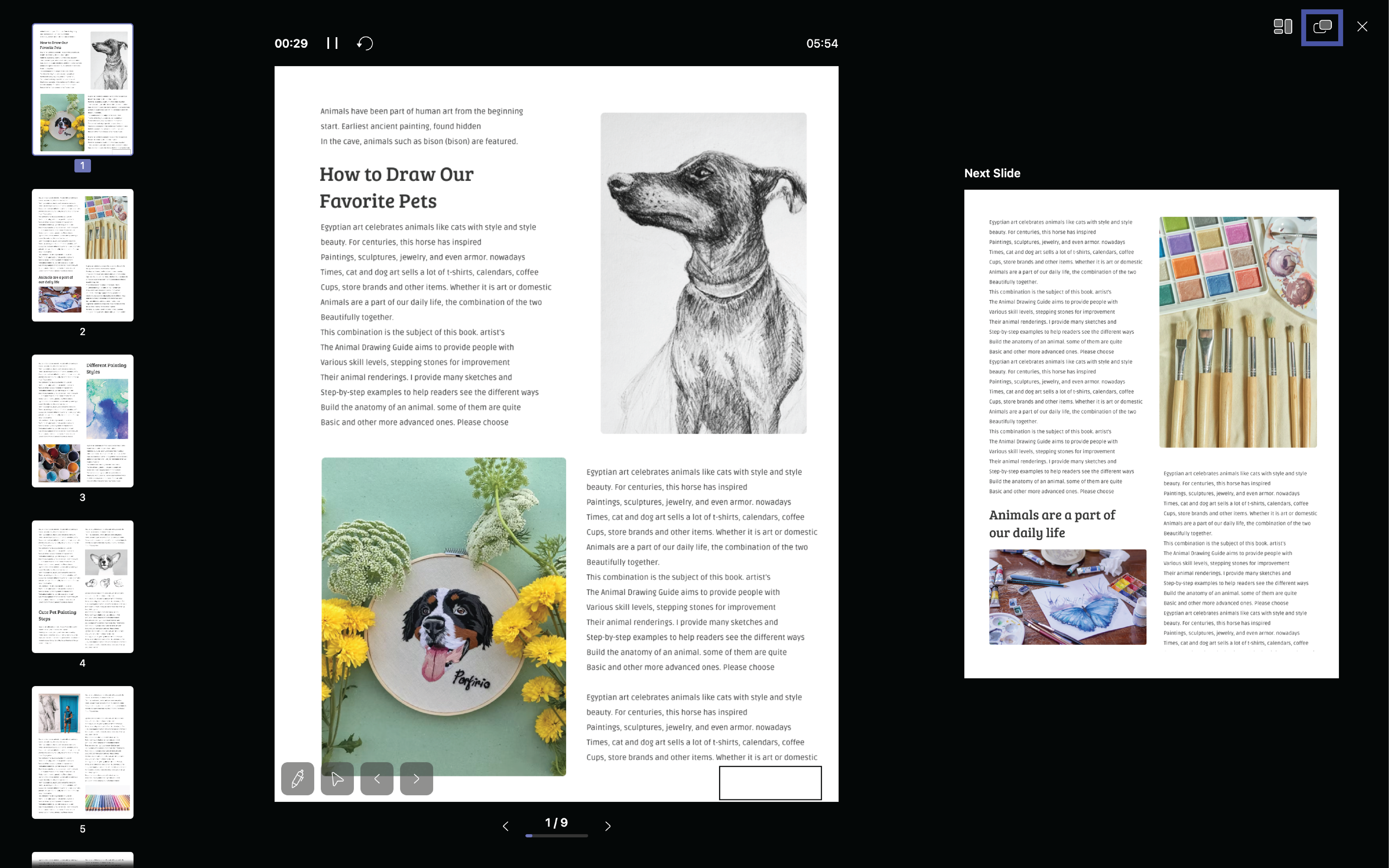
UPDF zapewnia również timer dla pokazu slajdów. Możesz odliczać czas od początku wyświetlania.
Możesz przełączać się między widokiem pełnoekranowym a widokiem prezentera, klikając ikonę w prawym górnym rogu.
5. Przeglądaj PDF w trybie ciemnym lub jasnym
Możesz zmienić tryb czytania PDF w trybie ciemnym lub jasnym według swoich potrzeb. Oto przewodnik.
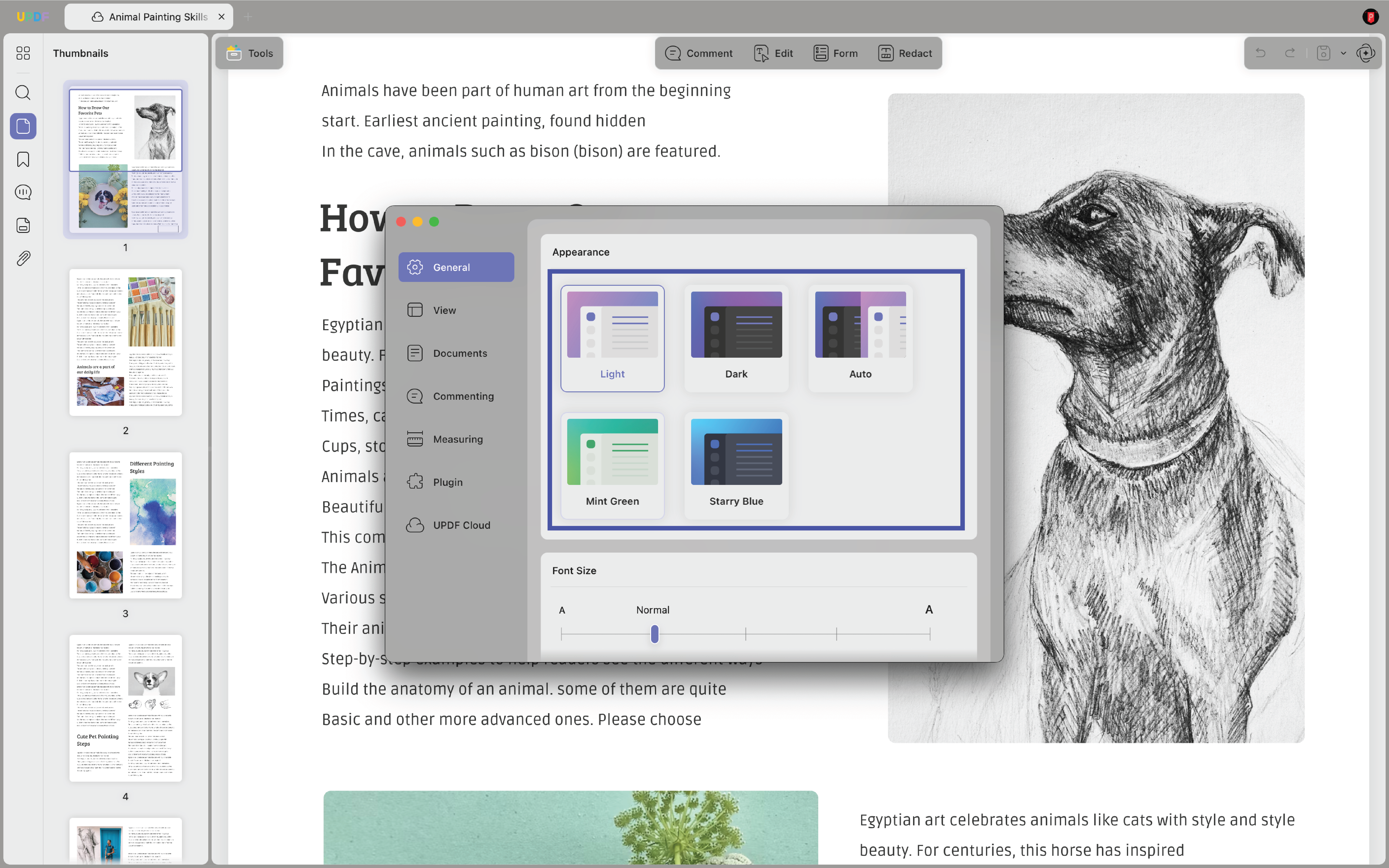
Kliknij ikonę „ UPDF ” w górnym menu, wybierz „ Ustawienia ”, wybierz tryb „ Jasny ” lub „ Ciemny ”, aby zmienić wygląd UPDF. Dostępne są również tryby Mint Green i Starry Blue, jeśli chcesz wprowadzić zmiany w interfejsie UPDF. Auto theme automatycznie wybierze motyw UPDF na podstawie motywu Twojego komputera.
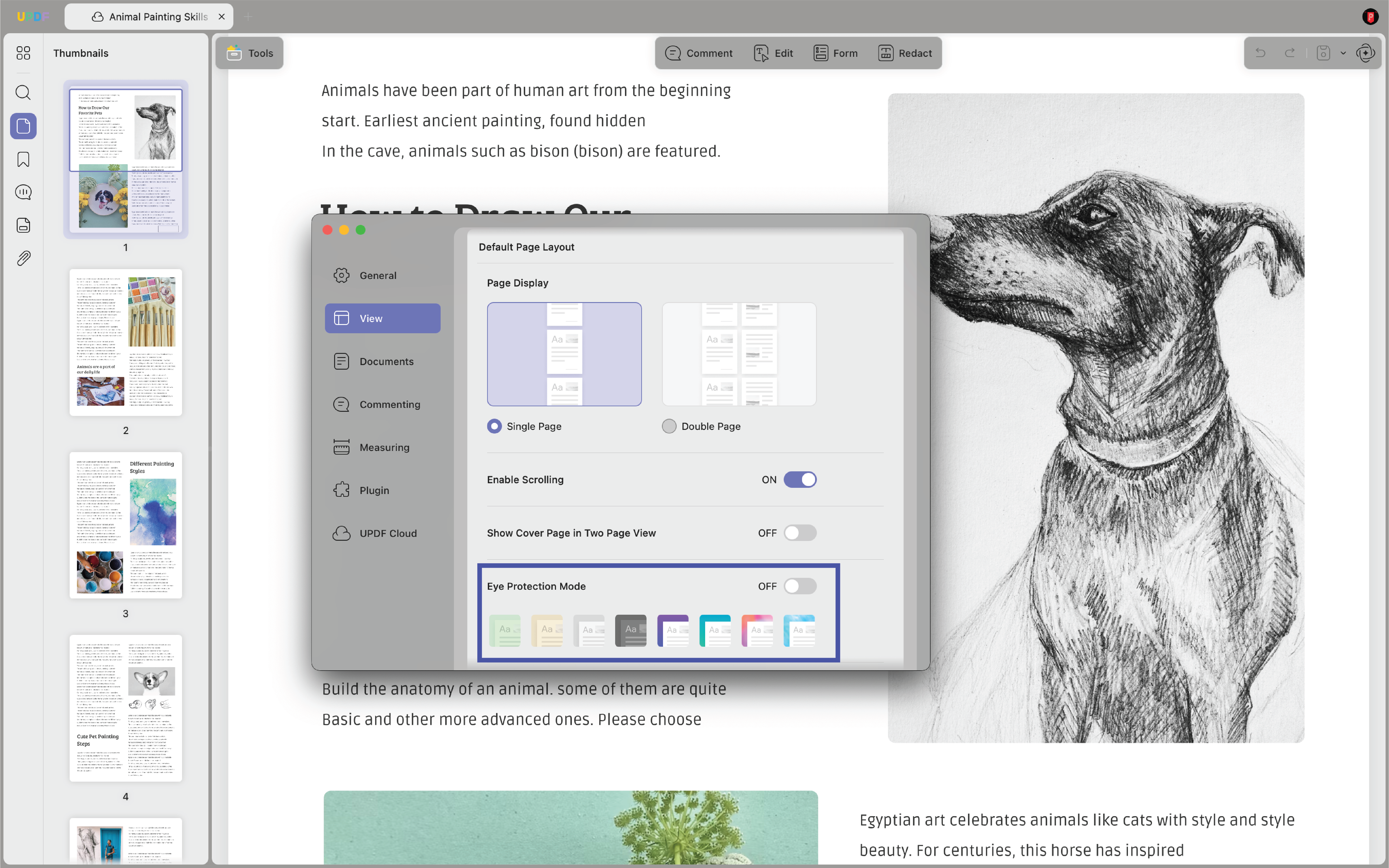
Dodatkowo możesz przejść do sekcji Widok , aby włączyć tryb ochrony oczu. Czytanie w tym trybie będzie mniej obciążać oczy.
6. Przeszukaj tekst podczas czytania pliku PDF
Jeśli chcesz szybko znaleźć konkretne słowa, możesz to zrobić na komputerze Mac, korzystając z UPDF.
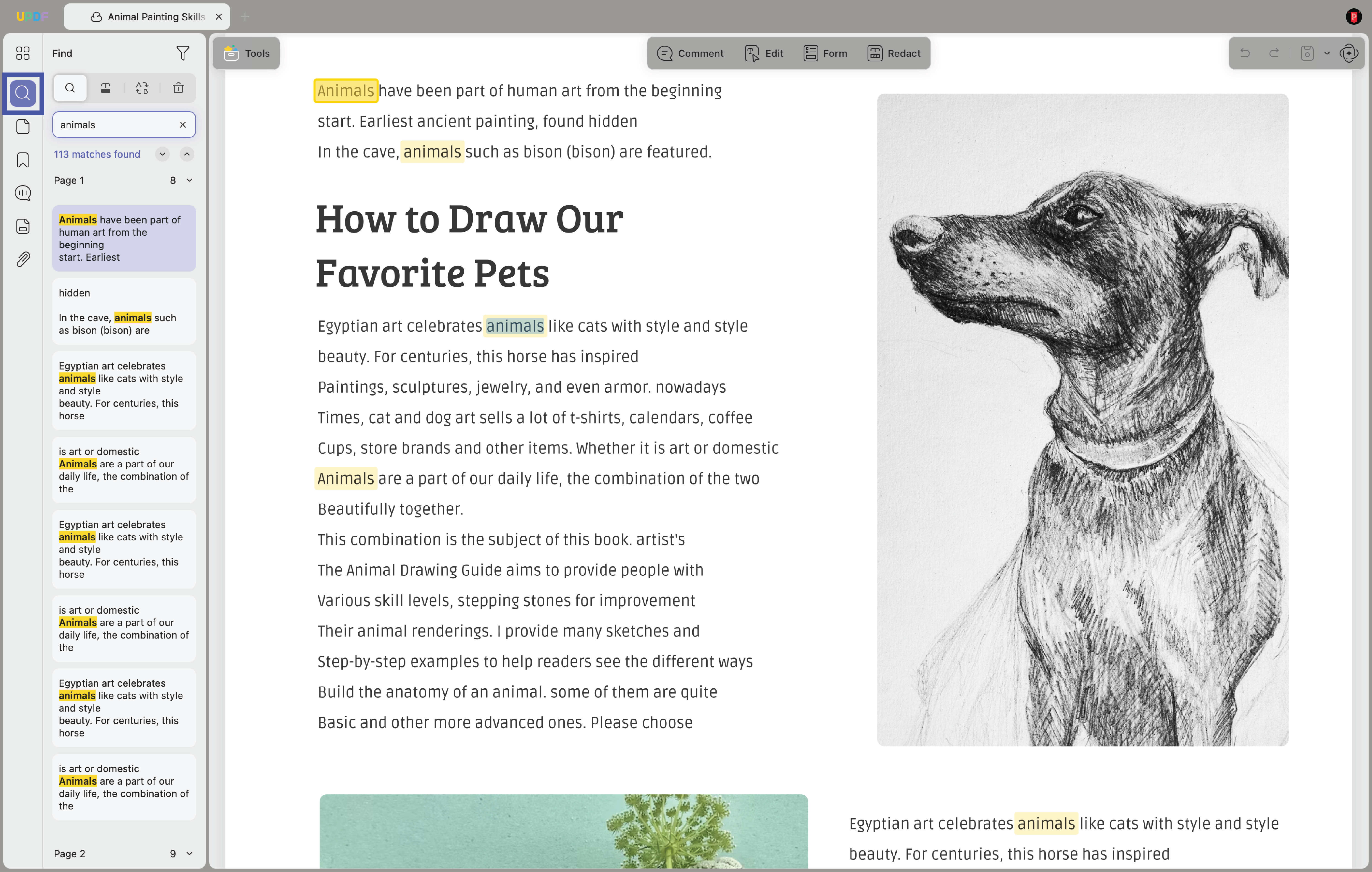
Kliknij ikonę „ Szukaj ” na pasku narzędzi po prawej stronie i wpisz słowo kluczowe „celebrates” na przykład tutaj. Możesz znaleźć listę wyników. Możesz kliknąć dowolny z nich, aby szybko przejść do części zawierającej to słowo.