 UPDF
UPDF
 UPDF na Windows
 UPDF na Mac
 UPDF na iPhone/iPad
 UPDF na Android
 Nomostar
 UPDF AI Online
 UPDF Sign
 IvyCraft
 Edytuj PDF
 Zaznacz PDF
 Utwórz PDF
 Formularz PDF
 Edytuj linki
 Przekonwertuj PDF
 OCR
OCR PDF do Word
 PDF do obrazu
 PDF do Excel
 Zarządzaj PDF
 Scalać PDF
 Podziel PDF
 Przytnij PDF
 Obróć PDF
 Zabezpiecz PDF
 Podpisz PDF
 Redaguj PDF
 Oczyść PDF
 Usuń ochronę
 Otwórz PDF
 UPDF Chmura
 Skompresuj PDF
 Drukuj PDF
 Przetwarzanie wsadowe
 O UPDF AI
 Rozwiązania UPDF AI
 Podręcznik użytkownika AI
 FAQ dotyczące UPDF AI
 Podsumuj PDF
 Przetłumacz PDF
 Porozmawiaj z PDF-em
 Porozmawiaj z AI
 Porozmawiaj z obrazem
 PDF do mapy myśli
 Wyjaśnij PDF
 Narzędzia PDF AI
 Narzędzia obrazu AI
 Czat AI
 Pisanie AI
 Nauka z AI
 Praca z AI
 Inne narzędzia AI
 Generowanie Zakładek AI
 Podsumowanie Zakładek AI
 Generowanie Znaku Wodnego AI
 Generowanie Tła AI
 Generowanie Naklejek AI
 Generowanie Pieczęci AI
 Pakiet do Pisania AI
 UPDF Copilot
 Zarządzanie Stronami AI
 Semantyczne Wyszukiwanie AI
 PDF to Word
 PDF to Excel
 PDF do PowerPoint
 Rozwiązania dla przedsiębiorstw
 Plan dla przedsiębiorstw
 Przewodnik użytkownika dla przedsiębiorstw
 Webinar Korporacyjny
 Bankowość
 Opieka zdrowotna
 Ubezpieczenia
 Prawo
Prawo Produkcja
 Rząd
Rząd Rozwiązania dla edukacji
 Historie klientów
 Przewodnik użytkownika
 Sztuczki UPDF
 FAQs
FAQs Recenzje UPDF
 Centrum pobierania
 Blog
Blog Sala prasowa
 Specyfikacja techniczna
 Aktualizacje
 UPDF a Adobe Acrobat
 UPDF a Foxit
 UPDF a PDF Expert

Chroń PDF za pomocą UPDF na Macu
Zapewnienie prywatności plików PDF jest kluczowe, a wdrożenie szyfrowania, ochrony hasłem lub redagowania jest niezbędne. Użytkownicy komputerów Mac mogą teraz zwiększyć bezpieczeństwo swoich plików PDF, wykorzystując funkcje ochrony hasłem lub redagowania w programie UPDF.
Windows • macOS • iOS • Android 100% bezpieczne
1. Dodaj hasło otwierające i uprawniające
UPDF zapewnia dodatkowe bezpieczeństwo Twoim dokumentom PDF poprzez zastosowanie hasła Open i Permission . Celem tego hasła jest ograniczenie możliwości otwierania i przeglądania dokumentu przez osoby nieupoważnione.
- Aby dodać hasło otwierania i uprawnień, najpierw otwórz plik PDF w UPDF.
- Następnie kliknij ikonę Zapisz w lewym górnym rogu i rozwiń menu, aby wybrać opcję Chroń za pomocą hasła .
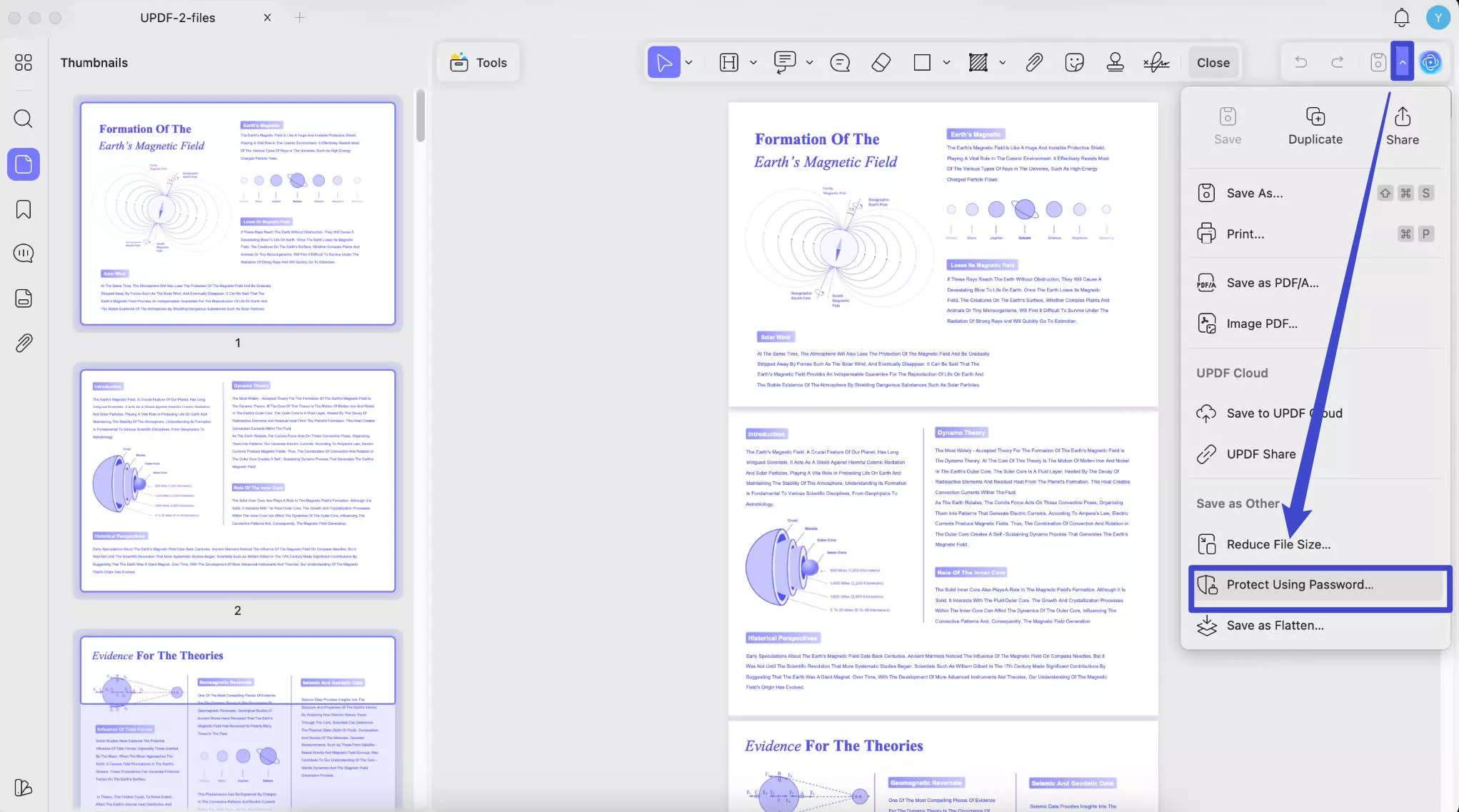
- Następnie na ekranie pojawi się nowe okno, w którym będziesz mógł ustawić hasła.
- Otwórz hasło:
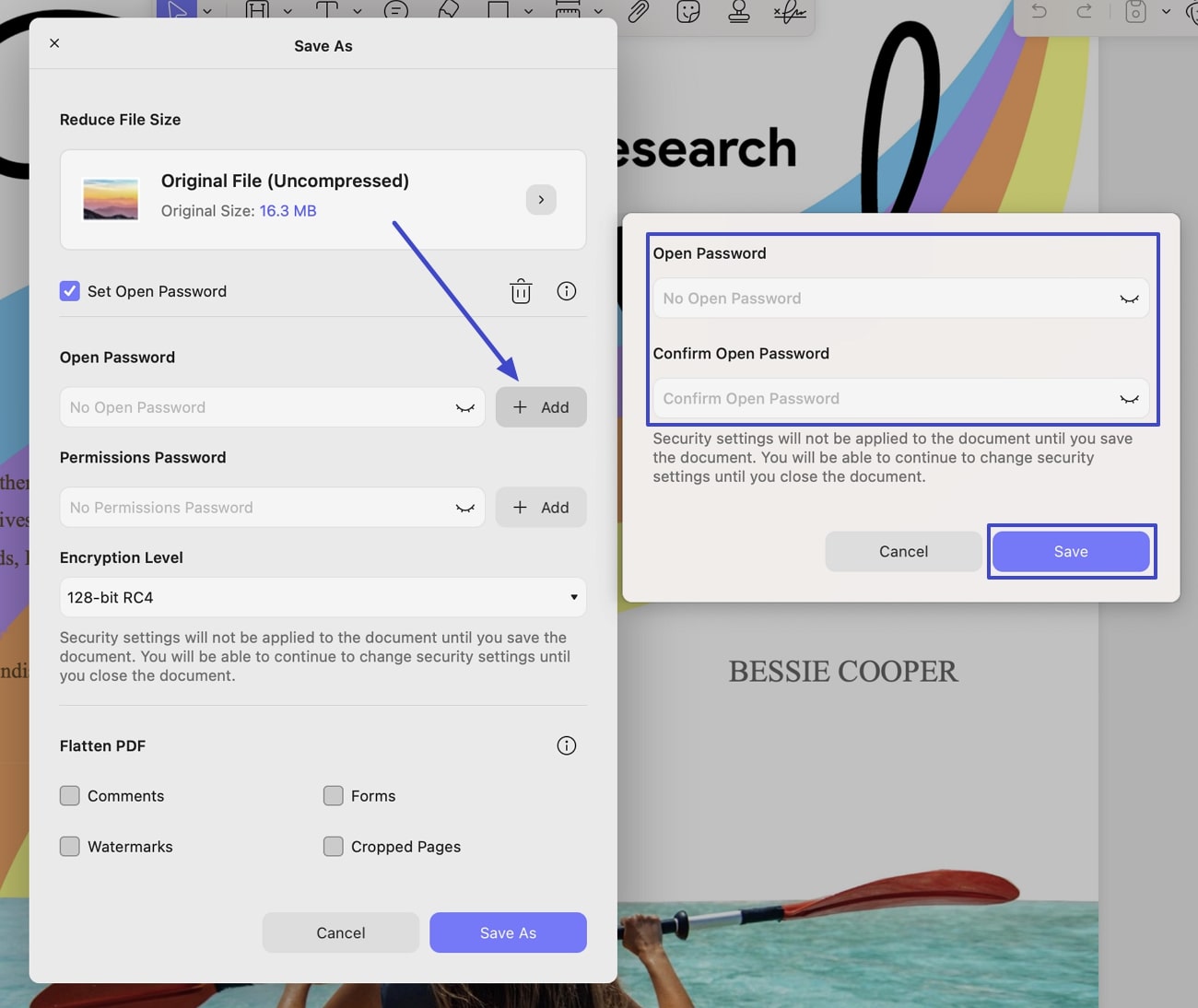
W bieżącym oknie naciśnij przycisk + Dodaj , aby wyświetlić inne okno.
Teraz ustaw swoje hasło Open Password , a następnie potwierdź je, przepisując je. Po wykonaniu tej czynności kliknij przycisk Save , aby ustawić swoje hasło Open Password.
- Hasło uprawnień: Aby ustawić hasło uprawnień, postępuj zgodnie z poniższą instrukcją.
W tym samym oknie kliknij przycisk + Dodaj , aby umieścić hasło uprawnień i je potwierdzić. Gdy wszystko jest ustawione, naciśnij przycisk Zapisz , aby zapisać je ze względów bezpieczeństwa.
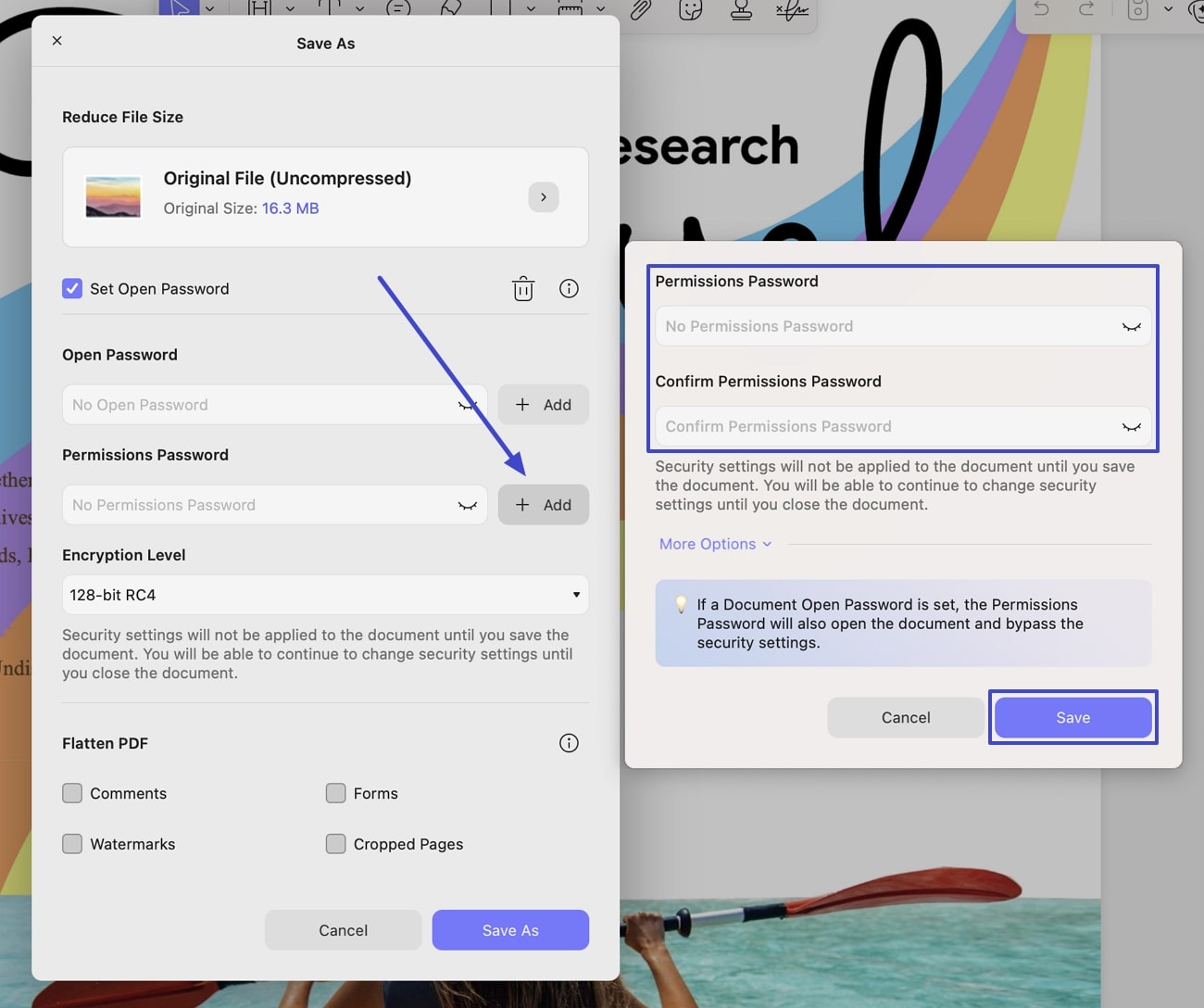
- Oprócz tego możesz także określić poziom szyfrowania , rozwijając menu i wybierając pomiędzy 128-bitowym RC4, 128-bitowym AES i 256-bitowym AES.
Po zastosowaniu wszystkich ustawień naciśnij przycisk Zapisz jako , aby zabezpieczyć plik PDF nowymi hasłami. Następnie kliknij Zapisz , aby zapisać plik w nowym oknie podręcznym. Należy pamiętać, że ustawienia zabezpieczeń nie zostaną zastosowane do dokumentu, dopóki go nie zapiszesz.
2. Usuń zabezpieczenia
UPDF oferuje również funkcję usuwania zabezpieczeń z istniejącego dokumentu.
- Aby usunąć zabezpieczenia dokumentu, kliknij opcję Usuń hasło w menu Zapisz .
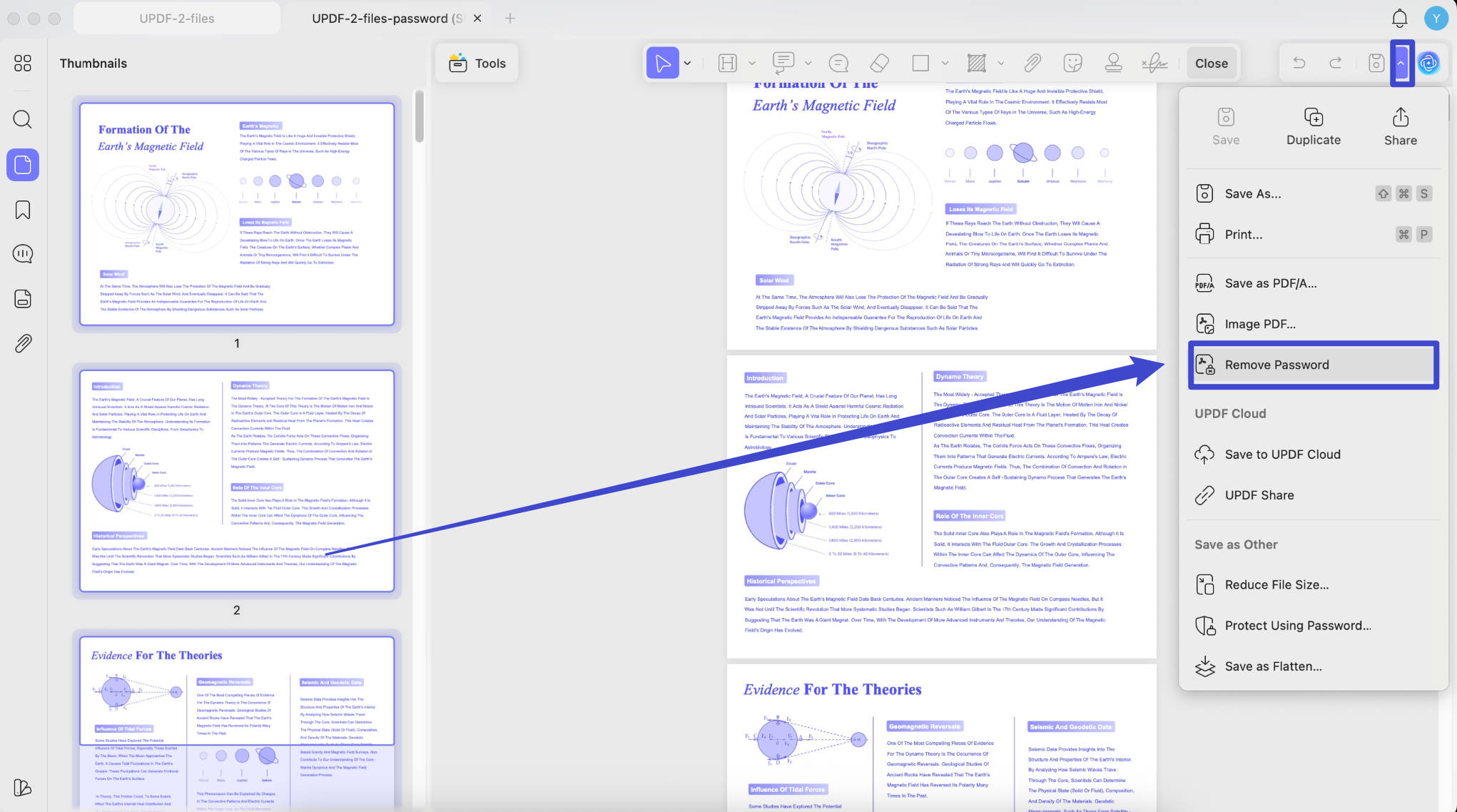
- Teraz naciśnij przycisk Usuń w nowo wyświetlonym oknie, wprowadź hasło i kliknij „ Odblokuj ”, aby usunąć zabezpieczenia z dokumentu.
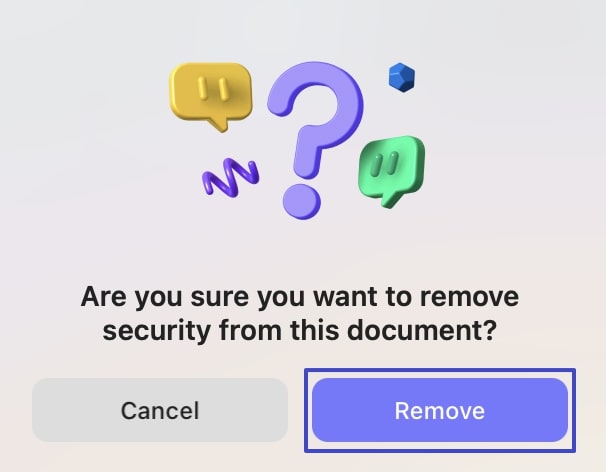
- Na koniec kliknij przycisk Zapisz , ponieważ ustawienia zabezpieczeń nie zostaną zastosowane, dopóki nie zapiszesz dokumentu.
3. Redaguj PDF
Oprócz ograniczania dostępu poprzez implikację haseł, możesz również ograniczyć ujawnianie tekstu za pomocą funkcji redagowania tekstu PDF. Umożliwia ona zaciemnienie wybranej części zawartości PDF. Po redagowaniu nikt nie może wyświetlić zawartości; w ten sposób Twoja prywatność danych pozostanie nienaruszona.
Kliknij poniżej, aby dowiedzieć się, jak możesz redagować pliki PDF za pomocą UPDF!
- Otwórz wybrany plik PDF w UPDF.
- Teraz przejdź do opcji Narzędzia w lewym górnym rogu i wybierz opcję Redaguj z menu rozwijanego.
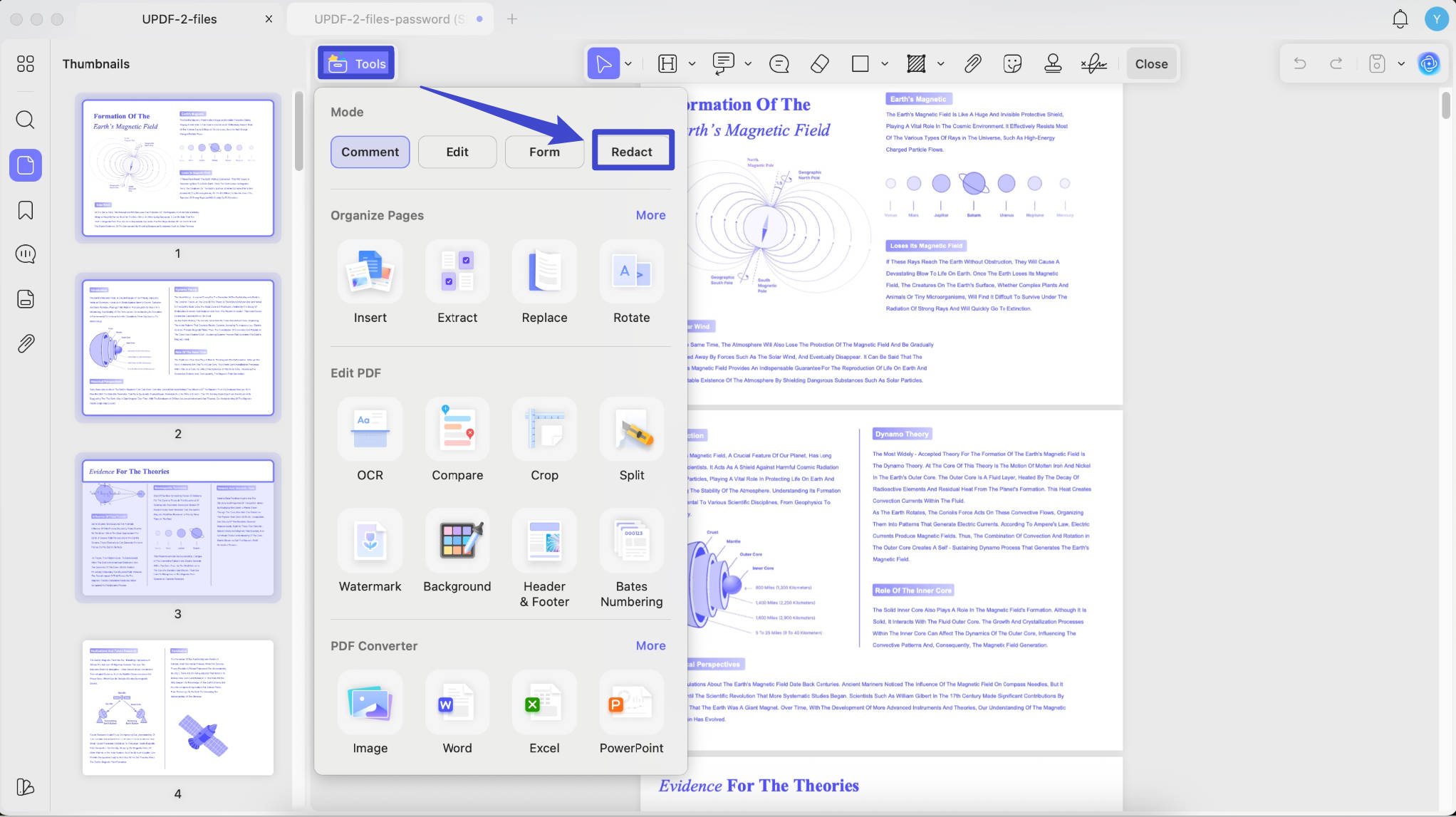
- Następnie u góry pojawi się pasek narzędzi z czterema opcjami redagowania do wyboru.
Redaguj tekst i obrazy
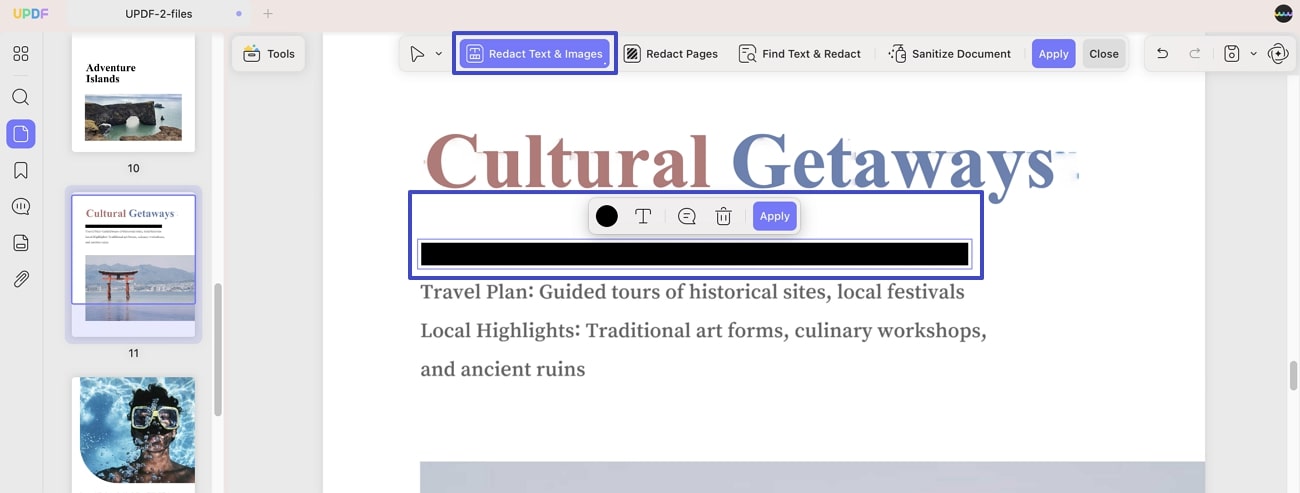
- Aby zredagować dowolny tekst z dokumentu, naciśnij opcję Redact Text & Image na górnym pasku narzędzi. Następnie zaznacz dowolny tekst za pomocą kursora.
- Po wykonaniu tej czynności możesz zmienić kolor redakcji, dodać notatkę lub usunąć redakcję z poziomu pływającego paska narzędzi.
- Na pasku narzędzi znajduje się również ikona Tekstu nakładki , odsłaniająca okno umożliwiające wprowadzenie tekstu nakładki, zmianę wyrównania tekstu, koloru i czcionki.
- Na koniec naciśnij przycisk Zastosuj , aby usunąć zaznaczony tekst z dokumentu.
Redaguj strony
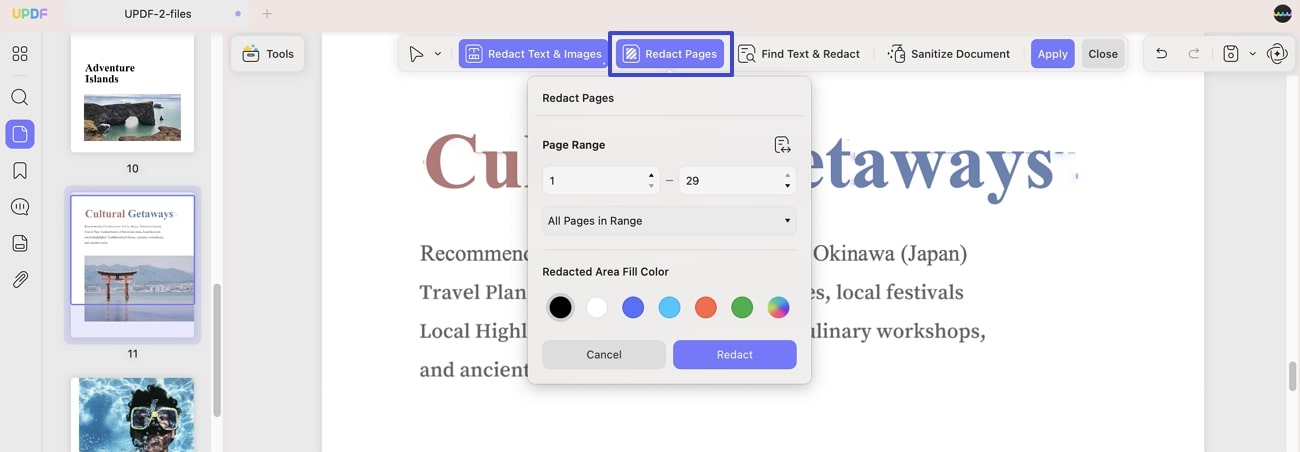
- Dzięki tej opcji możesz wybrać, czy chcesz redagować wszystkie strony PDF na raz, czy niestandardowy zakres stron. Możesz również wybrać redagowanie stron nieparzystych, parzystych, poziomych lub pionowych.
- Oprócz tego możesz wybrać kolor wypełnienia zaciemnionego obszaru spośród udostępnionych opcji.
- Po wybraniu wszystkich właściwości naciśnij przycisk Redaguj , aby dokonać redagowania wybranych stron.
Znajdź tekst i zredaguj
- Po wybraniu tej opcji możesz wpisać słowo kluczowe lub tekst w polu tekstowym w lewym panelu, aby znaleźć dostępne dopasowania.
- Na podstawie wyników wybierz opcję Zaznacz wszystko lub wybierz konkretny numer strony, aby później nacisnąć przycisk Redaguj u dołu panelu.

Zdezynfekuj dokument
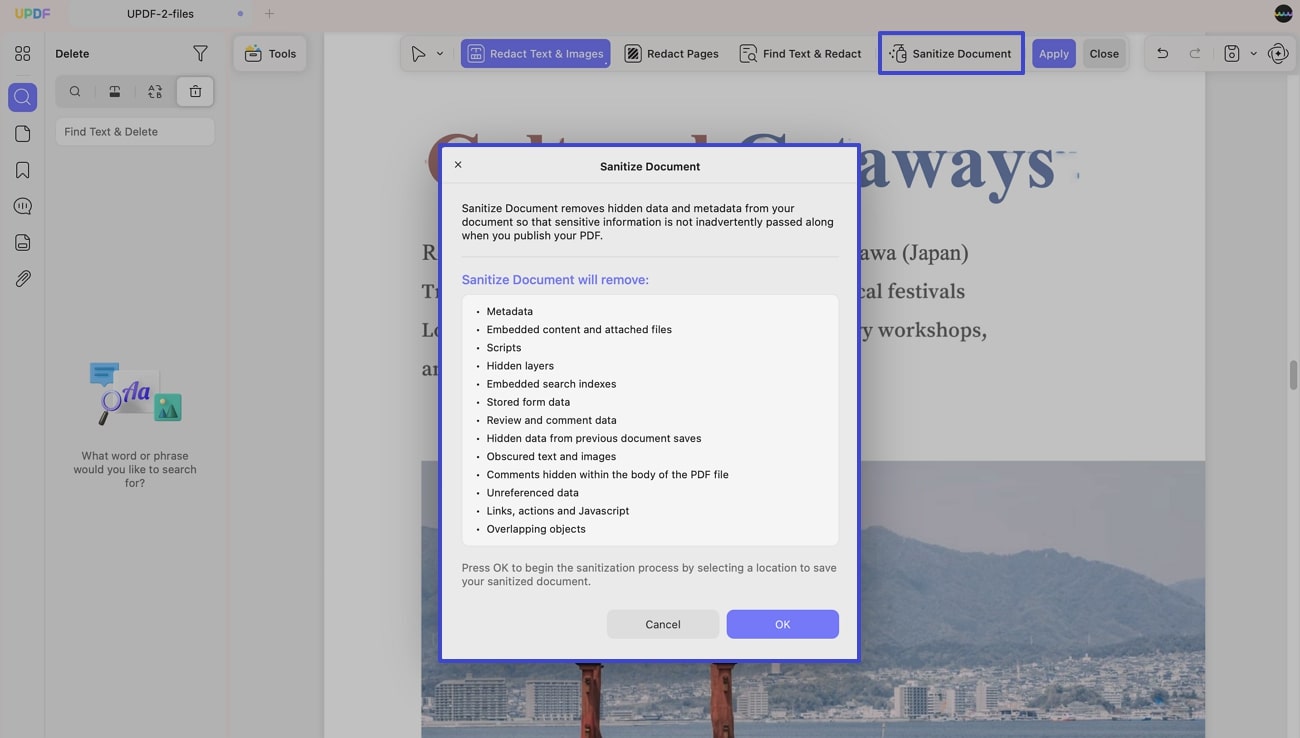
Nowy UPDF oferuje opcję Sanitize Document , która usuwa ukryte dane i metadane z dokumentu. Pomaga zachować poufne informacje w stanie nienaruszonym, aby nie były przekazywane w pliku PDF po opublikowaniu.
- Aby to zrobić, naciśnij opcję Oczyść dokument na górnym pasku narzędzi, a następnie naciśnij przycisk OK po przeczytaniu listy usuniętych elementów.
- Teraz kliknij przycisk Zastosuj w prawym górnym rogu, aby zastosować wszystkie zmiany redakcyjne w całym pliku PDF.
Gdy już wykonasz wszystkie te czynności, nie zapomnij zapisać pliku.