 UPDF
UPDF
 UPDF na Windows
 UPDF na Mac
 UPDF na iPhone/iPad
 UPDF na Android
 Nomostar
 UPDF AI Online
 UPDF Sign
 IvyCraft
 Edytuj PDF
 Zaznacz PDF
 Utwórz PDF
 Formularz PDF
 Edytuj linki
 Przekonwertuj PDF
 OCR
OCR PDF do Word
 PDF do obrazu
 PDF do Excel
 Zarządzaj PDF
 Scalać PDF
 Podziel PDF
 Przytnij PDF
 Obróć PDF
 Zabezpiecz PDF
 Podpisz PDF
 Redaguj PDF
 Oczyść PDF
 Usuń ochronę
 Otwórz PDF
 UPDF Chmura
 Skompresuj PDF
 Drukuj PDF
 Przetwarzanie wsadowe
 O UPDF AI
 Rozwiązania UPDF AI
 Podręcznik użytkownika AI
 FAQ dotyczące UPDF AI
 Podsumuj PDF
 Przetłumacz PDF
 Porozmawiaj z PDF-em
 Porozmawiaj z AI
 Porozmawiaj z obrazem
 PDF do mapy myśli
 Wyjaśnij PDF
 Narzędzia PDF AI
 Narzędzia obrazu AI
 Czat AI
 Pisanie AI
 Nauka z AI
 Praca z AI
 Inne narzędzia AI
 Generowanie Zakładek AI
 Podsumowanie Zakładek AI
 Generowanie Znaku Wodnego AI
 Generowanie Tła AI
 Generowanie Naklejek AI
 Generowanie Pieczęci AI
 Pakiet do Pisania AI
 UPDF Copilot
 Zarządzanie Stronami AI
 Semantyczne Wyszukiwanie AI
 PDF to Word
 PDF to Excel
 PDF do PowerPoint
 Rozwiązania dla przedsiębiorstw
 Plan dla przedsiębiorstw
 Przewodnik użytkownika dla przedsiębiorstw
 Webinar Korporacyjny
 IT
IT Edukacyjnych
 Budowlanych
 Usług Finansowych
 Opieka zdrowotna
 Ubezpieczenia
 Prawo
Prawo Produkcja
 Rząd
Rząd Rozwiązania dla edukacji
 Historie klientów
 Przewodnik użytkownika
 Sztuczki UPDF
 FAQs
FAQs Recenzje UPDF
 Centrum pobierania
 Blog
Blog Sala prasowa
 Specyfikacja techniczna
 Aktualizacje
 UPDF a Adobe Acrobat
 UPDF a Foxit
 UPDF a PDF Expert

Dodawanie i edytowanie obrazów w PDF za pomocą UPDF na Macu
Możesz łatwo dodawać i edytować obrazy w PDF za pomocą UPDF na Macu . W tym przewodniku pokażemy Ci krok po kroku, jak dodawać i edytować obrazy w PDF za pomocą UPDF na Macu.
Przede wszystkim kliknij poniższy przycisk, aby pobrać UPDF na Maca. A jeśli chcesz zapisać bez znaku wodnego, możesz uaktualnić do wersji pro w niskiej cenie tutaj .
Windows • macOS • iOS • Android 100% bezpieczne
1. Jak edytować obraz w pliku PDF?
- Aby edytować obraz, najpierw przejdź do trybu edycji, klikając Narzędzia > „ Edytuj ”.
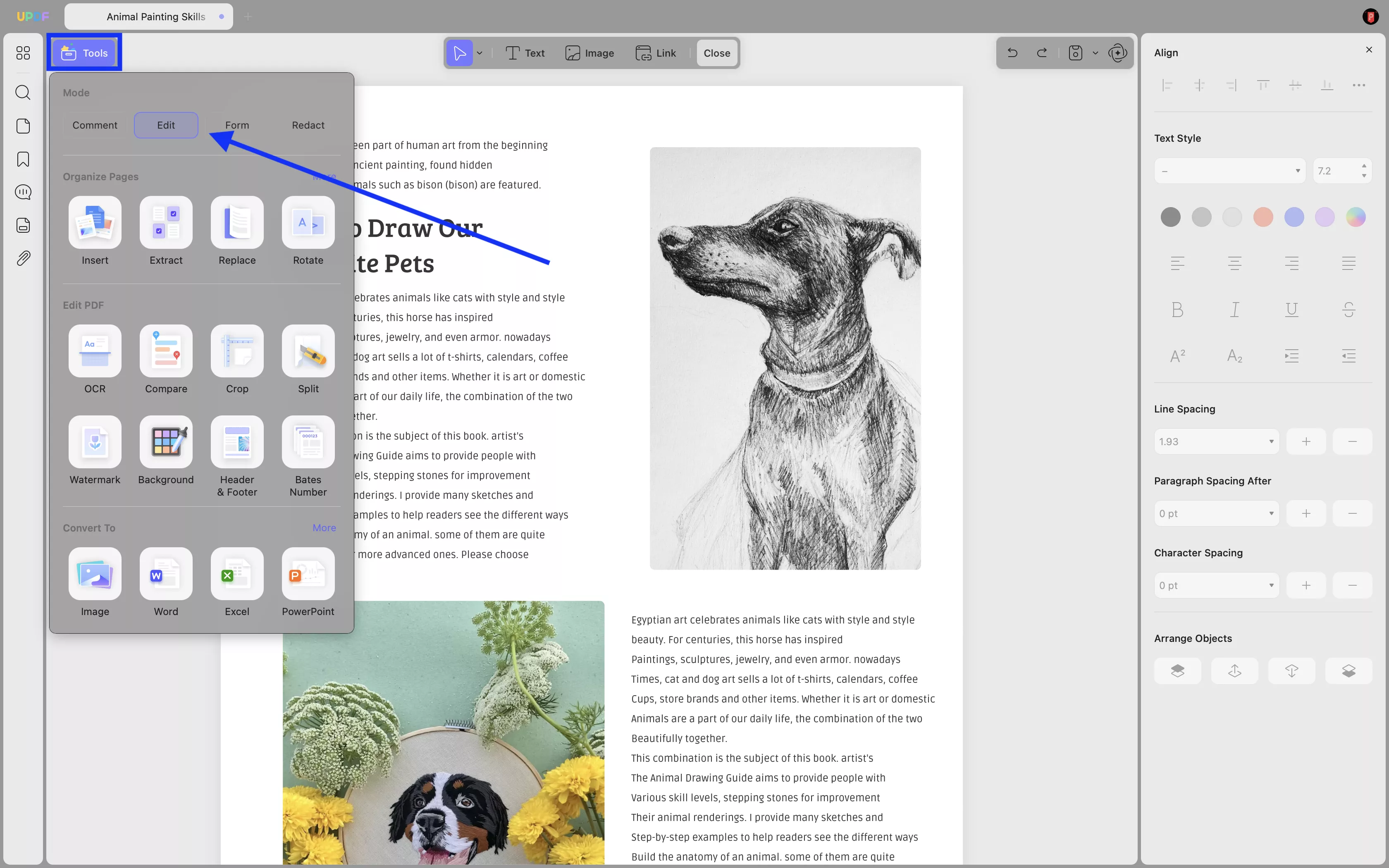
- Następnie kliknij „Obraz” na górnym pasku nawigacyjnym i kliknij w dowolnym miejscu pliku, aby dodać obraz.
- Możesz znaleźć ikonę umożliwiającą obracanie , przerzucanie , przycinanie , wyodrębnianie , zastępowanie i zmianę rozmiaru obrazu. (Uwaga: Możesz wyodrębnić obraz, przeciągając go i upuszczając na pulpit po wybraniu zdjęcia w trybie edycji.)
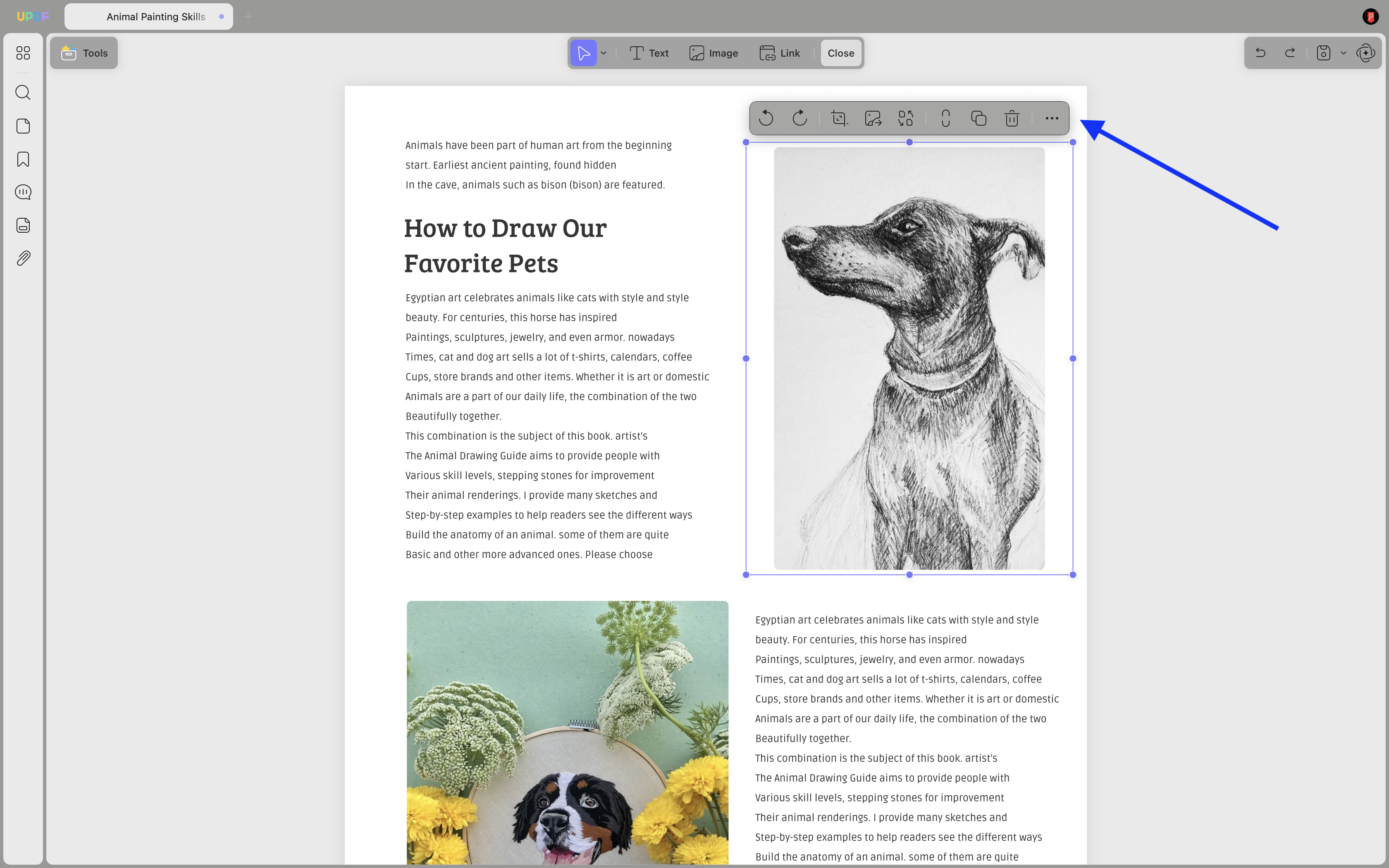
Możesz również kliknąć obraz prawym przyciskiem myszy i wybrać narzędzia do kopiowania, odwracania, obracania, przycinania, wyodrębniania, zastępowania lub usuwania obrazu.
2. Jak dodać obraz do pliku PDF?
- Aby dodać obraz, przejdź do trybu edycji i kliknij ikonę Obraz .
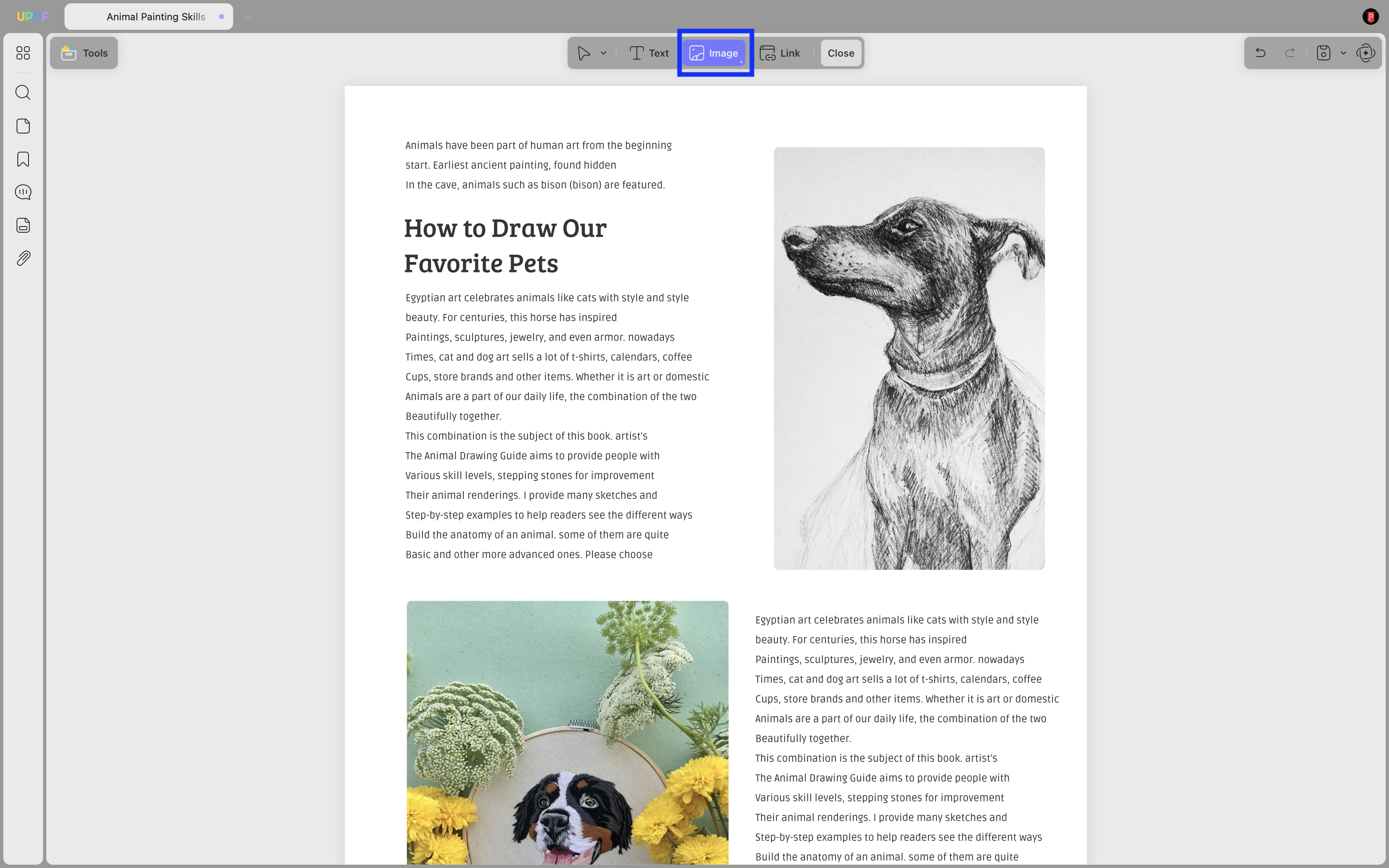
- Teraz kliknij w dowolnym miejscu pliku myszką, aby wyświetlić okno pop-up. Wybierz i wstaw obraz z lokalnego folderu. (Alternatywnie możesz po prostu przeciągnąć obraz do interfejsu UPDF, aby go dodać.)
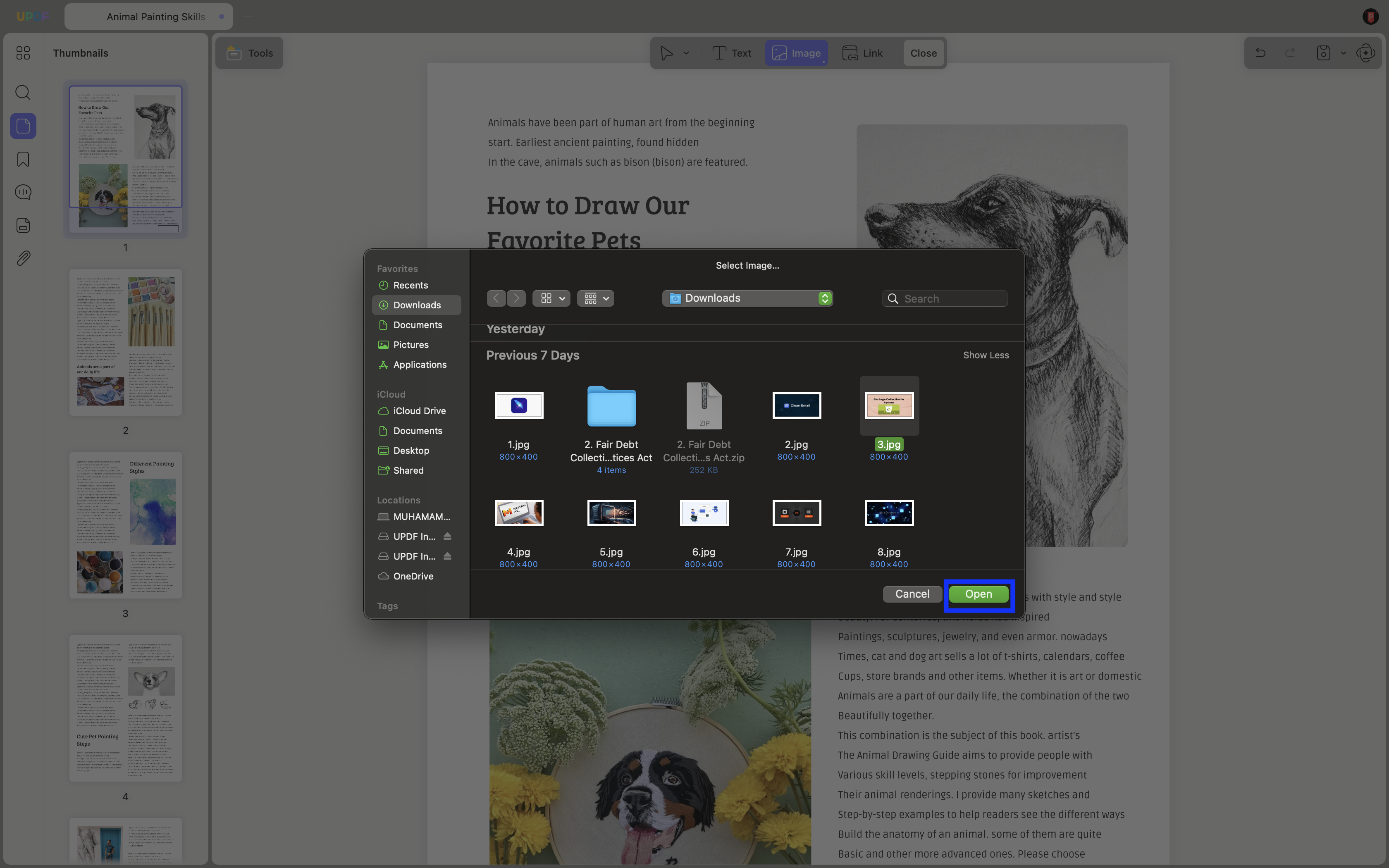
- Po dodaniu obrazu możesz dostosować jego położenie, obrócić go i wykonać inne czynności edycyjne.