UPDF
UPDF
 UPDF na Windows
 UPDF na Mac
 UPDF na iPhone/iPad
 UPDF na Android
 UPDF AI Online
 UPDF Sign
 Edytuj PDF
 Zaznacz PDF
 Utwórz PDF
 Formularz PDF
 Edytuj linki
 Przekonwertuj PDF
 OCR
OCR PDF do Word
 PDF do obrazu
 PDF do Excel
 Zarządzaj PDF
 Scalać PDF
 Podziel PDF
 Przytnij PDF
 Obróć PDF
 Zabezpiecz PDF
 Podpisz PDF
 Redaguj PDF
 Oczyść PDF
 Usuń ochronę
 Otwórz PDF
 UPDF Chmura
 Skompresuj PDF
 Drukuj PDF
 Przetwarzanie wsadowe
 O UPDF AI
 Rozwiązania UPDF AI
 Podręcznik użytkownika AI
 FAQ dotyczące UPDF AI
 Podsumuj PDF
 Przetłumacz PDF
 Porozmawiaj z PDF-em
 Porozmawiaj z AI
 Porozmawiaj z obrazem
 PDF do mapy myśli
 Wyjaśnij PDF
 Narzędzia PDF AI
 Narzędzia obrazu AI
 Czat AI
 Pisanie AI
 Nauka z AI
 Praca z AI
 Inne narzędzia AI
 Generowanie Zakładek AI
 Podsumowanie Zakładek AI
 Generowanie Znaku Wodnego AI
 Generowanie Tła AI
 Generowanie Naklejek AI
 Generowanie Pieczęci AI
 Pakiet do Pisania AI
 UPDF Copilot
 Zarządzanie Stronami AI
 Semantyczne Wyszukiwanie AI
 PDF to Word
 PDF to Excel
 PDF do PowerPoint
 Rozwiązania dla przedsiębiorstw
 Plan dla przedsiębiorstw
 Przewodnik użytkownika dla przedsiębiorstw
 Webinar Korporacyjny
 Bankowość
 Opieka zdrowotna
 Ubezpieczenia
 Prawo
Prawo Produkcja
 Rząd
Rząd Rozwiązania dla edukacji
 Historie klientów
 Przewodnik użytkownika
 Sztuczki UPDF
 FAQs
FAQs Recenzje UPDF
 Centrum pobierania
 Blog
Blog Sala prasowa
 Specyfikacja techniczna
 Aktualizacje
 UPDF a Adobe Acrobat
 UPDF a Foxit
 UPDF a PDF Expert

Przycinanie stron na komputerze Mac
UPDF pozwala przycinać strony PDF indywidualnie lub w całości. Daje Ci pełną kontrolę nad przycinaniem, niezależnie od tego, czy chcesz przyciąć pojedynczą stronę, czy cały dokument.
Oto kompletny przewodnik użytkownika i opcje przycinania:
Otwórz plik PDF w UPDF i kliknij przycisk „ Narzędzia ”. Wybierz „ Przytnij ” z paska narzędzi.
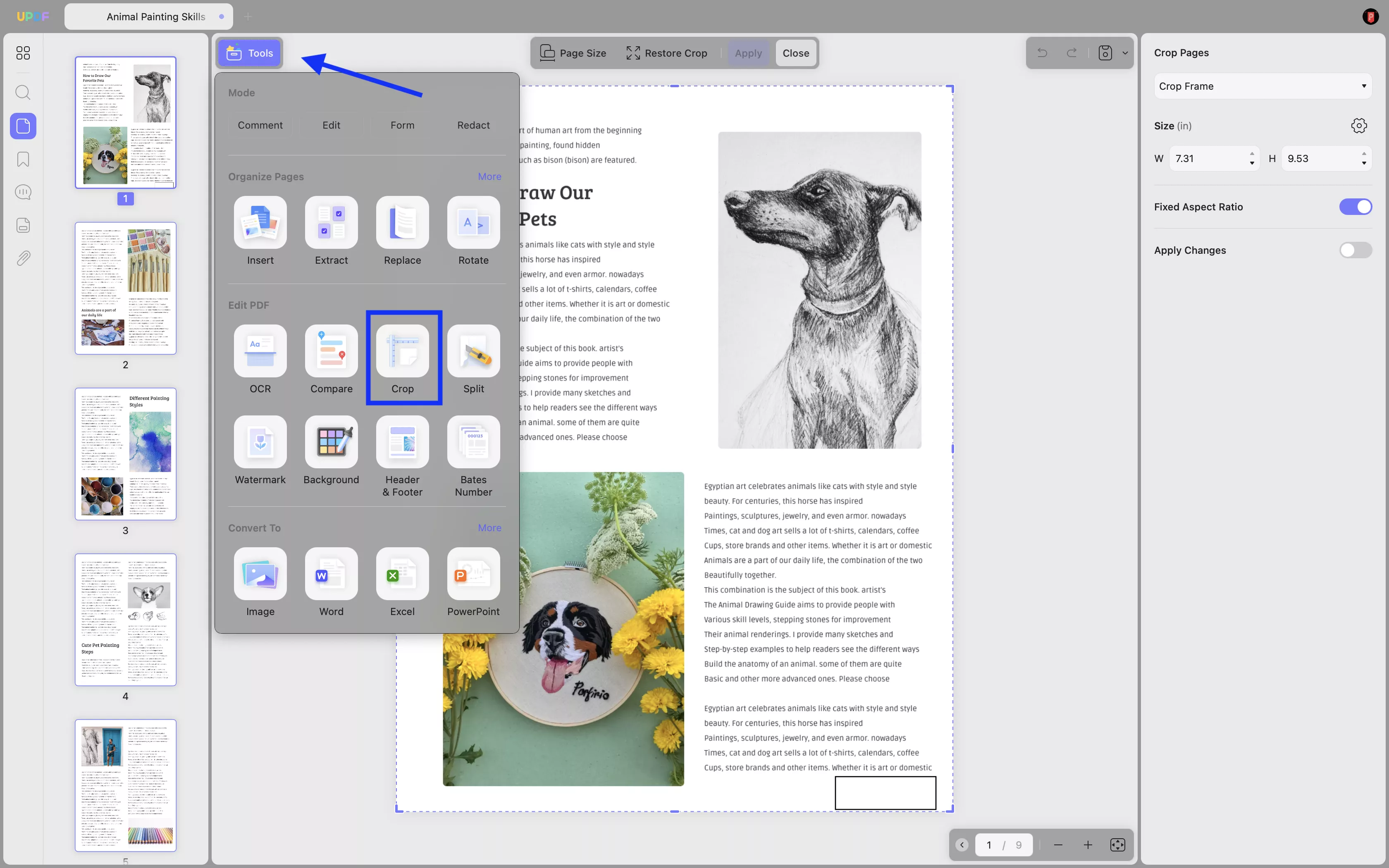
W ramach funkcji „ Przytnij strony ” znajdziesz następujące kategorie:
Opcje przycinania
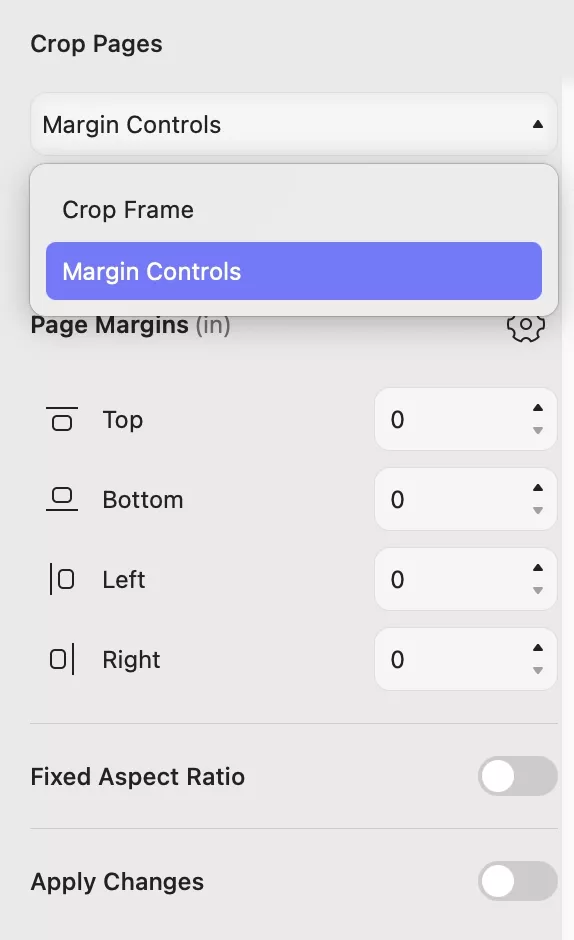
Na prawym pasku narzędzi wybierz, czy chcesz Przyciąć Ramki czy Marginesy . Następnie możesz dostosować obszar przycinania, przeciągając fioletowe pole przerywane. Kliknij fioletowy przycisk „ Przytnij ”, aby zastosować przycinanie.
Rozmiar przyciętej ramki można również dostosować. Przycisk Fixed Aspect Ratio i Apply Changes można również włączyć lub wyłączyć zgodnie z wymaganiami.
Zastosuj zmiany
Jeśli chcesz przyciąć tylko bieżącą stronę, kliknij przycisk „ Przytnij ” w prawym górnym rogu.
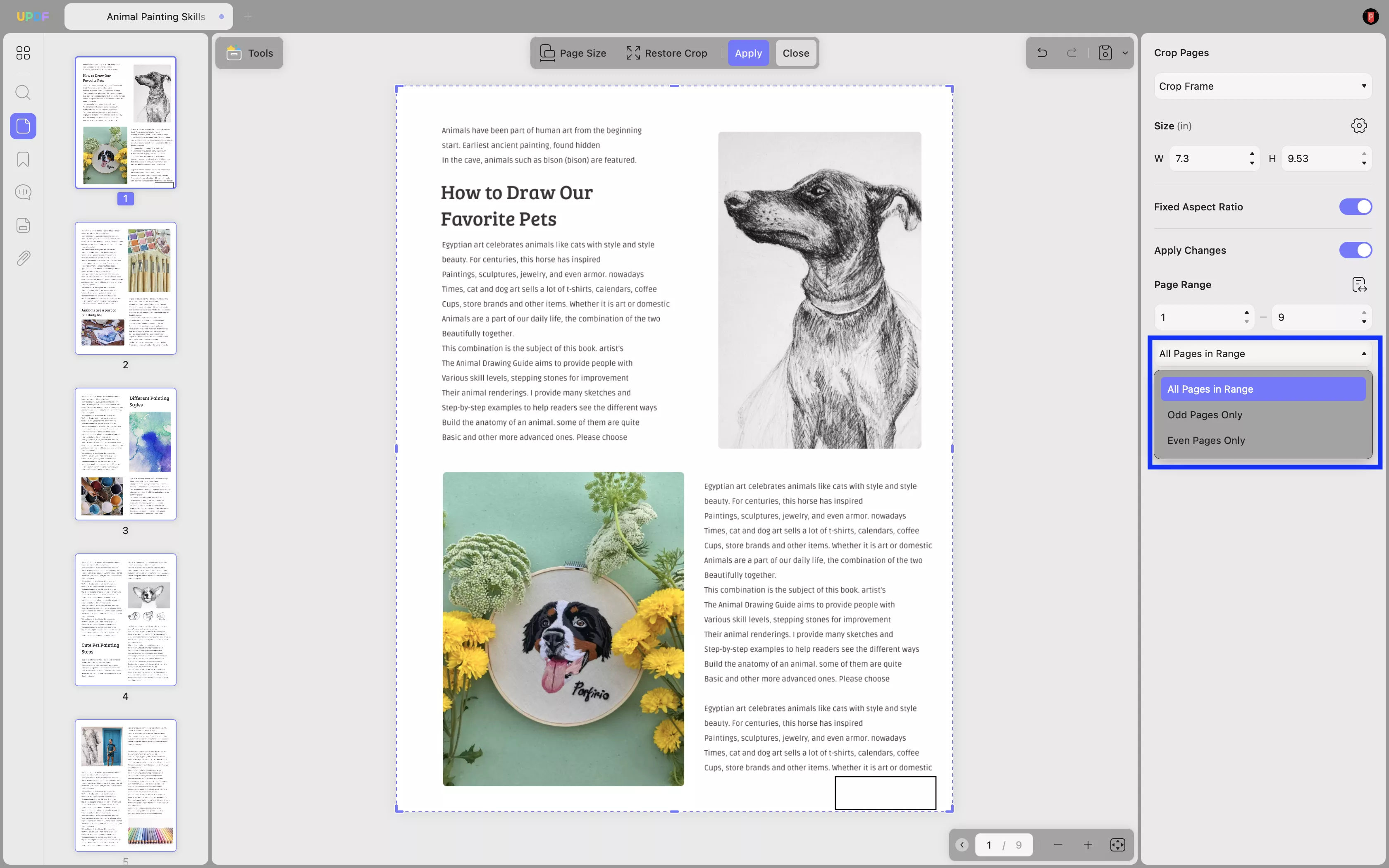
Jeśli chcesz wprowadzić podobne zmiany na wybranych stronach, włączenie funkcji „ Zastosuj zmiany ” pozwoli Ci zastosować bieżące zmiany do niestandardowego zakresu stron. Możesz również ustawić niestandardowe zakresy stron w ramach tej funkcji:
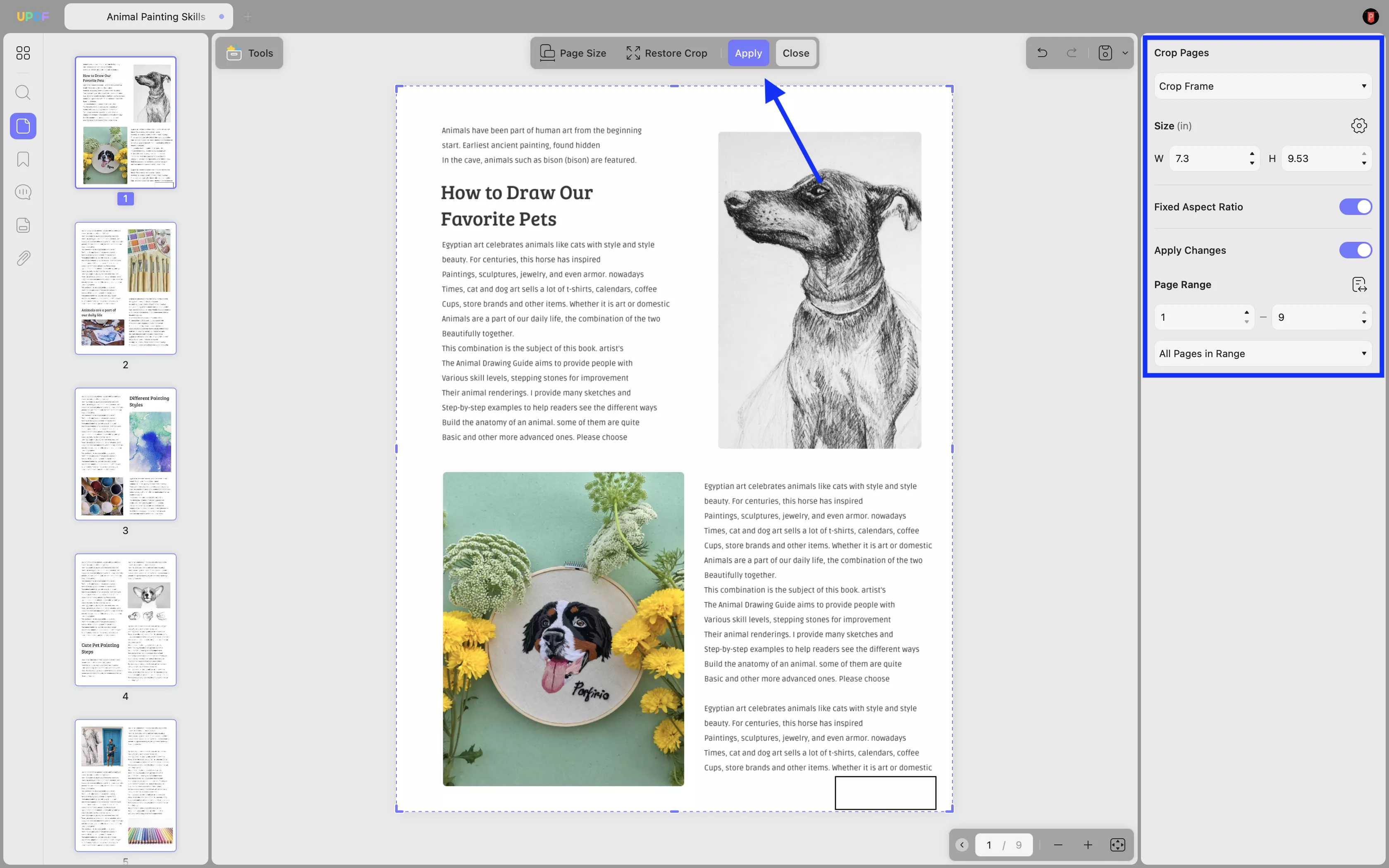
- Zakres stron : Możesz przyciąć żądaną liczbę stron, w tym wszystkie strony, strony w orientacji pionowej, strony w orientacji poziomej lub strony niestandardowe.
- Strony parzyste lub nieparzyste : Można również wybrać zakresy stron dla stron parzystych i nieparzystych.
Przywróć uprawę
Możesz przywrócić zmiany klikając „ Przywróć przycięcie ” na górnym pasku narzędzi.