UPDF
UPDF
 UPDF voor Windows
 UPDF voor Mac
 UPDF voor iPhone/iPad
 UPDF voor Android
 UPDF AI Online
 UPDF Sign
 PDF bewerken
 PDF annoteren
 PDF maken
 PDF-formulier
 Links bewerken
 PDF converteren
 OCR
OCR PDF naar Word
 PDF naar afbeelding
 PDF naar Excel
 PDF organiseren
 PDF samenvoegen
 PDF splitsen
 PDF bijsnijden
 PDF roteren
 PDF beveiligen
 PDF ondertekenen
 PDF bewerken
 PDF opschonen
 Beveiliging verwijderen
 Lees PDF
 UPDF Cloud
 PDF comprimeren
 PDF afdrukken
 Batch Process
 Over UPDF AI
 UPDF AI-oplossingen
 AI Gebruikersgids
 FAQ over UPDF AI
 PDF samenvatten
 PDF vertalen
 Chatten met PDF
 Chatten met afbeelding
 PDF naar Mindmap
 Chatten met AI
 PDF uitleggen
 PDF AI-tools
 Afbeeldings-AI-tools
 AI-chattools
 AI-schrijftools
 AI-studietools
 AI-werktools
 Overige AI-tools
 PDF naar Word
 PDF naar Excel
 PDF naar PowerPoint
 Enterprise Oplossing
 Enterprise Plan
 Enterprise Gebruikershandleiding
 Zakelijk Webinar
 Bankwezen
 Gezondheidszorg
 Verzekeringen
 Juridisch
 Productie
 Overheid
 Oplossing voor Onderwijs
 Klantverhalen
 Gebruikershandleiding
 UPDF-trucs
 Veelgestelde Vragen
 UPDF Beoordelingen
 Downloadcentrum
 Blog
Blog Nieuwsruimte
 Technische Specificaties
 Updates
 UPDF versus Adobe Acrobat
 UPDF versus Foxit
 UPDF versus PDF Expert

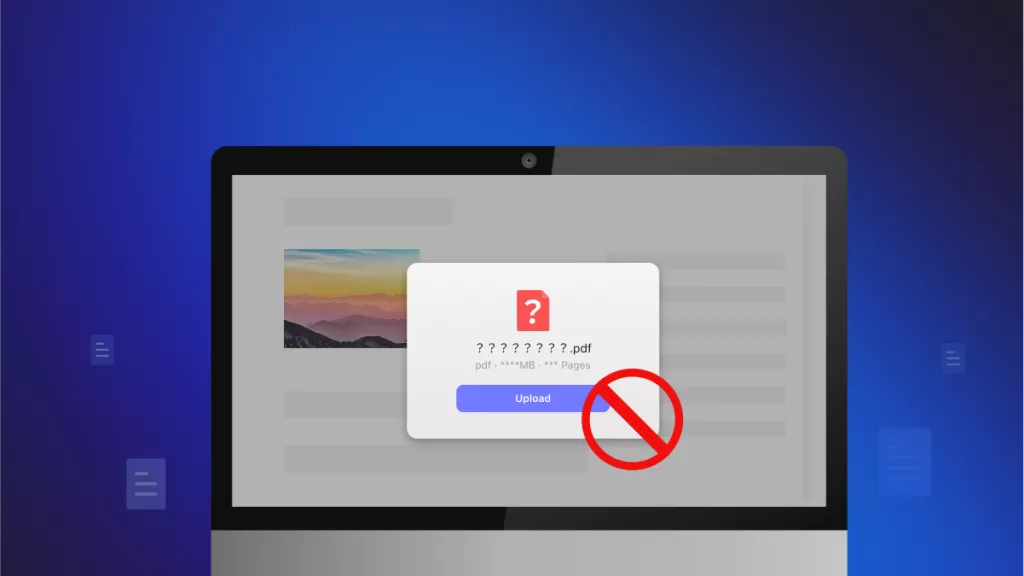
"Document is niet geldig. Upload een geldige PDF of dien een papieren kopie in." Bericht getoond bij het proberen te uploaden van officiële documenten voor cursus- en inkomenswijzigingsformulieren.
Wanneer je een online portaal gebruikt en je voorbereidt om de documenten in te dienen, kan één fout je achtervolgen. Zoals ik heb ervaren, kan de melding "Upload een geldig PDF-bestand" behoorlijk irritant zijn. Het lijkt zonder duidelijke reden, aangezien je al probeert wat op echte PDF's lijken in te sturen. Ik heb veel studenten en sollicitanten ermee zien worstelen op officiële portalen zoals NEET en JEE.
In deze uitgebreide gids zal ik je uitleggen waarom deze fout verschijnt en hoe je het snel kunt oplossen. Ik zal je ook laten zien hoe ik UPDF gebruik om documenten die gewoon niet willen laden schoon te maken en opnieuw op te slaan. Deze eenvoudige maar krachtige PDF-editor is een redder in nood geweest, en misschien wil je hem ook eens proberen.
Windows • macOS • iOS • Android 100% veilig
Deel 1. Veelvoorkomende redenen voor fouten "upload een geldige PDF"
Toen ik beter keek, was het makkelijk te zien dat het probleem "Upload geldig PDF-bestand alsjeblieft" ontstond door de volgende problemen:
- Problemen met bestandsnamen: Ik heb gemerkt dat het gebruik van speciale tekens zoals &, # of @ in de bestandsnaam vaak fouten veroorzaakt. Bovendien worden dubbele extensies zoals 'document.pdf.pdf' door de meeste portals afgewezen zonder de reden te specificeren.
- Bestandsgrootte te groot of te klein: Portalen zoals NEET of JEE verwachten meestal dat bestanden binnen een heel specifiek groottebereik van 50 KB tot 300 KB vallen. Wanneer de PDF zelfs maar een beetje buiten de grenzen is, kan het systeem deze stilletjes weigeren met de fout "geldige PDF".
- Beschadigd of onleesbaar PDF-formaat: Soms is het bestand niet goed gestructureerd als een echte PDF, ondanks dat het er op je scherm zo uitziet. Een gescand of geconverteerd document kan lagen, formulieren of andere gegevens bevatten die het systeem verwarren.
- Versleutelde of met wachtwoorden beveiligde PDF's: Ik heb ooit een certificaat geüpload met een wachtwoord om het veilig te houden, maar de site weigerde het zonder duidelijke uitleg. De meeste platforms accepteren geen beschermde PDF's, dus je zult de slotcode moeten verwijderen.
- Niet-ondersteunde PDF-versie of verborgen elementen: In sommige gevallen heb ik PDF's gezien die zijn gemaakt met geavanceerde tools die dingen als annotaties of digitale handtekeningen toevoegen. Deze extra's kunnen voorkomen dat een eenvoudige upload succesvol is.
Deel 2. Hoe je fouten met "upload een geldige PDF" oplost
Met mogelijke factoren achter dit probleem uitgelegd, is het tijd om verder te gaan met wat echt belangrijk is. Om het bestand succesvol te laten uploaden, hebben de volgende 6 eenvoudige oplossingen voor mij en talloze anderen gewerkt om de NEET-fout te verhelpen met 'Upload een geldig PDF-bestand':
Oplossing 1. Hernoem het bestand netjes
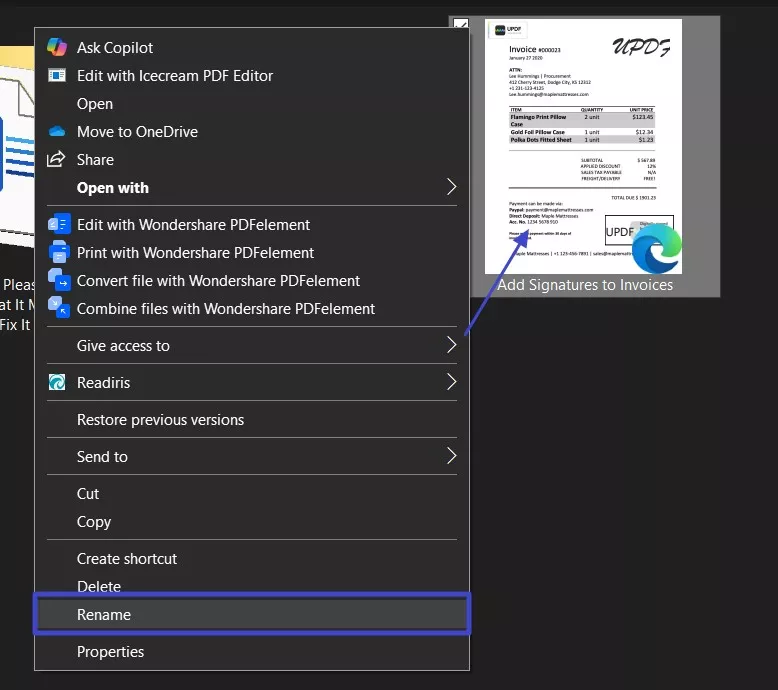
De naam van de beoogde PDF is het eerste wat ik controleer, en jij zou dat ook moeten doen. Het lijkt misschien niets, maar speciale tekens zoals @, #, &, of zelfs spaties kunnen ervoor zorgen dat een systeem de upload weigert. Om nog maar te zwijgen dat het bestand soms per ongeluk twee .pdf extensies krijgt. Omdat het voor sommige portalen onleesbaar wordt, volg je deze stappen om de fout "Upload een geldig PDF-bestand te uploaden" te verhelpen:
Instructies. Ga naar de beoogde PDF en klik er met de rechtermuisknop op om "Hernoemen" te kiezen in het contextmenu. Daarna verwijder je alle speciale tekens en de dubbele extensies om het een eenvoudige naam te geven.
Oplossing 2. Opnieuw scannen of converteren
Wanneer een naamswijziging het probleem niet oplost, kijk ik vaak eens goed naar hoe het document is gemaakt. Dat is best belangrijk als ik een document als afbeelding heb gescand. De meeste portalen geven de voorkeur aan echte PDF's, en meestal komt het niet door als ik iets als JPG of PNG heb gescand. Het is waar een betrouwbaar hulpmiddel het verschil maakt.
Daarom gebruik ik persoonlijk UPDF, een eenvoudige maar krachtige alles-in-één PDF-editor. Het helpt me gescande afbeeldingen om te zetten naar geldige PDF-bestanden en ze te comprimeren om aan de groottelimieten te voldoen.
Windows • macOS • iOS • Android 100% veilig
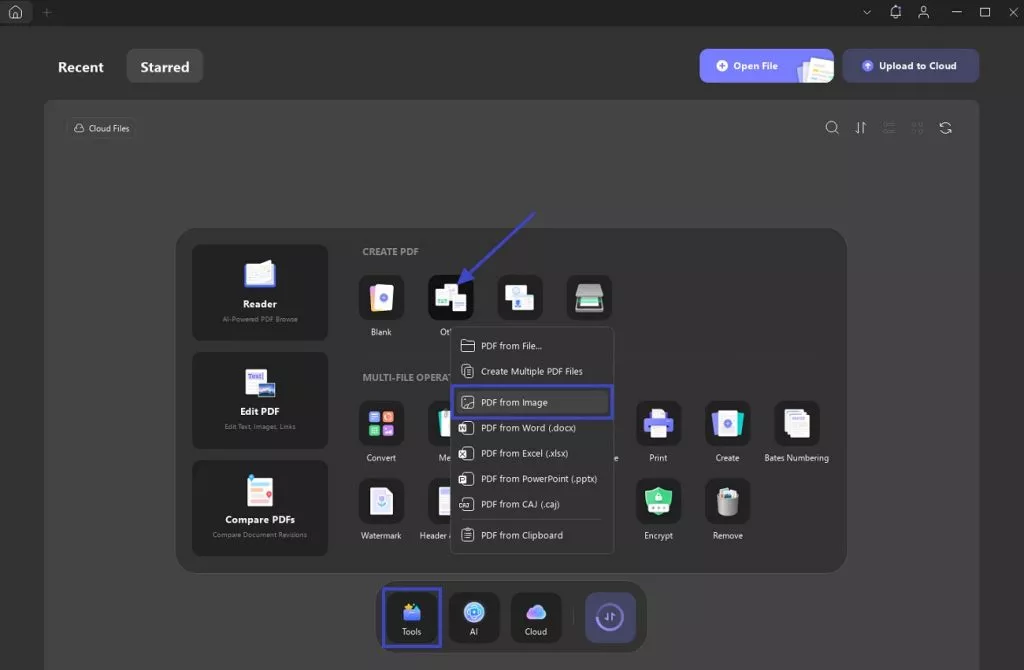
Zodra ik het programma heb geïnstalleerd, kost het converteren van een JPG naar een echte PDF om het probleem met 'upload geldige PDF'-bestanden op te lossen:
Stap 1. Voer UPDF uit op het systeem en klik op de knop "Tools" vanaf het hoofdscherm. Selecteer daarna "Overigen" in de sectie "PDF aanmaken" en kies voor de optie "PDF van afbeelding".
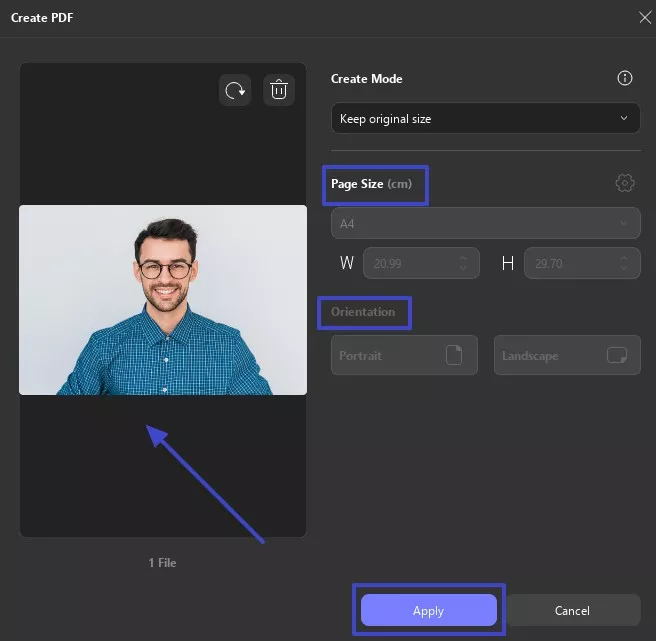
Stap 2. Gebruik "Bestanden selecteren" om de beoogde foto te uploaden en bepaal de gewenste afmetingen uit de beschikbare opties. Selecteer tot slot de "Paginagrootte" en "Orientatie" voordat je op de knop "Toepassen" drukt om de taak af te ronden.
Oplossing 3. Plat de PDF / Print naar PDF
Zelfs als mijn bestand er perfect uitziet, weigeren sommige portalen het toch. Dat komt vooral doordat de PDF lagen of achtergrondgegevens heeft die het er complexer uit laten zien. In dit soort gevallen heb ik gemerkt dat het afvlakken van het bestand of het gebruik van de methode Print to PDF me een schonere versie geeft. Door deze stappen te gebruiken, verwijdert het verwijderen van zaken als bewerkbare velden en verborgen gegevens om de fout "Please upload a valid PDF-bestand NEET" te verhelpen:
Flatten PDF
Stap 1. Download het doeldocument in UPDF en klik op de pijl naar beneden bij het opslaan-icoon om "Opslaan als afvlakken" in het menu te kiezen.
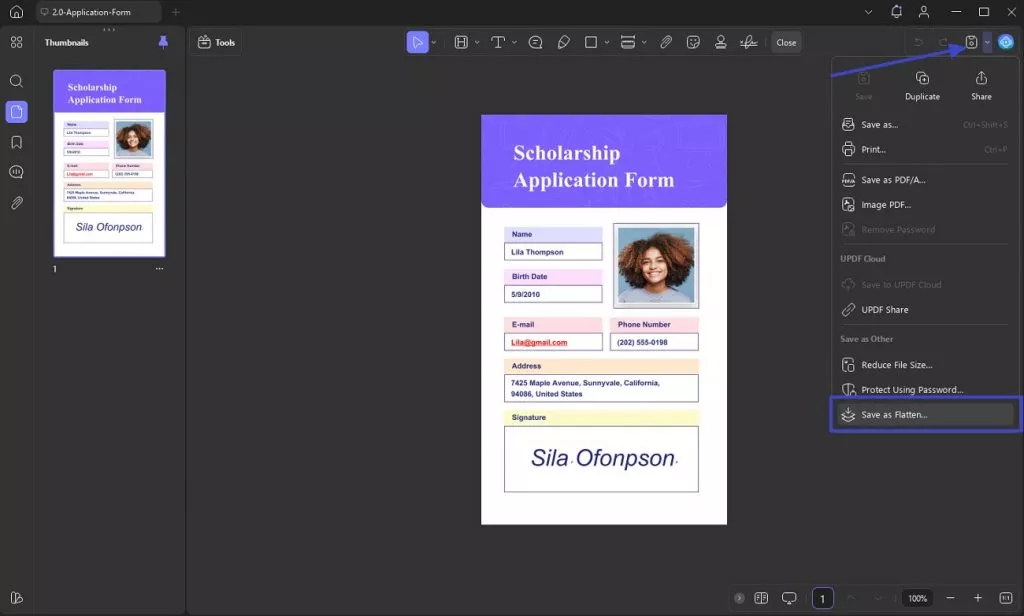
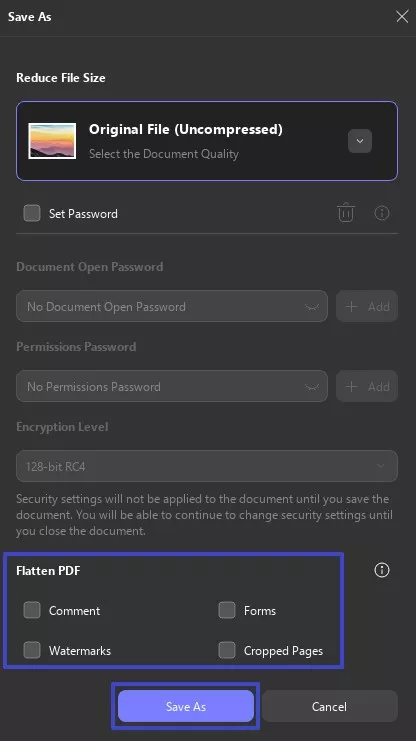
Stap 2. In het venster "Opgeslagen als" ga je naar het gedeelte "Afvlakken" om verder te gaan. Van "Commentaar" en "Formulieren" tot "Watermerken" en "Afgeknipte pagina's", maak de keuze en tik op "Opgeslagen als" om de PDF vlak te maken.
Print PDF
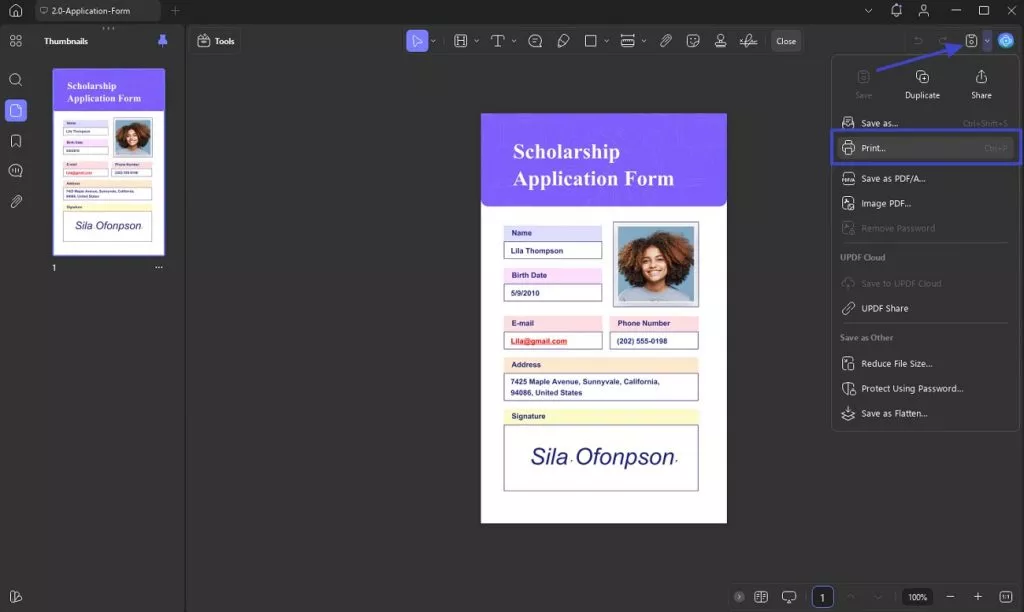
Stap 1. Met het bestand geopend in UPDF, tik je op de pijltje naar beneden naast de opslaanknop om "Print" te kiezen.
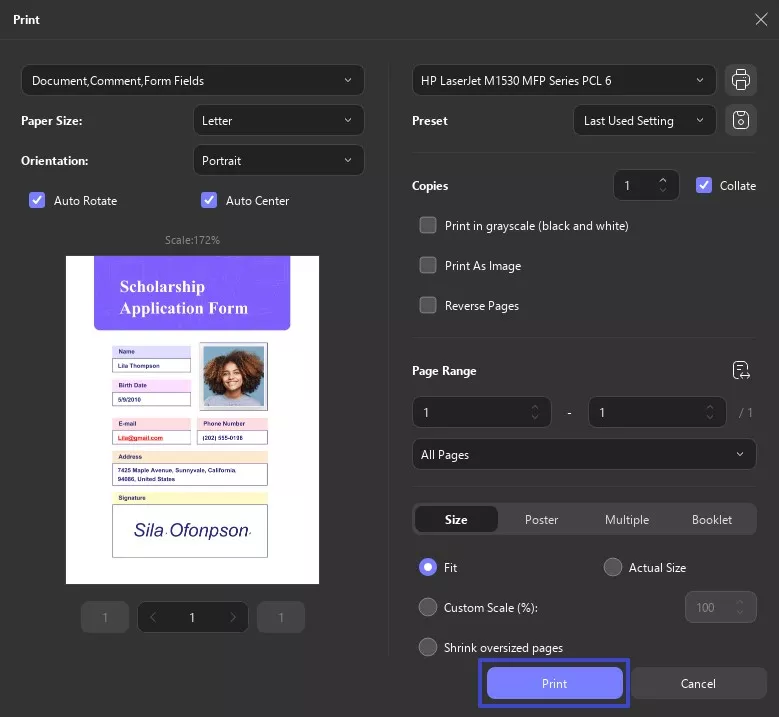
Stap 2. Kies daarna uit het brede scala aan voorkeuren volgens je behoeften en klik op "Print" om ze toe te passen.
Fix 4. Verwijder interactieve elementen of formuliervelden
Soms ziet de PDF er prima uit, maar wordt toch niet geüpload. Dit gebeurde bij mij toen ik een bestand indiende met formuliervelden of interactieve selectievakjes. Zelfs als ik ze niet heb ingevuld, kan het hebben van die elementen in het bestand ervoor zorgen dat een portal het afwijst. De oplossing? Ik verwijder alle interactieve functies zodat het bestand een eenvoudige PDF wordt met behulp van deze stappen:
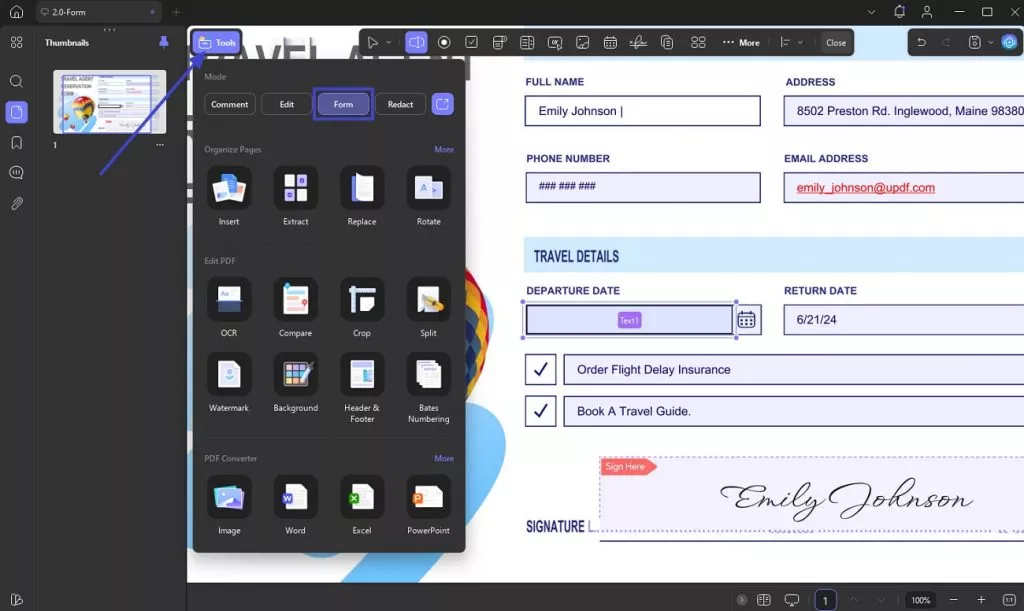
Stap 1. Wanneer je het problematische bestand in UPDF opent, klik je linksboven op de knop "Tools" en kies je voor het menu "Form".
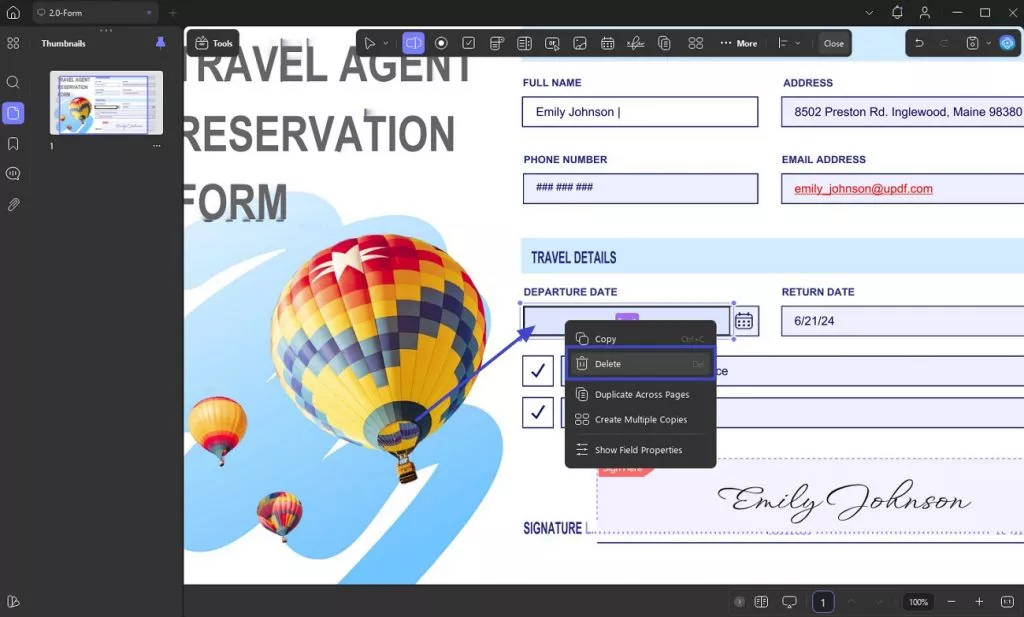
Stap 2. Klik hier met de rechtermuisknop op alle interactieve elementen of formuliervelden die je wilt verwijderen en kies "Verwijderen" om de taak af te ronden.
Fix 5. Controleer bestandsgrootte
Iets anders wat ik op de harde manier heb geleerd, is dat zelfs een PDF die er geldig uitziet, niet kan uploaden als hij te groot is. De meeste portals, zoals NEET of universiteitssites, hebben zeer specifieke bestandsgroottelimieten. Als het bestand buiten dat bereik valt, toont het systeem vaak de foutmelding "Please upload a valid PDF-file" in plaats van een grootteprobleem aan te geven. Zo zorg ik ervoor dat de bestandsgrootte precies goed is:
PDF comprimeren
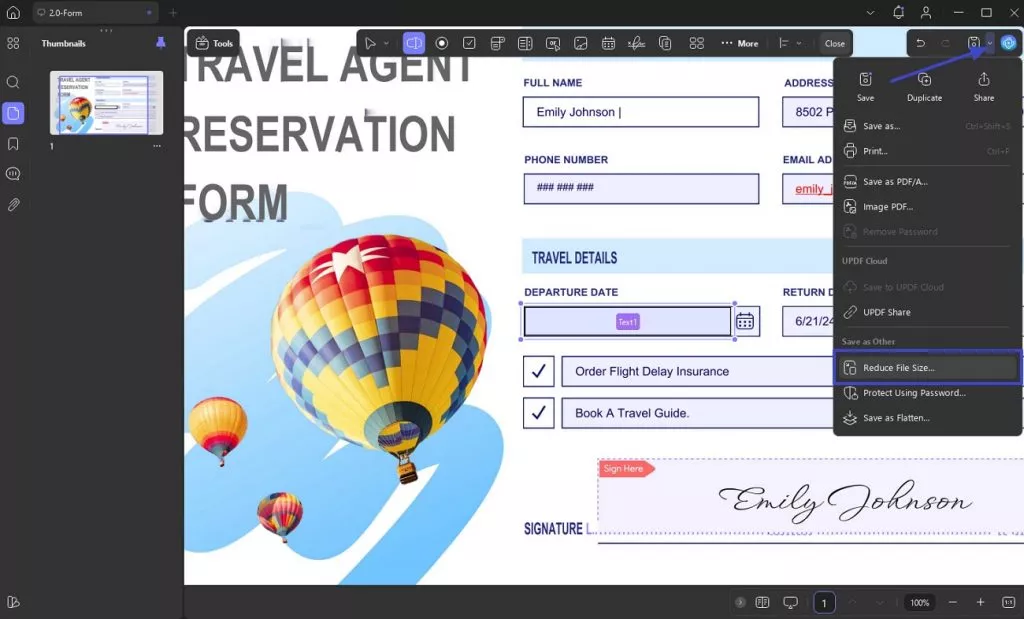
Stap 1. Gebruik UPDF om het beoogde bestand te openen en open het menu "Opslaan" door op de pijltje naar beneden bij de opslaanknop te klikken om te kiezen voor "Bestandsgrootte verkleinen."
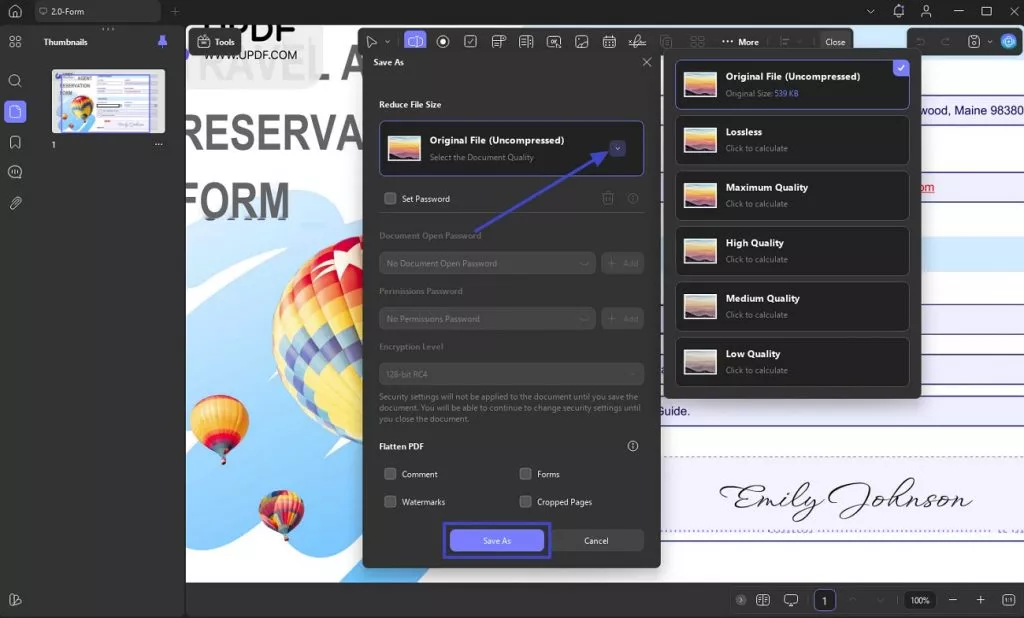
Stap 2. Kies uit de 6 beschikbare opties in het volgende venster en druk op "Opslaan als" om het document te verkleinen.
Split PDF
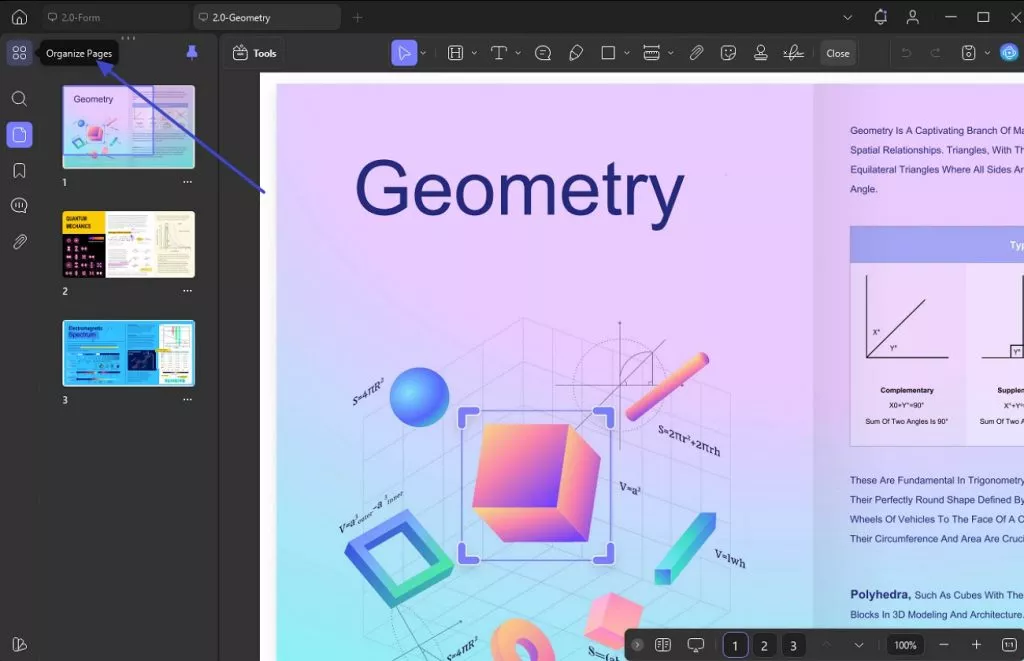
Stap 1. Wanneer je op de bewerkingsinterface van je PDF in UPDF zit, klik je op de knop "Organiseren" in de linkerbalk.
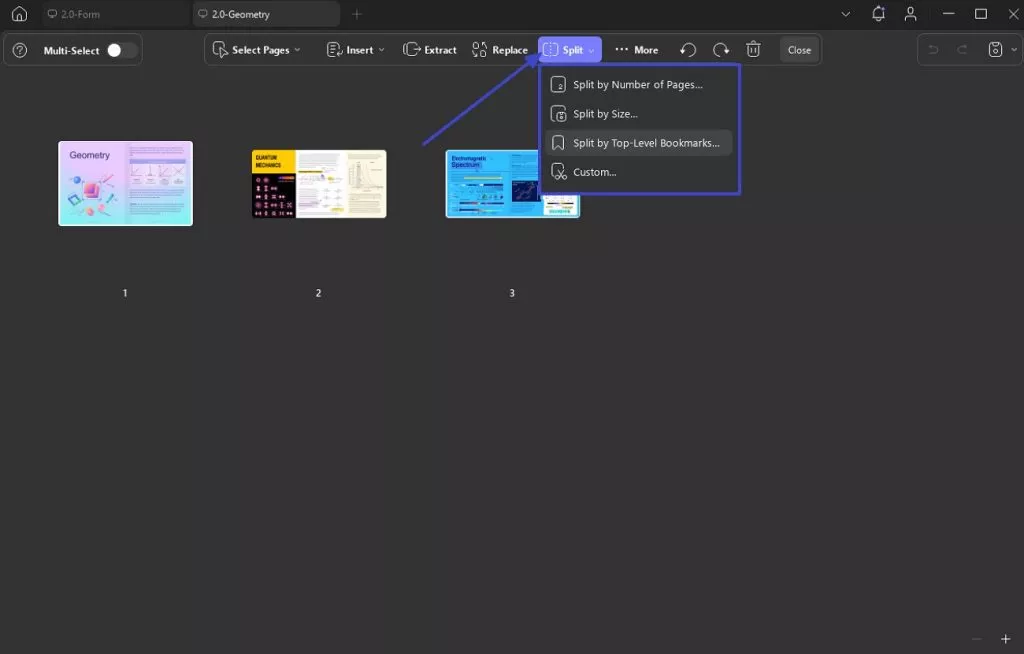
Stap 2. In het volgende venster druk je op de knop "Splitsen" en kies je een van de 4 beschikbare opties om je grote PDF in kleinere te verdelen.
Fix 6. Verwijder wachtwoord
Een laatste probleem dat me vroeger in de war bracht, was dat de PDF met een wachtwoord beveiligd was. De meeste systemen blokkeren automatisch versleutelde bestanden om veiligheidsredenen, en ik zou daar niet eens een duidelijke boodschap over krijgen. Gewoon de gebruikelijke pop-up "Upload een geldig PDF-bestand alstublieft". Zo verwijder ik het wachtwoord en sla ik een ontgrendelde versie op:
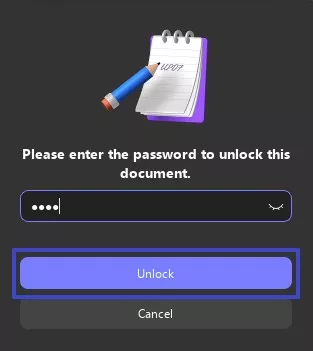
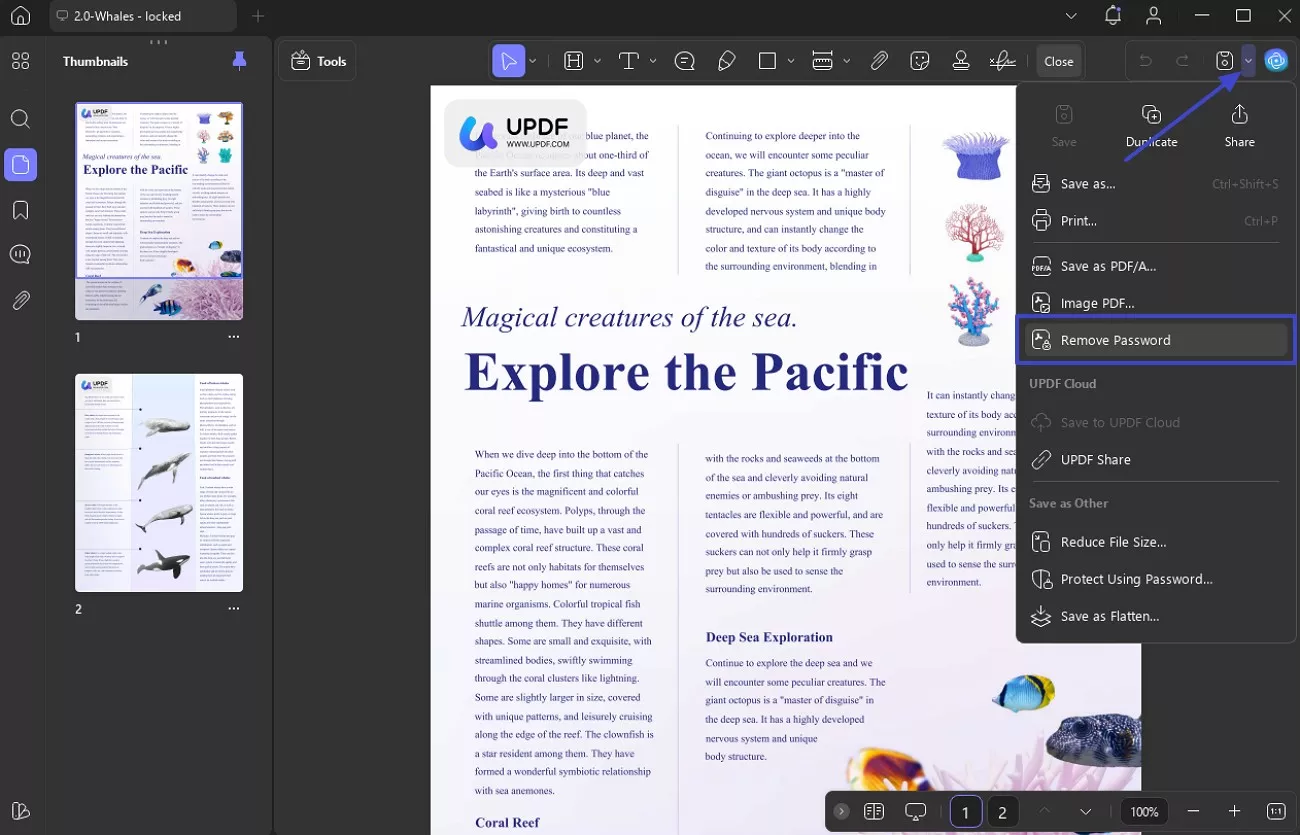
Instructies. Open het vergrendelde PDF-bestand in UPDF en voer het wachtwoord in om het te "ontgrendelen". Zodra je toegang hebt, klik je op de pijltje naar beneden bij de opslaanknop om "Wachtwoord verwijderen" te kiezen uit de opties. Sla tenslotte het nieuw ontgrendelde bestand op op de gewenste locatie.
Download UPDF nu om je problemen op te lossen!
Windows • macOS • iOS • Android 100% veilig
Deel 3. Veelvoorkomende platforms die deze fout veroorzaken
Na al deze oplossingen te hebben geprobeerd, realiseerde ik me dat het type portaal waarmee ik te maken had me vaak aanwijzingen gaf over wat er precies mis was met mijn PDF. Verschillende platforms hebben hun eigen strikte regels, ook al worden die niet duidelijk uitgelegd. Hieronder volgen een paar waar ik het vaakst de foutmelding "Please upload a valid PDF" heb gezien, en wat meestal voor elk werk werkt:
1. NEET/JEE Aanvraagportalen
Deze platforms zijn vaak heel specifiek over zowel bestandsgrootte als bestandsnaamformaat. Zelfs als mijn PDF het juiste formaat had, zou deze nog steeds worden afgewezen als de naam spaties of dubbele extensies had zoals .pdf.pdf. Bovendien werkten sommige gescande bestanden of geconverteerde afbeeldingen niet totdat ik ze opnieuw opsloeg met UPDF.
2. Overheids- of universiteitsportportalen (bijv. OSAP, Financiële Hulp)
Deze blokkeren uploads als het bestand versleuteld of met een wachtwoord beveiligd is. Ik moest ooit een beursdocument uploaden, en dat werd meerdere keren afgewezen voordat ik besefte dat het afgevlakt moest worden. Heropslaan met UPDF verwijdert meestal alles wat overtollig is en maakt het bestand acceptabel.
3. Contract- of ondertekeningsplatforms (zoals Adobe Sign of DocuSign)
Bij deze komt het probleem vaak voort uit interactieve velden of verborgen metadata. Als ik het bestand heb bewerkt of digitaal heb ondertekend, kunnen er misschien wat lagen achterblijven. De beste oplossing die ik heb gevonden is het bestand openen en "Afdrukken naar PDF" gebruiken, omdat dat alles overtollige verwijdert en me een schone versie geeft.
4. Sollicitatiesysteem
Ik voelde me ooit erg gefrustreerd toen mijn cv herhaaldelijk werd afgewezen door een vacatureportal vanwege formatproblemen. Later gebruikte ik UPDF om OCR uit te voeren en het om te zetten naar een bewerkbare vorm, verwijderde onnodige lagen en sloeg het opnieuw op als een standaard PDF, waarna het succesvol werd geüpload.
Deel 4. Voorkom in de toekomst PDF-uploadfouten
Na deze fout meer dan eens te hebben gehad, heb ik geleerd dat het voorkomen ervan veel makkelijker is dan het oplossen onder druk. Een paar kleine gewoontes hebben me geholpen uploadproblemen helemaal te vermijden als ik op iets belangrijks solliciteer en de tijd dringt. Hieronder zijn de eenvoudige dingen samengevat die ik nu elke keer doe om de fout "Upload een geldig PDF-bestand alstublieft" te voorkomen:
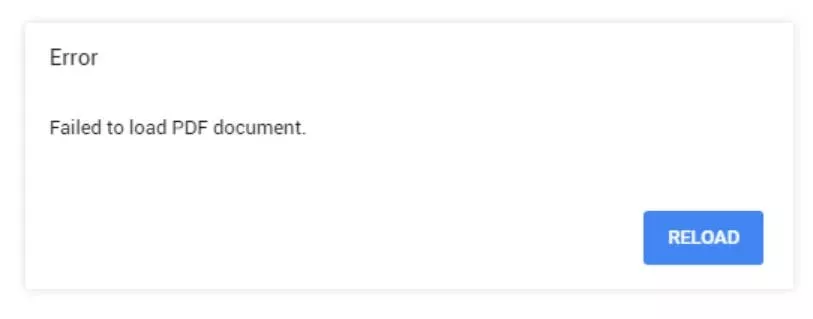
- Ik sla mijn bestand altijd op met één enkele ".pdf"-extensie en vermijd het gebruik van symbolen of onnodige interpunctie in de naam.
- Voordat ik upload, bevestig ik de bestandsgrootte en comprimeer ik het om te voldoen aan wat het platform specifiek vereist.
- Als ik verborgen problemen vermoed, sla ik het bestand opnieuw op met de print-naar-PDF-optie van UPDF om te zorgen dat het schoon is.
- Ik exporteer altijd PDF's met gebruikelijke, basisinstellingen zodat het bestand compatibel blijft met oudere en strengere systemen.
- Voor de definitieve indiening maak ik een back-up en open ik het bestand opnieuw om te controleren of het correct wordt weergegeven en niet leeg is.
Deel 5. Bonustip: Werk gemakkelijk met PDF's met UPDF
Toen ik dit allemaal doorliep, realiseerde ik me dat het hebben van een betrouwbare PDF-tool een zegen is. Het maakt het hele proces soepeler en veel minder stressvol. Precies daarom ben ik UPDF gaan gebruiken om al mijn PDF-behoeften op één plek te regelen. Het is meer dan alleen een converter of viewer.
UPDF is een uitgebreide PDF-editor die mij alles helpt, van het comprimeren en converteren van bestanden tot het bewerken van tekst en het combineren van documenten. Wat ik ook mooi vind, is dat het extra functies bevat zoals OCR en batchtools. Al deze dingen besparen enorm veel tijd als ik met meerdere bestanden werk. Er is nog veel meer dat het kan doen, en ik zal je door enkele van die handige functies leiden:
Windows • macOS • iOS • Android 100% veilig
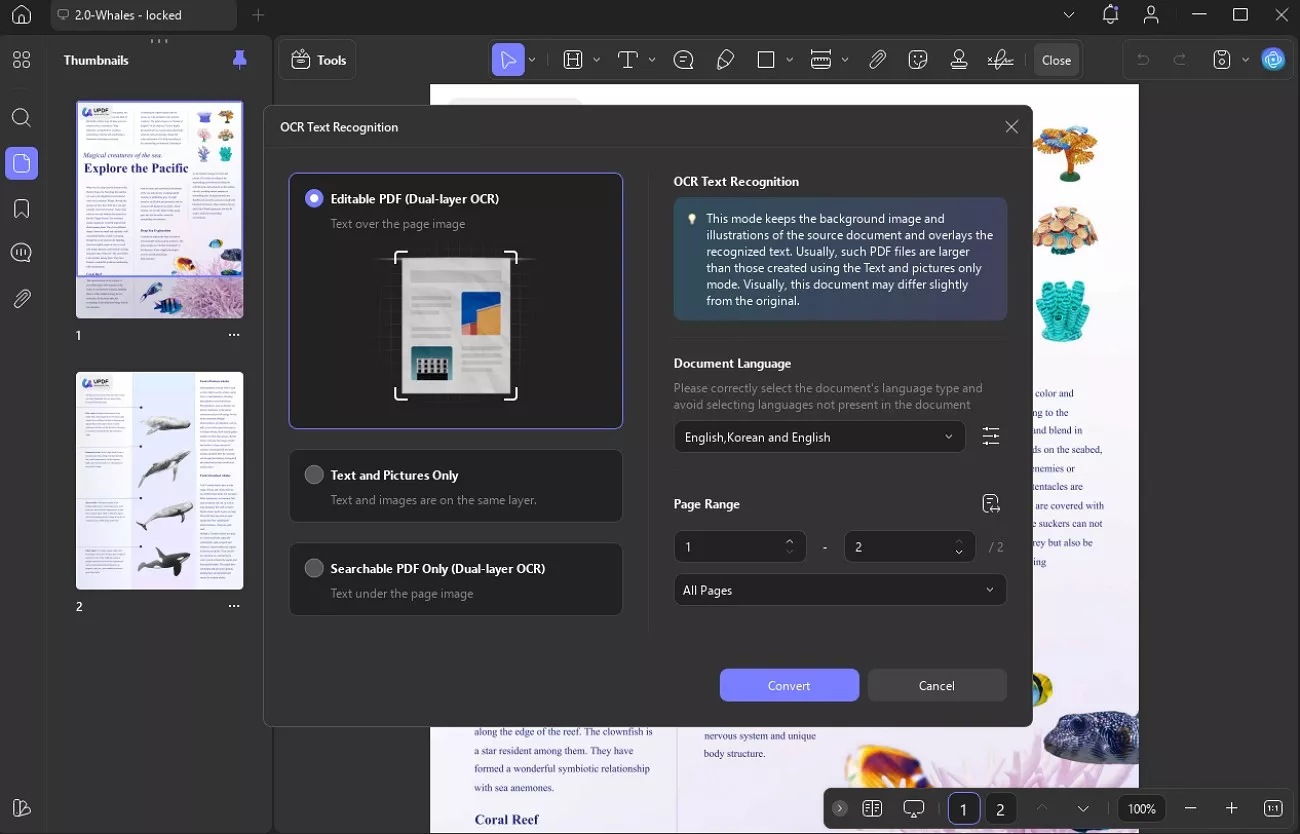
1. OCR PDF
Met de OCR-tool van UPDF kan ik gescande documenten direct omzetten in volledig doorzoekbare en bewerkbare bestanden. Het herkent tekst in meer dan 38 talen van over de hele wereld. Dus zelfs als het document Koreaans of Frans bevat, vangt UPDF de tekst nauwkeurig vast. Bovendien kan ik kiezen of ik een standaard bewerkbare PDF of een doorzoekbare overlay wil maken.
Bovendien kan het het omzetten naar formaten zoals Word of TXT. De functie is toegankelijk via de sectie "Tools" op het startscherm. Ik selecteer de documenttaal en het type PDF-uitvoer dat ik wil. Tot slot kies ik welke pagina's ik verwerk en klik op "Converteren" om te zien dat het binnen enkele momenten klaar is.
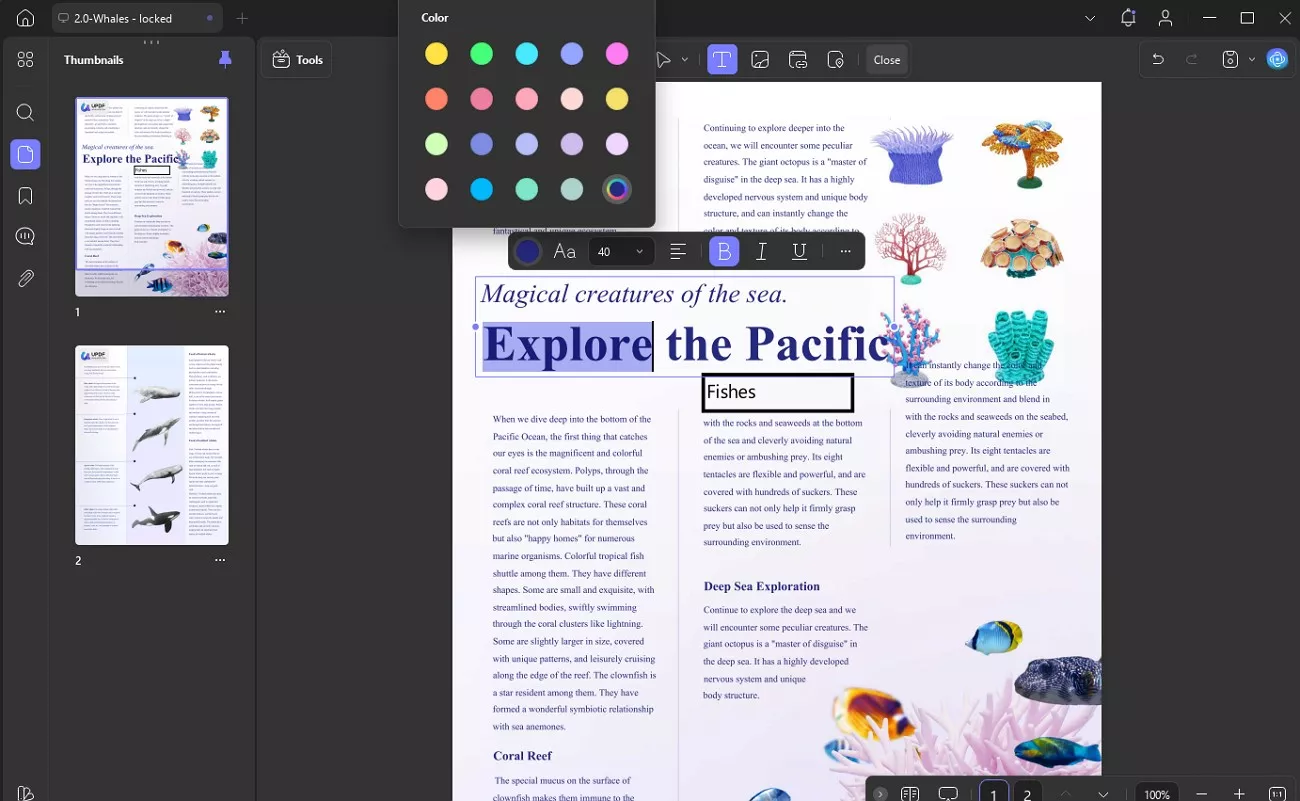
2. PDF bewerken
Ik heb optimaal gebruik gemaakt van de PDF-bewerken van UPDF, waardoor het net zo eenvoudig is als het bewerken van een document in Word. Het programma laat me tekst direct in de PDF wijzigen, van het veranderen van lettertype en kleur tot grootte en het corrigeren van typfouten zonder bestanden te wisselen.
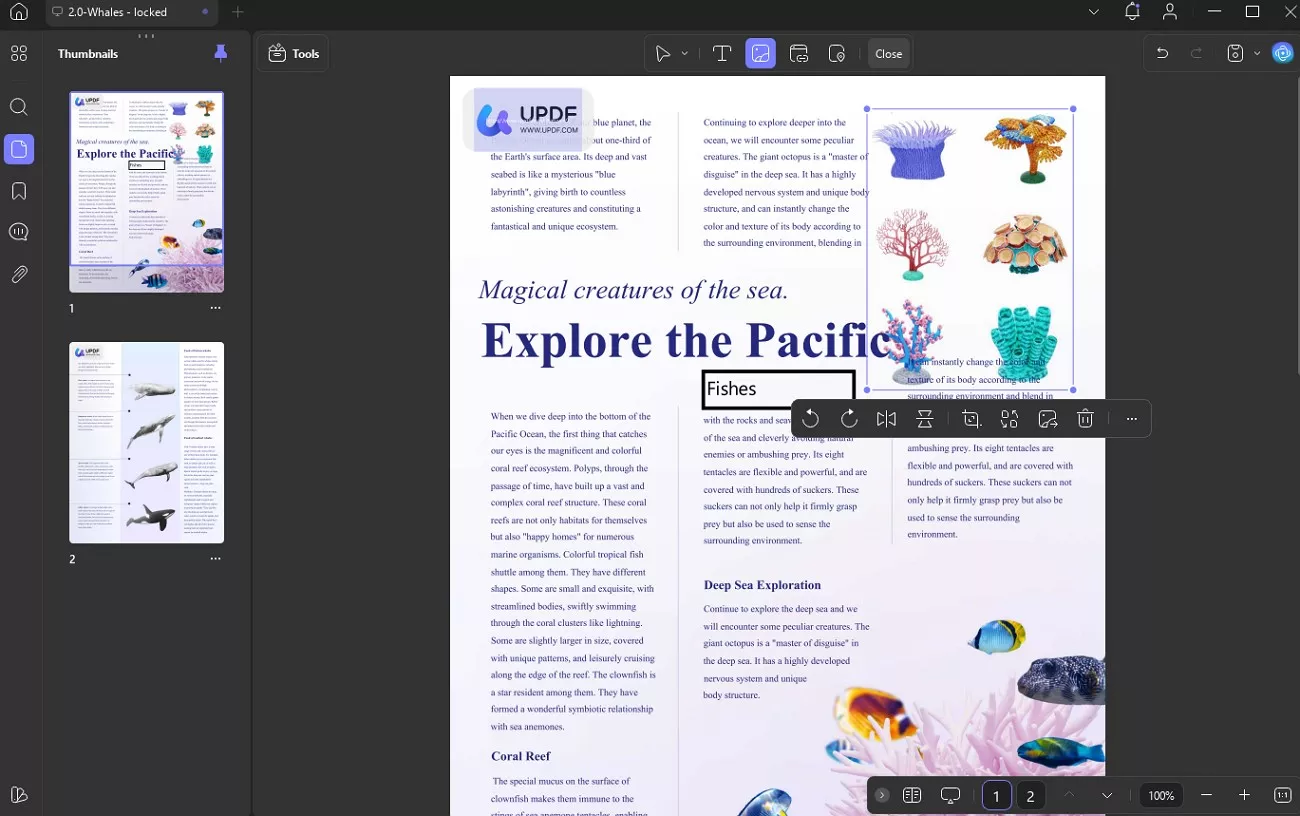
Het stelt me in staat om afbeeldingen in de PDF eenvoudig bij te snijden, roteren, vervangen of verwijderen. Het is eigenlijk perfect om watermerken of ongewenste foto's te verwijderen.
Links toevoegen of verwijderen is zo snel en eenvoudig mogelijk. Ik voeg gewoon klikbare URL's of interne documentlinks in zonder een extra tool nodig te hebben.
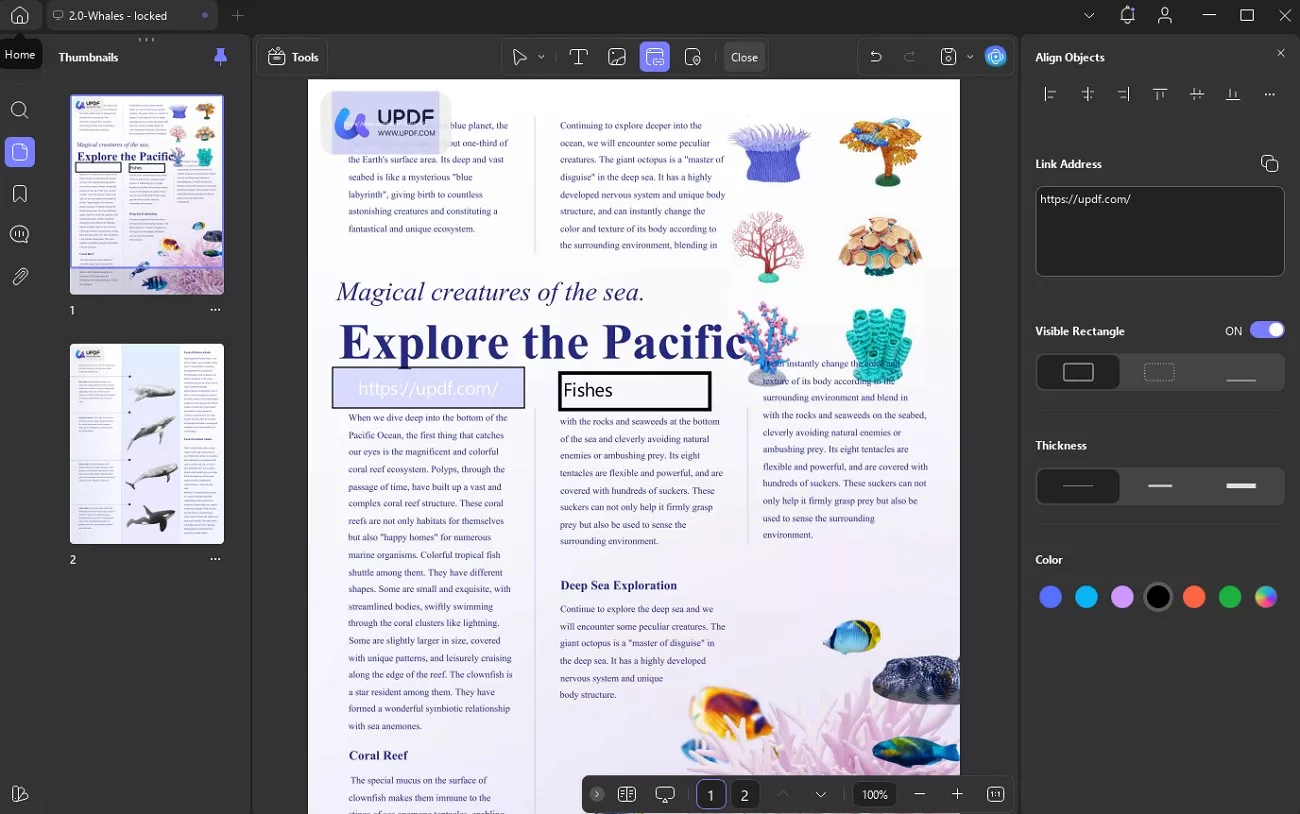
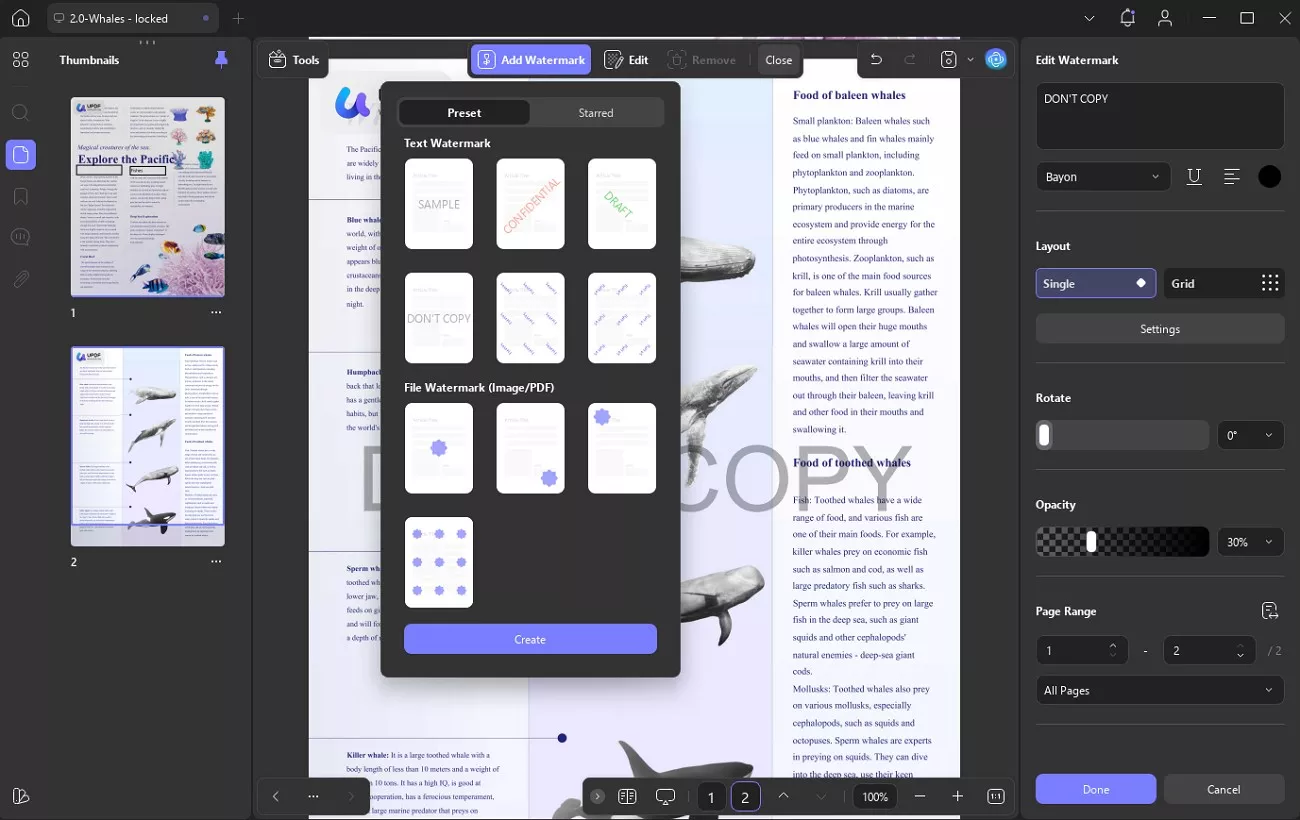
Daarnaast kan ik dingen toevoegen, variërend van watermerken tot kop- en voetteksten, om het document verder aan te passen voor persoonlijk gebruik.
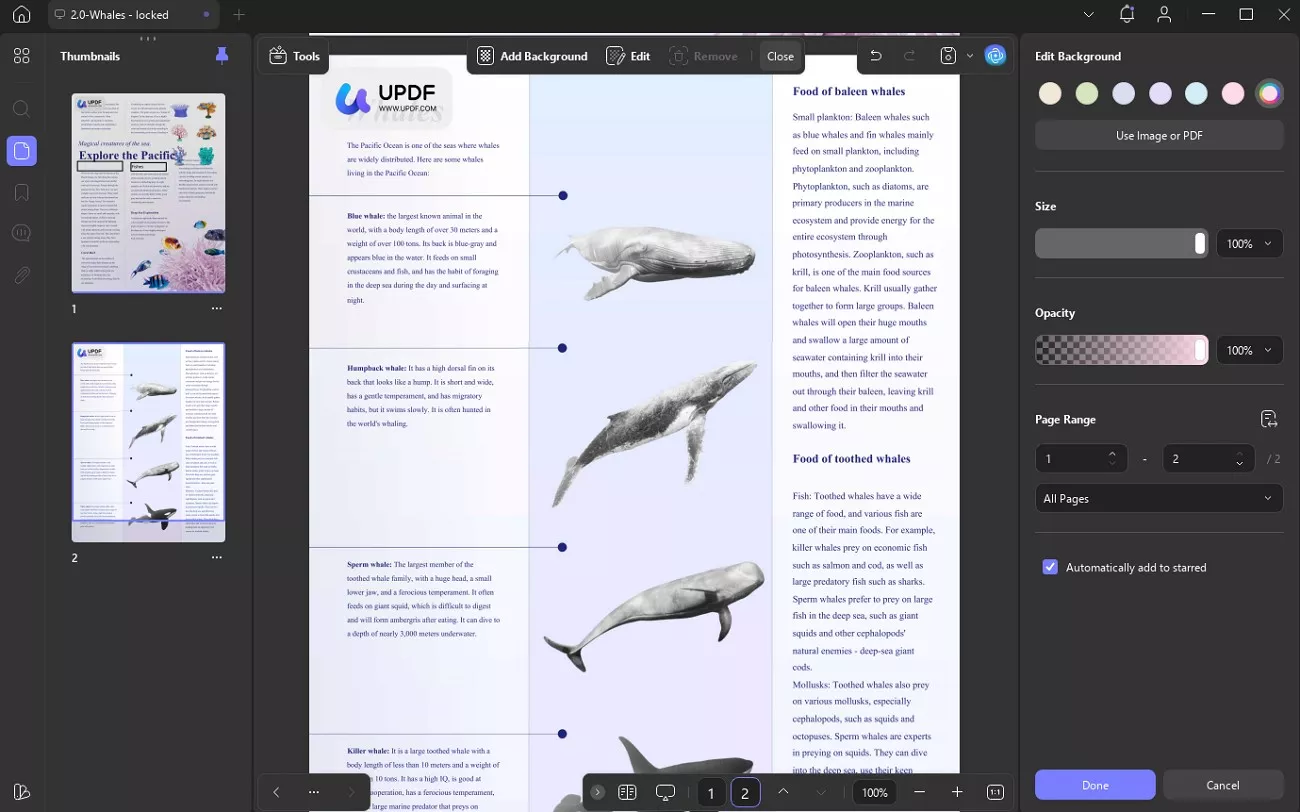
Je zult merken dat je hiermee ook de achtergrond of paginagrootte kunt aanpassen, waardoor de PDF er gepolijst en professioneel uitziet.
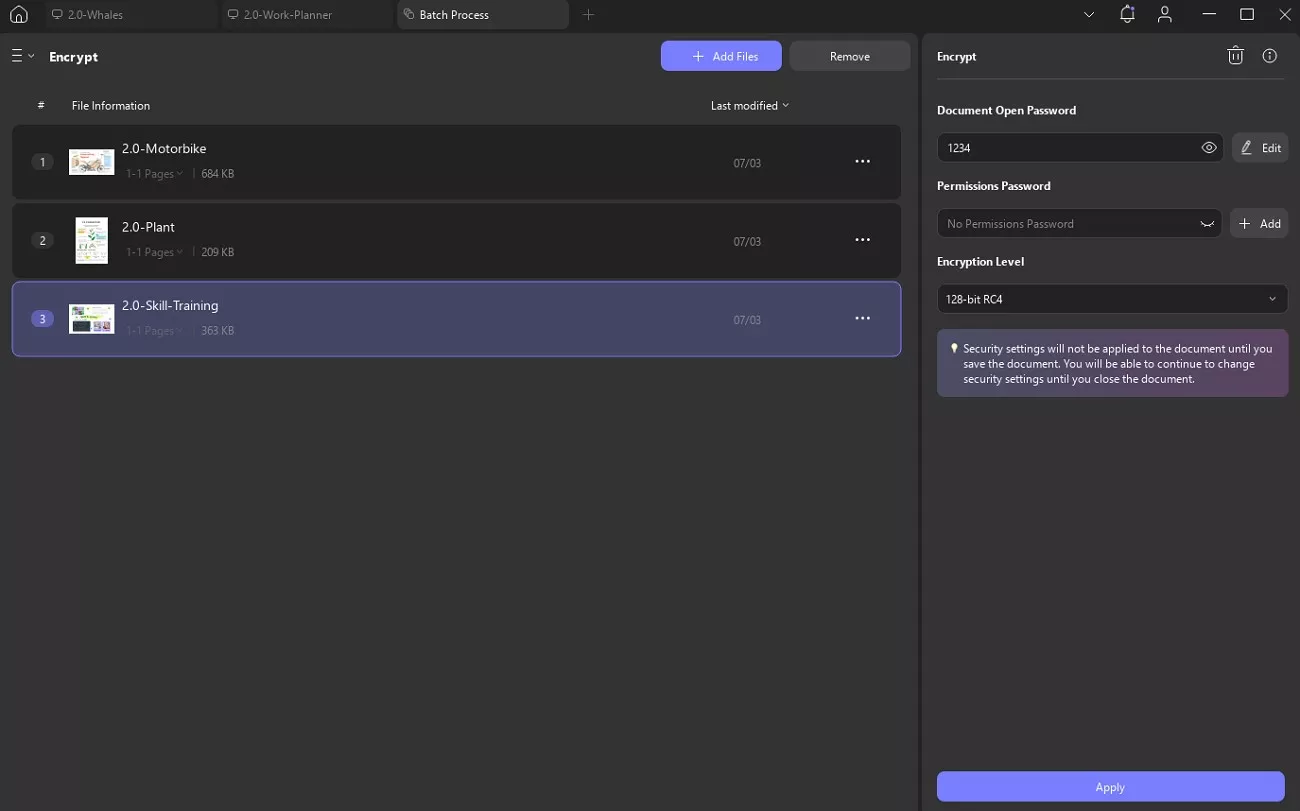
3. Batch PDF
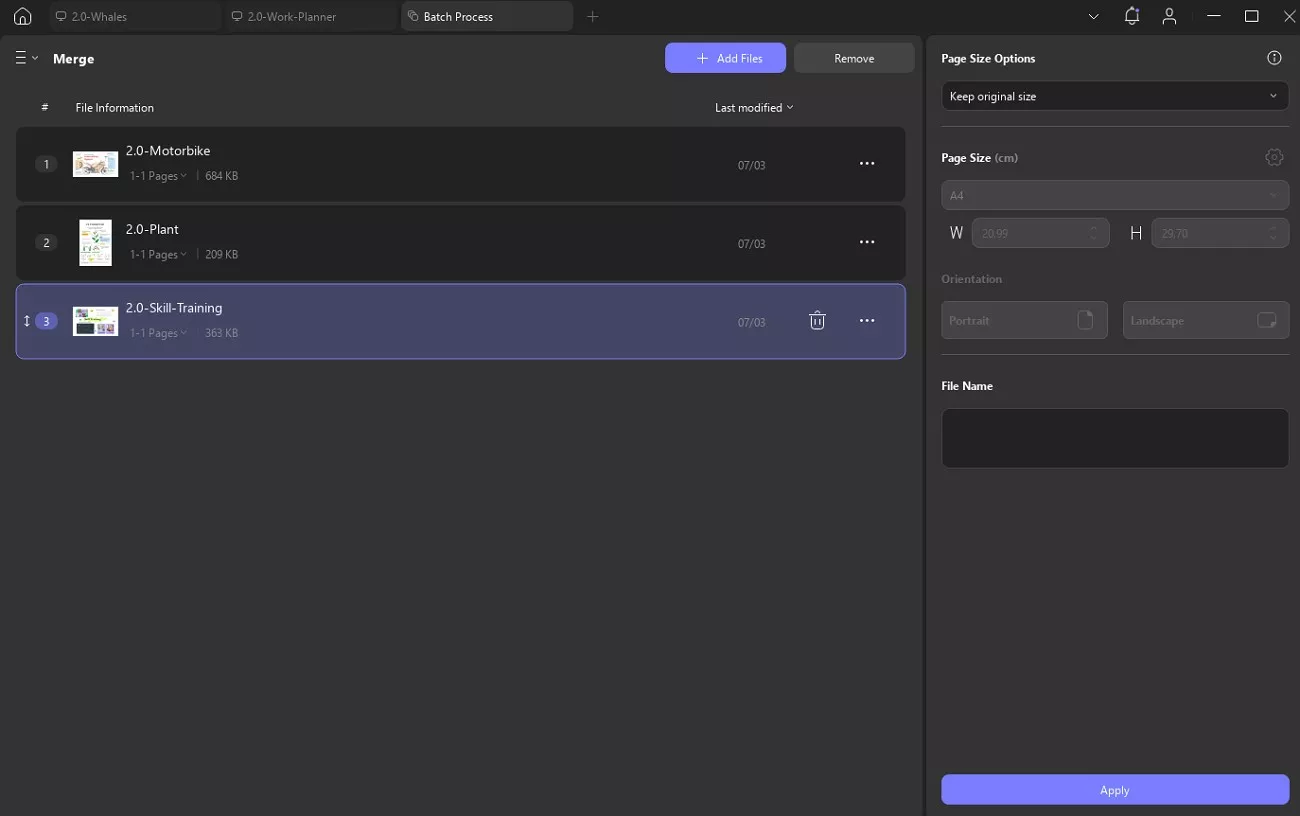
De Batch Combine-functie van UPDF stelt me in staat om veel PDF's en afbeeldingen moeiteloos samen te voegen tot één schoon document.
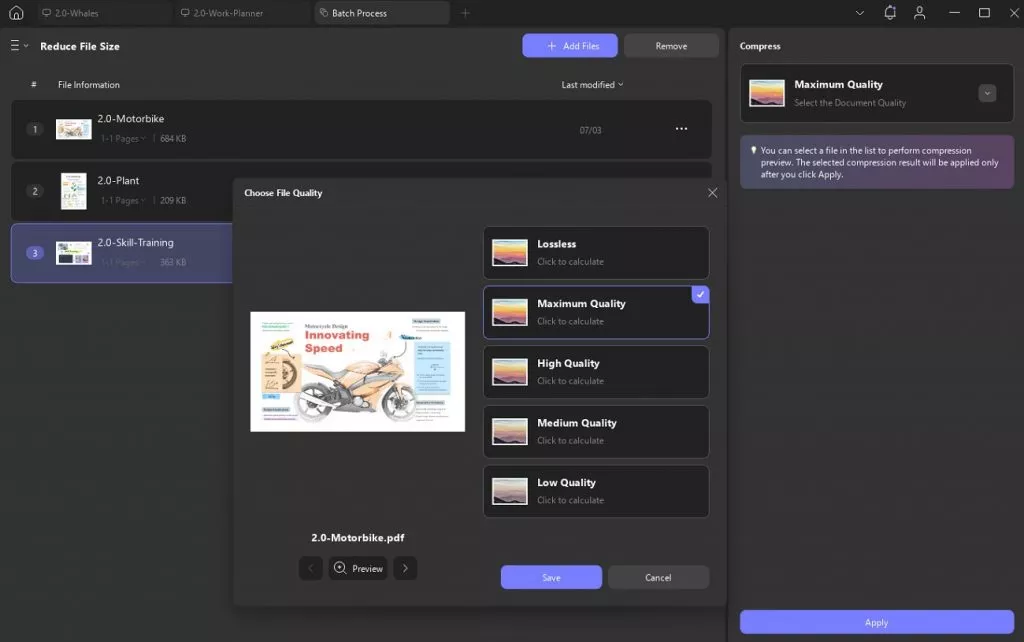
Met Batch Compress kan ik bestandsgroottes in bulk verkleinen en kiezen uit verschillende kwaliteitsniveaus, zodat al mijn PDF's voldoen aan de portaalgrootteregels.
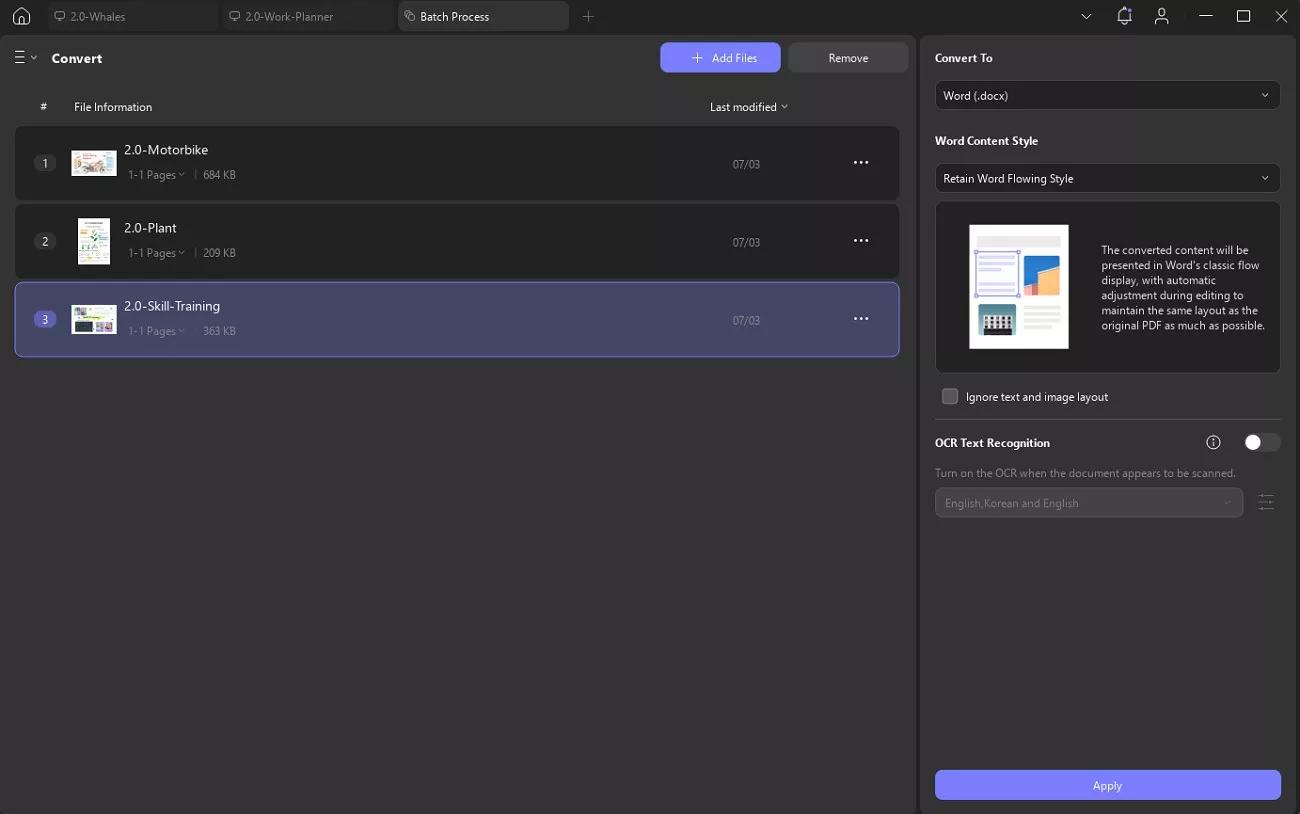
Met Batch Convert verander ik snel veel PDF's in één keer naar Word, Excel of afbeeldingen. Dat maakt het super handig als ik verschillende formaten nodig heb.
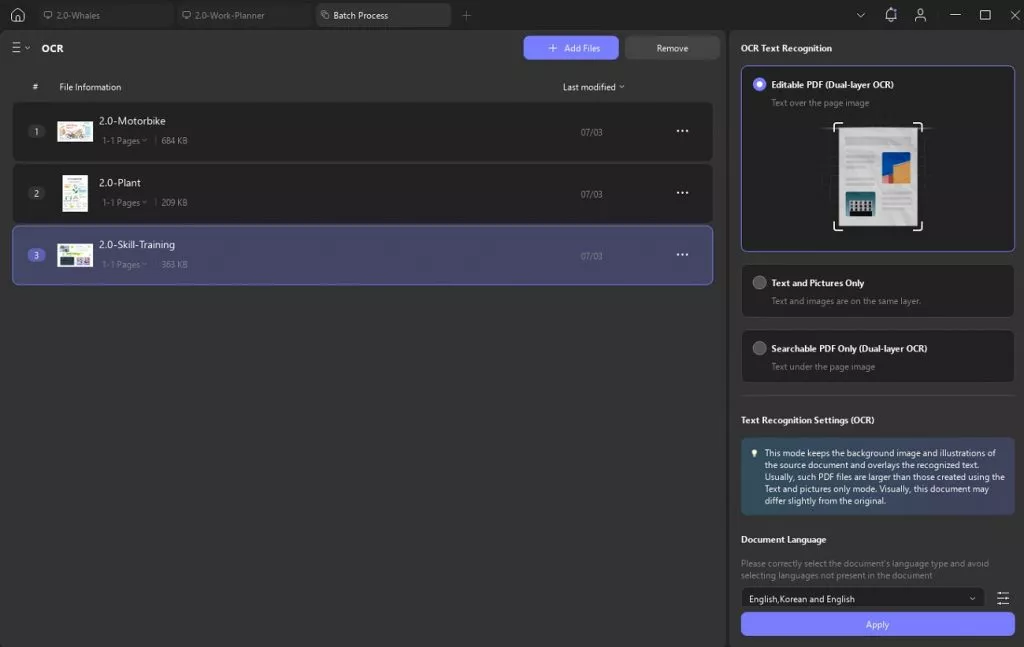
Onder Batch OCR transformeer ik meerdere gescande PDF's in doorzoekbare of bewerkbare documenten om het werk sneller gedaan te krijgen.
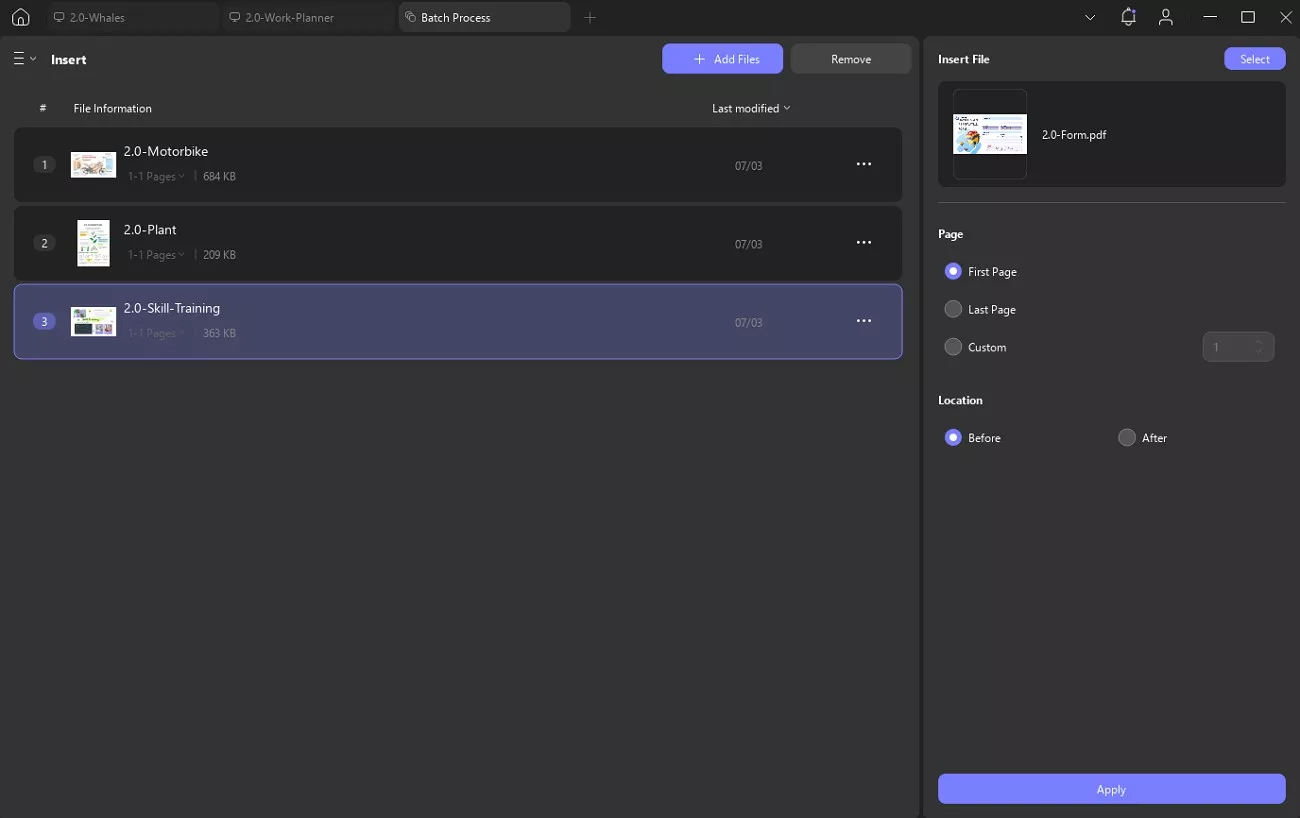
Met Batch Insert voeg ik hetzelfde bestand tegelijk toe aan een set PDF's om mezelf te besparen op repetitief werk.
Er is ook Batch Encrypt, Batch Print, Batch Numbering en meer. In totaal maken 13 batch-functionerende tools deel uit van UPDF, waaronder het toevoegen van watermerken, headers en achtergronden aan veel bestanden tegelijk.
4. UPDF AI
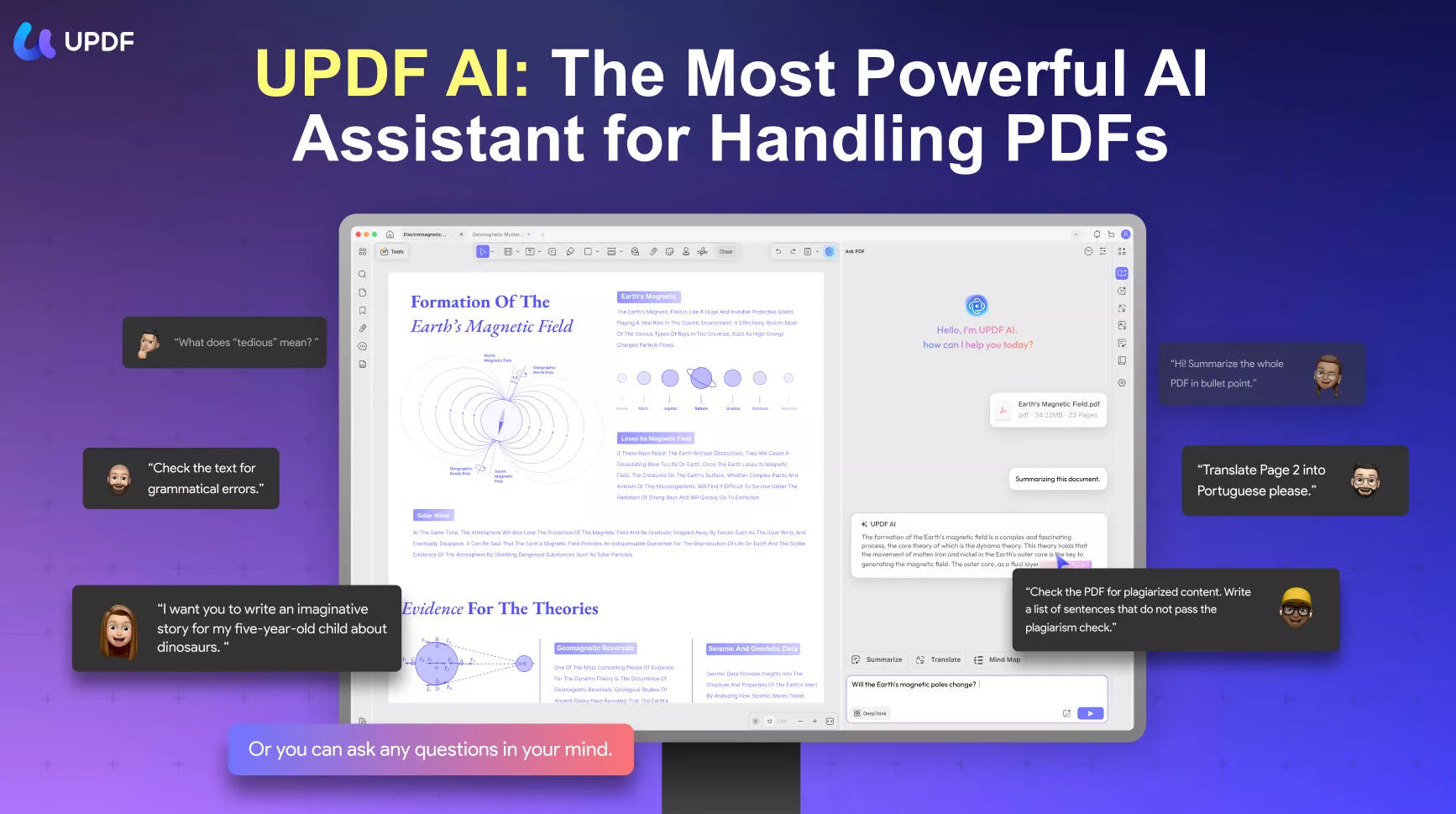
UPDF AI is een geavanceerde intelligente assistent die wordt aangedreven door ChatGPT-5, ontworpen om de manier waarop je met PDF's werkt te revolutioneren. Het biedt geavanceerde mogelijkheden zoals Deep Research voor diepgaande analyses, het samenvatten van bestanden en het maken van persoonlijke mindmaps. Of je nu inhoud moet vertalen, uitleggen of herstructureren, UPDF AI integreert naadloos krachtige AI-functies met professionele PDF-bewerkingstools, waardoor documentverwerking sneller, slimmer en efficiënter wordt.
UPDF geeft je krachtige functies die het werken met PDF's moeiteloos en plezierig maken. Upgrade vandaag nog naar UPDF Pro om alle premium tools met een geweldige korting te ontgrendelen en geniet van levenslange gratis upgrades met slechts één aankoop!
Conclusie
Samengevat, na vaker dan ik zou willen met de foutmelding "Please upload a valid PDF"-fout te maken, heb ik het geleerd. Het is dat de oplossing vaak eenvoudig is, zolang ik weet waar ik moet zoeken. Van het hernoemen en aanpassen van grootte tot het afvlakken van het bestand, de juiste tools maken het verschil. Daarom heb ik UPDF bij de hand om me te helpen schone en portaal-ready PDF's zonder gedoe voor te bereiden. Ik raad het echt aan om het eens te proberen.
Windows • macOS • iOS • Android 100% veilig








 Lizzy Lozano