UPDF
UPDF
 UPDF voor Windows
 UPDF voor Mac
 UPDF voor iPhone/iPad
 UPDF voor Android
 UPDF AI Online
 UPDF Sign
 PDF bewerken
 PDF annoteren
 PDF maken
 PDF-formulier
 Links bewerken
 PDF converteren
 OCR
OCR PDF naar Word
 PDF naar afbeelding
 PDF naar Excel
 PDF organiseren
 PDF samenvoegen
 PDF splitsen
 PDF bijsnijden
 PDF roteren
 PDF beveiligen
 PDF ondertekenen
 PDF bewerken
 PDF opschonen
 Beveiliging verwijderen
 Lees PDF
 UPDF Cloud
 PDF comprimeren
 PDF afdrukken
 Batch Process
 Over UPDF AI
 UPDF AI-oplossingen
 AI Gebruikersgids
 FAQ over UPDF AI
 PDF samenvatten
 PDF vertalen
 Chatten met PDF
 Chatten met afbeelding
 PDF naar Mindmap
 Chatten met AI
 PDF uitleggen
 PDF AI-tools
 Afbeeldings-AI-tools
 AI-chattools
 AI-schrijftools
 AI-studietools
 AI-werktools
 Overige AI-tools
 PDF naar Word
 PDF naar Excel
 PDF naar PowerPoint
 Enterprise Oplossing
 Enterprise Plan
 Enterprise Gebruikershandleiding
 Zakelijk Webinar
 Bankwezen
 Gezondheidszorg
 Verzekeringen
 Juridisch
 Productie
 Overheid
 Oplossing voor Onderwijs
 Klantverhalen
 Gebruikershandleiding
 UPDF-trucs
 Veelgestelde Vragen
 UPDF Beoordelingen
 Downloadcentrum
 Blog
Blog Nieuwsruimte
 Technische Specificaties
 Updates
 UPDF versus Adobe Acrobat
 UPDF versus Foxit
 UPDF versus PDF Expert

Blijft je iPad of iPhone opnieuw opstarten na de iOS 26-update? Je bent niet alleen. Veel iOS-gebruikers hebben dit probleem ervaren na het installeren van de nieuwste bètaversie.
De update zorgt ervoor dat de telefoon elke paar minuten opnieuw opstart. Of de telefoon blijft hangen op het Apple-logo en gaat nooit meer aan. Dit kan ontzettend frustrerend zijn! Maar raak niet in paniek. Er zijn gemakkelijke manieren om het op te lossen.
Dit artikel biedt een volledige gids over het oplossen van de herstartloop op iOS26 en oudere iOS-versies. Wij zorgen ervoor dat onze oplossingen u helpen uw telefoon weer op orde te krijgen en deze onderdeel te maken van uw dagelijkse taken.
In dat opzicht, als je een efficiënte manier wilt om je PDF-taken op iOS te beheren, probeer dan UPDF. Het is AI-gedreven en stelt je in staat snel te bewerken, samen te vatten, PDF's te vertalen en meer.
Windows • macOS • iOS • Android 100% veilig
Klaar voor? We gaan!
Deel 1. Waarom start mijn iPhone vanzelf opnieuw op na de iOS 26-update?
iOS 26 bevindt zich nog in de bètatestfase. Er kunnen onopgeloste bugs zijn waardoor je telefoon vanzelf opnieuw opstart. Hier zijn enkele essentiële redenen waarom je iPhone steeds opnieuw start na de iOS 26-update.
- Incompatibele apps: Omdat iOS 26 officieel nog niet is gelanceerd, zijn sommige apps mogelijk niet geoptimaliseerd om de bijgewerkte versie te ondersteunen. Dit kan compatibiliteitsproblemen veroorzaken met apps zoals Uber en Instagram.
- Opslagproblemen: Weinig opslagruimte op je apparaat kan normale systeemprocessen verstoren, wat willekeurige crashes veroorzaakt waardoor de iPhone opnieuw moet opstarten.
- Niet genoeg stroom: Als je telefoon bijna leeg is en vaak oververhit raakt, kan dat leiden tot willekeurige herstarts. Je apparaat kan vastlopen in de herstartloop en niet aangaan.
Laten we nu eens kijken hoe we dit probleem kunnen oplossen.
Deel 2. Hoe los je "iPhone blijft opnieuw opstarten na iOS 26-update" op?
We hebben acht praktische manieren verzameld om de opstartloop op iOS 26 te verhelpen. Deze methoden werken zowel voor iPhone als iPad en voor oudere versies van iOS.
1. Dwing je iPhone opnieuw op te starten
Een gedwongen herstart kan helpen om de software te resetten en kleine storingen op te lossen, zoals een herstartloop op iOS. Het verwijdert echter de gegevens van je telefoon niet.
Zo werkt het.
Stap 1😛 en laat de volumeknop los.
Stap 2: Klik en laat de volume omlaag-knop los.
Stap 3: Druk op de zij-/aan/uit-knop. Houd het vast tot je het Apple-logo ziet.
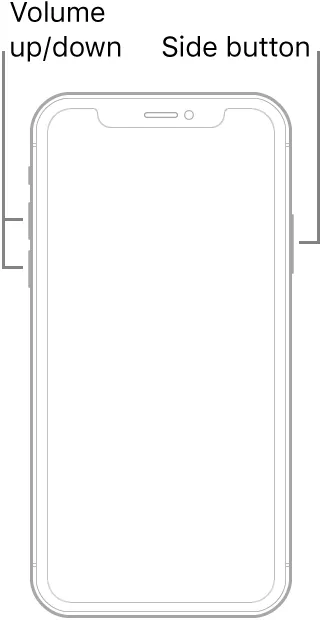
Opmerking: Voor een iPhone met de Home-knop druk en houd je de Power- en Home-knop ingedrukt. Breng ze uit wanneer het Apple-logo verschijnt.
2. Verwijder incompatibele app
Incompatibele apps zijn een andere reden waarom de iPhone steeds opnieuw opstart na de iOS 26-update. Uber is zo'n app die het probleem kan veroorzaken. Hier lees je hoe je hem kunt verwijderen en het probleem kunt oplossen.
Stap 1: Open de "Instellingen"-app van je iPhone.
Stap 2: Tik op "Algemeen" en kies "iPhone Storage" op het volgende scherm.
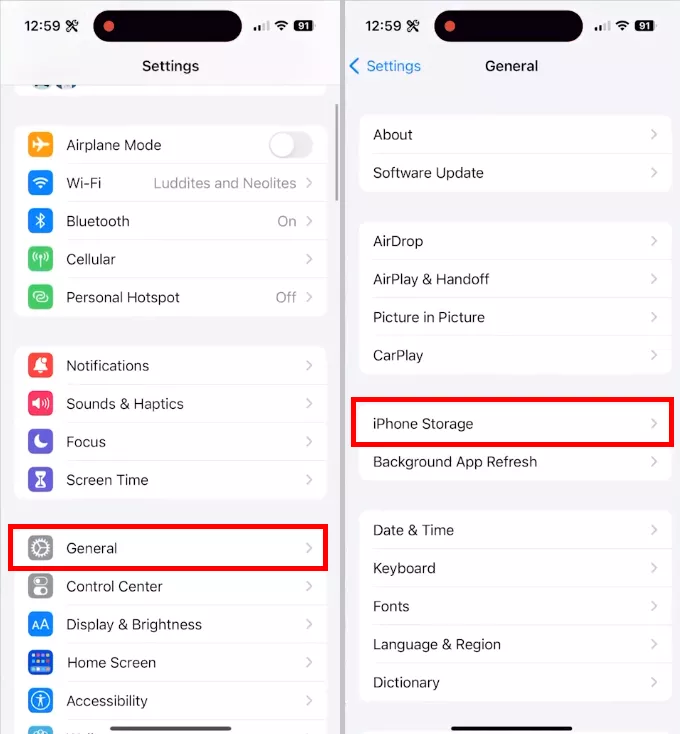
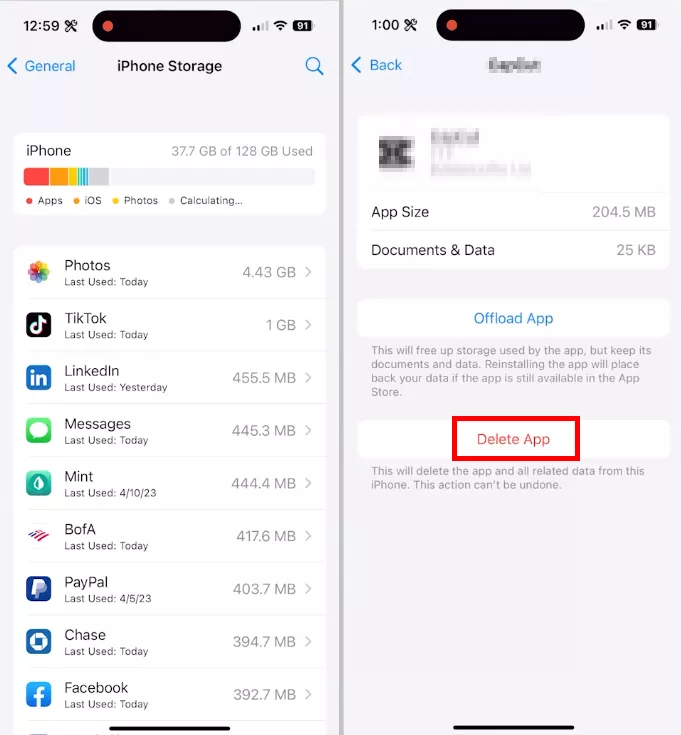
Stap 3: Wacht tot het scherm geladen is. Dan kun je alle apps op je apparaat zien die geïnstalleerd zijn.
Stap 4: Tik op de app die je wilt verwijderen. Druk vervolgens op de knop "App verwijderen" om het te verwijderen.
Heeft het verwijderen van de app het probleem voor jou opgelost? Zo niet, maak je geen zorgen. Je kunt onze volgende oplossing proberen.
3. Reset alle instellingen voor de iPhone
Het resetten van de instellingen van je telefoon is een andere manier om kleine bugs in je apparaat te verhelpen. Deze methode herstelt de standaardinstellingen van je telefoon zonder de gegevens te beïnvloeden.
Zo pak je het aan.
Stap 1: Open het menu "Instellingen" op je apparaat. Selecteer de optie "Algemeen".
Stap 2: Scroll helemaal naar beneden en tik op de optie "Overzetten of Reseten".
Stap 3: Tik opnieuw op "Reset" om een menu te onthullen. Selecteer hier "Alle instellingen resetten".
Stap 4
Voer de toegangscode van je apparaat in. Tik dan op "Alle instellingen resetten" om het te bevestigen.
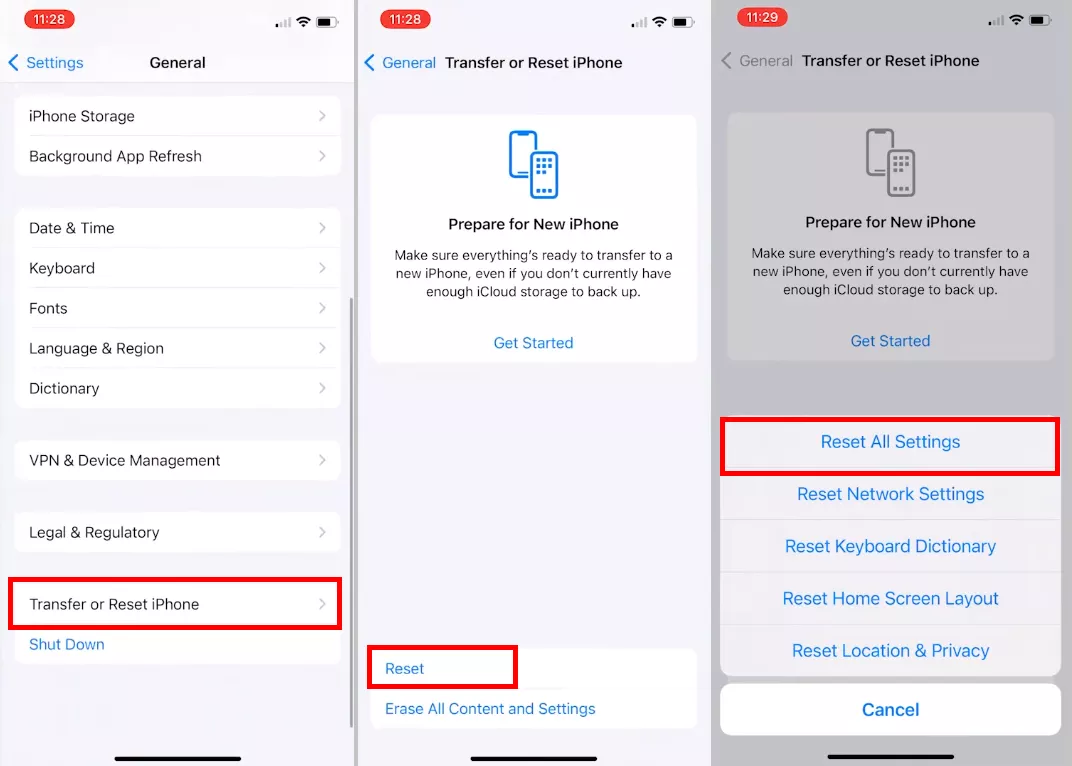
Zodra je telefoon opnieuw is opgestart, kun je de instellingen instellen. Je kunt echter de iOS 26-back-up downloaden voor een eenvoudige oplossing in plaats van het handmatig te doen.
4. Laat je iPhone volledig opladen
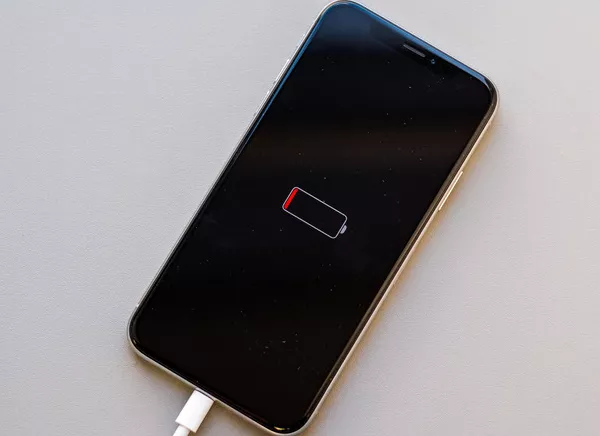
Een lage batterij is een andere reden waarom je iPhone steeds opnieuw opstart na de iOS 26-update of vastzit bij het Apple-logo. Het apparaat opladen met een voldoende batterij zou het weer in orde moeten krijgen.
Laten we eens kijken hoe we het doen.
Stap 1: Sluit je iPhone/iPad aan op een stroombron met een compatibele oplaadkabel en adapter.
Stap 2: Wacht tot het oplaadscherm verschijnt. Laat je telefoon een paar minuten opladen.
Stap 3: Je telefoon gaat automatisch aan zodra hij genoeg batterij heeft.
Laten we doorgaan naar de volgende oplossing voor het probleem "iPhone blijft opnieuw opstarten na iOS 26-update".
5. SIM-kaart opnieuw plaatsen
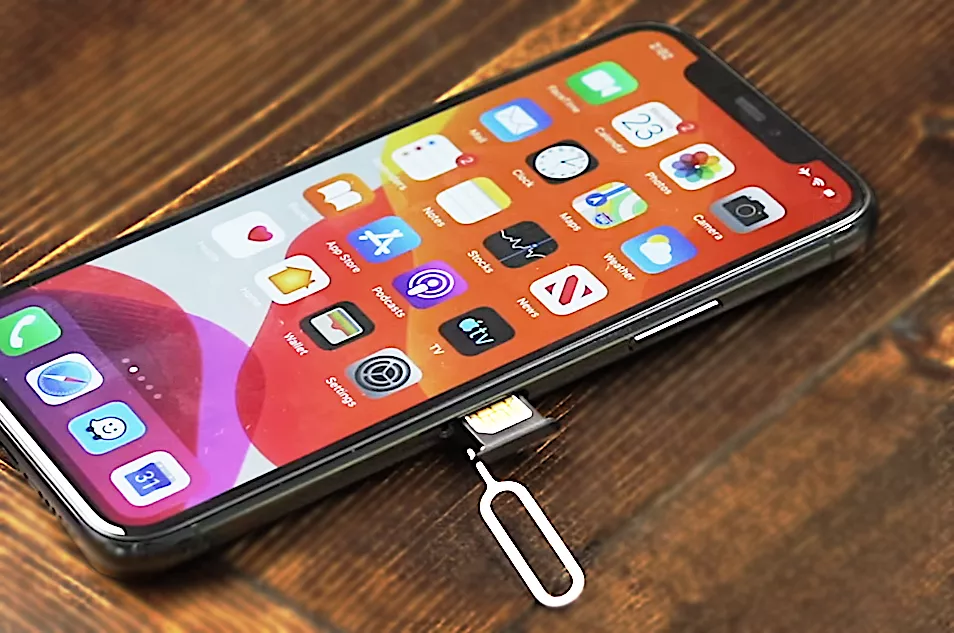
Een verkeerd geplaatste simkaart kan de verbinding van je telefoon met de provider belemmeren. Dit kan de reden zijn dat je iPhone steeds opnieuw opstart na de iOS 26-update. Het verwijderen en opnieuw plaatsen van de simkaart zou dit probleem moeten oplossen.
Hoe doen we dat?
Stap 1: Zet je telefoon uit en zoek de simkaart aan de zijkant van je apparaat.
Stap 2: Duw de SIM-uitwerperpin in het kleine gaatje naast de SIM-kaartsleuf.
Stap 3: Duw de uitwerper voorzichtig totdat de bak eruit schuift. Haal de simkaart uit de lade.
Stap 4: Controleer de simkaart op eventuele schade en maak hem schoon. Daarna zet je het terug in de bak. Schuif het bakje in de gleuf totdat je het klikgeluid hoort.
Laten we verder gaan en een andere manier onderzoeken om het op te lossen.
6. Controleer op updates voor iOS 26
Als geen van de eerdere methoden voor jou werkt, kan een dieper softwareprobleem de reden zijn dat je iPhone steeds opnieuw opstart na de iOS 26-update.
iOS26 is nog in bèta en wordt nog steeds bijgewerkt met bugfixes. Het is dus het beste om op zoek te gaan naar nieuwe updates om dit probleem voorgoed op te lossen. Je kunt iOS-updates controleren via "Instellingen > Algemene > Software-update."
7. Downgrade naar iOS 26
Wil je het wachten op de updates overslaan en heb je een snelle oplossing nodig? Je kunt terugkeren naar iOS 26 en voorkomen dat je apparaat automatisch opnieuw opstart.
Maar hoe werkt het? Allereerst moet je je apparaat back-uppen naar iCloud, want downgraden verwijdert alle data op je telefoon. Je hebt ook een Mac of Windows-pc met iTunes nodig.
Laten we eens kijken hoe je kunt downgraden naar iOS 26.
Stap 1: Eerst moet je je apparaat in de herstelmodus zetten. Daarvoor,
- Zet je telefoon uit en druk de aan/uit-knop ingedrukt.
- Blijf drukken als je het Apple-logo ziet.
- Laat je vinger los wanneer er een scherm met een oplaadkabel verschijnt. Je zit in herstelmodus.
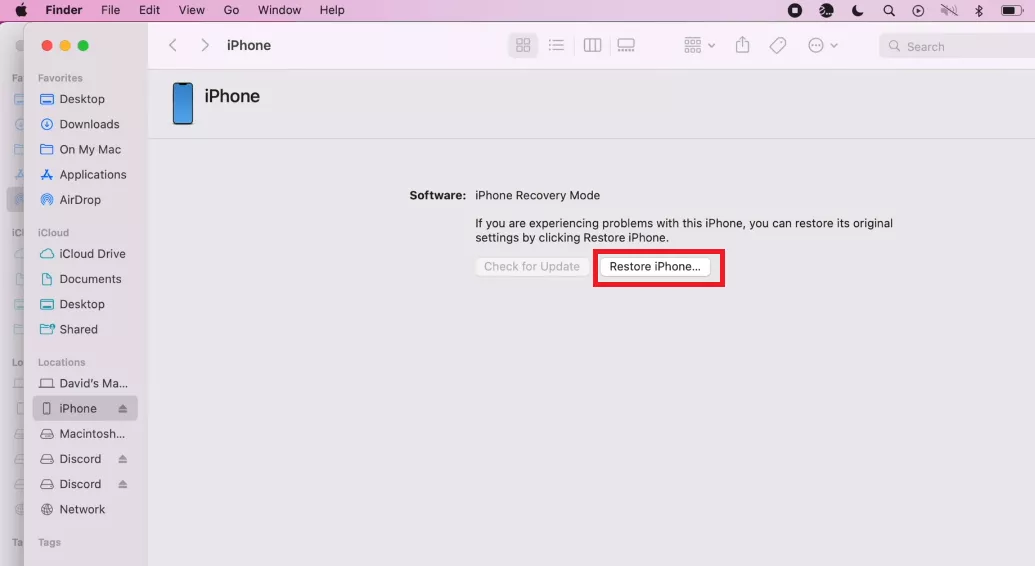
Stap 2: Verbind vervolgens je telefoon met een Mac. Open Finder en selecteer de naam van je telefoon onder het gedeelte "Locaties" in het linkerpaneel.
Stap 3: Klik op "iPhone herstellen..." knop. Klik op "Herstellen en Updaten."
Stap 4: Klik op "Volgende" en druk op "Akkoord" om het proces te starten.
Stap 5: Zodra je telefoon is hersteld, zie je een melding op de Mac. Je telefoon gaat aan en je kunt hem nu instellen.
8. Krijg hulp van Apple Support
Als je geen Mac of pc hebt om te downgraden van iOS26, maak je geen zorgen. Je kunt professionele hulp zoeken bij de Apple Support. Zij kunnen je helpen het probleem eenvoudig op te lossen.
Je kunt contact opnemen met Apple Support via de website of app. Beschrijf vervolgens het probleem en vul de vereisten in, zoals apparaatnaam en ondersteuningsoptie. Je kunt chatten of bellen met je telefoon. Je kunt ook een afspraak maken bij de dichtstbijzijnde winkel.
Deel 3. Bonustip: De beste PDF-editor en -lezer voor iOS 26
Lees en bewerk je vaak PDF-bestanden op je iPhone of iPad? Je kunt UPDF gebruiken om je iOS 26-ervaring verder te verbeteren! UPDF is een AI-gestuurde PDF-editor voor iOS, Mac, Windows en Android. Het intuïtieve ontwerp en de eenvoudige bewerkingstools bieden de perfecte manier om onderweg met PDF's te werken!
- Moeiteloos redigeren: Je kunt eenvoudig bewerken, annoteren, converteren, organiseren en meer.
- Snel scannen naar PDF: Je kunt een afbeelding of document direct scannen in een PDF.
- Naadloos cross-platform synchroniseren: Met UPDF Cloud kun je je PDF's synchroniseren over platforms heen en ze overal kunnen gebruiken!
- AI-assistent: UPDF AI stelt je in staat PDF's samen te vatten, vertalen, uitleggen, herschrijven en chatten.
Maar er is meer! Download het gratis en ontdek alle functies. Met UPDF vind je eindeloze manieren om je productiviteit te verhogen!
Bekijk de onderstaande video of lees dit reviewartikel om meer te weten te komen over de functies en hoe je ervan kunt profiteren. it.
Windows • macOS • iOS • Android 100% veilig
Slotwoorden
Dat is alles! We hebben alles behandeld over waarom je iPhone steeds opnieuw opstart na de iOS 26-update en hoe je dit kunt oplossen. Met onze uitgebreide gids kun je je apparaat snel weer aan de praat krijgen en genieten van iOS26 zonder zorgen.
Als je je ervaring verder wilt verbeteren, probeer dan UPDF! Het brengt alle functies van een geavanceerde PDF-editor direct op je iOS-apparaat. Download het nu en begin moeiteloos met het bewerken van je PDF's!









 Lizzy Lozano