 UPDF
UPDF
 UPDF voor Windows
 UPDF voor Mac
 UPDF voor iPhone/iPad
 UPDF voor Android
 UPDF AI Online
 UPDF Sign
 PDF bewerken
 PDF annoteren
 PDF maken
 PDF-formulier
 Links bewerken
 PDF converteren
 OCR
OCR PDF naar Word
 PDF naar afbeelding
 PDF naar Excel
 PDF organiseren
 PDF samenvoegen
 PDF splitsen
 PDF bijsnijden
 PDF roteren
 PDF beveiligen
 PDF ondertekenen
 PDF bewerken
 PDF opschonen
 Beveiliging verwijderen
 Lees PDF
 UPDF Cloud
 PDF comprimeren
 PDF afdrukken
 Batch Process
 Over UPDF AI
 UPDF AI-oplossingen
 AI Gebruikersgids
 FAQ over UPDF AI
 PDF samenvatten
 PDF vertalen
 Chatten met PDF
 Chatten met afbeelding
 PDF naar Mindmap
 Chatten met AI
 PDF uitleggen
 PDF AI-tools
 Afbeeldings-AI-tools
 AI-chattools
 AI-schrijftools
 AI-studietools
 AI-werktools
 Overige AI-tools
 PDF naar Word
 PDF naar Excel
 PDF naar PowerPoint
 Enterprise Oplossing
 Enterprise Plan
 Enterprise Gebruikershandleiding
 Zakelijk Webinar
 Bankwezen
 Gezondheidszorg
 Verzekeringen
 Juridisch
 Productie
 Overheid
 Oplossing voor Onderwijs
 Klantverhalen
 Gebruikershandleiding
 UPDF-trucs
 Veelgestelde Vragen
 UPDF Beoordelingen
 Downloadcentrum
 Blog
Blog Nieuwsruimte
 Technische Specificaties
 Updates
 UPDF versus Adobe Acrobat
 UPDF versus Foxit
 UPDF versus PDF Expert

Digitale documentatie wordt snel de meest gebruikelijke manier om informatie te delen—waarbij PDF's het meest gebruikte bestandsformaat zijn. Dit betekent dat het tegenkomen van de fout "ongeldig PDF-formaat" niet alleen frustrerend kan zijn, maar ook de workflow volledig kan stilleggen en zorgen kan oproepen over de integriteit van het document.
In deze blog bespreken we de meest voorkomende fouten in ongeldige PDF-formaat en bieden we gemakkelijk te volgen oplossingen, zodat je eventuele fouten in PDF-formaat kunt oplossen. Of je nu een belangrijk document of een belangrijke presentatie wilt openen—onze oplossingen kunnen helpen het probleem stressvrij op te lossen.
Deel 1: Waarom krijg ik een fout met een ongeldige PDF-formaatfout?
Om effectief te troubleshooten en te weten hoe je fouten in het ongeldige PDF-formaat kunt oplossen. Allereerst moet je begrijpen wat deze problemen veroorzaakt:
- Problemen met bestandsextensie: Soms worden bestanden opgeslagen met de extensie .pdf, ook al zijn het geen PDF-bestanden. Dit kan veroorzaakt worden door het verkeerd converteren van het bestand of proberen het bestand te hernoemen zonder het eerst te converteren.
- Beschadigd bestand: Een andere veelvoorkomende oorzaak die je kunt ervaren is bestandscorruptie. Dit kan gebeuren tijdens het aanmaken, overdragen of opslaan van een PDF-document—vaak veroorzaakt door stroomstoringen, hardwarestoringen of softwarebugs.
- Onvolledige download: Deze fout kan optreden wanneer het PDF-document niet volledig is gedownload— het kan de benodigde gegevens missen om het bestand te renderen.
- Softwareprobleem: Soms kunnen incompatibele PDF-lezers of verouderde software bepaalde bestandsformaten of nieuwere PDF's niet openen.
- Netwerkproblemen: Netwerkproblemen kunnen de toegankelijkheid van je PDF-documenten die online of in clouddiensten zijn opgeslagen, beïnvloeden. Problemen met je internetverbinding of de server die je bestanden host, kunnen leiden tot onvolledige toegang, wat tot fouten kan leiden.
- Systeemproblemen: Onvoldoende geheugen of conflicten met andere software kunnen bijdragen aan ongeldige PDF-formaatfouten. Als je apparaat weinig middelen heeft of te veel applicaties draait— kan het zijn dat het geen PDF-bestanden opent.
Het begrijpen van de mogelijke oorzaken van de fout "ongeldig PDF-formaat" kan je helpen de eerste stappen te zetten naar het vinden van de meest effectieve oplossing voor je probleem—die wij je vervolgens helpen oplossen met onze complete gids!xt with our complete guide!
Deel 2: Hoe herstel je een ongeldig PDF-formaat?
Nu je begrijpt waarom de fouten in het ongeldige PDF-formaat optreden, is het tijd om je te richten op hoe je ze kunt oplossen. We begeleiden je door verschillende methoden om je te helpen met je PDF-problemen. Of je nu last hebt van corrupte bestanden, softwarefouten of iets anders, de volgende stapsgewijze oplossingen lossen je problemen op.
Oplossing 1: Open de PDF met een andere PDF-lezer
De fout 'Ongeldig PDF-formaat' kan vaak voortkomen uit softwarebugs of compatibiliteitsproblemen met je huidige PDF-lezer. Een eenvoudige oplossing voor dit probleem is om te proberen je PDF-document te openen met een andere PDF-lezer — zoals UPDF.
UPDF is een krachtige en gebruiksvriendelijke PDF-lezer waarmee je gratis PDF's kunt openen en lezen. Het biedt niet alleen een makkelijke leeservaring, maar bevat ook veel geavanceerde functies voor het bewerken van je PDF's, en dat tegen een betaalbare prijs— Probeer vandaag nog UPDF te downloaden en volg de onderstaande gids voor een eenvoudige oplossing voor je problemen!
Windows • macOS • iOS • Android 100% veilig
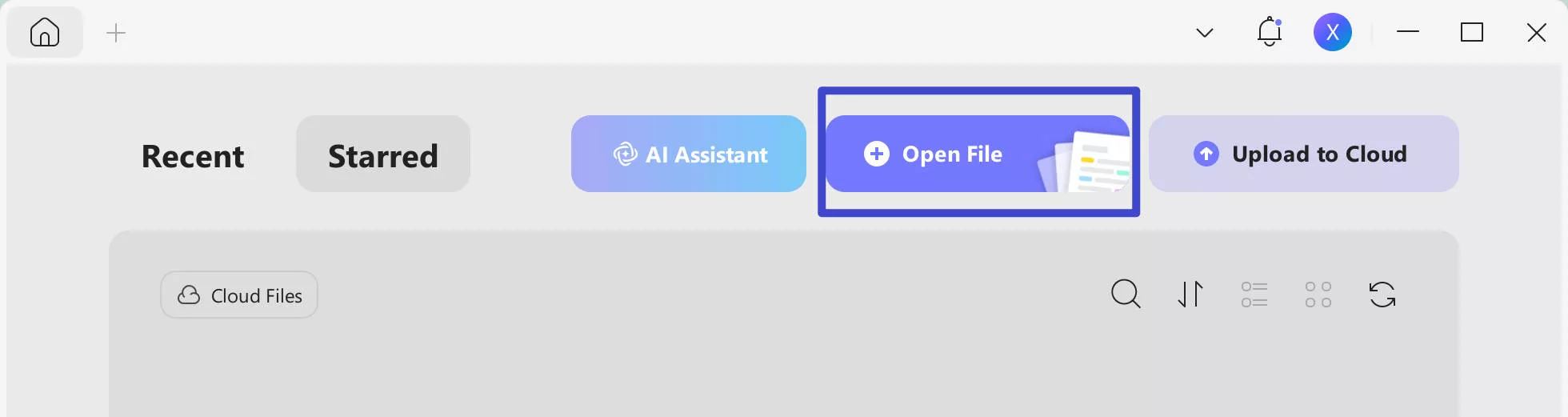
Stappen: Start UPDF, klik op "Bestand openen" en selecteer het PDF-document dat je wilt lezen. Je zult de fout niet hebben als het aan het softwareprobleem ligt.
Naast de PDF-leesmogelijkheid beschikt UPDF over een veelheid aan extra functies.
Belangrijkste kenmerken:
- Bekijk PDF's: Open een PDF-bestand en lees het zonder problemen of vertraging door. Je kunt ook de achtergrondkleur van PDF's aanpassen zoals je wilt.
- Annoteer PDF's: Markeer inhoud, plaats een reactie, teken een vorm en markeer je PDF zoals je wilt.
- OCR-functie: Je kunt gescande bestanden omzetten naar bewerkbare en doorzoekbare PDF zonder hun lay-out te veranderen.
- UPDF AI: Het wordt geleverd met een door ChatGPT aangedreven AI-assistent die kan helpen bij het lezen en consumeren van PDF-inhoud door samenvattingen en vertalingen te bieden. Het kan zelfs academische artikelen voor je zoeken.
Om meer te lezen over het enorme aanbod aan functies van UPDF, bekijk dan deze uitgebreide review! En om UPDF in actie te zien, bekijk de video hieronder.
Zorg ervoor dat je PDF-bestanden toegankelijk en goed beheerd zijn, en verhoog je algehele werkproductiviteit bij het gebruik van PDF-documenten door UPDF vandaag nog te downloaden!
Windows • macOS • iOS • Android 100% veilig
Verhoog je productiviteit
Oplossing 2: PDF converteren naar Word
Een effectieve oplossing bij problematische PDF-bestanden is het omzetten naar een Word-document. Dit kan je helpen het probleem van een ongeldig PDF-formaat te omzeilen en toegang te krijgen tot de inhoud van je document— UPDF kan deze conversie twee keer per dag gratis uitvoeren.
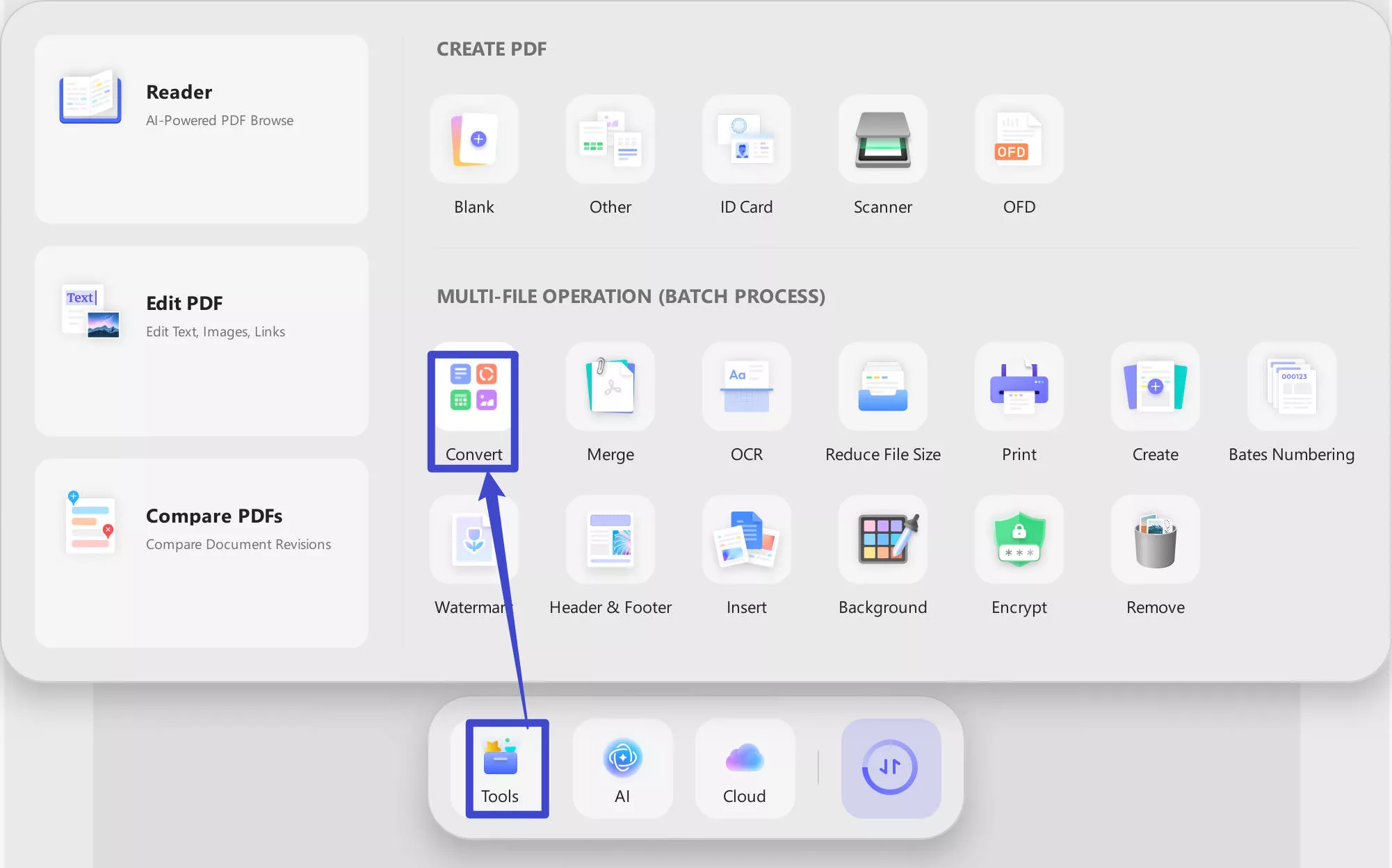
Stap 1: Open UPDF
Start UPDF en klik op "Tools" aan de linkerkant, klik nu op "Converteren."
Stap 2: Converteer naar Word
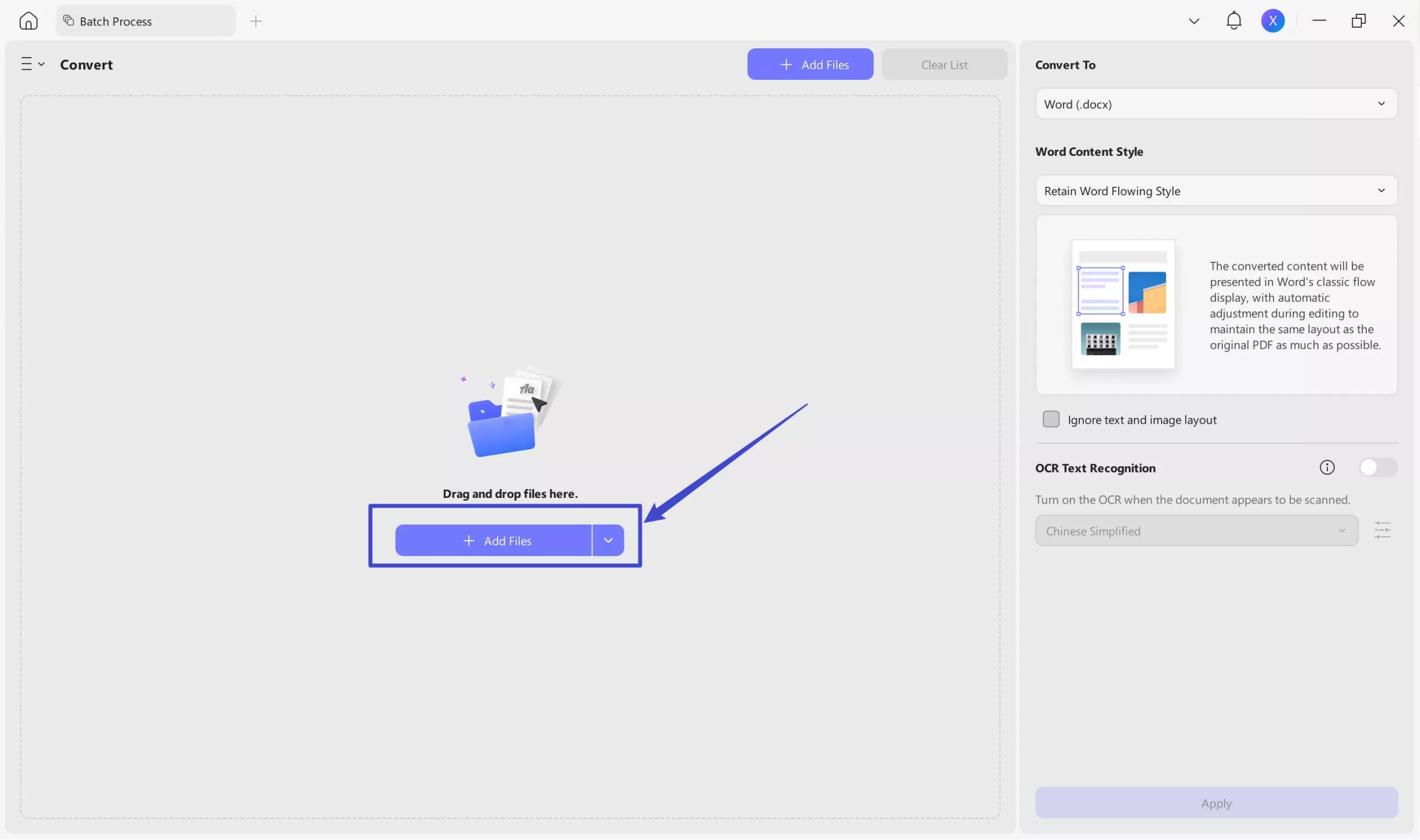
Klik op "Bestanden toevoegen" en selecteer de PDF die je wilt converteren, zorg dat de output op Word (.docx) staat en klik op "Apply". Open nu gewoon het bestand opnieuw met UPDF en sla het op als PDF.
Met deze methode kun je de tekst en eventuele afbeeldingen uit je document herstellen zonder te maken te krijgen met de fout in het ongeldige PDF-formaat. Met UPDF krijg je weer toegang tot de informatie in je documenten en kun je deze bewerken voordat je ze opnieuw als PDF opslaat. Download gewoon UPDF en probeer deze methode nu.
Windows • macOS • iOS • Android 100% veilig
Oplossing 3: Open PDF met Microsoft Word
Een andere snelle oplossing is om met Microsoft Word het PDF-document direct te openen en opnieuw als PDF-bestand op te slaan.
Zoek je PDF-document en klik met de rechtermuisknop op het bestand, selecteer "Open with Word." Zodra het document geopend is in Word, klik op "Bestand", gevolgd door "Opslaan als", en selecteer PDF als bestandsformaat.
Microsoft Word kan een snelle en effectieve oplossing zijn voor een ongeldige PDF-formaatfout — simpelweg het openen, converteren en opnieuw opslaan van je document als PDF kan het probleem oplossen.
Oplossing 4: Verander de PDF-bestandsextensie
Soms is een simpele wijziging in de bestandsextensie voldoende om je PDF-fout op te lossen. Dit gebeurt wanneer het originele bestand verkeerd is gelabeld of er een probleem is met het bestandsformaat.
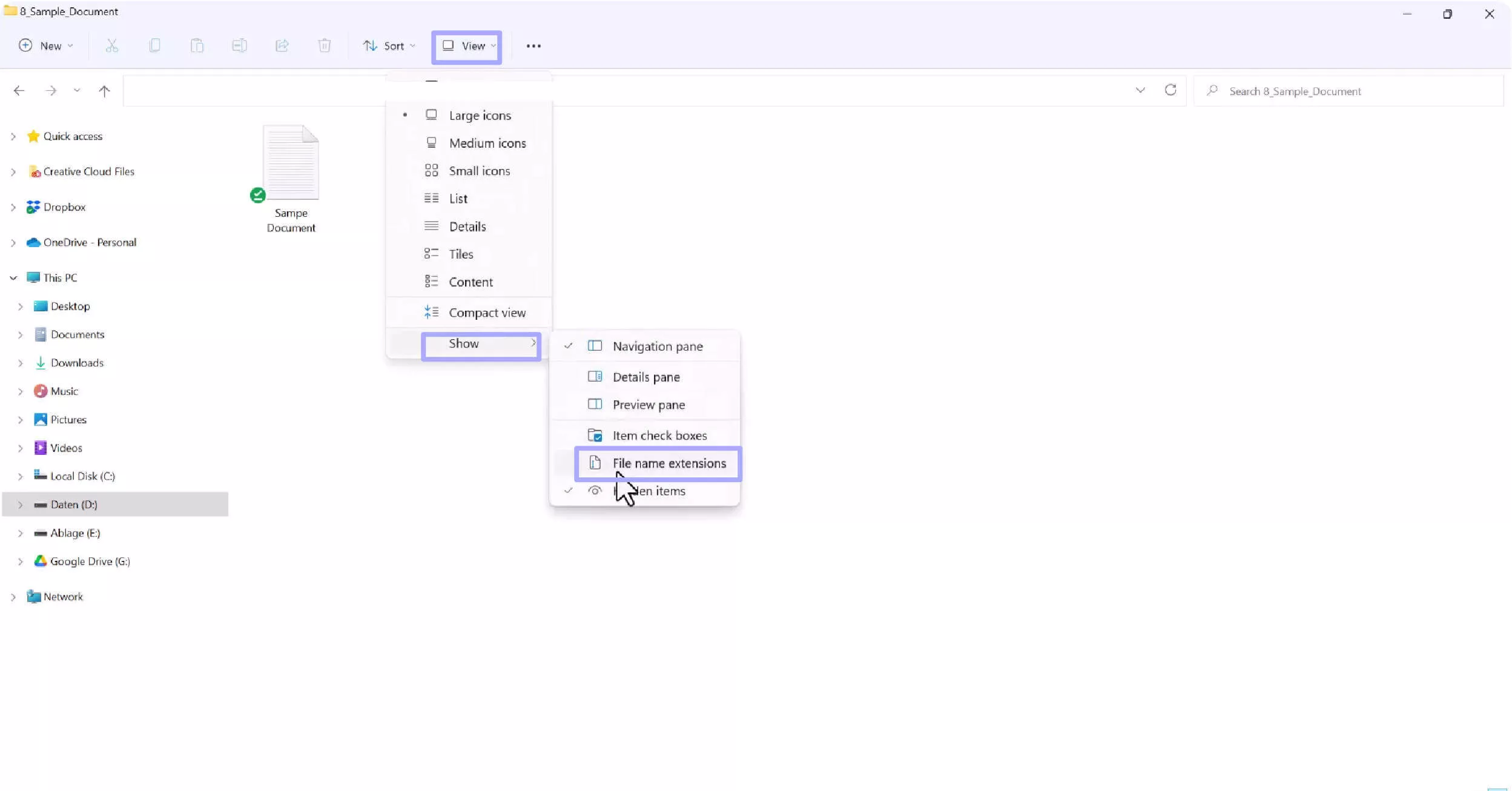
Stap 1: Zorg dat bestandsextensies zichtbaar zijn
Eerst moet je "Verkenner" openen en op "Bekijken" klikken. Selecteer vervolgens "Show" en "File name extensies."
Stap 2: Wijzigen van de bestandsextensie
Zoek je PDF-documenten op en klik met de rechtermuisknop op het bestand, selecteer "Hernoemen" in het keuzemenu. Verander vervolgens de .pdf naar een ander formaat zoals .docx en bevestig. Geef hem nu opnieuw een naam en verander hem weer terug naar .pdf.
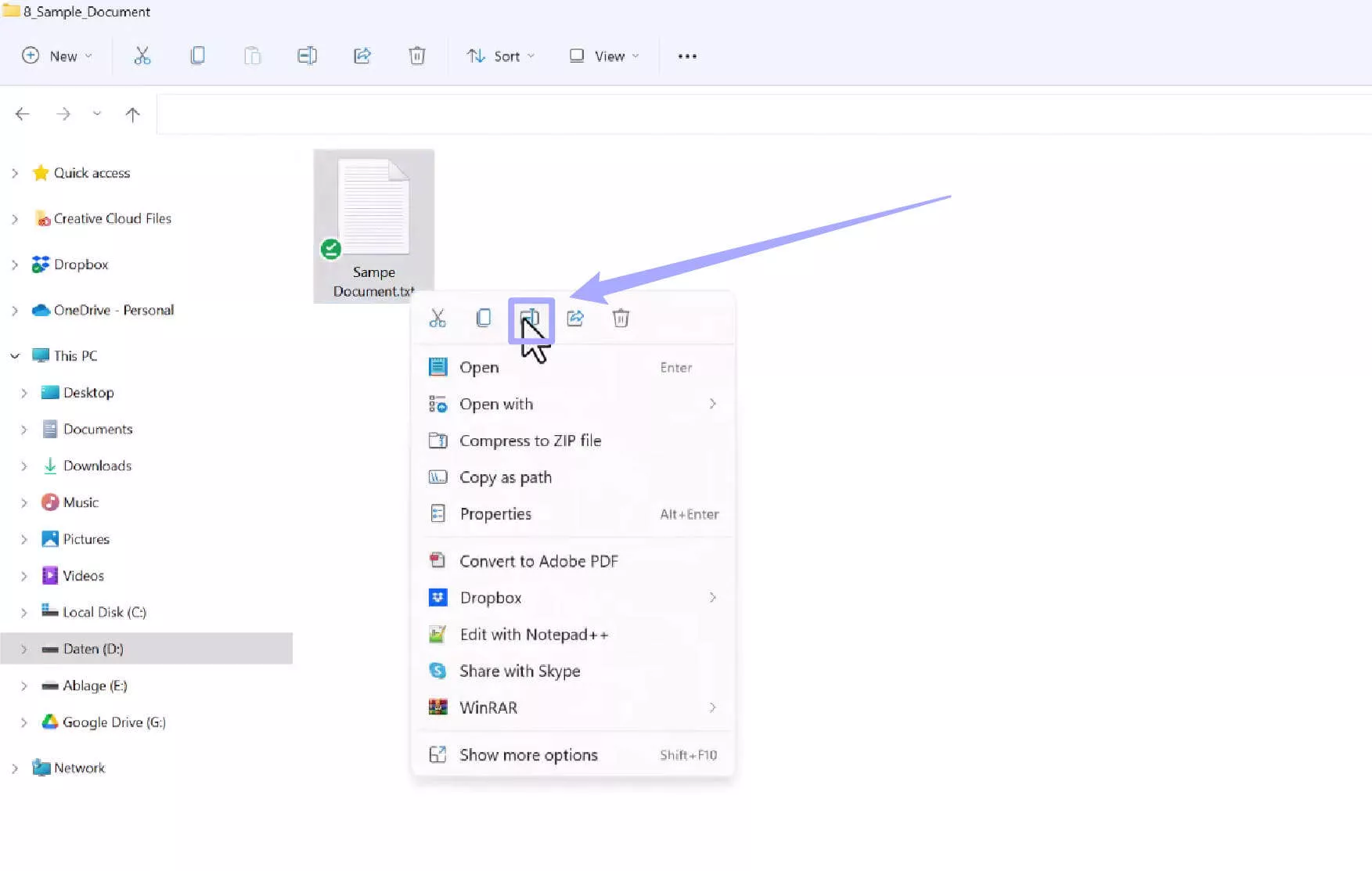
Het wijzigen van de bestandsextensie kan soms kleine opmaakproblemen oplossen. Het is een eenvoudige stap die het proberen waard is— als het bestand beschadigd is, werkt deze methode niet.
Oplossing 5: Download de PDF opnieuw
Het opnieuw downloaden van het PDF-document is vooral nuttig als de oorspronkelijke download onvolledig was of onderbroken was, waardoor het bestand beschadigd raakte. Door het document opnieuw te downloaden, zorg je ervoor dat je een volledige versie van het bestand hebt.
Stap 1: De PDF downloaden
Ga terug naar de plek waar je je document hebt gedownload en download het bestand opnieuw, zodat je zeker weet dat het volledig is afgerond voordat je het probeert te openen. Je kunt ook de bestandsgrootte controleren en vergelijken met het origineel om te zien of het bestand correct is gedownload.
Het opnieuw downloaden van een bestand kan een snelle manier zijn om je ongeldige PDF-formaat op te lossen, vooral als het originele bestand onvolledig was tijdens de oorspronkelijke download.
Oplossing 6: Installeer de software opnieuw
Softwareproblemen of corrupte bestanden kunnen leiden tot fouten bij het openen van bestanden, inclusief je PDF-documenten. Als je fouten in ongeldige bestandsformaatfouten ervaart, is het misschien tijd om je PDF-lezer opnieuw te installeren—software zoals Adobe Acrobat heeft regelmatige updates nodig om goed te functioneren.
Stap 1: Verwijder je software
Om de huidige installatie van de software die je gebruikt te verwijderen, klik je op de zoekbalk in je taakbalk en typ je "Programma", en selecteer je vervolgens "Programma's toevoegen of verwijderen." Zoek je software in de lijst met applicaties en klik er met de rechtermuisknop op en selecteer "Verwijderen."
Stap 2: Installeer de nieuwste versie
Na verwijdering ga je naar de Adobe Acrobat-website (of de website van je gekozen PDF-lezer) en download je de nieuwste versie van de software.
Het opnieuw installeren van software kan helpen om onderliggende problemen op te lossen die leiden tot PDF-fouten, zodat je weer met je documenten kunt werken. Een verse installatie zorgt ervoor dat je software up-to-date is—vrij van bugs die in oudere versies aanwezig zijn.
Oplossing 7: Herstart de computer
Hoewel dit misschien een eenvoudige oplossing lijkt, kan het herstarten van je computer tijdelijke bestanden wissen en systeemprocessen verversen — waardoor problemen worden opgelost die je mogelijk verhinderen PDF-bestanden te openen.
Zorg ervoor dat al het werk is opgeslagen voordat je deze methode probeert om dataverlies te voorkomen. Klik op het startmenu en selecteer het energie-icoon, kies in de lijst "Herstarten".
Deze zeer eenvoudige stap kan eventuele kleine storingen oplossen die je systeem kunnen beïnvloeden na het recente installeren van nieuwe software of wijzigingen in de systeeminstellingen.
Conclusie
Samengevat kan het omgaan met een fout in een ongeldige PDF-formaat een stressvolle ervaring zijn als je niet weet wat het probleem veroorzaakt. Met de juiste kennis kun je echter gemakkelijk problemen oplossen en een oplossing voor je probleem vinden.
In deze blog hebben we verschillende oplossingen voor de fout in het ongeldige PDF-formaat bekeken, van het converteren van het document, het opnieuw installeren van de software of het openen ervan met de UPDF.
UPDF is het perfecte hulpmiddel om met PDF's te werken, of je nu een PDF-document moet lezen, het naar een ander formaat wilt converteren of bestaande PDF's moet bewerken. Voor een snelle en betrouwbare ervaring bij het werken met PDF-documenten, met veel extra functies en een betaalbare prijs, download UPDF vandaag nog!
Windows • macOS • iOS • Android 100% veilig








 Lizzy Lozano


